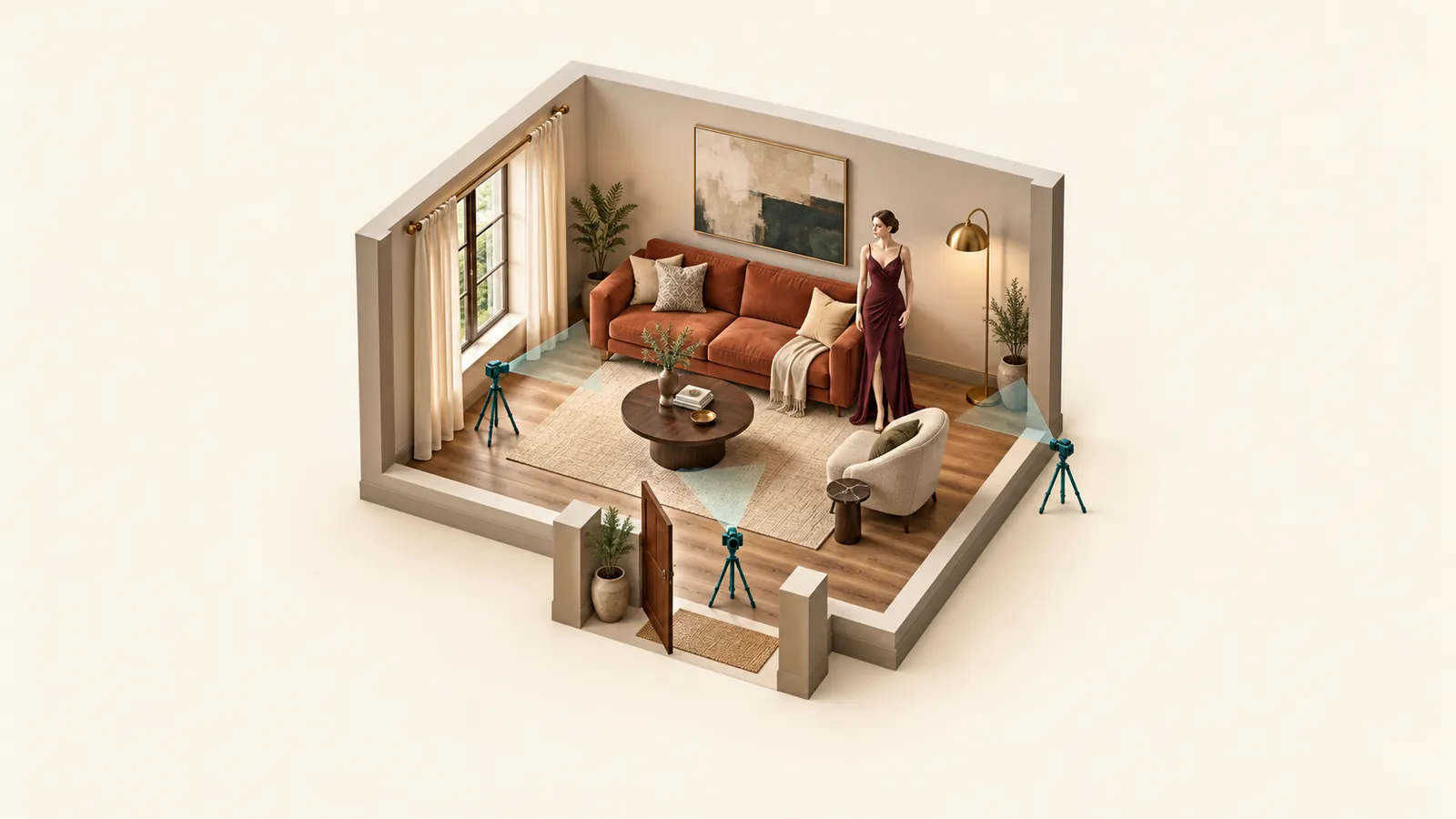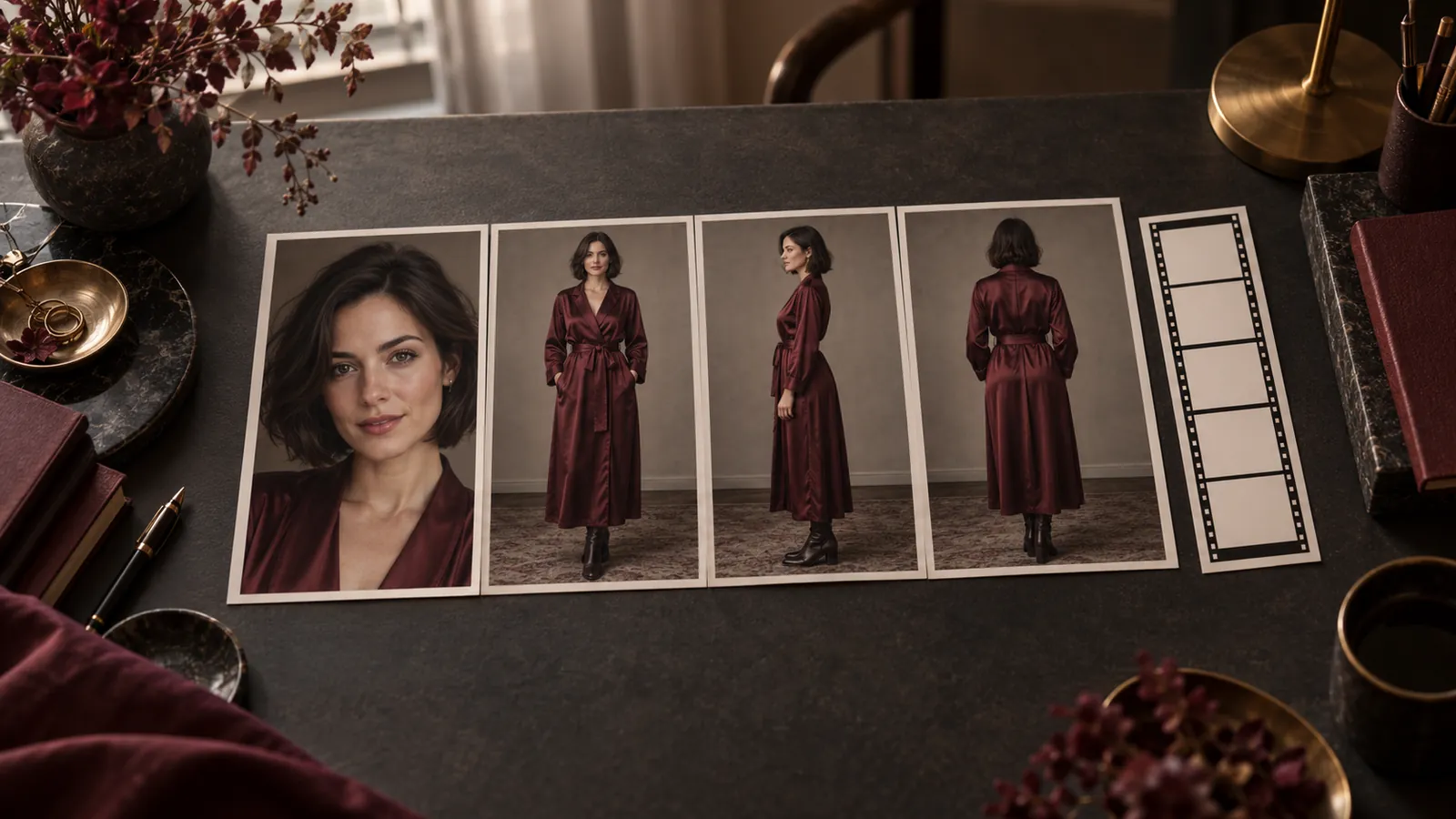
Ihre fiktive erwachsene Figur sieht im Porträt richtig aus. Dann fährt die Videokamera zurück, die Figur dreht sich und plötzlich erscheinen eine andere Frisur, ein anderer Körperbau oder ein anderes Outfit. Das Porträt war hilfreich. Es zeigte nur nie die Informationen, die die neue Aufnahme benötigte.
Bereiten Sie mit Qwen Image 2.1 ein klares Gesichtsporträt und passende Vorder-, Seiten- und Rückansichten vor. Behalten Sie diese Bilder separat, auch wenn Sie zusätzlich ein Figurenreferenzblatt zusammenstellen. Animieren Sie mit MiniMax H3 eine fertige Szene, wenn ihr Anfang exakt sein muss. Verwenden Sie Referenz-zu-Video, wenn H3 aus den Figurenansichten eine neue Aufnahme komponieren soll. Ein Referenzblatt ist eine praktische Zusammenstellung, keine Pflicht, jede Referenz in ein Bild zu pressen.
Bei einer NSFW-Figurenserie sind das Aussehen der erwachsenen Figur und das aktuelle Outfit die wiederverwendbaren Bestandteile. Ein sanft beleuchtetes Porträt, ein Ganzkörper-Outfitteaser und ein Drehvideo brauchen unterschiedliche Auswahlen aus demselben Paket. Hier die praktische Ausgangswahl:
| Ihre nächste Aufnahme | In Qwen vorbereiten | An H3 senden |
|---|---|---|
| Nahporträt mit kleiner Kopfbewegung | Ein fertiges Porträt in der gewünschten Umgebung | Diese Szene als Anfangsbild |
| Stehende Ganzkörperpose mit kleiner Drehung | Gesichtsporträt plus freigegebene Ganzkörper-Vorder- und Seitenansichten | Eine komponierte Anfangsszene oder die relevanten separaten Bilder im Referenzmodus |
| Eine Aufnahme, die den Rücken der Figur zeigt | Passende Vorder-, Seiten- und Rückansichten im selben Outfit | Ansichten, die die Drehung erklären, vorzugsweise mit separat lesbarem Gesicht |
| Wiederholte Aufnahmen in verschiedenen Umgebungen | Ein kleines Paket sauberer Einzelansichten und ein optionales Übersichtsblatt | Nur die für jede neue Aufnahme benötigten Ansichten |
Bei den folgenden Einstellungen kosten sechs Qwen-2k-Bearbeitungen $0.288. Ein H3-Bild-zu-Video-Entwurf von fünf Sekunden bei 768p kostet $0.185, die Referenzversion mit drei Bildern $0.2054. Die Figurenvorbereitung verlangt weder LoRA-Training noch zuerst eine große Sammlung.
Entscheiden Sie, was das Referenzblatt erklären muss
Ein Referenzblatt sollte eine visuelle Frage beantworten. Verlässt die Aufnahme das Gesicht nie, trägt eine Rückansicht wenig bei. Geht die Figur weg und blickt zurück, zählen Haare am Nacken, Kleidungsrückseite und Gesichtsprofil mehr als fünf fast identische Porträts.
In dieser Anleitung heißt die Figur Iris, eine fiktive Frau im Alter von 32 Jahren, erstellt für eine Porträt- und Videoserie für Erwachsene. Sie hat einen kinnlangen dunklen Bob mit Seitenscheitel, braune Augen, ein ovales Gesicht und einen klar definierten Kiefer. Ihr erster Satz zeigt einen bordeauxfarbenen Satinmorgenmantel, in der Taille gebunden, mit langen Ärmeln und dunklen Stiefeletten. Geplante Clips sind ein sitzendes Porträt, eine Ganzkörper-Outfitdrehung und ein Gang zu einer Türöffnung. Alle Beispiele bleiben nicht explizit.
Diese drei Clips erklären, warum ein Gesicht allein nicht genügt. Die sitzende Aufnahme braucht erkennbare Augen und Haare. Die Outfitaufnahme braucht Kleidungslänge, Gürtel und Ärmel. Die Türaufnahme zeigt die Rückseite des Morgenmantels und die Form des Bobs von hinten. Wir erstellen diese fehlenden Ansichten, bevor ein Videomodell sie in Bewegung erfinden muss.
Trennen Sie Identitäts- und Stylingentscheidungen:
| Über die Serie hinweg bewahren | Innerhalb dieses Outfitsets bewahren | Für die einzelne Aufnahme entscheiden |
|---|---|---|
| Gesichtsstruktur, erkennbar erwachsenes Alter, Körperbau, grundlegender Haaransatz | Boblänge und Scheitel, bordeauxfarbener Morgenmantel, Gürtelposition, Stiefel | Pose, Raum, Kameraposition, Ausdruck, Beleuchtung |
Haare können zwischen Sammlungen wechseln, aber das sollte eine bewusst neue Version sein. Ein kurzhaariges Porträt neben einer langhaarigen Rückansicht gibt H3 zwei Antworten auf dieselbe Frage. Ebenso können ein Weitwinkel-Ganzkörperbild und ein komprimiertes Nahporträt widersprüchliche Proportionen zeigen, obwohl jedes für sich attraktiv wirkt.
Sie brauchen keinen Absatz mit Maßen. Wählen Sie wenige sichtbare Merkmale und stimmen Sie die Bilder aufeinander ab. Ist ein Muttermal, Ring oder winziges Emblem wesentlich für die Serie, behalten Sie ein separates Detailbild. Gehen Sie nicht davon aus, dass eine Miniaturmarkierung in einem Ganzkörperfeld eine weite Videoaufnahme überlebt.
Ein Referenzblatt kann fehlende Designentscheidungen offenlegen
Wenn Qwen ein Porträt umdreht, werden zuvor verborgenes Ohr, Hinterkopfhaare und Kleidungsnähte generiert. Es gibt kein unsichtbares Original zur Wiederherstellung. Sie wählen, wie die fiktive Figur aus diesen Winkeln aussieht.
Behandeln Sie das erste Profil und die Rückansicht als Designarbeit. Hat das Profil eine Nase oder einen Kiefer, den Sie für diese Figur nicht wählen würden, ändern Sie es vor dem Speichern des Blatts. Hat der Morgenmantel vorn einen Gürtel und hinten einen aufwendigen Verschluss, entscheiden Sie, welches Design Sie wirklich möchten. Ein ordentliches Layout löst widersprüchliche Felder nicht.
Deshalb kann die Generierung aller Ansichten in einer Anfrage für eine schnelle Übersicht hilfreich, für eine dauerhafte Auswahl aber umständlich sein: Ein Feld kann falsch und die anderen beiden brauchbar sein. Separate Ansichten lassen Sie das Profil ersetzen, ohne die Vorderansicht neu zu zeichnen.
Wählen Sie zwischen Porträt, Drei-Ansichten-Blatt und separaten Referenzen
Ein Porträt: Nutzen Sie es, wenn die Kamera nah bleibt
Ein klares Kopf-Schulter-Porträt oder ein Porträt ab Brusthöhe widmet dem Gesicht viel vom Bild. Es ist eine sinnvolle Vorlage für einen Ausdruck, eine kleine Drehung oder ein neues Nahporträt. Es legt weder vollständigen Körperbau noch Schuhe oder Kleidungsrückseite fest.
Wählen Sie ein Porträt mit freien Augen, lesbaren Haarkanten und Licht auf beiden Gesichtsseiten. Eine Hand über dem Kiefer, tiefe farbige Schatten oder ein dramatisch geneigter Kopf können zu einem fertigen Beitrag passen, machen das Porträt aber als allgemeine Vorlage weniger informativ. Behalten Sie die dramatische Version für die Szene und bereiten Sie eine einfachere zur Wiederverwendung vor.
Ist das bestehende Porträt genau der gewünschte Anfang, kann es direkt zu Bild-zu-Video gehen. Möchten Sie einen anderen Raum, einen breiteren Ausschnitt oder ein neues Outfit, erstellen Sie dieses Standbild zuerst in Qwen. H3 aus einem engen Gesichtsausschnitt beginnen und sofort zur Ganzkörperkomposition wechseln zu lassen fügt der Bewegungsanfrage ein neues Figurendesignproblem hinzu.
Drei Ganzkörperansichten: Nutzen Sie sie für die Silhouette
Vorder-, Seiten- und Rückansichten erklären Kontur und Garderobe einer stehenden Figur. Sie helfen bei Outfitdrehung und Türclip. Behalten Sie in allen drei dieselbe Haltung, Kleidung, Beleuchtung und scheinbare Größe bei. Die Seitenansicht sollte eine echte Seitenansicht sein, kein weiteres vorderes Dreiviertelporträt.
Der Nachteil ist die Gesichtsfläche. Drei Ganzkörperfiguren passen auf ein Blatt, aber keine hat ein großes Gesicht. Endet der nächste Clip nahe an den Augen, behalten Sie ein Porträt neben dem Blatt. Das Rückfeld liefert überhaupt keine Gesichtsbelege, egal wie groß die Gesamtdatei ist.
Es gibt kein nachweislich allgemeingültiges H3-Layout zum Kopieren. In einer Community-Diskussion zu Figurenreferenzblatt-Formaten fragen Creator gezielt nach Feldanzahl, Nahaufnahmegröße und Auflösung. Die Antworten enthalten lokale Skalierungseinstellungen und persönliche Vorlieben. Diese Einstellungen sind keine Optionen der hier beschriebenen gehosteten H3-Aufgabe. Wählen Sie ein Layout nach klar gezeigten Informationen, statt ein bestimmtes Raster als Modellanforderung zu behandeln.
Separate Bilder: Nutzen Sie sie, wenn jede Ansicht eine eigene Aufgabe hat
Unabhängige Dateien bewahren die nützliche Größe jeder Ansicht und vereinfachen den Austausch. Bei Iris' Outfitclip liefern Gesichtsporträt, Ganzkörper-Vorderansicht und Profil drei unterschiedliche Informationen. Ersetzen Sie beim Türclip die Vorder- durch die Rückansicht, wenn der Anfang schon anderweitig feststeht.
Praktisch müssen Sie dabei die Reihenfolge sauber halten. Entfernen Sie das zweite Bild, kann „Picture 3“ jetzt etwas anderes bezeichnen. Benennen Sie Dateien klar und lesen Sie vor dem Absenden die nummerierten Vorschaubilder. Ein Creator, der nach Referenzblättern gegenüber unabhängigen H3-Referenzen fragte, beschrieb genau dieses Problem: Einzelbilder funktionierten für die Identität, aber geänderte Eingaben führten zu Zuordnungsfehlern. Ein Blatt kann die Handhabung vereinfachen, ohne ein besseres Gesicht zu beweisen.
Meine Ausgangsempfehlung lautet: Bewahren Sie die Einzeloriginale, erstellen Sie bei Bedarf eine Übersicht und wählen Sie das Uploadformat pro Aufnahme. Separate Dateien können Sie später zu einem Blatt zusammenführen. Ein klares großes Porträt aus einem winzigen Feld zurückzugewinnen ist viel schwieriger.
Geben Sie dem Gesicht genügend Raum, bevor Sie weitere Felder ergänzen
Bildmaße und Gesichtsdetails sind verschiedene Dinge. Ein großes Blatt kann weiterhin winzige Gesichter enthalten.
Stellen Sie sich eine Ganzkörpervorlage vor, in der die Person 1500 Pixel hoch ist und das Gesicht etwa 180 Pixel davon einnimmt. Skalieren Sie die Figur für ein Blatt auf 750 Pixel Höhe, wird das Gesicht ungefähr 90 Pixel hoch. Dieses Feld zuzuschneiden und zu vergrößern stellt die ursprünglichen Bildinformationen nicht wieder her. Die Zahlen veranschaulichen die Geometrie und sind keine H3-Mindestspezifikation für Gesichtsgröße.
Sie können dies auf drei praktische Arten lösen:
- Bewahren Sie ein separates Nahporträt für jede Aufnahme, in der das Gesicht wichtig ist.
- Verwenden Sie in der Übersicht weniger Ansichten, damit die nützlichen groß bleiben.
- Erstellen Sie das Blatt aus den Originaldateien statt aus Screenshots von Vorschaubildern oder einer erneut komprimierten früheren Collage.
Eine Übersicht mit vier Zellen kann eine dem Porträt und drei der Vorder-, Seiten- und Rückansicht widmen. Ein breiter Streifen mit drei Feldern hilft bei der Garderobenprüfung, braucht aber weiterhin ein separates Porträt, wenn das Gesicht zu klein ist. Große Überschriften, Schmuckrahmen und leere Ränder verbrauchen Raum, ohne Iris zu beschreiben.
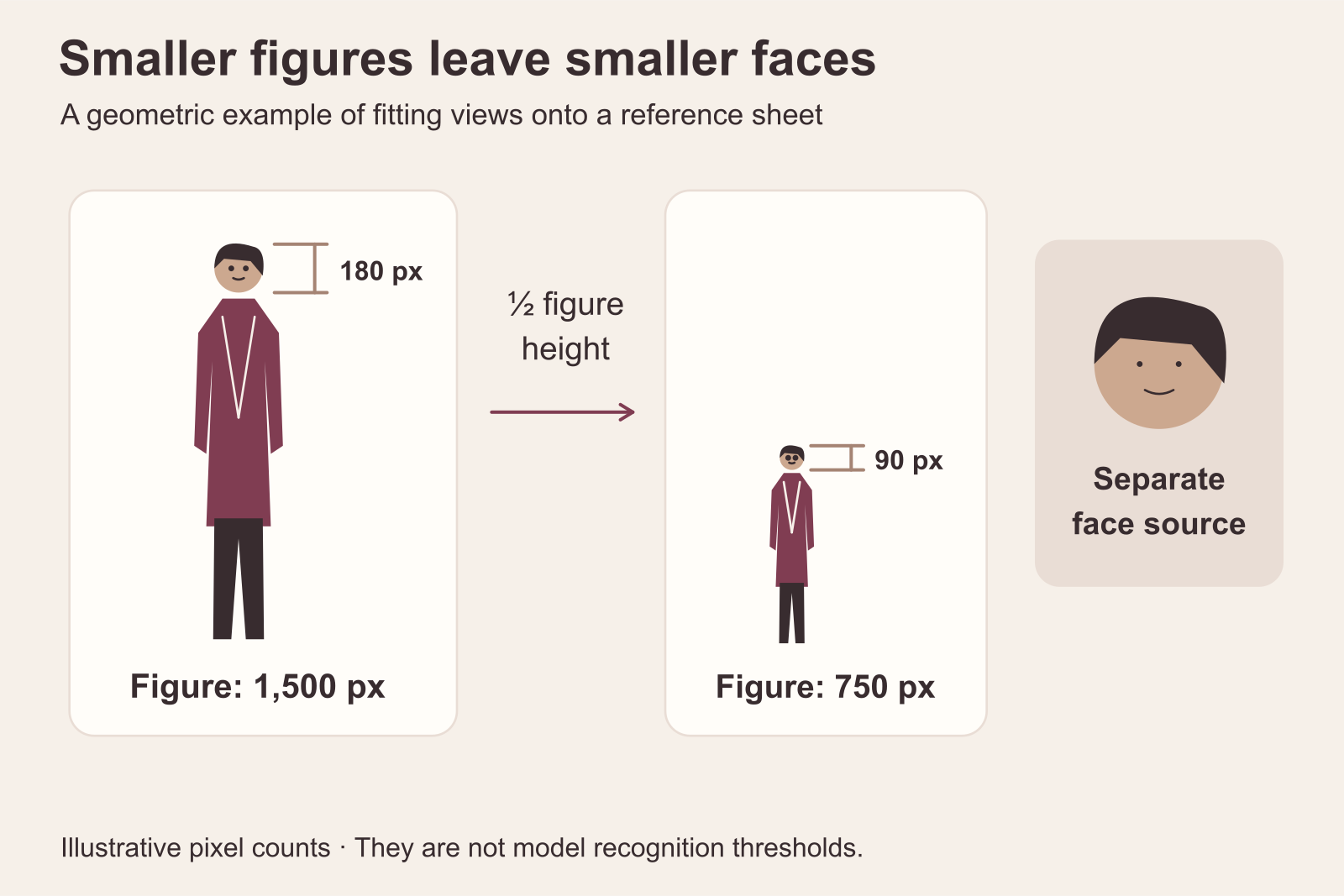
Illustration: Halbierte Figurenhöhe halbiert auch die Gesichtshöhe; ein separates Porträt hält das Gesicht lesbar.
Betrachten Sie das Blatt in seiner tatsächlichen gespeicherten Größe. Können Sie Augen, Haaransatz und Kiefer ohne Raten unterscheiden? Können Sie sehen, ob die Kleidungsrückseite zur Vorderseite passt? Falls nicht, repariert „ultra detailliert“ statt „sehr detailliert“ im Videoprompt die Vorlage nicht.
Trennen Sie auch Eingabe- und Ausgabegröße. Ein Nahporträt kann nützliche Identitätsinformationen liefern, während die endgültige Weitaufnahme trotzdem ein sehr kleines Gesicht zeigt. Damit das Gesicht im fertigen Clip lesbar wird, rücken Sie die Kamera näher oder wählen Sie eine größere Person in der Komposition. Mehr Referenzpixel können ein acht Pixel breites Auge in Auslieferungsgröße nicht sichtbar detailliert machen.
Erstellen Sie das wiederverwendbare Paket in Qwen Image 2.1
Die Modellkarte von Qwen Image 2.1 beschreibt vereinte Generierung und Bearbeitung mit bis zu zehn Referenzbildern. Für diesen Workflow zählt die Bearbeitung einer akzeptierten Vorlage. Sie müssen Iris nicht für jeden Winkel aus einer Textbeschreibung neu erstellen.
Die folgenden Prompts sind ein vorgeschlagenes Produktionsbeispiel, kein neu gemessenes Qwen-zu-H3-Ergebnis. Verwenden Sie Ihre eigene freigegebene fiktive erwachsene Figur an Iris' Stelle.
1. Erstellen oder wählen Sie das Gesichtsporträt
Haben Sie die Figur bereits, beginnen Sie mit diesem Bild. Andernfalls nutzen Sie Qwen Image 2.1 Text-zu-Bild, um ein Ausgangsgesicht zu wählen. Ein zurückhaltender Ausgangsprompt lautet:
Fotografisches Figurenporträt von Iris, einer fiktiven erwachsenen Frau im Alter von 32 Jahren. Kinnlanger dunkler Bob mit Seitenscheitel, braune Augen, ovales Gesicht mit definiertem Kiefer. Sie trägt einen bordeauxfarbenen Satinmorgenmantel mit einfachem Kragen. Ausschnitt ab Brusthöhe, Kopf aufrecht, Gesicht leicht zur Kamera gedreht, entspannter neutraler Ausdruck. Gleichmäßiges weiches Studiolicht und schlichter warmer grauer Hintergrund. Natürliche Hauttextur, kein dramatisches Farblicht, keine Schrift, eine Person.
Verwenden Sie 3:4, 1k, PNG, undurchsichtigen Hintergrund und schalten Sie für diese bereits konkrete Anweisung die Prompt-Erweiterung aus. Eine 1k-Text-zu-Bild-Anfrage kostet $0.024. Vier Kandidaten kosten $0.096, aber vier ist eine Budgetwahl, keine Pflicht. Stoppen Sie, wenn Sie ein Gesicht haben, das Sie behalten möchten.
Speichern Sie das gewählte Bild in voller Auflösung als Porträtvorlage. Generieren Sie nicht weiterhin dieselbe Beschreibung auf der Suche nach dem identischen Gesicht. Das Bild ist jetzt die Referenz.
Hat das einzige vorhandene Porträt starkes Farblicht, verwenden Sie eine Bearbeitung mit neutralem Licht unter Gesichtserhalt. Vergleichen Sie das Ergebnis mit dem Original, bevor Sie etwas ersetzen. Eine Lichtkorrektur, die den Kiefer verändert, ist eine andere Figur, auch wenn die Haut sauberer aussieht.
2. Legen Sie die Ganzkörper-Vorderansicht fest
Öffnen Sie Qwen Image 2.1 Bearbeitung, laden Sie das Porträt als erste und einzige Vorlage hoch und verwenden Sie:
Erweitern Sie die erwachsene Frau im Ausgangsporträt zu einer einzelnen stehenden Ganzkörperansicht. Bewahren Sie Iris' Gesichtsidentität, erwachsenes Alter, dunklen Bob und Seitenscheitel. Sie hat einen ausgewogenen mittleren Körperbau und steht aufrecht mit entspannten, leicht von den Seiten getrennten Armen, sichtbaren Händen und bequem auseinanderstehenden Füßen. Zeigen Sie den in der Taille gebundenen bordeauxfarbenen Satinmorgenmantel mit langen Ärmeln und dunklen Stiefeletten. Vorderansicht, waagerechte Kamera, schlichter warmer grauer Studiohintergrund, gleichmäßiges weiches Licht. Vollständiger Kopf und beide Stiefel mit kleinem Rand. Eine Person, eine Ansicht, keine Collage, kein Text.
Wählen Sie 3:4, 2k, PNG, undurchsichtig, mit ausgeschalteter Prompt-Erweiterung. Diese Bearbeitung mit einer Vorlage kostet $0.048. Der zusätzliche Raum unterhalb des Gesichts ist beabsichtigt: Dieses Bild legt Proportionen und Kleidung fest, statt das Porträt alle Aufgaben übernehmen zu lassen.
Akzeptieren Sie das Körperdesign, bevor Sie fortfahren. Betrachten Sie Schulterbreite relativ zum Kopf, Oberkörper- und Beinproportionen, Morgenmantellänge und Schuhe. Eine Kamera nah an den Füßen kann diese Beziehungen verzerren. Eine waagerechte unkomplizierte Ansicht ist leichter wiederzuverwenden. Schneidet die Ausgabe Stiefel ab, verlangen Sie dieselbe stehende Ansicht mit mehr Raum oben und unten. Verkleinern Sie nicht die gesamte Figur in einem entfernten Raum, nur damit sie hineinpasst.
3. Generieren Sie Seite und Rücken aus den freigegebenen Vorlagen
Laden Sie für die Seitenansicht zuerst das Porträt und danach die freigegebene Ganzkörper-Vorderansicht hoch. Bei 2k kosten diese zwei Referenzen weiterhin $0.048 für ein bearbeitetes Bild. Verwenden Sie:
Bild 1 liefert Iris' Gesicht und Frisur. Bild 2 liefert den Körperbau derselben erwachsenen Figur, den bordeauxfarbenen Satinmorgenmantel, die Taillenbindung und dunkle Stiefel. Erstellen Sie eine Ganzkörper-Seitenprofilansicht derselben Frau mit Blick zum linken Bildrand. Körper aufrecht, Arme entspannt, vollständiger Kopf und Stiefel sichtbar. Bewahren Sie Morgenmantellänge, Ärmelform und Gürtelposition. Derselbe schlichte warme graue Hintergrund und gleichmäßiges Licht. Eine Person, eine Seitenansicht, kein Vorderansichtsfeld, kein Text.
Behalten Sie für den Rücken dieselben Vorlagen und ersetzen Sie die gewünschte Ansicht:
Bild 1 liefert Iris' Frisur und erwachsene Identität. Bild 2 liefert ihren Körperbau und das vollständige bordeauxfarbene Morgenmantel-Outfit. Zeigen Sie eine Ganzkörper-Rückansicht derselben Frau, die aufrecht steht und direkt von der Kamera weg blickt. Bewahren Sie den kinnlangen Bob, die Schulterform des Morgenmantels, Taillenbindung, Saumlänge und dunkle Stiefeletten. Ihr Kopf folgt dem Körper, statt über eine Schulter zu schauen. Derselbe schlichte warme graue Studiohintergrund und gleichmäßiges Licht. Eine Person, eine Rückansicht, keine Collage, kein Text.
Eine Rückansicht mit über die Schulter blickendem Gesicht ist eine andere Pose. Sie verbirgt einen Teil der für eine Drehung nötigen Informationen. Speichern Sie eine Über-Schulter-Pose separat, wenn ein bestimmter Clip sie braucht.
Verwenden Sie nicht die neu generierte Seite als einzige Vorlage für den Rücken und dann den Rücken als einzige Vorlage für das nächste Gesicht. Kehren Sie zum ursprünglichen Porträt und akzeptierten Körper zurück. So wird eine zufällige Änderung eines Zwischenbildes nicht zum Ausgangspunkt aller späteren Bilder.
4. Ergänzen Sie ein eigenes Profilporträt nur bei Bedarf
Das Ganzkörperprofil kann eine lesbare Silhouette und ein unzureichend detailliertes Gesicht haben. Zeigt das geplante Video das Profil nah, erstellen Sie ein Kopf-Schulter-Profil aus Porträt und akzeptierter Seitenansicht:
Bild 1 liefert Iris' Gesichtsidentität. Bild 2 legt den akzeptierten Seitenwinkel und die Frisur fest. Erstellen Sie ein Kopf-Schulter-Profilporträt derselben 32-jährigen Frau mit Blick zum linken Rand. Bewahren Sie Nasenlinie, Kiefer, sichtbares Ohr und Bob. Kopf waagerecht, Ausdruck entspannt. Schlichter warmer grauer Hintergrund, weiches gleichmäßiges Licht, keine Änderung an Frisur oder Make-up, ein Porträt.
Bei 2k ergänzt dies weitere $0.048. Lassen Sie es weg, wenn die fertige Aufnahme diese Ansicht nie nah zeigt. Eine Referenzbibliothek wird nicht nützlicher, nur weil sie jeden möglichen Winkel enthält.
5. Stellen Sie das Blatt zusammen, ohne freigegebene Bilder neu zu generieren
Platzieren Sie die akzeptierte Vorder-, Seiten- und Rückansicht auf einer einfachen Leinwand in Ihrem Bildeditor. Halten Sie die vollständigen Figuren ähnlich hoch, lassen Sie etwas Abstand und verwenden Sie einen schlichten Hintergrund. Ergänzen Sie das separate Gesicht in einem vierten Bereich nur, wenn es groß genug bleibt, um nützlich zu sein.
Dieser Zusammenstellungsschritt sollte vorhandene Pixel anordnen. Qwen alle vier freigegebenen Bilder zu einem neuen Blatt zeichnen zu lassen bietet eine weitere Änderungsmöglichkeit. Sie können diesen Weg aus Geschwindigkeitsgründen bevorzugen, sollten danach aber die einzelnen Felder erneut prüfen. Die Freigabe der Ausgangsdateien genehmigt nicht automatisch eine neu generierte Collage.
Speichern Sie beide Versionen: saubere Ausgangsbilder und zusammengesetzte Übersicht. Verwenden Sie Dateinamen wie iris-robe-face, iris-robe-front, iris-robe-left-profile und iris-robe-back. Halten Sie Überschriften und Notizen in einem separaten Referenzdokument, wenn sie das Bild überladen.
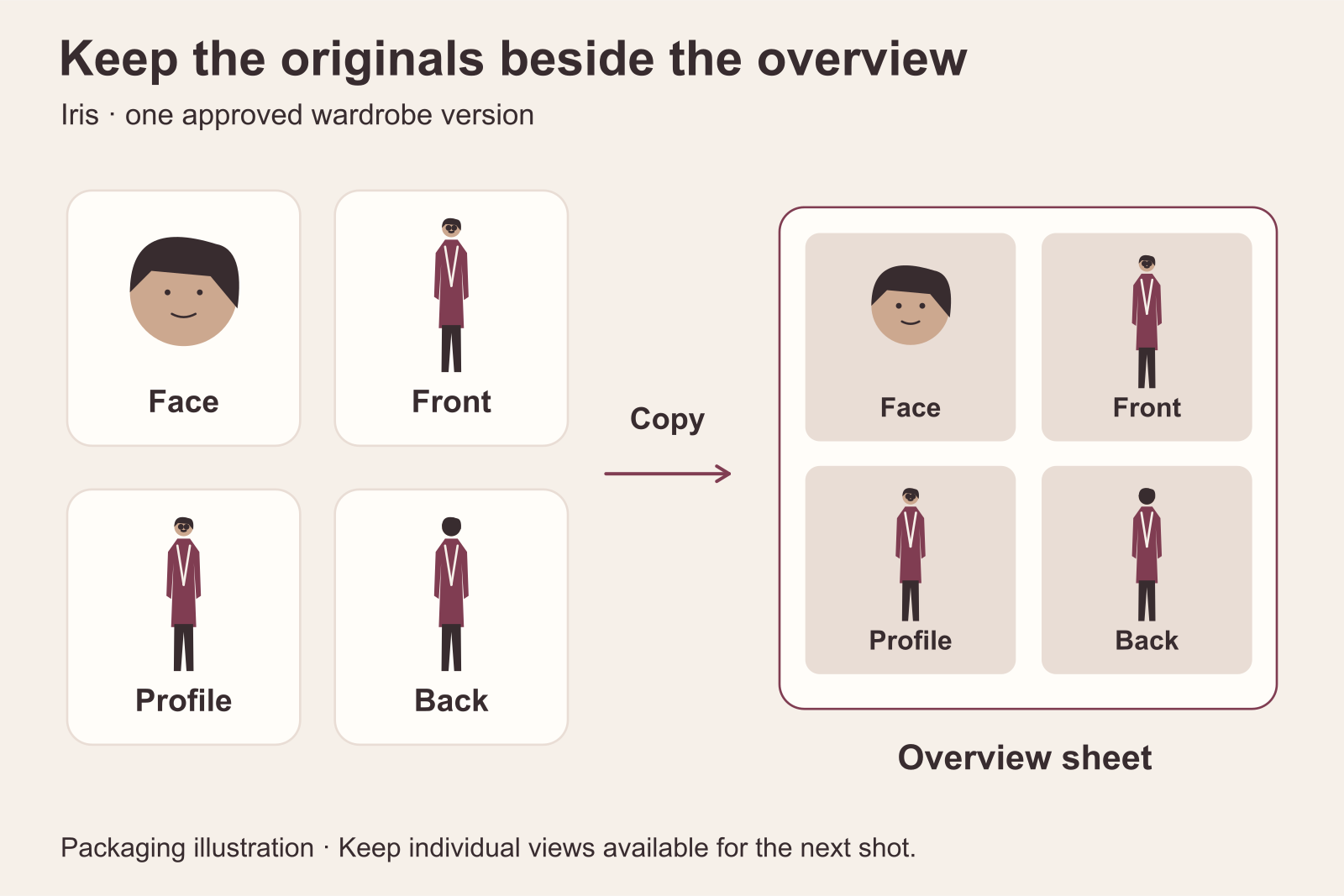
Illustration: Behalten Sie die einzelnen Ausgangsansichten. Die Übersicht ist eine weitere Form ihrer Zusammenstellung.
Halten Sie Garderobenvariationen aus demselben Referenzsatz heraus
Bei Sammlungen mit erwachsenen Figuren ist ein neues Outfit oft der Hauptgrund zur Wiederverwendung der Figur. Dadurch entstehen leicht Kleidungskonflikte: Die Gesichtsvorlage zeigt einen Morgenmantel, die Ganzkörpervorlage ein Kleid und ein drittes Bild ein anderes Stylingkonzept. „Dieselbe Figur bewahren“ sagt nicht, welches Kleidungsstück Vorrang hat.
Erstellen Sie das nächste Outfit als neue Qwen-Bearbeitung des Identitätsporträts. Legen Sie seine Ganzkörper-Vorderansicht fest, bevor Sie Seiten- und Rückversionen erzeugen. Zum Beispiel:
Bewahren Sie die fiktive erwachsene Frau in Image 1: dasselbe Gesicht, dasselbe erwachsene Alter, Körperbau und kinnlangen dunklen Bob. Ändern Sie nur ihre Kleidung zu einer körpernahen schwarzen Abendjacke mit passender Hose und dunklen Stiefeln. Erstellen Sie eine Ganzkörper-Vorderansicht vor demselben schlichten warmen grauen Hintergrund. Halten Sie das Outfit einfach und klar sichtbar. Kein Morgenmantel, keine zusätzlichen Accessoires, kein Text.
Erstellen Sie passende Winkel anschließend aus der freigegebenen Vorderansicht dieses Outfits. Das zweite Paket sollte durchgehend das Jackenoutfit enthalten. Verwenden Sie für ein Nahporträt einen engeren Zuschnitt, der den Großteil der alten Kleidung entfernt, oder erstellen Sie ein passendes Porträt im neuen Outfit. Liefern Sie das alte Morgenmantelbild nicht als gleichwertig maßgebliche Kleidungsreferenz.
Nutzen Sie ein separates Kleidungsbild, wählen Sie nach Möglichkeit eines ohne andere erkennbare Person und sagen Sie, dass es nur Kleidung liefert. Für ein Video, in dem das Outfit zentral ist, ist das richtige Kleidungsstück auf Iris in einem Standbild zuerst konkreter, als H3 Gesicht, Kleidungsstück und schwierige Ganzkörperbewegung in einem Schritt kombinieren zu lassen.
Dieser Ansatz funktioniert auch bei Sets mit mehreren Stylingstufen. Behalten Sie ein klares unkompliziertes Figurenpaket zur Wiederverwendung und bereiten Sie jede gewünschte Szene für Erwachsene daraus vor. Sie müssen nicht jeden Kleidungszustand oder jede Szene in die Übersicht aufnehmen. Das Blatt beschreibt Iris. Das Szenenstandbild beschreibt, womit dieser konkrete Clip beginnt.
Übergeben Sie das richtige Bild an die richtige H3-Aufgabe
MiniMax' offizielle H3-Modellkarte unterscheidet Anfangs-/Schlussbild- und Referenzmodi. Bei SpicyAPI zeigt sich diese Unterscheidung als zwei Aufgaben mit unterschiedlichen Eingabefeldern. Die eine ist nicht einfach die andere mit mehr Bildslots.
Weg A: Komponieren Sie den Anfang in Qwen und animieren Sie ihn dann
Nutzen Sie dies für Iris' sitzendes Porträt oder einen Outfitteaser, dessen erste Komposition einem fertigen Bild entsprechen muss.
Laden Sie in Qwen-Bearbeitung Gesichtsporträt und aktuelle Outfit-Vorderansicht hoch. Erstellen Sie die Szene:
Bild 1 liefert Iris' Gesichtsidentität und dunklen Bob. Bild 2 liefert ihren Körperbau und bordeauxfarbenen Satinmorgenmantel. Zeigen Sie dieselbe fiktive Frau im Alter von 32 Jahren aufrecht sitzend neben einem hohen Fenster in einem sanft beleuchteten privaten Ankleidezimmer. Komposition bis zur Taille, Gesicht in sanfter Dreiviertelansicht, Hände locker im Schoß. Warme Lampe rechts der Kamera, gedeckte Vorhänge, keine Spiegel oder anderen Personen. Eine fertige fotografische Szene, keine Felder oder Beschriftungen.
Wählen Sie jetzt die endgültige Bildform: 3:4 für dieses Porträtbeispiel oder 9:16, wenn das die gewünschte Auslieferung ist. Speichern Sie das akzeptierte Ergebnis. Laden Sie in MiniMax H3 Bild-zu-Video diese fertige Szene als Anfangsbild hoch, wählen Sie fünf Sekunden und 768p. Verwenden Sie:
Die sitzende Frau richtet langsam den Blick zur Kamera und zeigt ein zurückhaltendes Lächeln. Ihr Kopf dreht sich leicht und natürlich, während die Schultern entspannt bleiben. Feste Kamera, kein Zoom oder Schnitt. Bewahren Sie dieselbe Person, Frisur, Morgenmantel und Raum. Leise Raumatmosphäre und sanftes Stoffrascheln, kein Dialog oder Musik.
Das Anfangsbild legt die Bildform fest. Diese Aufgabe hat daher keine separate Seitenverhältniseinstellung. Porträt, Morgenmantel und Raum sind bereits im Bild. Der Bewegungsprompt muss sie nicht in Prosa rekonstruieren.
Laden Sie nicht das gesamte Figurenreferenzblatt als diesen Anfang hoch. So müsste Bild-zu-Video mit mehreren Figuren oder Feldern beginnen. Eine Zeile „ignoriere das Raster“ ändert die Rolle der Eingabe nicht. Wählen Sie zuerst eine Ansicht oder erstellen Sie eine Szene.
Ein optionales Schlussbild ist verfügbar. Lassen Sie es für die kleine sitzende Bewegung aber leer. Ein Figurenreferenzblatt ist auch kein Schlussbild. Das Endbild sollte eine plausible einzelne Endkomposition derselben Aufnahme sein.
Weg B: Senden Sie die relevanten Ansichten als Referenzen
Verwenden Sie MiniMax H3 Referenz-zu-Video, wenn Sie eine neue Kameraposition oder eine aus dem Figurenpaket komponierte Aufnahme möchten. Base-H3 akzeptiert hier eine bis neun Bildreferenzen. Es akzeptiert daneben kein Anfangsbild und bietet in dieser Aufgabe keine Video- oder Audioreferenzen.
Laden Sie für den Ganzkörper-Outfitclip in dieser Reihenfolge hoch:
- Iris' Gesichtsporträt.
- Die freigegebene Vorderansicht im bordeauxfarbenen Morgenmantel.
- Das freigegebene linke Profil im selben Outfit.
Wählen Sie 3:4, fünf Sekunden, 768p. Verwenden Sie:
Pictures 1, 2 und 3 zeigen dieselbe fiktive erwachsene Frau, Iris, im Alter von 32 Jahren. Picture 1 liefert ihr Gesicht und den dunklen Bob, Picture 2 ihre Ganzkörperproportionen und das bordeauxfarbene Morgenmantel-Outfit, Picture 3 die passende Seitenansicht. Erstellen Sie eine Ganzkörperaufnahme von Iris allein in einem sanft beleuchteten Ankleidezimmer. Sie beginnt zur Kamera gewandt, dreht sich dann langsam, bis ihr Körper in einer nach links gerichteten Dreiviertelansicht ist, und hält inne. Beide Stiefel bleiben im Bild, die Kamera unbewegt. Morgenmantel, Taillenbindung und Frisur bleiben gleich. Eine Person in einer durchgehenden Szene, kein geteilter Bildschirm oder Referenzfelder. Leise Raumatmosphäre, kein Dialog oder Musik.
Der Dreiviertelstopp ist bewusst gewählt. Er gibt dem Outfit Bewegung, ohne in fünf Sekunden eine vollständige Drehung und Rückkehr zu verlangen. Brauchen Sie Profil, verlangen Sie Profil. Brauchen Sie den Rücken, ergänzen oder ersetzen Sie eine Rückreferenz und geben Sie der Aktion Zeit.
Laden Sie stattdessen das zusammengesetzte Blatt als Referenzbild hoch und vereinfachen Sie die Zuweisung:
Picture 1 ist eine Übersicht einer fiktiven erwachsenen Frau, Iris, im Alter von 32 Jahren, aus mehreren Winkeln. Alle Felder beschreiben dieselbe Frau im selben bordeauxfarbenen Morgenmantel. Nutzen Sie sie zur Festlegung ihres Aussehens und erstellen Sie danach eine Ganzkörperszene ausschließlich mit Iris. Reproduzieren Sie das Feldlayout nicht.
Ergänzen Sie danach die Sätze zu Aktion, Kamera und Ton. Hängen Sie auch das Nahporträt an, benennen Sie es mit seiner tatsächlichen Nummer als Gesichtsreferenz. Das ist gewöhnliche Klarstellung und kein besonderer Befehl, der korrektes Verständnis garantiert.
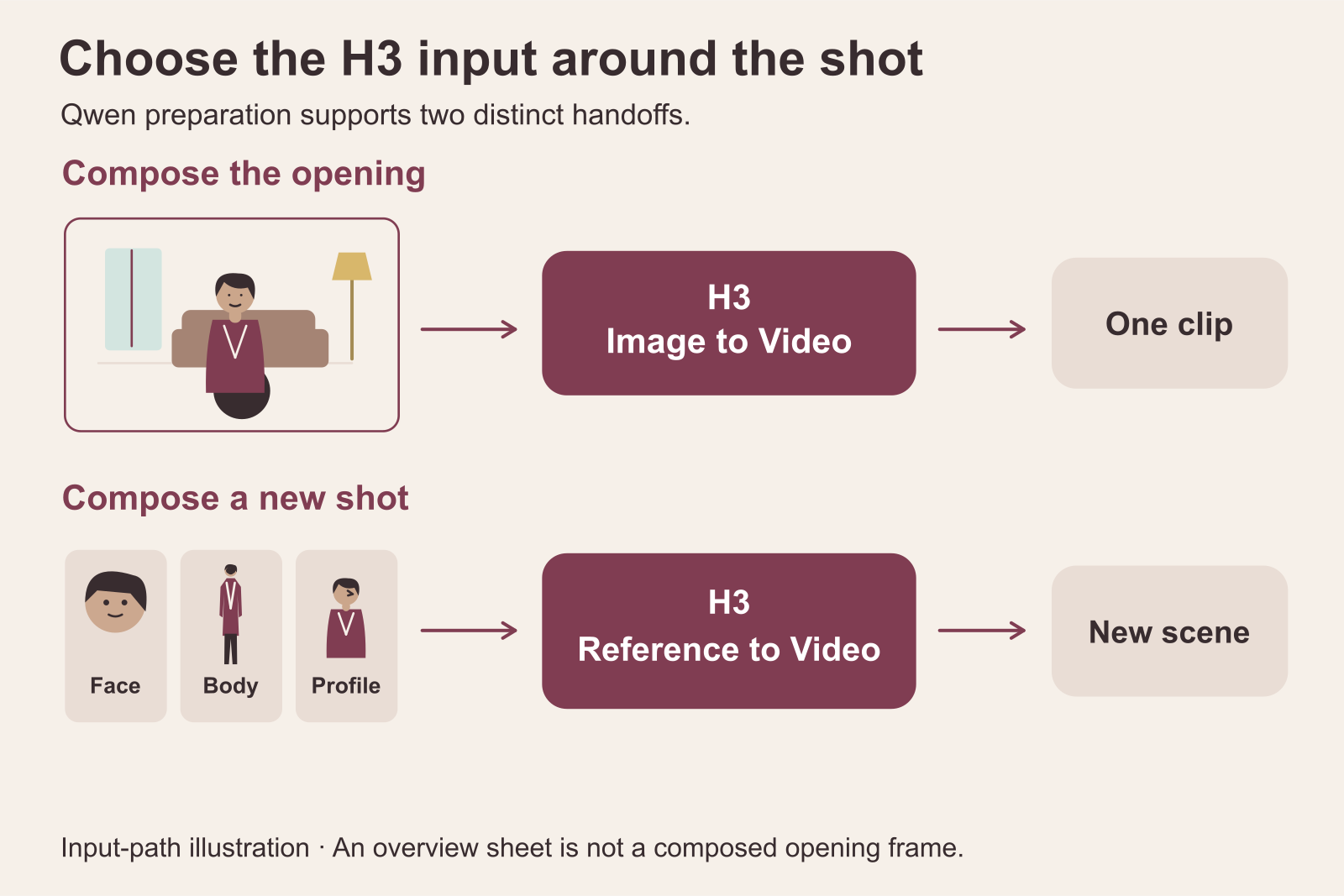
Illustration: Senden Sie einen komponierten Anfang an Bild-zu-Video oder ausgewählte Ansichten an Referenz-zu-Video für eine neue Aufnahme.
Was zwischen den Modellen übertragen wird
Die Bilddateien werden übertragen. Figurenname, vorheriges Gespräch und Qwens Seed erzeugen keine gespeicherte Identität in H3. Laden Sie die gewünschten Vorlagen bei jeder neuen Anfrage hoch.
Qwen verwendet image_urls zur Bearbeitung. H3 Bild-zu-Video verwendet image_url, seine Referenzaufgabe reference_image_urls. Auch wenn Sie ausschließlich den Playground nutzen, erklärt das die unterschiedlichen Formulare. Sie können Aufgaben nicht wechseln, indem Sie mehrere URLs in das Anfangsbildfeld setzen.
Base-H3 bietet keinen Seed. Ein späterer 2k-Render ist eine neue Generierung, keine garantiert größere Kopie des 768p-Entwurfs. Behalten Sie eine bereits geliebte Aufnahme, bevor Sie eine weitere verlangen.
Bereiten Sie Seitenansichten und vollständige Drehungen gezielt vor
Eine vollständige Drehung ist nicht einfach eine Frontalaufnahme mit mehr Bewegung. Das Modell muss Informationen zeigen, das Gesicht verbergen und es dann wiederherstellen. Ein Blatt bietet visuelle Orientierung, macht eine Figur aber nicht zu einem 3D-Modell mit Rig.
Verwenden Sie für Iris' Türclip eine Vorder- oder Dreiviertelansicht, ein Profil und eine Rückansicht im selben Morgenmantel. Die Rückreferenz muss zeigen, wie der Bob über dem Kragen sitzt und wie das Kleidungsstück hinten fällt. Ist die Endaktion ein Blick über die Schulter, erstellen Sie in Qwen ein separates Über-Schulter-Standbild und genehmigen Sie diesen Ausdruck, bevor Sie sich für ein wichtiges Ende darauf verlassen.
Schreiben Sie die Bewegungsreihenfolge, statt Kamera- und Körperanweisungen anzuhäufen:
Iris steht vor der Türöffnung, dreht ihren Körper langsam von der Kamera weg, geht dann zwei ruhige Schritte zur Tür und stoppt. Die Kamera bleibt an ihrer Ausgangsposition, die ganze Figur im Bild. Ihr bordeauxfarbener Morgenmantel und kinnlanger Bob bleiben unverändert. Eine durchgehende Aufnahme, keine Kamerafahrt um die Figur oder Schnitt.
Das verlangt eine Drehung der Figur bei stiller Kamera. Eine kreisende Kamera und ein sich drehender Körper erzeugen eine andere Folge sichtbarer Winkel. Wählen Sie zuerst ein bewegtes Element. Braucht das fertige Stück beides, erstellen Sie die einfachere Bewegung, bevor Sie für die komplexere Aufnahme bezahlen.
Für eine Outfitpräsentation kann ein Vorder-zu-Seite-Clip gefolgt von einem Seite-zu-Rücken-Clip sinnvoller sein als eine einzelne vollständige Drehung. Der Schnitt kontrolliert beide Anfangskompositionen. Er lässt Sie außerdem einen misslungenen Abschnitt ersetzen, ohne die ganze Bewegung neu zu generieren. Das ist eine Schnittentscheidung, kein Beleg dafür, dass H3 keine vollständige Drehung erzeugen kann.
Erwarten Sie nicht, dass eine Rückansicht ein im Profil verändertes Gesicht korrigiert. Für dieses Symptom hilft ein Profilporträt. Umgekehrt legt eine vierte Gesichtsnahaufnahme keine nie gezeigte Morgenmantelrückseite fest. Ergänzen Sie das Bild, das die fehlende Frage beantwortet.
Planen Sie Referenzvorbereitung und Video getrennt
Die folgenden Beispiele in US-Dollar gelten für die hier genutzten Base-Aufgaben von Qwen Image 2.1 und MiniMax H3. Dies sind Generierungsgebühren ohne Ihre Bearbeitungszeit und zusätzliche selbst gewählte Versuche.
| Qwen-Vorgang | 1k | 2k |
|---|---|---|
| Eine Text-zu-Bild-Ausgabe | $0.024 | $0.048 |
| Eine Bearbeitung mit einer Referenz | $0.036 | $0.048 |
| Eine Bearbeitung mit zwei Referenzen | $0.048 | $0.048 |
| Eine Bearbeitung mit drei Referenzen | $0.060 | $0.048 |
Für eine günstige Vorlagenkorrektur kostet 1k weniger. Wählen Sie für die Schritte mit zwei und drei Referenzen dieses Leitfadens 2k. Bei diesen genannten Kombinationen ist es gleich teuer oder günstiger. Gehen Sie nicht davon aus, dass jedes Modell, jede Auflösungsstufe oder Referenzanzahl diesem Muster folgt. Verwenden Sie die Schätzung der tatsächlichen Anfrage.
Hier eine konkrete Vorbereitungskalkulation mit bestehendem Porträt: Ganzkörper-Vorderansicht, Seite, Rücken, Profilporträt, eine Ersatzansicht und eine komponierte Anfangsszene. Sechs 2k-Bearbeitungen zu $0.048 kosten insgesamt $0.288. Diese Dateien im Bildeditor zu einem Blatt zusammenzustellen ergänzt keine Modellgenerierungsgebühr. Beginnen Sie ohne Porträt und planen vier 1k-Kandidaten, kommen $0.096 hinzu. Die Kalkulation steigt auf $0.384.
| H3-Clip von fünf Sekunden | 768p |
|---|---|
| Ein Anfangsbild, Bild-zu-Video | $0.185 |
| Referenz-zu-Video, ein Bild | $0.1918 |
| Referenz-zu-Video, zwei Bilder | $0.1986 |
| Referenz-zu-Video, drei Bilder | $0.2054 |
Bei diesen Einstellungen ergänzt jede Bildreferenz $0.0068. Das Blatt allein statt drei separater Dateien zu senden spart $0.0136 pro Anfrage. Das ist ein schlechter Grund, eine benötigte Gesichtsreferenz zu entfernen. Bleibt das Gesicht auf dem Blatt zu klein und verwerfen Sie eine zusätzliche 768p-Generierung mit drei Referenzen, sind die zusätzlichen $0.2054 bereits mehr als fünfzehn solche Einsparungen pro Anfrage.
Planen Sie für einen kleinen Startsatz vier 768p-Versuche:
- Bild-zu-Video: $0.288 Vorbereitung + 4 × $0.185 = $1.028 aus einem bestehenden Porträt.
- Video mit drei Referenzen: $0.288 Vorbereitung + 4 × $0.2054 = $1.1096 aus einem bestehenden Porträt.
Ergänzen Sie bei beiden Plänen $0.096, wenn Sie zusätzlich die vier ersten Porträtkandidaten erstellen. Das sind Ausgabenansätze, keine Zusage eines brauchbaren Bildes innerhalb von vier Videodurchläufen. Ein abgeschlossener, ungeliebter Clip verbraucht weiterhin Generierungsbudget. Wählen Sie die nächste Änderung nach seinem konkreten Problem.
Funktioniert das Paket für Ihre Serie, verwenden Sie es erneut. Zehn Clips von fünf Sekunden mit drei Referenzen bei 768p kosten vor weiteren Versuchen $2.054. Sie müssen nicht alle Figurenwinkel für jeden Clip neu erstellen. Ein neues Outfit braucht neue Kleidungsansichten. Ein neuer Raum verlangt nicht automatisch ein neues Gesicht.
Korrigieren Sie die Vorlage, die zum Symptom passt
| Was Sie sehen | Was Sie als Nächstes ändern sollten |
|---|---|
| Das Gesicht ist nah erkennbar, im Ganzkörperbild aber vage | Ein separates großes Porträt behalten und die Endkamera näher bringen, wenn das Gesicht lesbar sein muss; ein größeres Blatt allein hilft möglicherweise nicht |
| Das Gesicht verändert sich nur bei seitlicher Drehung | Ein Profilporträt aus der akzeptierten Identität vorbereiten oder die Drehung reduzieren; kein weiteres fast identisches Frontalporträt ergänzen |
| Eine neue Frisur erscheint von hinten | Rückreferenz durch eine zum akzeptierten Bob passende ersetzen und Kamera-/Körperdrehung einfach halten |
| Der Morgenmantel wird zum Kleid oder erhält einen neuen Gürtel | Widersprüchliche Garderobenvorlagen entfernen; alle relevanten Ansichten im selben Outfit vor der Videorückkehr vorbereiten |
| Der Clip enthält zwei oder drei Kopien von Iris | Referenzmodus für das Blatt prüfen; die Felder als Ansichten eines Erwachsenen benennen und eine Szene mit einer Person verlangen |
| Das Video kopiert den Studiohintergrund | Saubere Referenz nutzen und Zielraum ausdrücklich beschreiben oder den vollständigen Anfang in Qwen komponieren und zu Bild-zu-Video wechseln |
| Die Figur kehrt ständig zur Referenzpose zurück | Neutralere Pose oder ergänzenden Winkel verwenden und die Erscheinungsrolle der Referenz von der verlangten Bewegung trennen |
| Ein Feld des Blatts enthält eine falsche Hand oder Kleidungsnaht | Diese Einzelansicht reparieren oder ersetzen; Übersicht aus der korrigierten Vorlage neu zusammenstellen |
Das Posenproblem ist real, aber sein Umfang zählt. In einer Diskussion über einen lokalen H3-Workflow berichtete der Autor, das Modell ziehe ein Video zum Winkel einer Nahreferenz, und ein Turnaround habe nur teilweise geholfen. Das ist ein Grund für klarere Winkelinformationen, kein Beweis, dass ein Referenzblattformat jede gehostete Anfrage löst.
Für einen kleinen örtlichen Fehler in einem Qwen-Standbild akzeptiert seine Bearbeitungsaufgabe eine Schwarz-Weiß-Maske mit genau einer Vorlage. Weiß markiert das gewünschte Neuzeichnen. Verwenden Sie diesen Zweig für ein Gürtelsegment oder eine störende Hintergrundstelle und prüfen Sie danach das Gesicht. Kehren Sie bei einem tatsächlich anderen Gesicht oder Körper zu den akzeptierten Vorlagen zurück und erstellen Sie die Ansicht neu, statt Reparaturen auf ein abweichendes Ergebnis zu stapeln.
Stimmt die Vorlage und weicht der Clip trotzdem mittendrin ab, ist ein weiteres riesiges Blatt nicht unbedingt die Lösung. Kürzen Sie die Bewegung, entfernen Sie eine unnötige Kamerafahrt um die Figur oder teilen Sie den Clip an einem natürlichen Schnitt. Jede Änderung entfernt eine konkrete Anforderung. Halten Sie das Figurenpaket stabil, während Sie die Bewegung ändern, damit Sie nicht neues Gesicht und neue Bewegung gemeinsam beurteilen müssen.
Was dieser Workflow für NSFW-Erstellung belegt
Die Beispiele bereiten eine fiktive Erwachsene für eine Porträtserie für Erwachsene vor. Sie versprechen nicht, dass ein Referenzblatt das Inhaltsverhalten eines Modells ändert. Die öffentliche Aufzeichnung für Base-H3 Bild-zu-Video enthält abgeschlossene Tests sowohl in intensiveren NSFW-Motiven als auch in einer stärkeren Kategorie von Erwachseneninhalten. Die Aufzeichnung für Referenz-zu-Video enthält einen abgeschlossenen Test intensiverer NSFW-Motive, dokumentiert aber diese stärkere Kategorie nicht. Fehlende Abdeckung ist kein Ablehnungsergebnis.
Ist diese stärkere Kategorie für Ihre Wahl wichtig, hat Bild-zu-Video breitere dokumentierte Abdeckung: Bereiten Sie die gewünschte Szene zuerst als ein Standbild vor. Wählen Sie Referenz-zu-Video für die hier beschriebenen neuen Kompositionen, ohne das Bild-zu-Video-Ergebnis als Zusage für diese Aufgabe zu behandeln. Der H3-Versionsvergleich beschreibt außerdem Inhaltsunterschiede zwischen H3-Varianten, einschließlich Fällen, in denen andere Varianten eine Anfrage abschwächten.
Wählen Sie den genauen Endpunkt für Ihre Szene, statt identisches Verhalten aller Produkte mit „H3“ im Namen anzunehmen. Alle dargestellten Figuren sollten eindeutig erwachsen sein. Verwenden Sie eigene fiktive Figuren oder Referenzmaterial, dessen Umgestaltung erlaubt ist. Die Vorbereitung bleibt gleich: Person festlegen, Outfit festlegen und dem Video die Ansichten geben, die seine Bewegung braucht.
Häufige Fragen
Kann ich das ganze Figurenreferenzblatt in einer Qwen-Anfrage erstellen?
Ja, Sie können aus einem freigegebenen Porträt ein Blatt mit mehreren Ansichten verlangen. Das ist eine hilfreiche erste Übersicht. Bewahren oder erstellen Sie für ein wiederverwendbares Paket einzelne Ansichten in voller Größe, damit sich ein falsches Feld ersetzen lässt, ohne den Rest neu zu zeichnen. Ein Blatt aus einer Anfrage ist ein Ausgangsformat, keine Garantie konsistenter Anatomie oder Kleidung über alle Felder.
Kann ich ein Anfangsbild und ein Figurenreferenzblatt zusammen hochladen?
Nicht über die Base-H3-Aufgaben dieses Leitfadens. Bild-zu-Video nimmt ein Anfangsbild und ein optionales Schlussbild. Referenz-zu-Video nimmt eine bis neun Bildreferenzen. Komponieren Sie Ihre exakte Anfangsszene für die erste Route in Qwen oder lassen Sie H3 bei der zweiten eine neue Komposition aus Referenzen erstellen.
Braucht ein Figurenreferenzblatt einen transparenten Hintergrund?
Nein. Ein schlichter gleichmäßig beleuchteter Hintergrund ist ein einfacher Ausgangspunkt. Transparenz kann beim Compositing helfen, beweist aber keinen besseren Identitätserhalt. Vermeiden Sie einen komplexen Raum, Spiegel oder eine zusätzliche Person in der Figurenvorlage, wenn diese Elemente nicht im Video erscheinen sollen.
Brauche ich eine LoRA- oder RefMod-Datei?
Nicht für diese Schritte. Dieser Workflow übergibt gewöhnliche Bilder zwischen Qwen und H3. Eine gespeicherte Übersicht ist weder trainierte Gewichte noch ein RefMod. Die Base-H3-Referenzaufgabe hat für beide Dateitypen kein Feld. Bereiten Sie ein nützliches Bildpaket vor, bevor Sie entscheiden, ob ein spezialisierterer Workflow für wiederkehrende Figuren die Einrichtung wert ist.
Beginnen Sie mit der nächsten Aufnahme statt dem größten Blatt
Ist der nächste Beitrag ein Nahporträt, komponieren und animieren Sie dieses Porträt. Ist es eine Ganzkörperdrehung, erstellen Sie zuerst die fehlenden Seiten- und Rückansichten, behalten Sie eine lesbare Gesichtsvorlage und senden Sie nur das für die Bewegung Nötige. Bewahren Sie die Einzelbilder, auch wenn eine Übersicht bequemer zu durchsuchen ist.
Der erste sinnvolle Meilenstein sind ein freigegebenes Gesicht, eine freigegebene Ganzkörper-Vorderansicht und der eine zusätzliche Winkel, den Ihr nächster Clip zeigt. Erstellen Sie diese in Qwen, wählen Sie H3s Anfangsbild- oder Referenzroute bewusst und verwenden Sie die nächste Generierung für eine Aufnahme, die Ihre Vorlagen tatsächlich beschreiben.