Die Figur sieht richtig aus, aber ihre Wohnung verändert sich ständig. Das Sofa rückt unter ein anderes Fenster, die Stehlampe wandert quer durch den Raum und eine Nahaufnahme führt eine Tür ein, die im vorherigen Clip nicht existierte. Bei Modeporträts einer wiederkehrenden erwachsenen Figur, ruhigen Alltagsszenen oder einer Serie mit Erwachsenenthemen wirken einzelne Aufnahmen durch solche Änderungen wie verschiedene Produktionen.
Verwenden Sie für Ortskonsistenz mit MiniMax H3 Bilder eines festgelegten Raums erneut und beschreiben Sie Möbel relativ zum Raum statt zur Kamera. Nutzen Sie Referenz-zu-Video, wenn H3 eine neue Ansicht komponieren soll. Ist die exakte Anordnung wichtig, bereiten Sie für jede Aufnahme ein freigegebenes Anfangsbild vor und animieren Sie diese Bilder mit Bild-zu-Video.
Ein Raumraster kann mehrere zusammenhängende Ansichten vermitteln, ist aber keine 3D-Rekonstruktion und keine garantierte Fixierung. Ein H3-Creator berichtete über Erfolg mit 20 überlappenden Raumfotos. Andere Creator berichten weiterhin über verschobene Möbel. Die sinnvolle Entscheidung lautet, wie viel neue Geometrie das Modell für Ihre nächste Aufnahme erfinden muss.
Dieser Leitfaden erstellt eine Raumsequenz aus drei Aufnahmen mit Referenzvorbereitung, vollständigen Prompts und konkreten Änderungen bei abweichender Lampe, Wand oder Fenster. Das Beispiel zeigt ein fiktives erwachsenes Model im Alter von 32 Jahren in einer Abendmodeserie. Es ist ein vorgeschlagener kreativer Workflow, kein Material aus einem neuen H3-Test.
Wählen Sie das Referenzformat passend zur nächsten Kameraposition
Ein einzelnes Raumfoto, mehrere separate Ansichten und ein Kontaktbogen lösen unterschiedliche Eingabeprobleme. Wählen Sie den kleinsten Satz, der tatsächlich den Raum zeigt, den Ihre Aufnahme nutzt.
| Was Sie erstellen möchten | Ausgangsmaterial | Empfohlener Weg | Hauptgrenze |
|---|---|---|---|
| Ein sitzendes Porträt mit kleiner Geste | Ein fertiges Bild mit erwachsener Figur und Raum | Bild-zu-Video | Möbel hinter der Kamera bleiben unbekannt |
| Eine neue Komposition in einer vertrauten Ecke | Eine Ansicht des leeren Raums plus separates Figurenbild | Referenz-zu-Video | H3 muss die Figur platzieren und den Raum neu komponieren |
| Mehrere Winkel, die verschiedene Wände zeigen | Konsistente Raumfotos oder freigegebene gerenderte Ansichten | Referenz-zu-Video mit ausdrücklich zugewiesenen Bildrollen | Referenzen können sich bei Aufteilung oder Licht widersprechen |
| Wiederholte Aufnahmen in einem erkennbaren Set | Ein lesbares Raumraster plus Figurenbild | Raster als Ortsreferenz ausprobieren | Kleine Felder verlieren Objektdetails; Ränder können in die Ausgabe gelangen |
| Eine exakte Tür-zu-Sofa-Sequenz | Ein korrektes Anfangsbild für jede Kameraposition | Separate Bild-zu-Video-Clips im Editor verbinden | Mehr Standbildvorbereitung; Bewegung kann weiterhin Abweichungen einführen |
Beginnen Sie für eine erste Episode mit einer möblierten Ecke statt einer ganzen Wohnung. Ein Raum mit einem markanten Sofa, einer Lampe und einem Fenster gibt Zuschauern genügend wiederkehrende Informationen zur Wiedererkennung. Sie haben damit auch konkrete Dinge, die Sie bewahren können.
Die Modellkarte von MiniMax H3 trennt FL2VA mit Anfangs- und Schlussbildern von Ref2VA mit Referenzmedien. Diese Unterscheidung zählt: Ein Anfangsbild legt eine Startkomposition fest, eine Referenz liefert Inhalte für eine neue Komposition. Ein Raumfoto als Anfangsbild hochzuladen und einen entfernten Gegenwinkel zu verlangen lässt das Video von diesem Bild aus reisen. Es als Szenenreferenz hochzuladen verlangt eine neu komponierte Aufnahme.
Bei SpicyAPI akzeptiert MiniMax H3 Referenz-zu-Video eine bis neun nummerierte Bildreferenzen. Verwenden Sie für das Hauptbeispiel unten zwei: Raum und erwachsene Figur. Wählen Sie fünf Sekunden, 768p und 16:9. So bleibt die bereitgestellte Beschreibung erhalten und jede Anfrage bekommt eine kurze Aktion. Mit zwei Referenzbildern kostet diese Konfiguration $0.1986 pro Clip oder $0.5958 für drei Aufnahmen vor Wiederholungen. Das sind Ausgangseinstellungen des Beispiels, keine nachweislich gegen Ortsabweichungen wirksamen Einstellungen.
Was das Raumbeispiel mit 20 Fotos tatsächlich zeigt
Im ursprünglichen Beitrag zur Raumkonsistenz fotografierte der Creator sein echtes Büro 20-mal mit überlappenden Inhalten und kombinierte die Bilder in einem Raster, das über RefMod verwendet wurde. Er berichtete, separate Raumbilder hätten in diesem Workflow nicht dieselbe Konsistenz geliefert.
Zwei Details begrenzen die Schlussfolgerung. Der Creator hatte nicht geklärt, ob das Codieren des Rasters als RefMod besser war als die direkte Rasternutzung. Später berichtete er außerdem über einen erfolglosen größeren Versuch mit 62 Fotos und zwei zusätzlichen Räumen. Mehr Abdeckung war nicht automatisch besser.
Übernehmen Sie die Idee zusammenhängender Ansichten eines Raums. Behandeln Sie 20 Fotos oder RefMod nicht als vorgeschriebenes Rezept. Eine sorgfältig gewählte Referenz mit zwei Ansichten kann für eine bescheidene Aufnahme genügen. Ein dichtes Raster kann die wichtige Lampe dagegen so klein machen, dass sie nicht mehr lesbar ist.
RefMod ist ein Community-Mechanismus zum Speichern wiederverwendbarer Referenzinformationen. Die eigene Projektdokumentation erklärt, dass er Referenzmaterial codiert und keine H3-Gewichte trainiert. Seine gespeicherten Dateien sind nicht mit einem gewöhnlichen Bildupload austauschbar. Der H3-Bildreferenzendpunkt von SpicyAPI akzeptiert keine RefMod-Dateien. Behalten Sie die ursprünglichen Raumfotos oder das Raster, wenn Sie diese Route nutzen möchten.
Es gibt auch gegenteilige Erfahrungen. In einer separaten Diskussion zur Ortskonsistenz beschrieb ein Creator, vier Perspektivansichten zusammenzustellen, nachdem teilweise mehr als zehn Versuche für eine passende Raumtour nötig waren. Selbst dann verschoben oder veränderten sich Möbel. Sein Problem war nicht die Wiedererkennung des allgemeinen Raumstils, sondern der Erhalt ihrer vorgesehenen Positionen.
Deshalb definiert der folgende Workflow räumliche Beziehungen vor filmischen Adjektiven. „Eine warme luxuriöse Lounge“ erlaubt viele Räume. „Das Sofa bleibt an der Wand gegenüber dem Eingang, das Fenster an der angrenzenden Wand“ beschreibt eine konkrete Anordnung.
Machen Sie den Raum verständlich, bevor Sie die Figur ergänzen
Verwenden Sie für das laufende Beispiel eine kleine Lounge für die wiederkehrende Abendserie eines Mode-Creators für Erwachsene. Die Figur trägt ein bordeauxfarbenes Abendkleid. Über drei Clips richtet sie im Stehen einen Ärmelabschluss, sitzt neben der Sofaarmlehne und dreht sich dann zum Fenster. Garderobe und Person bleiben gleich. Dieser Artikel konzentriert sich auf das Set um sie herum.
Legen Sie zuerst fest, was der Raum enthält. Sie brauchen keine detaillierte Architekturzeichnung. Ein einfacher Plan in Ihren Notizen genügt, damit Ihre eigenen Prompts einander nicht widersprechen.
| Festes Merkmal | Position im Raum | Warum es über Aufnahmen hinweg zählt |
|---|---|---|
| Ein Eingang | In der Südwand | Legt fest, wo Figur und Kamera eintreten können |
| Terrakottafarbenes Sofa | Mittig an der Nordwand | Die große wiederkehrende Form zur Wiedererkennung des Sets |
| Hohes Fenster mit cremefarbenen Vorhängen | In der Westwand | Legt die Tageslichtquelle fest |
| Messing-Stehlampe mit cremefarbenem Schirm | Nordostecke neben der östlichen Sofaarmlehne | Verbindet weite und mittlere Aufnahmen |
| Runder dunkler Holztisch | Vor dem Sofa | Macht den Abstand zwischen Kamera und Sofa lesbar |
| Kleiner gerahmter Druck | Über dem Sofa | Hilft, eine gespiegelte oder umgestellte Wand zu erkennen |
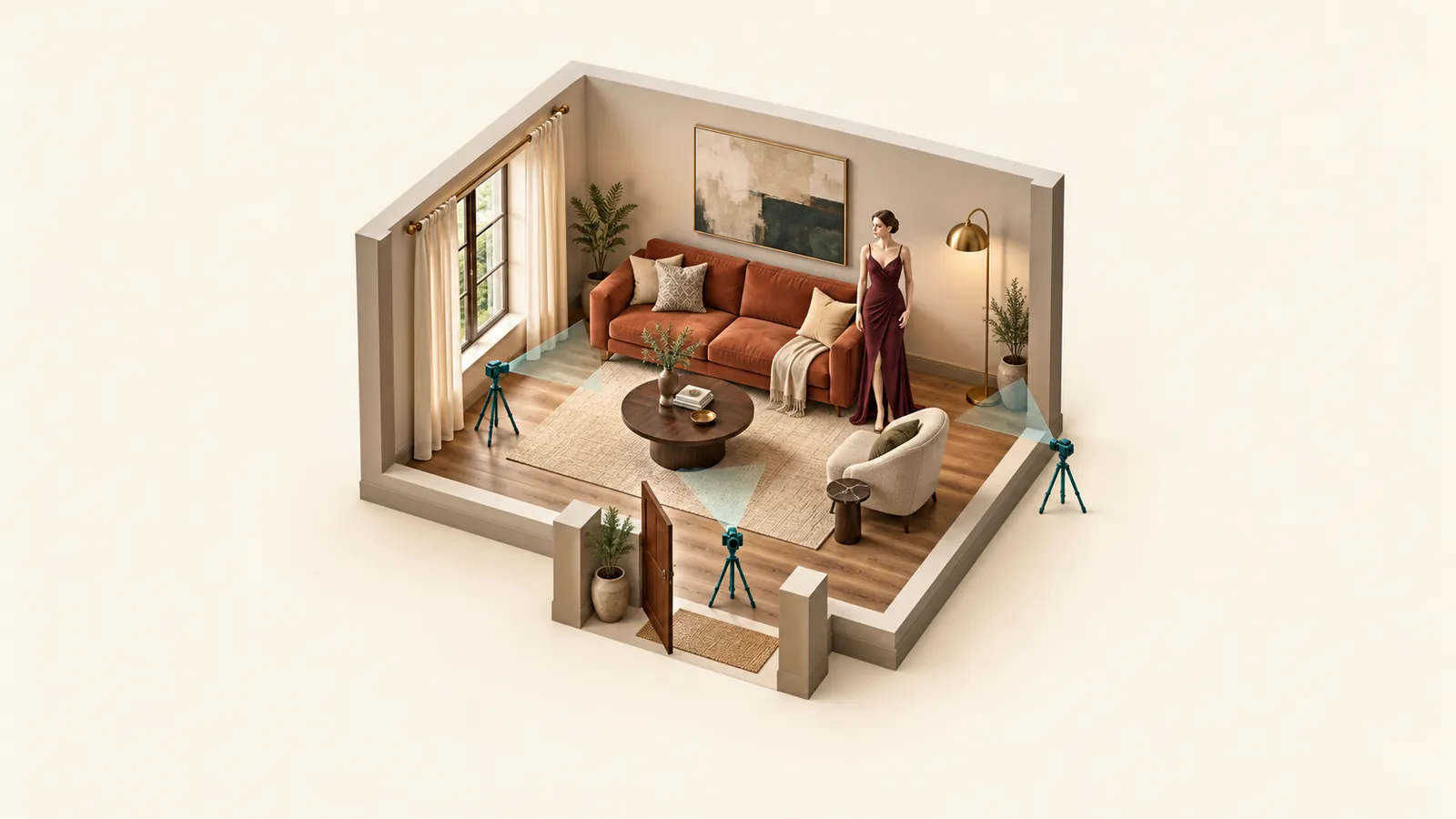
„Nord“ und „West“ sind hier Planungsbezeichnungen und keine Aufforderung, einen Kompass ins Bild zu setzen. Verankern Sie die Anordnung im tatsächlichen Prompt an sichtbaren Bezugspunkten: Sofawand, Fensterwand und Eingang. Diese Beschreibungen bleiben nach einer Kameradrehung hilfreich.
Vom Eingang zum Sofa blickend erscheint das Fenster links und die Lampe rechts. Von einer anderen Raumseite können sich ihre Bildschirmpositionen ändern. Bewahren Sie ihre räumliche Beziehung zum Sofa. Erzwingen Sie nicht, dass das Fenster in jeder Komposition am linken Bildrand bleibt.
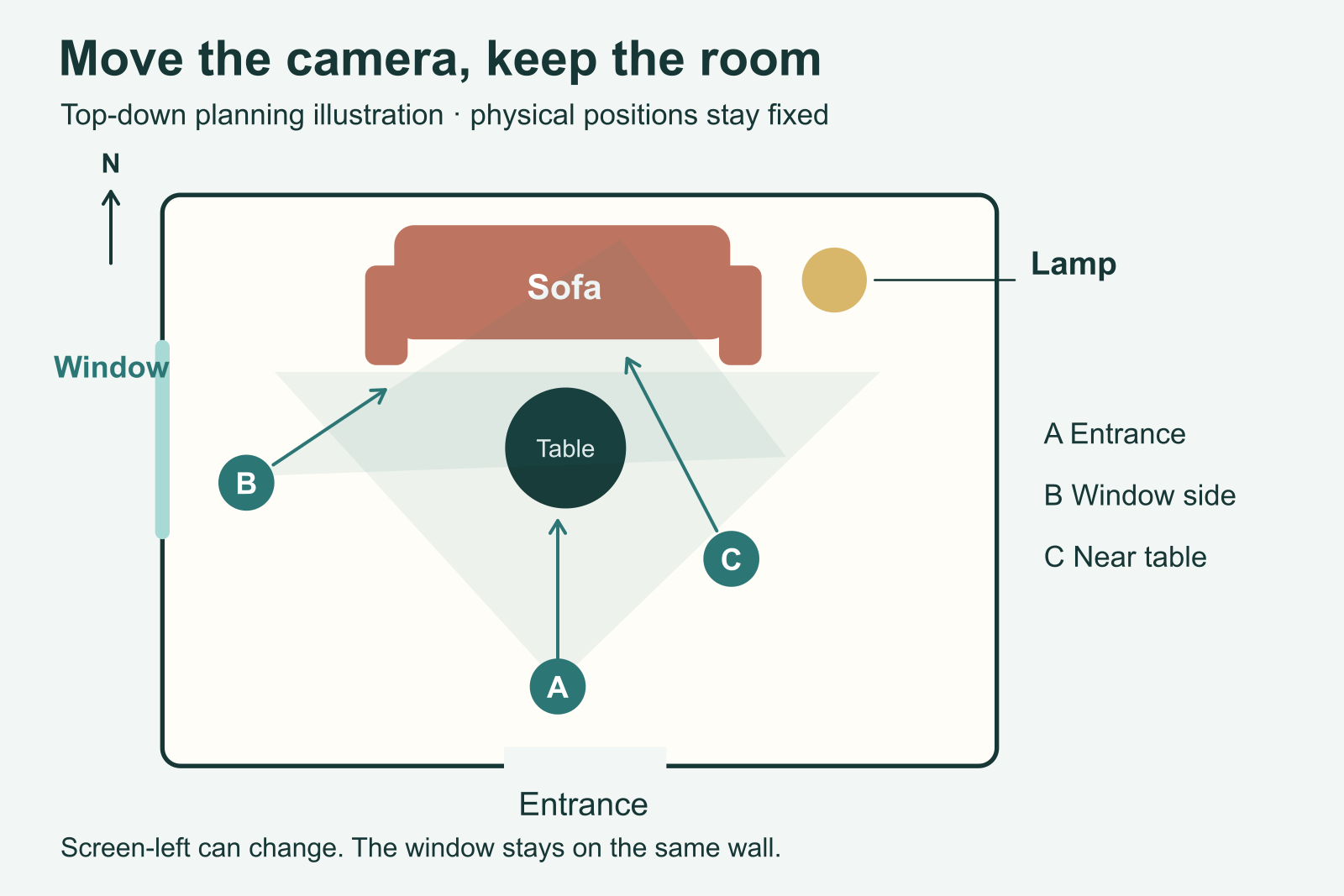
Illustration: Die Kamera wechselt ihre Position; Sofa, Fenster und Lampe bleiben denselben Wänden zugeordnet.
Fotografieren Sie einen echten Raum mit Überlappung
Haben Sie Zugang zum Ort, bewegen Sie sich durch ihn bei unveränderten Möbeln und Licht. Beginnen Sie mit einem weiten Foto vom Eingang. Nehmen Sie danach eine Ansicht neben dem Fenster auf, die weiterhin Sofa und Stehlampe enthält. Ergänzen Sie eine Ansicht nahe der gegenüberliegenden Ecke nur, wenn die geplante Sequenz diese Seite zeigt.
Jedes benachbarte Bild sollte ein erkennbares Objekt oder eine Wandverbindung teilen. Dieselbe Sofaarmlehne, derselbe Fensterrahmen oder dieselbe Lampe gibt den Bildern eine sichtbare Verbindung. Eine Nahaufnahme eines Lampenschirms und ein weites Bild einer unabhängigen Wand erklären nicht, wo die Lampe steht.
Halten Sie die Kamera möglichst waagerecht und verwenden Sie nach Möglichkeit dieselbe Objektiveinstellung. Starke Weitwinkelverzerrung kann einen kleinen Raum in einer Referenz viel tiefer wirken lassen als in einer anderen. Stellen Sie Möbel nicht um, um jedes Foto zu verbessern. Ein für eine Ansicht verschobener Tisch wird zu widersprüchlichem Material, sobald die Ansicht zum Satz gehört.
Nehmen Sie nach Möglichkeit einen leeren Raum auf. Bei einer Serie mit erwachsener Figur sollte die Umgebung das Set beschreiben und ein separates Bild die darstellende Person liefern. Eine Person in einem Ortsfoto kann unerwünschte Kleidung, Pose oder Anwesenheit in eine spätere Komposition einbringen. Sie brauchen auch den Bereich hinter der Person und nicht nur den attraktiven Teil um ihre Schultern.
Der sinnvolle Endpunkt ist die Abdeckung Ihrer geplanten Aufnahmen. Bleiben alle drei Clips am Sofa, brauchen Sie keine Fotos von Küche, Flur und Bad. Speichern Sie diese als separate Orte für spätere Szenen.
Entwickeln Sie einen fiktiven Raum aus einem akzeptierten Design
Wählen Sie für eine erfundene Lounge eine Masteransicht, bevor Sie Variationen generieren. Fixieren Sie Fensteranzahl, Sofastil, Lampe und Wandanordnung. Erstellen Sie eine weitere Ansicht durch Bearbeitung dieser Masteransicht und vergleichen Sie beide, bevor Sie die neue Ansicht in den Raumsatz aufnehmen.
Ein plausibler neuer Winkel ist nicht unbedingt ein konsistenter. Fügt das zweite Bild ein weiteres Fenster hinzu oder verschiebt die Lampe zur gegenüberliegenden Sofaarmlehne, nehmen Sie es nicht nur wegen seiner Attraktivität auf. Die Referenzsammlung würde jetzt zwei verschiedene Räume beschreiben.
Zeigt ein Gegenwinkel eine Wand, die im Masterbild nie sichtbar war, müssen Sie deren Inhalt entscheiden. Das Modell kann kein bestehendes Design wiederherstellen, das nie geliefert wurde. Zeichnen Sie selbst eine einfache Anordnung, erstellen Sie die fehlende Ansicht bewusst oder inszenieren Sie die nächste Aufnahme so, dass sie die unbekannte Seite nicht zeigt.
Für eine feste Serie ist es oft sinnvoller, drei wiederverwendbare Kamerapositionen festzulegen, als freie Bewegung durch den ganzen Raum zu verlangen. Eine weite Eingangsansicht, eine mittlere Sofaseitenansicht und ein Fensterseitenporträt bieten eine erkennbare Bildsprache ohne vollständiges virtuelles Set.
Erstellen Sie ein Raster, ohne das Set in eine Collage zu verwandeln
Verwenden Sie ein Raster, wenn die Beziehung mehrerer Ansichten hilfreich ist und jedes Feld lesbar bleibt. Behalten Sie eine unbeschnittene Kopie jedes Ausgangsfotos. Ein Raster ist eine zusätzliche Präsentation dieser Bilder und kein Grund, die Originale zu verwerfen.
Für die Lounge sind vier Felder ein praktischer Ausgangspunkt: Eingangsansicht, Fensterseitenansicht, Lampenseitenansicht und eine nähere Ansicht der Sofa-Tisch-Beziehung. Diese Vier-Felder-Wahl ist eine gestalterische Vereinfachung des Beispiels, kein gemessenes H3-Optimum.
Ordnen Sie die weiten Ansichten in einer sinnvollen Folge um den Raum an. Vermeiden Sie einen riesigen weißen Rand oder eine dekorative Titelleiste. Schreiben Sie Bezeichnungen in Dateinamen oder Notizen statt über die fotografierten Wände. Das Bild soll Möbel und Geometrie vermitteln, nicht als Präsentationsfolie im Video erscheinen.
Bei fester Gesamtgröße reduziert jedes zusätzliche Feld die Pixel pro Ansicht. Ein 2048 Pixel breiter Bogen mit vier Spalten gibt jeder Spalte vor Abständen oder Rändern etwa 512 Pixel. Eine kleine Lampe im Originalfoto kann im endgültigen Feld auf wenige Dutzend Pixel schrumpfen. Eine fünfte fast identische Weitansicht stellt diese fehlenden Details nicht wieder her.
Trägt ein Möbelstück die Serie, halten Sie es groß genug zur Wiedererkennung. Sie können eine separate Nahansicht von Sofa und Lampe als weitere Referenz nutzen, statt deren Details in ein dichtes Raster zu pressen. Geben Sie diesem Bild eine enge Rolle: die bestehende Sofa-Lampen-Ecke, kein neues Raumdesign.
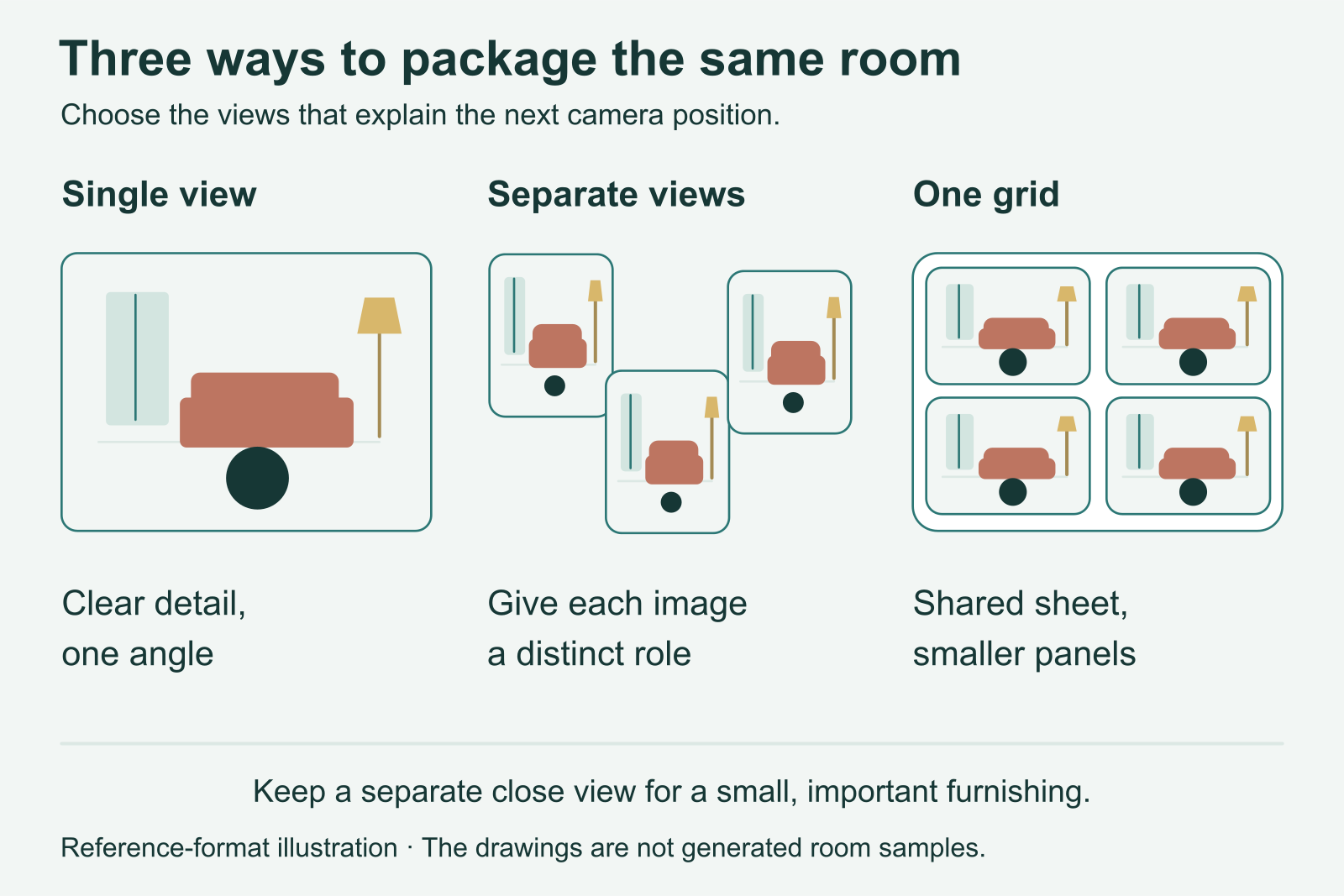
Illustration: Ein Raster kombiniert Ansichten in einem Bild, während jedes Feld weniger Platz erhält.
Ein Ortsraster und ein Storyboard sind ebenfalls verschieden. Ein Raumraster zeigt einen Raum aus mehreren Positionen. Ein Storyboard sagt dem Modell, mehrere Kompositionen oder Schnitte zu erzeugen. Sagen Sie bei einer Anfrage für eine einzelne Aufnahme, dass das Raster Ortsreferenzmaterial ist und die Ausgabe eine durchgehende Kameraansicht sein muss. Andernfalls kann eine gekachelte Vorlage als gekacheltes Ziel verstanden werden.
Ein 360-Grad-Panorama ist eine weitere Option, wenn Sie bereits ein brauchbares haben. Ein Community-Panoramabeispiel zeigte einen Korridor aus einer Panoramareferenz. Kommentatoren verwiesen aber auf Änderungen an Türen und Griffen. Der Autor merkte zudem Unsicherheit darüber an, ob eine Promptrevision oder der Seed die Verzerrung beeinflusst hatte. Behandeln Sie Panoramaabdeckung als hilfreiche Eingabe, nicht als Beweis eines geometrisch exakten Raums.
Für diese Serie aus drei Aufnahmen sind gewöhnliche überlappende Ansichten leichter zu prüfen als eine ungewohnte Projektion. Verstehen Sie Panoramafotografie bereits, behalten Sie das saubere Panorama. Andernfalls brauchen Sie vor einer einfachen Sofaszene keine zusätzliche Konvertierungsarbeit.
Geben Sie Raum und erwachsener Figur separate Aufgaben
Verwenden Sie für jede Referenz-zu-Video-Anfrage dieselbe Uploadreihenfolge:
- Picture 1: Die Masteransicht des leeren Raums oder das Raumraster.
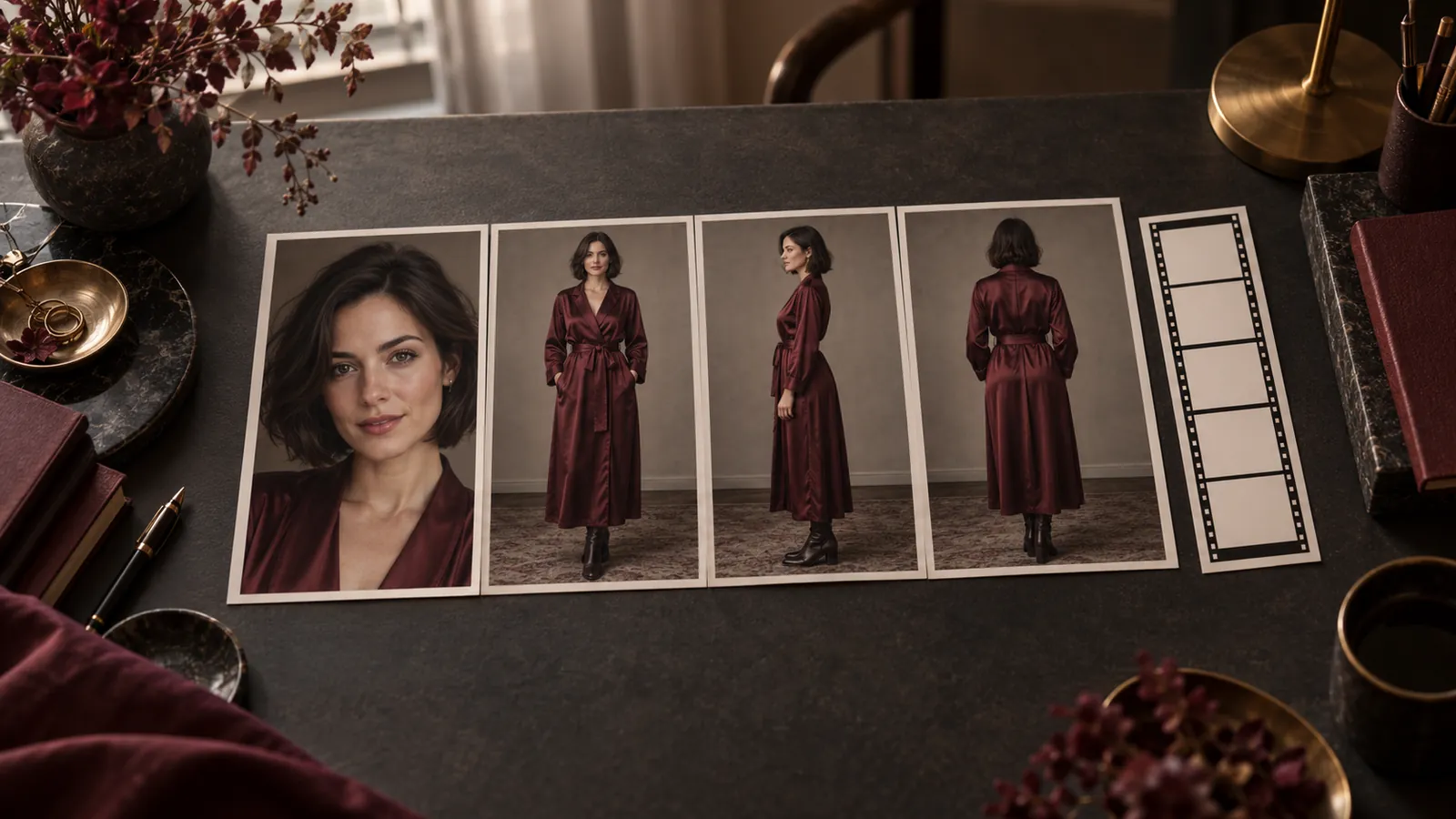
- Picture 2: Die fiktive erwachsene Figur im gewünschten Outfit vor schlichtem Hintergrund.
- Picture 3, nur bei Bedarf: Eine klarere Ansicht einer bestimmten Ecke, die bereits in Picture 1 vorhanden ist.
Das Figurenbild sollte nicht die stärkste konkurrierende Ortsreferenz sein. Enthält es ein helles Schlafzimmer hinter der Person, während Picture 1 eine warme Lounge zeigt, widerspricht sich das Material. Schneiden Sie den unnötigen Hintergrund ab oder ersetzen Sie ihn, bevor das Videomodell diesen Konflikt interpretiert.
MiniMax' offizieller Leitfaden für Referenzprompts behandelt Umgebungen als wiederverwendbare referenzierte Inhalte und unterscheidet sie von Bildern als konkreten Kompositionsankern. Sinnvoll ist, den Beitrag jedes Bildes und mögliche Änderungen zu benennen. Sie müssen das Gesicht der Figur nicht erneut beschreiben, um die Sofaposition zu erklären.
Halten Sie die Raumanweisung zwischen Aufnahmen identisch. Ändern Sie dann Kameraposition, Ausschnitt und Aktion. Das hilft besonders bei einer täglichen Serie: Der Ort wird vertraut, während eine neue Geste oder ein Outfit dem nächsten Beitrag einen Grund gibt.
Die drei folgenden Prompts setzen voraus, dass Picture 1 die vereinbarten Raumansichten und Picture 2 die erwachsene Figur mit bordeauxfarbenem Kleid enthält. Sie verlangen separate Clips von fünf Sekunden und nicht drei Schnitte in einer einzigen Fünf-Sekunden-Anfrage. Behalten Sie bei allen drei fünf Sekunden, 768p und 16:9 bei, während Sie die Sequenz etablieren.
Aufnahme 1: Führen Sie den Raum vom Eingang aus ein
Dies ist der Bezugspunkt für den Betrachter. Zeigen Sie genug Möbel, damit die nächste Aufnahme erkennbar wird, aber halten Sie die Aktion klein.
Picture 1 zeigt mehrere Ansichten einer Lounge. Verwenden Sie es für Möbel, Wandanordnung, Materialien und Beleuchtung des Raums. Picture 2 liefert eine fiktive erwachsene Frau im Alter von 32 Jahren und ihr bordeauxfarbenes Abendkleid; ignorieren Sie seinen Hintergrund. Erstellen Sie eine durchgehende Modeporträtaufnahme von fünf Sekunden mit einer Kameraansicht und ohne Collage. Die Kamera steht am Eingang und blickt zum terrakottafarbenen Sofa an der gegenüberliegenden Wand. Das hohe Fenster mit cremefarbenen Vorhängen liegt an der Wand links von der Sofawand. Die Messing-Stehlampe bleibt von dieser Eingangsansicht aus in der Ecke neben der rechten Sofaarmlehne. Der runde dunkle Holztisch bleibt vor dem Sofa. Die Frau steht neben dem Tisch, richtet langsam einen Ärmelabschluss und lässt dann ihre Hände zur Ruhe kommen. Halten Sie die Kamera still. Weiches Tageslicht kommt durch das Fenster, die Stehlampe gibt sanften warmen Schein. Bewahren Sie Möbelpositionen und das einzelne Fenster durchgehend. Leise Raumatmosphäre, kein Dialog oder Musik.
Diese Aufnahme etabliert die Fenster-Sofa-Lampen-Beziehung. Das ist hilfreicher als ein enges Anfangsporträt, in dem keines der prägenden Raummerkmale sichtbar ist. Später können Sie enger zuschneiden. Eine unsichtbare Lampe können Sie nicht als visuellen Kontinuitätsbeleg verwenden.
Aufnahme 2: Bewegen Sie die Kamera, lassen Sie die Möbel stehen
Platzieren Sie die Kamera für den zweiten Clip nahe dem Fenster und blicken Sie diagonal über das Sofa. Die Lampe bleibt neben derselben räumlichen Sofaarmlehne, auch wenn sich die Perspektive ändert.
Picture 1 liefert dieselbe Lounge und ihre feste Möbelanordnung. Picture 2 liefert die fiktive erwachsene Frau im Alter von 32 Jahren und ihr bordeauxfarbenes Abendkleid; ignorieren Sie seinen Hintergrund. Erstellen Sie eine durchgehende mittlere Modeaufnahme von fünf Sekunden neben dem hohen Fenster mit diagonalem Blick zum Sofa und zur Messing-Stehlampe. Die Frau sitzt nahe dem fensterseitigen Ende des terrakottafarbenen Sofas. Sie legt eine Hand auf die Sofaarmlehne und richtet ihren Blick leicht zum Fenster. Die Lampe bleibt am gegenüberliegenden Sofaende in ihrer ursprünglichen Ecke. Der runde dunkle Holztisch bleibt vor dem Sofa; zeigen Sie nur den aus dieser Kameraposition natürlich sichtbaren Teil. Das Sofa bleibt an seiner ursprünglichen Wand. Bewahren Sie die tatsächliche Raumanordnung bei geändertem Blickwinkel. Das Fenstertageslicht kommt von neben der Kamera, die Lampe bleibt warmes Hintergrundlicht. Unbewegte Kamera, natürliche Perspektive, ein Raum, kein Schnitt oder Feldlayout. Leise Raumatmosphäre, kein Dialog oder Musik.
Beachten Sie die Tischanweisung: Er kann teilweise verborgen sein, hat sich aber nicht bewegt. Jedes Referenzobjekt vollständig sichtbar zu verlangen kann dem neuen Kamerawinkel widersprechen. Ein glaubwürdiger Raum enthält Verdeckungen. Konsistenz bedeutet nicht, dass jede Requisite in jedem Bild erscheint.
Aufnahme 3: Schließen Sie mit dem Fensterseitenporträt ab
Der letzte Clip kann enger sein, ohne seine Verbindung zum Set zu verlieren. Behalten Sie ein erkennbares Architekturelement und ein Möbelstück in der Komposition.
Picture 1 ist die Ortsreferenz derselben Lounge. Picture 2 liefert die fiktive erwachsene Frau im Alter von 32 Jahren mit bordeauxfarbenem Abendkleid ohne Übernahme des Hintergrunds. Erstellen Sie ein einzelnes Porträt bis zur Taille von fünf Sekunden neben dem hohen Fenster der Lounge. Platzieren Sie die Kamera nahe dem runden Tisch mit Blick zum fensterseitigen Ende des terrakottafarbenen Sofas. Die Frau steht zwischen Sofa und Fenster und dreht langsam die Schultern zum Tageslicht, bis sie mit entspanntem Seitenblick endet. Zeigen Sie den cremefarbenen Vorhang und einen Teil der ursprünglichen Sofaarmlehne hinter ihr. Andere Möbel dürfen außerhalb des Bildes liegen; verschieben Sie sie nicht, um sie sichtbar zu machen. Halten Sie das Fenster in seiner ursprünglichen Wand und bewahren Sie die Raumproportionen. Weiches Tageslicht bleibt die Hauptquelle, mit einem dezenten warmen Beitrag der Stehlampe gegenüber im Raum. Die Kamera bleibt still. Keine neue Tür, kein zusätzliches Fenster, geteilter Bildschirm oder Szenenwechsel. Leise Raumatmosphäre, kein Dialog oder Musik.
Vorhang und Sofaarmlehne tragen hier die Kontinuität. Sie verlangen nicht, dass die letzte Nahaufnahme den ganzen Grundriss beweist. Das ist die Aufgabe der Einführungsaufnahme und der Übereinstimmung zwischen den Ausgangsansichten.
Verankern Sie das Licht an einer Quelle im Raum
Lichtkontinuität wird verwirrend, wenn Prompts nur Bildschirmrichtungen verwenden. „Licht von links“ beschreibt eine andere räumliche Anordnung, nachdem die Kamera auf die andere Seite wechselt. Verwenden Sie bei dieser Lounge das Fenster als Hauptquelle und die Stehlampe als warme Nebenquelle.
In der Eingangsansicht kommt Fensterlicht von links im Bild. In der mittleren Fensterseitenansicht kommt es nahe der Kamera. Beides kann zum selben Moment gehören. Identische Gesichtsschatten in jeder Aufnahme zu verlangen kann erfordern, dass das Licht mit der Kamera wandert. Das untergräbt die gewünschte Raumkontinuität.
Halten Sie drei Entscheidungen stabil: welche Lichtquellen an sind, wie hell das Fenster relativ zur Lampe ist und die Tageszeit. Sie brauchen kein technisches Lichtdiagramm für „weiches Fenstertageslicht mit einer schwachen warmen Lampe im Hintergrund“. Sie müssen aber vermeiden, eine dunkle Abendreferenz mit einer hellen mittäglichen Gegenansicht zu vermischen, sofern kein Zeitwechsel beabsichtigt ist.
Dramatisches Licht bei Modebildern für Erwachsene kann zudem nützliche Raumbelege verbergen. Zeigt die Weitreferenz kaum mehr als die Silhouette der Figur, gibt es möglicherweise keine lesbare Sofakante oder Wandverbindung für die nächste Aufnahme. Bereiten Sie eine klare Raumreferenz vor, auch wenn das fertige Porträt stimmungsvoller sein soll.
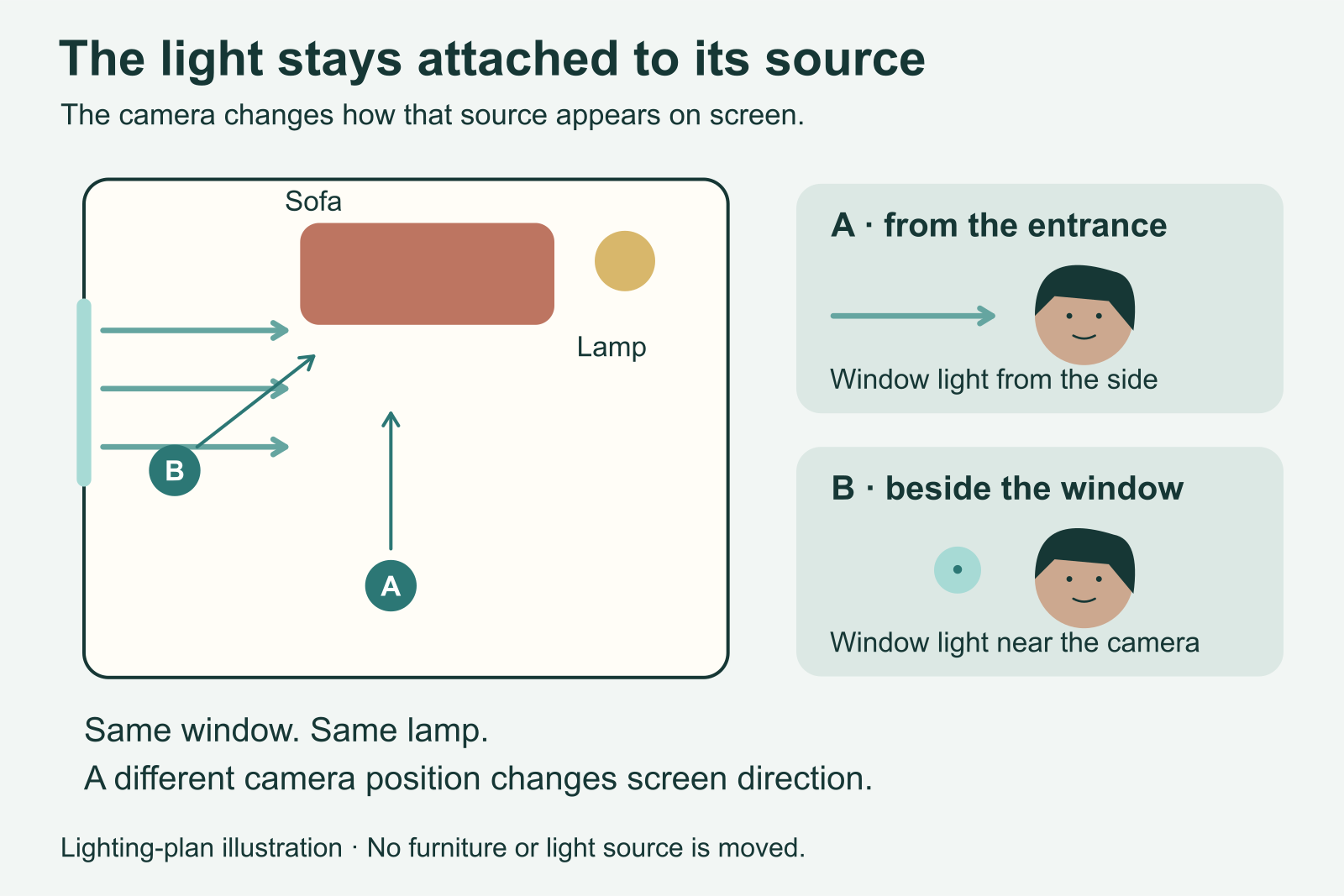
Illustration: Licht kann beim Kamerawechsel seine Bildschirmrichtung ändern, ohne die räumliche Quelle zu wechseln.
Behandeln Sie einen bewussten Tag-Nacht-Wechsel als neue Lichtversion desselben Sets. Behalten Sie Möbelpositionen, liefern Sie eine akzeptierte Nachtansicht und beschreiben Sie das Fenster als dunkel. Nur „Tageslicht“ durch „Neonnacht“ zu ersetzen und eine sonnige Referenz aktiv zu lassen gibt dem Modell unvereinbare Anweisungen.
Erstellen Sie die Aufnahme zuerst als Standbild, wenn der Raum weiter abweicht
Stellt H3 die Lampe in einem neuen Winkel wiederholt um, lassen Sie nicht jede Videoanfrage diesen Winkel von Grund auf lösen. Bereiten Sie ein Standbild vor, das bereits den richtigen Raum, Kamerastandpunkt und die Figur enthält, und animieren Sie es anschließend.
Qwen Image 2.1 Bearbeitung ist ein verfügbarer Weg zur Standbildvorbereitung. Beginnen Sie mit Raumbild und erwachsenem Figurenbild. Verwenden Sie eine dritte Raumansicht nur, wenn sie fehlende Geometrie liefert. Wählen Sie die endgültige Bildform, einen undurchsichtigen Hintergrund und PNG. Verwenden Sie im Beispiel 16:9, 2k und ausgeschaltete Prompt-Erweiterung. Das ist ein vorgeschlagener Einsatz der Bearbeitungseingaben, keine Behauptung, dass unsichtbarer Raum beim ersten Versuch korrekt rekonstruiert wird.
Verwenden Sie für Aufnahme 2 diesen Standbild-Bearbeitungsprompt:
Verwenden Sie das erste Bild ausschließlich für die Lounge und bewahren Sie ihre Möbel und Architektur. Verwenden Sie das zweite Bild ausschließlich für eine fiktive erwachsene Frau im Alter von 32 Jahren und ihr bordeauxfarbenes Abendkleid. Erstellen Sie eine einzelne fotografische mittlere Aufnahme neben dem hohen Fenster des Raums mit diagonalem Blick zum terrakottafarbenen Sofa. Lassen Sie sie am Sofaende nahe dem Fenster sitzen, mit einer Hand auf der Lehne. Halten Sie das Sofa an derselben Wand. Halten Sie die Messing-Stehlampe in der Ecke am gegenüberliegenden Sofaende und den runden dunklen Holztisch vor dem Sofa. Zeigen Sie natürliche Überlappung und Perspektive aus dem neuen Blickwinkel. Verwenden Sie weiches Fenstertageslicht und sanften warmen Lampenschein. Bewahren Sie die sichtbaren Möbelformen; ergänzen Sie kein weiteres Fenster oder eine Türöffnung. Ein Foto, keine Layoutfelder oder Schrift.
Fügen Sie bei einem dritten Raumbild hinzu: „Das dritte Bild liefert die Ansicht neben dem Fenster und klärt die Sofa-Lampen-Beziehung; es führt keinen weiteren Raum ein und verändert das Möbeldesign nicht.“
Vergleichen Sie das resultierende Standbild vor der Animation mit der Masteransicht. Hat sich die Lampe bewegt, korrigieren Sie das Standbild. Lässt sich der benötigte Winkel nicht konsistent erstellen, wählen Sie die nahegelegene Kameraposition, die die Vorlagen tatsächlich unterstützen. So treffen Sie eine ausdrückliche Entscheidung, bevor Sie für Bewegung bezahlen.
Öffnen Sie anschließend MiniMax H3 Bild-zu-Video, laden Sie das akzeptierte Standbild als Anfangsbild hoch und verwenden Sie fünf Sekunden bei 768p. Der Animationsprompt kann kurz sein, weil das Bild die Komposition bereits festlegt:
Animieren Sie dieses Anfangsbild als eine durchgehende Aufnahme von fünf Sekunden. Die erwachsene Frau behält ihre sitzende Position und dreht langsam den Blick zum Fenster, mit kleiner natürlicher Bewegung von Schultern und Hand. Die Kamera bleibt unbewegt. Sofa, Tisch, Stehlampe, Fenster und Vorhänge bleiben an ihrem Platz. Bewahren Sie das vorhandene Tageslicht und warme Lampenlicht. Keine neuen Objekte, Schnitte oder Raumwechsel. Leise Raumatmosphäre, kein Dialog oder Musik.
Bereiten Sie Aufnahme 1 und Aufnahme 3 ebenso mit ihren eigenen beabsichtigten Kompositionen vor. Das bedeutet drei akzeptierte Anfangsbilder und nicht ein Bild, das wiederholt in zunehmend andere Winkel gestreckt wird. Jedes Video beginnt mit der von Ihnen gewählten Anordnung.
Ein optionales Schlussbild kann die Endkomposition festlegen, fixiert aber nicht jedes Bild zwischen den Endpunkten. Verwenden Sie nicht zwei Bilder widersprüchlicher Räume als Anfang und Ende in der Erwartung, das Modell löse die Möbelabweichung unsichtbar. Brauchen Sie beide Endpunkte, sollten sie dasselbe Set und eine plausible Bewegung dazwischen beschreiben.
Bei einer kleinen Geste begrenzt eine feste Kamera zudem, wie viel neue Umgebung sichtbar werden muss. Ist unerwünschte Kamerabewegung das verbleibende Problem, verwenden Sie den separaten Leitfaden für Videos mit fester Kamera, statt unbegrenzt weitere Raumfotos hinzuzufügen.
Ändern Sie die Eingabe, die zum Kontinuitätsfehler passt
Ein erneuter Durchlauf kann ein anderes Ergebnis liefern, aber kein fehlendes Wandfoto zum Material hinzufügen. Benennen Sie vor der Wiederholung den sichtbaren Fehler und wählen Sie eine Änderung, die ihn behandelt.
| Symptom | Was Sie prüfen sollten | Konkrete nächste Änderung |
|---|---|---|
| Die Lampe wechselt zwischen Clips das Sofaende | Ob Referenzen oder Prompts bei links und rechts widersprechen | Sofaende über seine Beziehung zum Fenster benennen; bildschirmrelative Formulierungen aus der gemeinsamen Raumbeschreibung entfernen |
| Ein zweites Fenster erscheint im Gegenwinkel | Ob die gegenüberliegende Wand je gezeigt wurde | Eine echte oder akzeptierte Gegenansicht liefern oder den Ausschnitt auf die dokumentierte Ecke beschränken |
| Die Ausgabe enthält Felder, Ränder oder mehrere Räume | Ob das Raumraster wie ein Ziellayout wirkt | Sagen, dass es mehrere Ansichten eines Ortes zeigt; bei anhaltender Collage eine einzelne klare Ansicht verwenden |
| Das ursprüngliche Schlafzimmer der Figur erscheint in der Lounge | Hintergrund der Figurenreferenz | Durch eine Referenz mit neutralem Hintergrund ersetzen und Picture 2 ausschließlich Figur und Outfit zuweisen |
| Der Raum hat dieselben Farben, aber andere Möbel | Ob Sofa und Lampe in den Referenzen winzig sind | Klareres Raumbild oder größere relevante Felder verwenden; bei Bedarf ein gezieltes Eckbild liefern |
| Ein Tisch gleitet während einer Kamerabewegung | Ob die Bewegung nicht gezeigten Raum enthüllt | Bewegung kürzen oder entfernen; korrekt komponiertes Standbild aus fester Position animieren |
| Der Ort wirkt wie ein flaches Poster hinter der Figur | Ob der Prompt das ganze Bild statt des Raums bewahrt | Möbel und Architektur bewahren und Perspektive erlauben; bei weiter falscher räumlicher Platzierung die gewünschte Aufnahme als Standbild vorbereiten |
| Die Beleuchtung springt bei einem Schnitt | Sonnenrichtung, Lampenzustand und Belichtung der Ausgangsbilder | Referenzen aus einer Lichtsituation wählen und Quellen nach ihrer Raumposition beschreiben |
| Eine Türöffnung verändert sich, nachdem die Figur daran vorbeigeht | Ein wichtiges Detail wird verdeckt und wieder sichtbar | Eine Komposition mit sichtbarer Türöffnung verwenden oder vor ihrer Rückkehr schneiden, wenn es der Szene dient |
Das sind plausible zu untersuchende Ursachen, keine Diagnosen einer ungesehenen Generierung. Entscheidend ist, ob der Fehler bereits in einer Standbildreferenz existiert, erst in der neuen Komposition erscheint oder sich während der Bewegung entwickelt.
Ist er bereits in der Referenz vorhanden, reparieren Sie die Vorlage. Erscheint er zuerst, wenn H3 einen neuen Kamerawinkel erfindet, begrenzen Sie diesen Winkel oder bereiten Sie ihn als Standbild vor. Entwickelt er sich während der Bewegung, kürzen Sie die Aktion oder begrenzen Sie den Kameraweg. Höhere Auflösung sagt dem Modell nicht, welche Wand das Fenster enthalten soll.
Beheben Sie ein einzelnes Lampenproblem nicht dadurch, dass Sie den ganzen Raum umschreiben, das Outfit wechseln und ein neues Seitenverhältnis wählen. Das erzeugt eine neue Aufnahmebeschreibung. Behalten Sie die akzeptierten Teile und ändern Sie die eine falsche räumliche Beziehung.
Ein Spiegel erfordert besondere Sorgfalt. Er kann Objekte außerhalb der Hauptkameraansicht zeigen und damit eine weitere Raumansicht innerhalb des Bildes erzeugen. Ist er unwesentlich, lassen Sie ihn außerhalb der ersten Sequenz. Ist er wesentlich, bereiten Sie ein Standbild mit korrekter Spiegelung vor und vermeiden Sie große Kamerabewegung, die eine wechselnde Spiegelansicht verlangt.
Verwenden Sie das Set in einer täglichen Serie mit erwachsener Figur erneut
Funktionieren die drei Positionen für Ihr Projekt, verwenden Sie ihre akzeptierten Raumbilder für die nächste Sitzung wieder. Kehren Sie zum selben Vorlagensatz zurück, statt jeden attraktiven Videoframe zur neuen Raumreferenz zu machen. Ein späterer Frame enthält möglicherweise bereits ein etwas längeres Sofa oder ein verschobenes Fenster. Die Wiederverwendung kann diese Änderung in die nächste Anfrage übertragen.
Halten Sie leere Raumansichten getrennt von Figur und Garderobe. Zeigt der nächste Beitrag ein anderes Outfit, ersetzen Sie das Figurenbild mit Kleidung und behalten Sie die Raumvorlagen. Ändert sich der Raum bewusst, aktualisieren Sie die relevanten Ansichten zusammen. Ein neuer Stuhl nur in einem Winkel wird zum Widerspruch, sobald der alte Winkel zurückkehrt.
Bei einer wiederkehrenden Serie mit Erwachsenenthemen kann Vertrautheit aus kleinen Dingen entstehen: dem Vorhang neben der Figur, dem terrakottafarbenen Sofa hinter einem Sitzporträt oder der warmen Lampe in der entfernten Ecke. Sie müssen nicht täglich die ganze Wohnung zeigen. Ändern Sie Zuschnitt, Geste oder Position der Figur innerhalb einer etablierten Ecke, bevor Sie einen weiteren Raum ergänzen.
Sie können schwieriges Reisen zwischen Positionen auch durch Schnitte vermeiden. Eine Einführungsansicht gefolgt von einer sitzenden mittleren Aufnahme vermittelt einen Zeit- oder Posenwechsel, ohne H3 einen Gang um den Tisch und das Hinsetzen in einer ununterbrochenen Aufnahme zeigen zu lassen. Verwenden Sie eine durchgehende Bewegung nur, wenn deren Sichtbarkeit für die Szene wichtig ist.
Der Umgang mit Erwachseneninhalten gehört weiterhin zum konkreten Modell und zur gewählten Aufgabe. Eine Ortsreferenztechnik erweitert das Inhaltsverhalten eines Modells nicht. Eine gelungene Modeszene belegt nicht, was jede H3-Version generiert. Der Raumworkflow hier betrifft das Set. Wählen Sie den passenden Endpunkt für Ihr tatsächliches Thema separat.
Planen Sie die benötigten Aufnahmen einschließlich Vorbereitung
Bei der Route mit akzeptiertem Standbild kostet gewöhnliches MiniMax H3 Bild-zu-Video pro Sekunde $0.037 bei 768p und $0.058 bei 2k.
| Drei separate Clips von fünf Sekunden | Ein Clip | Drei Clips | Eine zusätzliche Wiederholung von fünf Sekunden |
|---|---|---|---|
| 768p Bild-zu-Video | $0.185 | $0.555 | $0.185 |
| 2k Bild-zu-Video | $0.290 | $0.870 | $0.290 |
Diese Summen decken Videogenerierung aus bereits vorhandenen Standbildern ab. Ergänzen Sie Bildvorbereitung und jede zusätzliche Generierung. Eine Wiederholung von Aufnahme 2 erhöht beispielsweise die 768p-Videozwischensumme auf $0.740. Ein niedriger aufgelöster Entwurf gefolgt von einer neuen höher aufgelösten Generierung sind zwei Anfragen und kein kostenloses Upgrade des ersten Ergebnisses.
Referenz-zu-Video ergänzt zu diesen Videosätzen $0.0068 pro Referenzbild. Bei der obigen Konfiguration mit zwei Bildern kostet eine 768p-Anfrage von fünf Sekunden $0.185 + $0.0136 = $0.1986. Drei Clips kosten $0.5958, mit einer Wiederholung $0.7944. Eine dritte Eckreferenz erhöht jede Anfrage von fünf Sekunden auf $0.2054 und die Summe der drei Aufnahmen auf $0.6162. Ein Raster zählt bei dieser Rechnung als ein hochgeladenes Bild. Fotos allein zur Einsparung einer Referenzgebühr zu kombinieren kann aber lesbare Details kosten.
Für das Standbildvorbereitungsbeispiel kostet Qwen Image 2.1 Bearbeitung bei 2k mit den hier beschriebenen zwei oder drei Referenzen $0.048 pro Ausgabe. Drei solche Bearbeitungen ergänzen $0.144. Drei vorbereitete Standbilder plus drei 768p-Bild-zu-Video-Clips von fünf Sekunden kosten damit $0.699 vor Wiederholungen. Vorhandene Ausgangsfotos, manuelle Montagezeit und die erste Erstellung von Figur oder Raum liegen außerhalb dieser Zwischensumme.
Der finanzielle Grund für ein vorbereitetes Standbild ist nicht die Garantie weniger Versuche. Sie können dadurch die sichtbare Möbelanordnung klären, bevor Sie für Bewegung bezahlen. Ist ein Winkel als Standbild eindeutig falsch, macht ein längeres Video daraus nicht den richtigen Raum.
Beginnen Sie mit einem Raum, einem klaren Winkel und einer kurzen Aktion
Wählen Sie die drei Möbel oder Einrichtungsmerkmale, die Ihren Ort erkennbar machen. Fotografieren oder etablieren Sie ihre Beziehung in einer klaren Ansicht des leeren Raums. Bereiten Sie dann nur die zusätzliche Ansicht vor, die Ihre nächste Aufnahme tatsächlich braucht.
Nutzen Sie Referenz-zu-Video, um eine neue Komposition aus diesem Vorlagensatz zu erkunden. Verändern sich Möbelpositionen weiterhin, geben Sie die Komposition als Standbild frei und animieren Sie sie mit einer kleinen Geste. Behalten Sie für den nächsten Clip dieselben räumlichen Lichtquellen und Raumreferenzen.
Im Lounge-Beispiel ist das erste hilfreiche Ergebnis eine Eingangsansicht von fünf Sekunden mit Sofa, Fenster und Lampe an den vereinbarten Positionen. Entwickeln Sie den sitzenden Winkel aus demselben Raumdesign. Ein wiedererkennbares Set aus drei Aufnahmen ist eine nützlichere Basis für eine wiederkehrende Serie als eine spektakuläre Raumtour, die die Wohnung auf halbem Weg verändert.