Ein Qwen-Image-2.1-Porträt kann als Vorschaubild überzeugend aussehen und dann ein feines Raster auf den Wangen, körnige Schatten oder Stoff offenbaren, der wie geschärfte Tapete wirkt. Eine starke Bereinigung kann das Gegenteil verursachen: Das Raster verschwindet, aber auch die Sommersprossen, Ausdruckslinien und das Gewebe der Jacke.
Beginnen Sie mit der Originaldatei bei 100%, bestimmen Sie, wo der Fehler zuerst auftritt, und reparieren Sie den kleinsten nötigen Bereich. Verwenden Sie gewöhnliche Bereinigung bei Komprimierungs- oder Schärfungsschäden, eine Maskenbearbeitung für einen örtlich begrenzten generierten Fehler und eine kompatible lokale Workflow-Korrektur, wenn das Raster bei Inferenz oder Decodierung entsteht. Mehr Schärfung, mehr Schritte und eine Reparatur-LoRA sind unterschiedliche Werkzeuge. Keines ist ein allgemeiner Schalter „Qwen-Artefakte entfernen“.
Bei einer etablierten fiktiven erwachsenen Figur zählt der Gesichtserhalt mehr als vollkommen glatte Oberflächen. Dieser Leitfaden verwendet ein zurückhaltendes Modeporträt, um zu zeigen, was Sie ändern und schützen sollten und wann Sie aufhören können. Die Bearbeitungsanweisungen sind vorgeschlagene Ausgangspunkte, keine Vorher-nachher-Ergebnisse eines neuen Benchmarks.
| Was Sie sehen | Hier beginnen | Zunächst vermeiden |
|---|---|---|
| Raster nur in einer skalierten Vorschau sichtbar | Heruntergeladenes Original öffnen und tatsächliche Exportgröße prüfen | Eine gute Vorlage neu generieren |
| Blöcke oder Halos bereits in der Eingabe | Zur besten Vorlage zurückkehren oder gewöhnliche Rausch-/JPEG-Bereinigung verwenden | Das Modell weitere Textur erfinden lassen |
| Wiederholte Linien über Haut, Stoff und Hintergrund in der Originalausgabe | Lokale Implementierung und Decoder prüfen oder bei einem gehosteten Ergebnis gezielt reparieren | Annehmen, alle Raster hätten dieselbe Ursache |
| Eine raue Wange oder ein beschädigter Jackenbereich | Bereich maskieren und gewünschte Oberfläche beschreiben | Die ganze Figur neu zeichnen |
| Saubere, aber wächserne Haut nach Bereinigung | Frühere Version wiederherstellen und Korrektur reduzieren | Stärkere Schärfung hinzufügen |
| Ein nicht freigegebenes neues Bild mit überall verrauschten Details | Texturanweisung vereinfachen oder eine native 2.1-Reparatur-LoRA untersuchen | Viele Bearbeitungen für den Erhalt eines noch nicht gewünschten Bildes ausgeben |
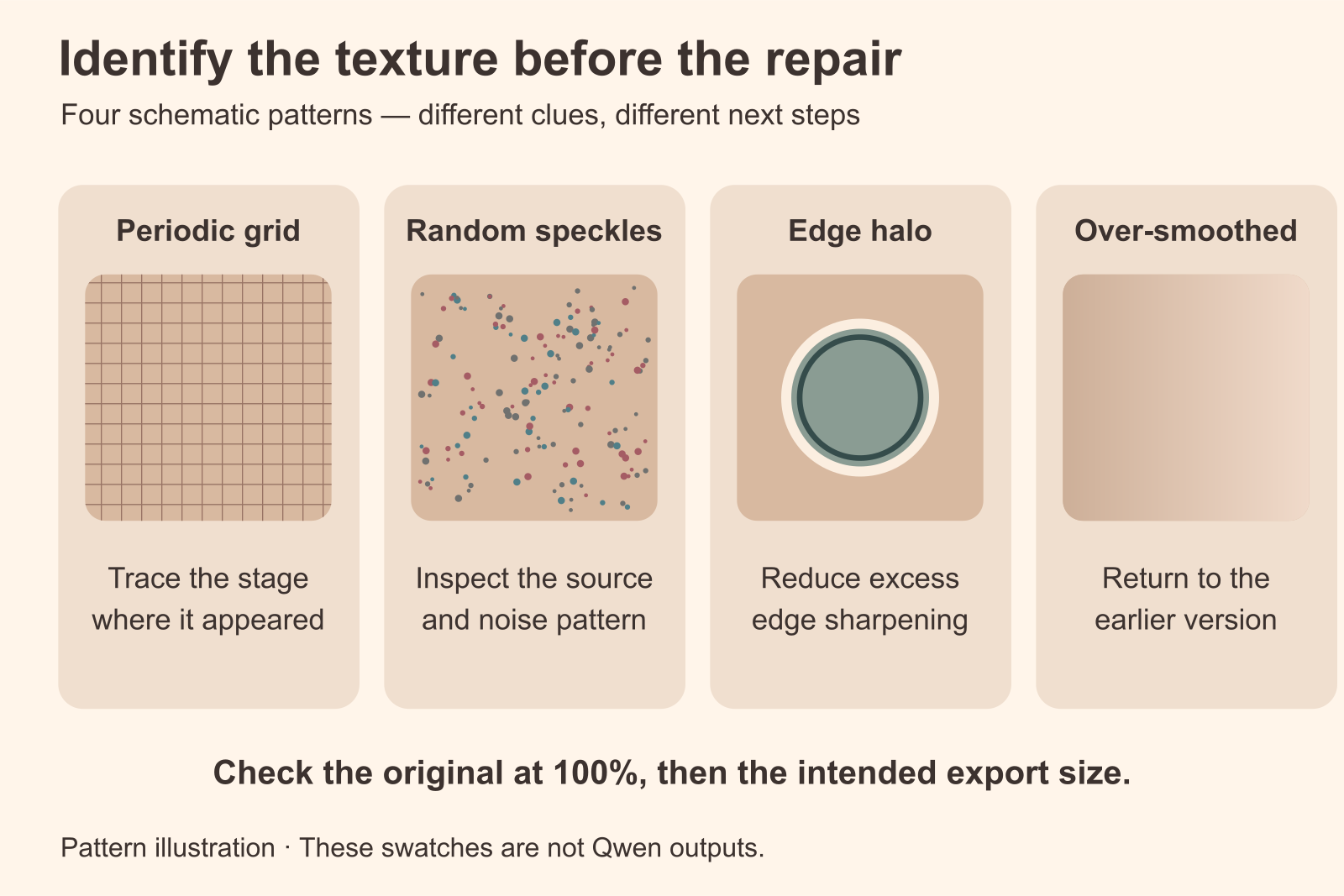
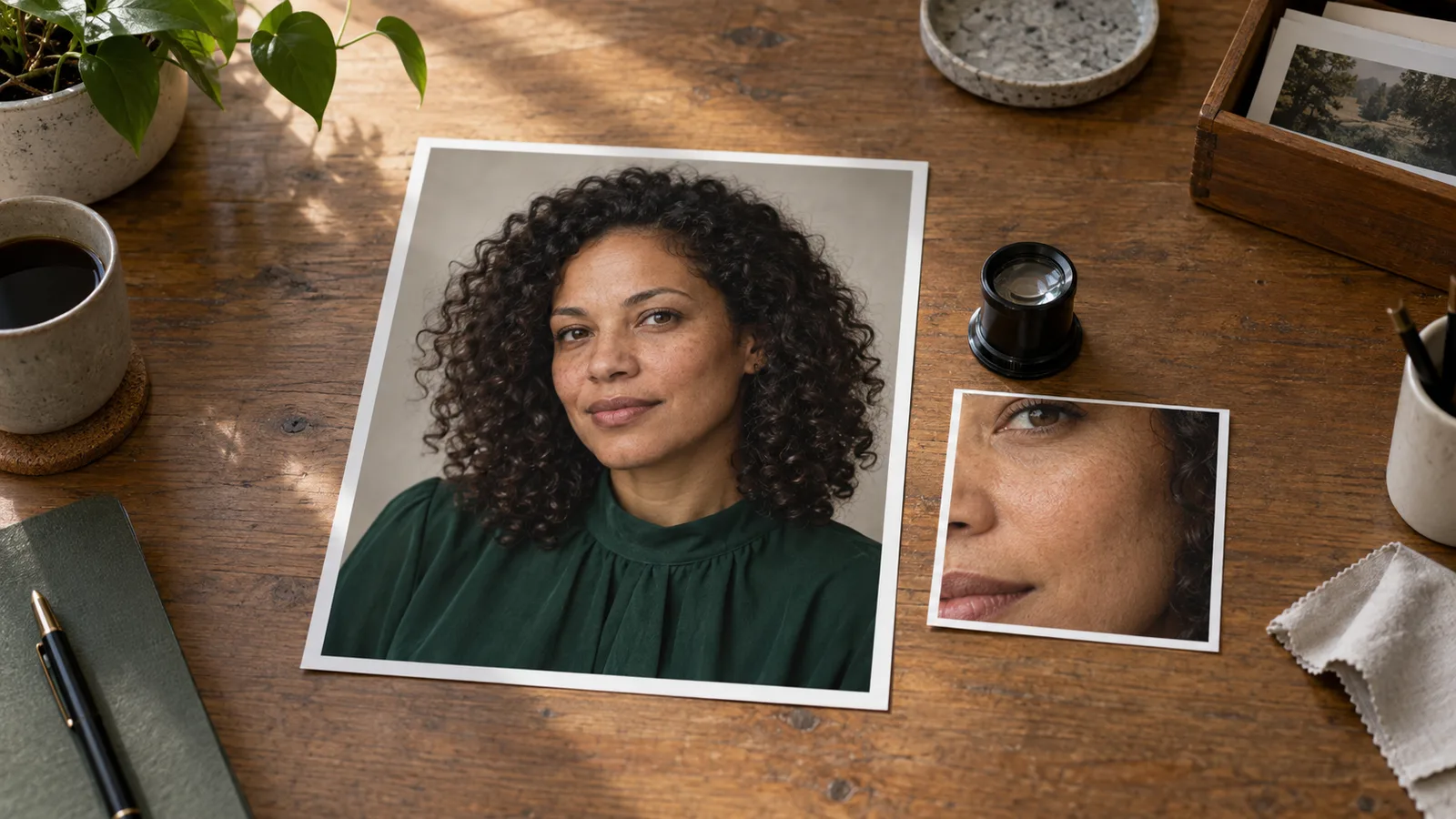
Illustration: Ähnlich aussehende Texturprobleme können unterschiedliche Reparaturen verlangen.
Finden Sie die erste Version, die das Problem enthält
Halten Sie drei Ansichten nebeneinander: Eingabebild, unveränderte Qwen-Ausgabe und endgültigen skalierten oder geschärften Export. Sie beantworten eine sinnvollere Frage als „wirkt Qwen verrauscht?“: Welcher Schritt hat den sichtbaren Fehler eingeführt?
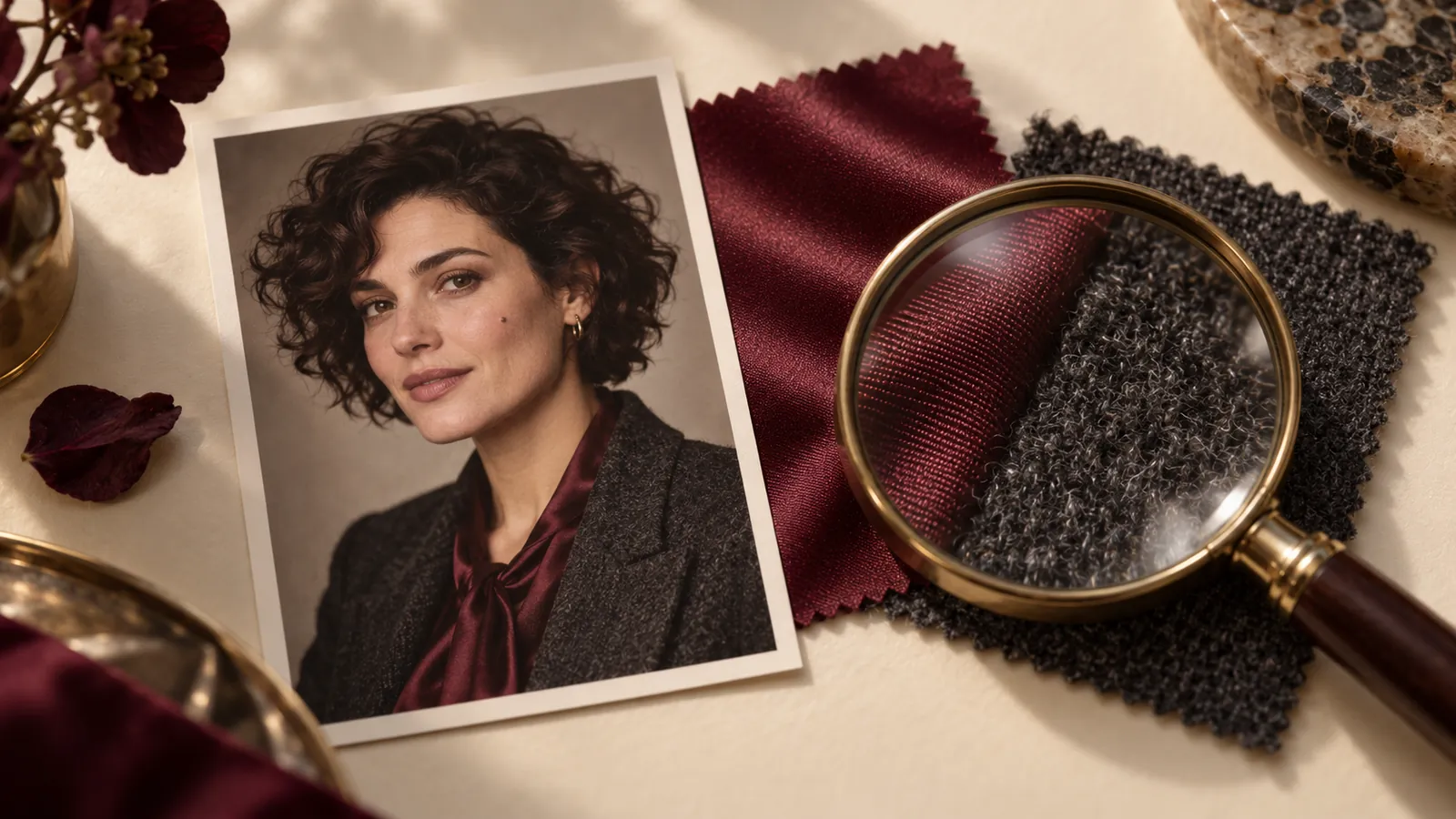
Eine fiktive erwachsene Figur mit bordeauxfarbener Satinbluse und anthrazitfarbener Jacke bietet beispielsweise mehrere unterschiedliche Oberflächen. Die Wange sollte unregelmäßige, zurückhaltende Textur zeigen. Satin sollte breite Glanzlichter haben, die seinen Falten folgen. Die Jacke kann ein wiederholtes Gewebe enthalten, aber dieses Gewebe sollte zum Kleidungsstück gehören. Die gestrichene Wand hinter der Figur sollte nicht dasselbe Muster erhalten.
Enthält die Eingabe bereits ein Netz auf dem Gesicht, kann eine Bearbeitung es bewahren oder neu interpretieren. Ist die unveränderte Ausgabe sauber, der Webexport aber überzeichnet, bearbeiten Sie mit einem anderen Generierungsprompt die falsche Stufe. Erscheint das Raster in der Originalausgabe auf mehreren unabhängigen Materialien, wird der Inferenz- oder Decodierungspfad zur sinnvolleren Spur.
Wiederholtes Raster oder echtes Stoffgewebe?
Ein wiederholtes Muster ist nicht automatisch ein Fehler. Strick, Karos und gerippte Stoffe wiederholen sich absichtlich. Achten Sie darauf, wo das Muster verläuft. Kleidungstextur ändert normalerweise an Falten ihre Richtung und endet am Kragen oder Ärmelabschluss. Ein verdächtiges Raster kann am Bild ausgerichtet bleiben und sich über Wange, Jacke und ebenen Hintergrund fortsetzen.
Verwenden Sie einen Wangenausschnitt und einen benachbarten Kleidungsausschnitt mit derselben Pixelgröße. Schärfen Sie keinen davon. Sehen Sie in beiden ähnliche Abstände und Ausrichtung, beschreiben Sie das Problem als periodisches Muster statt als „schlechte Haut“. Eine reine Hautkorrektur ließe dasselbe Problem im übrigen Bild bestehen.
Trennen Sie außerdem ein winziges Schachbrettmuster von größeren Kreuzschraffuren oder Streifen. Bei verkleinerter Ansicht können sie ähnlich aussehen, aber unterschiedliche Behandlung brauchen. Ein Werkzeug zur Unterdrückung eines Zwei-Pixel-Musters ist nicht automatisch für ein Acht-Pixel-Raster geeignet. Ohne Prüfung angewendet kann es die Jacke weichzeichnen, während der tatsächliche Fehler sichtbar bleibt.
Rauschen, erfundene Details oder Überschärfung?
Zufällige Farbsprenkel in dunklen Haaren und ein regelmäßiges Raster auf einer Stirn sind verschiedene Probleme. Ebenso helle Ränder am Kiefer und übermäßig große porenartige Flecken. „Verrauscht“ ist eine hilfreiche Beschwerde, aber eine unvollständige Reparaturanweisung.
Betrachten Sie die Haare vor dem Hintergrund. Eine helle Kontur mit einer dunklen Linie auf der anderen Seite deutet auf übertriebenen Kantenkontrast hin. Betrachten Sie einen glatten Schatten an der Wand. Farbige Punkte dort deuten auf Farbrauschen hin. Betrachten Sie die Bluse: Zerfällt ihr Glanzlicht in bedeutungslose winzige Zeichen, könnte generiertes Oberflächendetail das Problem sein und nicht ein Fehler, den ein einzelner Entrauschungsregler entfernt.
Adobes Dokumentation zur Rausch- und JPEG-Korrektur unterscheidet Helligkeitsrauschen, Farbrauschen und Komprimierungsartefakte und erklärt den Kompromiss zwischen Rauschreduzierung und Detailerhalt. Diese Unterscheidung hilft auch bei generierten Vorlagen. Alle drei mit starkem Weichzeichnen zu behandeln lässt ein texturiertes Porträt wie Plastik aussehen.
Prüfen Sie den Betrachtungsmaßstab vor der Bearbeitung
Verwenden Sie die 100%-Ansicht des Bildeditors, um die Originalpixel zu prüfen, und betrachten Sie danach die vorgesehene Präsentationsgröße. Eine eingepasste Browservorschau wird neu abgetastet. Feine wiederholte Textur kann mit der Anzeigegröße anders aussehen. Ein Muster, das nur in einer Vorschau erscheint, reicht deshalb nicht zur Diagnose des gespeicherten Bildes.
Erstellen Sie einen Export in der tatsächlichen Galeriebreite und öffnen Sie diese Datei separat. Ist das Kleidungsstück im Original sauber, zeigt aber in kleinerer Größe Wellen, passen Sie Skalierung oder Ausgabeschärfung an. Zeigt bereits das Original das Muster, kann Skalierung das Problem verbergen, ohne es zu entfernen. Beide Beobachtungen sind nützlich, verlangen aber unterschiedliche Arbeit.
Ein stark vergrößerter Ausschnitt ist eine Diagnosehilfe, nicht das endgültige Qualitätsziel. Entfernen Sie die subtile Textur einer Figur nicht bloß, weil sie bei 400% unruhig wirkt. Akzeptieren Sie umgekehrt ein Raster nicht nur deshalb, weil ein kleines Vorschaubild es verbirgt, wenn Leser ein Porträt in voller Größe öffnen können.
Qwen 2.1 hat mehr als einen dokumentierten Artefaktpfad
Für die Rasterbeschwerden gibt es konkrete Belege. Sie stützen aber keine allgemeine Erklärung.
In stable-diffusion.cpp Issue #2041 dokumentierte der Melder ein Acht-Pixel-Raster mit einer Vier-Pixel-Komponente bei nativen 2K-Größen, während eine quadratische 1024-Ausgabe weitgehend klar war. Es trat bei mehreren getesteten Backends und Quantisierungen auf. Decodieren ohne VAE-Tiling entfernte es nicht. Der Bericht ließ einige Vergleiche ausdrücklich ungetestet.
Der wichtige Folgeschritt ist, dass das Issue durch Pull Request #2048 geschlossen wurde. Die Änderung glich auflösungsabhängige Flow-Einstellungen an die offiziellen Standardwerte an und passte das abschließende Entrauschungs-Sigma an. Ist Ihr lokaler Build älter als diese Korrektur, ist eine Aktualisierung der Implementierung ein direkterer erster Schritt als das Weichzeichnen jeder Ausgabe. Das ist eine Korrektur für diese Implementierung und die berichtete Bedingung, kein Beweis, dass jedes verbleibende Qwen-Raster verschwunden ist.
Unabhängig davon beschreibt eine Diskussion auf Qwens Modellseite ein Muster, das durch Durchlaufen des VAE ohne Diffusionsgenerierung reproduziert wurde. Das deutet in dieser Reproduktion auf ein decodierungsbezogenes Problem hin. Der Autor des Texture-Fix-VAE beteiligte sich ebenfalls und merkte an, dass Gesichter zu diesem Zeitpunkt noch nicht gründlich getestet waren.
Diese Beobachtungen sind vereinbar: Ein lokaler Pfad kann ein Ablaufproblem haben und eine andere Reproduktion ein VAE-Texturproblem zeigen. Keine davon rechtfertigt die Diagnose Ihres exportierten JPEG anhand des Vorschaubildes. Die verfügbaren Belege bestätigen auch keine ungeprüfte Trainingsverlust-Erklärung als Ursache jedes Artefakts.
Die praktische Konsequenz ist einfach. Kontrollieren Sie einen lokalen Workflow, identifizieren Sie die Komponente, die Sie ändern. Nutzen Sie einen gehosteten Editor, konzentrieren Sie sich auf Vorlage, betroffenen Bereich und verfügbare Bearbeitungsoptionen. Ein Prompt „verwende einen besseren VAE“ tauscht den Decoder nicht aus.
Schützen Sie die Figur, bevor Sie die Oberfläche reparieren
Stellen Sie sich ein freigegebenes Porträt von Mara vor, einer fiktiven 34-jährigen Figur: kurze dunkle Locken, warmer brauner Hautton, eine kleine Stelle auf der linken Wange, ein entspanntes asymmetrisches Lächeln, eine anthrazitfarbene Jacke und eine bordeauxfarbene Satinbluse. Die nähere Wange enthält ein unerwünschtes feines Muster und ein Jackenbereich wirkt körnig. Gesicht, Pose und Beleuchtung passen bereits zur Serie.
Das Reparaturziel lautet nicht „Mara schöner machen“, sondern „diese beiden Oberflächenfehler reduzieren und das ausgewählte Porträt bewahren“. Schönheitssprache lädt zu einer anderen Aufgabe ein: symmetrischere Merkmale, glattere Haut, ein jünger wirkendes Gesicht oder ein glänzenderer Abschluss. Das können attraktive Änderungen sein, die für eine wiederkehrende Figur dennoch falsch sind.
Verwenden Sie für jede alternative Reparatur das Original als Vorlage. Speisen Sie eine fehlgeschlagene Bereinigung nicht in eine zweite ein und deren Ergebnis dann in eine dritte. Verschiebt die erste Bearbeitung die Wangenstelle oder verändert das Lächeln, erbt die nächste das geänderte Gesicht. Zum Original zurückzukehren hält den Vergleich an die freigegebene Figur gebunden.
Formulieren Sie eine Erhaltungsliste mit sichtbaren Merkmalen
Ein nützlicher Erhaltungssatz nennt die wenigen entscheidenden Details:
Bewahren Sie dieselbe fiktive erwachsene Frau aus der Vorlage: ihr Alter, ihre Gesichtsproportionen, kurzen dunklen Locken, den warmen braunen Hautton, die kleine Stelle auf der linken Wange und das entspannte asymmetrische Lächeln. Bewahren Sie Pose, Zuschnitt, Jackennähte, Blusenausschnitt und Richtung des Fensterlichts.
Das ist konkreter umsetzbar als „gleiche Identität, maximale Konsistenz“. Es sagt dem Editor, welche subtilen Merkmale erhalten bleiben müssen. Beschreiben Sie nicht eine neue Augenform oder eine vorteilhaftere Nase, während Sie den Gesichtserhalt verlangen. Das sind Neugestaltungsanweisungen.
Bewahren Sie bei einem Figurensatz für Erwachsene die beabsichtigte Stimmung in Ausdruck, Kleidung und Beleuchtung. Eine Bereinigung sollte nicht stillschweigend das Outfit ändern, einen anderen Bereich bedecken, eine Hand bewegen oder das Foto in ein formelles Kopfporträt verwandeln. Erwähnen Sie die bestehende Garderobe, wenn sie wichtig ist, obwohl nur die Textur geändert werden soll.
Trennen Sie Haut und Stoff in der Änderungsanfrage
Verlangen Sie nicht „glatte, detaillierte Haut und Stoff“. Satin, Wolle und Haut sollten nicht dieselbe Behandlung erhalten. Benennen Sie die Oberfläche und die Variation, die dort hingehört.
Für die Wange ist eine sinnvolle Vorgabe zurückhaltende, unregelmäßige Hauttextur, die dem vorhandenen Licht folgt. Bei Satin bewahren Sie durchgehende Glanzlichter und große Falten. Bei Wolle bewahren Sie feines Gewebe und Nahtgrenzen. Eine einheitliche Bereinigung über das ganze Bild kann gerade diese Unterschiede entfernen.
Probieren Sie diese gezielte Anweisung für das gesamte Bild nur, wenn der Fehler verteilt statt örtlich begrenzt ist:
Bewahren Sie dieselbe fiktive erwachsene Frau, ihren Ausdruck, Pose, Kleidung und Komposition. Reduzieren Sie das störende feine wiederholte Muster auf der Wange und den ebenen Jackenbereichen. Bewahren Sie natürliche unregelmäßige Hauttextur, die vorhandene Wangenstelle, das feine Gewebe und die Nahtkanten der Jacke sowie die breiten durchgehenden Glanzlichter der Satinbluse. Behalten Sie Originalfarben und Beleuchtung. Fügen Sie kein Filmkorn hinzu, schärfen Sie nicht jede Kante, glätten Sie die Haut nicht zu einer einheitlichen Oberfläche und gestalten Sie das Gesicht nicht neu.
Das ist ein Bearbeitungsvorschlag, kein garantierter Befehl zur Musterentfernung. Verändert die Ausgabe das Lächeln oder erfindet neue Sommersprossen, lehnen Sie diese Version ab und wechseln Sie zu einem kleineren maskierten Bereich. Ein sichtbar saubereres Bild ist keine erfolgreiche Figurenreparatur, wenn sich die Person verändert hat.
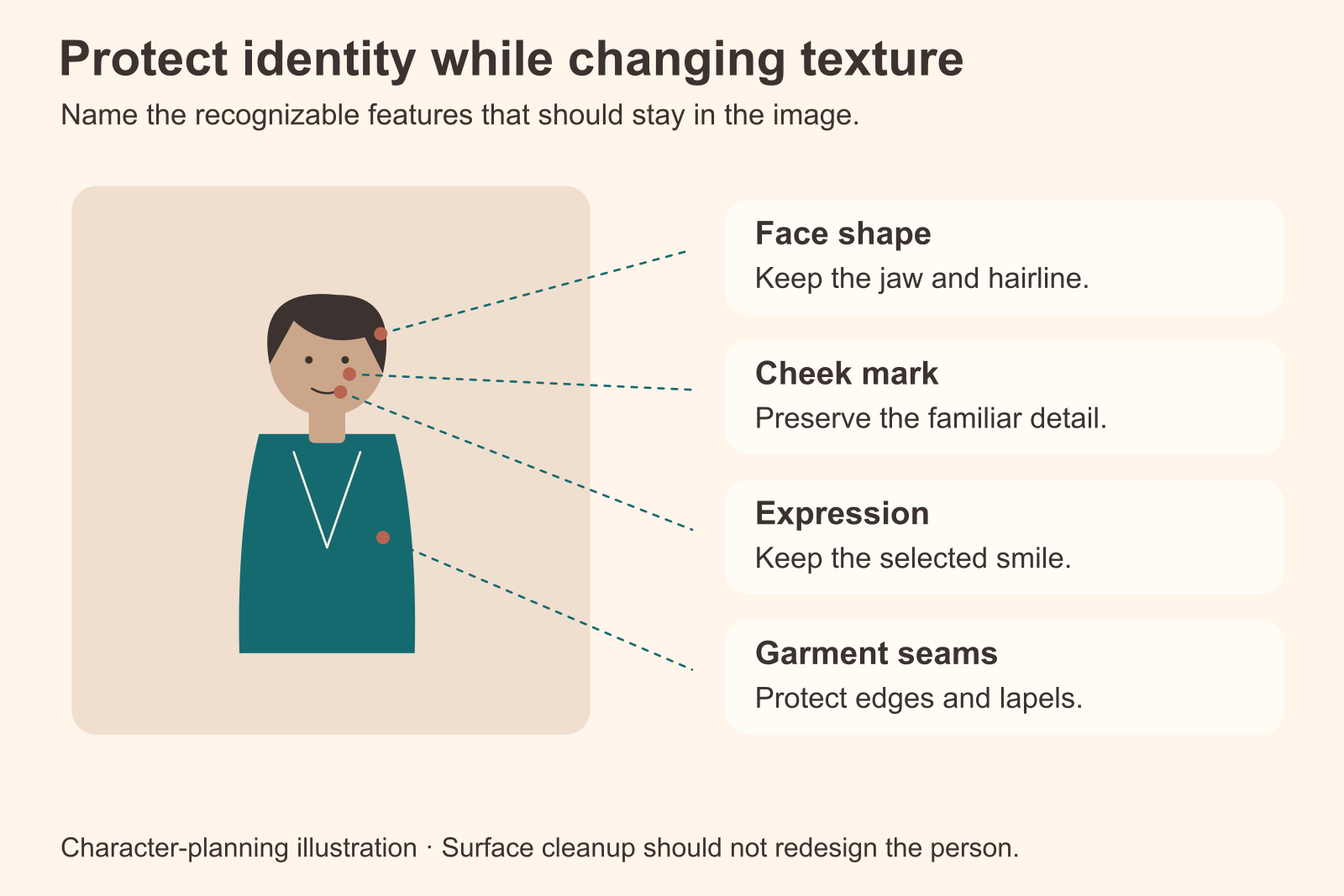
Illustration: Bewahren Sie wiedererkennbare Merkmale getrennt von der Oberflächentextur.
Reparieren Sie eine Wange oder ein Kleidungsfeld mit dem Standardeditor
Qwen Image 2.1 Bildbearbeitung akzeptiert ein Ausgangsbild und eine schriftliche Anweisung. Für ein örtlich begrenztes Problem akzeptiert die Standardbearbeitung außerdem eine separate Schwarz-Weiß-Maske: Weiß markiert den neu zu zeichnenden Bereich, Schwarz den zu bewahrenden.
Verwenden Sie für den maskierten Pfad ein Ausgangsbild, einen undurchsichtigen Hintergrund, PNG-Ausgabe und eine Auflösungsstufe von 1k oder 2k. Die Maske benötigt dasselbe Seitenverhältnis wie die Vorlage; eine andere Maskengröße wird passend skaliert. Maskenbearbeitung bewahrt die Form der Vorlage. Der Seitenverhältnisschalter ist daher kein Weg, den Bildausschnitt dieser Reparatur zu ändern. Die Maskenoption ist bei 1.5k nicht verfügbar und lässt sich nicht mit transparentem Hintergrund kombinieren.
Diese Details zählen, weil eine falsche Maskenausrichtung die Reparatur auf ein Auge, eine Naht oder den Gesichtsrand verschieben kann. Speichern Sie die Maske von einer zur Vorlage passenden Leinwand, statt für ein Porträt eine quadratische Maske zu zeichnen.
Eine Wangenreparatur sollte nicht das ganze Gesicht einschließen
Zeichnen Sie für Maras Wange einen kompakten weißen Bereich über den sichtbaren Fehler. Lassen Sie Auge, Mund, Haaransatz und Kiefergrenze schwarz, wenn sie keine Reparatur brauchen. Halten Sie das Identitätsmerkmal außerhalb des neu zu zeichnenden Bereichs, sofern sich das Artefakt ohne Berührung dieser Stelle behandeln lässt. Ein kleiner weicher Übergang am Maskenrand hilft, die Reparatur an die Umgebung anzuschließen.
Verteilen Sie nicht Hunderte winziger weißer Punkte über einzelne Pixel. Das Modell braucht eine zusammenhängende Oberfläche zur Interpretation. Eine gesprenkelte Maske macht den beabsichtigten Bereich schwerer beschreibbar. Färben Sie ebenso wenig den ganzen Kopf weiß, um eine Stelle auf einer Wange zu korrigieren. So geben Sie dem Editor viel mehr von der Figur zur Rekonstruktion.
Verwenden Sie diese Anweisung:
Ersetzen Sie im weiß maskierten Bereich der näheren Wange das störende wiederholte Muster durch zurückhaltende, unregelmäßige fotografische Hauttextur. Passen Sie sich an den umgebenden warmen braunen Hautton und das vorhandene weiche Fensterlicht an. Bewahren Sie Alter und Gesichtsstruktur. Erhalten Sie den Übergang zur unmaskierten Haut ohne glatten Fleck, scharfe Grenze oder zusätzliche Sommersprossen. Alles außerhalb der Maske sollte wie in der Vorlage bleiben.
Die Maske definiert die gewünschte Begrenzung. Vergleichen Sie das zurückgegebene Gesicht trotzdem mit dem Original. Eine nützliche Bearbeitungsoption ersetzt die Prüfung eines identitätssensiblen Ergebnisses nicht. Wirkt der Übergang wie eine glatte Insel, reduzieren Sie die Betonung der Bereinigung im Prompt und nehmen Sie etwas mehr benachbarte Haut in die Maske auf. Hat sich ein Auge oder eine Lippe bewegt, prüfen Sie zuerst, ob die Maske diese versehentlich eingeschlossen hat.
Reparieren Sie Satin anders als Wolle
Wählen Sie bei einer beschädigten Satinbluse den betroffenen Bereich mit genügend umgebendem Stoff, um die Faltenfortsetzung zu zeigen. Bewahren Sie nach Möglichkeit Ausschnitt, Knöpfe und Kleidungsgrenze. Nutzen Sie den ursprünglichen Glanz als Orientierung. Satin soll nicht gleichmäßig matt aussehen.
Reparieren Sie ausschließlich den maskierten Teil der bordeauxfarbenen Satinbluse. Entfernen Sie das feine Kreuzschraffurmuster und bewahren Sie dabei die vorhandenen Faltenformen, Stofffarbe und breiten fließenden Glanzlichter. Setzen Sie jede Falte im reparierten Bereich natürlich fort. Halten Sie den Blusenausschnitt und alle unmaskierten Nähte unverändert. Verwandeln Sie den Satin nicht in ein grobes Gewebe, ergänzen Sie keine Stickerei und machen Sie die Beleuchtung nicht flach.
Verwenden Sie für die Jacke eine andere Oberflächenbeschreibung:
Reparieren Sie ausschließlich den maskierten Bereich der anthrazitfarbenen Jacke. Reduzieren Sie das körnige künstliche Muster und bewahren Sie ein dezentes feines Wollgewebe, das der Richtung dieses Bereichs folgt. Bewahren Sie Reversform, Stiche, Nahtposition und Originalschatten. Ersetzen Sie den Stoff nicht durch Leder, verwischen Sie die Naht nicht und fügen Sie kein neues Karomuster hinzu.
Das sind alternative Reparaturen für unterschiedliche Materialien. Kombinieren Sie beide nicht in einer breiten Maske, nur weil die Figur beide Kleidungsstücke trägt. Die breite Satinreflexion und die feine Jackentextur brauchen unterschiedliche Anweisungen.
Wann eine Maske die Reparatur verschlechtert
Eine Maske passt schlecht, wenn das unerwünschte Raster nahezu jede Oberfläche bedeckt. Das ganze Bild weiß zu malen entfernt den Großteil des Vorteils örtlich begrenzter Bearbeitung. Dann kann eine konventionelle Musterentfernung oder eine lokale Decoderkorrektur geeigneter sein.
Eine Maske kann auch ein Grenzproblem sichtbar machen. Passt ein reparierter Bereich nicht mehr zu einer Falte, vergrößern Sie ihn um einen zusammenhängenden Abschnitt dieser Falte, nicht um das ganze Kleidungsstück. Wird der reparierte Kragen zu einem anderen Design, verkleinern Sie die Maske wieder auf das Innere des Stoffbereichs und weisen Sie ausdrücklich den Kragenerhalt an.
Sind außerhalb des reparierten Bereichs exakt unveränderte Pixel nötig, kann ein gewöhnlicher Bildeditor die freigegebene Reparatur als separate Ebene über das Original legen und nur den gewünschten Bereich sichtbar machen. Das funktioniert am besten, wenn der Bereich weiterhin passt. Hat die Bearbeitung das Gesicht verschoben oder die Kleidungsgeometrie verändert, kann die Montage Doppelkonturen erzeugen. Verwenden Sie eine besser ausgerichtete Reparatur, statt die Abweichung mit einer breiten weichen Kante zu verbergen.
Der Leitfaden zu Masken und Inpainting behandelt die Maskenvorbereitung ausführlicher. Hier ist entscheidend, ob Sie den Fehler isolieren können, ohne ein neues Gesicht oder Kleidungsstück einzuladen.
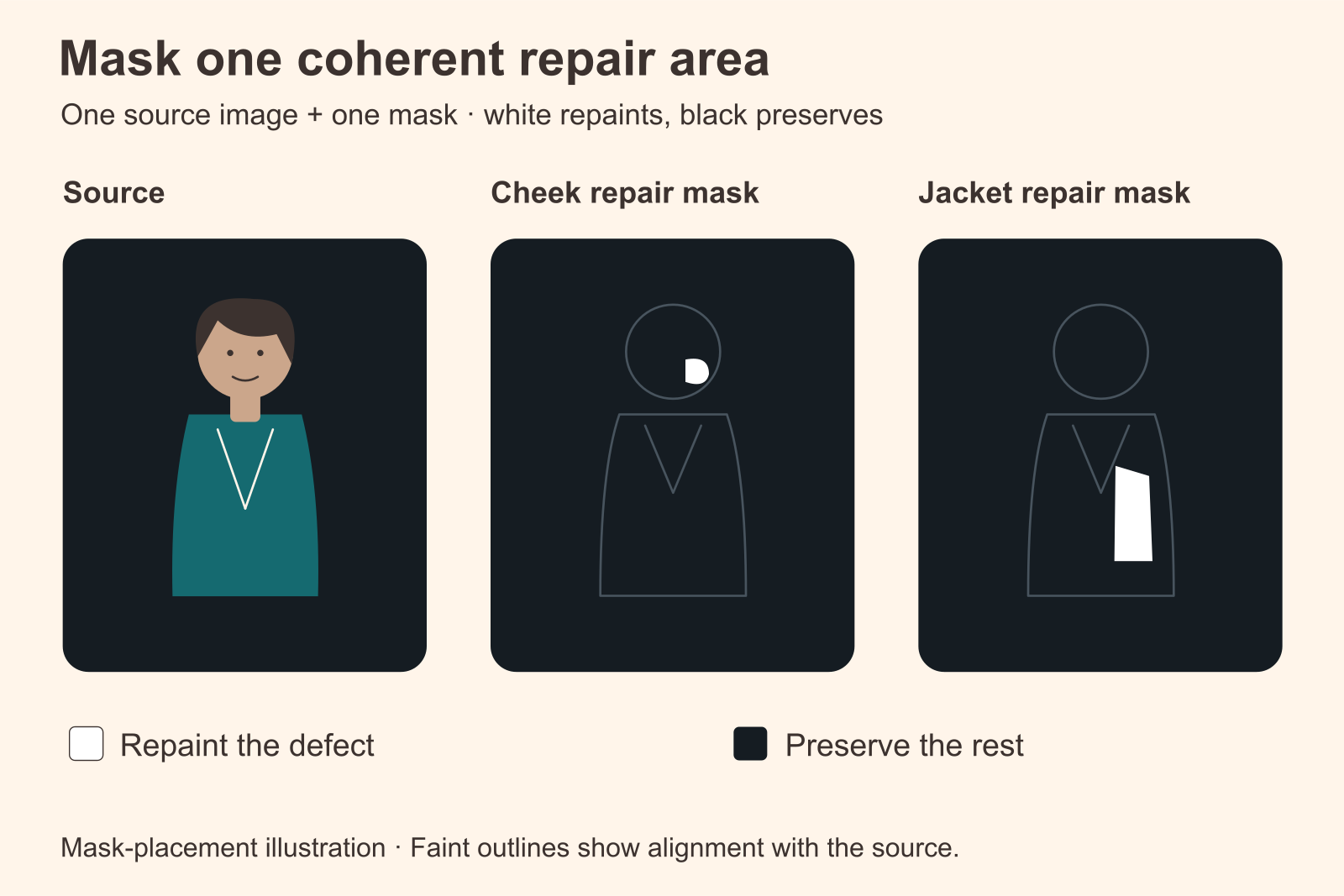
Illustration: Wählen Sie getrennte zusammenhängende Bereiche für Haut und Stoff, statt die ganze Figur neu zu zeichnen.
Entfernen Sie Rauschen, ohne die Haut der Figur zu entfernen
Nach einer Reparatur zählt nicht nur, ob das Raster schwächer geworden ist. Fragen Sie, was es ersetzt hat. Eine strukturlose Wange ist in einer Hinsicht sauberer, passt aber möglicherweise nicht mehr neben scharfe Augen, einzelne Locken und eine texturierte Jacke.
Betrachten Sie drei Detailarten getrennt. Gesichtsstruktur umfasst die Formen von Augen, Nase, Mund und Kiefer. Identitätsmerkmale umfassen die gewählten Sommersprossen, Muttermale oder Narben. Oberflächentextur umfasst kleine Tonwertänderungen und feine unregelmäßige Details. Eine Bereinigung, die die erste Kategorie bewahrt, die zweite aber entfernt, kann eine wiederkehrende Figur dennoch verändern. Eine Bereinigung, die eine völlig neue Oberfläche erfindet, kann plausibel aussehen und dabei das scheinbare Alter verändern.
Hat das Original brauchbare Textur unter einem milden Fehler, beginnen Sie mit gewöhnlicher selektiver Bereinigung auf einer duplizierten Ebene. Reduzieren Sie Farbsprenkel getrennt von Helligkeitsschwankungen, sofern Ihr Editor dies erlaubt. Halten Sie die Anpassung über wiedererkennbaren Merkmalen schwächer und über einem flachen Hintergrund ohne wichtige Details stärker. Sie brauchen nicht überall dieselbe Stärke.
War die Vorlage bereits wächsern, kann die Rasterentfernung keine authentische Textur sichtbar machen, die nie vorhanden war. Eine generative Bearbeitung kann eine glaubwürdigere Oberfläche vorschlagen, erzeugt dabei aber Details. Verlangen Sie zurückhaltende Variation statt einer Karte auffälliger Poren. Der Leitfaden zu realistischer Haut ist der sinnvollere nächste Schritt, wenn fehlende Hauttextur statt Qwens wiederholtem Muster das Problem ist.
Kehren Sie nach einer fehlgeschlagenen Bereinigung zum Original zurück und begrenzen Sie die Anfrage:
Reduzieren Sie ausschließlich das sichtbare wiederholte Muster. Bewahren Sie die ursprüngliche Stärke der Hauttextur und die vorhandenen Ausdruckslinien. Bewahren Sie die Wangenstelle und den Hautton. Wenden Sie keine Beauty-Glättung an, verändern Sie nicht das scheinbare Alter und steigern Sie nicht den Kontrast jeder Pore.
Bei einer kleinen isolierten beschädigten Stelle kann gewöhnliches Reparieren oder Klonen mehr vom Porträt erhalten als eine Modellbearbeitung. Wählen Sie benachbarte Textur mit ähnlichem Licht, arbeiten Sie auf einer separaten Ebene und vermeiden Sie ein offensichtlich wiederholtes aufgestempeltes Motiv. Das hilft besonders auf einem schlichten Stoffbereich oder einer Wand. Für den Wiederaufbau eines beschädigten Auges eignet es sich weniger, weil kopierte Textur die fehlende Struktur nicht löst.
Schärfen Sie nach der Bereinigung nicht global alles, um verlorene Details auszugleichen. Adobes Hinweise zum Schärfen erklären, dass Schärfen den Kantenkontrast steigert und fehlende Details nicht wiederherstellt. Die Anleitung zum selektiven Scharfzeichnen empfiehlt die Beurteilung bei 100%. Ein heller Kieferrand ist zusätzlicher Kontrast, keine wiederhergestellte Haut.
Fix v2.0 oder Opinionated: Wählen Sie nach dem möglichen Änderungsumfang
Die Reparaturadapter der Community von e-n-v-y richten sich gegen verrauschte und unordentliche Generierung. Sie sollten aber nicht als identische Dateien mit unterschiedlichen Versionsnummern behandelt werden.
In der Veröffentlichungsdiskussion des Autors wird Qwen Image 2.1 Fix v2.0 als Lösung für Rauschen und unsaubere Details mit wenig Kompositionsänderung beschrieben. Fix Opinionated v1.0 verfolgt eine stärkere ästhetische Richtung und kann die Komposition verändern. Die Qualitätspräferenz des Autors ist seine persönliche Einschätzung, kein unabhängiges Ranking.
| Adapter | Sinnvolle Ausgangssituation | Hauptproblem bei einer wiederkehrenden Figur |
|---|---|---|
| e-n-v-y Fix v2.0 | Das Layout funktioniert bereits und Sie möchten sauberere Generierung untersuchen | Weniger Kompositionsänderung ist eine Absicht, keine Garantie identischer Merkmale |
| e-n-v-y Opinionated v1.0 | Sie wählen noch das Gesamtbild und können eine andere Anordnung akzeptieren | Ein bevorzugter Abschluss kann mit anderer Pose, Zuschnitt oder visueller Gewichtung einhergehen |
Bei Maras freigegebenem Porträt macht die Absicht, die Komposition zu bewahren, Fix v2.0 zum relevanteren ersten Adapter für die Untersuchung. Bei einem neuen Kampagnenkonzept, dessen Gesicht und Ausschnitt noch nicht freigegeben sind, könnte Opinionated einen Versuch wert sein. Diese Wahl beruht auf der vom Autor beschriebenen Ausrichtung, nicht auf einem hier bestandenen Identitätserhalt-Test der beiden Dateien.
Eine Reparatur-LoRA beeinflusst die Generierung. Sie ist kein gewöhnlicher Filter, der ein Raster aus einem fertigen Bild subtrahiert und dabei mathematisch jeden übrigen Pixel bewahrt. Ein sauberer generiertes Bild kann andere Lider, Stofffalten oder Glanzlichter haben. Deshalb gehört ein örtlich begrenzter Fehler in einem freigegebenen Porträt oft zuerst in den Zweig mit Maskenbearbeitung.
Bei SpicyAPI verwenden eigene Gewichte die separate Qwen-Image-2.1-LoRA-Bearbeitungsaufgabe. Sie akzeptiert bis zu drei LoRA-Einträge, jeweils mit einer direkten Gewichts-URL und einer Stärke von 0 bis 4. Die separate mask_url-Einstellung des Standardeditors ist nicht Teil dieser LoRA-Aufgabe. Einen Reparaturadapter zu laden reproduziert keinen vollständigen ComfyUI-Workflow mit eigenem VAE und Sampler.
Diese konkreten Reparaturdateien wurden für diesen Leitfaden nicht Ende zu Ende auf der gehosteten Aufgabe validiert. Verwenden Sie native Qwen-Image-2.1-Gewichte und die tatsächlichen Dateianweisungen des Autors. Ersetzen Sie sie nicht durch einen älteren Qwen-Bearbeitungsadapter, nur weil sein Dateiname „Qwen“ enthält. Der Leitfaden zu Qwen 2.1 LoRA erklärt den Architekturunterschied und die gehosteten Einstellungen.
Ist bereits eine Figuren-LoRA im Einsatz, lassen Sie deren gewählte Stärke unverändert, während Sie den Reparaturadapter untersuchen. Andernfalls könnte das veränderte Gesicht von der Reduktion des Identitätsadapters statt vom hinzugefügten Reparaturadapter stammen. Entfernen Sie im ersten Versuch unabhängige Stilgewichte. Ein Limit von drei Slots ist Kapazität, keine Empfehlung, alle zu belegen.
Lokale VAE-Korrekturen, DeGrid und Schritte lösen unterschiedliche Probleme
Lokale Nutzer kontrollieren stärker, wie Qwen das Bild erzeugt. Das hilft nur, wenn die Änderung zum Fehler passt.
Ein Texture-Fix-VAE verändert die Rekonstruktion
Der Texture-Fix-VAE von madebyollin ist eine inoffizielle Feinabstimmung des VAE von Qwen Image 2.1. Sein Autor liefert einen Vergleich mit denselben generierten Latents und dokumentiert die Auswahl der Ersatzdatei im Load-VAE-Node von ComfyUI.
Die berichteten Messungen machen den Kompromiss klar: Die wahrgenommene Qualität verbessert sich, während Kennzahlen der Rekonstruktionsgenauigkeit etwas schlechter werden. Eine sauberer wirkende Rekonstruktion ist keine identische Rekonstruktion. Das zählt bei einer festgelegten Wangenstelle, einem bedruckten Kleidungsdesign oder einer wiedererkennbaren Nahtlinie. Die vorgeschlagene Erklärung der Karte zum ursprünglichen Trainingsverlust wird ausdrücklich als Vermutung bezeichnet, nicht als bestätigte Erkenntnis über Qwens Training.
Bei einem lokalen Workflow mit gespeicherten kompatiblen Latents ist ein anderer Decoder ein gezielterer Eingriff als die gesamte Komposition neu auszuführen. Haben Sie nur ein exportiertes PNG, ist der ursprüngliche Latent nicht mehr vorhanden. Dieses PNG zu codieren und erneut zu decodieren ist ein weiterer Rekonstruktionsdurchlauf, keine Wiederherstellung des ursprünglichen Generierungszustands.
DeGrid zielt auf ein bestimmtes wiederholtes Muster
ComfyUI-DeGrid zielt auf ein Zwei-Pixel-Muster in decodierten Bildern. Platzieren Sie es unmittelbar nach VAE Decode und vor Skalierung, Schärfung oder Upscaling. Beginnen Sie mit dem Standardmodus auto und lassen Sie skip_when_clean aktiviert. Nach einer Skalierung platziert kann sein Detektor das ursprüngliche Gitter möglicherweise nicht mehr erkennen.
Prüfen Sie die Vorschau removed_grid bei 4× oder 8× Vergrößerung. Der Leitfaden des Autors nennt ein sinnvolles Abbruchkriterium: Ein feines Raster oder Sprenkel sind zu erwarten, aber wiedererkennbare Gesichtszüge, Stoffgewebe oder Kanten bedeuten, dass nützliche Details entfernt werden. Wechseln Sie in den manuellen Modus und reduzieren Sie limit. Meldet der Status kein Raster und sieht das Original sauber aus, umgehen Sie die Korrektur, statt sie zu erzwingen.
Eine schwache Silhouette des Motivs in dieser Vorschau kann normal sein. Eine erkennbare Wangenstelle oder Jackennaht ist ein Grund, zurückzugehen. Anders als eine Reparatur-LoRA arbeitet dieser Vorgang mit decodierten Pixeln. Er kann trotzdem feine Textur weichzeichnen. Behalten Sie das Original und wenden Sie ihn nur auf das Muster an, für das er vorgesehen ist.
Mehr Schritte reparieren keine falsche Konfiguration
Die offizielle Modellkarte von Qwen Image 2.1 verwendet 40 Inferenzschritte in ihren grundlegenden Text-zu-Bild- und Bearbeitungsbeispielen. Das gibt lokalen Nutzern eine dokumentierte Ausgangsbasis. Es legt 40 nicht als beste Zahl für jeden Sampler, jede Auflösung oder jeden Beschleunigungsadapter fest.
Eine aktuelle Community-Diskussion zur Generierungsqualität enthält unterschiedliche Empfehlungen zu Guidance, Schrittzahlen und Turbo-Adapterstärke. Das sind kombinierte Rezepte, keine Belege, dass eine einzelne Zahlenänderung ein Raster entfernt. Ein gewöhnlicher Modellworkflow und ein beschleunigter Workflow sollten nicht ohne Berücksichtigung der übrigen Einstellungen anhand der Schrittzahl verglichen werden.
Beginnen Sie mit einer aktuellen Implementierung und einem Workflow für Ihren genauen Checkpoint. Haben Sie einen schnellen Workflow kopiert und wirkt das Ergebnis unfertig, kehren Sie vor zusätzlicher Schärfung zu seiner dokumentierten unbeschleunigten Ausgangsbasis zurück. Entsteht ein Raster bei der Decodierung, sind mehr Diffusionsschritte eine indirekte und möglicherweise nutzlose Reaktion.
Das Repository zum DPM++ 2M Sharp-Sampler von e-n-v-y enthält außerdem experimentelle RES-Optionen. Seine Dokumentation sagt ausdrücklich, dass vergleichende Bildqualitätsbenchmarks fehlen. Der Name „Sharp“ beweist keinen besseren Erhalt von Haut oder Stoff. Die Beispiele des Veröffentlichungsbeitrags isolieren den Sampler nicht von allen übrigen Workflow-Komponenten.
SpicyAPIs Qwen-Aufgaben bieten keine Felder für einen eigenen VAE, Sampler, Guidance Scale oder Inferenzschritte. Verwenden Sie diese Community-Anleitungen in einer geeigneten lokalen Einrichtung. Wählen Sie im gehosteten Editor Vorlage, Prompt, gegebenenfalls unterstützte Maske, Ausgabestufe und Aufgabe selbst. Samplernamen im Prompt erzeugen diese Einstellungen nicht.
Bezahlen Sie für die Reparatur, die das brauchbare Bild bewahrt
Ist das Gesicht noch nicht freigegeben und das ganze Bild schwach, kann ein Neustart sinnvoller sein als die Rekonstruktion mehrerer Bereiche. Standard-Qwen-Image-2.1-Text-zu-Bild kostet $0.024 pro Bild bei 1k und $0.048 bei 2k. Vier 1k-Kompositionskandidaten kosten $0.096, vier 2k-Kandidaten $0.192. Das sind Generierungskosten, keine Aussage zur Zahl brauchbarer Kandidaten.
Ein ausgewähltes Bild verändert die Entscheidung. Ausdruck, Ausschnitt und Garderobe können bereits wertvoll sein. Eine günstigere neue Generierung ist daher nicht gleichbedeutend mit seiner Reparatur. Verwenden Sie für eine Texturreparatur eine einzelne Referenz, sofern ein anderes Bild nicht etwas tatsächlich Fehlendes liefert. Eine Standardbearbeitung mit einer Referenz kostet $0.036 bei 1k oder $0.048 bei 2k. Zehn Bearbeitungen mit je einer Referenz kosten entsprechend $0.36 oder $0.48, bei einer abgeschlossenen Anfrage pro Bild. Diese Summen kaufen zehn Bearbeitungsversuche, keine zehn garantiert akzeptierten Reparaturen.
Referenzpreise hängen ebenfalls von der Stufe ab. Bei 1k kosten eine, zwei und drei Referenzen $0.036, $0.048 und $0.060. Bei 2k kosten dieselben Referenzanzahlen aktuell jeweils $0.048. Multiplizieren Sie nicht einen einzigen Referenzaufschlag über alle Auflösungen hinweg. Die hier beschriebene Maskenreparatur verlangt ohnehin genau eine Vorlage. Ein zweites Identitätsbild gehört nicht zu dieser Anfrage.
Gehen Sie nicht davon aus, dass die mittlere Auflösungsbezeichnung den mittleren Preis bedeutet. Der Standardeditor nennt 1k, 1.5k und 2k, Maskenbearbeitung ist aber auf 1k und 2k begrenzt. Sein aufgeführter 1.5k-Einstiegspreis beträgt $0.072 und liegt über dem 2k-Preis mit einer Referenz von $0.048. Wählen Sie den Modus, der Ihre Reparatur unterstützt, und lesen Sie vor dem Start die Schätzung.
Die oben besprochene LoRA-Bearbeitungsroute hat eigene Preise: Eine Bearbeitung mit einer Referenz kostet $0.042 bei 1k oder $0.150 bei 2k. Zehn solche Bearbeitungen würden $0.42 oder $1.50 kosten. Das sind Bearbeitungspreise und nicht der niedrigere Text-zu-Bild-Satz. Bei 2k ist die Standard-Maskenbearbeitung die günstigere dieser beiden Routen und bietet die separate Maskeneinstellung, die dem LoRA-Editor fehlt. Wählen Sie die LoRA-Route, wenn Sie kompatible Gewichte brauchen, und nicht bloß wegen „Fix“ im Dateinamen. Diese Preise belegen nicht, dass einer der Reparaturadapter das ausgewählte Gesicht bewahrt.
Verwenden Sie für den ersten Versuch an Maras Porträt den Standard-Maskeneditor auf der Wange. Behandeln Sie die Jacke als separate Entscheidung. Ändert die Wangenreparatur die Identität, reduzieren Sie ihren Umfang oder verwenden Sie gewöhnliche Retusche. Kaufen Sie nicht automatisch eine Folge immer breiterer Bearbeitungen.
Exportieren Sie, sobald das Bild in seiner vorgesehenen Größe sauber ist
Behalten Sie vor der Auslieferungsskalierung eine Masterdatei in voller Auflösung. Erstellen Sie Galeriebild und Vorschaubild daraus, statt einen komprimierten Export wiederholt zu skalieren. Eine größere Datei hilft bei künftigen Zuschnitten, macht ein zuvor beschädigtes Gesicht aber nicht wiederherstellbar.
Verwenden Sie PNG zwischen Reparaturschritten, wenn Sie eine weitere verlustbehaftete JPEG-Speicherung vermeiden möchten. PNG entfernt keine bereits in den Pixeln vorhandenen Artefakte. Eine größere Ausgabestufe lässt einen Vorlagenfehler ebenso wenig verschwinden. Sie ändert lediglich den Container oder die gewünschte Ausgabegröße.
Wenden Sie die endgültige Schärfung zurückhaltend an, nachdem die Auslieferungsgröße feststeht. Halten Sie sie von einer glatten Wange fern, wenn Augen und Haare bereits klar aussehen. Zeigt die Jacke um jeden Faden helle und dunkle Konturen, reduzieren Sie die Schärfung, statt die ganze Person stärker zu entrauschen.
Prüfen Sie bei einem Porträt, das später als Videoreferenz dienen soll, das tatsächliche Eingabebild, das Sie senden möchten. Ein Vorschaubild kann ein Gesichtsraster oder einen doppelten Kragen verbergen. Ein sauberes Standbild garantiert keine saubere Animation. Ein beschädigtes Standbild gibt dem nächsten Modell jedoch die falsche Oberfläche zur Interpretation. Bewahren Sie Gesichts- und Kleidungsstruktur, bevor Sie Bewegung verlangen.
Der sinnvolle Endpunkt ist ein Bild, dessen Ausdruck, Identitätsmerkmale und Materialunterschiede erhalten bleiben und das in seiner vorgesehenen Betrachtungsgröße kein störendes Muster zeigt. Eine schwache unregelmäßige Hauttextur müssen Sie nicht beseitigen. Ein regelmäßiges Raster über Haut und Stoff schon. Wählen Sie die kleinste Korrektur, die beides trennt, und halten Sie das Originalporträt bereit, sobald eine „Korrektur“ beginnt, die Figur zu verändern.