Wählen Sie für eine kleine Korrektur eines NSFW-Figurenbilds den Fehler mit einer Maske aus, geben Sie dem Modell genügend Umgebungskontext und setzen Sie die akzeptierte Korrektur auf Ihr Original. Der letzte Schritt ist wichtig, wenn Gesicht, Pose oder Hintergrund exakt freigegeben bleiben müssen. „Alles andere unverändert lassen“ drückt eine Absicht aus; Originalpixel außerhalb der Korrektur zu kopieren setzt sie durch.
Vielleicht haben Sie ein gelungenes Bild Ihrer fiktiven erwachsenen Figur. Ausdruck, Raum und Outfit passen. Aber zwei Finger verschmelzen am Sessel, ein Träger verläuft unmöglich oder die Nachttischlampe hat zwei Stäbe. Das ganze Bild neu zu generieren gefährdet die gelungenen Teile. Lokales Inpainting gibt diesem einzelnen Problem einen eigenen Durchlauf.
Es gibt zwei praktische Wege: eine lokale Arbeitsfläche wie AUTOMATIC1111 oder ComfyUI mit Kontrolle über Sampling und Compositing sowie einen gehosteten Editor, der tatsächlich Masken annimmt. Qwen Image 2.1 Edit auf SpicyAPI nimmt derzeit eine Quelle plus separate Maske bei 1k oder 2k. Eine gewöhnliche anweisungsbasierte Bearbeitungs-API hat diese Steuerung nicht automatisch.
Die folgenden Beispiele sind vorgeschlagene Workflows, keine neuen Modelltests. Sie nutzen eindeutig erwachsene fiktive Figuren in blickdichter Kleidung. Sie zeigen, was auszuwählen, zu schützen und nach konkretem Fehler zu ändern ist.
Entscheiden Sie, ob der Fehler überhaupt KI braucht
Inpainting hilft, wenn neue plausible Inhalte nötig sind: andere Fingeranordnung, natürlich weiterlaufender Kleidungsrand oder zuvor verdeckte Hintergrundfläche. Es hilft weniger, wenn Sie jeden gewünschten Pixel kennen. Eine gerade Wandlinie, ein winziger weißer Fleck oder ein exaktes Markenzeichen lassen sich womöglich leichter per Ebene, Klonpinsel oder Vektorform reparieren.
Unterscheiden Sie in einer erwachsenen Figurenserie Korrektur und neue Komposition. Eine Manschette neben vorhandener Hand zu korrigieren ist lokal. Eine andere Blickrichtung verändert Schultern, Arme, Haarüberlappung und vielleicht Raumperspektive. Eine kleine Maske kann diese verbundenen Änderungen nicht kohärent machen und zugleich schützen. Beginnen Sie eine neue Komposition, wenn die Änderung den neu zeichnungsfähigen Bereich überschreitet.
| Was Sie möchten | Sinnvolle erste Methode | Was schützen |
|---|---|---|
| Verschmolzene Finger am Sessel trennen | Hand und Handgelenkverbindung maskieren | Gesicht, Unterarm außerhalb der Korrektur, Sesselgeometrie |
| Kaputten Träger korrigieren | Fehlerhaften Träger und Ansatz maskieren | Ausschnitt, anderer Träger, vorhandenes Stoffmuster |
| Doppeltes Hintergrundobjekt entfernen | Objekt und unerwünschten Schatten maskieren | Figurensilhouette und notwendige Raumschatten |
| Korrektes blickdichtes Kleidungsstück umfärben | Konventionelle Farbanpassung oder enger Edit | Stofftextur und Kanten |
| Gesamte Pose ändern | Größere Generierung oder Bearbeitung | Identitätsreferenz statt Pixel der Originalpose |
Wählen Sie ein prüfbares Ziel: „ein durchgehender Träger an dieser Naht“ ist nützlicher als „das Bild perfekt machen“.
Bereiten Sie eine wiederherstellbare Quelle vor
Speichern Sie Ihr freigegebenes Bild als unberührtes Master getrennt von Experimenten, selbst mit Rückgängig-Funktion. Browseraktualisierung, neuer Upload oder Workflowwechsel können sonst nur den letzten Versuch ohne einfachen Rückweg zum Originalgesicht hinterlassen.
Führen Sie Drehung und Beschnitt vor der Maske aus. Telefonbilder können Drehung in EXIF speichern, während Pixel anders liegen. Ist die Quelle gedreht, die Maske aber nicht, können beide allein plausibel aussehen und dennoch andere Orte markieren. Exportieren Sie ein Arbeitsbild mit angewandter Orientierung und maskieren Sie genau diese Datei.
Verwenden Sie nach Möglichkeit PNG für Quelle und Zwischenkorrekturen. Das vermeidet einen weiteren verlustbehafteten JPEG-Speichervorgang je Durchlauf. JPEG nach PNG zurückzuwandeln stellt keine Details wieder her; es schafft einen stabilen nächsten Ausgangspunkt.
Halten Sie Quelle und Maske gepaart, etwa portrait-master.png und portrait-hand-mask.png. Akzeptieren Sie eine Hand und reparieren dann einen Träger, speichern Sie neue Quellversion und zeichnen darauf die neue Maske. Nutzen Sie keine Auswahl eines anderen Ausschnitts wegen ähnlicher Namen.
Notieren Sie geschützte Nachbardetails: besonderen Ring, geschnitzte Sesselkante, Kleidungsnaht oder Tattooform. Nehmen Sie sie in die Abnahme auf. Eine plausible Ersetzung kann trotzdem Kontinuität der Figurenserie brechen.
Zeichnen Sie die Maske und prüfen Sie, was das Tool liest
Hier gilt: Weiß wählt den neu zu zeichnenden Bereich, Schwarz schützt den Rest. Die separate Maskenoption von AUTOMATIC1111 nutzt diese Konvention. Qwen Image 2.1 Edit dokumentiert sie auch für mask_url. Andere Tools zeigen Auswahl anders; prüfen Sie die tatsächliche Maske statt überall gleiche rote Überlagerung anzunehmen.
In AUTOMATIC1111 bearbeitet Inpaint masked die markierte Auswahl; Inpaint not masked kehrt sie um. Nutzen Sie Letzteres nur bei absichtlich ausgewähltem Schutzbereich. Beide Modi stehen in der Inpainting-Dokumentation.
Wählen Sie die kaputte Struktur einschließlich ihrer Verbindungen
Bei falscher Hand lässt nur der Zwischenraum zweier Finger meist die falsche Anatomie unberührt. Wählen Sie die zu rekonstruierende Hand und genügend Handgelenkverbindung für einen natürlichen Anschluss. Halten Sie den übrigen Arm draußen, sofern dessen Winkel nicht ebenfalls falsch ist.
Wählen Sie bei einem Träger die fehlerhafte Linie von Ansatz zu Ansatz. Verzweigt er sich mittig, nehmen Sie beide unerwünschten Äste auf. Sonst entsteht ein neuer neben dem erhaltenen alten Ast. Nehmen Sie etwas angrenzenden Stoff für den neuen Ansatz hinzu statt breiter Auswahl über das ganze Outfit.
Nehmen Sie bei Hintergrundobjekten unerwünschte Kante, Kontaktschatten und gegebenenfalls Reflexion mit. Schützen Sie Figurenschatten. Alle dunklen Flecken um eine Lampe zu entfernen kann auch den Bodenkontaktschatten des Sessels löschen und die Szene trotz verschwundener Lampe unglaubwürdiger machen.
Eine genaue Auswahl enthält alles Änderungsnötige und nur das, was Sie ändern lassen können.
Ein blickdichtes Schwarz-Weiß-PNG ist keine Alphamaske
Das überrascht viele ComfyUI-Nutzer. MASK des normalen Load Image stammt aus invertiertem Alpha. Ein vollständig blickdichtes Schwarz-Weiß-Bild kann deshalb wie eine Maske aussehen und dennoch eine leere MASK-Ausgabe liefern: Seine weißen RGB-Pixel sind ebenfalls deckend. ComfyUI erklärt das in der Bild- und Maskendokumentation.
Laden Sie ein separates blickdichtes Schwarz-Weiß-PNG mit Load Image (as Mask) und wählen Sie etwa red. Bei Graustufen enthalten Rot, Grün und Blau dieselbe Auswahl. Alternativ laden Sie es als Bild und verwenden Convert Image to Mask mit Farbkanal. Wählen Sie bei dieser Datei nicht Alpha. Die Quellimplementierung zeigt die Kanalverarbeitung.
Zeichnen Sie im eigenen ComfyUI-Maskeneditor, verwenden Sie dessen MASK-Verbindung. Das offizielle Beispiel zeigt Öffnen vom Bildnode aus. Exportieren Sie kein markiertes Porträt mit weißem Kreis in der Annahme einer eigenständigen Maske.
Prüfen Sie die Maske vor Sampling. Sie soll einen weißen Korrekturbereich auf schwarzer Fläche am richtigen Ort zeigen. Prüfen Sie auch dessen Mitte: Verringerte Pinseldeckkraft kann graue Pixel lassen, die alten Fehler einmischen. Nutzen Sie eine deckende Mitte und weichen Übergang nur am Rand.
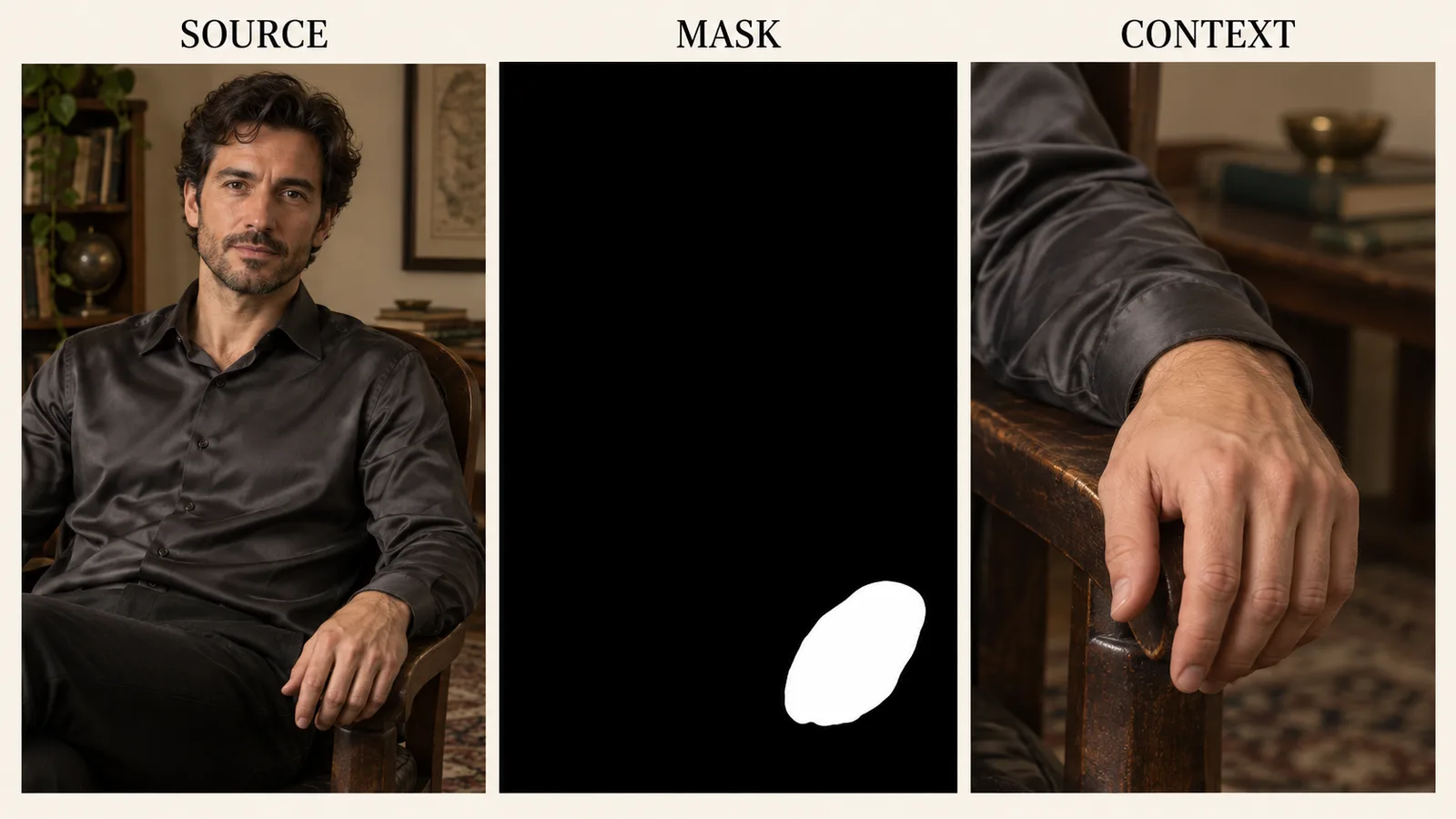
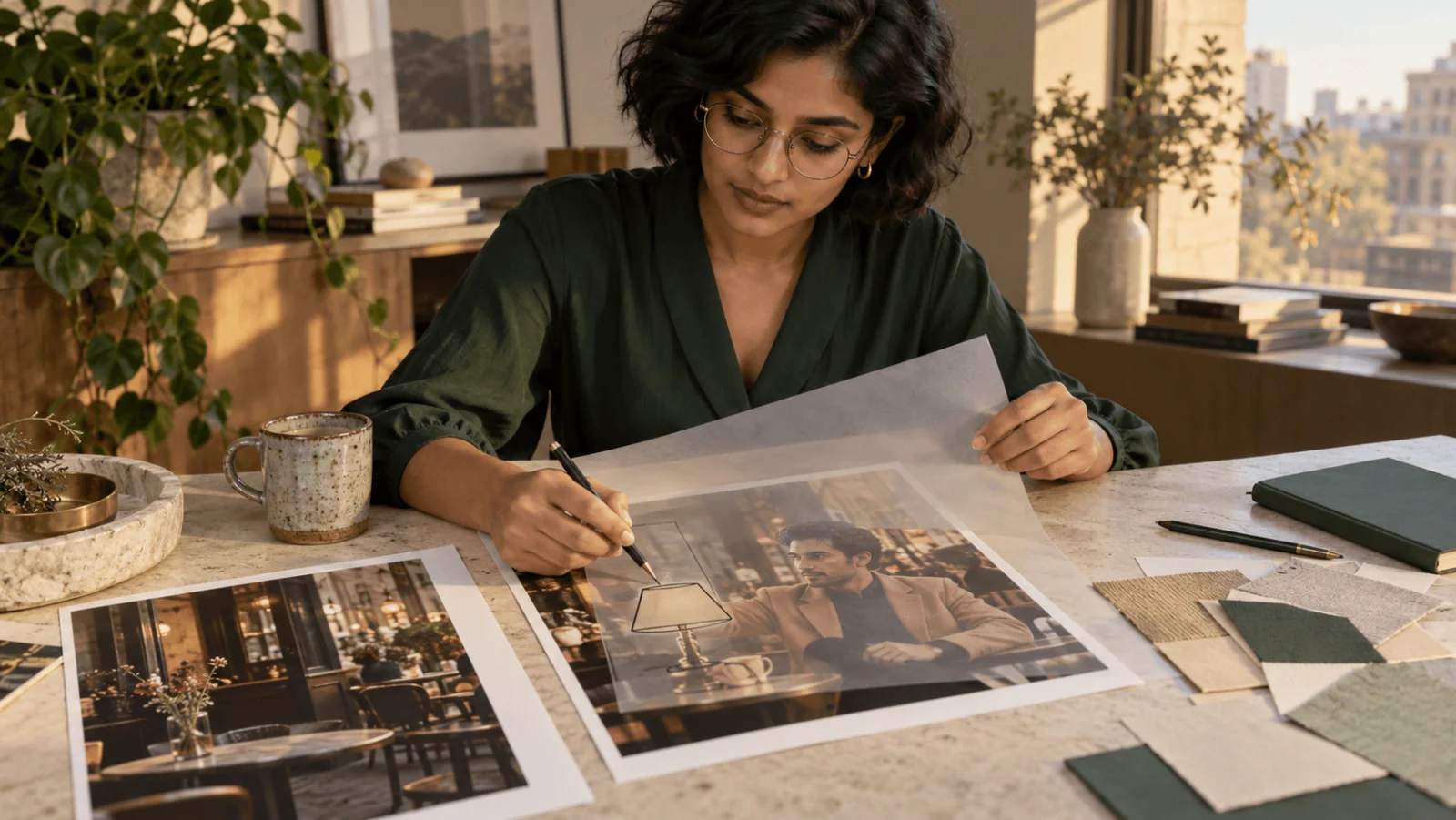
Illustration: Die Maske wählt die Korrektur, der größere Ausschnitt liefert Kontext. Die Panels erklären Platzierung, zeigen kein Bearbeitungsergebnis und liefern keine nutzbare Maske.
Trennen Sie Auswahl, Kontext, Randmischung und Denoise
Diese Steuerungen lösen verschiedene Probleme. Alle als „Maske größer machen“ zu behandeln führt zu vermeidbaren Änderungen.
Auswahl definiert Ersetzbares. Kontext ist die betrachtbare Umgebung. Randmischung bestimmt den Anschluss der akzeptierten Ersetzung an die Quelle. Denoise, soweit verfügbar, bestimmt die mögliche Entfernung des Samplingdurchlaufs vom Ausgangsinhalt.
Angenommen, die Hand auf einer Armlehne ist falsch. Die Auswahl umfasst Hand und Handgelenkanschluss. Der Kontext kann Ärmel, Unterarm, Armlehne und nahen Oberkörper zeigen. Das Modell soll Beziehungen verstehen, ohne neu generierte Versionen aller Teile ins finale Bild zu kopieren.
Padding liefert Information; Maskenwachstum vergrößert die Korrektur
Erhöhen Sie im Ausschnittworkflow Padding, wenn das Modell Verbindungen missversteht. Eine Hand ohne Ärmel oder Sessel kann abgetrennt oder falsch ausgerichtet werden. Eine größere weiße Maske vergrößert dagegen den Rekonstruktionsbereich; das ist eine andere Entscheidung.
Maskenwachstum hilft bei einer schlechten Kante knapp außerhalb der Auswahl, kann aber gewünschtes Detail löschen. Erweitern Sie nur dort in sauberes Material, wo der Anschluss Platz braucht. Kompensieren Sie fehlenden Kontext nicht mit großem Wachstum.
Weichzeichnung soll die Grenze mildern, nicht das Objekt auflösen
Ein kleiner Übergang kann eine harte Naht verbergen. Zu viel erzeugt den alten Träger als Geist, ein nebliges Handgelenk oder Änderungen am Gesicht. Prüfen Sie die finale Mischmaske bei Originalgröße. Eine im vergrößerten Arbeitsausschnitt schmale Grenze kann nach Rückskalierung andere Quellfläche abdecken.
„Feather“ bezeichnet nicht überall dieselbe Operation. ComfyUIs Core-Node Feather Mask blendet Kanten der Maskenfläche aus, nicht automatisch jede unregelmäßige gemalte Form. Für eine Handform mitten in großem Bild nutzen Sie formbezogene Weichzeichnung oder vorbereiteten weichen Rand im Bildeditor. Prüfen Sie Vorschau statt Nodenamen. Das zeigt die Maskenimplementierung.
Denoise ist kein Erhaltungsprozentsatz
Denoise 0.4 bedeutet nicht „40% des Bildes ändern“. Es steuert Sampling. CFG reduzieren ersetzt ebenso wenig Denoise reduzieren: CFG steuert Textführung, Denoise die Störung des Ausgangsinhalts. Der Hugging-Face-Inpainting-Leitfaden erklärt das und seine Crop-/Overlay-Option.
Vergleichen Sie lokal moderate und stärkere Werte bei fester Quelle, Maske, Ausschnitt und Prompt. Etwa 0.35, 0.5 und 0.65 sind ein vorgeschlagener Vergleich für passenden konventionellen Workflow, keine garantierten Presets oder universellen API-Werte. Dedizierte Inpaintingmodelle brauchen andere Rezepte als normale Checkpoints; destillierte Modelle andere Guidance und Schritte.
Ein praktischer AUTOMATIC1111-Korrekturdurchlauf
Wenn Sie bereits AUTOMATIC1111 verwenden, beginnen Sie in img2img → Inpaint. Laden Sie das Arbeitsmaster, markieren Sie den Fehler und wählen Sie Inpaint masked. Nutzen Sie Only masked für kleine Hand- oder Kleidungsdetails. Es arbeitet mit einem Auswahlumfeld und setzt zurück in den Originalrahmen; Whole picture nutzt das ganze Bild als Arbeitsansicht. Das sind unterschiedliche Kontext- und Detailverteilungen, keine Inhaltsrichtlinienschalter.
Nutzen Sie zuerst möglichst denselben kompatiblen Checkpoint und Stil wie bei der Quelle. Eine neue dramatische Licht-LoRA während Fingerkorrektur erschwert Farbfehlerdiagnose. Danach können Sie einen kompatiblen dedizierten Inpainting-Checkpoint mit dokumentiertem Rezept testen.
Schreiben Sie einen kurzen lokalen Prompt für das gewünschte sichtbare Ergebnis mit Beziehungen zu Nachbarobjekten. Zum Beispiel:
Eine entspannte rechte Hand eines Erwachsenen liegt natürlich auf der vorhandenen dunklen Holzarmlehne, fünf anatomisch plausible Finger, ein durchgehendes Handgelenk verbindet sich mit dem anthrazitfarbenen Satinärmel, passend zum warmen Seitenlicht und der fotografischen Textur der Umgebung.
Das ist hilfreicher als ursprünglichen Raum, Kamerageschichte und ganzes Outfit in einen Handausschnitt zu kopieren. „Rechte Hand eines Erwachsenen“ nennt Anatomie, Sessel, Ärmel und Licht den Anschluss. Enthält der Ausschnitt viel Figur, ergänzen Sie nötige Beschreibung ohne ein neues Porträt zu verlangen.
Beginnen Sie mit Masked content: original, wenn ein Großteil der gewählten Struktur brauchbar ist. Andere Inhaltsoptionen verändern Ausgangsmaterial unter der Maske, versprechen aber keinen finalen Gegenstand. Bleibt die unerwünschte Form, versuchen Sie stärkere Rekonstruktion mit passender Füllung und Denoise statt endloser Adjektive.
Prüfen Sie die Ausschnittvorschau. Schneidet sie das Handgelenk oder die Kontaktfläche ab, erhöhen Sie Only masked padding, bis Beziehungen sichtbar sind. Beurteilen Sie nicht allein nach Zahl: Zweiunddreißig Pixel geben in kleiner Quelle und großem Porträt relativ anderen Kontext. Der AUTOMATIC1111-Verarbeitungscode zeigt Ausschnitt und Padding.
Wählen Sie Arbeitsmaße passend zu Checkpoint und Kontextform. Strecken Sie einen hohen Hand-Ärmel-Ausschnitt nicht zum Quadrat, um einen Screenshot zu kopieren. Ergänzter Kontext kann ein Quadrat bilden; Stauchung verändert Anatomie vor Sampling.
Erzeugen Sie wenige Kandidaten und prüfen Sie die Hand normal groß. Stimmt Handgelenkwinkel? Liegen Finger auf dem Sessel statt hindurch? Fehlt ein Ring? Eine scharfe Hand hilft nicht bei falschem Anschluss.
Funktioniert keiner, ändern Sie Kontext bei fehlender Verbindung, Auswahl bei Resten und Denoise/Füllung bei erhaltenem Fehler. Ändern Sie jeweils eine Ursache für reproduzierbare erfolgreiche Konfiguration.
Bauen Sie den ComfyUI-Weg um das tatsächlich geladene Modell
ComfyUI macht einen Originalbildzweig besonders nützlich: Einer führt zur Generierung, der unberührte zum finalen Compositingziel. Halten Sie das im Graph sichtbar. Es verhindert einen scheinbar lokalen Workflow, dessen Lieferung ein global dekodiertes Bild ist.
Für ein kompatibles dediziertes SD- oder SDXL-Inpaintingmodell gilt grundsätzlich:
- Laden Sie Modell, passende VAE und Textencodersetup.
- Laden Sie die Arbeitsquelle und prüfen Sie die echte MASK.
- Senden Sie Quellpixel, Maske, VAE, positive und negative Konditionierung an InpaintModelConditioning.
- Verbinden Sie dessen positive, negative und latente Ausgaben mit KSampler und dem Modell.
- Dekodieren Sie das gesampelte Latent mit passender VAE.
- Setzen Sie die akzeptierte Korrektur vor Speicherung auf die unberührte Quelle.
Der Konditionierungsnode liefert kompatiblen Modellen Bild- und Maskeninformationen. Die Verbindungen beschreibt InpaintModelConditioning. Er ist kein universeller Bildadapter; transplantieren Sie einen Neunkanal-SDXL-Inpaintingworkflow nicht in unpassende Architektur.
Für einen normalen kompatiblen Checkpoint kann maskiertes Image-to-Image das Originallatent über VAE Encode → Set Latent Noise Mask → KSampler erhalten. Der Noise-Mask-Node steuert Samplingregion und ergänzt kein spezielles Inpaintingtraining. Beginnen Sie mit bekanntem Checkpointworkflow statt identischer Latentvorbereitung aller Downloads.
VAE Encode (for Inpainting) ist eine andere Vorbereitung, löscht aber ausgewählte Pixel vor Kodierung und hängt eine Noisemaske an. growmaskby vergrößert Samplingmaske, ist kein Kontextpadding. Gelöschter Ausgang kann bei Low-Denoise-Verfeinerung ungeeignet sein, wenn Originalstruktur erhalten werden soll. Eingaben stehen hier; nutzen Sie ihn bei passendem Workflow, nicht allein wegen „inpainting“ im Namen.
Trennen Sie modellspezifisches Sampling vom Maskenproblem. LCM-Setup, konventionelles SDXL und anderes Guidance-Rezept werden durch bessere Auswahl nicht korrekt. In einer ComfyUI-Diskussion zu NSFW-Inpainting hatte der Verfasser einen Workflow kopiert und schlechte Ergebnisse; Kommentare prüften Sampling, Konditionierung, Kontext und Crop-and-Stitch. Das sind Diagnosehinweise, keine Universalwerte oder Erfolgsquoten.
Für gelegentliche Retusche erleichtert eine an den lokalen Workflow angeschlossene Maloberfläche Auswahl und Vorschau.
Beschneiden Sie für Detail und setzen Sie den Patch korrekt zurück
Eine kleine Hand im ganzen Porträt beansprucht wenig Arbeitsbild. Ein Kontextausschnitt gibt ihr mehr Pixel und zeigt Umgebung. Der Ausschnitt ist vorübergehender Arbeitsraum, kein neuer Ausgabeausschnitt.
Ein vorgeschlagenes Geometriebeispiel, keine gemessene Generierung: Ein Porträt mit 1536 × 2048 enthält eine fehlerhafte Hand in ungefähr 200 × 240 Pixeln. Wählen Sie 480 × 640 Kontext mit Hand, Handgelenk, Ärmel und Armlehne. Skalieren Sie Ausschnitt und Maske gemeinsam auf 768 × 1024 für einen kompatiblen Workflow. Skalieren Sie nach Sampling auf 480 × 640 zurück und platzieren Sie an ursprünglichen Koordinaten.
Das erhält 3:4. Es garantiert keine bessere Anatomie; Modell braucht passende Maße und Konditionierung. Es vermeidet vor allem Arbeit an einem bereits akzeptierten Raum bei winziger Hand.
Notieren Sie linke obere Position und Größe. Beschneiden und skalieren Sie Bild und Maske gleich. Eines mittig und anderes aus einer Ecke kann die Maske den Ärmel statt die gezeigte Hand wählen lassen. Ein Pixel Versatz kann einen doppelten Träger oder hellen Rand erzeugen.
Das Inpaint-Crop-and-Stitch-Projekt bündelt Crop- und Stitch-Nodes mit getrenntem Kontext und Blend. Nutzen Sie das Beispiel Ihrer Familie und prüfen Sie Ausgabe vor Übernahme. Aktuelle Parameter unterscheiden sich von alten Screenshots; folgen Sie der installierten Steuerung statt umbenannten Reglern zu suchen.
Eine hilfreiche Communityerklärung zu Only masked padding beschreibt den Kompromiss: Enger Ausschnitt bietet Detail, kann aber nötigen Handkontext nehmen. Zeigt eine vergrößerte Hand ständig falsch, ist mehr Unterarm oft sinnvoller als noch höhere Samplingauflösung.
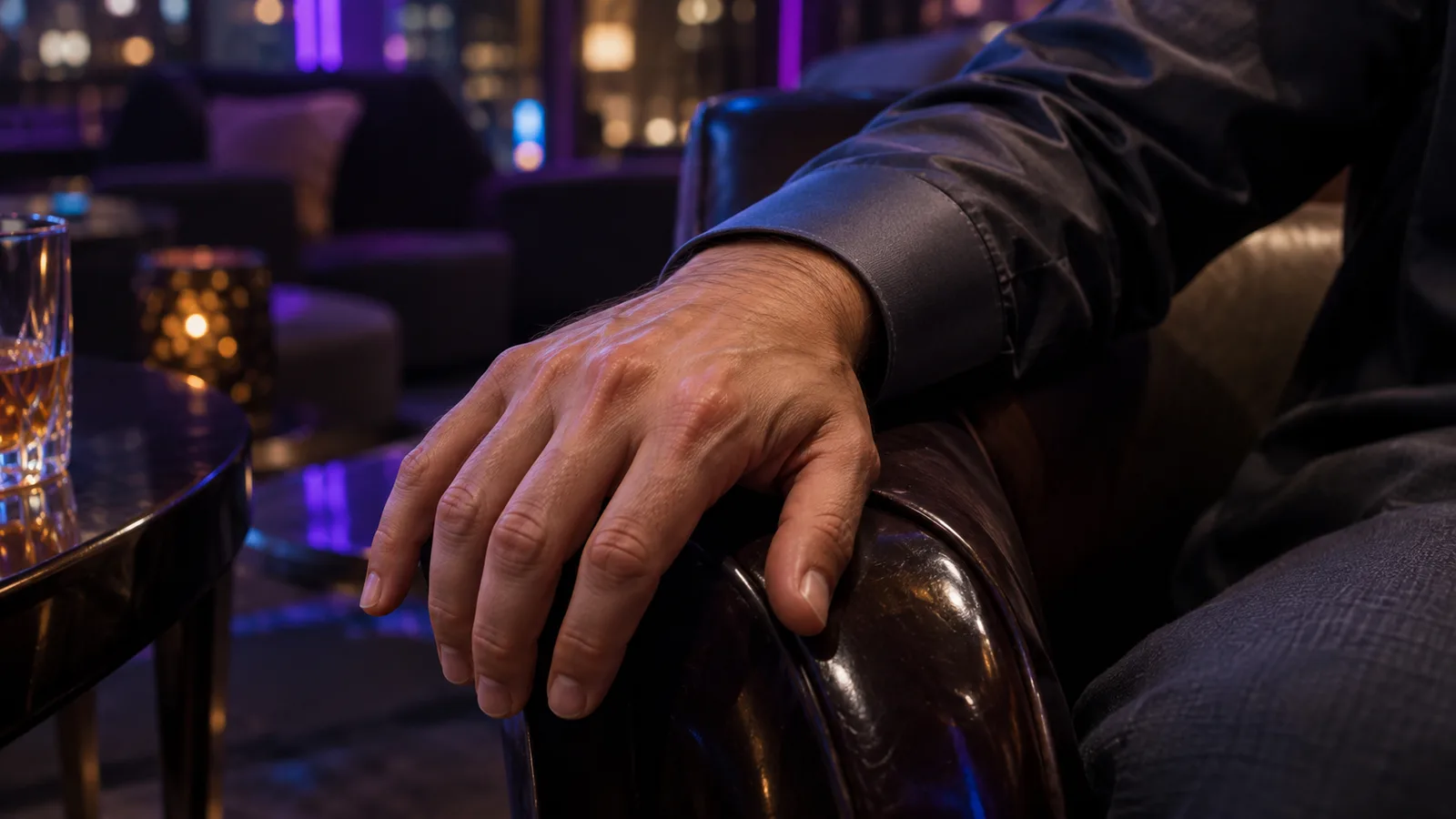
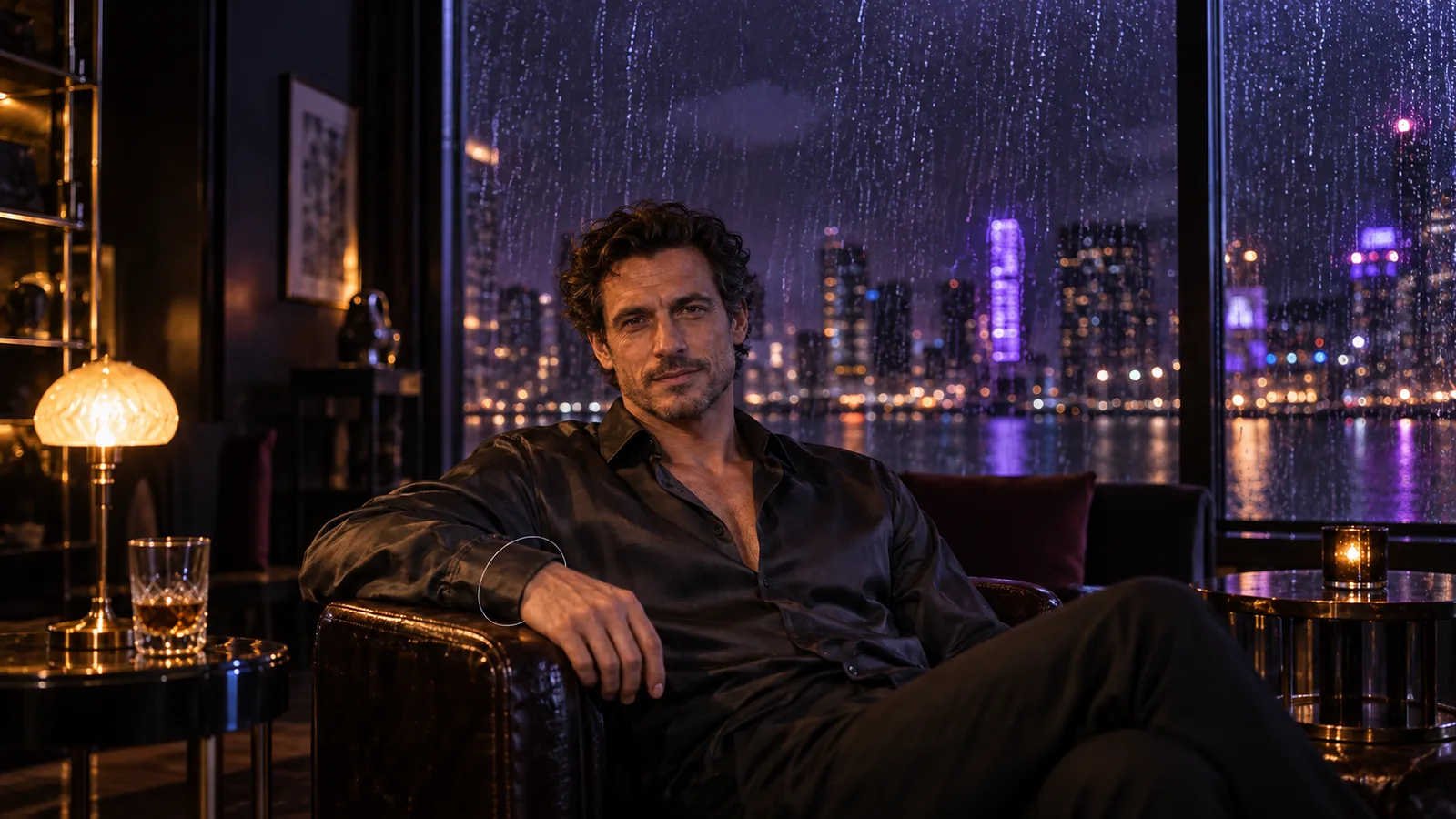
Illustration: Halten Sie Handgelenk, Manschette und Sesselkontakt im Arbeitsausschnitt für Kontext. Das ist ein Ausschnittkonzept, kein gemessenes Bearbeitungsergebnis.
Korrekturbeispiel eins: eine Hand am Sessel
Stellen Sie sich ein freigegebenes Porträt von Elias, einem fiktiven 36-jährigen Mann, im blickdichten anthrazitfarbenen Satinhemd vor. Gesicht und Haare stimmen. Sein rechter Unterarm liegt auf dunklem Holzsessel, Fingerspitzen verschmelzen mit der Armlehne. Das ist eine lokale Handkorrektur, kein Ausdrucks- oder Posenwechsel.
Prüfen Sie zuerst die zu erhaltende Anatomie
Verfolgen Sie Unterarm von Ellbogen zum Handgelenk. Ist die Gesamtposition unmöglich, lösen Fingerspitzen allein die Pose nicht. Entscheiden Sie über Handgelenk oder größere Armregion. Braucht der gesamte Arm anderen Winkel, erkennen Sie die breitere Korrektur und mögliche Hemd-/Sesseländerungen an.
Bei plausiblem Unterarm markieren Sie Hand und fehlerhaften Anschluss weiß. Ärmelrest bleibt schwarz. Nehmen Sie den kleinen Kontaktbereich auf, wenn Finger die Sesselkante ersetzt haben, aber nicht die ganze Armlehne. Rekonstruieren Sie Überlappung, nicht Möbel.
Zeigen Sie im Kontext den Eintritt des Handgelenks in den Ärmel und die tragende Sesselseite. Erhalten Sie genug Licht zur Glanzrichtung. Nur graue Haut und dunkles Holz lassen die Handausrichtung unklar.
Geben Sie der Hand eine konkrete Beziehung
Nutzen Sie den entspannten Handprompt oder passen Sie ihn an. Verlangen Sie keine gespreizte Hand bei benötigten gekrümmten Fingern an der Kante. „Fünf Finger“ ist Anzahl; „sanft über die Armlehne gekrümmt“ ist prüfbarer Kontakt.
Vergleichen Sie bei lokal erhaltener Ausgangsquelle moderate Verfeinerung mit stärkerer Rekonstruktion bei identischer Auswahl. Niedriges Denoise kann Verschmelzung erhalten, höheres Hand korrigieren und Größe ändern. Das sind Prüfmöglichkeiten, keine erwarteten Ergebnisse eines ausgeführten Tests.
Ohne gehosteten Denoiseregler ändern Sie Auswahl und Anweisung. Bleiben zwei Finger verschmolzen, machen Sie die ganze fehlerhafte Gruppe weiß. Schwebt eine Hand über dem Sessel, ergänzen Sie sichtbaren Handgelenk-/Sesselkontext und klarere Ruhelage. Fügen Sie kein nicht unterstütztes Stärkefeld zur Imitation lokaler Tests hinzu.
Akzeptieren Sie Geometrie vor Textur
Prüfen Sie zuerst Anschluss, Kontakt, Fingeranordnung, Größe zum Unterarm und dann Oberfläche. Textur rettet kein unmögliches Gelenk. Eine weichere richtig platzierte Hand kann besser für spätere Details sein als eine schöne abgetrennte.
Achten Sie auf nicht verlangte Ersatzdetails. Kennzeichnet ein Ring Elias, erfüllt eine plausible ringlose Hand Kontinuität nicht. Lässt sich der Ring nicht zuverlässig generieren, erhalten oder rekonstruieren Sie ihn manuell bei passender Geometrie. Verlängern Sie nicht nur den Prompt, ohne seine reproduzierbare Größe zu prüfen.
Setzen Sie zuletzt akzeptierte Hand und Kontaktfläche aufs Original. Lassen Sie fremde Kragen- oder Hemdänderungen weg.
Korrekturbeispiel zwei: ein Träger eines blickdichten Oberteils
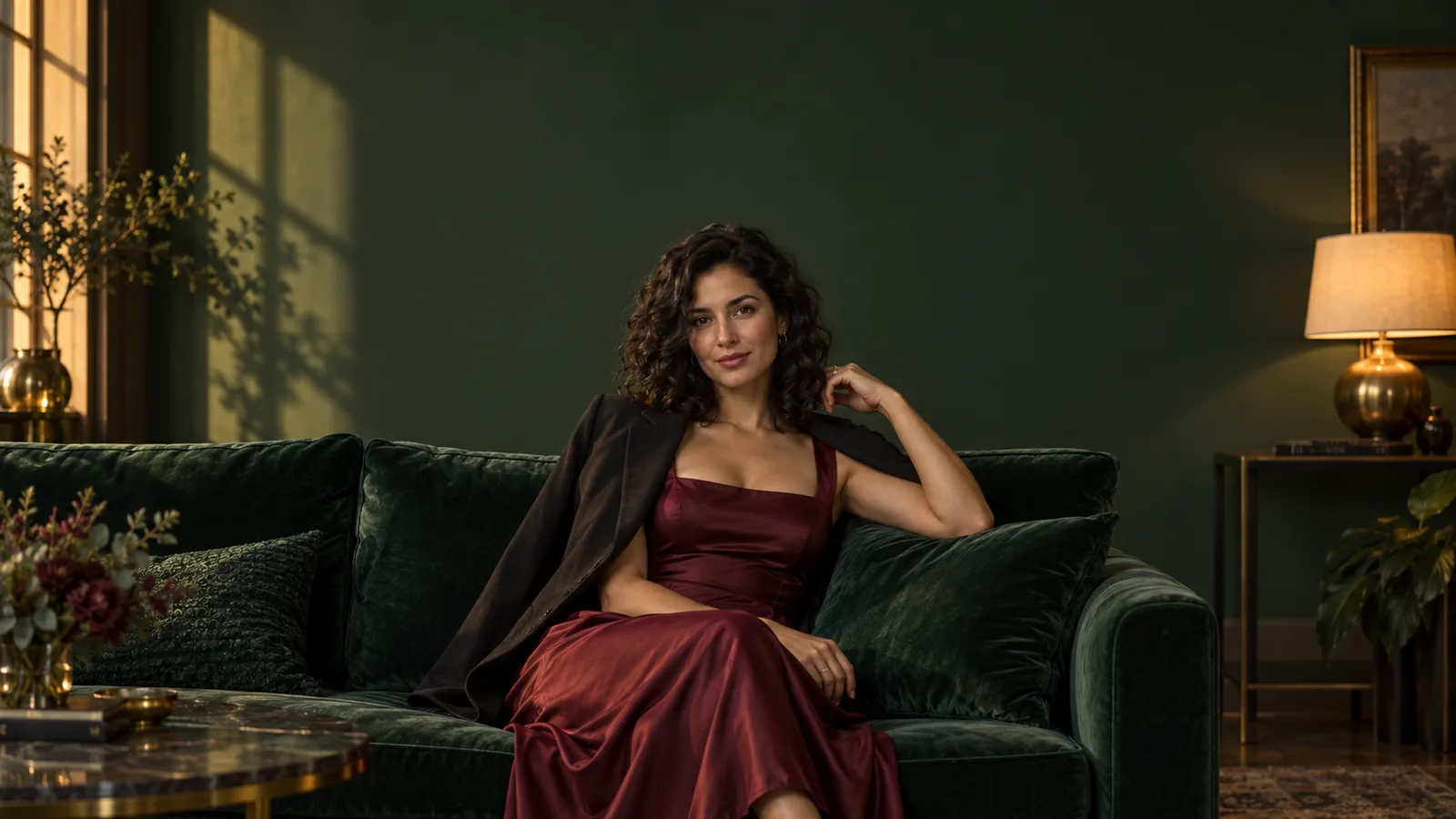
Eine andere fiktive Figur, Mara, 34 Jahre alt, trägt ein blickdichtes marineblaues Trägeroberteil unter lockerer Jacke. Ein Träger teilt sich an der Schulter und trifft den Ausschnitt falsch. Gesicht, Jacke und Farbe sind akzeptiert.
Wählen Sie ganzen falschen Träger, beide Äste und falschen Ansatz. Ergänzen Sie etwas Stoff für die neue Naht. Schützen Sie richtigen Ausschnittteil, anderen Träger und Gesicht. Verbirgt die Jacke einen Teil, erhalten Sie Überlappung, sofern nicht selbst falsch.
Benennen Sie die beabsichtigte Konstruktion:
Ersetzen Sie den geteilten marineblauen Träger innerhalb der Maske durch einen durchgehenden schmalen marineblauen Stoffträger. Verbinden Sie ihn natürlich mit der vorhandenen Naht und folgen Sie dem Schulterwinkel. Stimmen Sie Stoff und warmes Raumlicht ab. Erhalten Sie blickdichte Bedeckung, Jacke und unmaskierte Figur.
Die passende Naht zählt stärker als Modeästhetik. „Luxuriöses Editorial-Styling“ kann neues Kleidungsdesign fördern; hier geht es um vorhandene Konstruktion.
Bleibt ein Ast schwach sichtbar, prüfen Sie vor höherem Denoise Maske und Blend. Ein Teil kann schwarz sein oder breiter grauer Übergang ihn einmischen. Erweitern Sie die deckende Mitte auf die gesamte alte Linie und halten Sie Übergang vom geschützten Ausschnitt fern.
Stimmt der neue Verlauf, aber nicht Farbe, versuchen Sie zuerst lokale Farbanpassung. Neugenerierung wegen geringer Farbabweichung gefährdet gute Geometrie. Bei falschem Ansatz arbeiten Sie an der Nahtregion; Umfärben repariert keinen unmöglichen Anschluss.
Entscheiden Sie bei Mustern über exaktes Motiv. Generative Fortsetzung kann plausiblen Stoff statt konkretem Druck erzeugen. Benötigt die Sammlung dasselbe Kleidungsstück in jedem Bild, kann ein manueller Patch aus anderer freigegebener Ansicht besser sein als anderes plausibles Muster.
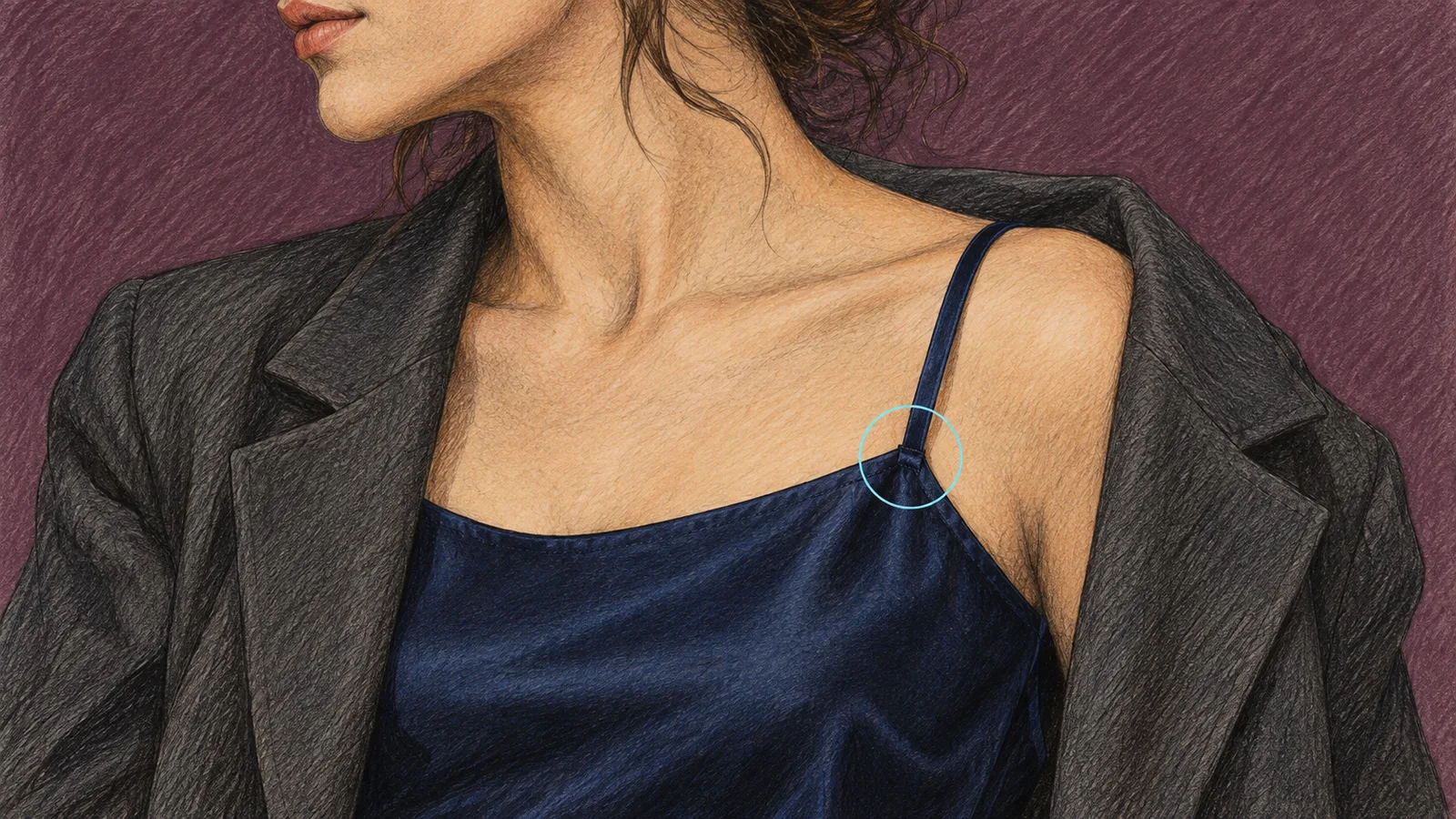
Illustration: Der kleine Kreis betont nur den Ansatz, nicht die gesamte Reparaturmaske. Wählen Sie Träger, beide Äste und Ansatz und schützen Sie akzeptierten Ausschnitt und Gesicht.
Korrekturbeispiel drei: ein doppeltes Objekt hinter der Figur
Eine Nachttischlampe hat zwei Stäbe oder ein Kabel kreuzt die Wand. Entscheiden Sie zuerst zwischen Entfernen und Neugestalten. Für leere Wand reicht eventuell ein Object-Removal-Tool. Für eine korrekt geformte Lampe gibt promptbasiertes Inpainting eine gewünschte Ersetzung.
Wählen Sie Doppelstab und zugehörigen Schatten. Nehmen Sie unteren Anschluss auf, wenn beide in unmöglichen Fuß münden. Schützen Sie Figurensilhouette, Sesselkante und gültigen Lampenschirm. Hintergrundkorrektur braucht kein Gesicht nur wegen desselben Bilds.
Für Rekonstruktion etwa:
Ein einfacher Lampenstab aus gebürstetem Metall verbindet vorhandenen Schirm und Fuß, passend zu Raumperspektive und warmem Licht. Entfernen Sie den Doppelstab im ausgewählten Bereich. Erhalten Sie Figurensilhouette und Sesselkante.
Prüfen Sie Lampengeometrie normal groß und dann die Grenze hinter der Figur. Soll der Stab hinter der Schulter verschwinden, muss er an der Überlappung enden. Gerade Linie über der Schulter ist weiterhin falsch.
Prüfen Sie beim Entfernen neu gefüllte Wand statt nur verschwundenem Kabel. Ändert sich Textur abrupt? Deutet verbleibender Schatten auf fehlendes Objekt? Eine enge zweite Korrektur kann den Rest lösen; ganzer Hintergrund schafft meist größere Erhaltungsprobleme.
Nutzen Sie gehosteten Qwen-Maskenmodus ohne lokale Einstellungen
Öffnen Sie für gehostete Arbeit Qwen Image 2.1 Edit. mask_url ist ein echter separater Bereichseingang, anders als bloße Anweisung „Hand ändern“. Das ist ein relevanter Start für zulässige NSFW-Korrektur mit weiterhin nötiger Bildprüfung.
Verwenden Sie für Maskenkorrektur:
| Steuerung | Verwendung |
|---|---|
image_urls | Genau eine akzeptierte Quelle |
mask_url | Separates Schwarz-Weiß-Bild; Weiß zeichnet neu |
resolution | 1k oder 2k; maskiertes 1.5k nicht unterstützt |
background | Undurchsichtig; Maske nicht mit Transparenz kombinieren |
output_format | PNG für späteres Compositing |
aspect_ratio | Maskenausgabe folgt Quelle; Einstellung wird ignoriert |
| Prompterweiterung | Ohne Wirkung bei gesetzter Maske |
Geben Sie der Maske Quellmaße, obwohl dokumentiert eine Maske gleichen Verhältnisses skaliert werden kann. Exakte Ausrichtung prüft sich leichter als automatische Skalierung. Ändern Sie Größe oder Drehung beider Dateien nicht zwischen Auswahl und Einreichung.
Nutzen Sie die konkrete Hand-, Träger- oder Lampenanweisung. Senden Sie Maske im Maskeneingang, nicht als weitere Referenz. Maskenmodus nimmt eine Referenz: Ihr akzeptiertes Figurenbild. Brauchen Sie mehrere für neues Outfit oder Raum, schließen Sie zuerst normale Komposition ab und maskieren danach separat.
Der Endpunkt bietet weder denoise, strength, CFG, Schritte, Sampler noch Maskenweichzeichnung. Bereiten Sie Auswahl und weichen Rand in der Datei vor. Es gibt kein Negativpromptfeld; setzen Sie nützliche Ausschlüsse in die Anweisung.
Aktuelle Einquellpreise sind $0.036 bei 1k und $0.048 bei 2k, pro Ausgabebild. Die Maske kostet nicht extra. Das gilt für diese Korrektur, nicht jede Mehrreferenzanfrage. Lesen Sie vor Ausführung den konkreten Preis.
Der öffentliche Katalog klassifiziert die Editaufgabe als uneingeschränkt. Das beschreibt Inhaltshandhabung, garantiert weder anatomisch korrekte Hand noch identische Außenpixel. Für diesen Artikel wurde keine neue Maskengenerierung ausgeführt. Nutzen Sie Ergebnisse als Kandidaten und die Erhaltungsprüfung unten bei exakter Lieferung.
Hintergrund zur erwachsenen Inhaltshandhabung bietet der Qwen-Bearbeitungsbericht. Dessen Beobachtungen messen nicht die Hand-, Träger- oder Lampenkorrekturen hier.
Erhalten Sie Originalpixel mit dem finalen Composite
Eine Noisemaske begrenzt Sampling, hält aber nicht zwingend jeden dekodierten Pixel identisch: Ein Workflow kann alles durch verlustbehaftete VAE kodieren und dekodieren. Die SDXL-Inpainting-Modellkarte nennt verlustbehaftetes Autoencoding und unvollkommene Personengenerierung. Maske allein bedeutet keine Pixelgarantie.
Halten Sie bei nötigem Erhalt das Original unten und zeigen Sie akzeptierte Korrektur durch finale Maske. Im Bildeditor ist das eine Kandidatenebene über dem Master mit Ebenenmaske. Verwenden Sie in ComfyUI Image Composite Masked mit unberührtem Master als destination, akzeptierter Korrektur als source und gewünschter Mischmaske.
Bei ausgerichteter Vollgröße verwenden Sie x=0, y=0 und volle Mischmaske. Bei Patch skalieren Sie Korrektur und zugehörige Maske auf ursprüngliche Ausschnittmaße zurück und setzen an notierten linken oberen Koordinaten. Hängen Sie keine unbeschnittene Vollmaske an kleinen Patch: Der Node skaliert Maske zur Quelle. Lassen Sie Quellskalierung aus; Patch auf ganze Zielfläche zu strecken zerstört die Platzierung.
Bei finaler Mischmaske null erhalten Sie Originalpixel. Vollweiß nutzt Korrektur, Grau mischt. Der weiche Übergang gehört also zur Änderung; nennen Sie ihn nicht unberührt. Halten Sie ihn fern von exakt benötigtem Gesicht, Logo oder Naht.
Generierungs- und Mischmaske müssen nicht identisch sein. Sie können größere Generierungsregion für natürlichen Anschluss erlauben und kleineren Ergebnispatch akzeptieren. Der finale Blend muss dennoch ganze korrigierte Struktur enthalten. Einen neuen Finger für alte Spitze zu durchtrennen kann den Fehler zurückbringen.
Exportieren Sie für Außenpixelvergleich ohne globale Skalierung, Farbkonvertierung oder verlustbehaftete Neukodierung. JPEG kann überall Pixel ändern trotz erhaltenem Composite. Bewahren Sie ein verlustfreies Arbeitsfinale und separate Ausgabegrößen auf.
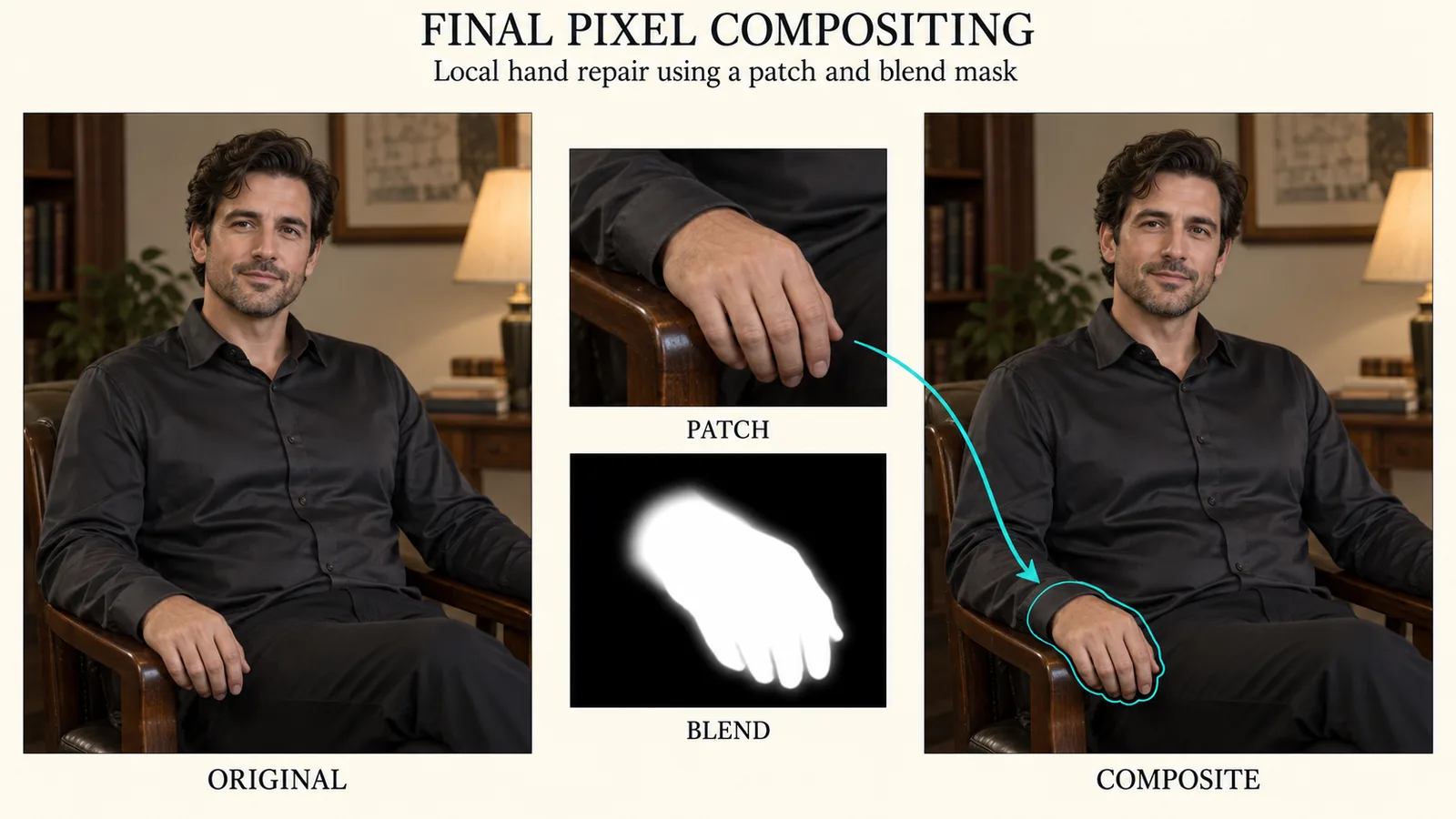
Illustration: Original als Ziel erhalten und nur akzeptierten Patch einmischen. Übergang gehört zur Änderung; die Panels erklären die Methode statt Modelltests.
Diagnostizieren Sie den nächsten Versuch am sichtbaren Fehler
Öffnen Sie Quelle, echte Maske und Kandidat nebeneinander. Prüfen Sie Platzierung vor Wortlaut. Viele Fehler sind verständliche Bearbeitung an falscher Region oder Mischung falscher alter Pixel.
| Ergebnis | Erste Prüfung | Nächste sinnvolle Änderung |
|---|---|---|
| Alles außer Hand änderte sich | Polarität und inversen Modus | Weiße Handauswahl prüfen; versehentliche Inversion ausschalten |
| Keine sinnvolle Änderung | Kanal, Deckkraft und Ausgabedatei | Nichtleere Maske und neues Ergebnis vor Promptänderung bestätigen |
| Finger besser, Handgelenk abgetrennt | Kontext und Auswahl am Anschluss | Mehr Unterarm zeigen; Fehleranschluss aufnehmen |
| Neue kleine Person im Handausschnitt | Vollporträtprompt im engen Ausschnitt | Lokale Hand und Kontakt beschreiben |
| Alter Träger scheint durch | Graue Mitte oder breiter Blend | Fehler ganz auswählen; Übergang enger |
| Korrektur hat hellen Rand | Ausrichtung, Licht und Weichheit | Erst Koordinaten, dann Blend oder lokale Farbe |
| Ganzes Gesicht leicht anders | Global dekodiertes oder bearbeitetes Finalbild | Nur Korrektur auf gespeichertes Master setzen |
| Textur zu detailliert | Vergrößerter Ausschnitt und unpassender Stil | Körnung und Schärfe angleichen; nicht alles schärfen |
| Schatten nach Entfernung bleibt | Auswahl ließ Objektwirkung aus | Diesen Schatten ohne nötige Kontaktschatten ergänzen |
| API lehnt lokale Einstellungen ab | Unterstützte Steuerungen | Nicht unterstützte Parameter entfernen; Datei und Anweisung nutzen |
Prüfen Sie bei wiederholt unverändertem Ergebnis auch Initialisierung. Stark erhaltender lokaler Durchlauf kann genau den zu entfernenden Fehler behalten. Gelöschte Auswahl braucht womöglich genügend Rekonstruktion. Beide Ausgangszustände brauchen nicht wegen gleicher Endmaske dasselbe Denoise.
Kehren Sie bei wiederholtem Stilbruch zu akzeptierter Quelle und kompatiblem Setup zurück. Ein Anime-Master mit Fotomodell repariert kann trotz korrekter Anatomie unpassend wirken. Spezielles Inpainting beseitigt Stilunterschiede nicht.
Polieren Sie nicht den letzten Fehlversuch weiter. Ändert er Wange, Kleidung und Sessel neben der Hand, verwerfen Sie Außenänderungen und kehren zum Master zurück. Sonst werden frühere Fehler still zum etablierten Inhalt.
Vergleichen Sie fair und stoppen Sie beim nützlichen Bild
Prüfen Sie jeweils eine Frage: Ist der Fehler korrigiert? Gehört die Korrektur zur Szene? Überleben geschützte Details? Ein Kandidat kann nur die erste bestehen.
Betrachten Sie die finale Ausgabegröße vor Abschluss. Riesige Vorschauen machen kleine Kanten dringend und verbergen Gesamthaltung. Prüfen Sie Auswahl auch bei 100% auf Geisterlinien, Doppelränder und falsche Körnung. Beide Ansichten beantworten anderes.
Richten Sie für eine Differenzebene zuerst Größe und Orientierung aus. Außendifferenzen zeigen Drift, doch Kompression, Skalierung und Farbprofil ändern ebenfalls vieles. Verlustfreies Composite gegen verlustfreies Master ist aufschlussreicher als ungleiche Ausgabeexporte.
Notieren Sie Quellversion, Region, Prompt, Maske, Ausschnitt, Modellsetup und geänderte Einstellung. Das erleichtert Wiederholung an anderer Figur.
Für Miniatur reichen womöglich kohärente Hand und unsichtbare Naht. Großes Poster braucht saubere Kontaktkanten und passende Textur. Stoppen Sie nach Ausgabegröße.
Planen Sie akzeptierte Korrekturen ins Budget
Bei gehosteter Einquell-Qwen-Konfiguration kosten drei 1k-Kandidaten $0.108, drei bei 2k $0.144. Das sind drei Ausgaben, kein Beleg eines brauchbaren Ergebnisses nach drei Versuchen. Planen Sie Zusatzkandidaten ausdrücklich statt erfolgreichen Task mit erfolgreicher Korrektur gleichzusetzen.
Bei zwanzig freigegebenen Bildern kostet eine 2k-Korrektur je Bild zwanzig Ausgaben und $0.96. Zwei Kandidaten ergeben vierzig und $1.92. Brauchen nur fünf Korrektur, bearbeiten Sie die anderen fünfzehn nicht für Einheitlichkeit.
Lokale Arbeit kostet Setup, Hardware und Prüfzeit. Messen Sie eigene Zeit bis akzeptiert einschließlich Auswahl und Composite; Samplingtempo übersieht Neuzeichnungen.
Vergleichen Sie für winzige exakte Fehler manuelle Retusche. Ein Klonpinsel löst einen Stofffleck sofort. Bewahren Sie generatives Inpainting für nötige plausible neue Inhalte auf.
Fragen zur lokalen Korrektur
Brauche ich einen speziellen NSFW-Inpainting-Checkpoint?
Sie brauchen Modell und Oberfläche für erlaubte Inhalte und Aufgabe. Dediziertes Inpainting kann Bild-Masken-Konditionierung für Flächenfüllung nutzen; ein normaler kompatibler Checkpoint funktioniert auch maskiert. Kein Label garantiert erwachsene Handhabung oder Qualität. Wählen Sie Stil, dokumentierten Workflow und Lizenz statt nur Dateiname.
Zählt ein Editor nur mit Prompt als Inpainting?
Er kann lokal wirkende Anweisungen ausführen, gibt aber keine ausdrückliche Maskengrenze. Brauchen Sie Raumkontrolle, wählen Sie Maskeneingang oder setzen ausgewählte Korrektur selbst zusammen. Aufgaben derselben Familie können andere Steuerungen haben.
Soll ich bei schlechtem Übergang mehr weichzeichnen?
Erst nach Prüfung von Ausrichtung, Licht und Geometrie. Mehr Blur repariert kein falsch platziertes Handgelenk. Er kann kleinen Rand verbergen, aber auch alten Fehler über breiten Übergang zeigen. Erhalten Sie akzeptierte Mitte und ändern Sie Rand bewusst.
Kann ich mehrere Bereiche gleichzeitig korrigieren?
Ja, trennen Sie aber entfernte oder strukturell verschiedene Bereiche bei anderem Prompt oder Kontext. Hand plus Lampe kann fast porträtgroßen Gesamtausschnitt erzeugen. Bearbeiten Sie nacheinander aus akzeptierten Mastern, wenn das klarere Aufgaben schafft. Verbundene Teile einer Struktur wie zwei falsche Trägeräste gehören zusammen.
Warum sieht ein schwarzer geschützter Bereich trotzdem anders aus?
Prüfen Sie globale Generierung, VAE-Dekodierung, Skalierung und Kompression im Finalbild. Samplingschutz und Ausgabeerhalt sind getrennte Schritte. Nutzen Sie Original als Compositeziel, akzeptieren Sie nur Korrektur und speichern Sie verlustfrei bei nötigen stabilen Außenpixeln.
Beginnen Sie mit einem lohnenden Fehler. Bewahren Sie Master, prüfen Sie echte Maske, zeigen Sie Anschlusskontext und akzeptieren Sie nur nötigen Patch. So wird ein NSFW-Figurenbild mit störendem Fehler zur kontrollierten Retusche statt erneuter Generierung der ganzen Figur.