Para reparar una zona pequeña de una imagen de un personaje NSFW, selecciona el defecto con una máscara, proporciona al modelo suficiente contexto y compón la reparación aceptada sobre el original. Ese último paso importa cuando el rostro, la pose o el fondo deben mantenerse exactamente como los aprobaste. Un prompt que dice «deja todo lo demás sin cambios» expresa una intención; copiar los píxeles originales fuera del retoque la hace efectiva.
Quizá ya tengas una buena imagen de tu personaje adulto ficticio. La expresión funciona, la habitación tiene el ambiente correcto y la ropa encaja. Pero dos dedos se fusionan con la silla, un tirante sigue un recorrido imposible o una lámpara tiene dos soportes. Regenerar toda la imagen arriesga lo que te gustaba. El inpainting localizado permite dedicar una pasada a ese único problema.
Aquí hay dos opciones prácticas: un entorno local como AUTOMATIC1111 o ComfyUI, donde controlas muestreo y composición, y un editor alojado que realmente admite una máscara. Qwen Image 2.1 Edit en SpicyAPI acepta actualmente un original y una máscara independiente a 1k o 2k. Una API normal de edición por instrucciones no tiene automáticamente ese control.
Los ejemplos siguientes son flujos sugeridos, no un informe de pruebas nuevas de modelos. Usan personajes ficticios claramente adultos con ropa opaca. El objetivo es mostrar qué seleccionar, qué conservar y qué modificar después de un fallo específico.
Decide si el defecto realmente necesita IA
El inpainting sirve cuando la reparación requiere contenido nuevo plausible: una mano con otra disposición de dedos, un borde de ropa que continúe naturalmente o una superficie del fondo que antes ocultaba un objeto. Sirve menos cuando ya sabes exactamente qué píxeles quieres. Una línea recta de pared, un punto blanco pequeño o una marca exacta pueden corregirse más fácilmente con una capa convencional, un pincel de clonado o una forma vectorial.
Para una serie de personajes adultos, distingue una reparación de una composición nueva. Corregir el puño junto a una mano existente es local. Girar al personaje cambia hombros, posición del brazo, superposición del cabello y quizá perspectiva de la habitación. Una máscara pequeña no puede hacer coherentes todos esos cambios conectados y conservarlos a la vez. Crea una composición nueva cuando lo que quieres cambiar exceda la región que aceptas redibujar.
| Lo que quieres | Primer método razonable | Qué proteger |
|---|---|---|
| Separar dedos fusionados sobre una silla | Seleccionar la mano y su conexión con la muñeca | Rostro, antebrazo fuera del retoque y geometría de la silla |
| Reparar un tirante roto | Seleccionar el tirante defectuoso y su unión | Escote, tirante opuesto y patrón existente de la tela |
| Eliminar un objeto duplicado del fondo | Seleccionar el objeto y su sombra no deseada | Silueta del personaje y sombras necesarias de la habitación |
| Cambiar el color de una prenda opaca correcta | Ajuste convencional de color o edición estrecha | Textura y bordes de la tela |
| Cambiar toda la pose | Generación o edición más amplia | Una referencia de identidad, en lugar de los píxeles de la pose original |
Elige un objetivo comprobable: «un tirante continuo conectado a esta costura» sirve más que «haz perfecta la imagen».
Prepara un original al que puedas volver
Guarda la imagen aprobada como maestra intacta. Sepárala de las salidas experimentales aunque el editor permita deshacer. Actualizar el navegador, cargar otra imagen o cambiar el flujo puede dejarte con el último intento y sin una manera sencilla de regresar al rostro original.
Haz la rotación y el recorte previstos antes de crear la máscara. Las fotos de teléfono pueden almacenar una rotación en metadatos EXIF mientras sus píxeles tienen otra orientación. Si rotas el original pero no la máscara, ambos pueden parecer correctos por separado y señalar lugares distintos. Exporta una imagen de trabajo con la orientación aplicada y crea la máscara sobre ese archivo exacto.
Usa PNG para el original de trabajo y las reparaciones intermedias cuando sea práctico. Evita otra compresión JPEG con pérdidas en cada pasada. Convertir un JPEG existente a PNG no recupera detalle perdido; proporciona un archivo inicial estable para los siguientes pasos.
Mantén original y máscara emparejados: por ejemplo, portrait-master.png con portrait-hand-mask.png. Si aceptas una mano corregida y luego reparas un tirante, guarda otra versión del original y dibuja la máscara sobre esa versión. No reutilices una selección de otro recorte porque los nombres parezcan similares.
Anota también detalles cercanos que deben sobrevivir: un anillo distintivo, el borde tallado de la silla, una costura o la forma de un tatuaje. Inclúyelos en la revisión de aceptación. Un modelo puede producir un reemplazo plausible que rompa la continuidad con el resto de la serie.
Pinta la máscara y comprueba qué lee la herramienta
En los flujos de esta guía, el blanco selecciona lo que se repinta y el negro protege el resto. La opción de máscara independiente de AUTOMATIC1111 usa esa convención. Qwen Image 2.1 Edit documenta lo mismo para mask_url. Otras herramientas pueden mostrar la selección de otra manera; revisa la máscara real en lugar de suponer que una superposición roja significa siempre lo mismo.
En AUTOMATIC1111, Inpaint masked actúa sobre la selección pintada; Inpaint not masked invierte la elección. Usa la segunda solo cuando hayas seleccionado deliberadamente la zona que quieres conservar. Ambos modos se describen en la documentación de inpainting del proyecto.
Selecciona la estructura defectuosa, incluidas sus conexiones
Para una mano mal formada, pintar solo el espacio entre dos dedos suele dejar casi toda la anatomía incorrecta intacta. Selecciona la mano que quieres reconstruir y suficiente conexión con la muñeca para que la nueva encaje naturalmente. Deja el resto del brazo fuera, salvo que su ángulo también sea incorrecto.
En un tirante, selecciona la línea defectuosa de una unión a la otra. Si el tirante se divide a mitad, incluye ambas ramas no deseadas. De lo contrario, el nuevo puede aparecer junto a la rama antigua que sobrevivió. Incluye algo de tela adyacente donde deba reconstruirse la unión en lugar de seleccionar todo el atuendo.
En un objeto del fondo, incluye su borde no deseado, sombra de contacto y reflejo cuando corresponda. Protege las sombras del personaje. Eliminar todas las zonas oscuras alrededor de una lámpara también puede borrar la sombra que apoya la silla en el suelo, reduciendo la credibilidad de la escena aunque desaparezca la lámpara.
Una selección precisa incluye todo lo que debe cambiar y solo lo que puedes permitirte cambiar.
Un PNG opaco en blanco y negro no es una máscara alfa
Esto confunde a muchos usuarios de ComfyUI. La salida MASK de un nodo normal Load Image procede del canal alfa, invertido. Por tanto, una imagen opaca en blanco y negro puede parecer una máscara y producir una salida MASK vacía: sus píxeles RGB blancos siguen siendo opacos. ComfyUI lo explica en su documentación de imágenes y máscaras.
Si tienes un PNG opaco independiente en blanco y negro, cárgalo mediante Load Image (as Mask) y elige un canal de color como red. En una imagen en escala de grises, rojo, verde y azul contienen la misma selección. También puedes cargarlo como imagen y usar Convert Image to Mask con un canal de color. No elijas alfa para ese archivo. El manejo de canales aparece en la implementación de ComfyUI.
Si pintas con el editor de máscaras de ComfyUI, utiliza la conexión MASK resultante. El ejemplo oficial muestra cómo abrir ese editor desde el nodo de imagen. No exportes un retrato anotado con un círculo blanco suponiendo que es una máscara independiente.
Previsualiza la máscara antes del muestreo. Debe mostrar una zona blanca de retoque sobre un lienzo negro en el lugar correcto. Comprueba también el centro: un pincel con opacidad reducida puede dejar píxeles grises que mezclen el defecto antiguo con la reparación. Usa un centro opaco y reserva la transición gradual para el borde.
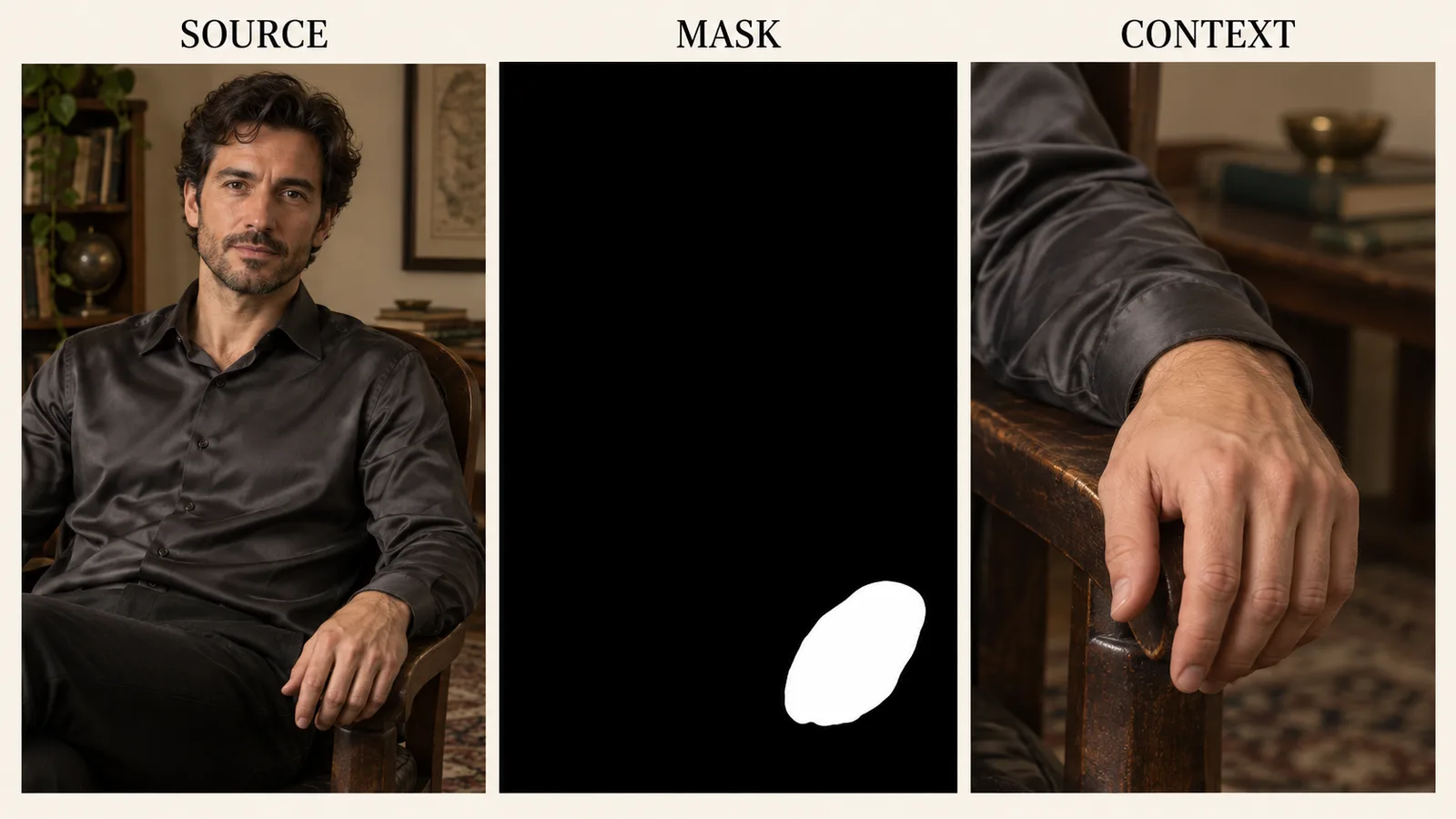
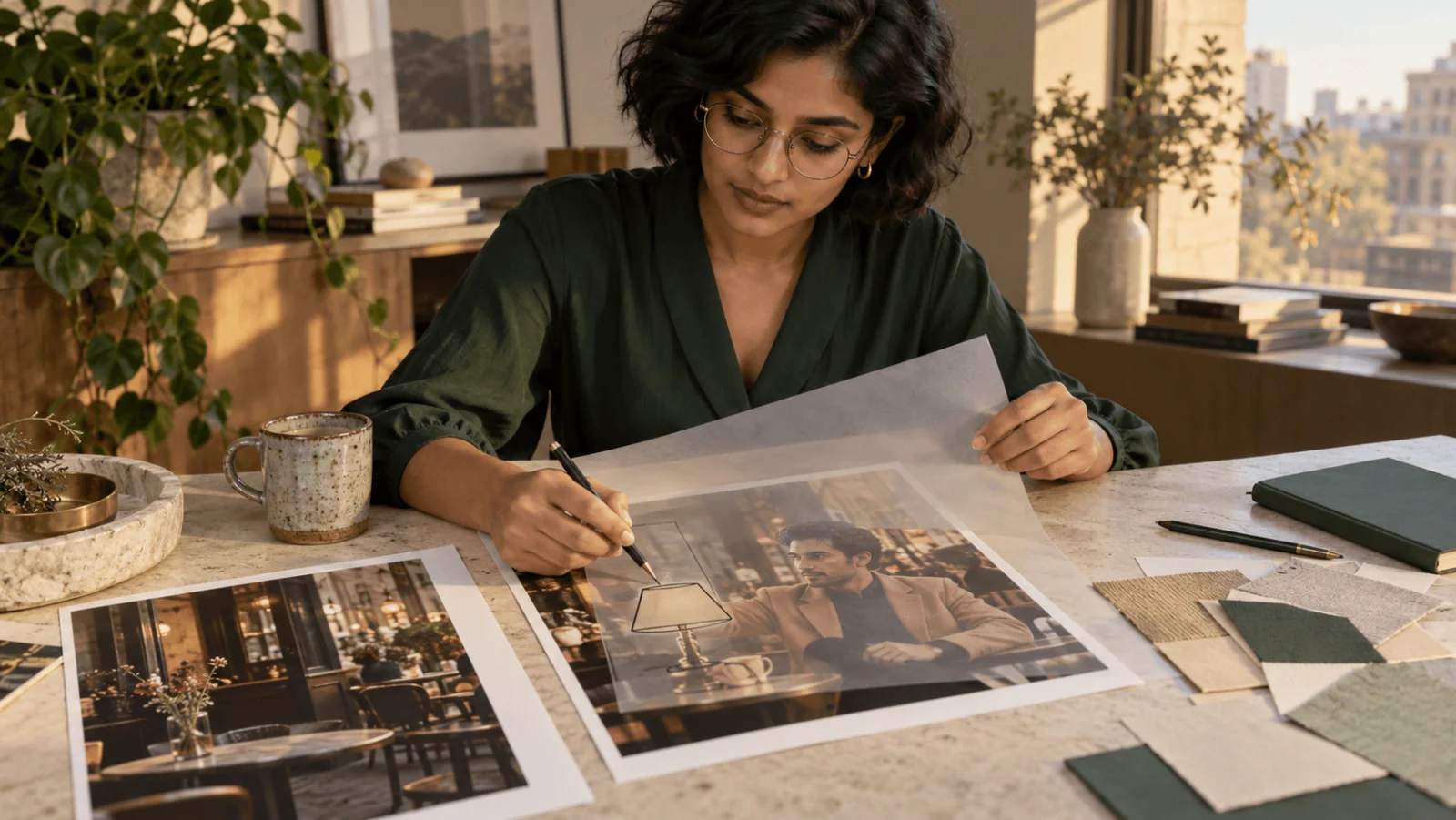
Ilustración: la máscara selecciona el retoque y el recorte mayor aporta contexto. Los paneles explican la ubicación; no muestran un resultado de edición ni proporcionan una máscara utilizable.
Separa selección, contexto, mezcla de bordes y denoise
Estos controles resuelven problemas diferentes. Tratarlos todos como «agrandar la máscara» conduce a cambios evitables.
La selección define qué puede reemplazarse. El contexto es la imagen circundante que puede observar el modelo. La mezcla de bordes determina cómo se une el reemplazo aceptado al original. El denoise, cuando existe, determina cuánto puede alejarse el muestreo de su contenido inicial.
Supongamos que el defecto es una mano sobre el brazo de una silla. La selección cubre mano y unión de muñeca. El recorte de contexto puede mostrar también manga, antebrazo, brazo de la silla y torso cercano. Quieres que el modelo entienda esas relaciones sin copiar versiones nuevas de todos esos elementos a la imagen final.
El padding añade información; ampliar la máscara extiende el retoque
En un flujo basado en recortes, aumenta el padding cuando el modelo parezca confundido sobre la conexión del objeto. Una mano recortada sin manga o silla puede quedar desconectada o adquirir una orientación incorrecta. Aumentar la máscara blanca proporciona una región mayor que reconstruir; es una decisión distinta.
La expansión de máscara puede ayudar cuando sobrevive un borde defectuoso justo fuera de la selección. También puede borrar un detalle que querías conservar. Extiéndela hacia material limpio solo donde la reparación necesite espacio para conectarse. No uses una expansión grande para compensar la falta de contexto.
El desenfoque debe suavizar el borde, no disolver el objeto
Una pequeña transición puede ocultar una unión dura. Una demasiado amplia puede producir una sombra del tirante antiguo, un contorno borroso de muñeca o cambios cerca del rostro. Revisa la máscara final de mezcla al tamaño original. Un borde estrecho en un recorte de muestreo ampliado puede cubrir otra cantidad del original al volver a reducirlo.
«Feather» no designa universalmente la misma operación. En ComfyUI, el nodo básico Feather Mask desvanece los bordes del lienzo de máscara; no desenfoca automáticamente el contorno de todas las formas pintadas irregulares. Para una selección con forma de mano en medio de una imagen grande, utiliza un desenfoque que siga la forma o prepara el borde suave en tu editor. Comprueba la vista previa en vez de confiar en el nombre. La diferencia aparece en la implementación de nodos de máscara.
El denoise no es un porcentaje de conservación
Un denoise de 0.4 no significa «cambiar el 40% de la imagen». Es un control de muestreo. Reducir CFG tampoco sustituye a reducir denoise: CFG controla la guía textual, mientras denoise afecta cuánto se altera el contenido inicial. La guía de inpainting de Hugging Face explica la distinción y su opción de recorte y superposición.
En tu experimento local, compara un ajuste moderado con uno más intenso conservando original, máscara, recorte y prompt. Por ejemplo, 0.35, 0.5 y 0.65 son una comparación propuesta para un flujo convencional adecuado, no ajustes garantizados ni valores para enviar a cualquier modelo. Un modelo dedicado de inpainting puede necesitar otra receta que unos pesos normales, y los modelos destilados pueden requerir guía y pasos diferentes.
Una pasada práctica de reparación en AUTOMATIC1111
Si ya usas AUTOMATIC1111, empieza en img2img → Inpaint. Carga la maestra de trabajo, pinta el defecto y elige Inpaint masked. Usa Only masked para una mano pequeña o un detalle de ropa. Trabaja sobre un recorte alrededor de la selección y coloca el resultado en el encuadre original; Whole picture usa toda la imagen como vista de trabajo. Son asignaciones distintas de contexto y detalle, no interruptores de política de contenido.
En el primer intento, usa los mismos pesos compatibles y ajustes de estilo que produjeron la imagen, si los tienes. Añadir una LoRA nueva de iluminación dramática mientras reparas dedos dificulta saber si una diferencia de color procede del método o del estilo cambiado. Después puedes probar unos pesos compatibles dedicados a inpainting, con su propia receta documentada.
Usa un prompt local breve que describa el resultado visible deseado, incluida su relación con objetos cercanos. Por ejemplo:
Una mano derecha adulta relajada, apoyada naturalmente en el brazo existente de madera oscura de la silla, cinco dedos anatómicamente plausibles, una muñeca continua conectada a la manga de satén gris carbón, con la misma luz lateral cálida y textura fotográfica que la imagen circundante.
Eso sirve más que pegar la descripción original de la habitación, toda la narración de cámara y la ropa en un recorte donde solo aparece una mano. «Mano derecha adulta» identifica la anatomía relevante; silla, manga y luz explican cómo debe encajar. Si el recorte incluye gran parte del personaje, añade suficiente descripción para eliminar ambigüedad sin pedir otro retrato.
Empieza con Masked content: original cuando buena parte de la estructura seleccionada sea útil. Las otras opciones cambian el material inicial debajo de la máscara; no prometen un sujeto final. Si la forma no deseada sobrevive, prueba una regeneración más sustancial con un relleno y una receta de denoise apropiados, en lugar de añadir adjetivos interminablemente.
Revisa la vista previa del recorte. Si corta la muñeca o excluye la superficie que tocan los dedos, aumenta Only masked padding hasta ver esas relaciones. No lo juzgues solo por el número. Treinta y dos píxeles en un original pequeño y en un retrato enorme proporcionan cantidades relativas distintas de contexto. El código de procesamiento de AUTOMATIC1111 muestra cómo maneja recorte y padding.
Elige dimensiones de trabajo adecuadas a los pesos y a la forma del recorte de contexto. No estires un recorte alto de mano y manga hasta hacerlo cuadrado por copiar una captura. Puedes hacer un cuadrado añadiendo contexto alrededor; comprimir el recorte existente cambia la anatomía antes de comenzar el muestreo.
Genera pocos candidatos y compara la mano a tamaño normal. ¿Tiene sentido el ángulo de la muñeca? ¿Los dedos descansan sobre la silla en vez de atravesarla? ¿Desapareció un anillo? Una mano muy detallada no es una reparación útil si está mal conectada.
Si ninguno funciona, cambia el contexto cuando falte una conexión anatómica razonable, la selección si sobreviven restos o el denoise y relleno si persiste la forma defectuosa. Cambia una causa a la vez para poder repetir una configuración exitosa.
Construye el flujo de ComfyUI según el modelo que cargas
ComfyUI hace especialmente útil la rama del original: una rama entra en generación y otra intacta se convierte en destino de la composición final. Mantén esa estructura visible en el grafo. Evita que un flujo aparentemente local termine entregando un fotograma decodificado globalmente.
Para un modelo dedicado de inpainting SD o SDXL compatible, el recorrido básico es:
- Carga el modelo, su VAE correspondiente y la configuración del codificador de texto.
- Carga el original de trabajo y previsualiza la MASK real.
- Envía píxeles originales, máscara, VAE y condicionamientos positivo y negativo a InpaintModelConditioning.
- Envía sus salidas positiva, negativa y latente a KSampler con el modelo cargado.
- Decodifica el latente muestreado con el VAE correspondiente.
- Compón la reparación aceptada sobre el original intacto antes de guardar.
El nodo de condicionamiento aporta la información de imagen y máscara requerida por modelos compatibles de inpainting. Las conexiones están documentadas en InpaintModelConditioning. No es un adaptador universal; un flujo para un modelo SDXL de nueve canales no debe trasplantarse a una arquitectura diferente.
Para unos pesos normales compatibles, un flujo de imagen a imagen con máscara puede conservar el latente original mediante VAE Encode → Set Latent Noise Mask → KSampler. El nodo de máscara de ruido controla la región de muestreo; no añade entrenamiento dedicado de inpainting. Parte del flujo conocido de esos pesos en vez de suponer que todos los grafos descargados preparan igual el latente.
VAE Encode (for Inpainting) es otra preparación, pero borra los píxeles seleccionados antes de codificar y adjunta una máscara de ruido. Su growmaskby amplía la máscara de muestreo; no es padding de contexto. Esa región inicial vacía puede resultar inadecuada para un refinamiento de bajo denoise que pretendía conservar la estructura. Sus entradas están documentadas aquí; úsalo cuando el flujo elegido pida esa preparación, no solo porque su nombre contenga «inpainting».
Mantén los ajustes de muestreo específicos del modelo separados del problema de máscara. Un grafo que combina una configuración tipo LCM, un modelo SDXL convencional y la receta de guía de otro modelo no se vuelve correcto al seleccionar mejor con el pincel. En una conversación de ComfyUI sobre inpainting NSFW, la persona había copiado un flujo y seguía obteniendo malos resultados; los comentarios examinaron muestreo, condicionamiento, contexto y recorte y recomposición. Son pistas de diagnóstico, no ajustes universales ni prueba de la tasa de éxito de un modelo.
Para retoques ocasionales, una interfaz de pintura conectada al flujo local puede facilitar la selección y la vista previa.
Recorta para obtener detalle y devuelve correctamente el parche
Una mano pequeña en un retrato completo puede ocupar muy poco de la imagen de trabajo del modelo. Un recorte de contexto le da más píxeles útiles y muestra su entorno. Es un espacio temporal de trabajo; no debe convertirse en otro recorte de entrega.
Considera este ejemplo propuesto de geometría, no una generación medida: un retrato de 1536 × 2048 tiene una mano defectuosa cuya caja ocupa aproximadamente 200 × 240 píxeles. Seleccionas un recorte de contexto de 480 × 640 con mano, muñeca, manga y brazo de silla. Redimensionas juntos recorte y máscara a 768 × 1024 para un flujo compatible. Después del muestreo, devuelves la reparación a 480 × 640 y la colocas en las coordenadas originales.
Así conservas su forma 3:4. No garantiza mejor anatomía, y el modelo sigue necesitando dimensiones y condicionamiento adecuados. Evita dedicar la mayor parte del espacio de trabajo a una habitación ya aceptada mientras la mano permanece diminuta.
Registra posición superior izquierda y tamaño al crear el recorte. Aplica el mismo recorte y redimensionado a imagen y máscara. Si recortas una desde el centro y otra desde la esquina, la máscara puede seleccionar la manga mientras la vista previa muestra una mano. Un desplazamiento de un píxel en el borde final también puede producir un tirante doble o un halo brillante.
El proyecto Inpaint Crop and Stitch agrupa esta secuencia en nodos de recorte y recomposición con controles separados de contexto y mezcla. Usa el ejemplo para tu familia de modelos y revisa la salida antes de adoptarlo. Los parámetros actuales difieren de capturas antiguas; sigue los controles de la versión instalada en vez de buscar un deslizador renombrado.
Una explicación comunitaria útil de Only masked padding describe el equilibrio central: un recorte muy ajustado ofrece detalle, pero elimina contexto necesario para entender la mano. Si la mano ampliada sigue apuntando en la dirección equivocada, mostrar más antebrazo suele ser un experimento más significativo que volver a aumentar la resolución.
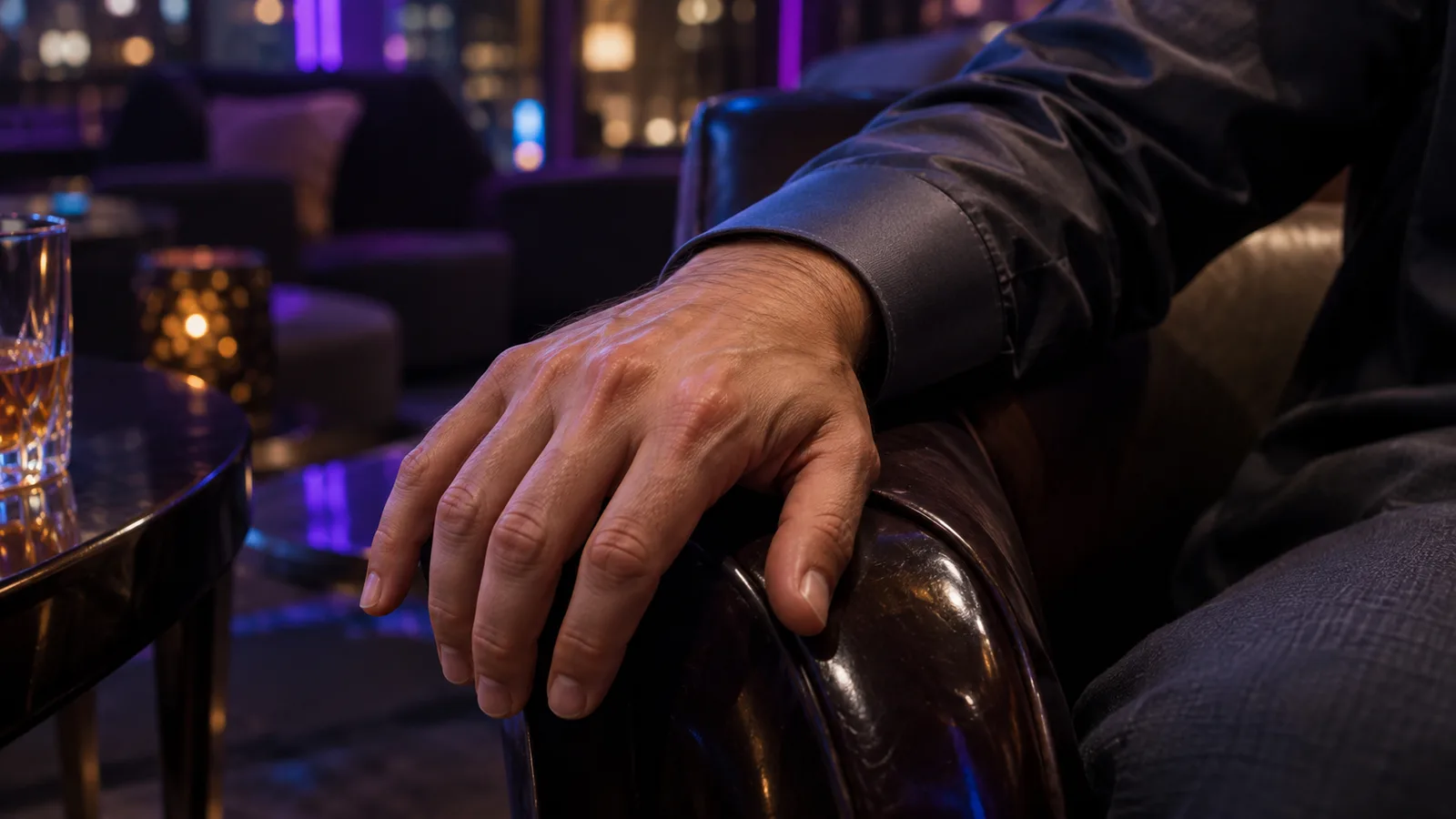
Ilustración: incluye muñeca, puño y contacto con la silla en el recorte para aportar contexto. Es un concepto de recorte, no un resultado medido de edición.
Ejemplo de reparación uno: una mano sobre la silla
Imagina un retrato aprobado de Elias, un hombre ficticio de 36 años, con una camisa opaca de satén gris carbón. Rostro y cabello son correctos. El antebrazo derecho descansa sobre una silla de madera oscura, pero las puntas de los dedos se fusionan con su brazo. Es una reparación local de mano; no cambias pose ni expresión.
Revisa primero la anatomía que quieres conservar
Sigue el antebrazo desde el codo a la muñeca. Si su posición general es imposible, sustituir solo las puntas de los dedos no soluciona la pose. Decide si incluir la unión de muñeca o más brazo. Si todo el brazo necesita otro ángulo, acepta que es una reparación mayor y reconsidera cuánto pueden cambiar camisa y silla.
Si el antebrazo existente es plausible, pinta de blanco la mano y la unión defectuosa de muñeca. Mantén negro el resto de la manga. Incluye la pequeña zona de contacto de la silla si los dedos fusionados sustituyeron su borde, pero evita seleccionar todo el brazo de la silla. Debes reconstruir la superposición, no rediseñar el mueble.
Haz que el recorte muestre dónde entra la muñeca en la manga y qué lado de la silla sostiene la palma. Conserva suficiente iluminación existente para establecer la dirección de los reflejos. Un recorte de solo piel gris y madera oscura puede obligar al modelo a adivinar cómo debe apoyarse la mano.
Dale a la mano una relación concreta
Usa el prompt anterior de mano relajada o adáptalo a la pose visible. No pidas una mano abierta si la composición aprobada necesita dedos curvados sobre el borde. «Cinco dedos» es una cantidad; «dedos suavemente curvados sobre el brazo existente» describe el contacto que vas a evaluar.
En un flujo local que conserva la imagen inicial, compara un refinamiento moderado y una reconstrucción más intensa. Mantén original y selección idénticos. Un intento de bajo denoise puede conservar la fusión; uno fuerte puede corregir la mano y cambiar su tamaño. Son posibilidades que revisar, no resultados esperados de una ejecución nuestra.
En un editor alojado con máscara y sin denoise, ajusta selección e instrucción. Si dos dedos siguen fusionados, verifica que todo el grupo defectuoso esté blanco. Si una mano nueva flota sobre la silla, añade muñeca y contacto al contexto visible y explica mejor cómo descansa. No añadas un campo de intensidad no admitido para imitar la comparación local.
Acepta la geometría antes de la textura
Evalúa en este orden: conexión de muñeca, contacto con silla, disposición de dedos, tamaño respecto al antebrazo y detalle superficial. Una textura natural no rescata una articulación imposible. Una mano algo suave pero bien colocada puede ser mejor base para añadir detalle que una nítida y desconectada.
Vigila detalles sustituidos que no pediste. Si Elias tiene un anillo identificable, una mano plausible sin anillo incumple la continuidad. Si no se regenera de manera fiable, conserva o restaura manualmente el detalle donde la geometría lo permita. No lo conviertas en parte de un prompt cada vez más largo sin comprobar si tiene tamaño suficiente para reproducirse.
Finalmente, compón la mano aceptada y el contacto necesario sobre el original. Excluye cambios ajenos del cuello o la camisa.
Ejemplo de reparación dos: un tirante de prenda opaca
Considera otro personaje ficticio, Mara, de 34 años, con una camiseta de tirantes opaca azul marino debajo de una chaqueta holgada. Un tirante se divide en dos líneas cerca del hombro y se une al escote en el punto equivocado. Rostro, chaqueta y color de la ropa ya están aceptados.
Selecciona todo el tirante defectuoso, ambas ramas y la unión errónea. Incluye una cantidad moderada de tela adyacente para crear la costura. Deja fuera el tramo correcto del escote, el otro tirante y el rostro. Si la chaqueta oculta parte del tirante, conserva esa superposición salvo que también esté defectuosa.
Usa una instrucción que nombre la construcción prevista:
Sustituye el tirante azul marino dividido dentro de la máscara por un solo tirante continuo y estrecho de tela azul marino. Conéctalo naturalmente con la costura existente y sigue el ángulo del hombro. Iguala la tela y la luz cálida de la habitación. Conserva la cobertura opaca de la prenda, la chaqueta y el personaje fuera de la máscara.
Aquí importa más coincidir con la costura que nombrar una estética de moda. Pedir «estilo editorial de lujo» puede impulsar otro diseño; el trabajo consiste en reparar la construcción presente.
Si la rama vieja permanece como línea tenue, revisa máscara y mezcla antes de subir denoise. Parte puede estar negra o una transición gris amplia puede reincorporarla al componer. Amplía el centro opaco sobre toda la línea no deseada y aleja la transición del escote que debes proteger.
Si el color del nuevo tirante es incorrecto pero su recorrido funciona, prueba primero un ajuste local de color. Regenerar por una diferencia pequeña de tono arriesga la geometría útil. Si la unión es incorrecta, sigue trabajando alrededor de la costura; cambiar el color no repara una conexión imposible.
Para ropa estampada, decide si el motivo exacto es esencial. La continuación generativa puede inventar una tela convincente sin reproducir un estampado particular. Si la colección depende de la misma prenda reconocible en cada imagen, puede ser más adecuado un parche manual desde otra vista aprobada que aceptar otro patrón plausible.
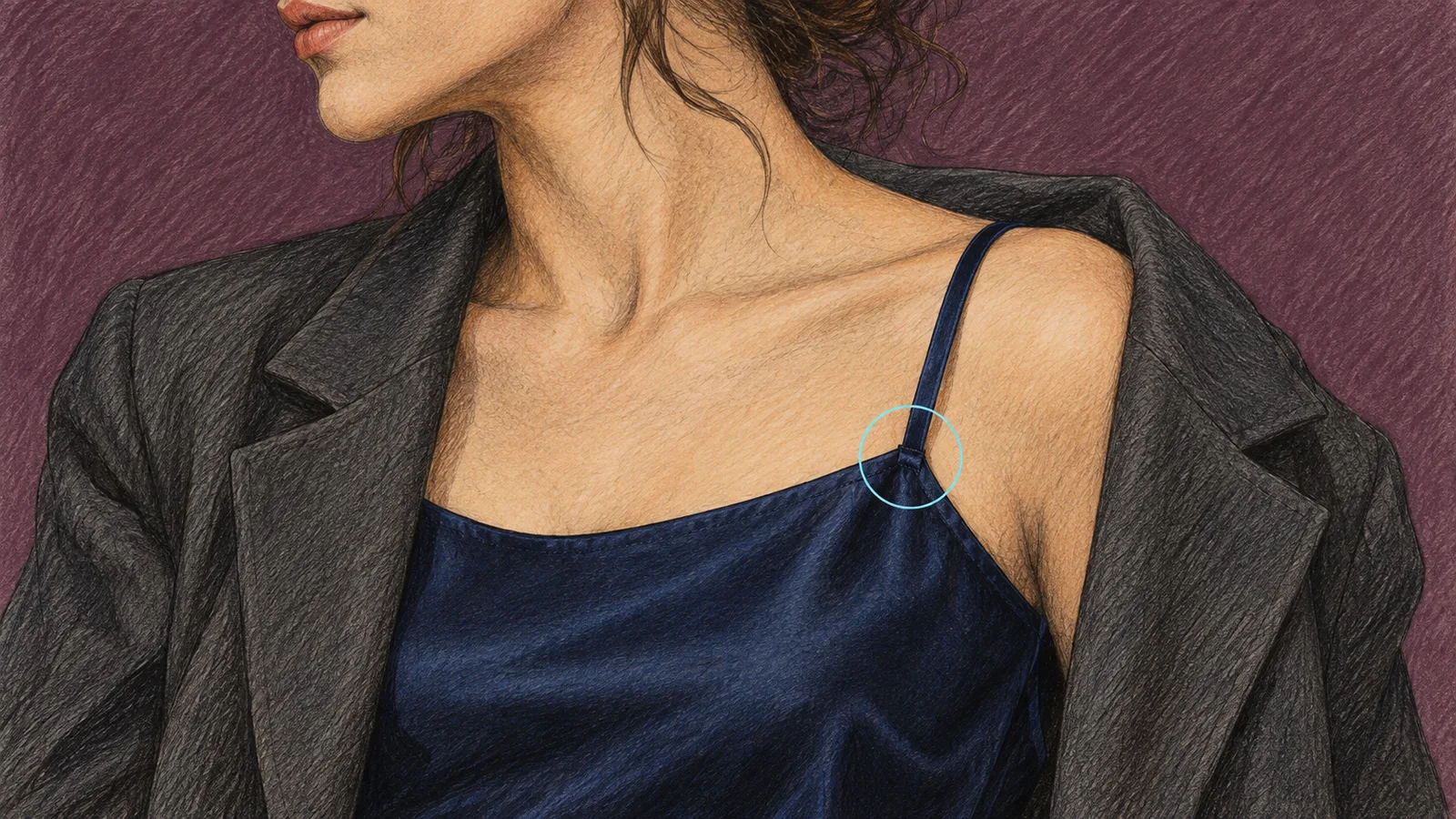
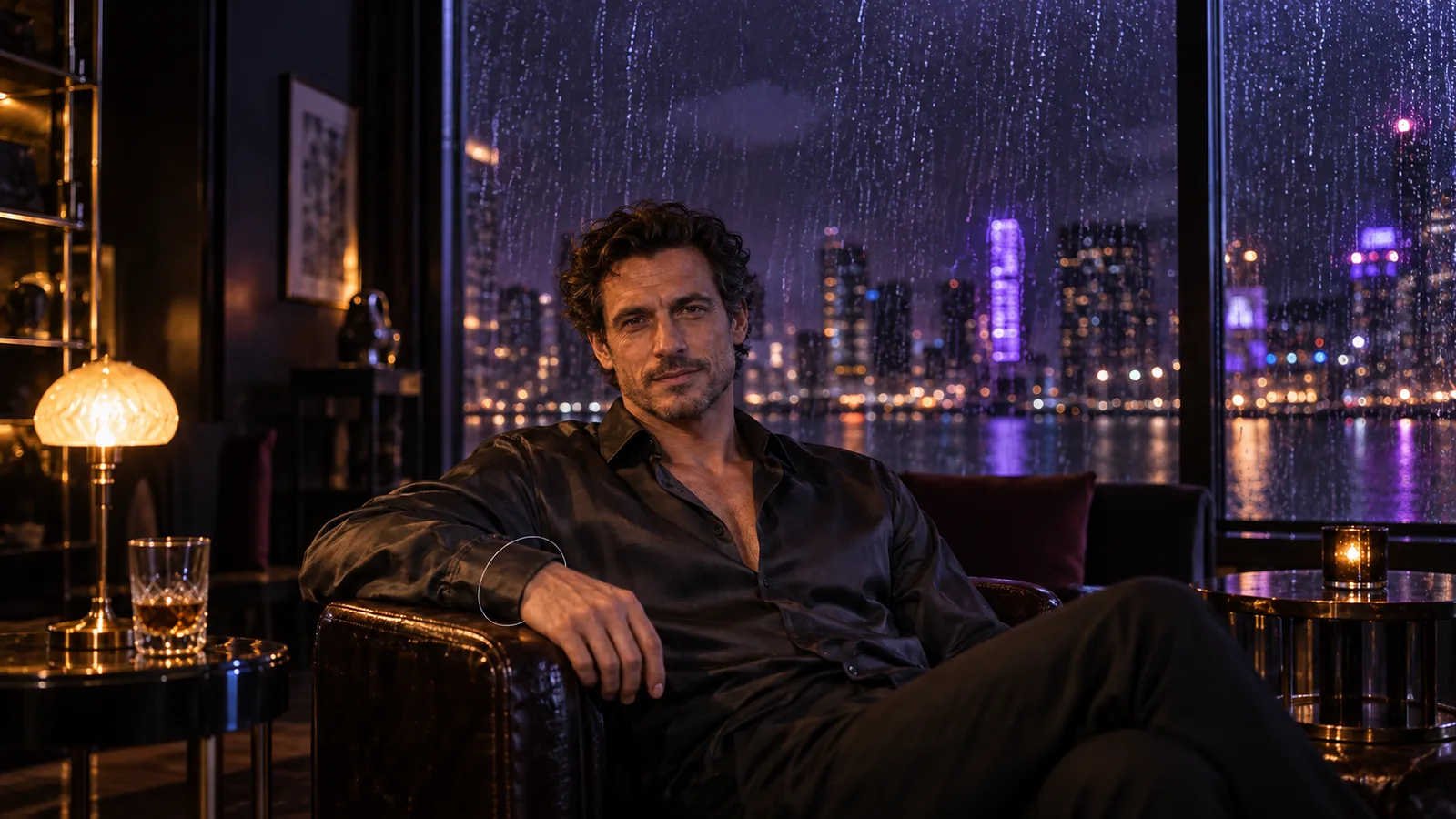
Ilustración: el círculo pequeño destaca solo la unión, no toda la máscara. Selecciona el tirante defectuoso completo, ambas ramas y la unión, manteniendo fuera escote y rostro aceptados.
Ejemplo de reparación tres: un objeto duplicado detrás del personaje
Una lámpara tiene dos soportes o un cable suelto cruza una pared detrás de la silla. Decide primero si quieres eliminar un objeto o rediseñarlo. Si necesitas una pared vacía, quizá baste una herramienta de eliminación. Si quieres una lámpara bien formada, una pasada de inpainting con prompt ofrece un reemplazo deseado.
Selecciona el soporte duplicado y cualquier sombra específica de él. Incluye la unión inferior si ambos se fusionan en una base imposible. Protege silueta, borde de silla y pantalla legítima. Una reparación de fondo no necesita incluir la cara solo porque estén en el mismo encuadre.
Para reconstruir, usa un encargo como:
Un solo soporte sencillo de metal cepillado que conecte la pantalla existente de la lámpara con su base, respetando la perspectiva y la luz cálida de la habitación. Elimina el soporte duplicado en la selección. Conserva la silueta del personaje y el borde existente de la silla.
Revisa la geometría a tamaño normal y después el límite detrás del personaje. Si el hombro debe ocultar el soporte, la línea debe detenerse en esa superposición. Una línea perfectamente recta que atraviesa el hombro sigue siendo incorrecta.
Para eliminar, observa la pared rellenada, no solo la desaparición del cable. ¿Cambió bruscamente su textura? ¿La sombra restante sugiere un objeto ausente? Una segunda reparación estrecha puede corregir ese resto; repintar todo el fondo suele crear un problema mayor de conservación.
Usa la máscara alojada de Qwen sin importar ajustes locales
Si prefieres un flujo alojado, abre Qwen Image 2.1 Edit. Su opción actual mask_url es una entrada real de región independiente, distinta de pedir solo mediante prompt «cambia la mano». Es un punto de partida relevante para un retoque NSFW permitido, pero la imagen entregada sigue necesitando revisión.
Usa esta combinación:
| Control | Uso para una reparación con máscara |
|---|---|
image_urls | Exactamente una imagen original aceptada |
mask_url | Imagen independiente en blanco y negro; el blanco repinta |
resolution | 1k o 2k; 1.5k con máscara no se admite |
background | Opaco; no combines máscara y salida transparente |
output_format | PNG para componer después |
aspect_ratio | La salida con máscara sigue la forma del original; se ignora este ajuste |
| Expansión del prompt | No tiene efecto al establecer la máscara |
Haz la máscara de las mismas dimensiones que el original, aunque el recorrido documentado permita escalar una con igual proporción. Es más fácil revisar una alineación exacta que depender de un escalado automático. Evita redimensionar o rotar los archivos entre crear la selección y enviarlos.
Usa la instrucción específica de mano, tirante o lámpara del ejemplo pertinente. Envía la máscara por su entrada, no como otra referencia. El modo de máscara toma una referencia: esa es tu imagen aceptada. Si necesitas varias referencias para establecer una ropa o habitación nueva, termina primero esa composición con edición normal y después crea una máscara de reparación independiente.
Este endpoint no expone denoise, strength, CFG, pasos, sampler ni desenfoque de máscara. Prepara selección y borde suave en la máscara cargada. No hay campo de prompt negativo; incluye exclusiones útiles en la instrucción.
Los precios actuales con un original son $0.036 a 1k y $0.048 a 2k por imagen. La máscara no añade un cargo. Son tarifas de esta configuración de reparación, no de toda solicitud normal con varias referencias. Lee la cotización de tu configuración antes de ejecutarla.
El catálogo público clasifica esta edición como sin restricciones. Es una clasificación de tratamiento del contenido, no garantiza una mano anatómicamente correcta ni coincidencia de todos los píxeles exteriores. No se ejecutó una generación nueva con máscara para este artículo. Trata la salida como candidata y aplica la comprobación siguiente si conservar exactamente forma parte de la entrega.
Para el tratamiento de contenido adulto en estos editores, consulta el informe de edición de Qwen. Esas observaciones no miden las reparaciones de mano, tirante o lámpara de esta guía.
Conserva los píxeles originales con la composición final
Una máscara de ruido limita el muestreo. No necesariamente mantiene idénticos todos los píxeles decodificados: el flujo puede codificar y decodificar toda la imagen mediante un VAE con pérdidas. La ficha del modelo de inpainting SDXL menciona expresamente autoencodificación con pérdidas y generación imperfecta de personas. La presencia de una máscara por sí sola no garantiza píxeles.
Cuando importe conservarlos, usa el original como imagen inferior y revela la reparación aceptada mediante una máscara final. En un editor convencional, coloca la propuesta sobre la maestra con máscara de capa. En ComfyUI, usa Image Composite Masked con la maestra intacta como destination, la reparación como source y la máscara de mezcla prevista conectada.
Para una reparación alineada a tamaño completo, usa x=0, y=0 y una máscara del mismo tamaño. Para un parche recortado, devuelve reparación y máscara correspondiente a las dimensiones originales del recorte y colócalas en sus coordenadas superiores izquierdas registradas. No conectes la máscara de todo el lienzo a un parche pequeño: el nodo escala su máscara a la imagen fuente. Deja desactivado el redimensionado de source; estirar la mano al tamaño de todo el destino destruye su ubicación.
Donde la máscara final sea cero, conserva los píxeles originales decodificados. Donde sea completamente blanca, usa el retoque. Los valores grises los mezclan. La transición suave también forma parte de la zona cambiada; no la describas como intacta. Aléjala de rostros, logotipos o costuras que deban permanecer idénticos.
La máscara de generación y la de mezcla final no tienen que ser idénticas. Puedes permitir una región de generación algo mayor para construir una conexión natural y aceptar luego un parche más pequeño. Sin embargo, la mezcla final debe incluir toda la estructura corregida. Cortar un dedo recién generado para conservar su punta antigua puede recrear el defecto.
Exporta la maestra terminada sin redimensionado global, conversión de color o recodificación con pérdidas si quieres comparar píxeles exteriores. Un JPEG final puede cambiarlos por compresión aunque la composición los conserve. Mantén un resultado de trabajo sin pérdidas y crea aparte las exportaciones de entrega necesarias.
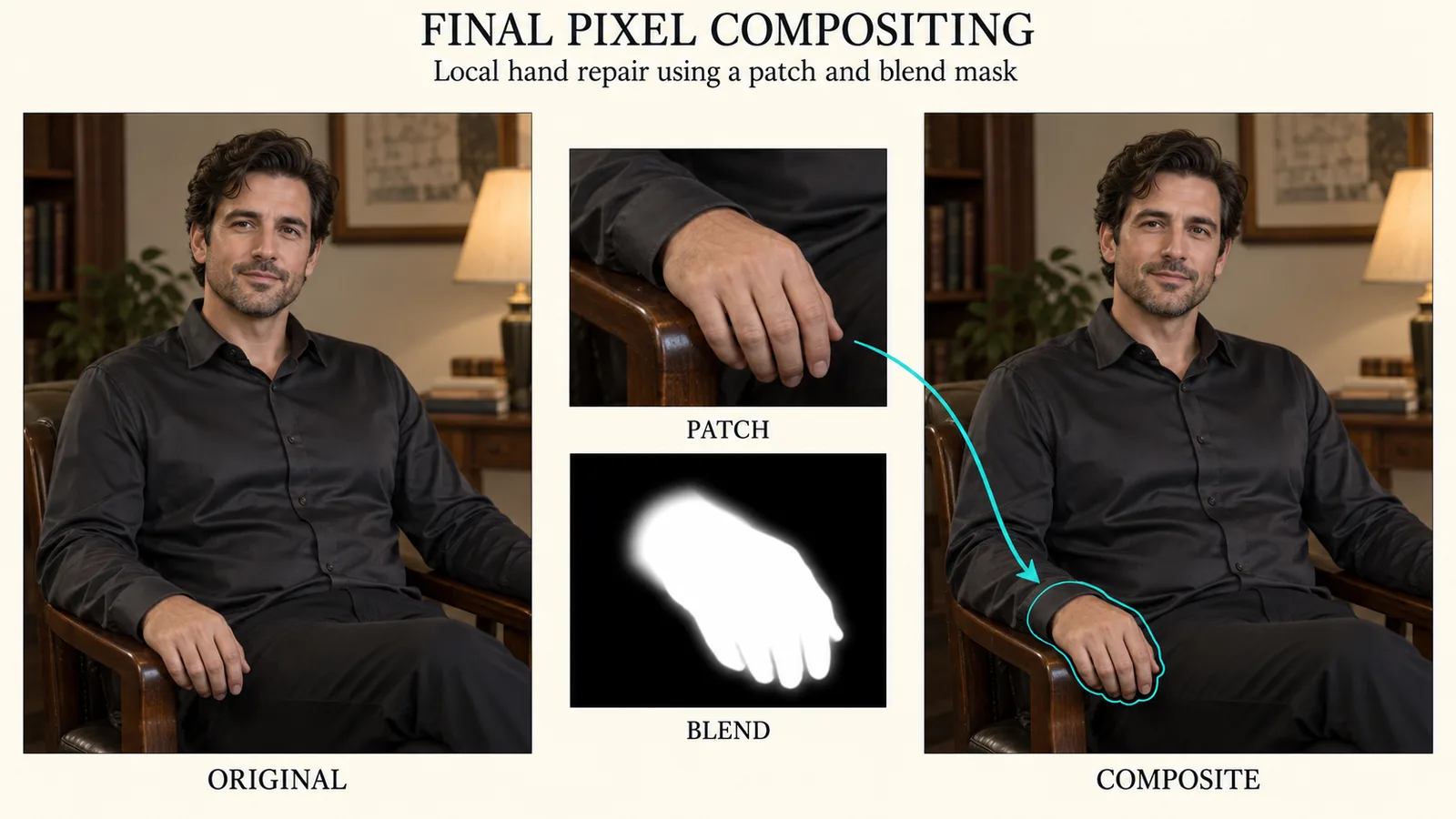
Ilustración: conserva el original como destino y mezcla solo el parche aceptado. La transición forma parte de la zona cambiada; los paneles explican el método y no muestran una prueba de modelo.
Diagnostica el siguiente intento según el defecto visible
Abre original, máscara real y candidato en paralelo. Comprueba ubicación antes que redacción. Muchos fallos son una edición comprensible aplicada en otra zona o mezclada con píxeles antiguos incorrectos.
| Qué volvió | Primera comprobación | Cambio siguiente útil |
|---|---|---|
| Cambió todo menos la mano | Polaridad de máscara y modo inverso | Previsualiza la mano blanca y desactiva una inversión no deseada |
| Nada cambió de manera significativa | Canal, opacidad y archivo real de salida | Confirma una máscara no vacía y un resultado nuevo antes de cambiar el prompt |
| Mejoraron los dedos pero la muñeca quedó desconectada | Contexto y selección de muñeca | Muestra más antebrazo e incluye la unión defectuosa |
| Apareció una persona pequeña en el recorte de mano | El prompt describe un retrato completo dentro de un recorte estrecho | Describe la mano local y su contacto |
| Se ve tenuemente el tirante original debajo | Centro gris de máscara o mezcla demasiado amplia | Selecciona totalmente el defecto y estrecha la transición |
| La reparación tiene un borde brillante | Alineación, iluminación y suavidad del límite | Corrige primero coordenadas y luego mezcla o color local |
| Todo el rostro cambió ligeramente | La salida proviene de decodificación o edición global | Compón solo el retoque sobre la maestra guardada |
| La textura tiene demasiado detalle para el entorno | Recorte ampliado y estilo incompatible | Iguala grano y nitidez; evita enfocar todo el encuadre |
| Queda una sombra tras eliminar el objeto | La selección omitió su efecto | Incluye esa sombra sin borrar sombras legítimas de apoyo |
| La API rechaza ajustes locales | Controles admitidos por la tarea | Elimina parámetros no admitidos y usa máscara e instrucción |
Si el resultado permanece igual repetidamente, revisa también la inicialización. Una pasada local que conserve fuertemente el original puede mantener la misma estructura malformada. Un flujo que borra los píxeles seleccionados puede necesitar suficiente regeneración para reconstruirlos. Esos estados iniciales no deberían compartir una receta de denoise solo porque la máscara final sea igual.
Si se repite una diferencia de estilo, vuelve al original aceptado y a una configuración compatible. Si generaste la maestra con unos pesos de anime y la reparas con un modelo fotográfico, el parche puede verse mal aunque la anatomía sea correcta. El soporte dedicado de inpainting no elimina las diferencias de estilo.
No sigas puliendo la última salida fallida. Si una propuesta cambia mejilla, ropa y silla además de la mano, rechaza esos cambios exteriores y vuelve a la maestra. De lo contrario, cada intento trata silenciosamente los errores anteriores como contenido establecido.
Compara las reparaciones y detente cuando la imagen sea útil
Revisa una pregunta a la vez. Primero, ¿se corrigió el defecto? Después, ¿encaja en la escena? Finalmente, ¿sobrevivieron los detalles protegidos? Un candidato puede superar la primera y fallar las otras dos.
Mira al tamaño final antes de dar por terminada la reparación. Las vistas enormes hacen parecer urgentes pequeñas diferencias de bordes mientras ocultan la postura general. Revisa también la selección al 100% para detectar líneas fantasma, contornos dobles y grano inconsistente. Esas vistas responden preguntas distintas.
Si usas una capa de diferencia, alinea antes tamaños y orientación. Las diferencias externas pueden revelar deriva, pero compresión, escalado o cambio de perfil de color también producen diferencias extensas. Comparar la composición final sin pérdidas con su maestra de trabajo sin pérdidas informa más que comparar exportaciones de entrega distintas.
Guarda una nota: versión del original, región, prompt, máscara, recorte, modelo y ajuste cambiado entre candidatos. Te ayuda a repetir la solución en otra imagen.
Para una miniatura, quizá basten una mano coherente y una unión invisible. Un cartel grande también necesita bordes de contacto limpios y textura coincidente. Detente según el tamaño de entrega.
Presupuesta las reparaciones que aceptarás
En la configuración alojada anterior con un original, tres candidatos 1k cuestan $0.108; tres 2k cuestan $0.144. Es el costo de tres salidas, no demuestra que tres intentos produzcan una imagen aprovechable. Presupuesta cada candidato adicional en vez de suponer que toda tarea exitosa es una corrección exitosa.
Para veinte imágenes aprobadas, una reparación 2k por imagen supone veinte salidas y $0.96. Dos candidatos por imagen son cuarenta salidas y $1.92. Si solo cinco necesitan reparación, no pases las otras quince por el editor para uniformar el flujo.
El trabajo local cuesta configuración, hardware y tiempo de revisión. Mide en tu computadora el tiempo hasta una reparación aceptada, incluida selección y composición; la velocidad de muestreo sola omite los redibujados repetidos.
Para defectos diminutos exactos, incluye el retoque manual en la comparación. Un pincel de clonado puede resolver inmediatamente una mancha de tela. Reserva el inpainting generativo para problemas donde crear contenido plausible nuevo sea la parte útil.
Preguntas habituales durante la reparación local
¿Necesito unos pesos específicos de inpainting NSFW?
Necesitas un modelo e interfaz adecuados al contenido permitido y a la tarea. Un modelo dedicado puede aceptar condicionamiento de imagen y máscara para rellenar regiones; unos pesos normales compatibles también pueden funcionar con máscara. Ninguna etiqueta garantiza tratamiento adulto o calidad. Ajusta estilo, flujo documentado y licencia al proyecto, en vez de elegir solo por el nombre del archivo.
¿Un editor que solo usa prompts cuenta como inpainting?
Puede ejecutar una instrucción de apariencia local, pero no te da un límite explícito de máscara. Si necesitas control espacial, elige una entrada de máscara expuesta o compón tú mismo el retoque seleccionado. Distintas tareas de una familia pueden exponer controles diferentes.
¿Debo aumentar el desenfoque si no se integra la reparación?
Solo después de comprobar alineación, luz y geometría. Más desenfoque no corrige una muñeca mal situada. Puede ocultar un borde pequeño, pero también revelar el defecto antiguo mediante una transición amplia. Mantén un centro completamente aceptado y ajusta el borde deliberadamente.
¿Puedo reparar varias zonas a la vez?
Sí, pero separa reparaciones distantes o estructuralmente distintas si necesitan instrucciones o contextos diferentes. Una mano y una lámpara pueden crear una caja conjunta casi tan grande como el retrato. Repáralas secuencialmente desde maestras aceptadas si eso aclara cada tarea local. Las partes relacionadas de una estructura, como las dos ramas de un tirante roto, pertenecen a la misma selección.
¿Por qué una región negra protegida sigue pareciendo distinta?
Comprueba si la salida final pasó por generación de imagen completa, decodificación VAE, escalado o compresión. Proteger durante el muestreo y conservar durante la entrega son pasos distintos. Usa el original como destino final de composición, incluye solo el retoque aceptado y conserva una exportación de trabajo sin pérdidas cuando deban mantenerse estables los píxeles externos.
Empieza con un defecto que valga la pena reparar. Conserva la maestra aprobada, previsualiza la máscara real, proporciona contexto para conectar el reemplazo y acepta únicamente el parche necesario. Así una imagen de personaje NSFW con un error que distrae se convierte en un retoque controlado, en lugar de otro intento de regenerar todo el personaje.