Per una piccola correzione di un'immagine NSFW di un personaggio, seleziona il difetto con una maschera, dai al modello sufficiente contesto e monta la correzione accettata sull'originale. L'ultimo passaggio conta quando volto, posa o sfondo devono restare esattamente come li hai approvati. Un prompt che dice «mantieni tutto il resto invariato» esprime un'intenzione; copiare i pixel originali fuori dalla correzione la impone.
Forse hai già una buona immagine del tuo adulto immaginario. L'espressione funziona, la stanza è giusta e l'abito è adatto alla scena. Ma due dita si fondono contro la sedia, una spallina compie una svolta impossibile o la lampada ha due steli. Rigenerare tutto rischia di perdere ciò che ti piaceva. L'inpainting locale dedica un passaggio a quel solo problema.
Ci sono due percorsi pratici: una tela locale come AUTOMATIC1111 o ComfyUI, dove controlli campionamento e compositing, e un editor ospitato che accetti davvero una maschera. Qwen Image 2.1 Edit su SpicyAPI accetta attualmente una fonte più una maschera separata a 1k o 2k. Una normale API di editing a istruzioni non ha automaticamente quel controllo.
Gli esempi sotto sono workflow suggeriti, non resoconti di nuovi test. Usano adulti chiaramente immaginari con abiti opachi. Servono a mostrare cosa selezionare, cosa lasciare intatto e cosa cambiare dopo uno specifico fallimento.
Decidi se il difetto richiede davvero AI
L'inpainting è utile quando serve nuovo contenuto plausibile: una mano con dita disposte diversamente, un bordo d'abito che prosegue naturalmente o una superficie prima nascosta da un oggetto. È meno utile se conosci già ogni pixel desiderato. Una linea dritta della parete, un puntino bianco o un marchio esatto possono essere più facili con un livello normale, timbro clone o forma vettoriale.
Per una serie adulta distingui correzione e nuova composizione. Correggere il polsino accanto a una mano esistente è locale. Girare il personaggio cambia spalle, braccio, sovrapposizioni dei capelli e forse prospettiva della stanza. Una piccola maschera non rende coerenti tutti i cambi collegati proteggendoli insieme. Parti da una composizione nuova quando il cambiamento supera la zona che accetti di ridisegnare.
| Cosa vuoi | Primo metodo sensato | Cosa proteggere |
|---|---|---|
| Separare dita fuse sulla sedia | Maschera mano e collegamento al polso | Volto, avambraccio fuori dalla correzione, geometria della sedia |
| Riparare una spallina rotta | Maschera spallina difettosa e attacco | Scollatura, altra spallina, motivo del tessuto |
| Eliminare un oggetto duplicato sullo sfondo | Maschera oggetto e ombra indesiderata | Sagoma del personaggio e ombre necessarie della stanza |
| Ricolorare un abito opaco altrimenti corretto | Regolazione del colore normale o edit limitato | Texture e bordi |
| Cambiare l'intera posa | Generazione o editing più ampio | Riferimento d'identità, non pixel della posa originale |
Scegli un obiettivo misurabile: «una spallina continua collegata a questa cucitura» è più utile di «rendi perfetta l'immagine».
Prepara una fonte a cui poter tornare
Salva l'immagine approvata come originale intatto. Separala dagli output sperimentali anche se l'editor ha annulla. Un refresh, un nuovo upload o un workflow modificato possono lasciarti solo l'ultimo tentativo senza ritorno facile al volto originale.
Esegui rotazione e ritaglio previsti prima della maschera. Le foto telefoniche possono conservare la rotazione nei metadati EXIF con pixel orientati diversamente. Se la fonte è ruotata e la maschera no, i file sembrano corretti separatamente ma indicano posizioni diverse. Esporta un'immagine di lavoro con orientamento applicato e disegna la maschera su quel file preciso.
Usa PNG per fonte e correzioni intermedie quando pratico. Evita un'altra compressione JPEG con perdita a ogni passaggio. Convertire un JPEG in PNG non recupera dettagli persi; offre ai passi successivi un file stabile.
Mantieni accoppiate fonte e maschera: per esempio portrait-master.png e portrait-hand-mask.png. Se accetti una mano corretta e poi sistemi una spallina, salva una nuova versione e disegna su quella la maschera della spallina. Non riutilizzare una selezione di un altro ritaglio perché i nomi sono simili.
Annota anche dettagli vicini che devono sopravvivere: anello distintivo, bordo intagliato della sedia, cucitura o forma di un tatuaggio. Includili nel controllo d'accettazione. Un modello produce un sostituto plausibile che può comunque rompere la continuità della serie.
Dipingi la maschera e verifica cosa legge lo strumento
Nei workflow di questa guida, il bianco seleziona l'area da ridipingere e il nero protegge il resto. L'opzione di maschera separata di AUTOMATIC1111 usa questa convenzione. Qwen Image 2.1 Edit documenta la stessa per mask_url. Altri strumenti visualizzano selezioni diverse: esamina la maschera reale invece di supporre che un overlay rosso significhi sempre la stessa cosa.
In AUTOMATIC1111, Inpaint masked opera sulla selezione dipinta; Inpaint not masked la inverte. Usa il secondo solo se hai selezionato deliberatamente l'area da preservare. Le modalità sono nella documentazione inpainting del progetto.
Seleziona la struttura rotta, compresi i collegamenti
Per una mano malformata, dipingere soltanto il vuoto tra due dita lascia spesso intatta gran parte dell'anatomia sbagliata. Seleziona la mano da ricostruire e sufficiente collegamento al polso perché si unisca naturalmente. Lascia fuori il resto del braccio salvo che anche il suo angolo sia sbagliato.
Per una spallina seleziona la linea difettosa da un attacco all'altro. Se si divide a metà, includi entrambi i rami indesiderati. Altrimenti quella nuova può apparire accanto al ramo vecchio sopravvissuto. Includi un po' di tessuto vicino dove ricostruire l'attacco invece di selezionare tutto l'abito.
Per un oggetto sullo sfondo includi bordo indesiderato, ombra di contatto e riflesso dove pertinente. Proteggi un'ombra del personaggio. Rimuovere tutte le zone scure attorno alla lampada può cancellare anche l'ombra d'appoggio della sedia, rendendo meno credibile la scena pur eliminando la lampada.
Una selezione precisa include tutto ciò che deve cambiare e soltanto ciò che puoi permetterti di cambiare.
Un PNG opaco bianco e nero non è una maschera alfa
Questo inganna molti utenti ComfyUI. L'uscita MASK di un normale nodo Load Image proviene dal canale alfa invertito. Un'immagine bianca e nera interamente opaca può quindi sembrare una maschera e produrre un'uscita MASK vuota: i pixel RGB bianchi sono comunque opachi. ComfyUI lo spiega nella documentazione immagini e maschere.
Se hai un PNG opaco separato, caricalo con Load Image (as Mask) e scegli un canale colore come red. In una scala di grigi rosso, verde e blu hanno la stessa selezione. Oppure caricalo come immagine e usa Convert Image to Mask con un canale colore. Non scegliere alfa per questo file. La gestione è visibile nell'implementazione sorgente ComfyUI.
Se dipingi nell'editor di maschere ComfyUI, usa la connessione MASK risultante. L'esempio ufficiale mostra come aprirlo dal nodo immagine. Non esportare un ritratto annotato con cerchio bianco presumendo che sia una maschera autonoma.
Visualizza la maschera prima del campionamento. Deve mostrare una regione bianca sulla tela nera nella posizione corretta. Controlla anche il centro: un pennello a opacità ridotta lascia grigi che fondono il vecchio difetto nella correzione. Usa un centro opaco e riserva la transizione graduale al bordo.
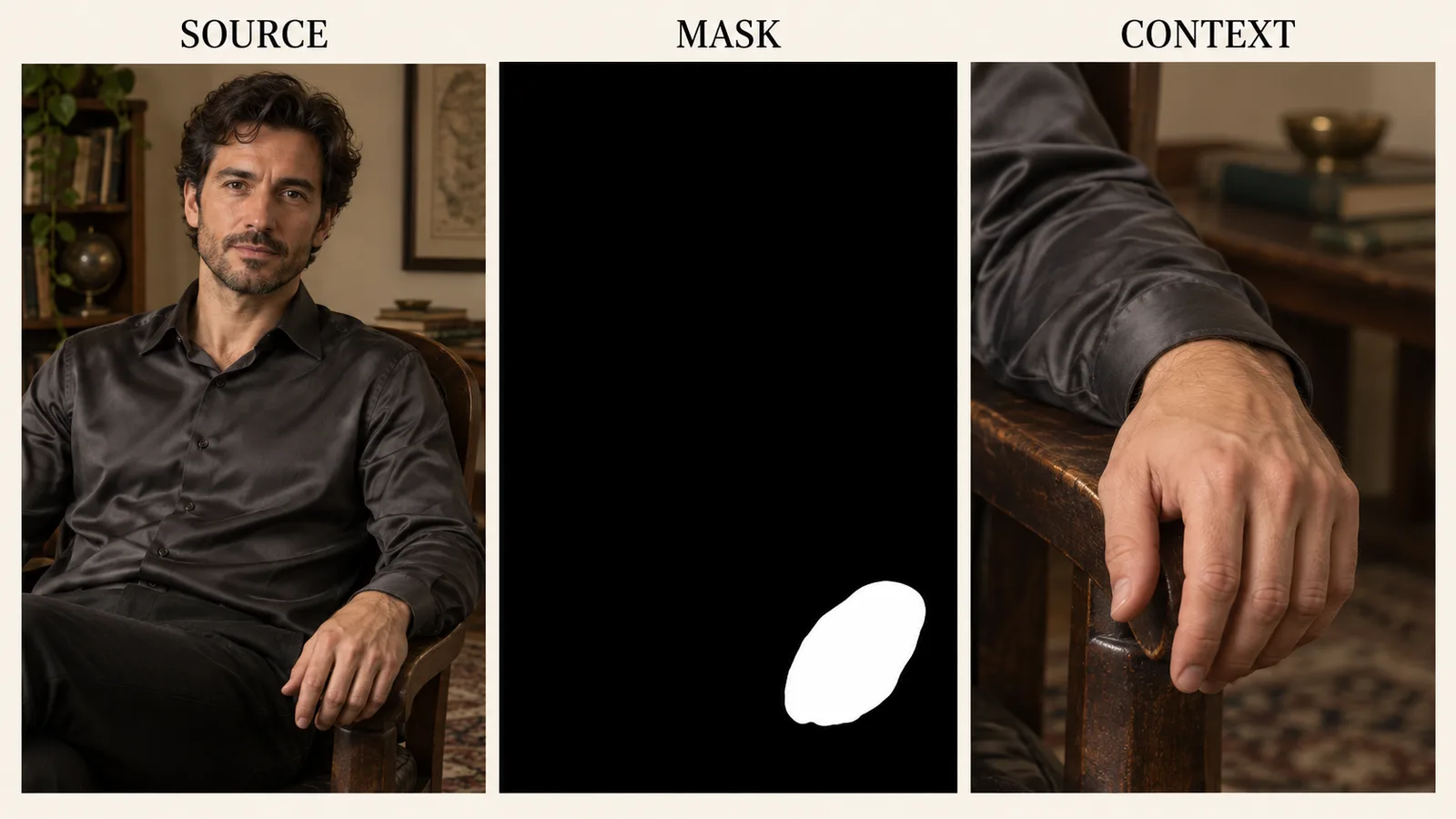
Illustrazione: la maschera seleziona la correzione; il ritaglio più ampio dà contesto. Questi pannelli spiegano il posizionamento, non mostrano un risultato di editing né forniscono una maschera utilizzabile.
Separa selezione, contesto, fusione dei bordi e denoise
Questi controlli risolvono problemi diversi. Trattarli tutti come «ingrandisci la maschera» causa cambi evitabili.
La selezione definisce ciò che può essere sostituito. Il contesto è l'immagine circostante visibile al modello. La fusione dei bordi determina come la sostituzione accettata si unisce alla fonte. Il denoise, quando esposto, determina quanto il campionamento si allontani dal contenuto iniziale.
Supponi che il difetto sia una mano sul bracciolo. La selezione copre mano e giunzione al polso. Il ritaglio di contesto può mostrare anche manica, avambraccio, bracciolo e busto vicino. Vuoi far comprendere quei rapporti senza copiare versioni nuove di tutti gli elementi nel finale.
Il padding aggiunge informazioni; la crescita della maschera amplia la correzione
In un workflow a ritagli, aumenta il padding quando il modello sembra confuso su cosa colleghi l'oggetto. Una mano senza manica o sedia può diventare staccata o orientata male. Aumentare il bianco dà invece una regione maggiore da ricostruire; è una decisione diversa.
La crescita può aiutare quando un bordo difettoso sopravvive appena fuori dalla selezione. Può anche cancellare un dettaglio da tenere. Espandi nel materiale pulito solo dove serve spazio per collegare. Non usare una crescita grande per compensare l'assenza di contesto.
La sfocatura deve ammorbidire il bordo, non dissolvere l'oggetto
Una piccola transizione nasconde una giuntura dura. Troppa crea un fantasma della spallina vecchia, un polso sfumato o cambi vicino al viso. Esamina la maschera di fusione finale alla dimensione originale. Un bordo stretto nel ritaglio ingrandito può coprire una diversa porzione della fonte dopo il resize.
«Feather» non è un nome universale per la stessa operazione. In ComfyUI il nodo core Feather Mask attenua i bordi della tela della maschera; non sfoca automaticamente ogni forma irregolare dipinta. Per una mano al centro di un'immagine grande usa una sfocatura che segua la forma o prepara il bordo morbido nell'editor. Controlla l'anteprima reale, non fidarti del nome. La distinzione è nell'implementazione dei nodi maschera.
Il denoise non è una percentuale di conservazione
Un denoise 0,4 non significa «cambia il 40% dell'immagine». È un controllo di campionamento. Ridurre CFG non sostituisce nemmeno il denoise: CFG controlla la guida testuale, denoise quanto si altera il contenuto iniziale. La guida all'inpainting Hugging Face spiega la distinzione e l'opzione ritaglio e sovrapposizione.
Per un esperimento locale, confronta un valore modesto e uno forte tenendo fissi fonte, maschera, ritaglio e prompt. Per esempio 0,35, 0,5 e 0,65 sono un confronto proposto per un workflow convenzionale adatto, non preset garantiti o valori da inviare a ogni modello. Un modello dedicato può richiedere una ricetta diversa da un checkpoint regolare; modelli distillati possono richiedere guida e passi diversi.
Un passaggio pratico di correzione AUTOMATIC1111
Se lo usi già, comincia da img2img → Inpaint. Carica l'originale di lavoro, dipingi il difetto e scegli Inpaint masked. Usa Only masked per una mano piccola o dettaglio d'abito. Lavora su un ritaglio della selezione e rimette il risultato nel fotogramma originale; Whole picture usa l'immagine intera come vista di lavoro. Sono distribuzioni diverse di contesto e dettagli, non interruttori di policy.
Per il primo tentativo usa lo stesso checkpoint compatibile e stile che hanno prodotto l'immagine, se disponibili. Aggiungere una LoRA di luce drammatica durante la riparazione delle dita rende difficile capire se una differenza cromatica derivi dal metodo o dallo stile cambiato. Puoi provare poi un checkpoint dedicato compatibile con la propria ricetta documentata.
Usa un prompt locale breve che descriva il risultato visibile desiderato, incluso il rapporto con gli oggetti vicini. Per esempio:
Una mano destra adulta rilassata appoggiata naturalmente al bracciolo esistente di legno scuro, cinque dita anatomicamente plausibili, polso continuo collegato alla manica di satin antracite, con luce laterale calda e texture fotografica corrispondenti all'immagine circostante.
È più utile di incollare stanza originale, storia della camera e abbigliamento completo in un ritaglio della sola mano. «Mano destra adulta» identifica l'anatomia; sedia, manica e luce spiegano come inserirla. Se il ritaglio include buona parte del personaggio, aggiungi descrizione sufficiente a eliminare ambiguità senza chiedere un nuovo ritratto.
Comincia con Masked content: original quando molta struttura selezionata è già utile. Le altre scelte cambiano il materiale iniziale sotto la maschera, non promettono il soggetto finale. Se la forma indesiderata sopravvive, prova una rigenerazione più sostanziale con riempimento e denoise adatti invece di aumentare indefinitamente gli aggettivi.
Esamina l'anteprima del ritaglio. Se taglia il polso o esclude la superficie toccata dalle dita, aumenta Only masked padding finché quei rapporti non risultano visibili. Non giudicare il padding solo dal numero. Trentadue pixel in una fonte piccola e in un ritratto enorme danno quantità relative diverse di contesto. Il codice di elaborazione AUTOMATIC1111 mostra ritaglio e padding.
Scegli misure di lavoro adatte al checkpoint e alla forma del contesto. Non schiacciare un ritaglio alto di mano e manica in un quadrato solo per copiare uno screenshot. Puoi renderlo quadrato aggiungendo contesto; comprimere il ritaglio altera l'anatomia prima del campionamento.
Genera pochi candidati e confronta la mano a dimensione normale. L'angolo del polso ha senso? Le dita appoggiano sulla sedia invece di attraversarla? È sparito un anello? Una mano nitida non è utile se collegata male.
Se nessuno funziona, cambia contesto quando manca un collegamento sensato, selezione quando restano residui o denoise e riempimento quando persiste la forma difettosa. Cambia una causa per volta per ripetere una configurazione riuscita.
Costruisci il percorso ComfyUI sul modello realmente caricato
ComfyUI rende utile il ramo dell'immagine originale: uno va alla generazione, uno intatto diventa destinazione del compositing finale. Mantieni visibile la struttura. Impedisce che un workflow apparentemente locale finisca con un fotogramma decodificato globalmente come consegna.
Per un modello dedicato SD o SDXL inpainting compatibile, il percorso base è:
- Carica modello, VAE corrispondente e configurazione dell'encoder testuale.
- Carica fonte e visualizza la MASK reale.
- Invia pixel, maschera, VAE e conditioning positivo e negativo a InpaintModelConditioning.
- Invia le uscite positive, negative e latent di quel nodo a KSampler con il modello caricato.
- Decodifica il latent campionato con il VAE corrispondente.
- Monta la correzione accettata sulla fonte intatta prima del salvataggio finale.
Il nodo di conditioning fornisce informazioni d'immagine e maschera necessarie ai modelli compatibili. Le connessioni sono documentate in InpaintModelConditioning. Non è un adattatore universale: un workflow di inpainting SDXL a nove canali non va trasferito in un'architettura diversa.
Per un checkpoint regolare compatibile, un image-to-image con maschera può mantenere il latent originale tramite VAE Encode → Set Latent Noise Mask → KSampler. Il nodo della maschera di rumore controlla la regione campionata; non aggiunge addestramento dedicato d'inpainting al modello. Parti dal workflow noto del checkpoint invece di presumere preparazioni latent uguali in tutti i grafi scaricati.
VAE Encode (for Inpainting) è un'altra preparazione, ma cancella i pixel selezionati prima della codifica e allega una maschera di rumore. growmaskby espande la maschera di campionamento; non è padding di contesto. La zona iniziale cancellata può essere inadatta a un affinamento a denoise basso in cui volevi mantenere la struttura. Gli input sono documentati qui; usalo quando il workflow richiede quella preparazione, non soltanto per il nome.
Tieni separate impostazioni di campionamento specifiche e problema della maschera. Un grafo che mescola LCM, SDXL convenzionale e guida di un altro modello non diventa corretto con una selezione migliore. In una discussione ComfyUI sull'inpainting NSFW, l'autore aveva copiato un workflow ottenendo ancora risultati scadenti; i commenti esaminavano campionamento, conditioning, contesto e crop-and-stitch. Sono piste diagnostiche, non impostazioni universali o prova di un tasso di successo.
Per ritocchi occasionali, un'interfaccia di pittura collegata al workflow locale facilita selezione e anteprima.
Ritaglia per i dettagli e rimetti correttamente la porzione
Una piccola mano in un ritratto può occupare pochissimo dell'immagine di lavoro. Un ritaglio con contesto le dà pixel più utili mostrando ancora l'ambiente. È uno spazio temporaneo, non il nuovo ritaglio di consegna.
Considera un esempio geometrico proposto, non una generazione misurata: un ritratto 1536 × 2048 ha una mano difettosa con riquadro approssimativo di 200 × 240 pixel. Selezioni un contesto 480 × 640 con mano, polso, manica e bracciolo. Ridimensioni insieme ritaglio e maschera a 768 × 1024 per un workflow compatibile. Dopo il campionamento riporti la correzione a 480 × 640 e la collochi alle coordinate originali.
Mantiene la forma 3:4. Non garantisce anatomia migliore e servono comunque dimensioni e conditioning adatti. Evita di spendere quasi tutto il fotogramma sulla stanza già approvata mentre la mano resta minuscola.
Annota posizione superiore sinistra e misura del ritaglio. Applica lo stesso ritaglio e resize a immagine e maschera. Se una viene dal centro e l'altra dall'angolo, la maschera seleziona la manica mentre l'anteprima mostra una mano. Anche uno scarto di un pixel al bordo finale può creare spallina doppia o contorno luminoso.
Il progetto Inpaint Crop and Stitch racchiude la sequenza in nodi crop e stitch con controlli separati di contesto e fusione. Usa l'esempio per la tua famiglia e controlla l'output prima di adottarlo. I parametri attuali differiscono dai vecchi screenshot: segui i controlli installati invece di cercare un cursore rinominato.
Una spiegazione comunitaria di Only masked padding descrive il compromesso: ritaglio strettissimo offre dettaglio ma elimina il contesto per comprendere la mano. Se continua a puntare nella direzione sbagliata, mostrare più avambraccio è spesso un esperimento più sensato di aumentare ancora la risoluzione.
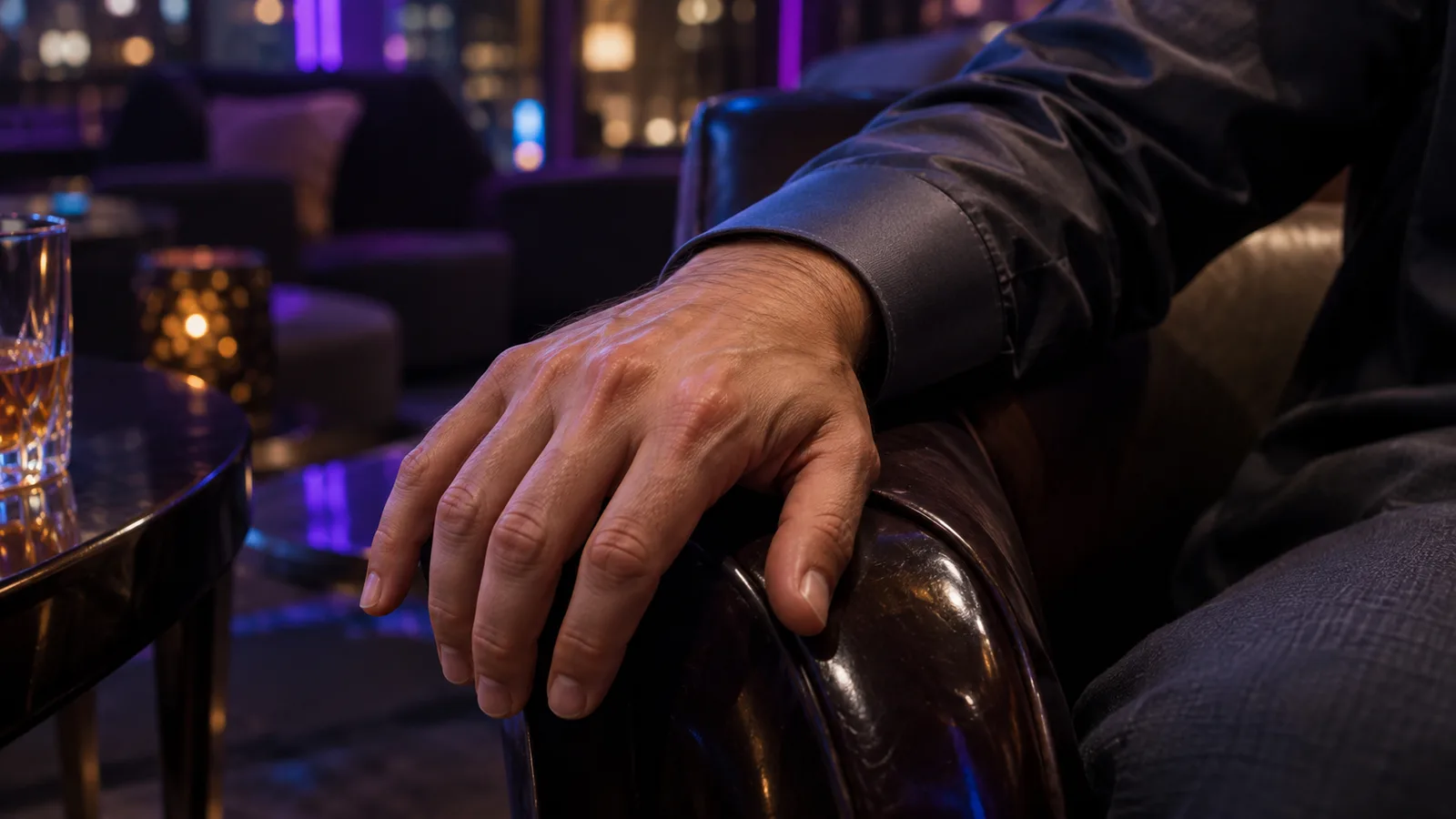
Illustrazione: mantieni polso, polsino e contatto con la sedia nel ritaglio per fornire contesto. È un concetto di ritaglio, non un risultato misurato di editing.
Primo esempio: una mano sulla sedia
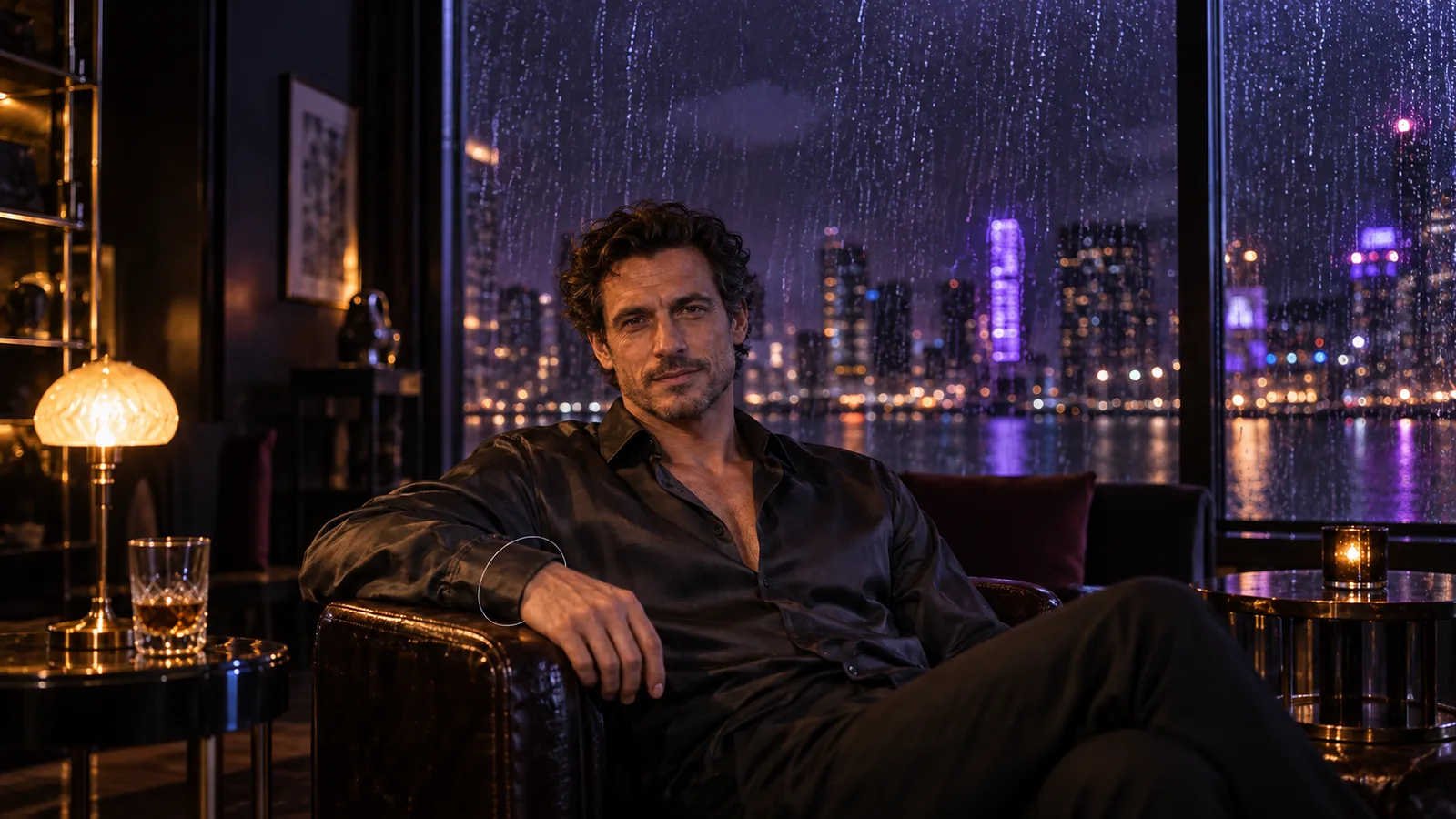
Immagina un ritratto approvato di Elias, uomo immaginario di 36 anni, in camicia opaca di satin antracite. Volto e capelli sono corretti. L'avambraccio destro segue una sedia di legno scuro, ma le punte delle dita si fondono col bracciolo. È una correzione locale della mano, non un cambio di posa o espressione.
Esamina prima l'anatomia da conservare
Segui l'avambraccio dal gomito al polso. Se la posizione generale è impossibile, sostituire solo le punte non risolve la posa. Decidi se includere il collegamento del polso o più braccio. Se tutto il braccio richiede un nuovo angolo, accetta una correzione più ampia e riconsidera quanto possano cambiare camicia e sedia.
Per un avambraccio plausibile, dipingi bianchi mano e giunzione difettosa. Mantieni nera la manica restante. Includi il piccolo punto di contatto se dita fuse hanno sostituito il bordo visibile della sedia, ma evita l'intero bracciolo. Devi ricostruire la sovrapposizione, non ridisegnare il mobile.
Fai mostrare al contesto dove il polso entra nella manica e quale lato sostiene il palmo. Mantieni sufficiente luce esistente per stabilire i riflessi. Un ritaglio con sola pelle grigia e legno scuro può lasciare il modello a indovinare la direzione della mano.
Dai alla mano un rapporto concreto
Usa il prompt rilassato sopra o adattalo alla posa visibile. Non chiedere una mano aperta se la composizione richiede dita curve sul bordo. «Cinque dita» conta; «dita lievemente piegate sul bracciolo esistente» descrive il contatto da giudicare.
In un workflow locale che conserva l'inizio, confronta affinamento moderato e ricostruzione forte. Fonte e selezione identiche. Un tentativo basso può mantenere la fusione; uno forte può correggere la mano cambiandone la dimensione. Sono possibilità da controllare, non risultati attesi di una nostra esecuzione.
In un editor ospitato senza denoise, regola invece selezione e istruzione. Se due dita restano fuse, assicurati che tutto il gruppo difettoso sia bianco. Se la mano fluttua, aggiungi polso e contatto al contesto e chiarisci l'appoggio. Non aggiungere un campo d'intensità non supportato per imitare il confronto locale.
Accetta la geometria prima della texture
Giudica nell'ordine: collegamento del polso, contatto, disposizione delle dita, misura rispetto all'avambraccio, poi dettagli superficiali. Una texture naturale non salva un'articolazione impossibile. Una mano un po' morbida ma collocata bene può essere una base migliore per dettagli successivi di una nitidissima scollegata.
Osserva sostituzioni non richieste. Se Elias ha un anello identificativo, una mano plausibile senza anello fallisce comunque la continuità. Se non si rigenera affidabilmente, conserva o ripristina manualmente il dettaglio originale dove la geometria lo permette. Non aggiungerlo a un prompt sempre più lungo senza verificare che sia abbastanza grande da riprodurre.
Monta infine mano accettata e contatto necessario sull'originale. Escludi cambi non pertinenti a colletto o camicia.
Secondo esempio: una spallina di canotta opaca
Prendi Mara, 34 anni, adulta immaginaria diversa, con canotta blu navy opaca sotto una giacca ampia. Una spallina si divide vicino alla spalla e arriva nel punto sbagliato della scollatura. Volto, giacca e colore sono già accettati.
Seleziona tutta la spallina difettosa, entrambi i rami e l'attacco sbagliato. Includi modestamente il tessuto adiacente per formare la cucitura nuova. Mantieni fuori parte corretta della scollatura, altra spallina e viso. Se la giacca nasconde una parte, conserva la sovrapposizione salvo che sia difettosa anch'essa.
Usa un'istruzione sulla costruzione prevista:
Sostituisci la spallina divisa della canotta blu navy dentro la maschera con un'unica spallina sottile continua in tessuto navy. Collegala naturalmente alla cucitura esistente e segui l'angolo della spalla. Abbina tessuto e luce calda della stanza. Mantieni copertura opaca, giacca e personaggio fuori dalla maschera invariati.
Qui conta più la cucitura dello stile di moda. «Styling editoriale di lusso» può incoraggiare un nuovo abito; devi riparare quello presente.
Se resta una linea tenue del ramo vecchio, controlla maschera e fusione prima di alzare denoise. Una parte può essere nera o una transizione grigia ampia può riportarla nel compositing. Espandi il centro opaco su tutta la linea indesiderata tenendo la transizione lontana dalla scollatura da proteggere.
Se il colore nuovo è sbagliato ma il percorso corretto, prova prima una regolazione locale cromatica. Rigenerare per una piccola differenza di tonalità rischia la geometria utile. Se è sbagliato l'attacco, continua sulla regione della cucitura; ricolorare non ripara un collegamento impossibile.
Per abiti a motivi, decidi se la fantasia esatta è essenziale. La continuazione generativa inventa tessuti credibili senza riprodurre una stampa precisa. Se una collezione dipende dallo stesso abito riconoscibile, una porzione manuale di un'altra vista approvata può essere più adatta di un motivo diverso plausibile.
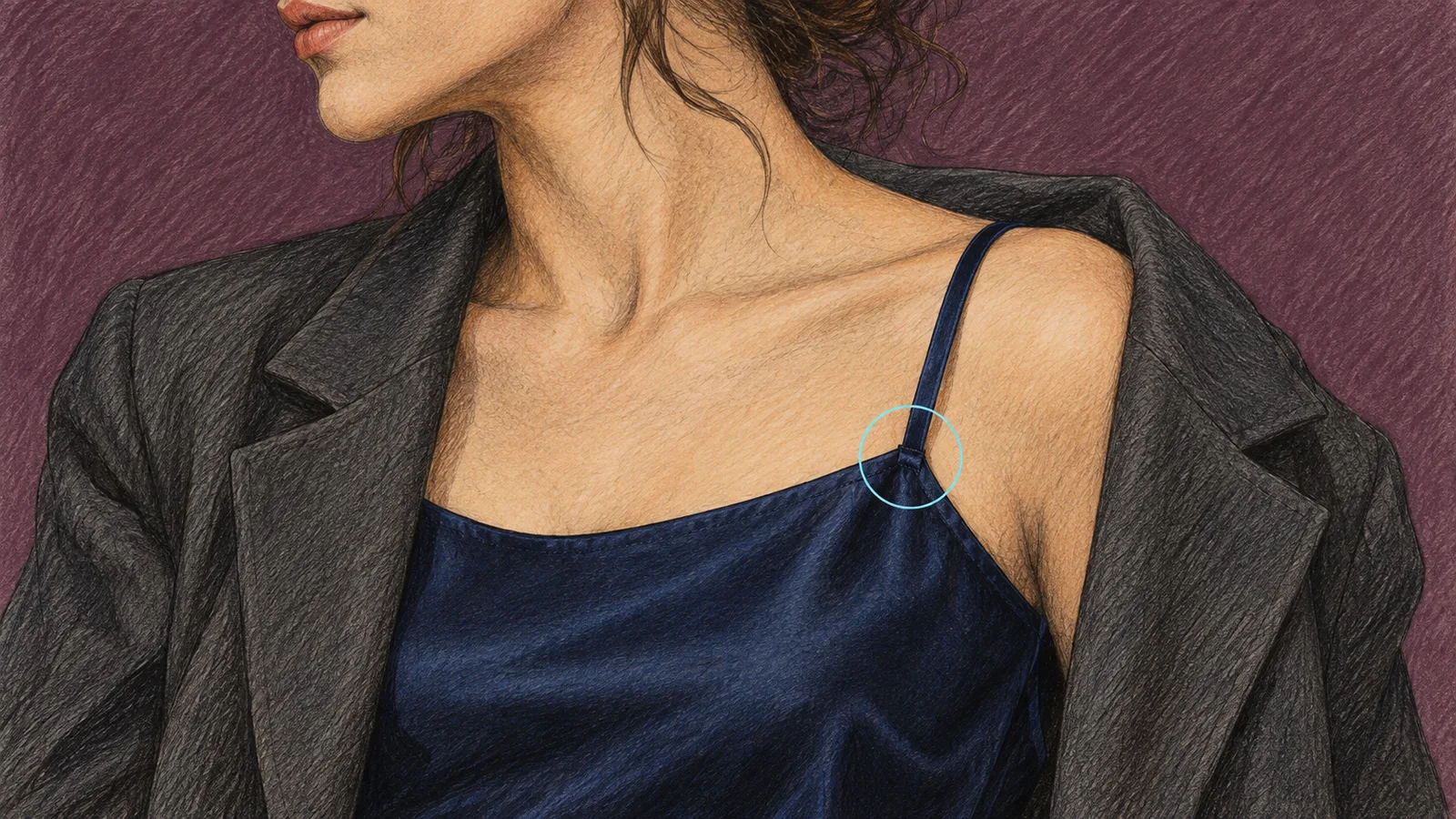
Illustrazione: il piccolo cerchio evidenzia solo l'attacco, non tutta la maschera. Seleziona spallina intera, entrambi i rami e attacco, tenendo scollatura approvata e viso fuori dalla correzione.
Terzo esempio: un oggetto duplicato dietro il personaggio
Una lampada ha due steli o un cavo attraversa la parete dietro la sedia. Decidi prima se stai rimuovendo o ridisegnando. Per una parete vuota può bastare un rimuovi-oggetti. Per una lampada corretta, l'inpainting con prompt dà una sostituzione desiderata.
Seleziona lo stelo duplicato e l'ombra specifica. Includi la giunzione inferiore se gli steli si fondono in una base impossibile. Proteggi sagoma, bordo della sedia e paralume legittimo. Una correzione sullo sfondo non deve includere il volto solo perché sta nello stesso fotogramma.
Per ricostruire usa un brief come:
Un solo semplice stelo di lampada in metallo spazzolato collega il paralume esistente alla base, con prospettiva e luce calda coerenti. Rimuovi lo stelo duplicato nell'area selezionata. Conserva sagoma del personaggio e bordo della sedia.
Controlla geometria a dimensione normale, poi il bordo dietro al personaggio. Se la spalla nasconde lo stelo, questo deve interrompersi alla sovrapposizione. Una linea perfettamente dritta sulla spalla resta sbagliata.
Per rimuovere, esamina la parete riempita, non solo la sparizione del cavo. La texture cambia bruscamente? L'ombra rimasta suggerisce un oggetto assente? Una seconda correzione stretta può risolvere quel residuo; ridipingere tutto lo sfondo crea di solito un problema maggiore di conservazione.
Usa la modalità con maschera Qwen senza importare impostazioni locali
Se preferisci l'hosting, apri Qwen Image 2.1 Edit. L'opzione attuale mask_url è un vero input regionale separato, diverso da un prompt che dice «cambia la mano». È un punto di partenza pertinente per una correzione NSFW ammessa, ma richiede ancora di controllare la consegna.
Usa questa combinazione:
| Controllo | Uso nella correzione con maschera |
|---|---|
image_urls | Esattamente una fonte accettata |
mask_url | Immagine separata bianca e nera; il bianco ridipinge |
resolution | 1k o 2k; 1.5k con maschera non supportato |
background | Opaco; non combinare maschera e trasparenza |
output_format | PNG per compositing successivo |
aspect_ratio | L'output segue la forma della fonte; impostazione ignorata |
| Espansione del prompt | Nessun effetto con la maschera impostata |
Crea la maschera alle stesse dimensioni della fonte anche se il percorso documentato può scalare una maschera dello stesso rapporto. L'allineamento esatto è più facile da verificare della scala automatica. Evita resize o rotazione dei file tra selezione e invio.
Usa l'istruzione specifica di mano, spallina o lampada. Invia la maschera nell'input dedicato, non come altro riferimento. La modalità usa un riferimento: l'immagine accettata è quella fonte. Se servono più riferimenti per un abito o stanza nuovi, finisci la composizione in un normale edit prima di una correzione separata con maschera.
L'endpoint non espone denoise, strength, CFG, passi, sampler o sfocatura della maschera. Prepara selezione e bordo morbido nel file caricato. Non c'è campo negative prompt: inserisci esclusioni utili nell'istruzione.
I prezzi attuali con una fonte sono $0.036 a 1k e $0.048 a 2k per output. La maschera non aggiunge un costo separato. Valgono per questa configurazione, non per qualsiasi richiesta ordinaria multiriferimento. Leggi il preventivo reale prima di eseguire.
Il catalogo pubblico classifica l'attività come senza restrizioni. È una classificazione dei contenuti, non garanzia anatomica o di pixel esterni identici. Non è stata eseguita una nuova generazione con maschera per l'articolo. Usa il risultato come candidato e applica il controllo sotto se la consegna richiede conservazione esatta.
Per la gestione dei contenuti adulti negli editor, vedi il rapporto sull'editing Qwen. Quelle osservazioni non misurano correzioni di mani, spalline o lampade di questa guida.
Conserva i pixel originali nel compositing finale
Una maschera di rumore limita il campionamento. Non mantiene necessariamente identico ogni pixel decodificato: un workflow può codificare e decodificare tutto attraverso un VAE con perdita. La scheda SDXL inpainting cita esplicitamente autoencoding con perdita e generazione imperfetta delle persone. La sola maschera non implica una garanzia di pixel.
Quando conta la conservazione, tieni l'originale sotto e rivela la correzione tramite una maschera finale. In un editor normale significa candidato su un livello sopra l'originale con maschera di livello. In ComfyUI usa Image Composite Masked con originale intatto come destination, correzione accettata come source e maschera di fusione voluta collegata.
Per una correzione allineata a piena misura, usa x=0, y=0 e maschera di fusione intera. Per una porzione ritagliata, riporta correzione e maschera alle misure originali del ritaglio e collocale alle coordinate superiori sinistre annotate. Non allegare una maschera a tela intera a una porzione piccola: il nodo scala la maschera all'immagine sorgente. Lascia spento il resize della fonte; allungare la mano all'intera destinazione distrugge il posizionamento.
Dove la maschera finale è zero mantieni i pixel originali decodificati; nel bianco pieno usi la correzione; i grigi mescolano. La transizione morbida è quindi una regione cambiata: non chiamarla intatta. Tienila lontana da volto, logo o cucitura che devono restare identici.
Maschera di generazione e di fusione non devono essere uguali. Puoi consentire generazione più ampia per un collegamento naturale e accettare una porzione minore. La fusione finale deve però includere tutta la struttura corretta. Tagliare un dito generato per preservarne la punta vecchia può ricreare il difetto.
Esporta l'originale completo senza resize globale, conversione colore o ricodifica con perdita se confronti pixel esterni. Un JPEG finale cambia pixel ovunque tramite compressione anche se il compositing li aveva conservati. Mantieni un finale di lavoro senza perdita e crea esportazioni separate alle misure richieste.
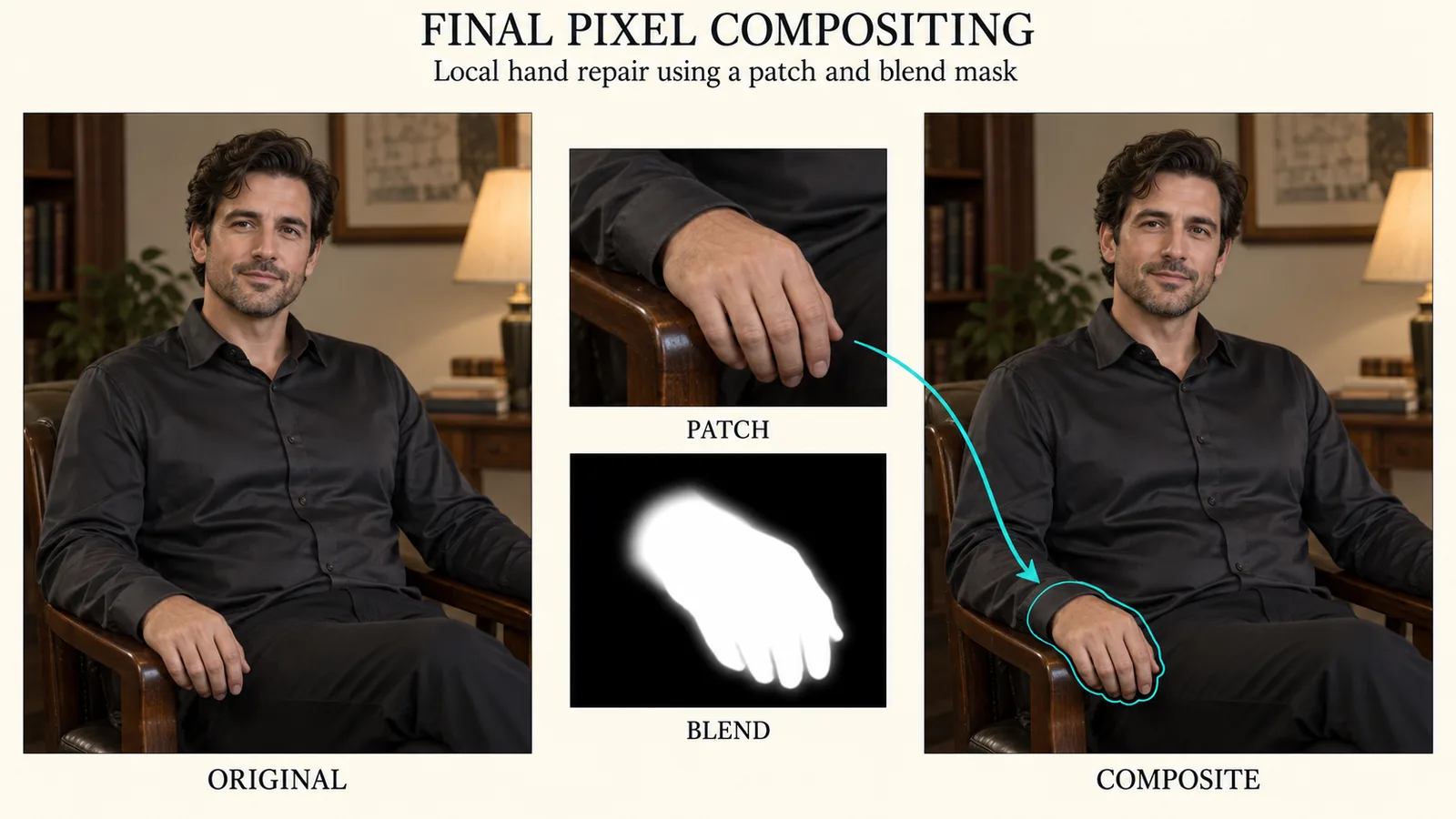
Illustrazione: originale come destinazione e sola porzione accettata in fusione. La transizione fa parte della regione cambiata; i pannelli spiegano il metodo, non un test del modello.
Diagnostica il prossimo tentativo dal difetto visibile
Apri fonte, maschera reale e candidato affiancati. Controlla la posizione prima delle parole. Molti fallimenti sono modifiche comprensibili applicate alla regione sbagliata o fuse con pixel vecchi sbagliati.
| Cosa è tornato | Primo controllo | Cambiamento utile |
|---|---|---|
| Tutto è cambiato tranne la mano | Polarità e modalità inversa | Visualizza una selezione bianca della mano; elimina inversioni involontarie |
| Nessun cambiamento significativo | Canale, opacità e file reale | Conferma maschera non vuota e risultato nuovo prima del prompt |
| Dita migliori ma polso staccato | Contesto e selezione al polso | Mostra più avambraccio; includi la giunzione difettosa |
| Una piccola persona nuova nel ritaglio della mano | Prompt di ritratto completo nel crop stretto | Descrivi mano e contatto locali |
| Spallina vecchia ancora tenuemente visibile | Centro grigio o fusione ampia | Seleziona completamente il difetto; restringi la transizione |
| Bordo luminoso della correzione | Allineamento, luce e morbidezza | Correggi coordinate, poi fusione o colore locale |
| Tutto il volto lievemente cambiato | Finale da decode globale o editing | Monta solo la correzione sull'originale salvato |
| Texture troppo dettagliata rispetto all'intorno | Crop ingrandito e stile diverso | Abbina grana e nitidezza; non affinare tutto il fotogramma |
| Ombra indesiderata dopo rimozione | Selezione senza effetti dell'oggetto | Aggiungi quell'ombra senza cancellare quelle d'appoggio legittime |
| API rifiuta impostazioni locali | Controlli supportati dall'attività | Elimina parametri non supportati; usa file maschera e istruzione |
Per risultati ripetutamente invariati, controlla anche l'inizializzazione. Un passaggio locale che conserva fortemente l'originale mantiene la struttura malformata da eliminare. Un workflow che cancella i pixel selezionati può richiedere abbastanza rigenerazione per ricostruirli. I due stati iniziali non devono avere la stessa ricetta denoise soltanto perché la maschera finale coincide.
Per differenze ripetute di stile torna alla fonte accettata e alla configurazione compatibile. Se l'originale viene da anime e la correzione da un modello fotografico, la porzione può apparire sbagliata anche con anatomia giusta. Il supporto dedicato all'inpainting non elimina differenze stilistiche.
Non continuare a rifinire l'ultimo fallimento. Se cambia guancia, abito e sedia oltre alla mano, scarta i cambi esterni e torna all'originale. Altrimenti ogni nuovo tentativo tratta silenziosamente gli errori precedenti come contenuto consolidato.
Confronta equamente e fermati quando l'immagine è utile
Esamina una domanda alla volta. Prima: difetto corretto? Poi: appartiene alla scena? Infine: dettagli protetti sopravvissuti? Un candidato supera la prima e può fallire le altre.
Guarda alla misura finale prima di dichiarare finito. Anteprime enormi rendono urgenti piccole differenze di bordo nascondendo la postura generale. Esamina anche la selezione al 100% per linee fantasma, contorni doppi e grana incoerente. Le due viste rispondono a domande diverse.
Se usi un livello differenza, allinea prima misura e orientamento. Differenze fuori regione rivelano deriva, ma compressione, resize o profilo cambiato causano anche differenze diffuse. Confrontare compositing finale e originale di lavoro senza perdita è più informativo di export di consegna scollegati.
Conserva una nota: versione fonte, regione, prompt, maschera e ritaglio, configurazione modello e impostazione cambiata tra candidati. Aiuta a ripetere la soluzione su un altro personaggio.
Per una miniatura possono bastare mano coerente e nessuna giuntura visibile. Un poster grande richiede anche bordi di contatto puliti e texture corrispondente. Fermati secondo la misura di consegna.
Prevedi un budget per le correzioni da accettare
Nella configurazione Qwen ospitata con una fonte, tre candidati 1k costano $0.108; tre a 2k $0.144 alla tariffa indicata. È il costo di tre output, non prova che tre tentativi producano un risultato da tenere. Prevedi ogni candidato in più esplicitamente invece di equiparare attività riuscita e correzione riuscita.
Per venti immagini approvate, una correzione 2k ciascuna è venti output e $0.96. Due candidati ciascuna sono quaranta output e $1.92. Se soltanto cinque necessitano correzioni, non elaborare le altre quindici solo per uniformare il workflow.
Il lavoro locale costa preparazione, hardware e revisione. Misura il tempo fino alla correzione accettata sulla tua macchina, inclusi selezione e compositing; la sola velocità di campionamento ignora i ridisegni ripetuti.
Per difetti minuscoli esatti, confronta anche ritocco manuale. Un timbro clone può togliere subito una macchia dal tessuto. Riserva l'inpainting generativo ai problemi dove creare contenuto nuovo plausibile è utile.
Domande durante la correzione locale
Serve un checkpoint NSFW dedicato all'inpainting?
Serve un modello e un'interfaccia adatti ai contenuti ammessi e al lavoro. Un modello dedicato accetta conditioning d'immagine e maschera per riempire regioni; un checkpoint regolare compatibile funziona anche in un workflow con maschera. Nessuna etichetta garantisce gestione adulta o qualità. Abbina stile, workflow documentato e licenza al progetto invece di scegliere solo dal nome del file.
Un editor solo a prompt è inpainting?
Può eseguire un'istruzione dall'aspetto locale, ma non dà un confine esplicito di maschera. Se serve controllo spaziale, scegli un input maschera esposto o monta tu la correzione selezionata. Attività diverse di una stessa famiglia possono esporre controlli diversi.
Devo aumentare sfocatura se non si fonde bene?
Solo dopo aver controllato allineamento, luce e geometria. Più blur non ripara un polso fuori posto. Nasconde un piccolo bordo ma può mostrare il difetto vecchio attraverso una transizione ampia. Mantieni un centro interamente accettato e regola deliberatamente il bordo.
Posso correggere più zone insieme?
Sì, ma separa difetti lontani o strutturalmente diversi se richiedono istruzioni o contesto diversi. Mano e lampada possono rendere il riquadro combinato quasi grande quanto il ritratto. Correggili in sequenza da originali accettati se ciascuno riceve così un compito locale più chiaro. Parti correlate di una struttura, come i due rami della spallina, appartengono alla stessa selezione.
Perché una regione nera protetta appare ancora diversa?
Controlla se il finale è passato attraverso generazione intera, VAE, scala o compressione. Protezione nel campionamento e conservazione nella consegna sono passi diversi. Usa l'originale come destinazione finale, includi solo la correzione accettata e conserva un export di lavoro senza perdita quando i pixel esterni devono restare stabili.
Parti da un difetto che valga la correzione. Conserva l'originale approvato, visualizza la maschera reale, mostra contesto sufficiente a collegare la sostituzione e accetta solo la porzione necessaria. Un'immagine NSFW con un errore distraente diventa così un ritocco controllato, non un altro tentativo di rigenerare tutto il personaggio.