Hai già l'immagine del personaggio adulto che desideravi. L'espressione è giusta, il piccolo tatuaggio deve stare proprio lì e l'abito ha un motivo distintivo. Poi un upscaler produce una bella immagine più grande, con occhi diversi, tatuaggio semplificato e tessuto che sembra ricamato invece che tessuto. È più nitida, ma non è più la stessa immagine finita.
Per un upscaler di immagini AI NSFW, comincia con un ingrandimento che non ridisegni la scena, lascia inizialmente disattivato il restauro del volto e aggiungi restauro generativo soltanto dove la fonte ne ha davvero bisogno. Considera fallito un risultato che cambia il viso o un segno identificativo, anche se l'output appare più rifinito. Un file più grande non recupera un dettaglio esatto che nella fonte non esisteva.
Il mio primo percorso per un personaggio approvato è un ridimensionamento tradizionale come riferimento, seguito da un passaggio locale in stile Real-ESRGAN se serve più definizione dei bordi. Usa un workflow di diffusione quando accetti texture nuove sintetizzate. Usa un upscaler ospitato quando controlli, gestione dei contenuti e condizioni di caricamento sono adatti al materiale reale; chiamare uno strumento upscaler non ne dimostra l'accettazione dei contenuti NSFW.
| Cosa ti serve | Primo percorso | Cosa evitare inizialmente |
|---|---|---|
| La stessa immagine a una dimensione di consegna maggiore | Ridimensionamento ordinario, poi lieve nitidezza se necessaria | Recupero del volto e ridisegno creativo |
| Un ritratto un po' morbido con un buon volto | Upscaler di restauro, miglioramento del volto disattivato | Rendere ogni superficie ugualmente netta |
| Un'immagine compressa con danni a blocchi visibili | Un modello di restauro adatto a quel danno | Trasformare i blocchi in contorni ancora più duri tramite nitidezza |
| Texture nuove credibili in una scena immaginaria morbida | Restauro a diffusione controllato | Trattare la texture inventata come dettaglio recuperato |
| Piccole scritte esatte o un tatuaggio distintivo | Disegno originale o livello separato di rifinitura | Chiedere all'upscaler di indovinare il disegno mancante |
Questa è una guida pratica alla rifinitura, non un nuovo benchmark comparabile di questi strumenti. Il ritratto e le impostazioni spiegati sotto sono workflow proposti. Le illustrazioni spiegano scelte di controllo ed elaborazione; non sono risultati prima e dopo dei modelli.
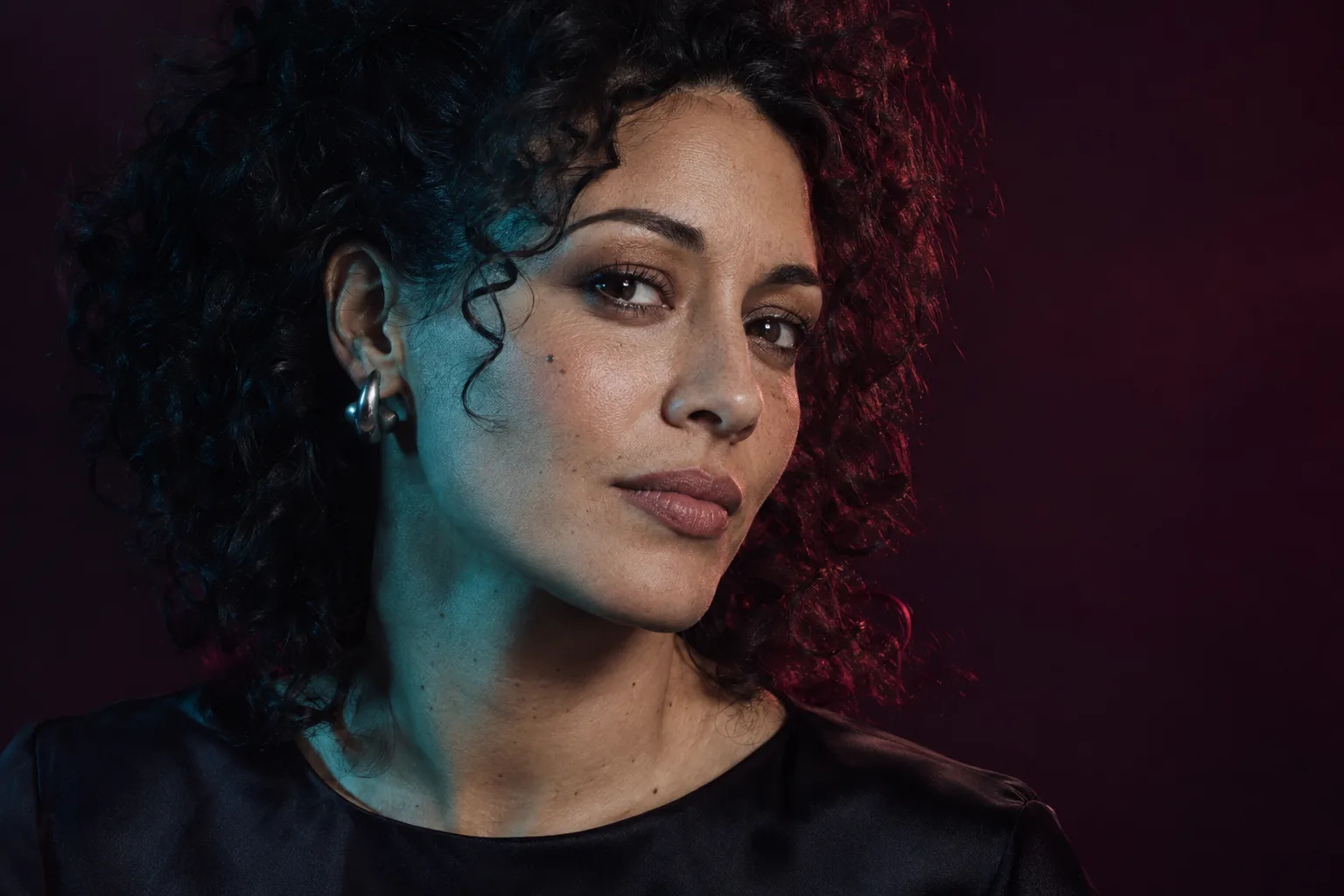
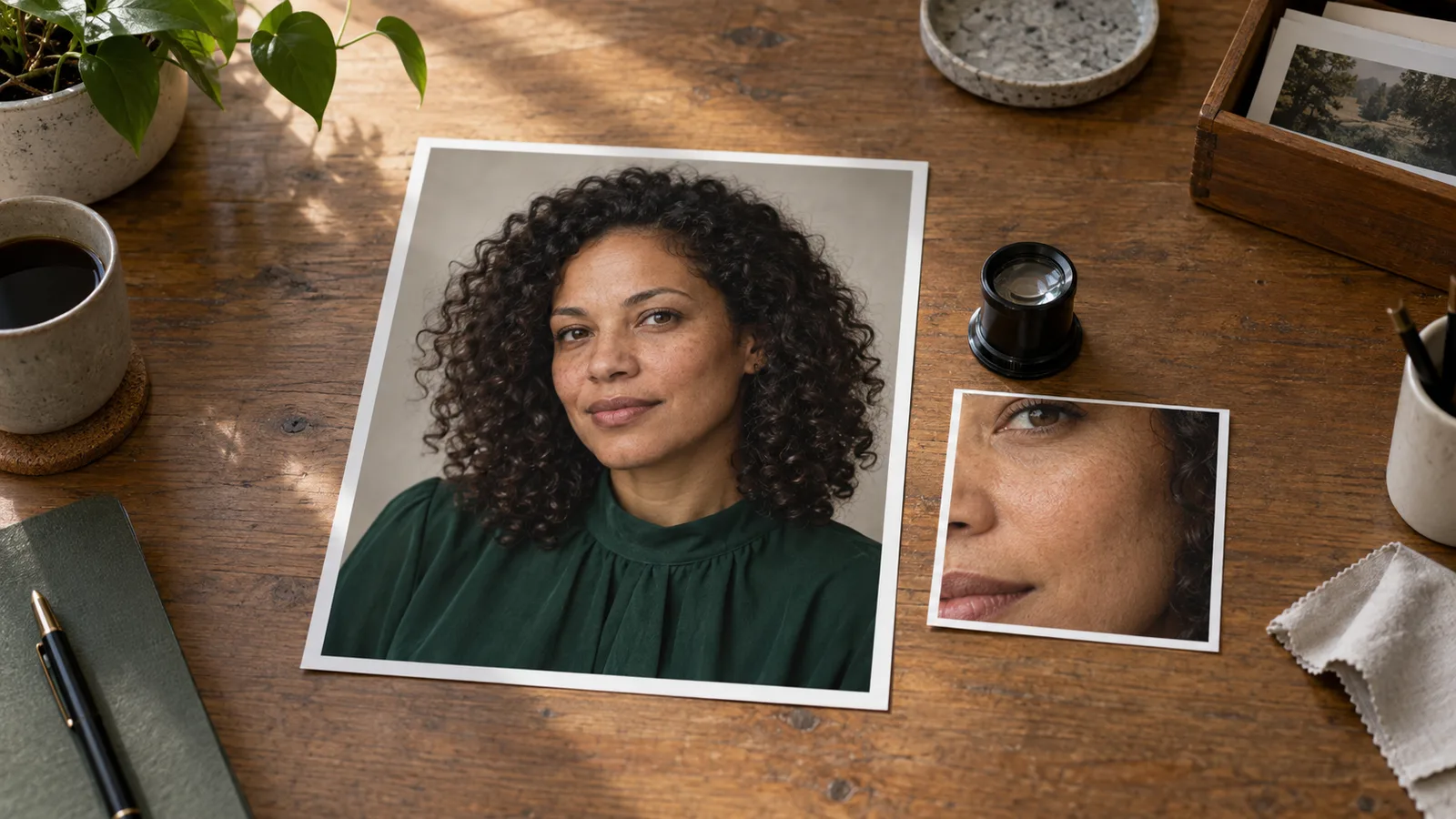
Illustrazione: controlla angoli degli occhi, forma delle sopracciglia, segno sulla guancia e attaccatura dei capelli prima di approvare un volto più nitido.
Decidi cosa può significare «più dettagli»
Due creatori possono non gradire lo stesso ingrandimento per ragioni opposte. Uno vuole aggiungere pori e texture del tessuto a un render liscio. L'altro ha già approvato il personaggio e vuole una versione più grande di quei tratti esatti. Decidi quale lavoro stai facendo prima di scegliere il modello.
Per una collezione di personaggi adulti già consolidata, separa i dettagli strutturali dalla texture superficiale. Forma degli occhi, curva della bocca, posizione di un segno e profilo dell'acconciatura identificano la persona. Trama tenue, texture cutanea contenuta e grana dello sfondo possono avere più libertà di cambiare. Uno strumento che migliora il secondo gruppo ma altera il primo ha superato il brief.
Scrivi un breve elenco di elementi da conservare legati all'immagine visibile: sopracciglia leggermente disuguali, espressione a bocca chiusa, un riccio sulla tempia sinistra, tatuaggio a tre punte accanto al polso e bordo smerlato della manica. Non sostituirlo con «stessa persona, fedeltà perfetta». I tratti concreti aiutano a riconoscere cosa è cambiato. Non obbligano l'algoritmo a conservarli.
Esiste anche una differenza tra preservare un personaggio e preservare ogni pixel. Qualsiasi ingrandimento ricampiona i pixel. Il restauro modifica alcuni valori stimando un'immagine più pulita. Se conta un disegno esatto, come logo, etichetta numerata o tatuaggio del personaggio, conserva indipendentemente l'asset originale. Puoi ingrandire il ritratto e collocare il disegno approvato alla dimensione finale, invece di affidarne la forma a una ricostruzione neurale.
Una discussione della community Stable Diffusion sul restauro dei volti rende la distinzione particolarmente chiara. L'autore voleva mantenere i tratti del personaggio; un'alternativa suggerita veniva da qualcuno interessato soprattutto a un bel volto che non aveva esaminato attentamente i cambiamenti d'identità. Sono requisiti diversi. I commenti individuano un problema reale, ma non stabiliscono quale strumento vinca.
Per il tuo progetto, decidi quali compromessi accettare. Un ritratto leggermente morbido ma riconoscibile può andare bene per un piccolo profilo membro. Una grande stampa da collezione può richiedere una fonte migliore. Nessuno dei due lavori beneficia dell'approvazione silenziosa di un sostituto più attraente della persona già riconosciuta dal pubblico.
Ridimensionamento, restauro e diffusione sono tre operazioni diverse
Un ridimensionamento ordinario offre un riferimento utile
I ridimensionamenti bicubico e Lanczos stimano nuovi valori dei pixel da quelli esistenti. Non interpretano il volto attraverso una descrizione del personaggio. Per questo un resize tradizionale è utile come riferimento per valutare un passaggio AI. Può apparire più morbido, ma mostra la fonte alle dimensioni richieste senza un ridisegno semantico.
Per esempio, ingrandisci un ritratto di 1024 × 1536 a 2048 × 3072 in un editor fotografico, mantenendo il rapporto d'aspetto. Salva separatamente questo riferimento. Se l'output AI ha ciglia più nitide, confrontane la forma con quel file. Se cambia il sorriso, il beneficio non è soltanto una migliore interpolazione.
Anche il ridimensionamento ordinario può produrre aloni oscillanti, ammorbidire linee strette o alterare l'aspetto di motivi fini. Non promette esportazioni sempre identiche. La distinzione utile è che fornisce un riferimento semplice e riproducibile prima di introdurre una ricostruzione più ambiziosa.
I modelli di restauro stimano un'immagine più pulita e grande
ESRGAN, Real-ESRGAN e SwinIR non sono etichette intercambiabili di un solo filtro. Descrivono metodi di ricerca e checkpoint diversi. Un modello di restauro può inferire bordi o texture plausibili anche senza un prompt testuale; un output ripetibile non significa recupero di informazioni fattuali.
Il progetto ESRGAN originale si concentra sulla super-risoluzione percettiva. Real-ESRGAN estende il problema del restauro pratico agli input degradati del mondo reale. Per il tuo ritratto, la conseguenza importante è scegliere un checkpoint adatto al danno e allo stile dell'immagine, invece di presumere che ogni modello con «4x» nel nome faccia lo stesso lavoro.
Il repository ufficiale di SwinIR offre attività distinte per super-risoluzione, denoising e riduzione degli artefatti JPEG. Sono scelte di modello separate, non tre effetti attivati automaticamente da un pulsante. Se un'interfaccia offre SwinIR, identifica attività e pesi effettivamente caricati. Un PNG generato pulito non richiede necessariamente lo stesso trattamento di un'immagine scaricata da una galleria con forte compressione.
Il restauro a diffusione può ridisegnare dettagli ambigui
Gli approcci a diffusione possono creare texture convincenti ad alta risoluzione da una fonte morbida, ma danno al modello generativo più spazio per interpretare l'immagine. Il risultato può acquisire una nuova trama, una piega diversa della palpebra o un motivo più marcato nei capelli. Può essere utile per un concetto immaginario incompleto e inadatto a un personaggio approvato.
La diffusione a riquadri elabora una grande immagine in regioni più piccole. Non è una funzione di conservazione dell'identità. I riquadri passano comunque attraverso la generazione e regioni vicine possono non concordare sui dettagli. Farli entrare in memoria risolve un problema, ma può introdurne un altro.
Non chiedere quale famiglia sia universalmente migliore. Chiedi se l'originale contiene già il dettaglio necessario, se accetti texture sintetizzate e quali parti devono restare invariate. Questa risposta determina se serve un ingrandimento lieve o una ricostruzione creativa.
Prepara la fonte finita prima di aggiungere pixel
Parti dal file originale scaricato, non dall'immagine mostrata in una chat, da uno screenshot o da un'anteprima social. Confronta dimensioni e storia del file. L'anteprima di una piattaforma può essere stata ridimensionata e compressa anche se l'originale a piena risoluzione è ancora disponibile. Ingrandire l'anteprima significa lavorare su un danno evitabile.
Apri la fonte al 100% e guarda tre punti: viso, un dettaglio fine dell'abito e uno sfondo tranquillo. Se tutti sono morbidi, l'intera fonte è limitata. Se lo sfondo è pulito ma gli occhi sono spalmati, il problema è locale. Se solo i bordi ad alto contrasto hanno piccoli quadrati o puntini luminosi, possono entrare in gioco compressione o nitidezza precedente.
Correggi gli errori strutturali prima di ingrandire. Un dito fuso, una cucitura rotta o un tatuaggio errato fanno parte del contenuto della fonte. L'upscaling può renderli più leggibili. Usa una modifica circoscritta o un ritocco tradizionale, approva la fonte corretta e poi ingrandiscila.
Allo stesso modo, non usare l'upscaler per correggere un volto non ancora approvato. Se non ti piace l'espressione, termina prima quella decisione. Cambiare sorriso, aggiungere texture e raddoppiare la risoluzione in un solo passaggio generativo rende più difficile capire quale operazione abbia prodotto la persona indesiderata.
Conserva una copia di lavoro senza perdita se prevedi altre modifiche. Convertire un JPEG esistente in PNG evita un'altra compressione JPEG con perdita in quel passaggio; non annulla quella precedente. Se hai sia il PNG originale sia un JPEG esportato, il PNG è in genere la fonte più utile perché evita quella degradazione aggiuntiva.
Ritaglia pensando all'uso finale, ma lascia contesto sufficiente per una correzione generativa. Un ritaglio del solo occhio può lasciare il modello di restauro senza il volto circostante. Al contrario, elaborare una grande stanza vuota quando solo il ritratto va ingrandito spreca risorse. Completa la composizione desiderata e usa un ritaglio con tratti vicini per una correzione locale separata.
Se l'immagine include trasparenza, verifica come lo strumento gestisce il canale alfa prima di avviare un lotto. Una frangia scura può essere un problema di compositing del bordo, non un dettaglio mancante. Appiattire sullo sfondo finale può essere sensato per una fotografia finita, ma conserva l'originale trasparente se occorre ancora flessibilità di posizionamento.
Un percorso locale semplice con Real-ESRGAN
Per chi preferisce un'interfaccia desktop, il progetto ufficiale Upscayl offre un accesso pratico all'ingrandimento tramite modelli. Scarica l'applicazione desktop dalla release collegata o dalla pagina ufficiale, carica una fonte, scegli un modello fotografico o illustrativo adeguato, seleziona una cartella d'output e salva un risultato separato. Il progetto desktop richiede una GPU compatibile; non presumere che un sito con un nome simile sia la stessa applicazione locale.
Per chi ha dimestichezza con il progetto Python originale, le istruzioni di Real-ESRGAN documentano scelta del modello, riquadri, dimensioni d'output e miglioramento facoltativo del viso. Dopo installazione e download dei pesi secondo le istruzioni, un primo passaggio utile è:
python inference_realesrgan.py -n RealESRGAN_x4plus -i approved-character.png -o results --outscale 2 --ext pngQuesto comando è una guida, non un'esecuzione svolta per l'articolo. Omettere --face_enhance lascia disattivato il passaggio facoltativo GFPGAN sul volto. Il modello x4 con --outscale 2 esegue il proprio passaggio e poi ridimensiona alla scala richiesta; non equivale a scegliere un modello nativo x2. Il repository offre anche un checkpoint x2. Usa i nomi realmente disponibili nel progetto invece di indovinarli dalle etichette pubblicitarie di un'interfaccia.
Comincia con un'immagine di cui conosci bene volto e vestiti. Confronta l'output con il resize ordinario alle stesse dimensioni. Se il colletto è più chiaro ma il volto coincide ancora, il risultato è utile. Se la pelle diventa cerosa o i capelli assumono creste parallele dure, torna all'originale e cambia modello o percorso; non sottoporre automaticamente l'output alterato a un altro passaggio.
Il checkpoint generale realesr-general-x4v3 di Real-ESRGAN ha un'opzione documentata per l'intensità del denoising. È specifica di quel checkpoint. Non presumere che ogni modello Real-ESRGAN o interfaccia grafica la esponga, o che la sua intensità abbia lo stesso significato del denoise della diffusione.
Quando il problema è la memoria, riduci la dimensione dei riquadri di elaborazione in uno strumento che la supporta. Cambia quanta immagine viene elaborata insieme, non quanti pixel finali hai richiesto. Anche l'implementazione portatile NCNN ha opzioni diverse da Python e può introdurre incoerenze tra blocchi. Ricordalo confrontando un output desktop con il risultato Python di qualcun altro.
Per un render già pulito di un personaggio adulto, il percorso prudente è un solo passaggio del modello senza recupero del volto, poi ridimensionamento ordinario alle dimensioni precise di consegna. Ogni miglioramento ripetuto è una trasformazione nuova. Due passaggi non significano automaticamente il doppio dei dettagli utili.
Restauro del volto: lascialo disattivato finché non sai identificare il difetto
«Migliora il volto» sembra un facile aumento della qualità. In pratica chiede a un modello specializzato di stimare come dovrebbe apparire un volto migliore. Può aiutare una fonte molto degradata ma sostituire asimmetria, espressione o segni che rendono riconoscibile il personaggio.
Il progetto ufficiale GFPGAN descrive un metodo di restauro con un prior generativo facciale preaddestrato. Il confronto tra le sue versioni cita il cambiamento d'identità come debolezza di una versione. È una ragione sufficiente per non applicarlo automaticamente a un viso che ti piace già; non dimostra che ogni output GFPGAN cambi la persona.
Le istruzioni ufficiali di CodeFormer espongono un peso di fedeltà da zero a uno: valori maggiori favoriscono la fedeltà, quelli minori l'obiettivo di qualità visiva del modello. La documentazione segnala inoltre che la fusione di volto e sfondo nell'immagine intera può danneggiare la texture dei capelli ai bordi. Il cursore di un'interfaccia può rinominare o invertire la presentazione del controllo: segui la sua descrizione prima di trasferire un numero.
Supponi che la fonte abbia un piccolo danno intorno a un occhio ma per il resto corrisponda al personaggio. Prova un candidato di restauro separato, confronta forma dell'occhio e posizione della palpebra e usa una maschera nell'editor fotografico se soltanto quella zona migliora. Non sostituire l'intero volto perché una ciglia restaurata è più bella. Conserva bocca, naso e altro occhio originali salvo una ragione specifica per cambiarli.
Se esiste un controllo di fedeltà, comincia verso l'estremo che la privilegia e muoviti solo quanto basta per il difetto identificato. Se un restauro più forte rende la persona più giovane, simmetrica o truccata, scartalo per questo lavoro. «Qualità superiore» è un obiettivo del modello, non il tuo permesso di ridisegnare il personaggio.
Per un confronto equo, ridimensiona originale e restauro alle stesse dimensioni e allineane la posizione. Alterna la visibilità invece di valutare finestre con zoom diversi. Guarda angoli degli occhi, distanza tra sopracciglia, profilo delle labbra, sagoma della guancia e direzione dello sguardo. Visto da solo, un occhio più nitido può nascondere uno sguardo leggermente cambiato.
Per una serie di ritratti, confronta l'immagine ingrandita anche con un'altra immagine approvata. L'output può somigliare alla propria fonte ma allontanarsi dalla collezione consolidata. Conta soprattutto quando i clienti riconoscono il personaggio da un'espressione ricorrente o un segno facciale. Una bella immagine isolata non basta a provare continuità nell'insieme.
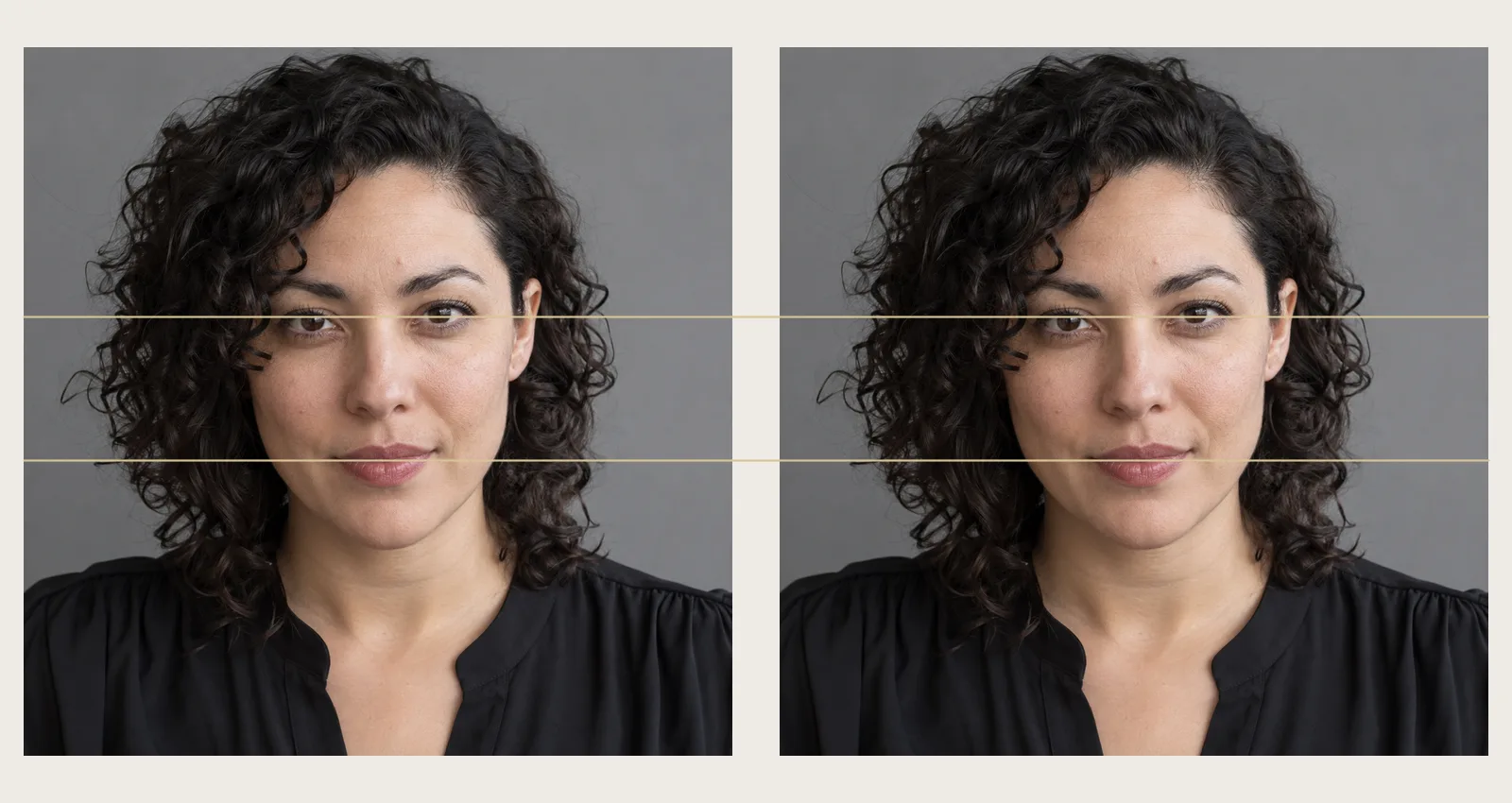
Allinea ritagli corrispondenti alla stessa dimensione prima di confrontare i tratti. Sono due copie di una sola fonte illustrativa, non un confronto di upscaling.
Evita che pizzo, rete, tatuaggi e capelli diventino motivi inventati
I tessuti fini richiedono continuità, non nitidezza massima
Un polsino di pizzo o un abito a rete contiene aperture e incroci di fili ripetuti. Quando sono vicini al limite dei pixel della fonte, un upscaler può fondere i fori, duplicare un motivo o trasformare la texture in un'altra fantasia. Bordi più nitidi non dimostrano che la trama sia rimasta corretta.
Esamina una sezione che attraversa una piega e una piatta. Il motivo dovrebbe cambiare con la prospettiva del tessuto e continuare attraverso la piega. Se rimane perfettamente regolare su una superficie curva, la texture aggiunta può apparire una sovrapposizione piatta. Se solo una regione diventa una zona fittamente ricamata, riduci o isola il trattamento invece di aumentare i dettagli ovunque.
Conserva il confine tra tessuto e sfondo. Una frangia luminosa intorno al pizzo scuro distrae spesso più di fili leggermente morbidi. Confronta il bordo prima della nitidezza ed evita un effetto a raggio ampio sull'intero polsino. Se la fonte ha già un alone, un passaggio più forte può ingrandirlo.
In un'immagine di un personaggio adulto questo può cambiare anche l'abito previsto. Una zona a rete ricostruita come tessuto pieno, o un pannello opaco reinterpretato come aperture decorative, è un cambio di contenuto. La rifinitura non deve scegliere un nuovo guardaroba. Scarta quella variante e usa meno ricostruzione, oppure ripristina il tessuto approvato da un livello ridimensionato con prudenza.
Un tatuaggio è un disegno, non texture anonima
Un piccolo simbolo può diventare convincente ma diverso quando le linee originali sono troppo vicine. Controlla numero di punte, orientamento e distanza, non soltanto se il segno è più scuro. Per le scritte verifica ogni carattere sul disegno originale. Il modello non può stabilire il testo voluto da una macchia illeggibile.
Se il tatuaggio è distintivo, conserva disegno approvato e riferimento della posizione. Collocalo alla risoluzione finale con un livello ordinario, adeguato adattamento prospettico e fusione, invece di chiedere a un upscaler creativo di inferire la forma. La rifinitura deve rispettare luce e superficie cutanea della fonte; una decalcomania perfettamente nitida che sembra fluttuare non è un miglioramento.
In una serie mantieni coerente la posizione del segno rispetto ai punti vicini. Ingrandire un'immagine può spostare leggermente una linea; un angolo diverso della camera ne cambia naturalmente l'aspetto. Confronta posizione e disegno senza pretendere pixel identici tra pose diverse. Conserva l'originale nella cartella dei riferimenti del personaggio per correggere immagini future sullo stesso disegno.
I capelli devono mantenere raggruppamenti naturali
Una bella acconciatura contiene ciocche grandi, gruppi più piccoli e qualche capello libero. Un upscaler che trasforma ogni gruppo in linee sottili ugualmente nette può sembrare dettagliato nel ritaglio e artificiale nel ritratto intero. Conserva prima la struttura maggiore: riga, direzione dei ricci, profilo e ciocca sulla tempia.
Guarda dove i capelli incontrano guancia e sfondo. Nuovi bordi luminosi possono venire dalla nitidezza, non da nuove ciocche utili. Se il restauro migliora gli abiti ma rende ruvidi i capelli, riporta quell'area verso il resize ordinario tramite maschera. Non devi accettare la stessa intensità su ogni materiale.
Non cercare di preservare ogni ciocca indefinita in una fonte piccolissima. Punta a un'acconciatura riconoscibile e a una texture plausibile. Se il taglio è strutturalmente sbagliato, correggilo prima dell'upscaling. La ricostruzione della texture non converte affidabilmente un taglio diverso in quello approvato.
La pelle non deve ricevere lo stesso trattamento del tessuto
La texture cutanea fine è solitamente meno contrastata di un bordo netto del polsino. Applicare a entrambi una forte nitidezza può produrre pori duri e punti innaturali. In un ritratto per adulti può far apparire il personaggio eccessivamente elaborato anche se occhi e abiti sono più chiari.
Usa maschere o regolazioni locali separate per superfici diverse. Mantieni lisce le zone naturalmente uniformi e fuori fuoco. Se la fonte ha una pelle levigata e cerosa, decidi se richiede una correzione della fonte anziché un file più grande. La guida alla texture della pelle tratta questa diagnosi; la rifinitura non deve diventare un altro tentativo di rigenerare l'incarnato.
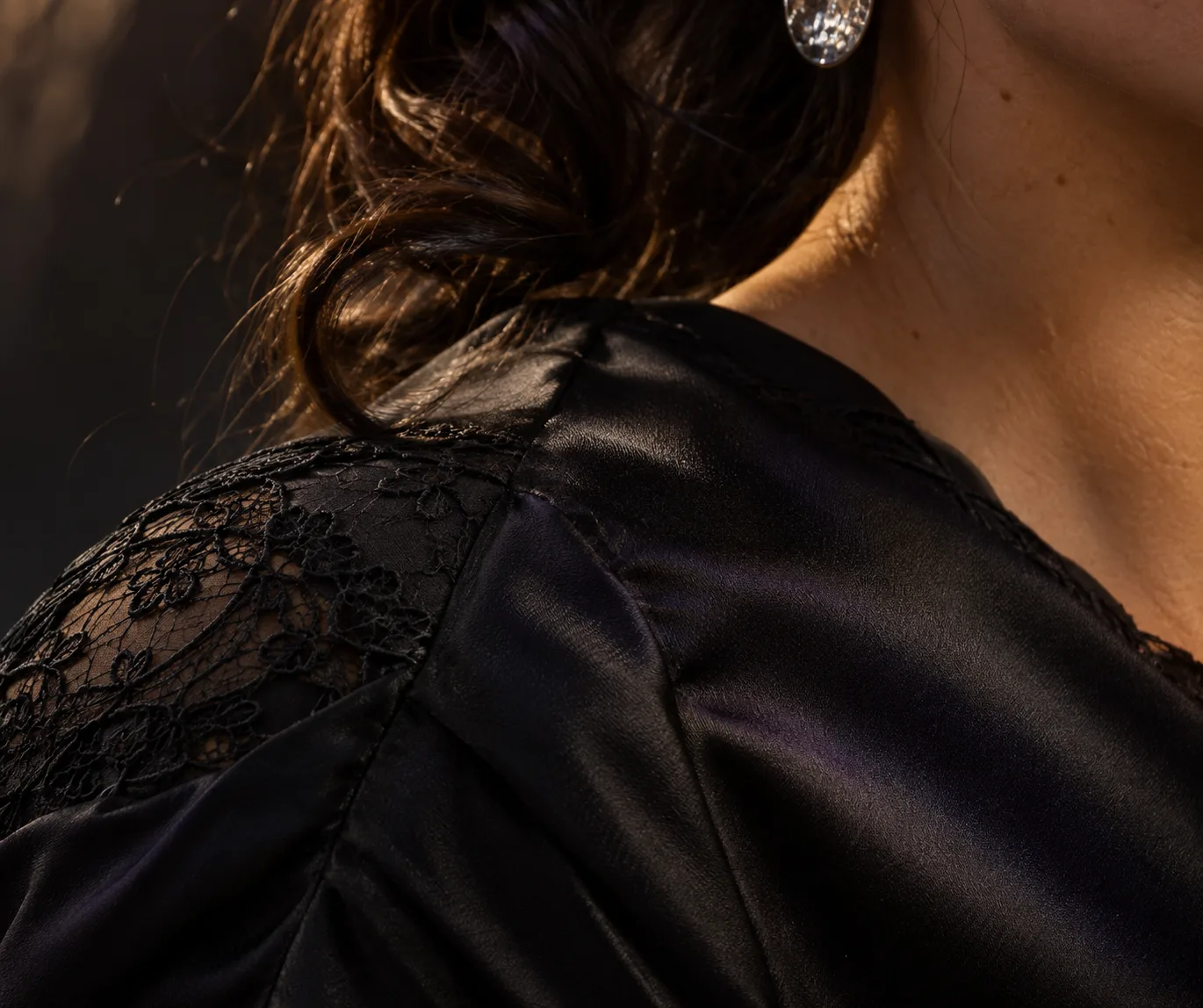
Illustrazione: controlla continuità delle cuciture, incroci del pizzo, riflessi del tessuto e raggruppamento dei capelli fini.
Quando l'upscaling a diffusione merita l'interpretazione aggiuntiva
Usa il restauro a diffusione quando la fonte manca di informazioni superficiali e il brief permette di aggiungere texture plausibili. Uno sfondo immaginario morbido, un concetto di tessuto incompleto o un ritratto non ancora approvato nell'identità offre più libertà di ricostruzione di un primo piano finale del personaggio.
Per un'immagine finita esistente, crea prima un ingrandimento prudente e tienilo disponibile. Un candidato a diffusione deve risolvere un problema residuo specifico: per esempio una zona morbida dell'abito. Non deve sostituire automaticamente l'intera immagine perché la texture sembra più impressionante al 200%.
Ultimate SD Upscale: il denoise controlla il ridisegno, non solo la pulizia
Le FAQ ufficiali di Ultimate SD Upscale spiegano la sequenza: ingrandimento seguito da inpainting a riquadri. Suggeriscono denoise 0.15–0.20 quando non si vogliono modifiche, rispetto a un'impostazione più forte di miglioramento. Descrivono anche padding, sfocatura della maschera e passaggi sulle giunture. Sono punti di partenza specifici dell'estensione, non garanzie di conservazione o impostazioni per ogni nodo ComfyUI.
Per un primo candidato, usa una breve descrizione di ciò che è già visibile invece di un nuovo prompt del personaggio. Tieni fisso il seed cambiando una sola impostazione per rendere il confronto più interpretabile; un seed fisso non blocca l'identità. Se il volto cambia anche all'intensità inferiore, smetti di usare quel candidato per il volto e conservalo dal livello prudente.
Scegli riquadri abbastanza grandi da includere contesto utile quando la memoria lo permette. Un frammento di manica in pizzo senza contorno può essere interpretato diversamente dall'intero polsino. Il padding mostra al riquadro pixel vicini, ma non trasforma passaggi generativi indipendenti in un accordo globale perfetto. Aumenta il contesto o riduci il ridisegno quando compaiono giunture visibili.
Non eseguire la correzione delle giunture solo perché l'opzione esiste. È un altro ridisegno di parte dell'immagine. Se non c'è una griglia o un problema di confine visibile, può aggiungere cambiamenti senza risolvere un difetto reale. Se una giuntura attraversa il viso, riconsidera disposizione dei riquadri o trattamento del volto prima di chiedere a un altro passaggio di inventare una correzione.
SUPIR: usa i controlli di fedeltà per il restauro
Il repository ufficiale SUPIR distingue input lievemente degradati, impostazioni orientate alla fedeltà e altre più ambiziose visivamente. Gli esempi documentati usano un controllo più forte dell'input per la fedeltà.
Comincia dal preset orientato alla fedeltà e da una descrizione sobria dell'immagine esistente. Il prompt aggiuntivo del progetto include un forte trattamento fotografico: esaminalo invece di supporre che soltanto la tua breve descrizione influenzi il risultato. Elimina indicazioni incompatibili sull'aspetto quando l'interfaccia lo permette.
Per esempio, un ritratto approvato caldo e illuminato dolcemente non richiede un nuovo stile editoriale ad alto contrasto. Chiedi abiti, capelli e ambiente visibili, conservando il trattamento esistente. Cambiare intensità del controllo e riscrivere lo stile contemporaneamente rende difficile diagnosticare un incarnato cambiato.
SUPIR qui è un percorso facoltativo di ricostruzione, non il default per un personaggio approvato. Non abbiamo misurato la sua fedeltà sul ritratto proposto. Un servizio cloud con un modello simile ha proprie regole di caricamento e può esporre controlli diversi. Non trasferire comportamento o permessi del software locale a una demo ospitata senza controllare quel servizio.
Un'opzione ospitata: cosa permette davvero di scegliere SpicyAPI Image Upscaler
SpicyAPI Image Upscaler accetta una sola immagine, un livello di dimensione e un formato d'output. Non ha prompt, seed, peso di restauro del volto, cursore denoise o controllo della larghezza esatta. È quindi un percorso semplice di ingrandimento quando non vuoi progettare una catena locale; non offre un modo nascosto per regolare un occhio o un tatuaggio cambiato.
I nomi 2K, 4K e 8K descrivono budget di pixel di circa 4, 17 e 67 megapixel mantenendo il rapporto d'aspetto. Non sono lati lunghi fissi di 2048, 4096 e 8192 pixel. Un livello inferiore al conteggio della fonte può ridurne le dimensioni invece di ingrandirla. Scegli in base al ritaglio finale e poi controlla larghezza e altezza scaricate.
Tutti e tre i livelli indicano $0.012 per immagine d'output, con JPEG, PNG o WebP. Venti chiamate previste costano $0.24; cento costano $1.20. Sono budget delle richieste alla tariffa indicata, non garanzie di venti o cento originali di personaggi accettati. Risultati riusciti che scarti per dettagli alterati consumano comunque lavoro e possono richiedere altri tentativi.
I registri di test disponibili comprendono precedenti elaborazioni riuscite di immagini per adulti. Provengono in parte da attività già completate e classificazione automatica dei contenuti, non da un benchmark comparabile di conservazione dei ritratti o da un test completo dei rifiuti. Il catalogo attuale non assegna a questa attività un livello specifico di policy dei contenuti. L'evidenza sostiene un'affermazione limitata sugli input riusciti registrati, non «qualsiasi immagine NSFW funziona sempre».
Per un primo uso pratico, apri il Playground della pagina del modello, fornisci l'immagine finita, scegli il livello e seleziona PNG se continuerai il ritocco. Esegui una sola immagine rappresentativa prima di mettere in coda una collezione. Confronta volto e dettagli distintivi con la fonte. Se cambiano, questa attività non ha un controllo di fedeltà da aumentare; usa un percorso locale con controlli adatti o conserva le zone interessate tramite modifica ordinaria.
La guida alla risoluzione via API copre invio e download dell'attività. Qui la scelta è se i suoi controlli limitati si adattano alla rifinitura. Non aggiungere face_restore, strength o un'istruzione testuale a questo endpoint; controlli non supportati non diventano disponibili perché un altro upscaler li accetta.
Calcola i pixel dal ritaglio finale, non dall'etichetta «4K»
La dimensione utile è quella dell'immagine ricevuta dal pubblico dopo il ritaglio. Un grande originale non basta se il layout ne usa solo una striscia stretta. Analogamente, una piccola scheda web non richiede un file enorme solo perché la fonte viene da un generatore AI.
Per una posizione sullo schermo, moltiplica la larghezza visualizzata per la densità che vuoi supportare. Una scheda visualizzata a 600 pixel di larghezza con densità 2× richiede un ritaglio largo 1200 pixel. Se conserva metà larghezza dell'originale, quest'ultimo deve avere almeno 2400 pixel. È un calcolo d'impaginazione, non prova di dettaglio recuperato.
Per uno sfondo verticale specifica la destinazione reale. Uno sfondo di 2160 × 3840 ha circa 8,3 milioni di pixel. Uno orizzontale di 3840 × 2160 ha lo stesso conteggio ma una forma diversa. Allungare un ritratto 2:3 in 9:16 cambia le proporzioni; ritaglia o estendi deliberatamente la composizione.
Supponi che la fonte approvata sia 1024 × 1536 e che il cliente voglia un ritratto 2160 × 3840. Un ritaglio 9:16 centrato a tutta altezza della fonte è 864 × 1536, scartando in totale 160 pixel di larghezza. Ingrandirlo 2,5× raggiunge le dimensioni richieste. Verifica che non tagli il polsino o dia al volto un'inquadratura scomoda prima di spendere per l'ingrandimento.
Per la stampa usa la densità richiesta dalla tipografia. A 300 pixel per pollice, un'immagine di 8 × 12 pollici richiede 2400 × 3600 pixel; una di 12 × 18 richiede 3600 × 5400. Per dimensioni in centimetri dividi per 2,54 prima di moltiplicare per pixel per pollice. Un'immagine di 20 × 30 cm a 300 ppi richiede circa 2362 × 3543 pixel, con l'arrotondamento gestito dall'applicazione finale di stampa.
Le indicazioni Adobe sulla risoluzione distinguono dimensioni in pixel, formato fisico di stampa e ricampionamento. Cambiare una densità senza ricampionare non aggiunge pixel. Anche punti per pollice della stampante e pixel per pollice dell'immagine sono grandezze diverse: usa il requisito d'immagine fornito dal servizio, non il numero massimo DPI dell'hardware.
Nell'esempio 1024 × 1536, un ingrandimento 2× produce 2048 × 3072. A 300 ppi copre circa 6,83 × 10,24 pollici, quindi non basta per 8 × 12 a quella densità. Un 4× produce 4096 × 6144, che copre circa 13,65 × 20,48 pollici prima di ulteriori ritagli. Questi calcoli non implicano che 4× contenga quattro volte l'informazione facciale autentica.
Prevedi l'abbondanza se la tipografia la richiede. Aggiungere 0,125 pollici su ogni bordo rende un file 8 × 12 a tutta pagina pari a 8,25 × 12,25 pollici; a 300 ppi significa 2475 × 3675 pixel. Mantieni volto, tatuaggio e dettagli dell'abito dentro l'area sicura del tipografo, non soltanto nel file inviato.
Rifinisci il file reale di consegna senza distruggere il miglioramento
Conserva un originale approvato ed esporta file distinti per galleria, scheda profilo e stampa. Non ridimensionare ripetutamente lo stesso JPEG di consegna per ogni collocazione. Parti sempre dall'originale, così una piccola scheda non diventa poi la fonte di un'immagine di galleria più grande.
Applica la nitidezza finale alle dimensioni finali. Un raggio che sembrava discreto su un originale enorme può risultare eccessivo dopo la riduzione. Comincia con un trattamento modesto sul tratto necessario, occhi o bordo dell'abito, e lascia intatta la stanza sfocata. L'obiettivo è dettaglio leggibile alla dimensione di visione, non un effetto uniforme su ogni superficie.
Osserva eventuali contorni luminosi su mandibola, polsini e capelli scuri. Riduci la nitidezza se compaiono. Se esistono già prima della regolazione finale, confronta con la fonte originale e scegli un candidato di upscaling più delicato. Sfocare tutto per nascondere pochi aloni può cancellare il miglioramento desiderato altrove.
PNG è utile per una consegna senza perdita quando prevedi altri ritocchi. JPEG è utile per immagini fotografiche dove conta il peso, ma linee colorate strette e testo piccolo soffrono con compressione aggressiva. La documentazione dei formati Pillow descrive qualità JPEG, sottocampionamento e gestione dei profili colore per sviluppatori di esportatori. Il numero di qualità è specifico del codificatore: non considerare «90» identico in ogni applicazione.
Se il bordo colorato del tatuaggio diventa confuso solo nel JPEG, confronta un PNG prima di incolpare l'upscaler. Se il difetto è in entrambi, rivedi l'elaborazione. Questa semplice distinzione separa problemi di ricostruzione da compressione di consegna. Un PNG più grande conserva i pixel elaborati, inclusi gli errori; non certifica la correttezza del tatuaggio.
Mantieni un profilo colore incorporato appropriato lungo il workflow. Per il web ordinario, scegli deliberatamente un'esportazione sRGB; per la stampa segui le istruzioni del servizio. Se l'incarnato appare improvvisamente più caldo in un'app, controlla il colore prima di rigenerare il ritratto. Un'incoerenza di gestione colore è un problema diverso da un volto cambiato.
Non appiattire i livelli finché non completi le correzioni locali necessarie. Mantenere resize originale, candidato ingrandito e correzione selettiva su livelli distinti permette di attenuare un viso troppo elaborato senza perdere un miglioramento utile del tessuto. Il file di consegna può essere appiattito; l'originale di lavoro dovrebbe mantenere le scelte che potresti rivedere.
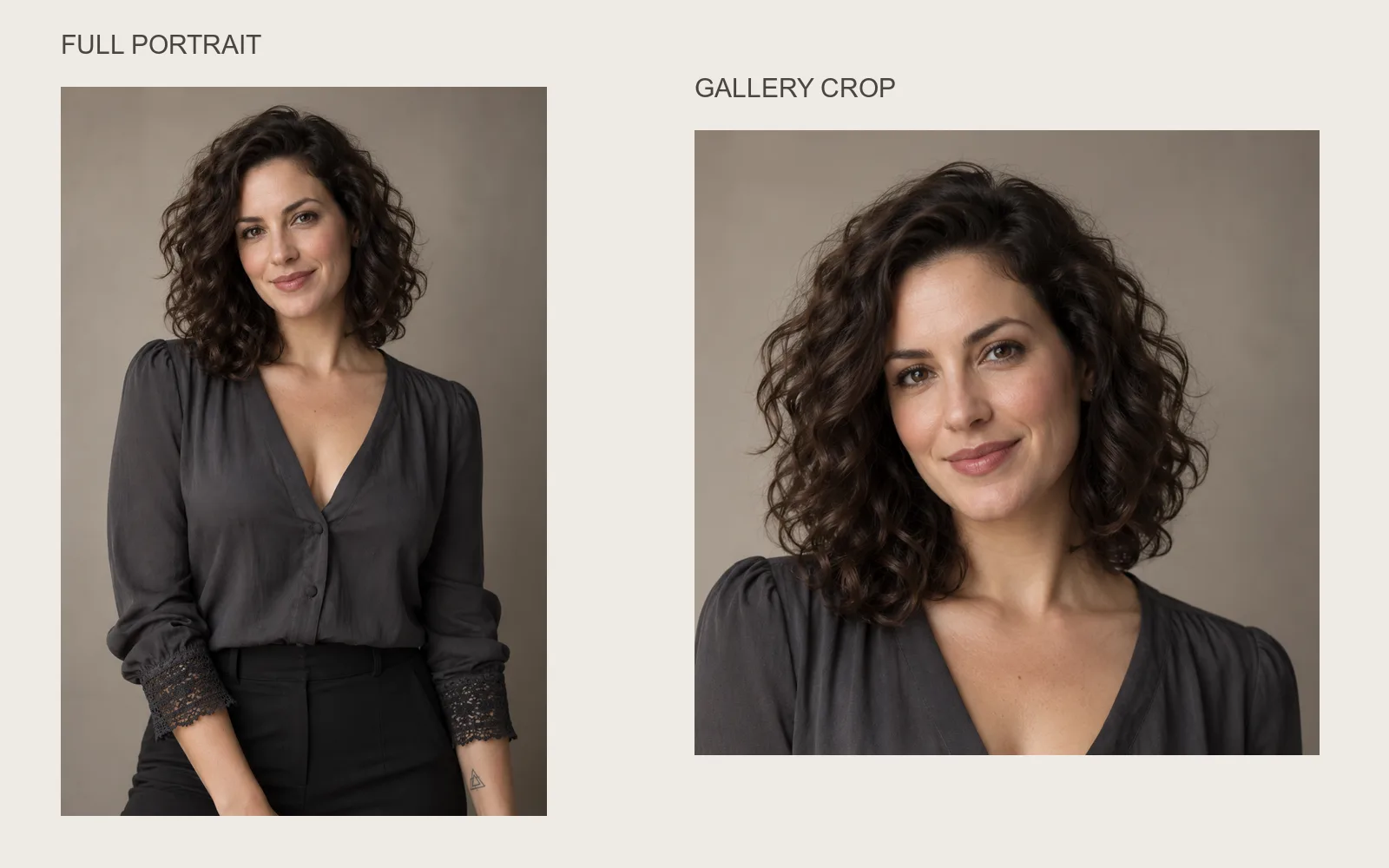
Crea ritagli per stampa e schermo dall'originale approvato. Entrambe le viste usano la stessa fonte illustrativa: mostrano scelte d'inquadratura, non differenze di qualità.
Un piano completo di rifinitura per un personaggio adulto approvato
Considera un ritratto adulto immaginario 1024 × 1536: blusa scura opaca con polsino in pizzo, ricci alle spalle e piccolo simbolo sul polso. Il volto è già approvato. Gli output previsti sono una scheda profilo larga 600 pixel a densità 2× e una stampa 8 × 12 pollici non ritagliata a 300 ppi. È un piano illustrato, non un confronto generato.
Per prima cosa esamina l'originale. Se il volto ha l'espressione giusta ma manca texture fine netta, conserva quella distinzione nel brief. Se il simbolo sul polso ha già un numero sbagliato di punte, correggi il disegno prima di ingrandire. Se il motivo del polsino ha un'interruzione visibile nella cucitura, correggila invece di aspettarti che un'immagine più grande la sistemi.
Calcola poi l'originale richiesto. La stampa non ritagliata richiede 2400 × 3600, quindi un file 2× da 2048 × 3072 è insufficiente alla densità richiesta. Un candidato 4× ha pixel sufficienti per la stampa. La scheda web può richiedere soltanto una frazione di quelle dimensioni, in base al ritaglio. Non serve consegnare l'originale da stampa nel piccolo spazio del profilo.
Crea prima il resize ordinario. Stabilisce lo stesso volto e motivo alle dimensioni obiettivo. Poi crea un candidato di restauro con miglioramento del volto spento. Con l'opzione ospitata, il budget di pixel documentato del livello 4K basta per la stampa non ritagliata a questo rapporto, ma esamina dimensioni e dettagli restituiti invece di supporre che l'etichetta significhi 4096 pixel di larghezza.
Allinea i due file nell'editor. Confronta occhi e bocca alla stessa scala, poi polsino, tatuaggio e attaccatura. Supponi che il restauro renda il polsino più chiaro ma la guancia troppo liscia. Conserva il miglioramento del polsino su un livello, riporta la guancia verso il resize prudente con una maschera e confronta la transizione. È una risposta proposta al sintomo, non una dichiarazione su cosa abbia prodotto uno specifico strumento.
Se il tatuaggio è nitido ma sbagliato, usa il disegno approvato. Se il volto cambia, scarta il trattamento. Se l'intero output diventa granuloso, scegli un altro modello di restauro o torna al ridimensionamento ordinario. Non passare subito a una diffusione più forte se il problema è un'interpretazione eccessiva.
Considera una correzione generativa del tessuto soltanto se l'originale accettato resta troppo morbido per la stampa e puoi consentire trama aggiunta. Lavora su un candidato separato, conserva pieghe e bordi vicini e preserva il volto fuori dal trattamento. Se compaiono motivi nuovi, riduci il ridisegno invece di accettarli come «più dettagli».
Esporta la stampa secondo i requisiti della tipografia e crea il derivato del profilo dall'originale approvato. Esamina il profilo alla dimensione reale: può richiedere una lieve nitidezza locale, non un altro upscaling neurale. Esamina la stampa a una dimensione sensata di anteprima e ordina una prova se il materiale giustifica la spesa.
Per venti immagini con un solo upscaling ospitato ciascuna, il budget delle richieste indicato è $0.24. Se cinque risultati completati richiedono una seconda richiesta, le cinque chiamate aggiuntive costano $0.06, portando quella parte a $0.30. Compositing locale e correzione dei disegni sono lavoro separato; le modifiche generative sono attività distinte. Queste cifre sono esempi aritmetici, non un tasso di accettazione osservato o un preventivo completo del progetto.
Riconosci le immagini che un altro ingrandimento non può salvare
Se un volto è largo soltanto poche decine di pixel, l'output può acquisire ciglia e pelle plausibili ma non stabilire il volto esatto che nella fonte non era risolto. Per un primo piano riconoscibile, ottieni un originale più grande, torna alla generazione iniziale o crea una composizione più vicina con i riferimenti approvati.
La sfocatura da movimento pone un altro limite. Quando un occhio o bordo di tessuto è spalmato su diversi pixel, l'informazione originale è ambigua. Un restauro può produrre un bordo credibile, ma sceglie un'interpretazione. Accettala solo quando il progetto permette ricostruzione. Per tratti esatti d'identità, una fonte più chiara è più affidabile di un miglioramento sempre più forte.
Un'immagine salvata e troppo levigata ha già perso variazioni. Un generatore di texture può sostituirle con una superficie plausibile, ma non certificare la texture originale della persona. Se vuoi una resa immaginaria credibile, può essere accettabile. Se vuoi preservare una texture approvata specifica, torna alla versione precedente alla levigatura.
Lo stesso vale per testi minuscoli. Una parola ridotta a poche macchie colorate va sostituita dal disegno originale, non giudicata in base al fatto che l'upscaler produca qualcosa di leggibile. Una scritta sbagliata ma leggibile può essere peggio di una sinceramente morbida perché appare deliberata.
Quando candidati ripetuti alterano lo stesso tratto identificativo, interrompi quel percorso. Usa un resize tradizionale per il tratto, semplifica la rifinitura o cambia fonte. Altre iterazioni non eliminano il requisito di conservazione. Possono persuaderti gradualmente ad approvare un personaggio diverso solo perché hai investito tempo nell'elaborazione.
Accettazione NSFW, caricamenti ed elaborazione locale sono scelte separate
Un upscaler può elaborare tecnicamente un file mentre il servizio ospitato rifiuta quella categoria di input. Al contrario, un servizio può accettare un'immagine per adulti e produrre comunque un volto o una texture inadatti. Valuta separatamente accettazione e conservazione: l'una non dimostra l'altra.
L'elaborazione locale evita il caricamento quando usi davvero un'applicazione e un modello locali. Un'icona desktop, il nome di un modello open source o una demo pubblica non provano da soli che il workflow attuale resti sul dispositivo. Verifica dove avviene l'inferenza e se hai attivato funzioni cloud. Il sito ufficiale Upscayl offre sia prodotti desktop sia Cloud: scegli deliberatamente.
L'informativa privacy di Upscayl Cloud copre immagini caricate e output generati, con periodi di conservazione e condizioni di eliminazione dichiarati. I suoi termini del servizio rimandano a policy dei contenuti invece di concedere un permesso NSFW generale. Queste pagine descrivono Cloud; non vanno usate per affermare che l'app desktop carichi ogni file o che il cloud accetti ogni immagine per adulti.
Per una collezione privata, decidi prima del caricamento se l'elaborazione remota è accettabile e conserva l'originale indipendentemente dallo spazio del servizio. Usa adulti immaginari per l'esempio di questa guida. Per materiali con persone reali, assicurati di avere i diritti d'uso e il consenso dell'adulto identificabile per l'impiego previsto per adulti; il normale permesso di condividere una fotografia non autorizza automaticamente quell'uso.
La scelta di rifinitura che farei
Per un personaggio adulto approvato, parti dal percorso meno interpretativo che raggiunge le dimensioni finali: ridimensionamento ordinario, poi un passaggio di restauro adatto con miglioramento del volto spento se la fonte lo richiede. Dai priorità a viso, disegno del tatuaggio e bordi degli abiti rispetto alla massima nitidezza percepita.
Usa controlli locali quando devi regolare il trattamento o evitare caricamenti. Usa Image Upscaler ospitato quando i suoi semplici controlli di livello e formato sono adatti al materiale e un risultato rappresentativo soddisfa le necessità. Usa diffusione a riquadri o SUPIR quando vuoi specificamente texture nuove sintetizzate, tenendo disponibili volto e disegni originali per preservarli separatamente.
Il prossimo passo è una fonte finita e una dimensione di destinazione reale. Calcola il ritaglio, crea il riferimento prudente e ingrandisci un candidato separato. Approvalo solo quando il personaggio riconoscibile sopravvive al miglioramento, non soltanto perché il download contiene più pixel.