Você já tem a imagem do personagem adulto que queria. A expressão está certa, a pequena tatuagem ocupa exatamente aquele ponto e a roupa tem um padrão distinto. Então um upscaler produz uma bela imagem maior, mas com outros olhos, uma tatuagem simplificada e tecido que parece bordado em vez de tramado. Ficou mais nítida, mas já não é a mesma imagem finalizada.
Ao usar um upscaler de imagens NSFW com IA, comece por uma ampliação que não redesenhe a cena, deixe a restauração facial desativada inicialmente e acrescente restauração generativa apenas onde a fonte realmente precisar. Considere a mudança de rosto ou marca identificadora uma falha, mesmo que a saída pareça mais refinada. Um arquivo maior não recupera um detalhe exato que nunca existiu na fonte.
Meu primeiro caminho para um personagem aprovado é um redimensionamento convencional como referência, seguido de uma passagem local do tipo Real-ESRGAN se for necessária mais definição de bordas. Use um fluxo de difusão quando aceitar alguma textura sintetizada. Use um upscaler hospedado quando seus controles, tratamento de conteúdo e termos de envio forem adequados ao material real; chamar uma ferramenta de upscaler não comprova aceitação de NSFW.
| O que você precisa | Primeiro caminho | O que evitar inicialmente |
|---|---|---|
| A mesma imagem em tamanho maior para entrega | Redimensionamento comum, seguido de nitidez moderada se necessário | Recuperação facial e redesenho criativo |
| Um retrato ligeiramente suave com um rosto bom | Upscaler de restauração, aprimoramento facial desativado | Deixar todas as superfícies igualmente nítidas |
| Uma imagem comprimida com danos visíveis em blocos | Modelo de restauração adequado a esse dano | Transformar os blocos em contornos mais duros ao aumentar a nitidez |
| Nova textura plausível em uma cena fictícia pouco definida | Restauração controlada por difusão | Tratar textura inventada como detalhe recuperado |
| Letras pequenas exatas ou uma tatuagem característica | Arte original ou camada separada de acabamento | Pedir ao upscaler para adivinhar o desenho ausente |
Este é um guia prático de acabamento, não um novo benchmark dessas ferramentas sob as mesmas condições. O retrato de exemplo e as configurações abaixo são fluxos propostos. As ilustrações explicam escolhas de inspeção e processamento; não são resultados de modelos antes e depois.
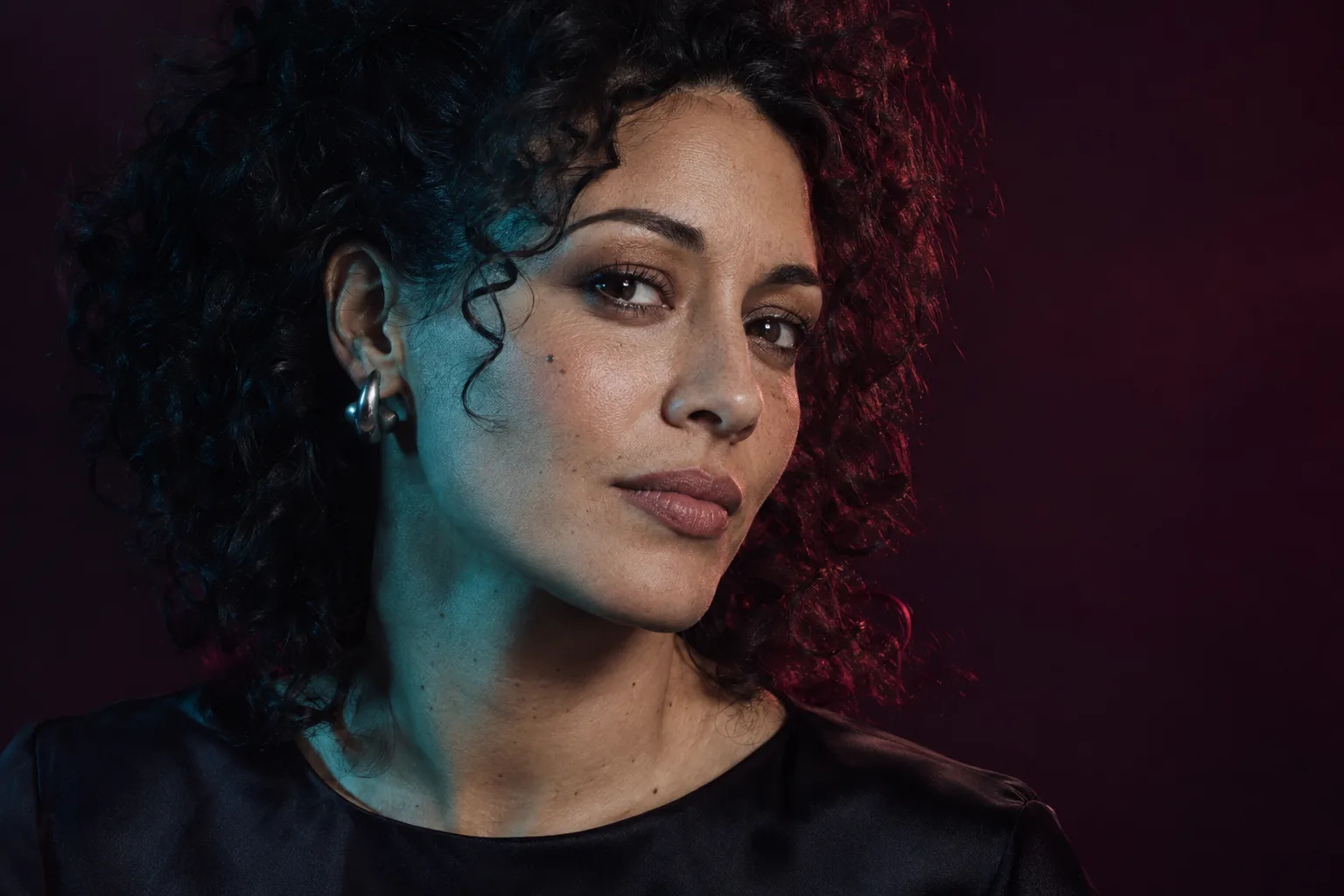
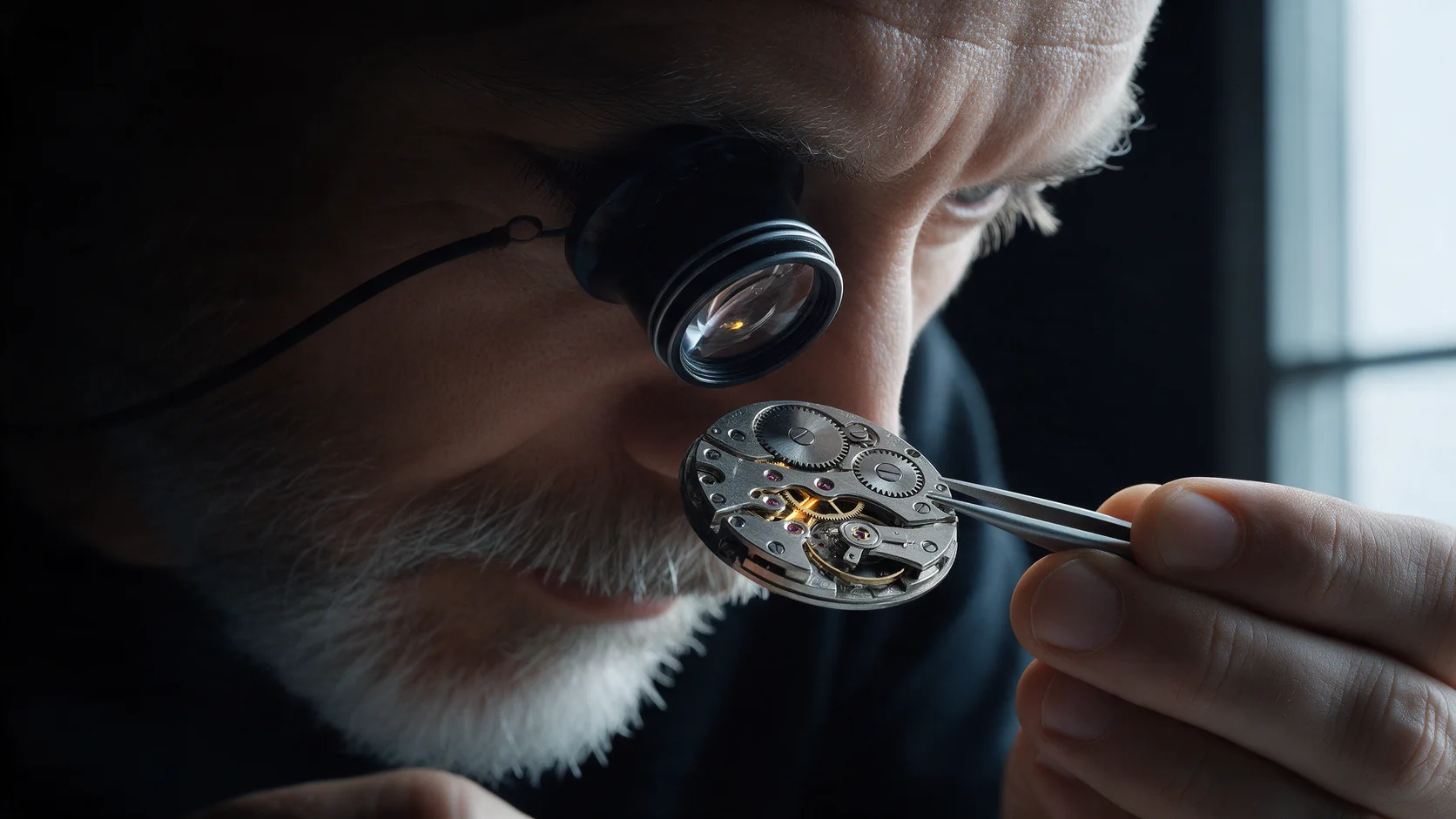
Ilustração: inspecione os cantos dos olhos, o formato das sobrancelhas, a marca na bochecha e a linha do cabelo antes de aprovar um rosto mais nítido.
Decida o que “mais detalhes” pode significar
Dois criadores podem rejeitar a mesma ampliação por motivos opostos. Um quer acrescentar poros e textura de tecido a uma renderização lisa. O outro já aprovou o personagem e quer uma versão maior daqueles mesmos traços. Escolha qual trabalho está fazendo antes de escolher o modelo.
Para uma coleção estabelecida de personagens adultos, separe detalhes estruturais de textura superficial. Formato dos olhos, curva da boca, posição de uma marca e contorno do penteado ajudam a identificar a pessoa. Trama discreta, textura de pele contida e granulação de fundo podem ter mais liberdade para mudar. Uma ferramenta que melhora o segundo grupo e altera o primeiro ultrapassou a proposta.
Escreva uma pequena lista de preservação vinculada à imagem visível: sobrancelhas ligeiramente desiguais, expressão de boca fechada, um cacho atravessando a têmpora esquerda, tatuagem de três pontas junto ao pulso e borda recortada da manga. Não substitua isso por “mesma pessoa, fidelidade perfeita”. Traços concretos ajudam você a reconhecer mudanças. Eles não obrigam um algoritmo a preservá-los.
Também há diferença entre preservar um personagem e preservar cada pixel. Toda ampliação reamostra pixels. A restauração muda alguns valores ao estimar uma imagem mais limpa. Se uma arte exata importar, como logotipo, etiqueta numerada ou desenho da tatuagem do personagem, guarde o recurso original separadamente. Você pode ampliar o retrato e posicionar a arte aprovada no tamanho final, em vez de confiar seu desenho a uma reconstrução neural.
Uma discussão da comunidade Stable Diffusion sobre restauração facial torna essa distinção especialmente clara. A pessoa que publicou queria preservar os traços do personagem; uma alternativa sugerida veio de alguém que queria principalmente um rosto bonito e não havia examinado de perto as mudanças de identidade. São exigências diferentes. Os comentários apontam um problema real, mas não estabelecem uma ferramenta vencedora.
No seu projeto, decida quais concessões são aceitáveis. Um retrato ligeiramente suave, mas reconhecível, pode servir para um pequeno perfil de membro. Uma impressão grande de colecionador pode exigir uma fonte melhor. Nenhum dos trabalhos ganha com aprovar silenciosamente uma versão mais atraente de outra pessoa no lugar daquela que o público já reconhece.
Redimensionamento, restauração e difusão são três operações diferentes
O redimensionamento comum oferece uma referência útil
Redimensionamentos bicúbico e Lanczos estimam valores novos a partir dos pixels existentes. Eles não interpretam o rosto por meio de uma descrição do personagem. Isso torna o redimensionamento convencional uma referência útil para avaliar a passagem de IA. Ele pode parecer mais suave, mas mostra a fonte nas dimensões pedidas sem redesenho semântico.
Por exemplo, amplie um retrato de 1024 × 1536 para 2048 × 3072 em um editor de fotos, preservando a proporção. Salve a referência separadamente. Se a saída de IA tiver cílios mais nítidos, compare o formato com esse arquivo. Se o sorriso mudar, o benefício não é simplesmente uma interpolação melhor.
O redimensionamento comum ainda pode criar oscilações nas bordas, suavizar linhas estreitas ou alterar a aparência de padrões finos. Não é uma promessa de que toda exportação ficará idêntica. Sua distinção útil é oferecer uma referência simples e reproduzível antes de introduzir uma reconstrução mais ambiciosa.
Modelos de restauração estimam uma imagem maior e mais limpa
ESRGAN, Real-ESRGAN e SwinIR não são nomes intercambiáveis de um único filtro. Eles descrevem métodos de pesquisa e checkpoints diferentes. Um modelo de restauração pode inferir bordas ou texturas plausíveis mesmo sem prompt de texto; uma saída repetível não significa recuperação de informação factual.
O projeto original ESRGAN se concentra em super-resolução perceptual. O Real-ESRGAN amplia o problema prático de restauração para entradas degradadas do mundo real. Para seu retrato, o que importa é escolher um checkpoint adequado ao dano e ao estilo da imagem, em vez de presumir que todo modelo com “4x” no nome faz o mesmo trabalho.
O repositório oficial do SwinIR oferece tarefas distintas de super-resolução, remoção de ruído e redução de artefatos JPEG. São escolhas separadas de modelo, não três efeitos ativados automaticamente por um botão. Se uma interface oferece SwinIR, identifique a tarefa e os pesos que carrega. Um PNG gerado e limpo não precisa necessariamente do tratamento de uma imagem de galeria muito comprimida.
A restauração por difusão pode redesenhar detalhes ambíguos
Métodos de difusão podem criar textura convincente em alta resolução a partir de uma fonte suave, mas dão a um modelo generativo mais oportunidades para interpretar a imagem. O resultado pode ganhar outra trama, outra dobra de pálpebra ou um padrão de cabelo mais marcado. Isso pode ajudar em um conceito fictício inacabado e ser inadequado para um personagem aprovado.
Difusão em blocos é uma forma de processar uma imagem grande em regiões menores. Não é um recurso de preservação de identidade. Os blocos continuam passando por geração, e regiões vizinhas podem divergir nos detalhes. Fazer os blocos caberem na memória resolve um problema e pode introduzir outro.
Não pergunte qual família é universalmente melhor. Pergunte se o original já contém o detalhe de que precisa, se aceita textura sintetizada e quais partes devem permanecer iguais. A resposta determina se você precisa de uma ampliação leve ou de uma reconstrução criativa.
Prepare a fonte finalizada antes de acrescentar pixels
Comece pelo arquivo original baixado, não pela imagem mostrada em uma janela de chat, captura de tela ou prévia de rede social. Compare dimensões e histórico do arquivo. Uma prévia da plataforma pode ter sido redimensionada e comprimida mesmo quando o original em resolução completa continua disponível. Ampliar essa prévia gasta esforço com danos que você poderia evitar.
Abra a fonte a 100% e observe três pontos: rosto, detalhe fino da roupa e fundo tranquilo. Se os três forem suaves, toda a fonte é limitada. Se o fundo estiver limpo, mas os olhos borrados, o problema é localizado. Se apenas os limites de alto contraste tiverem quadradinhos ou pontos brilhantes, pode haver compressão ou nitidez aplicada anteriormente.
Corrija erros estruturais antes de ampliar. Um dedo fundido, uma costura quebrada ou uma tatuagem incorreta fazem parte do conteúdo da fonte. O upscale pode tornar o erro mais legível. Use edição localizada ou retoque convencional para o defeito, aprove a fonte corrigida e então amplie.
Da mesma forma, não use um upscaler para corrigir um rosto que você ainda não aprovou. Se não gosta da expressão, resolva essa decisão primeiro. Mudar o sorriso, acrescentar textura e dobrar a resolução em uma passagem generativa dificulta identificar qual operação produziu a pessoa indesejada.
Mantenha uma cópia de trabalho sem perdas se houver mais edições previstas. Converter um JPEG existente para PNG evita outro salvamento com perdas em JPEG naquele passo; não desfaz a compressão anterior. Se você tem o PNG original e um JPEG exportado, o PNG costuma ser a fonte mais útil porque evita essa degradação extra.
Recorte pensando no uso final, mas deixe contexto suficiente para qualquer reparo generativo. Um recorte só do olho pode deixar o modelo sem o restante do rosto. Por outro lado, processar uma sala vazia grande quando só o retrato precisa de ampliação desperdiça recursos. Finalize a composição desejada e inclua traços vizinhos no recorte de uma correção localizada separada.
Se a imagem incluir transparência, teste como a ferramenta lida com o canal alfa antes de processar um lote. Uma borda escura pode ser um problema de composição de bordas, não falta de detalhe. Achatar sobre o fundo final pode fazer sentido para uma fotografia finalizada, mas guarde o original transparente se ainda precisa de posicionamento flexível.
Um caminho local simples com Real-ESRGAN
Para quem quer uma interface de desktop, o projeto oficial Upscayl é uma entrada prática para ampliação por modelos. Obtenha o aplicativo de desktop no release vinculado ou na página oficial de download, carregue uma fonte, selecione um modelo fotográfico ou de ilustração adequado, escolha uma pasta de saída e salve um resultado separado. O projeto de desktop exige suporte compatível de GPU; não presuma que um site de nome parecido é o mesmo aplicativo local.
Para quem se sente à vontade com o projeto Python original, as instruções do Real-ESRGAN documentam escolha de modelo, divisão em blocos, tamanho de saída e aprimoramento facial opcional. Uma primeira passagem útil, depois de seguir as instruções de instalação e download dos pesos, é:
python inference_realesrgan.py -n RealESRGAN_x4plus -i approved-character.png -o results --outscale 2 --ext pngEsse comando é uma orientação, não uma execução feita para o artigo. Omitir --face_enhance deixa desativada a etapa facial opcional GFPGAN. O modelo x4 com --outscale 2 executa sua passagem e depois redimensiona para a escala pedida; não equivale a selecionar um modelo x2 nativo. O repositório também oferece um checkpoint x2. Use os nomes reais disponíveis no projeto em vez de adivinhar a partir dos rótulos comerciais de uma interface.
Comece com uma imagem cujo rosto e roupas você conhece bem. Compare a saída ao redimensionamento comum em dimensões iguais. Se a gola ficar mais clara e o rosto ainda corresponder, isso é útil. Se a pele parecer encerada ou o cabelo virar relevos paralelos duros, volte ao original e mude o modelo ou o caminho de processamento; não passe automaticamente a saída alterada por outra rodada.
O checkpoint geral realesr-general-x4v3 do Real-ESRGAN tem uma opção documentada de intensidade de redução de ruído. Essa opção é específica do checkpoint. Não presuma que todo modelo Real-ESRGAN ou interface gráfica a oferece, nem que a intensidade significa o mesmo que denoise em difusão.
Quando o problema for memória, reduza o tamanho dos blocos de processamento em uma ferramenta que permita isso. Essa mudança altera quanto da imagem é processado de uma vez, não a quantidade de pixels finais solicitados. A implementação portátil NCNN também tem opções diferentes de Python e pode introduzir inconsistências entre blocos. Considere essas diferenças ao comparar uma saída de desktop com o resultado Python de outra pessoa.
Para uma renderização adulta já limpa, o caminho conservador é uma passagem do modelo sem recuperação facial, seguida de redimensionamento comum para as dimensões exatas de entrega. Cada aprimoramento repetido é uma nova transformação. Duas passagens não dão automaticamente o dobro de detalhes úteis.
Restauração facial: deixe desativada até conseguir nomear o defeito
“Aprimorar rosto” parece uma melhoria fácil de qualidade. Na prática, pede a um modelo especializado para estimar como seria um rosto melhor. Isso pode ajudar uma fonte muito degradada e, ao mesmo tempo, substituir a assimetria, a expressão ou as marcas que tornam seu personagem reconhecível.
O projeto oficial GFPGAN descreve um método de restauração facial com um prior facial generativo pré-treinado. A comparação de modelos do próprio projeto cita mudança de identidade como fraqueza de uma versão. Isso basta para não aplicar automaticamente a um rosto de que você já gosta; não é evidência de que toda saída GFPGAN troca a pessoa.
As instruções oficiais do CodeFormer oferecem um peso de fidelidade de zero a um: valores maiores favorecem a fidelidade, e menores favorecem o objetivo de qualidade visual do modelo. A documentação também observa que a fusão de rosto e fundo na imagem inteira pode danificar a textura do cabelo nos limites. Um controle de interface pode renomear ou inverter sua apresentação; portanto, siga a descrição dessa interface antes de transferir um número.
Suponha que o rosto tenha uma pequena região danificada ao redor de um olho, mas de resto corresponda ao personagem. Teste um candidato de restauração separado, compare o formato do olho e a posição da pálpebra e use uma máscara no editor de fotos se apenas aquela área melhorar. Não troque o rosto inteiro porque um cílio restaurado ficou melhor. Preserve boca, nariz e outro olho originais, salvo se houver motivo específico para alterá-los.
Se houver controle de fidelidade, comece perto do extremo que a favorece e avance apenas o necessário para corrigir o defeito identificado. Se uma restauração mais forte deixar a pessoa mais jovem, simétrica ou maquiada, rejeite-a para esta tarefa. “Qualidade superior” é um objetivo do modelo, não sua autorização para redesenhar o personagem.
Para comparar justamente, redimensione original e restauração para as mesmas dimensões e alinhe a posição. Alterne a visibilidade em vez de julgar duas janelas com zoom diferente. Observe os cantos dos olhos, a distância entre sobrancelhas, o contorno dos lábios, a silhueta da bochecha e a direção do olhar. Um olho mais nítido pode esconder uma direção ligeiramente diferente quando visto sozinho.
Em uma série de retratos, compare também o quadro ampliado com outro quadro aprovado. A saída pode parecer sua própria fonte e ainda se afastar da coleção estabelecida. Isso importa especialmente quando os clientes reconhecem o personagem por uma expressão ou marca recorrente. Uma imagem atraente isolada não comprova continuidade em um conjunto.
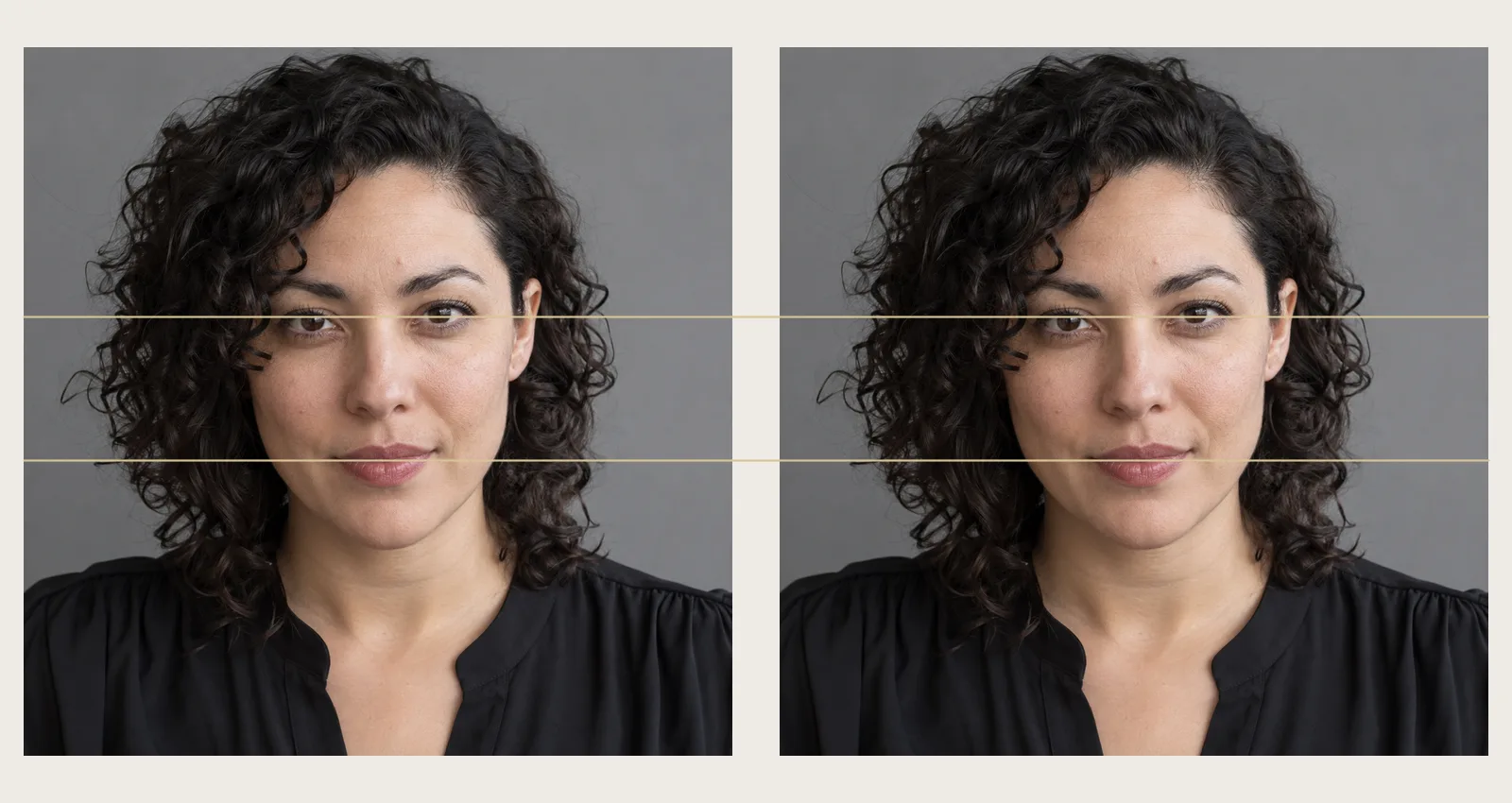
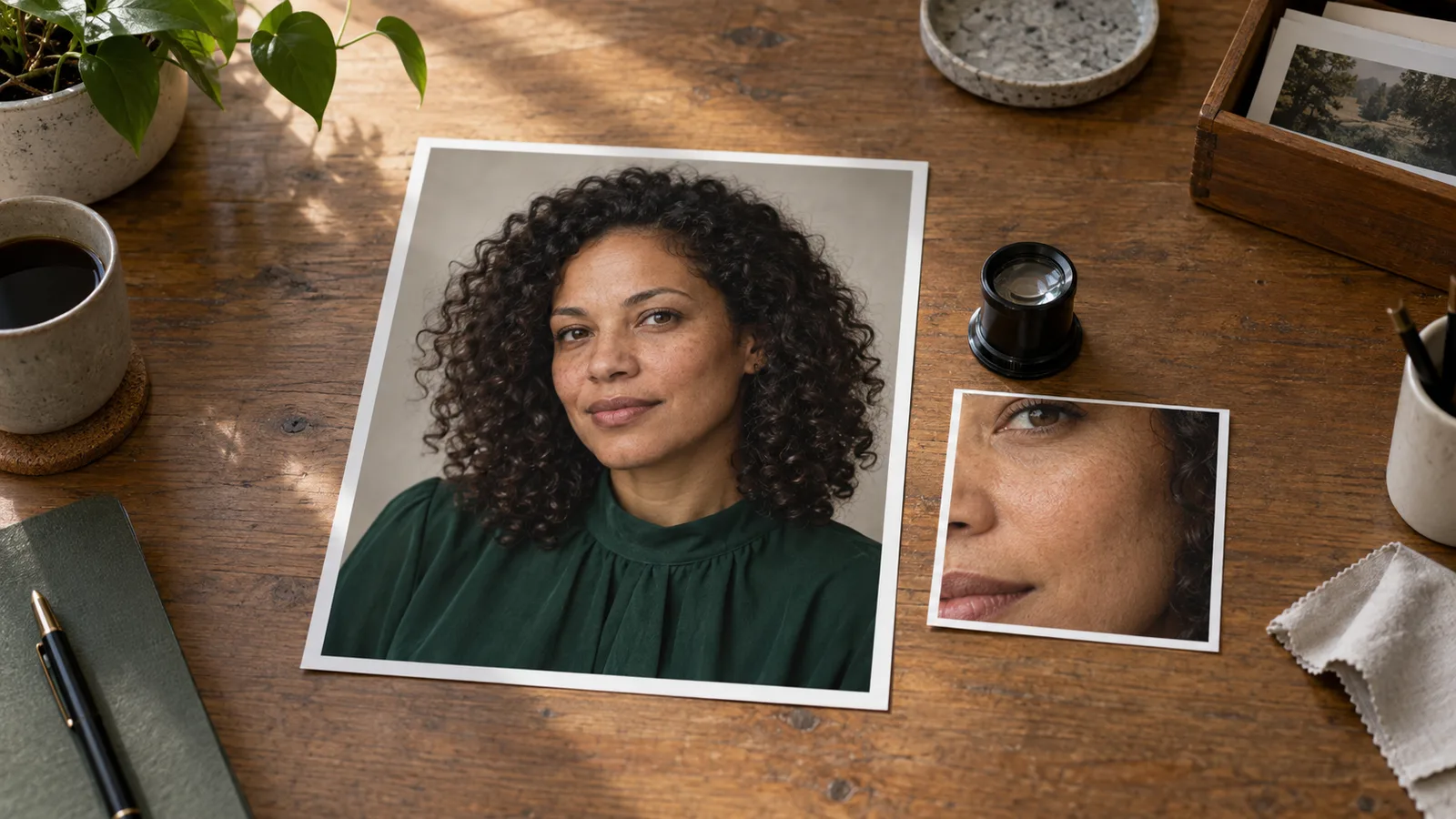
Alinhe recortes correspondentes no mesmo tamanho antes de comparar os traços. São duas cópias de uma fonte ilustrativa, não uma comparação de upscale.
Evite que renda, tela, tatuagens e cabelo virem padrões inventados
Tecido fino precisa de continuidade, não de nitidez máxima
Um punho de renda ou uma roupa de tela contém aberturas repetidas e cruzamentos de fios. Quando estão perto do limite de pixels da fonte, um upscaler pode fundir buracos, duplicar um motivo ou transformar a textura em outro padrão. Bordas mais nítidas não comprovam que a trama permaneceu correta.
Inspecione tanto uma seção que atravessa uma dobra quanto uma seção plana. O padrão deve mudar com a perspectiva do tecido e continuar pela dobra. Se permanecer perfeitamente regular sobre uma superfície curva, a textura acrescentada pode parecer uma sobreposição plana. Se só uma região virar uma área densamente bordada, reduza ou isole o tratamento em vez de aumentar detalhes em tudo.
Preserve o limite entre tecido e fundo. Uma borda brilhante ao redor de renda escura costuma distrair mais do que fios ligeiramente suaves. Compare o limite antes de aumentar a nitidez e evite um efeito de raio grande em todo o punho. Se a fonte já tem um halo, uma passagem mais forte pode ampliá-lo.
Em uma imagem adulta de personagem, isso também pode mudar a roupa pretendida. Uma seção de tela reconstruída como tecido sólido, ou um painel opaco reinterpretado como aberturas estampadas, muda o conteúdo. O acabamento não deve escolher um novo figurino. Rejeite a variação e use um caminho com menos reconstrução ou restaure a área aprovada do tecido a partir de uma camada redimensionada conservadoramente.
Uma tatuagem é arte, não textura anônima
Um símbolo pequeno pode virar outro símbolo convincente quando as linhas originais estão próximas demais. Confira o número de pontas, a orientação e os espaços, não só se a marca ficou mais escura. Se houver letras, confira cada caractere com o desenho original. O modelo não consegue determinar o texto pretendido a partir de uma região ilegível.
Se a tatuagem for uma característica marcante, guarde a arte aprovada e a referência de posição. Coloque-a na resolução final usando uma camada comum com ajuste de perspectiva e mesclagem adequados, em vez de pedir a um upscaler criativo que infira o desenho. O acabamento deve respeitar a iluminação e a superfície da pele; um decalque perfeitamente nítido que parece flutuar não melhora a imagem.
Em uma série, mantenha a localização da marca consistente em relação a pontos próximos. Ampliar um quadro pode deslocar uma linha um pouco; outro ângulo de câmera naturalmente muda sua forma aparente. Compare posição e desenho sem exigir pixels idênticos entre poses diferentes. Guarde a arte original na pasta de referências do personagem para corrigir imagens futuras com o mesmo desenho.
O cabelo deve continuar agrupado naturalmente
Um penteado atraente contém mechas grandes, grupos menores e alguns fios soltos. Um upscaler que transforma todo grupo em linhas igualmente nítidas, parecidas com arames, pode parecer detalhado no recorte e artificial no retrato inteiro. Preserve primeiro a estrutura maior: divisão do cabelo, direção dos cachos, contorno e a mecha sobre a têmpora.
Observe onde o cabelo encontra bochecha e fundo. Bordas novas e brilhantes podem vir da nitidez, não de fios úteis. Se a restauração melhorar a roupa e deixar o cabelo áspero, use máscara para aproximar essa área do redimensionamento comum. Não é preciso aceitar a mesma intensidade em todos os materiais.
Não tente preservar cada fio indefinido de uma fonte pequena. Escolha como objetivo o penteado reconhecível e uma textura plausível. Se o penteado estiver estruturalmente errado, repare antes do upscale. A reconstrução de textura não converte com segurança outro corte no aprovado.
A pele não deve receber o mesmo tratamento que o tecido
A textura fina da pele costuma ter menos contraste que uma borda nítida de punho. Aplicar um único tratamento forte de nitidez aos dois pode produzir poros duros e pontos artificiais. Em um retrato adulto, isso pode deixar o personagem excessivamente processado mesmo quando olhos e roupa ficaram mais claros.
Use máscaras separadas ou ajustes locais para superfícies diferentes. Mantenha suaves as áreas naturalmente lisas e desfocadas. Se a fonte tem uma pele polida, encerada, decida se precisa corrigir a fonte em vez de obter um arquivo maior. O guia de textura da pele trata desse diagnóstico; este acabamento não deve virar outra tentativa de regenerar a pele da pessoa.
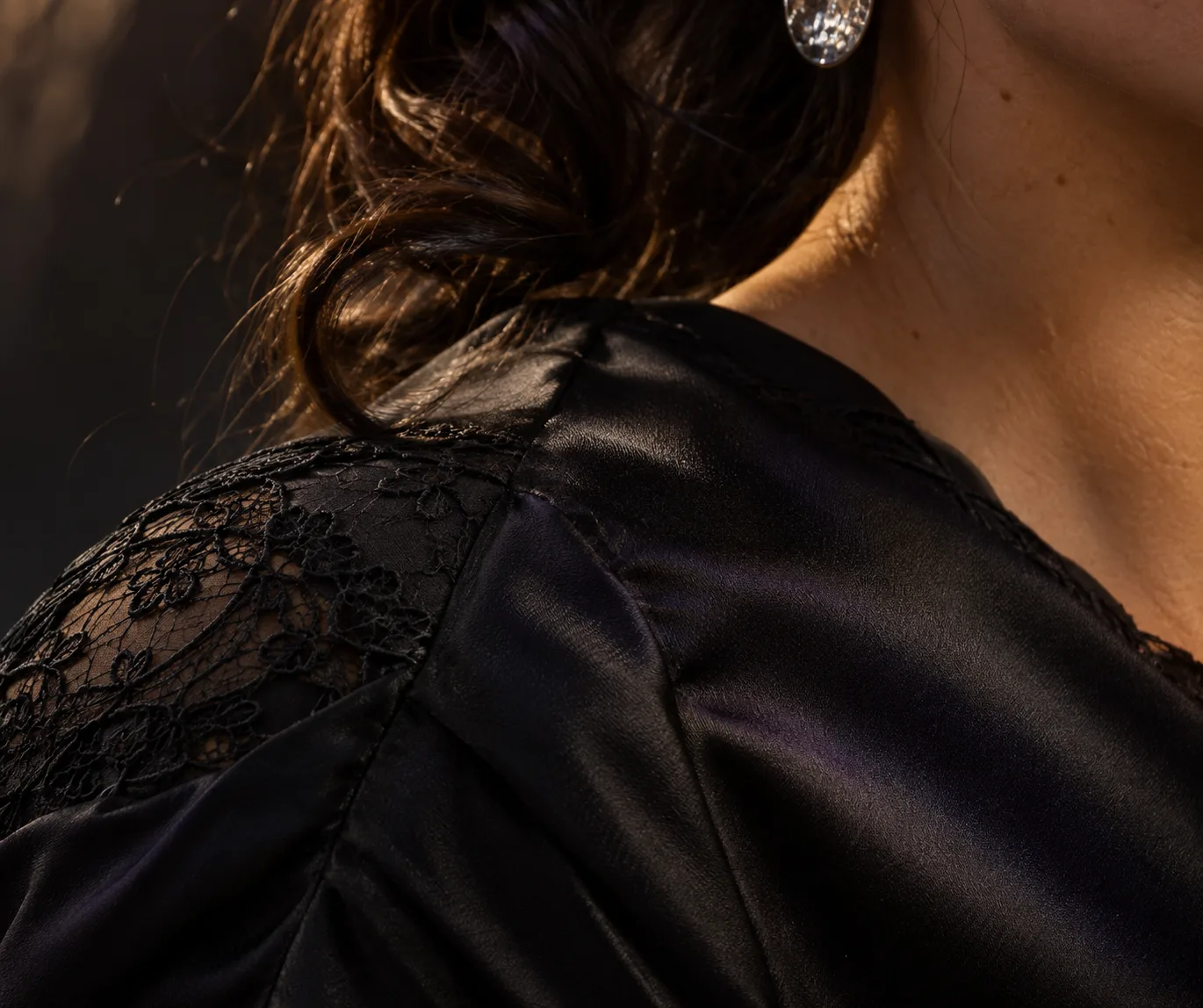
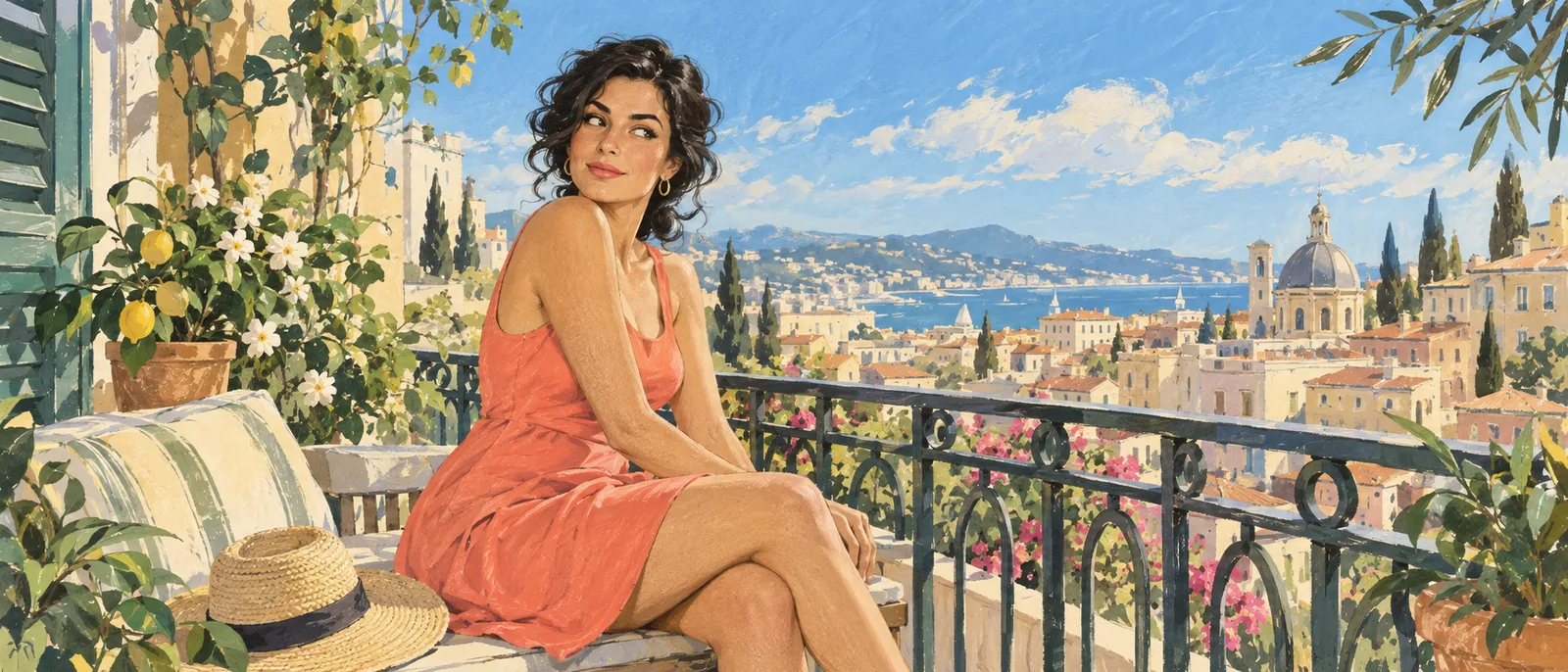
Ilustração: inspecione a continuidade das costuras, os cruzamentos da renda, os reflexos do tecido e o agrupamento dos fios finos.
Quando a ampliação por difusão compensa a interpretação adicional
Use restauração por difusão quando a fonte não tiver informação de superfície e a proposta permitir acrescentar textura plausível. Um fundo fictício suave, um conceito de tecido inacabado ou um retrato cuja identidade ainda não foi aprovada têm mais espaço para reconstrução do que um close final de personagem.
Para uma imagem já finalizada, faça primeiro uma ampliação conservadora e mantenha-a disponível. Um candidato de difusão deve resolver um problema específico restante, como uma região suave da roupa. Não deve substituir automaticamente a imagem inteira porque sua textura impressiona mais a 200% de zoom.
Ultimate SD Upscale: denoise controla redesenho, não só limpeza
O FAQ oficial do Ultimate SD Upscale explica a sequência: ampliação seguida de inpainting em blocos. Ele sugere denoise de 0.15–0.20 quando não se desejam mudanças, em comparação com uma configuração mais forte de aprimoramento. Também descreve margem de contexto, desfoque de máscara e passagens de correção de emendas. São pontos de partida específicos da extensão, não garantias de preservação nem configurações para todo nó ComfyUI.
No primeiro candidato, use uma descrição curta do que já está visível em vez de um novo prompt de personagem. Mantenha a seed fixa ao mudar uma configuração para facilitar a interpretação da comparação; seed fixa não é bloqueio de identidade. Se o rosto mudar na intensidade menor, pare de usar esse candidato no rosto e preserve-o a partir da camada conservadora.
Escolha blocos grandes o suficiente para conter contexto útil quando a memória permitir. Um fragmento de manga de renda sem seu contorno pode ser interpretado de maneira diferente do punho inteiro. A margem permite que o bloco veja pixels vizinhos, mas não transforma passagens generativas independentes em concordância global perfeita. Aumente o contexto ou reduza o redesenho quando aparecerem emendas.
Não execute correção de emendas só porque a opção existe. Ela redesenha mais uma parte da imagem. Se não houver problema visível de grade ou limites, pode acrescentar mudanças sem corrigir um defeito real. Se uma emenda cruzar o rosto, reconsidere a posição dos blocos ou o tratamento facial antes de pedir a outra passagem para inventar um reparo.
SUPIR: use controles de fidelidade para restauração
O repositório oficial SUPIR distingue entradas levemente degradadas, configurações orientadas à fidelidade e configurações visualmente mais ambiciosas. Seus exemplos documentados usam maior controle da entrada para obter fidelidade.
Comece pelo preset de fidelidade e uma descrição contida da imagem existente. O prompt adicional do projeto inclui um tratamento fotográfico forte; inspecione esse prompt em vez de presumir que só sua descrição curta influencia o resultado. Remova direções de aparência incompatíveis quando a interface permitir.
Por exemplo, um retrato aprovado, quente e suavemente iluminado não precisa de um novo estilo editorial de alto contraste. Peça roupa, cabelo e cenário visíveis, preservando o tratamento existente. Mudar a intensidade de controle e reescrever o estilo simultaneamente dificulta diagnosticar uma mudança na pele.
O SUPIR é aqui um caminho opcional de reconstrução, não o padrão para um personagem aprovado. Não medimos sua fidelidade no retrato proposto. Um serviço em nuvem com modelo semelhante tem regras próprias de envio e pode oferecer outros controles. Não transfira comportamento ou permissões do software local para uma demonstração hospedada sem conferir o serviço.
Uma opção hospedada: o que o SpicyAPI Image Upscaler permite escolher
O SpicyAPI Image Upscaler recebe uma imagem, uma faixa de tamanho e um formato de saída. Não tem prompt, seed, peso de restauração facial, controle de denoise nem largura exata. Isso oferece um caminho simples de ampliação quando você não quer projetar uma cadeia local de processamento; não há uma forma oculta de ajustar um olho ou uma tatuagem que mudou.
Os nomes 2K, 4K e 8K descrevem orçamentos de pixels de aproximadamente 4, 17 e 67 megapixels, preservando a proporção. Não são lados maiores fixos de 2048, 4096 e 8192 pixels. Uma faixa abaixo da quantidade de pixels da fonte pode reduzir suas dimensões em vez de ampliar. Escolha de acordo com o recorte final e confira a largura e altura do download.
As três faixas listam $0.012 por imagem de saída, com JPEG, PNG ou WebP. Vinte chamadas planejadas custam $0.24; cem custam $1.20. São orçamentos de solicitações na tarifa listada, não garantias de vinte ou cem matrizes aprovadas de personagens. Resultados bem-sucedidos que você rejeita por mudanças de detalhe ainda consomem trabalho e podem exigir outra tentativa.
Os registros de teste disponíveis incluem processamento bem-sucedido anterior de imagens maduras. Eles vieram em parte de tarefas já concluídas e classificação automatizada de conteúdo, não de um benchmark comparável de preservação de retratos nem de um teste completo de recusas. O catálogo atual não atribui uma faixa específica de política de conteúdo a essa tarefa. A evidência sustenta uma afirmação limitada sobre entradas com sucesso registrado, não “toda imagem NSFW sempre funciona”.
Para começar na prática, abra o Playground da página do modelo, forneça a imagem finalizada, escolha a faixa e selecione PNG se for continuar retocando. Execute uma imagem representativa antes de colocar uma coleção na fila. Compare rosto e detalhes marcantes com a fonte. Se mudarem, essa tarefa não tem controle de fidelidade para aumentar; use um caminho local com controles adequados ou preserve as áreas afetadas em edição comum.
O guia de resolução da API cobre o envio e o download dessa tarefa. Aqui, a decisão é se os controles limitados servem ao seu acabamento. Não acrescente face_restore, strength nem uma instrução de texto a esse endpoint; controles não suportados não surgem porque outro upscaler os aceita.
Calcule os pixels pelo recorte final, não pelo rótulo “4K”
O tamanho útil é o da imagem recebida pelo público após o recorte. Uma matriz grande não basta se a diagramação usa só uma faixa estreita dela. Da mesma forma, um pequeno cartão na web não precisa de um arquivo enorme só porque a fonte veio de um gerador de IA.
Para uma posição em tela, multiplique a largura exibida pela densidade de pixels que pretende atender. Um cartão exibido com 600 pixels de largura em densidade 2× precisa de um recorte de entrega com 1200 pixels de largura. Se esse recorte preserva metade da largura da matriz, ela precisa ter pelo menos 2400 pixels de largura. É uma conta de diagramação, não evidência de detalhe recuperado.
Para um papel de parede vertical, especifique o destino real. Um papel de parede de 2160 × 3840 tem cerca de 8.3 milhões de pixels. Um horizontal de 3840 × 2160 tem a mesma quantidade, mas outra forma. Esticar um retrato 2:3 para 9:16 muda proporções; recorte ou estenda a composição deliberadamente.
Suponha que a fonte aprovada seja 1024 × 1536 e o cliente queira um retrato de 2160 × 3840. Um recorte central 9:16 usando toda a altura da fonte tem 864 × 1536, descartando 160 pixels de largura no total. Ampliar esse recorte em 2.5× chega às dimensões solicitadas. Confira se o recorte não corta o punho nem posiciona o rosto de forma estranha antes de gastar com ampliação.
Para impressão, use a densidade de imagem solicitada pela gráfica. A 300 pixels por polegada, uma imagem de 8 × 12 polegadas precisa de 2400 × 3600 pixels; uma de 12 × 18 precisa de 3600 × 5400. Para dimensões em centímetros, divida por 2.54 antes de multiplicar pelos pixels por polegada. Uma imagem de 20 × 30 cm a 300 ppi precisa de aproximadamente 2362 × 3543 pixels, com o arredondamento tratado no aplicativo final de impressão.
As orientações da Adobe sobre resolução distinguem dimensões em pixels, tamanho físico de impressão e reamostragem. Mudar uma configuração de densidade sem reamostrar não acrescenta pixels. Pontos por polegada da impressora e pixels por polegada da imagem também são grandezas diferentes; use o requisito de imagem fornecido pela gráfica em vez do DPI máximo do equipamento.
No exemplo de 1024 × 1536, uma ampliação 2× produz 2048 × 3072. A 300 ppi, cobre cerca de 6.83 × 10.24 polegadas, ficando abaixo de 8 × 12 nessa densidade. Uma ampliação 4× produz 4096 × 6144, cobrindo aproximadamente 13.65 × 20.48 polegadas antes de outros recortes. Essas contas não implicam que 4× contém quatro vezes mais informação facial autêntica.
Inclua sangria se a gráfica pedir. Acrescentar 0.125 polegada em cada borda transforma um arquivo de 8 × 12 polegadas com sangria total em 8.25 × 12.25; a 300 ppi, isso corresponde a 2475 × 3675 pixels. Mantenha rosto, tatuagem e detalhes da roupa dentro da área segura da gráfica, não apenas dentro do arquivo enviado.
Finalize o arquivo de entrega sem destruir a melhoria
Guarde uma matriz aprovada e exporte arquivos separados para galeria, cartão de perfil e impressão. Não redimensione repetidamente o mesmo JPEG de entrega para cada posição. Inicie cada derivado a partir da matriz para que um cartão pequeno não vire depois a fonte de uma imagem maior de galeria.
Aplique a nitidez final nas dimensões finais de saída. Um raio que parecia sutil em uma matriz muito grande pode parecer excessivo após reduzir. Comece por um tratamento moderado no traço que precisa dele, como olhos ou uma borda de roupa, e deixe a sala desfocada em paz. O objetivo é detalhe legível no tamanho de visualização, não um efeito uniforme de nitidez em todas as superfícies.
Observe contornos brilhantes na mandíbula, nos punhos e no cabelo escuro. Reduza a nitidez se aparecerem. Se já estiverem presentes antes do ajuste de acabamento, compare com a fonte original e escolha um candidato mais suave de upscale. Desfocar a imagem inteira para esconder alguns halos pode apagar a melhoria desejada em outras partes.
PNG é útil para uma entrega sem perdas quando há mais retoques previstos. JPEG é útil para fotografias quando o tamanho do arquivo importa, mas linhas coloridas estreitas e texto pequeno podem sofrer com compressão agressiva. A documentação de formatos do Pillow descreve qualidade JPEG, subamostragem e tratamento de perfis de cor para desenvolvedores implementando uma exportação. O número de qualidade depende do codificador; não trate “90” em todo aplicativo como resultado idêntico.
Se a borda colorida da tatuagem ficar indistinta só no JPEG, compare uma exportação PNG antes de culpar o upscaler. Se o defeito aparecer nos dois, reveja o processamento. Essa separação simples ajuda a distinguir problemas de reconstrução e compressão de entrega. Um PNG maior preserva os pixels processados, inclusive os erros; não certifica a tatuagem como correta.
Preserve um perfil de cor incorporado adequado ao longo do acabamento. Para entrega normal na web, faça uma exportação sRGB deliberada; para impressão, siga as instruções de perfil da gráfica. Se a pele parecer mais quente de repente em um aplicativo, examine o tratamento de cor antes de regenerar o retrato. Incompatibilidade de gerenciamento de cores é outro problema, diferente de um rosto alterado.
Não achate as camadas antes de concluir os reparos locais necessários. Manter redimensionamento original, candidato de upscale e correção seletiva em camadas separadas permite recuar de um rosto excessivamente processado sem perder uma melhoria útil do tecido. O arquivo final de entrega pode ser achatado; a matriz de trabalho deve manter as decisões que talvez precisem de revisão.
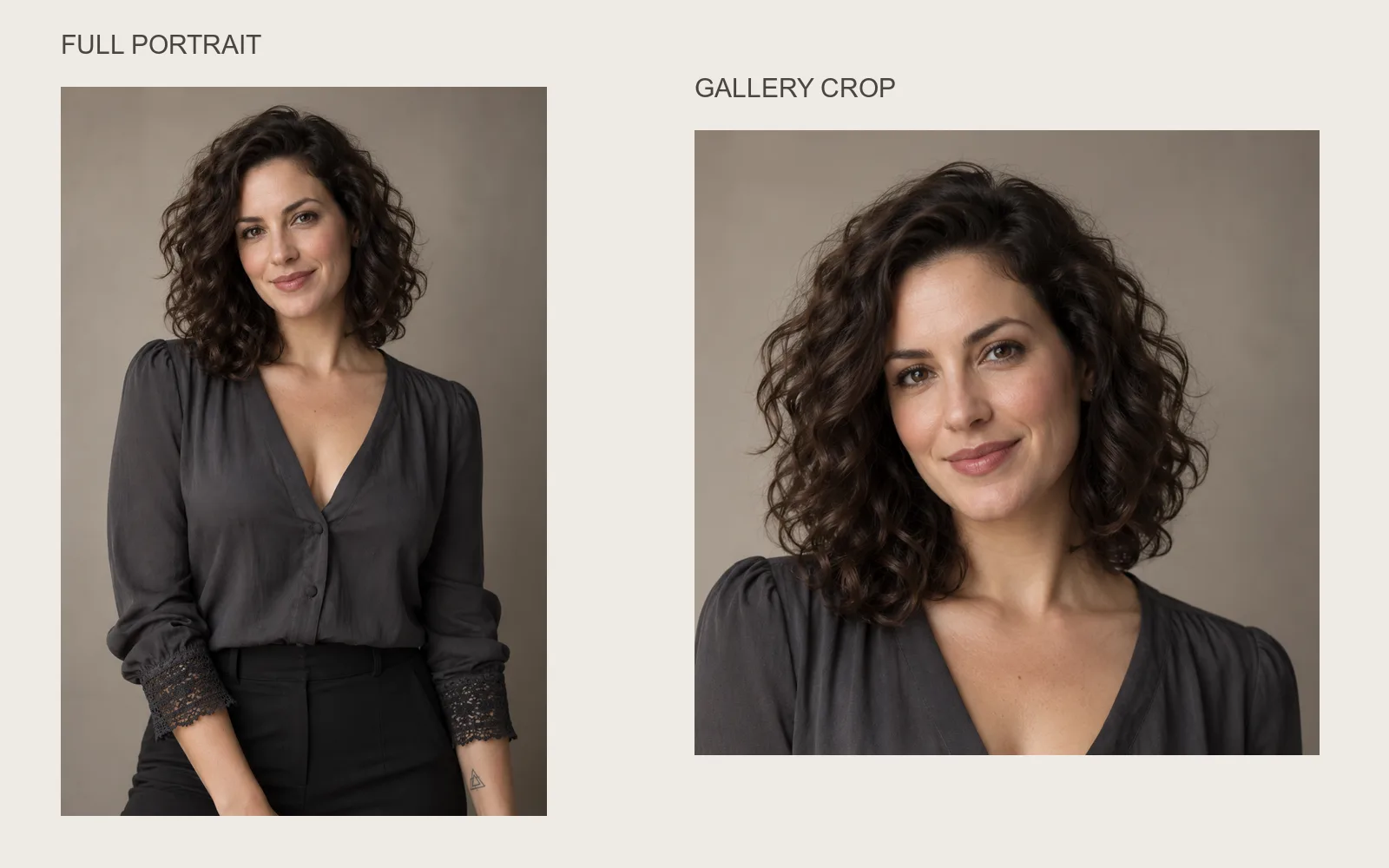
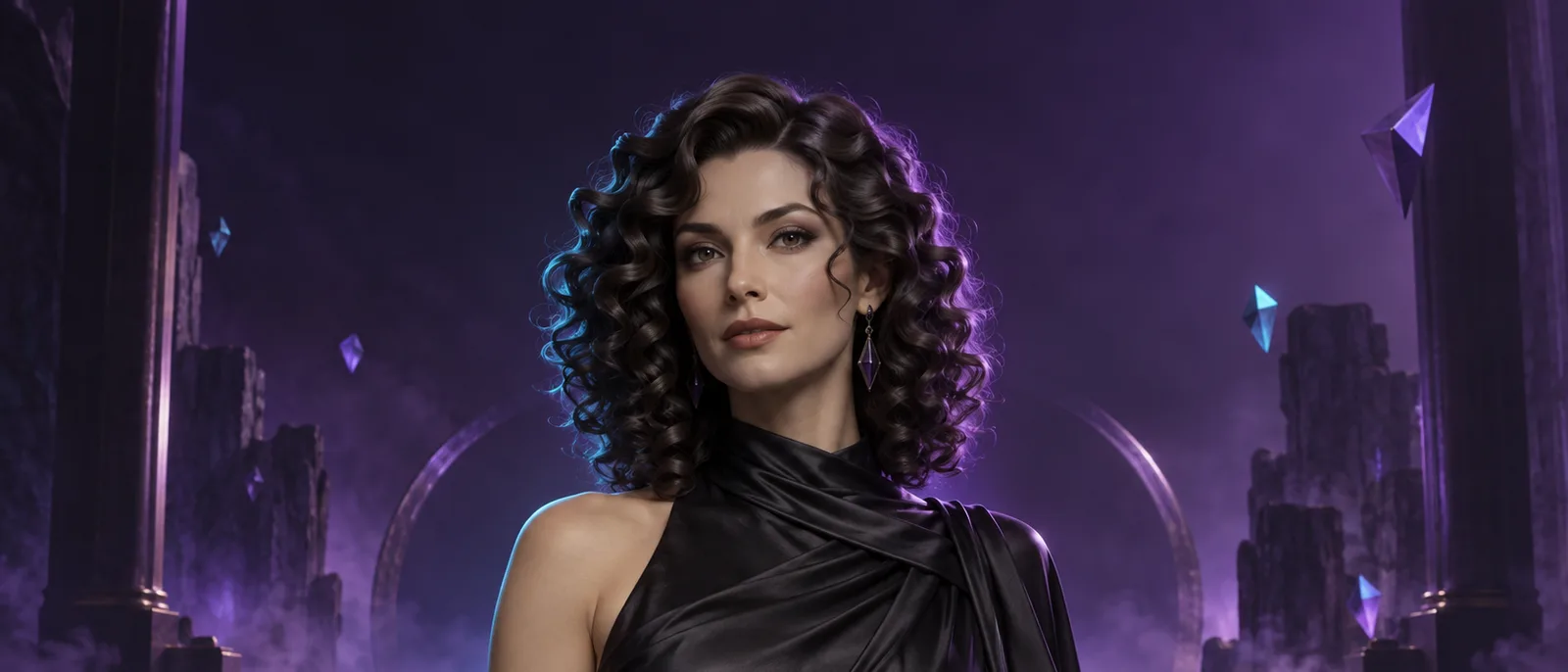
Crie recortes para impressão e tela a partir da matriz aprovada. As duas vistas usam a mesma fonte ilustrativa; mostram escolhas de enquadramento, não diferenças de qualidade.
Um plano completo de acabamento para um personagem adulto aprovado
Considere um retrato adulto fictício em 1024 × 1536: blusa escura opaca com punho de renda, cachos até os ombros e um pequeno símbolo no pulso. O rosto já está aprovado. As saídas pretendidas são um cartão de perfil de 600 pixels de largura em densidade 2× e uma impressão sem recorte de 8 × 12 polegadas a 300 ppi. É um plano desenvolvido, não uma comparação gerada.
Primeiro, inspecione o original. Se o rosto tiver a expressão certa, mas faltar textura fina nítida, mantenha essa distinção na proposta. Se o símbolo no pulso já tiver o número errado de pontas, corrija a arte antes de ampliar. Se o padrão do punho tiver uma quebra visível na costura, repare essa quebra em vez de esperar que uma imagem maior a resolva.
Depois, calcule a matriz necessária. A impressão sem recorte precisa de 2400 × 3600; portanto, um arquivo 2× de 2048 × 3072 é insuficiente na densidade pedida. Um candidato 4× tem pixels suficientes para imprimir. O cartão web talvez precise só de uma fração dessas dimensões, dependendo do recorte. Não há motivo para entregar a matriz de impressão ao pequeno espaço de perfil.
Faça primeiro o redimensionamento comum. Ele estabelece o mesmo rosto e padrão nas dimensões de destino. Depois crie um candidato de restauração com aprimoramento facial desativado. Se usar a opção hospedada, o orçamento de pixels 4K documentado basta para a impressão sem recorte nessa proporção, mas confira as dimensões e os detalhes retornados em vez de supor que o rótulo significa 4096 pixels de largura.
Alinhe os dois arquivos no editor. Compare olhos e boca na mesma escala, depois punho, tatuagem e linha do cabelo. Suponha que a restauração deixe o punho mais claro e a bochecha lisa demais. Mantenha a melhoria do punho em uma camada, use uma máscara para aproximar a bochecha do redimensionamento conservador e compare a transição. É uma resposta proposta ao sintoma, não uma afirmação sobre o resultado de uma ferramenta específica.
Se a tatuagem estiver nítida, mas errada, use a arte aprovada. Se o rosto mudar, rejeite o tratamento facial. Se toda a saída ficar granulada, escolha outro modelo de restauração ou volte ao redimensionamento comum. Não passe diretamente a uma intensidade maior de difusão quando sua queixa é interpretação excessiva.
Considere um reparo generativo do tecido apenas se a matriz aceita continuar suave demais para a impressão e você puder permitir trama acrescentada. Trabalhe em um candidato separado, preserve dobras próximas e limites do punho, e mantenha o rosto fora desse tratamento. Se aparecerem novos motivos, diminua o redesenho em vez de aceitá-los como “mais detalhes”.
Exporte a impressão de acordo com os requisitos da gráfica e crie o derivado de perfil a partir da matriz aprovada. Inspecione o perfil no tamanho real de exibição: pode precisar de um pequeno ajuste local de nitidez, não de outro upscale neural. Inspecione a impressão em uma prévia de tamanho razoável e peça uma prova se o material for importante o suficiente para justificar isso.
Para vinte imagens com um upscale hospedado cada, o orçamento listado de solicitações é $0.24. Se cinco resultados concluídos precisarem de um segundo pedido, as cinco chamadas extras acrescentam $0.06, levando essa parcela a $0.30. Composição local e reparo de arte são trabalho separado; edições generativas são tarefas separadas. Esses valores são exemplos aritméticos, não uma taxa observada de aprovação nem uma cotação do projeto inteiro.
Reconheça as imagens que outro upscale não consegue salvar
Se um rosto tiver só algumas dezenas de pixels de largura, a saída pode ganhar cílios e pele plausíveis, mas não consegue estabelecer o rosto exato que a fonte não resolveu. Para um close reconhecível de personagem, obtenha um original maior, volte à geração original ou crie uma composição mais próxima com as referências aprovadas.
Desfoque de movimento cria outro limite. Quando um olho ou a borda de um tecido se espalha por vários pixels, a informação original fica ambígua. Uma restauração pode produzir uma borda convincente, mas está escolhendo uma interpretação. Aceite isso apenas quando o projeto permitir reconstrução. Para traços exatos de identidade, uma fonte mais clara é mais confiável do que intensificar o aprimoramento.
Uma imagem salva com suavização excessiva já perdeu parte da variação. Um gerador de textura pode substituí-la por uma superfície plausível, mas não certifica a textura original da pessoa. Se o objetivo for um acabamento fictício convincente, isso pode servir. Se for preservar uma textura específica aprovada, volte à versão anterior à suavização.
O mesmo vale para texto pequeno. Uma palavra que virou algumas manchas coloridas deve ser substituída a partir do desenho original, não avaliada por o upscale ter gerado algo legível. Letras erradas e legíveis podem ser piores que letras honestamente suaves, porque parecem deliberadas.
Quando candidatos repetidos alterarem o mesmo traço identificador, pare esse caminho. Use redimensionamento convencional para o traço, simplifique o acabamento ou mude a fonte. Mais iterações não eliminam a exigência de preservação. Elas podem persuadir você aos poucos a aprovar outro personagem simplesmente pelo tempo já gasto processando.
Aceitação de NSFW, uploads e processamento local são decisões separadas
Um upscaler pode processar tecnicamente um arquivo enquanto um serviço hospedado rejeita sua categoria de conteúdo. Por outro lado, um serviço pode aceitar uma imagem adulta e produzir um rosto ou textura inadequados. Avalie aceitação e preservação separadamente; uma não comprova a outra.
Processamento local evita enviar a imagem quando você realmente usa um aplicativo e um modelo locais. Um ícone de desktop, nome de modelo aberto ou demonstração pública não provam por si que o fluxo atual fica no dispositivo. Confira onde a inferência acontece e se recursos de nuvem foram ativados. O site oficial do Upscayl oferece produtos de desktop e Cloud; escolha deliberadamente.
A política de privacidade do Upscayl Cloud cobre imagens enviadas e saídas geradas, com períodos de armazenamento declarados e condições de exclusão. Os termos do serviço remetem a políticas de conteúdo em vez de oferecer permissão geral para NSFW. Essas páginas descrevem o serviço Cloud; não devem ser usadas para afirmar que o aplicativo de desktop envia todo arquivo ou que a nuvem aceita toda imagem madura.
Para uma coleção privada de personagens, decida antes do envio se o processamento remoto é aceitável e guarde o original independentemente do armazenamento do serviço. Use adultos fictícios no fluxo de exemplo aqui. Para material de pessoas reais, tenha os direitos de usar a imagem e o consentimento do adulto identificável para o uso adulto pretendido; permissão comum para compartilhar uma foto não autoriza automaticamente esse uso.
A escolha de acabamento que eu faria
Para um personagem adulto aprovado, comece pelo caminho menos interpretativo que atenda às dimensões finais: redimensionamento comum e, se a fonte precisar, uma passagem adequada de restauração com aprimoramento facial desativado. Priorize rosto, arte da tatuagem e limites da roupa em relação à nitidez percebida máxima.
Use controles de modelos locais quando precisar ajustar o tratamento ou evitar uploads. Use o Image Upscaler hospedado quando os controles simples de faixa e formato servirem ao material e um resultado representativo atender às necessidades. Use difusão em blocos ou restauração SUPIR quando quiser especificamente textura nova sintetizada, com rosto e arte originais disponíveis para preservação separada.
Seu próximo passo é uma fonte finalizada e um tamanho real de destino. Calcule o recorte, crie a referência conservadora e amplie um candidato separado. Aprove apenas quando o personagem reconhecível sobreviver à melhoria, não simplesmente porque o download contém mais pixels.