Ya tienes la imagen del personaje adulto que querías. La expresión funciona, el pequeño tatuaje está exactamente donde debe y la ropa tiene un estampado distintivo. Entonces, un escalador produce una imagen más grande y bonita, pero con otros ojos, un tatuaje simplificado y una tela que parece bordada en lugar de tejida. Se ve más nítida, pero ya no es la misma imagen terminada.
Al usar un escalador de imágenes NSFW, comienza con una ampliación que no redibuje la escena, deja desactivada la restauración facial y añade restauración generativa solo donde la imagen original realmente la necesite. Considera un resultado fallido cualquier cambio en el rostro o en una marca identificable, aunque la imagen parezca más pulida. Un archivo más grande no puede recuperar un detalle exacto que nunca estuvo en el original.
Para un personaje ya aprobado, comenzaría con un redimensionado convencional como referencia y, si necesita bordes más definidos, aplicaría después una pasada local de un modelo como Real-ESRGAN. Usa un flujo de difusión cuando aceptes que se sintetice parte de la textura. Elige un escalador alojado cuando sus controles, su tratamiento del contenido y sus condiciones de carga se ajusten al material que tienes; que una herramienta se llame escalador no demuestra que admita NSFW.
| Lo que necesitas | Primera opción | Qué evitar al principio |
|---|---|---|
| La misma imagen en un tamaño de entrega mayor | Redimensionado convencional y, si hace falta, un enfoque moderado | Recuperación facial y redibujado creativo |
| Un retrato ligeramente suave con un buen rostro | Escalador de restauración con mejora facial desactivada | Dar la misma nitidez a todas las superficies |
| Una imagen comprimida con bloques visibles | Modelo de restauración adecuado para ese deterioro | Enfocar los bloques hasta convertirlos en contornos más duros |
| Textura nueva y creíble en una escena ficticia suave | Restauración mediante difusión controlada | Confundir la textura inventada con detalle recuperado |
| Letras pequeñas exactas o un tatuaje distintivo | Arte original o una capa de acabado independiente | Pedir al escalador que adivine el diseño que falta |
Esta es una guía práctica de acabado, no una nueva comparativa de estas herramientas con entradas idénticas. El retrato y los ajustes del ejemplo son propuestas de trabajo. Las ilustraciones explican qué revisar y cómo procesar; no son resultados de los modelos antes y después.
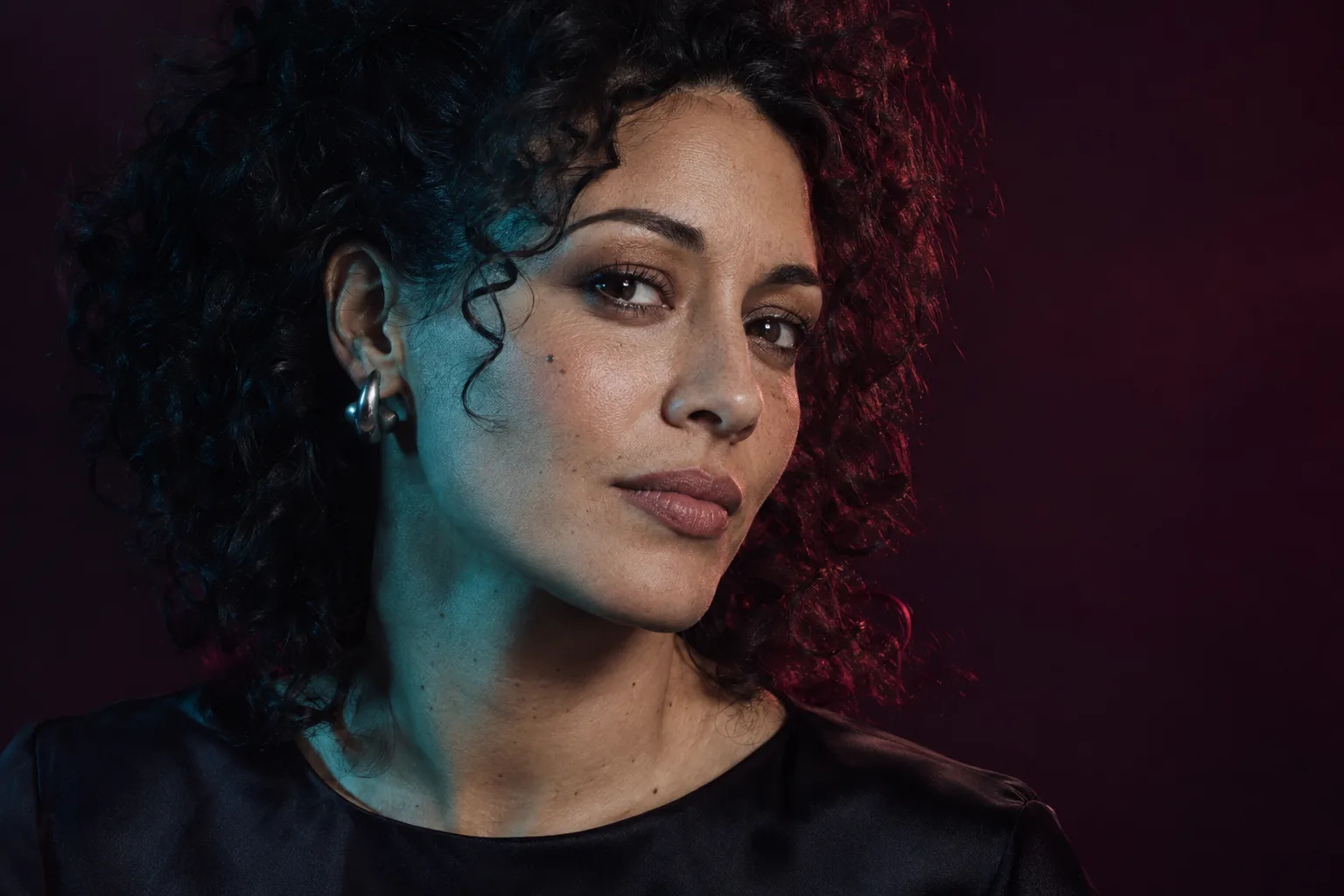
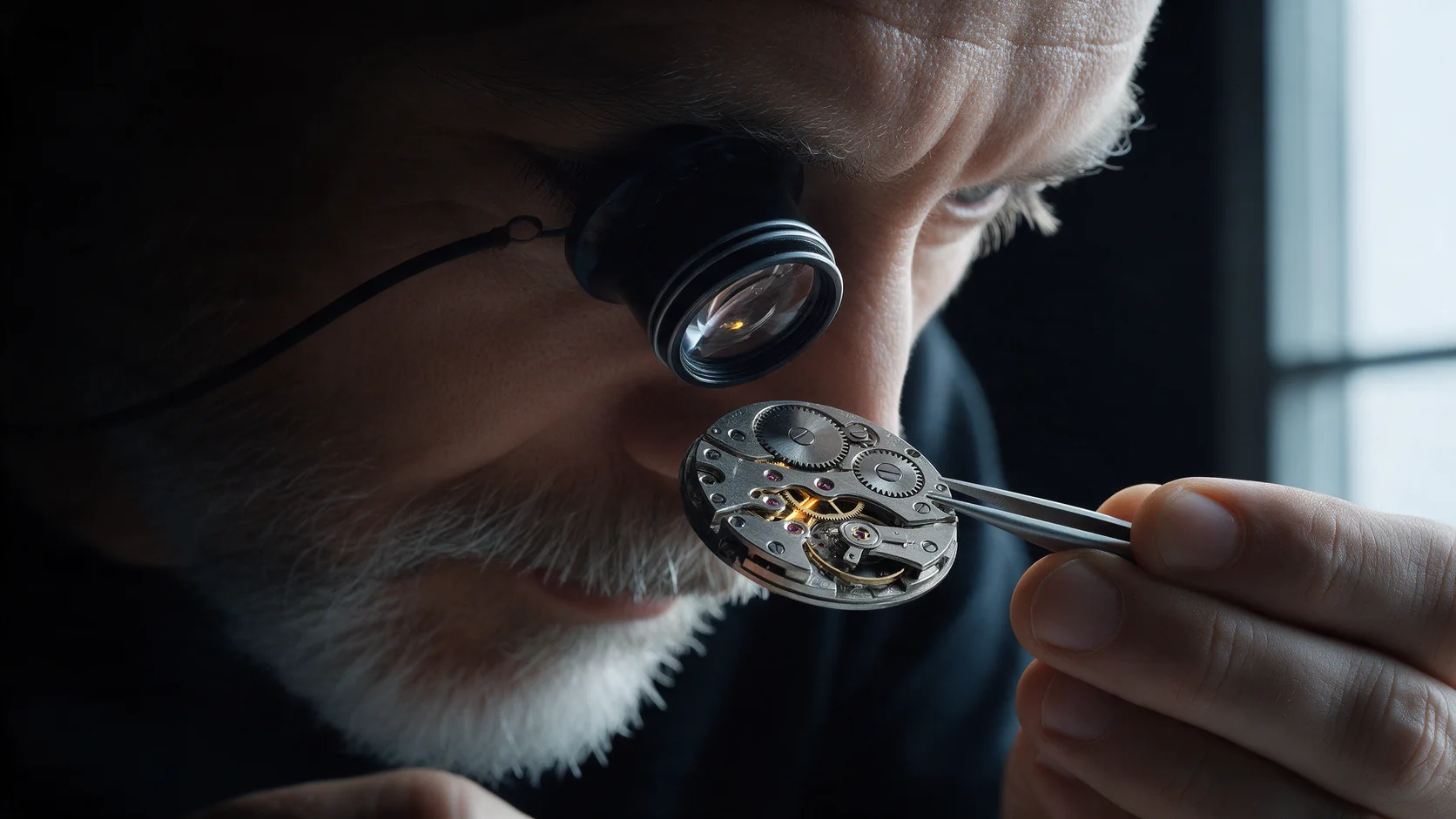
Ilustración: revisa las comisuras de los ojos, la forma de las cejas, la marca de la mejilla y el nacimiento del cabello antes de aprobar un rostro más nítido.
Decide qué puede significar «más detalle»
Dos creadores pueden rechazar la misma ampliación por razones opuestas. Uno quiere añadir poros y textura de tela a un render suave. El otro ya aprobó al personaje y quiere una versión más grande de esas mismas facciones. Decide cuál de esos trabajos estás haciendo antes de elegir el modelo.
Para una colección de personajes adultos ya establecidos, separa los detalles estructurales de la textura superficial. La forma de los ojos, la curva de la boca, la ubicación de una marca y el contorno del peinado ayudan a identificar a la persona. Un tejido sutil, una textura de piel discreta y el grano del fondo pueden admitir más cambios. Si una herramienta mejora el segundo grupo y altera el primero, se ha salido del encargo.
Anota una lista breve de rasgos visibles que deben conservarse: cejas ligeramente desiguales, expresión con la boca cerrada, un rizo sobre la sien izquierda, un tatuaje de tres puntas junto a la muñeca y el borde festoneado de una manga. No sustituyas esa lista por «la misma persona, fidelidad perfecta». Los rasgos concretos te ayudan a reconocer qué cambió. No obligan a un algoritmo a conservarlos.
También hay una diferencia entre conservar un personaje y conservar cada píxel. Cualquier ampliación remuestrea los píxeles. La restauración modifica algunos valores mientras estima una imagen más limpia. Si importa un diseño exacto, como un logotipo, una etiqueta numerada o el tatuaje del personaje, conserva el recurso original por separado. Puedes ampliar el retrato y colocar el arte aprobado al tamaño final, en vez de confiar su diseño a una reconstrucción neuronal.
Una conversación de la comunidad de Stable Diffusion sobre restauración facial deja esta diferencia especialmente clara. Quien publicó quería conservar las facciones de su personaje; una alternativa sugerida procedía de alguien que buscaba, ante todo, un rostro atractivo y no había examinado de cerca los cambios de identidad. Son requisitos distintos. Los comentarios señalan un problema real, pero no establecen una herramienta ganadora.
En tu proyecto, decide qué compromisos son aceptables. Un retrato algo suave pero reconocible puede servir para una pequeña imagen de perfil de un miembro. Una impresión grande para coleccionistas puede necesitar un original mejor. Ninguno de esos usos se beneficia de aprobar sin advertirlo una versión más atractiva de una persona que el público ya reconoce.
Redimensionar, restaurar y usar difusión son operaciones distintas
El redimensionado convencional proporciona una referencia útil
Los métodos bicúbico y Lanczos estiman nuevos valores de píxel a partir de los existentes. No interpretan el rostro mediante una descripción del personaje. Por eso, un redimensionado convencional sirve como referencia para evaluar una pasada de IA. Puede verse más suave, pero muestra el original en las dimensiones solicitadas sin un redibujado semántico.
Por ejemplo, amplía un retrato de 1024 × 1536 a 2048 × 3072 en un editor de fotos, conservando la relación de aspecto. Guarda esta referencia por separado. Si la salida de IA tiene pestañas más nítidas, compara su forma con este archivo. Si cambia la sonrisa, el beneficio no consiste simplemente en una mejor interpolación.
El redimensionado convencional también puede producir halos de oscilación, suavizar líneas estrechas o modificar la apariencia de patrones finos. No promete que todas las exportaciones se vean idénticas. Su ventaja es que ofrece una referencia sencilla y reproducible antes de introducir una reconstrucción más ambiciosa.
Los modelos de restauración estiman una imagen más limpia y grande
ESRGAN, Real-ESRGAN y SwinIR no son etiquetas intercambiables de un único filtro. Describen distintos métodos de investigación y pesos de modelos. Un modelo de restauración puede inferir bordes o texturas plausibles incluso sin un prompt; que la salida sea repetible no significa que haya recuperado información verdadera.
El proyecto original de ESRGAN se centra en la superresolución perceptual. Real-ESRGAN amplía el problema práctico de restauración a entradas deterioradas del mundo real. Para tu retrato, lo importante es elegir unos pesos adecuados para el daño y el estilo de la imagen, en vez de suponer que todos los modelos con «4x» en el nombre hacen el mismo trabajo.
El repositorio oficial de SwinIR ofrece tareas distintas de superresolución, eliminación de ruido y reducción de artefactos JPEG. Son opciones de modelo independientes, no tres efectos que un botón active automáticamente. Si una interfaz ofrece SwinIR, identifica qué tarea y qué pesos carga realmente. Un PNG generado limpio no necesariamente necesita el mismo tratamiento que una descarga de galería muy comprimida.
La restauración por difusión puede rediseñar detalles ambiguos
La difusión puede producir texturas convincentes de alta resolución a partir de un original suave, pero da al modelo generativo más oportunidades de interpretar la imagen. El resultado puede adquirir un tejido nuevo, un pliegue distinto del párpado o un patrón de cabello más marcado. Eso puede ayudar a un concepto ficticio sin terminar y resultar inadecuado para un personaje aprobado.
La difusión por mosaicos procesa una imagen grande en regiones pequeñas. No es una función de conservación de identidad. Los fragmentos siguen pasando por generación, y las regiones vecinas pueden discrepar sobre el detalle. Hacer que los mosaicos quepan en la memoria resuelve un problema, pero puede introducir otro.
No busques una familia de modelos universalmente mejor. Pregúntate si el original ya contiene el detalle que necesitas, si aceptas textura sintetizada y qué partes deben permanecer sin cambios. La respuesta determina si necesitas una ampliación moderada o una reconstrucción creativa.
Prepara el original terminado antes de añadir píxeles
Comienza con el archivo original descargado, no con la imagen que aparece en un chat, una captura de pantalla o una vista previa de redes sociales. Compara las dimensiones y el historial del archivo. Una vista previa de la plataforma puede haberse reducido y comprimido aunque el original a resolución completa siga disponible. Ampliar esa vista previa supone trabajar sobre un deterioro que podrías haber evitado.
Abre el original al 100% y observa tres zonas: el rostro, un detalle fino de la ropa y una parte tranquila del fondo. Si las tres se ven suaves, la limitación afecta a todo el original. Si el fondo está limpio pero los ojos se ven borrosos, el problema es local. Si solo los bordes de alto contraste tienen pequeños cuadrados o puntos brillantes, puede haber compresión o un enfoque anterior.
Corrige los errores estructurales antes de ampliar. Un dedo fusionado, una costura interrumpida o un tatuaje incorrecto forman parte del contenido del original. El escalado puede hacer ese error más visible. Usa una edición localizada o un retoque convencional, aprueba el original corregido y después amplíalo.
Tampoco uses un escalador para corregir un rostro que aún no has aprobado. Si no te gusta la expresión, resuelve primero esa decisión. Cambiar la sonrisa, añadir textura y duplicar la resolución en una sola pasada generativa dificulta saber qué operación produjo una persona no deseada.
Conserva una copia de trabajo sin pérdidas si probablemente habrá más ediciones. Convertir un JPEG existente a PNG evita otra compresión JPEG con pérdidas en ese paso; no deshace la compresión anterior. Si tienes el PNG original y un JPEG exportado, normalmente el PNG es el punto de partida más útil porque evita ese deterioro adicional.
Recorta pensando en el uso final, pero deja contexto suficiente para cualquier reparación generativa. Un recorte de un solo ojo puede privar al modelo de restauración del resto del rostro. Por otro lado, procesar una habitación grande y vacía cuando solo el retrato necesita ampliarse desperdicia recursos. Termina la composición prevista y usa un recorte con rasgos vecinos para una corrección local independiente.
Si la imagen tiene transparencia, prueba cómo maneja el canal alfa la herramienta elegida antes de procesar un lote. Un borde oscuro puede deberse a la composición de los bordes y no a la falta de detalle. Aplanar sobre el fondo final puede tener sentido para una fotografía terminada, pero conserva el original transparente si todavía necesitas colocarlo de distintas formas.
Una opción local sencilla con Real-ESRGAN
Si prefieres una interfaz de escritorio, el proyecto oficial de Upscayl ofrece una entrada práctica a la ampliación mediante modelos. Descarga la aplicación desde la versión enlazada o la página oficial, carga un original, selecciona un modelo fotográfico o de ilustración adecuado, elige una carpeta de salida y guarda un resultado independiente. El proyecto de escritorio requiere una GPU compatible; no supongas que una web con un nombre parecido es la misma aplicación local.
Si te resulta cómodo el proyecto original de Python, las instrucciones de Real-ESRGAN documentan la selección de modelos, el procesamiento por mosaicos, el tamaño de salida y la mejora facial opcional. Después de seguir sus instrucciones de instalación y descarga de pesos, una primera pasada útil es:
python inference_realesrgan.py -n RealESRGAN_x4plus -i approved-character.png -o results --outscale 2 --ext pngEste comando sirve de guía; no se ejecutó para este artículo. Omitir --face_enhance deja desactivada la etapa facial opcional de GFPGAN. El modelo x4 con --outscale 2 aplica su procesamiento y luego redimensiona al factor solicitado; no equivale a seleccionar un modelo x2 nativo. El repositorio también ofrece unos pesos x2. Usa los nombres disponibles en el proyecto real, en vez de adivinarlos a partir de las etiquetas comerciales de una interfaz.
Empieza con una imagen cuyo rostro y ropa conozcas bien. Compara la salida con el redimensionado convencional a las mismas dimensiones. Si el cuello de la prenda se ve más claro y el rostro sigue coincidiendo, es una mejora útil. Si la piel adquiere un aspecto ceroso o el cabello se convierte en crestas paralelas duras, vuelve al original y cambia el modelo o el método de procesamiento; no pases automáticamente la salida alterada por otra ronda.
Los pesos generales realesr-general-x4v3 de Real-ESRGAN tienen una opción documentada de intensidad de eliminación de ruido. Esa opción es específica de esos pesos. No asumas que todos los modelos de Real-ESRGAN o todas las interfaces gráficas la exponen, ni que su intensidad tiene el mismo significado que el denoise de difusión.
Cuando el problema sea la memoria, reduce el tamaño de mosaico en una herramienta que lo permita. Eso cambia la cantidad de imagen procesada a la vez, no el número final de píxeles solicitado. La implementación portátil NCNN también tiene opciones distintas de Python y puede introducir inconsistencias entre bloques. Ten esas diferencias presentes al comparar una salida de escritorio con el resultado de Python de otra persona.
Para un render ya limpio de un personaje adulto, la opción conservadora consiste en una pasada del modelo sin recuperación facial, seguida de un redimensionado convencional a las dimensiones exactas de entrega. Cada mejora repetida constituye una transformación nueva. Dos pasadas no equivalen automáticamente al doble de detalle útil.
Restauración facial: déjala apagada hasta identificar el defecto
«Mejorar rostro» parece una actualización sencilla de calidad. En la práctica, pide a un modelo especializado que estime cómo debería verse un rostro mejor. Puede ayudar a un original muy deteriorado y, al mismo tiempo, reemplazar la asimetría, la expresión o las marcas que hacen reconocible al personaje.
El proyecto oficial de GFPGAN describe un método de restauración facial que usa un modelo generativo facial previamente entrenado como referencia. Su propia comparación de modelos señala el cambio de identidad como una debilidad de una versión. Eso basta para no aplicarlo automáticamente a un rostro que ya te gusta; no demuestra que todas las salidas de GFPGAN cambien a la persona.
Las instrucciones oficiales de CodeFormer exponen un peso de fidelidad entre cero y uno: los valores mayores favorecen la fidelidad, mientras que los menores favorecen el objetivo de calidad visual del modelo. La documentación también advierte que la fusión del rostro y el fondo en la imagen completa puede dañar la textura del cabello en los bordes. Una interfaz puede renombrar el control o invertir su presentación, así que sigue su descripción antes de trasladar un número.
Supongamos que el rostro original tiene una pequeña zona dañada alrededor de un ojo, pero el resto coincide con el personaje. Prueba una restauración independiente, compara la forma del ojo y la posición del párpado y usa una máscara en el editor si solo esa zona mejora. No sustituyas todo el rostro porque una pestaña restaurada se vea mejor. Conserva la boca, la nariz y el otro ojo originales, salvo que exista una razón específica para cambiarlos.
Si hay un control de fidelidad, empieza cerca de su extremo de mayor fidelidad y muévelo únicamente lo necesario para solucionar el defecto identificado. Si una restauración más intensa hace que la persona parezca más joven, más simétrica o más maquillada, recházala para este trabajo. «Mayor calidad» es un objetivo del modelo, no un permiso tuyo para rediseñar al personaje.
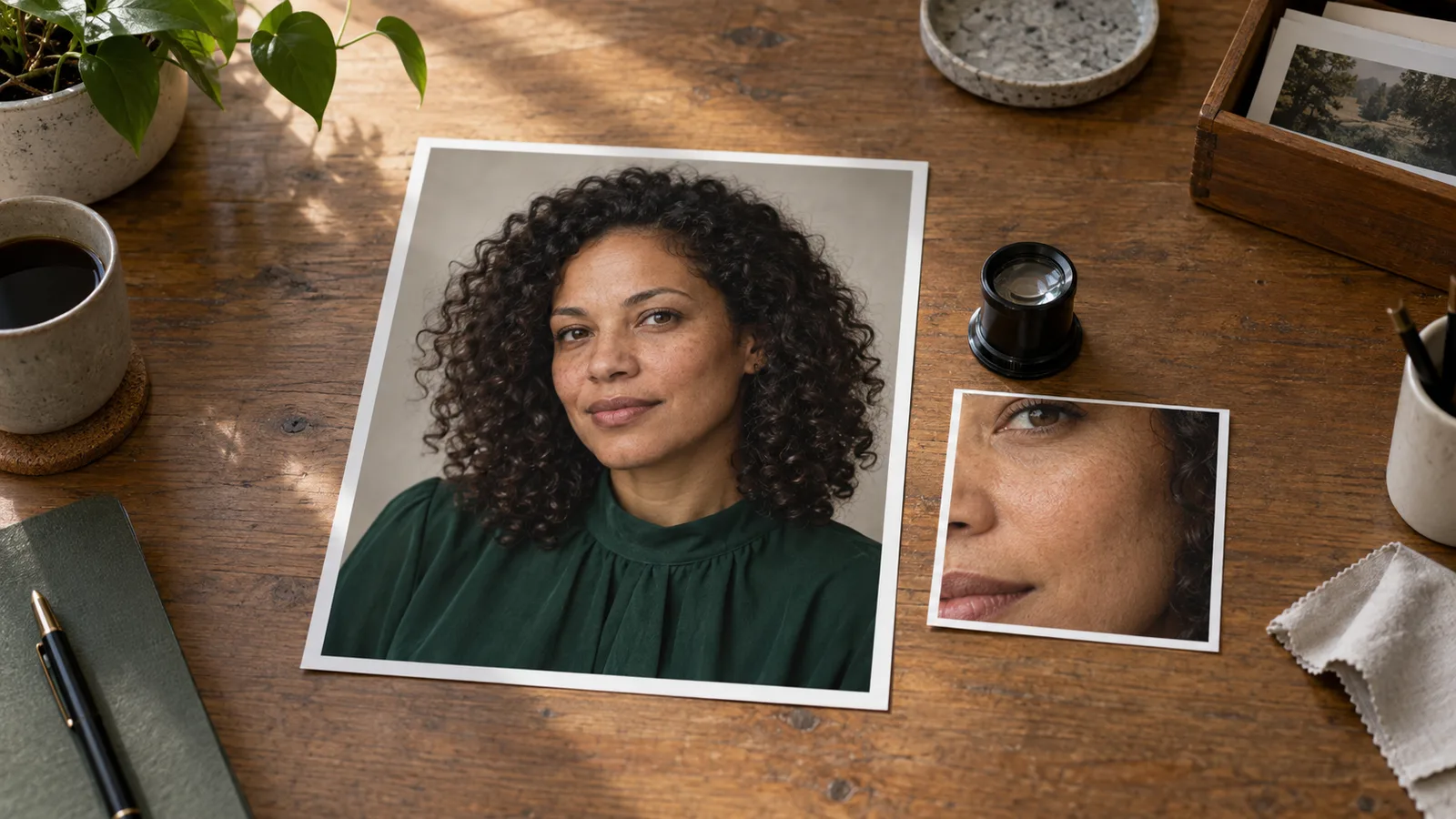
Para comparar de manera justa, redimensiona el original y la restauración a las mismas dimensiones y alinea su posición. Alterna la visibilidad de las capas en lugar de juzgar dos ventanas con distinto zoom. Revisa las comisuras de los ojos, la separación entre las cejas, el contorno de los labios, la silueta de la mejilla y la dirección de la mirada. Un ojo más nítido puede ocultar una mirada ligeramente distinta si lo ves solo.
En una serie de retratos, compara también el fotograma ampliado con otro ya aprobado. La salida puede parecerse a su propio original y, aun así, alejarse de la colección establecida. Esto importa especialmente cuando los clientes reconocen al personaje por una expresión recurrente o una marca facial. Una sola imagen atractiva no demuestra continuidad en todo el conjunto.
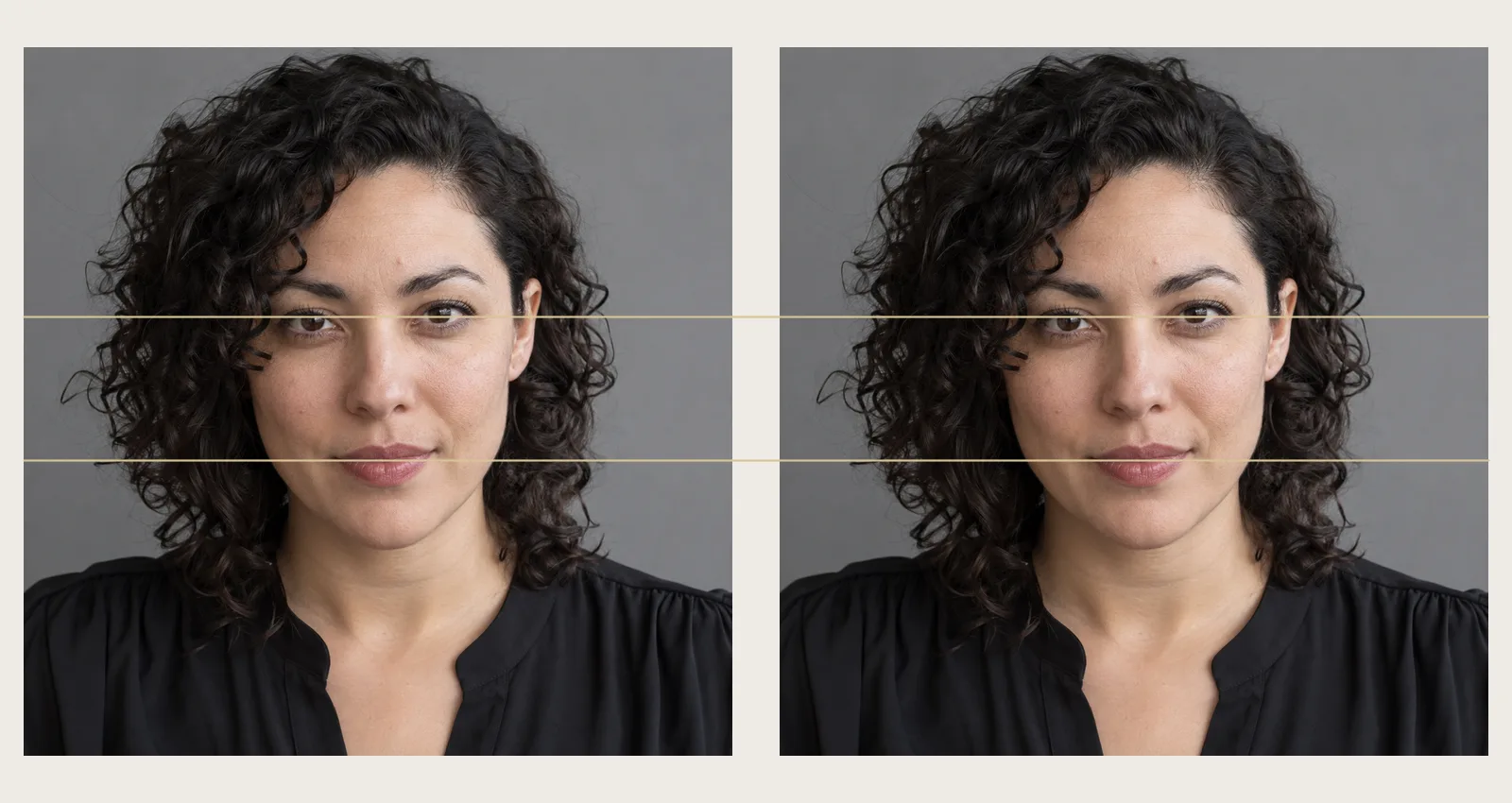
Alinea recortes equivalentes al mismo tamaño antes de comparar las facciones. Son dos copias de un único original ilustrativo, no una comparación de escalado.
Evita que encaje, malla, tatuajes y cabello se vuelvan patrones inventados
La tela fina necesita continuidad, no nitidez máxima
Un puño de encaje o una prenda de malla contiene aberturas repetidas e intersecciones de hilos. Cuando se acercan al límite de píxeles del original, un escalador puede fusionar agujeros, duplicar un motivo o transformar la textura en otro patrón. Unos bordes más nítidos no demuestran que el tejido siga siendo correcto.
Revisa tanto una zona que atraviese un pliegue como una zona plana. El patrón debe cambiar con la perspectiva de la tela y continuar a través del pliegue. Si permanece perfectamente regular sobre una superficie curva, la textura añadida puede parecer una superposición plana. Si solo una región se convierte en un bordado denso, reduce o aísla ese tratamiento en lugar de aumentar el detalle en todas partes.
Conserva el límite entre la tela y el fondo. Un halo brillante alrededor de un encaje oscuro suele distraer más que unos hilos algo suaves. Compara el borde antes de enfocar y evita aplicar un enfoque de radio grande sobre todo el puño. Si el original ya tiene un halo, una pasada más intensa puede amplificarlo.
En una imagen de un personaje adulto, esto también puede modificar el atuendo previsto. Reconstruir una sección de malla como tela sólida, o reinterpretar un panel opaco como aberturas decorativas, cambia el contenido. La pasada de acabado no debe decidir un vestuario nuevo. Rechaza esa variación y utiliza un método que reconstruya menos, o recupera la tela aprobada desde una capa redimensionada de forma conservadora.
Un tatuaje es un diseño, no una textura anónima
Un símbolo pequeño puede convertirse en otro convincente pero distinto cuando sus líneas originales están demasiado juntas. Comprueba el número de puntas, la orientación y la separación, no solo si la marca se ve más oscura. Si contiene letras, verifica cada carácter con el diseño original. El modelo no puede determinar el texto previsto a partir de una mancha ilegible.
Si el tatuaje es un rasgo distintivo, conserva su diseño aprobado y una referencia de posición. Colócalo a la resolución final mediante una capa convencional, ajustando la perspectiva y la mezcla, en vez de pedir a un escalador creativo que infiera el diseño. El acabado debe respetar la iluminación y la superficie de la piel; una calcomanía flotante perfectamente nítida no supone una mejora.
En una serie, conserva la ubicación de la marca respecto a los puntos de referencia cercanos. Ampliar un fotograma puede desplazar ligeramente una línea; otro ángulo de cámara cambia naturalmente su forma aparente. Compara posición y diseño sin exigir píxeles idénticos entre poses distintas. Guarda el arte original en la carpeta de referencias del personaje para corregir las imágenes futuras con el mismo diseño.
El cabello debe conservar grupos naturales
Un peinado atractivo contiene mechones grandes, grupos más pequeños y algunos cabellos sueltos. Un escalador que transforme cada grupo en líneas igual de nítidas, como alambres, puede parecer detallado en un recorte y artificial en el retrato completo. Conserva primero la estructura general: raya, dirección de los rizos, contorno y mechón que cruza la sien.
Observa donde el cabello se encuentra con la mejilla y el fondo. Los bordes nuevos y brillantes pueden proceder del enfoque, no de mechones nuevos útiles. Si la restauración mejora la ropa pero vuelve áspero el cabello, usa una máscara para recuperar esa zona desde el redimensionado convencional. No tienes que aceptar la misma intensidad de procesamiento en todos los materiales.
No intentes conservar cada cabello impreciso de un original diminuto. Busca un peinado reconocible y una textura plausible. Si la estructura del peinado es incorrecta, corrígela antes del escalado. La reconstrucción de textura no puede convertir de forma confiable otro corte de cabello en el aprobado.
La piel no debe recibir el mismo tratamiento que la tela
La textura fina de la piel suele tener menos contraste que el borde nítido de un puño. Aplicar un único enfoque intenso a ambos puede producir poros duros y puntos poco naturales. En un retrato para adultos, eso puede hacer que el personaje se vea excesivamente procesado, aunque los ojos y la ropa estén más claros.
Usa máscaras distintas o ajustes locales para cada superficie. Mantén suaves las zonas naturalmente lisas o desenfocadas. Si el original presenta una piel pulida y cerosa, decide si necesita corregirse el original en lugar de aumentar el archivo. La guía de textura de piel aborda ese diagnóstico; esta pasada de acabado no debería convertirse en otro intento de regenerar la apariencia de la piel.
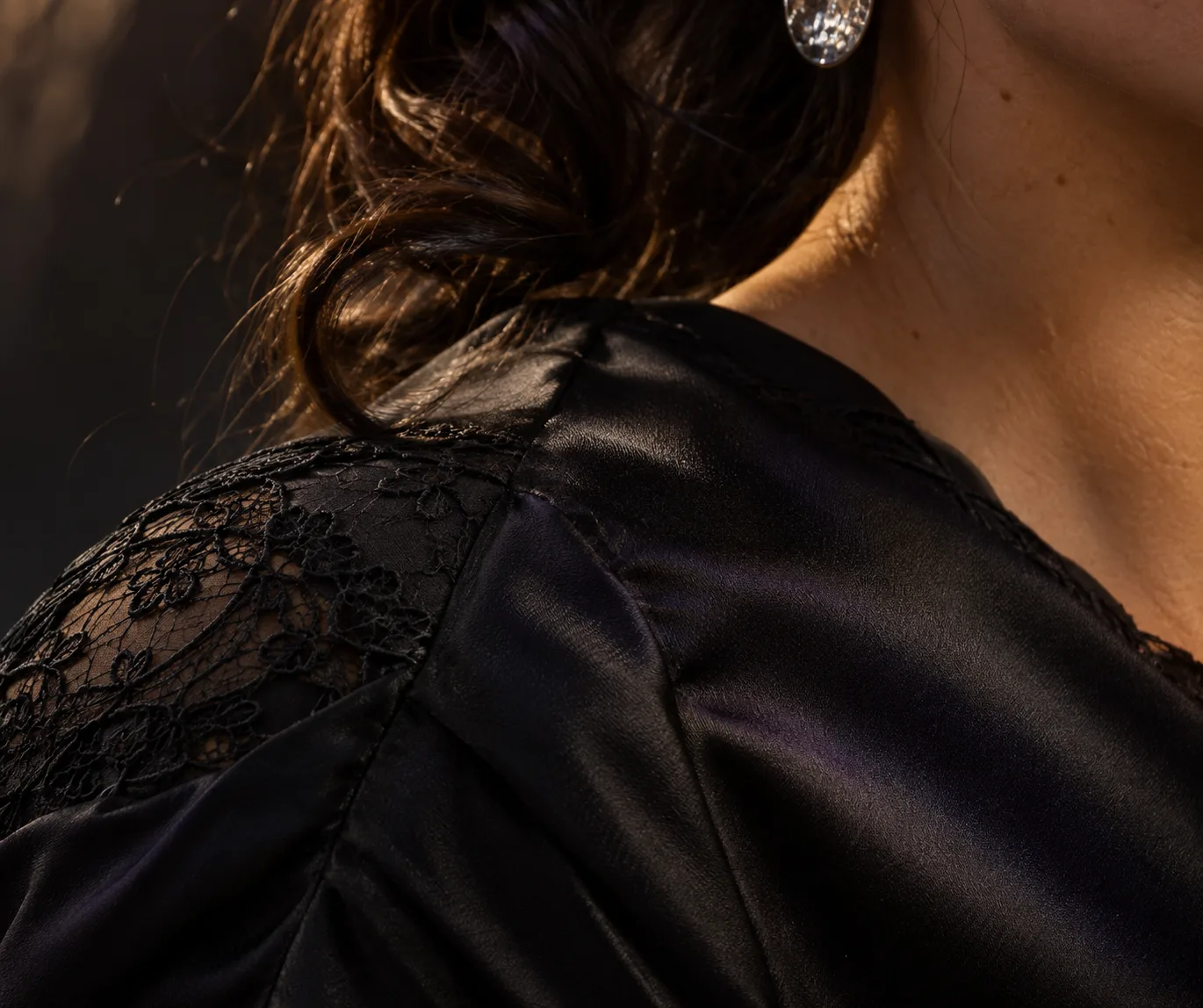
Ilustración: revisa la continuidad de las costuras, las intersecciones del encaje, los reflejos de la tela y la agrupación de los cabellos finos.
Cuándo compensa la interpretación adicional de la difusión
Utiliza restauración por difusión cuando el original carezca de información superficial y el encargo permita añadir una textura plausible. Un fondo ficticio suave, un concepto de tela sin terminar o un retrato cuya identidad aún no esté aprobada admiten más reconstrucción que un primer plano final del personaje.
Para una imagen ya terminada, realiza primero una ampliación conservadora y mantenla disponible. La propuesta con difusión debería solucionar un problema concreto pendiente, como una zona de ropa suave. No debería reemplazar automáticamente toda la imagen porque su textura resulte más impresionante con un zoom del 200%.
Ultimate SD Upscale: el denoise controla el redibujado, no solo la limpieza
Las preguntas frecuentes oficiales de Ultimate SD Upscale explican su secuencia: ampliación seguida de inpainting por mosaicos. Sugieren un denoise de 0.15–0.20 cuando no se desean cambios, frente a un ajuste de mejora más intenso. También describen padding, desenfoque de máscara y pasadas sobre las uniones. Son puntos de partida específicos de esa extensión, no garantías de conservación ni ajustes válidos para cualquier nodo de ComfyUI.
Para una primera propuesta, usa una descripción breve de lo que ya se ve, en vez de un prompt de personaje nuevo. Mantén fija la semilla mientras cambias un ajuste para interpretar mejor la comparación; una semilla fija no bloquea la identidad. Si el rostro cambia con la intensidad menor, deja de usar esa propuesta para la cara y consérvala desde la capa conservadora.
Cuando la memoria lo permita, elige mosaicos suficientemente grandes para incluir contexto útil. Un fragmento de manga de encaje sin su contorno puede interpretarse de forma distinta al puño completo. El padding permite que un mosaico vea píxeles vecinos, pero no convierte pasadas generativas independientes en un acuerdo global perfecto. Aumenta el contexto o reduce el redibujado cuando aparezcan uniones visibles.
No ejecutes la corrección de uniones solo porque exista la opción. Es otro redibujado de parte de la imagen. Si no hay una cuadrícula o un límite visible problemático, puede introducir cambios sin resolver un defecto real. Si una unión atraviesa el rostro, reconsidera la ubicación de los mosaicos o el tratamiento de la cara antes de pedir a otra pasada que invente una reparación.
SUPIR: usa los controles de fidelidad para restaurar
El repositorio oficial de SUPIR distingue entre entradas ligeramente deterioradas, ajustes orientados a la fidelidad y ajustes visualmente más ambiciosos. Sus ejemplos documentados usan un control más fuerte de la entrada para favorecer la fidelidad.
Comienza con el ajuste predefinido orientado a la fidelidad y una descripción discreta de la imagen existente. El prompt adicional del proyecto incluye un tratamiento fotográfico intenso, así que revísalo en vez de suponer que solo tu descripción breve afecta al resultado. Elimina las indicaciones de apariencia incompatibles cuando la interfaz lo permita.
Por ejemplo, un retrato aprobado con luz cálida y suave no necesita un nuevo estilo editorial de alto contraste. Describe la ropa, el cabello y el entorno visibles, conservando el tratamiento existente. Cambiar la intensidad del control y reescribir el estilo al mismo tiempo dificulta diagnosticar un cambio en la apariencia de la piel.
Aquí, SUPIR es una opción de reconstrucción, no la alternativa predeterminada para un personaje aprobado. No hemos medido su fidelidad en el retrato propuesto. Un servicio en la nube que use un modelo similar tiene sus propias condiciones de carga y puede exponer controles distintos. No traslades el comportamiento ni los permisos del software local a una demostración alojada sin revisar ese servicio.
Una opción alojada: qué puedes elegir en SpicyAPI Image Upscaler
SpicyAPI Image Upscaler recibe una imagen, un nivel de tamaño y un formato de salida. No tiene prompt, semilla, peso de restauración facial, deslizador de denoise ni control de anchura exacta. Eso ofrece una vía sencilla de ampliación cuando no quieres diseñar una cadena local de procesamiento; no proporciona una forma oculta de ajustar un ojo o un tatuaje que haya cambiado.
Los nombres 2K, 4K y 8K describen presupuestos aproximados de 4, 17 y 67 megapíxeles, conservando la relación de aspecto. No representan lados largos fijos de 2048, 4096 y 8192 píxeles. Un nivel inferior al número de píxeles del original puede reducir sus dimensiones en lugar de ampliarlas. Elige según lo que necesite el recorte final y después revisa la anchura y la altura descargadas.
Los tres niveles muestran $0.012 por imagen de salida, con formatos JPEG, PNG o WebP. Veinte llamadas previstas cuestan $0.24; cien cuestan $1.20. Son presupuestos de solicitudes a la tarifa indicada, no garantías de veinte o cien imágenes maestras del personaje que vayas a aceptar. Los resultados completados que descartes por detalles alterados siguen consumiendo trabajo y pueden exigir otro intento.
Los registros de pruebas disponibles incluyen procesamientos anteriores exitosos de imágenes para adultos. Procedían en parte de tareas ya completadas y clasificación automática de contenido, no de una comparativa de conservación del mismo retrato ni de una prueba completa de rechazos. El catálogo actual no designa un nivel específico de política de contenido para esta tarea. Esa evidencia permite una afirmación limitada sobre las entradas exitosas registradas, no que «todas las imágenes NSFW siempre funcionen».
Para una primera prueba práctica, abre el Playground de la página del modelo, carga la imagen terminada, elige el nivel y selecciona PNG si vas a seguir retocando. Procesa una imagen representativa antes de poner una colección en cola. Compara el rostro y los detalles distintivos con el original. Si cambian, esta tarea no tiene un control de fidelidad que puedas aumentar; usa una opción local con los controles adecuados o conserva las zonas afectadas mediante edición convencional.
La guía de resolución de la API explica cómo enviar esta tarea y descargar su resultado. Aquí, la decisión es si sus controles limitados encajan con tu trabajo de acabado. No añadas face_restore, strength ni una instrucción de texto a este endpoint; los controles no admitidos no pasan a estar disponibles porque otro escalador los acepte.
Calcula los píxeles a partir del recorte final, no de la etiqueta «4K»
El tamaño útil es el de la imagen que recibe el público después del recorte. Una imagen maestra grande no basta si el diseño solo utiliza una sección estrecha. De igual manera, una tarjeta web pequeña no necesita un archivo enorme solo porque el original venga de un generador de IA.
Para una ubicación en pantalla, multiplica la anchura visible por la densidad de píxeles que quieras admitir. Una tarjeta de 600 píxeles de ancho a densidad 2× necesita un recorte de entrega de 1200 píxeles de ancho. Si ese recorte conserva la mitad de la anchura de la imagen maestra, esta debe medir al menos 2400 píxeles de ancho. Es un cálculo de diseño, no una prueba de detalle recuperado.
Para un fondo de pantalla vertical, especifica el destino real. Un fondo de 2160 × 3840 tiene unos 8.3 millones de píxeles. Uno horizontal de 3840 × 2160 tiene el mismo número, pero otra forma. Estirar un retrato 2:3 hasta 9:16 altera las proporciones; recorta o extiende deliberadamente la composición.
Supongamos que el original aprobado mide 1024 × 1536 y el cliente quiere un retrato de 2160 × 3840. Un recorte centrado 9:16 que conserve toda la altura original mide 864 × 1536 y descarta 160 píxeles de anchura en total. Ampliarlo 2.5× alcanza las dimensiones solicitadas. Antes de gastar en la ampliación, comprueba que el recorte no corte el puño ni coloque el rostro en un encuadre incómodo.
Para impresión, usa la densidad que solicite la imprenta. A 300 píxeles por pulgada, una imagen de 8 × 12 pulgadas necesita 2400 × 3600 píxeles; una de 12 × 18 necesita 3600 × 5400. Para dimensiones en centímetros, divide por 2.54 antes de multiplicar por píxeles por pulgada. Una imagen de 20 × 30 cm a 300 ppi necesita aproximadamente 2362 × 3543 píxeles, con el redondeo a cargo de la aplicación final de impresión.
La guía de resolución de Adobe distingue las dimensiones en píxeles, el tamaño físico de impresión y el remuestreo. Cambiar la densidad sin remuestrear no añade píxeles. Los puntos por pulgada de la impresora y los píxeles por pulgada de la imagen son cantidades diferentes; usa el requisito de imagen indicado por la imprenta, no la cifra máxima de DPI del hardware.
En el ejemplo de 1024 × 1536, una ampliación 2× produce 2048 × 3072. A 300 ppi cubre unas 6.83 × 10.24 pulgadas, por lo que no alcanza una imagen de 8 × 12 pulgadas a esa densidad. Una ampliación 4× produce 4096 × 6144, que cubre aproximadamente 13.65 × 20.48 pulgadas antes de cualquier recorte adicional. Estos cálculos no implican que 4× contenga cuatro veces más información facial auténtica.
Añade sangrado si la imprenta lo solicita. Agregar 0.125 pulgadas en cada borde convierte un archivo de 8 × 12 pulgadas sin márgenes en uno de 8.25 × 12.25 pulgadas; a 300 ppi son 2475 × 3675 píxeles. Mantén el rostro, el tatuaje y los detalles de la ropa dentro del área segura indicada por la imprenta, no solo dentro del archivo enviado.
Termina el archivo de entrega sin destruir la mejora
Conserva una imagen maestra aprobada y exporta archivos separados para la galería, la tarjeta de perfil y la impresión. No redimensiones repetidamente el mismo JPEG de entrega para cada ubicación. Crea cada versión desde la maestra, para que una tarjeta pequeña no termine siendo el original de una imagen de galería mayor.
Aplica el enfoque final en las dimensiones finales de salida. Un radio que parecía sutil en una imagen maestra enorme puede verse excesivo después de reducirla. Comienza con un tratamiento moderado en el rasgo que lo necesite, como los ojos o el borde de una prenda, y deja tranquila la habitación desenfocada. El objetivo es un detalle legible al tamaño de visualización, no una nitidez uniforme en todas las superficies.
Vigila los contornos brillantes en la mandíbula, los puños y el cabello oscuro. Reduce el enfoque si aparecen. Si ya estaban presentes antes del ajuste de acabado, compara con el original y elige una propuesta de ampliación más suave. Desenfocar toda la imagen para ocultar algunos halos puede borrar la mejora que buscabas en otras zonas.
PNG es útil para una entrega sin pérdidas cuando se prevén más retoques. JPEG resulta útil para fotografías cuando importa el tamaño del archivo, pero las líneas estrechas de color y el texto pequeño pueden deteriorarse con una compresión agresiva. La documentación de formatos de Pillow explica calidad JPEG, submuestreo y perfiles de color para quienes implementan un exportador. El número de calidad depende del codificador; no consideres que «90» produce un resultado idéntico en todas las aplicaciones.
Si el borde coloreado del tatuaje solo se vuelve confuso en el JPEG, compara una exportación PNG antes de culpar al escalador. Si el defecto aparece en ambos, revisa el procesamiento. Esa separación sencilla ayuda a distinguir problemas de reconstrucción y de compresión de entrega. Un PNG mayor conserva los píxeles procesados, incluidos sus errores; no certifica que el tatuaje sea correcto.
Conserva un perfil de color incrustado adecuado a lo largo del acabado. Para una entrega web normal, exporta deliberadamente en sRGB; para impresión, sigue las instrucciones de perfiles de la imprenta. Si la piel parece de repente más cálida en una aplicación, revisa el manejo del color antes de regenerar el retrato. Una incompatibilidad de gestión del color es un problema distinto de un rostro alterado.
No aplanes las capas hasta terminar las correcciones locales necesarias. Mantener en capas distintas el redimensionado original, la propuesta del escalador y la corrección selectiva permite reducir un procesamiento facial excesivo sin descartar una mejora útil de la tela. El archivo final de entrega puede aplanarse; la imagen maestra de trabajo debería conservar las decisiones que puedas necesitar revisar.
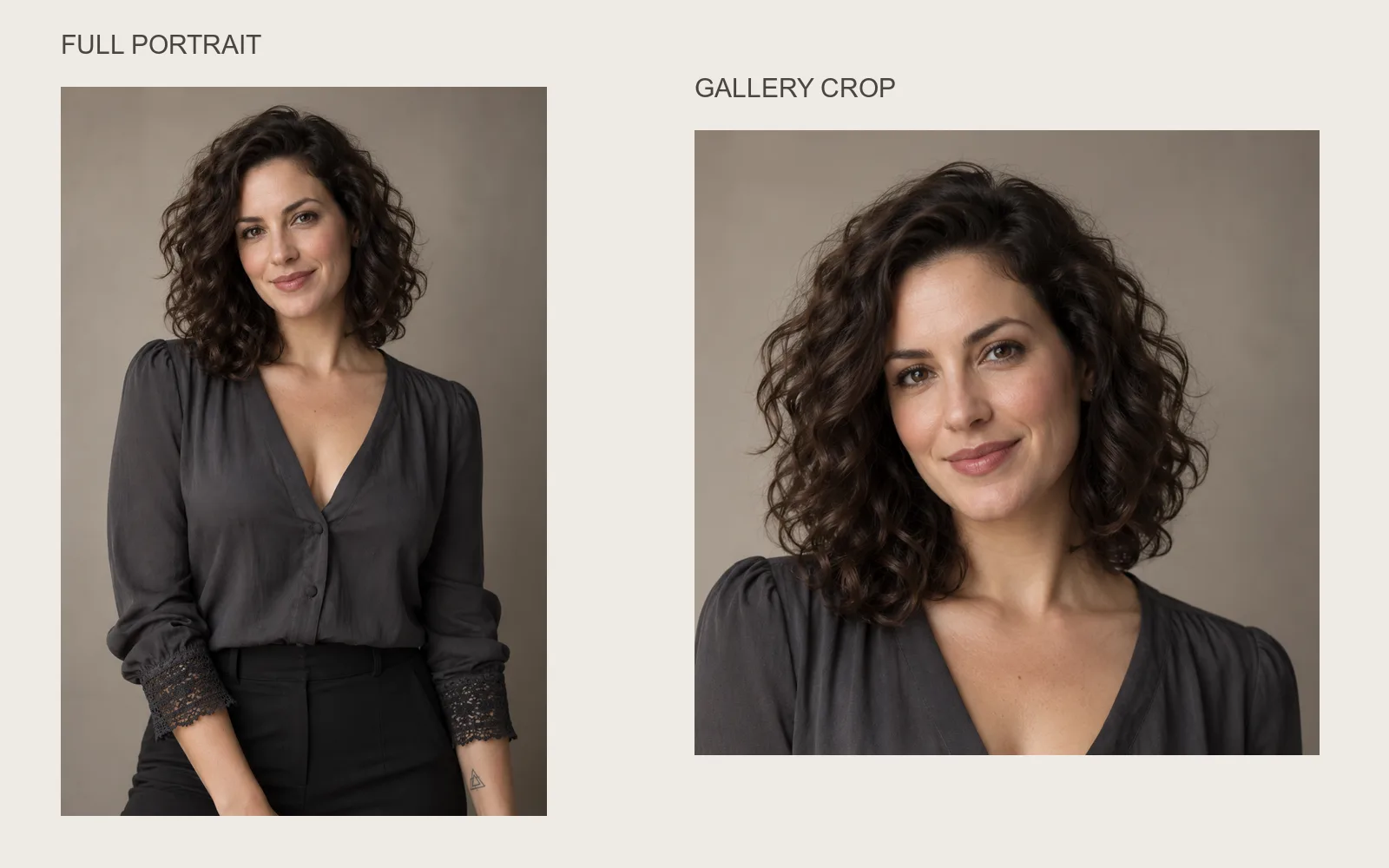
Crea los recortes para pantalla e impresión desde la imagen maestra aprobada. Ambas vistas usan el mismo original ilustrativo y muestran decisiones de encuadre, no diferencias de calidad.
Un plan completo de acabado para un personaje adulto aprobado
Piensa en un retrato ficticio de 1024 × 1536: blusa oscura opaca con puño de encaje, rizos hasta los hombros y un pequeño símbolo en la muñeca. El rostro ya está aprobado. Las salidas previstas son una tarjeta de perfil de 600 píxeles de ancho a densidad 2× y una impresión sin recorte de 8 × 12 pulgadas a 300 ppi. Es un plan desarrollado como ejemplo, no una comparación generada.
Primero, revisa el original. Si el rostro tiene la expresión correcta pero carece de textura fina nítida, conserva esa distinción en el encargo. Si el símbolo de la muñeca ya tiene un número incorrecto de puntas, corrige el diseño antes de ampliar. Si el patrón del puño tiene una interrupción visible en una costura, repara esa interrupción en vez de esperar que una imagen más grande la corrija.
Después, calcula la imagen maestra necesaria. La impresión sin recorte necesita 2400 × 3600, por lo que un archivo 2× de 2048 × 3072 no basta a la densidad solicitada. Una propuesta 4× contiene suficientes píxeles para la impresión. La tarjeta web quizá solo necesite una fracción de esas dimensiones, según su recorte. No hay motivo para entregar la maestra de impresión al pequeño espacio de perfil.
Haz primero el redimensionado convencional. Establece el mismo rostro y patrón en las dimensiones de destino. Luego produce una única propuesta de restauración con la mejora facial desactivada. Si utilizas la opción alojada, su presupuesto de píxeles 4K documentado basta para la impresión sin recorte en esta relación de aspecto, pero revisa las dimensiones y los detalles devueltos en lugar de suponer que la etiqueta significa 4096 píxeles de ancho.
Alinea ambos archivos en el editor. Compara los ojos y la boca a la misma escala y después el puño, el tatuaje y el nacimiento del cabello. Supongamos que la restauración aclara el puño pero suaviza demasiado la mejilla. Conserva la mejora del puño en una capa, usa una máscara para recuperar la mejilla desde el redimensionado conservador y compara la transición. Es una respuesta propuesta al síntoma, no una afirmación sobre el resultado de una herramienta concreta.
Si el tatuaje está nítido pero es incorrecto, usa el diseño aprobado. Si cambia el rostro, rechaza ese tratamiento facial. Si toda la salida adquiere una textura áspera, elige otro modelo de restauración o vuelve al redimensionado convencional. No aumentes inmediatamente la intensidad de difusión cuando el problema es una interpretación excesiva.
Considera una reparación generativa de la tela solo si la maestra aceptada sigue demasiado suave para impresión y puedes permitir un tejido añadido. Trabaja sobre una propuesta independiente, conserva los pliegues y los límites cercanos del puño y deja el rostro fuera del tratamiento. Si aparecen motivos nuevos, reduce el redibujado en vez de aceptarlos como «más detalle».
Exporta la impresión según los requisitos de la imprenta y crea la versión de perfil desde la maestra aprobada. Revisa el perfil a su tamaño real: quizá necesite un pequeño ajuste local de enfoque, no otro escalado neuronal. Revisa la impresión a un tamaño de vista previa razonable y pide una prueba si la importancia del material lo justifica.
Para veinte imágenes con un escalado alojado cada una, el presupuesto indicado de solicitudes es $0.24. Si cinco resultados completados requieren una segunda solicitud, esas cinco llamadas añaden $0.06 y llevan esa parte a $0.30. La composición local y la reparación del diseño son trabajo separado; cualquier edición generativa es otra tarea. Estas cifras son ejemplos aritméticos, no una proporción observada de imágenes aprovechables ni una cotización del proyecto completo.
Reconoce las imágenes que otra ampliación no puede rescatar
Si un rostro solo tiene unas pocas decenas de píxeles de ancho, la salida puede ganar pestañas y piel plausibles, pero no determinar el rostro exacto que el original no resolvió. Para un primer plano reconocible, consigue un original mayor, vuelve a la generación original o crea una composición más cercana con las referencias aprobadas del personaje.
El desenfoque de movimiento impone otro límite. Cuando un ojo o el borde de una tela se extienden borrosos sobre varios píxeles, la información original es ambigua. Una restauración puede producir un borde creíble, pero está eligiendo una interpretación. Acéptala solo cuando el proyecto permita reconstrucción. Para rasgos exactos de identidad, un original más claro es más confiable que intensificar la mejora.
Una imagen guardada con demasiado suavizado ya perdió parte de su variación. Un generador de textura puede sustituirla por una superficie plausible, pero no certificar la textura original de la persona. Si buscas un acabado ficticio creíble, puede ser aceptable. Si buscas conservar una textura concreta ya aprobada, vuelve a la versión anterior al suavizado.
Lo mismo ocurre con el texto diminuto. Una palabra reducida a unas manchas de color debería reemplazarse desde su diseño original, no evaluarse según si la ampliación generó algo legible. Un texto legible pero incorrecto puede ser peor que uno honestamente suave porque parece intencional.
Si las propuestas sucesivas alteran el mismo rasgo identificable, abandona ese método. Usa un redimensionado convencional para el rasgo, simplifica el acabado o cambia el original. Más iteraciones no eliminan el requisito de conservación. Pueden convencerte poco a poco de aprobar otro personaje simplemente porque ya dedicaste tiempo a procesarlo.
Admisión NSFW, cargas y procesamiento local son decisiones separadas
Un escalador puede procesar técnicamente un archivo mientras un servicio alojado rechaza esa categoría de entrada. A la inversa, un servicio puede admitir una imagen para adultos y producir un rostro o una textura inadecuados. Evalúa por separado la admisión y la conservación; una no demuestra la otra.
El procesamiento local evita subir la imagen cuando realmente usas una aplicación y un modelo locales. Un icono de escritorio, el nombre de un modelo de código abierto o una demostración pública no prueban por sí solos que el flujo actual permanezca en el dispositivo. Comprueba dónde se ejecuta la inferencia y si activaste funciones de nube. La web oficial de Upscayl ofrece productos de escritorio y Cloud, así que elige conscientemente.
La política de privacidad de Upscayl Cloud cubre las imágenes cargadas y las salidas generadas, con periodos de almacenamiento y condiciones de eliminación indicados. Sus condiciones de servicio remiten a políticas de contenido en vez de conceder permiso general para NSFW. Esas páginas describen el servicio Cloud; no deberían usarse para afirmar que la aplicación de escritorio sube todos los archivos ni que la nube admite todas las imágenes para adultos.
Para una colección privada de personajes, decide si aceptas el procesamiento remoto antes de cargar y conserva el original independientemente del almacenamiento del servicio. Usa adultos ficticios en el flujo de ejemplo de esta guía. Para material de personas reales, debes tener los derechos sobre la imagen y el consentimiento de la persona adulta identificable para el uso adulto previsto; el permiso habitual para compartir una fotografía no equivale automáticamente a ese permiso.
El acabado que elegiría
Para un personaje adulto aprobado, comienza con el método menos interpretativo que cumpla las dimensiones finales: redimensionado convencional y, si el original lo necesita, una pasada de restauración adecuada con mejora facial desactivada. Da prioridad al rostro, al diseño del tatuaje y a los límites de la ropa por encima de la máxima nitidez aparente.
Usa controles de modelos locales cuando necesites ajustar el tratamiento o evitar cargas. Utiliza Image Upscaler alojado cuando sus controles sencillos de nivel y formato encajen con el material y un resultado representativo cumpla lo que necesitas. Usa difusión por mosaicos o restauración SUPIR cuando quieras específicamente textura sintetizada nueva, manteniendo disponibles el rostro y el diseño originales para conservarlos por separado.
El siguiente paso es un original terminado y un tamaño real de destino. Calcula el recorte, crea la referencia conservadora y amplía una propuesta independiente. Apruébala solo cuando el personaje reconocible sobreviva a la mejora, no simplemente porque la descarga contenga más píxeles.