Vous avez déjà l’image du personnage adulte que vous souhaitiez. L’expression convient, le petit tatouage se trouve exactement au bon endroit et la tenue possède un motif distinctif. Puis un upscaler produit une belle image plus grande, mais avec d’autres yeux, un tatouage simplifié et un tissu qui semble brodé plutôt que tissé. Elle est plus nette, mais ce n’est plus la même image terminée.
Avec un upscaler d’images IA NSFW, commencez par un agrandissement qui ne redessine pas la scène, laissez la restauration faciale désactivée au départ et n’ajoutez de restauration générative que là où la source en a vraiment besoin. Considérez un visage ou un signe distinctif modifié comme un échec, même si le résultat paraît plus soigné. Un fichier plus grand ne peut pas récupérer un détail exact qui n’existait pas dans la source.
Pour un personnage validé, je commence par un redimensionnement classique servant de référence, puis une passe locale de type Real-ESRGAN si les contours ont besoin d’être mieux définis. Utilisez la diffusion lorsque vous acceptez une part de texture nouvellement synthétisée. Utilisez un upscaler hébergé lorsque ses réglages, sa gestion du contenu et ses conditions de téléversement conviennent aux images réelles ; le nom « upscaler » ne prouve pas qu’il accepte le NSFW.
| Votre besoin | Première approche | Ce qu’il faut éviter au départ |
|---|---|---|
| La même image à une taille de livraison supérieure | Redimensionnement ordinaire, puis légère accentuation si nécessaire | Récupération faciale et redessin créatif |
| Un portrait légèrement doux avec un bon visage | Upscaler de restauration, amélioration faciale désactivée | Donner la même netteté à toutes les surfaces |
| Une image compressée avec des blocs visibles | Modèle de restauration adapté à cette dégradation | Accentuer les blocs pour les rendre plus marqués |
| Une nouvelle texture crédible dans une scène fictive douce | Restauration par diffusion contrôlée | Prendre la texture inventée pour du détail récupéré |
| De petits caractères exacts ou un tatouage emblématique | Dessin original ou calque de finition distinct | Demander à l’upscaler de deviner le dessin manquant |
Il s’agit d’un guide pratique de finition, pas d’un nouveau benchmark comparatif de ces outils. Le portrait et les réglages détaillés ci-dessous sont des workflows proposés. Les illustrations expliquent les choix d’examen et de traitement ; elles ne sont pas des résultats avant/après de modèles.
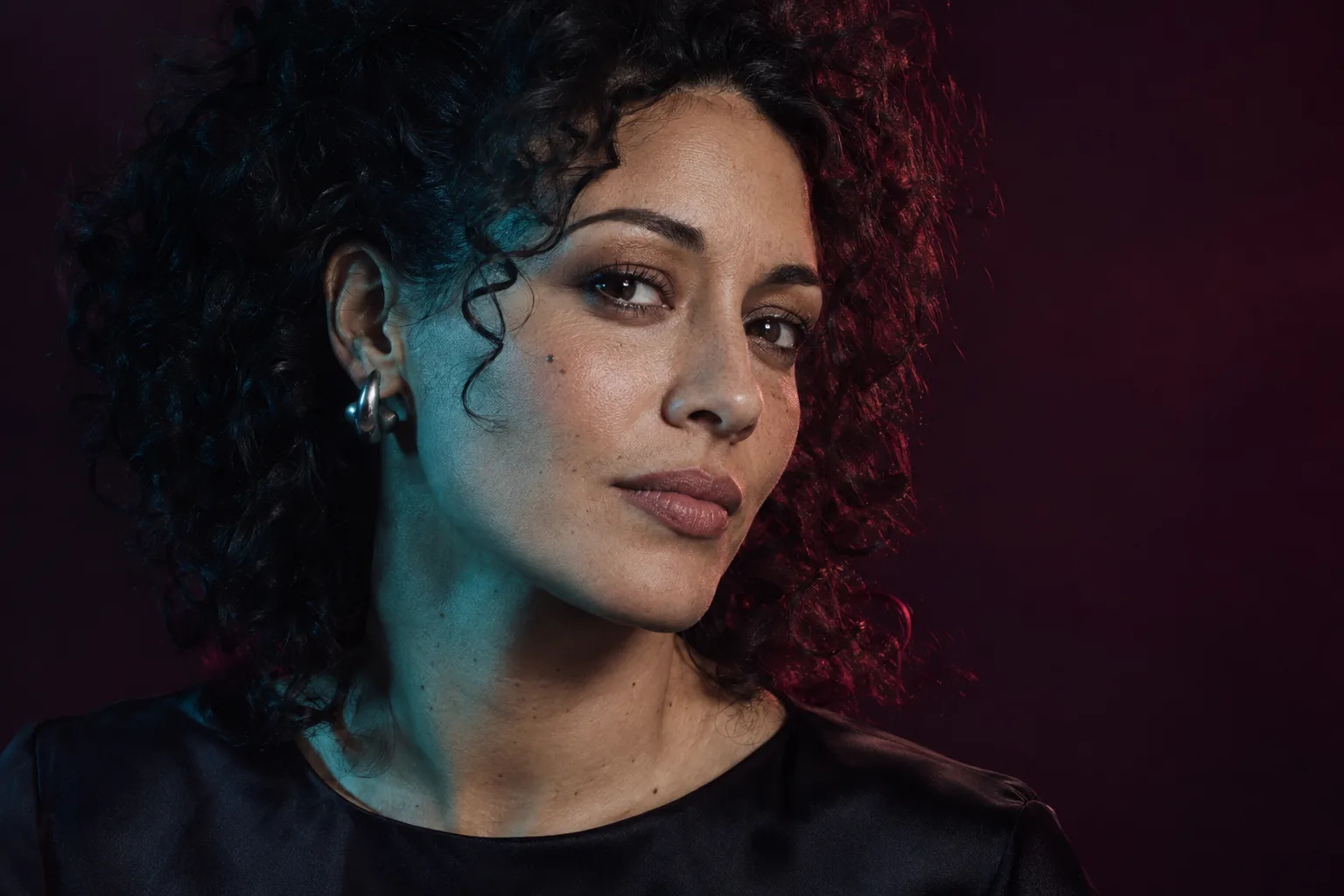
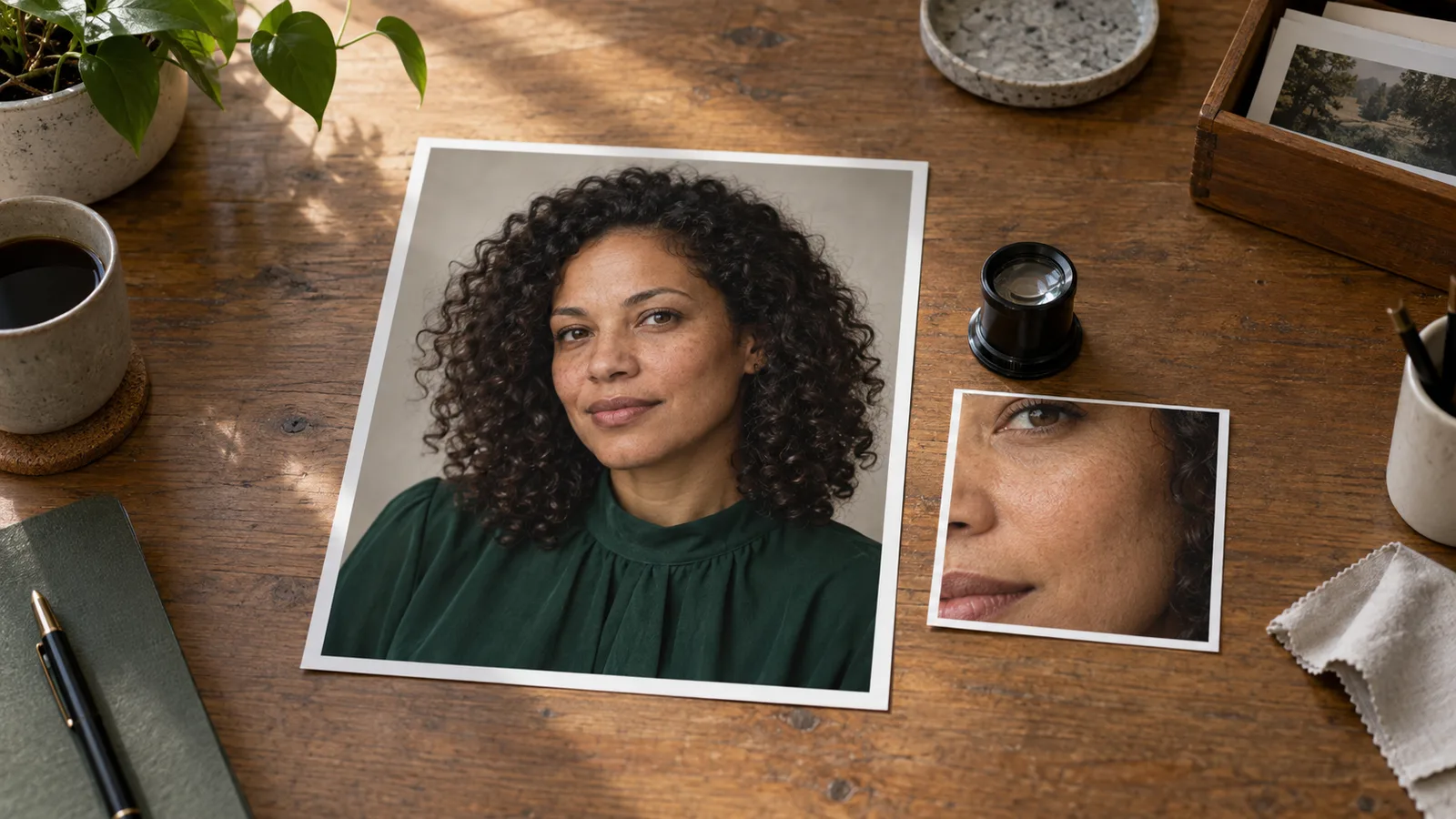
Illustration : examinez les coins des yeux, la forme des sourcils, la marque sur la joue et la ligne des cheveux avant de valider un visage plus net.
Définissez ce que « plus de détails » peut signifier
Deux créateurs peuvent rejeter le même agrandissement pour des raisons opposées. L’un veut ajouter des pores et une texture textile à un rendu lisse. L’autre a déjà validé le personnage et souhaite une version plus grande de ses traits exacts. Choisissez le travail à accomplir avant de choisir le modèle.
Pour une collection de personnages adultes établis, séparez les détails structurels des textures de surface. La forme des yeux, la courbe de la bouche, l’emplacement d’une marque et le contour de la coiffure aident à identifier la personne. Un tissage discret, une texture cutanée mesurée et le grain du fond peuvent davantage varier. Un outil qui améliore le second groupe tout en altérant le premier dépasse le brief.
Écrivez une courte liste de préservation liée à l’image visible : sourcils légèrement inégaux, expression bouche fermée, boucle traversant la tempe gauche, tatouage à trois pointes près du poignet et bord de manche festonné. Ne remplacez pas cette liste par « même personne, fidélité parfaite ». Les traits concrets vous aident à repérer les changements. Ils ne contraignent pas l’algorithme à les conserver.
Préserver un personnage ne signifie pas non plus préserver chaque pixel. Tout agrandissement rééchantillonne les pixels. La restauration modifie certaines valeurs en estimant une image plus propre. Si un dessin exact compte — logo, étiquette numérotée ou motif de tatouage — conservez cet élément original séparément. Vous pouvez agrandir le portrait tout en plaçant le dessin validé à la taille finale, plutôt que de le confier à une reconstruction neuronale.
Une discussion Stable Diffusion sur la restauration faciale souligne particulièrement bien la différence. L’auteur voulait conserver les traits de son personnage ; une alternative a été proposée par quelqu’un qui cherchait surtout un beau visage et n’avait pas examiné de près les changements d’identité. Ce sont deux exigences distinctes. Les commentaires identifient un vrai problème, mais ne désignent pas un outil gagnant.
Pour votre projet, décidez des compromis acceptables. Un portrait légèrement doux mais reconnaissable peut convenir à un petit profil de membre. Une grande impression de collection peut exiger une meilleure source. Aucun de ces usages ne gagne à valider silencieusement un remplaçant plus séduisant de la personne que le public reconnaît déjà.
Redimensionnement, restauration et diffusion sont trois opérations différentes
Le redimensionnement ordinaire donne une référence utile
Le redimensionnement bicubique et Lanczos estime les nouvelles valeurs à partir des pixels existants. Il n’interprète pas le visage à travers une description du personnage. Un redimensionnement classique fournit donc une référence utile pour juger une passe IA. Il peut paraître plus doux, mais montre la source aux dimensions demandées sans redessin sémantique.
Par exemple, agrandissez un portrait de 1 024 × 1 536 à 2 048 × 3 072 dans un éditeur photo en conservant le ratio. Enregistrez cette référence séparément. Si une sortie IA présente des cils plus nets, comparez leur forme à ce fichier. Si le sourire change, le bénéfice ne se résume pas à une meilleure interpolation.
Un redimensionnement ordinaire peut tout de même produire des oscillations de bord, adoucir des traits étroits ou modifier l’apparence des motifs fins. Il ne promet pas un export identique en tous points. Son intérêt est de fournir une référence simple et reproductible avant une reconstruction plus ambitieuse.
Les modèles de restauration estiment une image plus propre et plus grande
ESRGAN, Real-ESRGAN et SwinIR ne sont pas des noms interchangeables d’un seul filtre. Ils désignent différentes méthodes de recherche et différents checkpoints. Un modèle de restauration peut inférer des contours ou textures plausibles même sans prompt ; un résultat reproductible ne signifie pas qu’il a retrouvé une information factuelle.
Le projet ESRGAN original porte sur la super-résolution perceptuelle. Real-ESRGAN étend la restauration pratique aux entrées dégradées du monde réel. Pour votre portrait, l’essentiel est de choisir un checkpoint adapté à la dégradation et au style de l’image, plutôt que de supposer que tous les modèles nommés « 4x » font le même travail.
Le dépôt officiel de SwinIR propose des tâches distinctes de super-résolution, débruitage et réduction des artefacts JPEG. Ce sont des choix de modèles séparés, pas trois effets automatiquement activés par un bouton. Si une interface propose SwinIR, identifiez la tâche et les poids réellement chargés. Un PNG généré propre n’a pas forcément besoin du même traitement qu’une image de galerie fortement compressée.
La restauration par diffusion peut redéfinir les détails ambigus
Les approches par diffusion peuvent produire une texture haute résolution convaincante à partir d’une source douce, mais elles donnent au modèle génératif davantage de possibilités d’interprétation. Le résultat peut gagner un nouveau tissage, un autre pli de paupière ou un motif de cheveux plus marqué. Cela peut servir un concept fictif inachevé et ne pas convenir à un personnage validé.
La diffusion par tuiles permet de traiter une grande image en régions plus petites. Ce n’est pas une fonction de préservation de l’identité. Les tuiles subissent toujours une génération, et des zones voisines peuvent interpréter les détails différemment. Faire tenir les tuiles en mémoire résout un problème tout en pouvant en créer un autre.
Ne cherchez pas quelle famille est universellement la meilleure. Demandez-vous si l’original contient déjà le détail voulu, si vous acceptez une texture synthétisée et quelles parties doivent rester inchangées. La réponse détermine si vous avez besoin d’un agrandissement léger ou d’une reconstruction créative.
Préparez la source terminée avant d’ajouter des pixels
Commencez par le fichier original téléchargé, pas l’image affichée dans un chat, une capture d’écran ou un aperçu social. Comparez les dimensions et l’historique du fichier. Un aperçu de plateforme peut avoir été réduit et compressé alors que l’original pleine résolution reste disponible. Upscaler cet aperçu consacre des efforts à une dégradation évitable.
Ouvrez la source à 100 % et examinez trois endroits : le visage, un détail fin de la tenue et une zone de fond calme. Si les trois sont doux, la source entière est limitée. Si le fond est propre mais les yeux brouillés, le problème est local. Si seules les frontières très contrastées présentent de petits carrés ou des points clairs, la compression ou une accentuation précédente peuvent être en cause.
Corrigez les erreurs structurelles avant l’agrandissement. Un doigt fusionné, une couture cassée ou un tatouage incorrect appartiennent au contenu de la source. L’upscaling peut rendre cette erreur plus lisible. Utilisez une retouche localisée ou classique, validez la source corrigée, puis agrandissez-la.
De même, n’utilisez pas un upscaler pour corriger un visage non validé. Si l’expression ne vous plaît pas, terminez d’abord cette décision. Changer le sourire, ajouter de la texture et doubler la résolution en une seule passe générative empêche de comprendre facilement quelle opération a produit le personnage indésirable.
Gardez une copie de travail sans perte si d’autres retouches sont probables. Convertir un JPEG en PNG évite une nouvelle sauvegarde JPEG avec perte à cette étape ; cela n’annule pas la compression précédente. Si vous avez le PNG original et un JPEG exporté, le PNG est généralement le point de départ le plus utile parce qu’il évite cette dégradation supplémentaire.
Recadrez selon l’usage final, mais laissez assez de contexte pour toute retouche générative. Un recadrage limité à l’œil peut priver le modèle de restauration du visage environnant. À l’inverse, traiter une grande pièce vide quand seul le portrait doit être agrandi gaspille des ressources. Finalisez la composition voulue et incluez les traits voisins dans un recadrage destiné à une correction locale séparée.
Si l’image contient de la transparence, testez le traitement du canal alpha par l’outil avant de lancer un lot. Une frange sombre peut relever du compositing des contours plutôt que d’un manque de détail. Aplatir sur le fond final peut convenir à une photographie terminée, mais gardez l’original transparent si vous avez encore besoin d’un placement souple.
Une voie locale simple avec Real-ESRGAN
Pour une interface de bureau, le projet officiel Upscayl offre une entrée pratique dans l’agrandissement par modèle. Téléchargez l’application depuis ses releases liées ou sa page officielle, chargez une source, choisissez un modèle photographique ou illustratif adapté, sélectionnez le dossier de sortie et enregistrez un résultat séparé. Le projet de bureau exige un GPU compatible ; ne supposez pas qu’un site au nom similaire est cette même application locale.
Pour ceux qui utilisent le projet Python d’origine, les instructions de Real-ESRGAN documentent les modèles, les tuiles, la taille de sortie et l’amélioration faciale facultative. Après l’installation et le téléchargement des poids selon ces instructions, voici une première passe utile :
python inference_realesrgan.py -n RealESRGAN_x4plus -i approved-character.png -o results --outscale 2 --ext pngCette commande est un conseil, pas une exécution réalisée pour cet article. Omettre --face_enhance désactive l’étape faciale GFPGAN facultative. Le modèle x4 avec --outscale 2 effectue sa passe puis redimensionne au facteur demandé ; cela ne revient pas à choisir un modèle x2 natif. Le dépôt fournit aussi un checkpoint x2. Utilisez les noms de modèles disponibles dans le projet réel plutôt que de les deviner d’après les étiquettes commerciales d’une interface.
Commencez par une image dont vous connaissez bien le visage et les vêtements. Comparez la sortie au redimensionnement ordinaire aux mêmes dimensions. Si le col devient plus clair et que le visage reste fidèle, le résultat est utile. Si la peau devient cireuse ou les cheveux des crêtes parallèles dures, revenez à l’original et changez de modèle ou de traitement ; ne repassez pas automatiquement la sortie altérée dans un autre traitement.
Le checkpoint général realesr-general-x4v3 possède une option documentée d’intensité de débruitage. Cette option dépend du checkpoint. Ne supposez pas que chaque modèle Real-ESRGAN ou interface graphique l’expose, ni que sa strength ait le même sens qu’un denoise de diffusion.
Si la mémoire pose problème, réduisez la taille des tuiles de traitement dans un outil compatible. Cela change la quantité d’image traitée simultanément, pas le nombre de pixels finaux demandé. L’implémentation portable NCNN possède aussi des options différentes de Python et peut introduire des incohérences entre blocs. Gardez ces différences à l’esprit lorsque vous comparez une sortie de bureau à un résultat Python.
Pour un rendu adulte déjà propre, la voie prudente est une seule passe sans récupération faciale, puis un redimensionnement ordinaire aux dimensions de livraison exactes. Chaque amélioration répétée est une nouvelle transformation. Deux passes ne donnent pas automatiquement deux fois plus de détails utiles.
Restauration faciale : laissez-la désactivée tant que le défaut n’est pas précis
« Améliorer le visage » semble être un gain facile de qualité. En pratique, vous demandez à un modèle spécialisé d’estimer à quoi devrait ressembler un meilleur visage. Cela peut aider une source très dégradée tout en remplaçant l’asymétrie, l’expression ou les marques qui rendent votre personnage reconnaissable.
Le projet officiel GFPGAN décrit une restauration utilisant un a priori facial génératif préentraîné. Son propre comparatif mentionne le changement d’identité comme faiblesse d’une version. C’est une raison suffisante de ne pas l’appliquer automatiquement à un visage qui vous plaît déjà ; ce n’est pas la preuve que chaque sortie GFPGAN change la personne.
Les instructions officielles de CodeFormer exposent un poids de fidélité de zéro à un : les valeurs hautes privilégient la fidélité, les basses l’objectif de qualité visuelle du modèle. La documentation indique aussi que la fusion visage/fond à l’échelle de l’image peut abîmer la texture des cheveux aux frontières. Une interface peut renommer un réglage ou inverser sa présentation ; suivez sa description avant d’y transférer un nombre.
Supposons que la source présente une petite zone endommagée autour d’un œil, mais corresponde autrement au personnage. Essayez un candidat de restauration séparé, comparez la forme de l’œil et la position de la paupière, puis utilisez un masque dans votre éditeur photo si seule cette zone bénéficie du traitement. Ne remplacez pas tout le visage parce qu’un cil restauré est meilleur. Gardez la bouche, le nez et l’autre œil d’origine, sauf raison précise de les modifier.
Si un réglage de fidélité existe, commencez vers son extrémité fidèle et déplacez-le juste assez pour corriger le défaut nommé. Si la restauration plus forte rajeunit, symétrise ou maquille davantage la personne, rejetez-la pour cette tâche. « Meilleure qualité » est un objectif de modèle, pas votre permission de redessiner le personnage.
Pour comparer équitablement, redimensionnez l’original et la restauration aux mêmes dimensions et alignez-les. Alternez leur visibilité plutôt que de juger deux fenêtres zoomées différemment. Regardez les coins des yeux, l’écartement des sourcils, le contour des lèvres, la silhouette de la joue et la direction du regard. Vu seul, un œil plus net peut cacher un regard légèrement changé.
Pour une série de portraits, comparez aussi le cadre agrandi à un autre cadre validé. La sortie peut ressembler à sa propre source tout en s’écartant de la collection établie. C’est particulièrement important quand les clients reconnaissent le personnage par une expression ou une marque faciale récurrente. Une belle image isolée ne suffit pas à prouver la continuité d’une série.
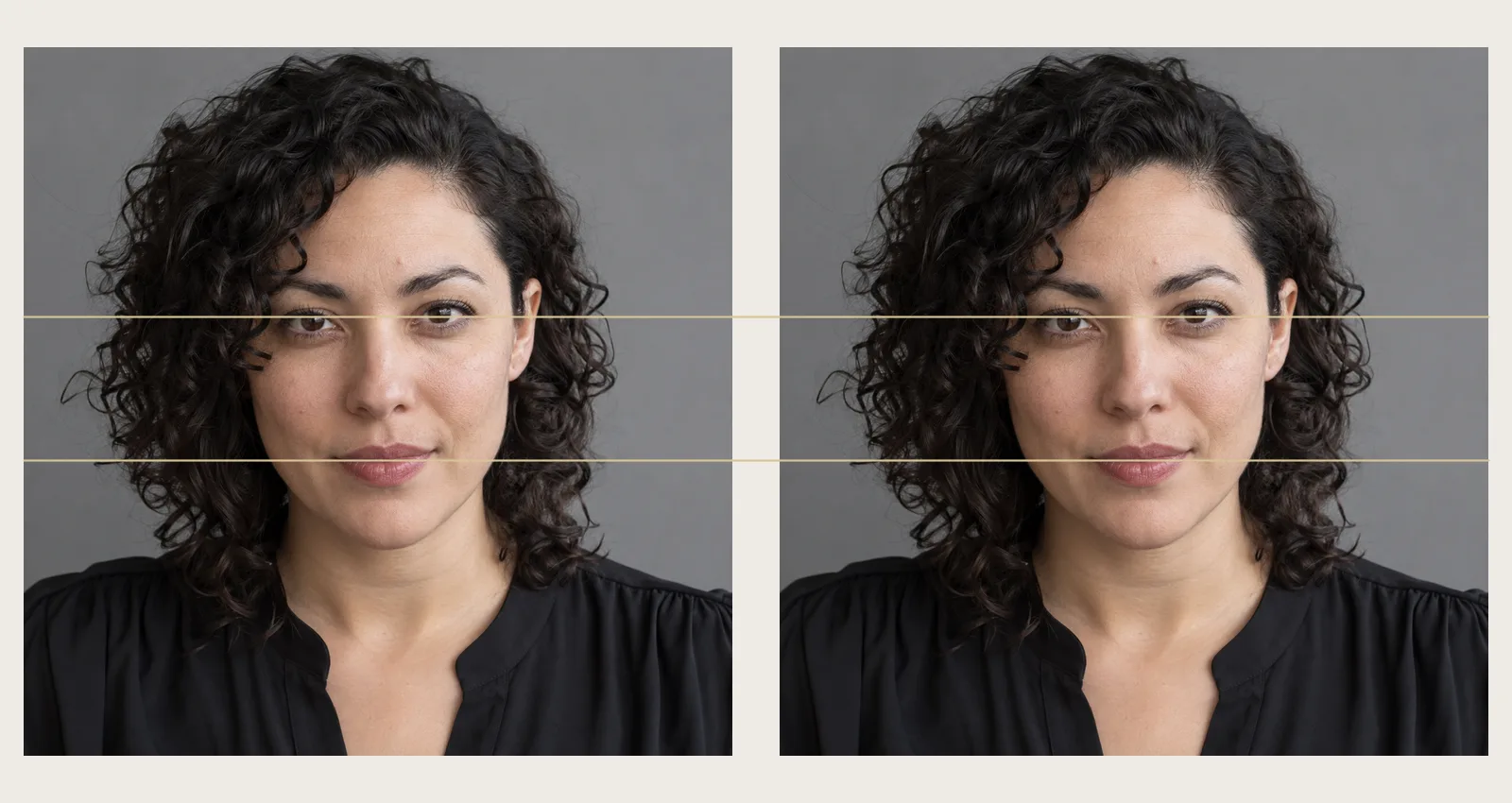
Alignez des cadrages équivalents à la même taille avant de comparer les traits. Ce sont deux copies d’une source illustrative, pas un comparatif d’upscaling.
Évitez que dentelle, résille, tatouages et cheveux deviennent des motifs inventés
Les tissus fins demandent de la continuité, pas une netteté maximale
Un poignet de dentelle ou une tenue en résille contient des ouvertures répétées et des intersections de fils. À proximité de la limite de pixels de la source, un upscaler peut fusionner les trous, dupliquer un motif ou transformer la texture. Des contours plus nets ne prouvent pas que le tissage est resté correct.
Examinez une section traversant un pli ainsi qu’une section plate. Le motif doit évoluer avec la perspective du tissu et se poursuivre sur le pli. S’il reste parfaitement régulier sur une surface courbe, la texture ajoutée peut paraître plaquée à plat. Si une seule zone devient un morceau de broderie dense, réduisez ou isolez le traitement au lieu d’augmenter les détails partout.
Préservez la frontière entre tissu et fond. Une frange claire autour d’une dentelle sombre distrait souvent plus que des fils légèrement doux. Comparez cette frontière avant l’accentuation et évitez un grand rayon d’accentuation sur tout le poignet. Si la source a déjà un halo, une passe plus forte peut l’amplifier.
Dans une image de personnage adulte, cela peut aussi modifier la tenue prévue. Une résille reconstruite en tissu plein, ou un panneau opaque réinterprété en ouvertures à motifs, change le contenu. La finition ne doit pas décider d’une nouvelle garde-robe. Rejetez cette variation et utilisez une voie moins reconstructive, ou restaurez le tissu validé depuis un calque agrandi prudemment.
Un tatouage est un dessin, pas une texture anonyme
Un petit symbole peut devenir convaincant mais différent lorsque ses lignes d’origine sont trop rapprochées. Vérifiez le nombre de pointes, l’orientation et l’espacement, pas seulement l’assombrissement de la marque. Pour du texte, contrôlez chaque caractère selon le dessin original. Le modèle ne peut pas établir le texte voulu depuis une zone illisible.
Si le tatouage est emblématique, gardez son dessin validé et sa référence de position. Placez-le à la résolution finale sur un calque ordinaire avec une perspective et une fusion adaptées, plutôt que de demander à un upscaler créatif de l’inférer. La finition doit respecter la lumière et la surface cutanée de la source ; un autocollant flottant parfaitement net n’est pas une amélioration.
Pour une série, gardez son emplacement cohérent par rapport aux repères proches. Agrandir un cadre peut déplacer légèrement une ligne ; un autre angle de caméra change naturellement sa forme apparente. Comparez la position et le dessin sans exiger des pixels identiques entre poses différentes. Gardez l’illustration originale dans le dossier de références pour corriger les futures images selon le même motif.
Les cheveux doivent conserver leurs regroupements naturels
Une belle coiffure comporte de grandes mèches, des groupes plus petits et quelques cheveux libres. Un upscaler qui transforme tous les groupes en fils également nets peut sembler détaillé dans un recadrage et artificiel dans le portrait complet. Préservez d’abord la grande structure : raie, direction des boucles, contour et mèche traversant la tempe.
Examinez les jonctions avec la joue et le fond. De nouveaux contours lumineux peuvent venir de l’accentuation plutôt que de nouveaux cheveux utiles. Si la restauration améliore les vêtements mais durcit les cheveux, ramenez cette zone par masque vers le redimensionnement ordinaire. Toutes les matières n’ont pas à recevoir la même intensité de traitement.
Ne tentez pas de préserver chaque cheveu vague d’une petite source. Visez une coiffure reconnaissable et une texture plausible. Si la coiffure est structurellement fausse, corrigez-la avant l’upscaling. La reconstruction de texture ne peut pas transformer fiablement une autre coupe en la coupe validée.
La peau ne doit pas recevoir le même traitement que le tissu
La texture cutanée fine est généralement moins contrastée que le bord net d’une manche. Une même forte accentuation sur les deux peut produire des pores durs et des points artificiels. Dans un portrait adulte, cela peut donner une impression de surtraitement même si les yeux et la tenue sont désormais plus clairs.
Utilisez des masques ou réglages locaux distincts selon les surfaces. Gardez lisses les zones naturellement douces et hors foyer. Si la peau de la source paraît polie et cireuse, décidez s’il faut corriger la source plutôt que produire un fichier plus grand. Le guide de texture cutanée traite ce diagnostic ; cette finition ne doit pas devenir une autre tentative de régénérer le teint de la personne.
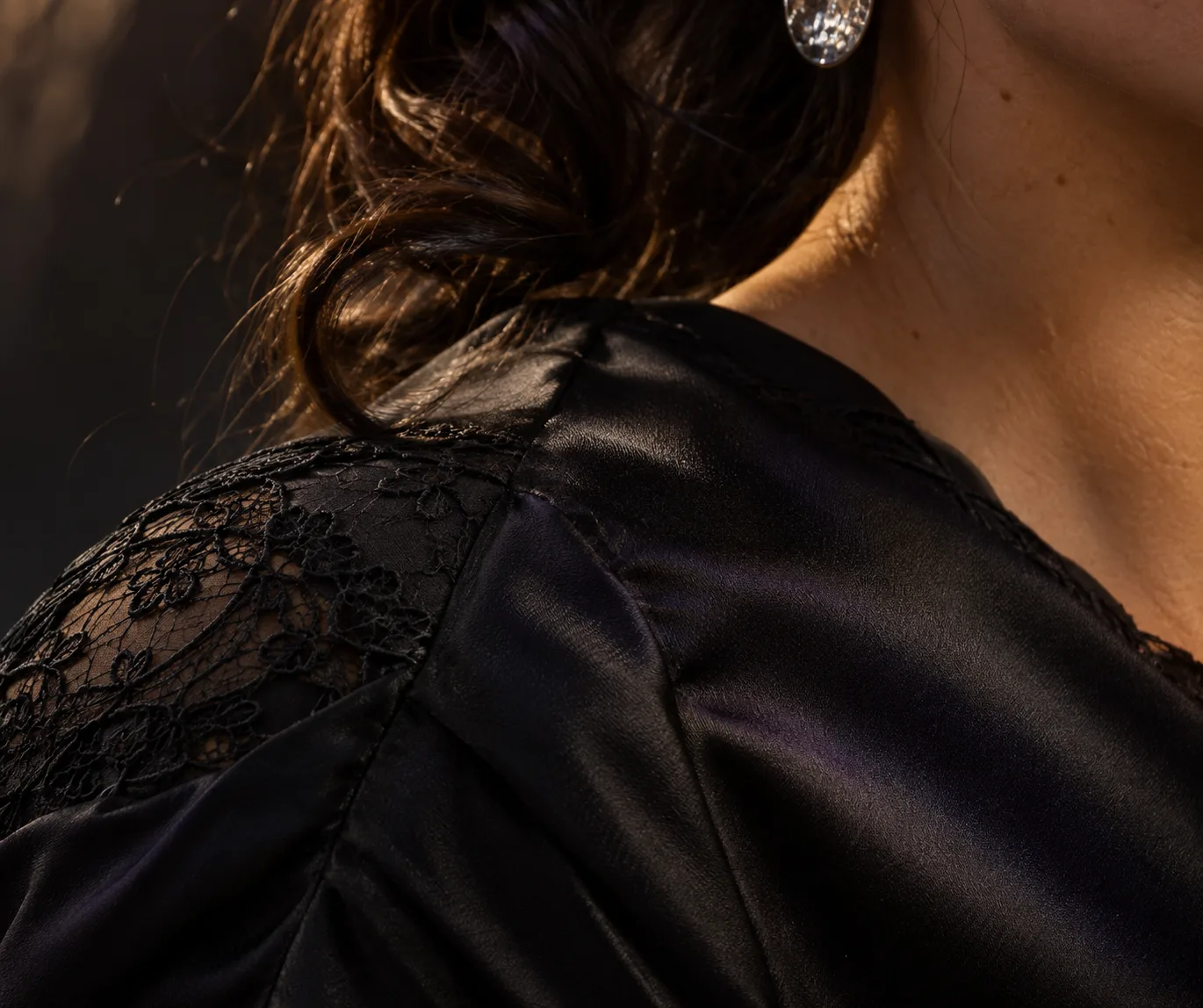
Illustration : examinez la continuité des coutures, les intersections de dentelle, les reflets du tissu et le regroupement des cheveux fins.
Quand l’interprétation supplémentaire de la diffusion est utile
Utilisez la restauration par diffusion lorsque la source manque d’informations de surface et que le brief permet d’ajouter une texture plausible. Un fond fictif doux, un concept textile inachevé ou un portrait dont l’identité n’est pas encore validée laisse plus de place à la reconstruction qu’un gros plan final.
Pour une image déjà terminée, faites d’abord un agrandissement prudent et conservez-le. Un candidat de diffusion doit résoudre un problème restant précis, par exemple une partie de vêtement trop douce. Il ne doit pas automatiquement remplacer toute l’image parce que sa texture impressionne davantage à 200 %.
Ultimate SD Upscale : le denoise contrôle le redessin, pas seulement le nettoyage
La FAQ officielle d’Ultimate SD Upscale explique la séquence : agrandissement puis inpainting par tuiles. Elle suggère un denoise de 0.15–0.20 lorsque les changements ne sont pas souhaités, par opposition à un réglage d’amélioration plus fort. Elle décrit aussi le padding, le flou du masque et les passes de raccord. Ce sont des points de départ propres à l’extension, pas des garanties de préservation ni les réglages de tous les nœuds ComfyUI.
Pour un premier candidat, utilisez une description courte de ce qui est déjà visible plutôt qu’un nouveau prompt de personnage. Gardez le seed fixe en changeant un réglage pour mieux interpréter la comparaison ; un seed fixe ne verrouille pas l’identité. Si le visage change même à faible intensité, cessez d’utiliser ce candidat pour le visage et gardez celui du calque prudent.
Choisissez des tuiles assez grandes pour contenir du contexte utile lorsque la mémoire le permet. Un fragment de manche en dentelle sans son contour peut être interprété autrement que le poignet entier. Le padding permet à la tuile de voir les pixels voisins, sans transformer des passes génératives indépendantes en accord global parfait. Ajoutez du contexte ou réduisez le redessin lorsque des raccords deviennent visibles.
N’exécutez pas une correction de raccords simplement parce que l’option existe. C’est un autre redessin d’une partie de l’image. Sans grille ni frontière problématique visible, elle peut ajouter des changements sans résoudre de défaut réel. Si un raccord traverse le visage, reconsidérez le placement des tuiles ou le traitement du visage avant de demander une autre passe pour inventer la réparation.
SUPIR : privilégiez les réglages de fidélité pour restaurer
Le dépôt officiel SUPIR distingue les entrées peu dégradées, les réglages orientés fidélité et ceux visant un rendu visuel plus ambitieux. Ses exemples documentés utilisent un contrôle d’entrée plus fort pour la fidélité.
Commencez par le preset orienté fidélité et une description mesurée de l’image existante. Le prompt ajouté par le projet contient un traitement photographique fort ; examinez-le plutôt que de supposer que seule votre courte description influence le résultat. Retirez les directions d’apparence incompatibles lorsque l’interface le permet.
Par exemple, un portrait validé, chaud et doucement éclairé n’a pas besoin d’un nouveau style éditorial très contrasté. Demandez la tenue, les cheveux et le décor visibles, en conservant le traitement existant. Modifier l’intensité du contrôle et réécrire simultanément le style rend un changement de teint difficile à diagnostiquer.
SUPIR est ici une voie facultative de reconstruction, pas le choix par défaut d’un personnage validé. Nous n’avons pas mesuré sa fidélité sur le portrait proposé. Un service cloud utilisant un modèle similaire a ses propres règles de téléversement et peut exposer d’autres réglages. Ne transférez pas le comportement ni les permissions du logiciel local à une démo hébergée sans vérifier ce service.
Option hébergée : ce que SpicyAPI Image Upscaler permet réellement de choisir
SpicyAPI Image Upscaler reçoit une image, un niveau de taille et un format de sortie. Il n’a ni prompt, ni seed, ni poids de restauration faciale, ni curseur de denoise, ni largeur exacte. C’est une voie d’agrandissement simple lorsque vous ne souhaitez pas construire une chaîne locale ; elle n’offre pas un réglage caché pour corriger un œil ou un tatouage modifié.
Les noms 2K, 4K et 8K désignent des budgets d’environ 4, 17 et 67 mégapixels en conservant le ratio. Ce ne sont pas des grands côtés fixes de 2 048, 4 096 et 8 192 pixels. Un niveau inférieur au nombre de pixels de la source peut réduire ses dimensions plutôt que l’agrandir. Choisissez selon les besoins du cadrage final, puis vérifiez la largeur et la hauteur du fichier téléchargé.
Les trois niveaux affichent $0.012 par image de sortie, en JPEG, PNG ou WebP. Vingt appels prévus coûtent $0.24 ; cent coûtent $1.20. Ce sont des budgets de requêtes au tarif affiché, pas la garantie de vingt ou cent originaux validés. Les résultats réussis que vous rejetez pour des détails altérés consomment malgré tout du travail et peuvent exiger un nouvel essai.
Les enregistrements de tests disponibles comprennent des traitements antérieurs réussis d’images adultes. Ils proviennent en partie de tâches terminées existantes et d’une classification automatique du contenu, pas d’un benchmark comparatif de préservation des portraits ni d’un test complet de refus. Le catalogue actuel n’attribue pas de niveau précis de politique de contenu à cette tâche. Ces éléments autorisent une affirmation limitée sur des entrées enregistrées réussies, pas « toutes les images NSFW fonctionnent toujours ».
Pour un premier usage pratique, ouvrez le Playground de la page du modèle, fournissez l’image terminée, choisissez le niveau et le PNG si vous poursuivez les retouches. Essayez une image représentative avant de mettre une collection en file d’attente. Comparez le visage et les signes distinctifs à la source. S’ils changent, cette tâche n’a pas de réglage de fidélité à augmenter ; utilisez une voie locale avec des contrôles adaptés ou préservez les zones concernées par une retouche ordinaire.
Le guide de résolution de l’API explique la soumission et le téléchargement de cette tâche. Ici, la décision consiste à savoir si ses réglages limités conviennent à votre finition. N’ajoutez pas face_restore, strength ou une instruction textuelle à cet endpoint ; des réglages non pris en charge ne deviennent pas disponibles parce qu’un autre upscaler les accepte.
Calculez les pixels depuis le cadrage final, pas l’étiquette « 4K »
La taille utile est celle de l’image reçue par le spectateur après recadrage. Un grand original ne suffit pas si la mise en page n’en utilise qu’une bande étroite. Inversement, une petite carte web ne nécessite pas un énorme fichier parce que la source vient d’un générateur IA.
Pour un emplacement écran, multipliez la largeur affichée par la densité de pixels visée. Une carte affichée sur 600 pixels à une densité 2× nécessite un cadrage livré de 1 200 pixels de large. Si ce cadrage conserve la moitié de la largeur de l’original, celui-ci doit mesurer au moins 2 400 pixels de large. C’est un calcul de mise en page, pas la preuve d’un détail retrouvé.
Pour un fond d’écran portrait, précisez la destination réelle. Un fond de 2 160 × 3 840 compte environ 8,3 millions de pixels. Un paysage de 3 840 × 2 160 a le même nombre mais une autre forme. Étirer un portrait 2:3 en 9:16 change les proportions ; recadrez ou étendez délibérément la composition.
Supposons une source validée de 1 024 × 1 536 et une demande client de 2 160 × 3 840 en portrait. Un cadrage centré 9:16 utilisant toute la hauteur source mesure 864 × 1 536 et retire 160 pixels de largeur au total. Un agrandissement 2.5× de ce cadrage atteint les dimensions demandées. Vérifiez que le recadrage ne coupe pas la manche et ne place pas le visage maladroitement avant de payer l’agrandissement.
Pour l’impression, utilisez la densité demandée par l’imprimeur. À 300 pixels par pouce, une image de 8 × 12 pouces exige 2 400 × 3 600 pixels ; une de 12 × 18 pouces exige 3 600 × 5 400. Pour des dimensions en centimètres, divisez par 2.54 avant de multiplier par les pixels par pouce. Une image de 20 × 30 cm à 300 ppi nécessite environ 2 362 × 3 543 pixels, l’arrondi étant géré par l’application d’impression finale.
Les conseils d’Adobe sur la résolution distinguent les dimensions en pixels, la taille physique d’impression et le rééchantillonnage. Modifier la densité sans rééchantillonner n’ajoute aucun pixel. Les points par pouce d’une imprimante et les pixels par pouce de l’image sont aussi deux quantités différentes ; utilisez l’exigence d’image fournie par votre service, pas le DPI matériel maximal de l’imprimante.
Dans l’exemple 1 024 × 1 536, un agrandissement 2× donne 2 048 × 3 072. À 300 ppi, cela couvre environ 6.83 × 10.24 pouces, en deçà de 8 × 12 pouces à cette densité. Un agrandissement 4× donne 4 096 × 6 144, soit environ 13.65 × 20.48 pouces avant recadrage supplémentaire. Ces calculs ne signifient pas que 4× contient quatre fois plus d’informations faciales authentiques.
Prévoyez le fond perdu si l’imprimeur le demande. Ajouter 0.125 pouce à chaque bord donne un fichier pleine page de 8.25 × 12.25 pouces pour un format de 8 × 12 ; à 300 ppi, cela fait 2 475 × 3 675 pixels. Gardez le visage, le tatouage et les détails de tenue dans la zone de sécurité de l’imprimeur, pas seulement dans le fichier soumis.
Finalisez le fichier livré sans détruire l’amélioration
Gardez un original validé et exportez des fichiers séparés pour la galerie, la carte de profil et l’impression. Ne redimensionnez pas sans cesse le même JPEG de livraison. Repartez de l’original pour chaque dérivé afin qu’une petite carte ne devienne pas ensuite la source d’une grande image de galerie.
Appliquez l’accentuation finale aux dimensions de sortie finales. Un rayon discret sur un grand original peut devenir excessif après réduction. Commencez par un traitement modéré de l’élément qui en a besoin — yeux ou bord de tenue — et laissez la pièce hors foyer tranquille. L’objectif est un détail lisible à la taille de consultation, pas une netteté uniforme sur toutes les surfaces.
Surveillez les contours lumineux le long de la mâchoire, des manches et des cheveux sombres. Réduisez l’accentuation s’ils apparaissent. Si l’image les présente déjà avant la finition, comparez à la source originale et choisissez un agrandissement plus doux. Flouter toute l’image pour cacher quelques halos peut effacer les améliorations voulues ailleurs.
Le PNG est utile pour une livraison sans perte si d’autres retouches sont prévues. Le JPEG convient à une livraison photographique où le poids compte, mais les fins traits colorés et les petits textes peuvent souffrir d’une compression agressive. La documentation des formats de Pillow décrit la qualité JPEG, le sous-échantillonnage et les profils colorimétriques pour les développeurs d’exporteurs. Le chiffre de qualité dépend de l’encodeur ; « 90 » n’a pas un résultat identique dans toutes les applications.
Si le bord coloré du tatouage devient brouillé uniquement en JPEG, comparez un export PNG avant d’accuser l’upscaler. Si le défaut existe dans les deux, réexaminez le traitement. Cette distinction simple sépare la reconstruction de la compression de livraison. Un grand PNG conserve les pixels traités, erreurs comprises ; il ne certifie pas le tatouage.
Conservez un profil colorimétrique incorporé approprié pendant la finition. Pour le web ordinaire, exportez volontairement en sRGB ; pour l’impression, suivez le profil demandé par le service. Si le teint devient soudain plus chaud dans une application, examinez la gestion des couleurs avant de régénérer le portrait. Un décalage colorimétrique n’est pas le même problème qu’un visage changé.
N’aplatissez pas les calques avant d’avoir terminé les corrections locales nécessaires. Garder le redimensionnement original, le candidat d’upscaling et la correction sélective séparés permet d’atténuer un visage surtraité sans perdre une amélioration textile utile. Le fichier livré peut être aplati ; le document de travail doit conserver les choix susceptibles d’être révisés.
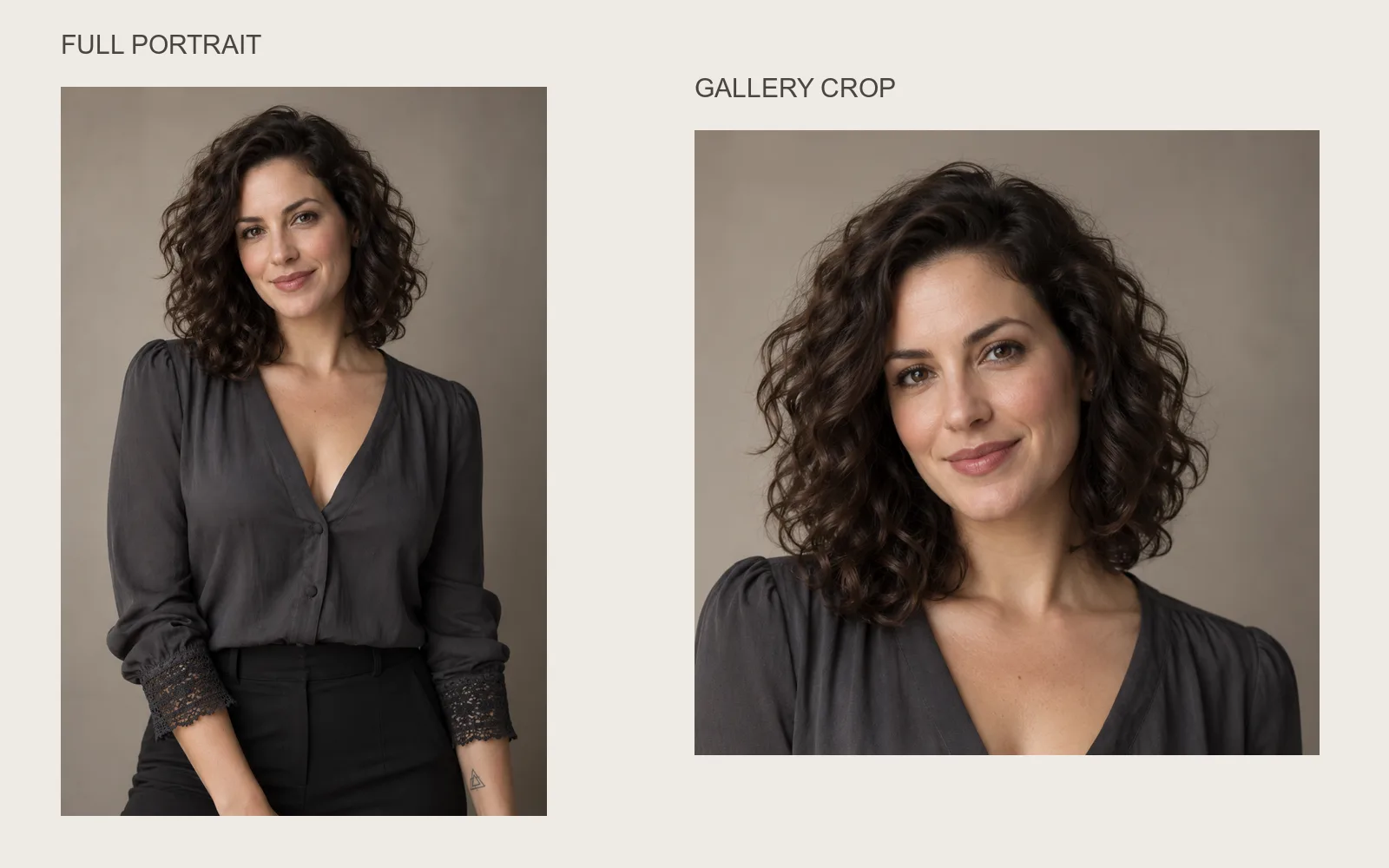
Créez les cadrages écran et impression depuis l’original validé. Les deux vues utilisent la même source illustrative ; elles montrent des choix de cadrage, pas des différences de qualité.
Un plan complet de finition pour un personnage adulte validé
Prenons un portrait adulte fictif de 1 024 × 1 536 : blouse sombre opaque avec manche en dentelle, boucles aux épaules et petit symbole au poignet. Le visage est déjà validé. Les sorties prévues sont une carte de profil de 600 pixels de large à une densité 2× et une impression non recadrée de 8 × 12 pouces à 300 ppi. C’est un plan détaillé, pas un comparatif généré.
Examinez d’abord l’original. Si le visage a la bonne expression mais manque de texture fine nette, conservez cette distinction dans le brief. Si le symbole au poignet a déjà le mauvais nombre de pointes, corrigez son dessin avant l’agrandissement. Si la dentelle présente une rupture visible, réparez-la au lieu d’attendre d’un fichier plus grand qu’il la corrige.
Calculez ensuite l’original nécessaire. L’impression non recadrée exige 2 400 × 3 600 ; un fichier 2× de 2 048 × 3 072 ne suffit donc pas à la densité demandée. Un candidat 4× a assez de pixels. La carte web peut n’en nécessiter qu’une fraction selon son cadrage. Rien ne justifie de livrer l’original d’impression dans le petit emplacement de profil.
Faites d’abord le redimensionnement ordinaire. Il établit le même visage et le même motif aux dimensions cibles. Faites ensuite un seul candidat de restauration avec l’amélioration faciale désactivée. Avec l’option hébergée, le budget de pixels 4K documenté suffit à cette impression non recadrée et à ce ratio, mais examinez les dimensions réellement retournées et les détails au lieu de supposer que l’étiquette signifie 4 096 pixels de large.
Alignez les deux fichiers dans l’éditeur. Comparez les yeux et la bouche à la même échelle, puis la manche, le tatouage et la ligne des cheveux. Supposons que la restauration clarifie la manche tout en lissant trop la joue. Gardez l’amélioration de manche sur un calque, ramenez la joue par masque vers le redimensionnement prudent et comparez la transition. C’est une réponse proposée au symptôme, pas une affirmation sur la sortie d’un outil nommé.
Si le tatouage est net mais faux, utilisez le dessin validé. Si le visage change, rejetez son traitement. Si toute la sortie devient granuleuse, choisissez un autre modèle de restauration ou revenez au redimensionnement ordinaire. Ne passez pas directement à une diffusion plus forte lorsque votre problème est déjà un excès d’interprétation.
N’envisagez une réparation générative du tissu que si l’original accepté reste trop doux pour l’impression et que vous pouvez autoriser un tissage ajouté. Travaillez sur un candidat séparé, conservez les plis voisins et les frontières de la manche, et préservez le visage hors de ce traitement. Si de nouveaux motifs apparaissent, réduisez le redessin plutôt que de les accepter comme « plus de détails ».
Exportez l’impression selon les exigences de l’imprimeur et créez le dérivé de profil depuis l’original validé. Examinez le profil à sa taille d’affichage réelle : une petite accentuation locale peut suffire, sans nouvel upscaling neuronal. Examinez l’impression à une taille d’aperçu pertinente et commandez une épreuve si l’importance du support le justifie.
Pour vingt images avec un agrandissement hébergé chacune, le budget affiché est $0.24. Si cinq résultats terminés nécessitent une deuxième requête, ces cinq appels ajoutent $0.06, portant cette partie à $0.30. Le compositing local et la réparation du dessin représentent du travail distinct ; toute retouche générative est une tâche séparée. Ces montants sont des exemples arithmétiques, pas un taux d’acceptation observé ni un devis de projet complet.
Reconnaissez les images qu’un autre agrandissement ne sauvera pas
Si un visage ne mesure que quelques dizaines de pixels de large, la sortie peut gagner des cils et une peau plausibles, mais ne peut pas établir le visage exact non résolu dans la source. Pour un gros plan reconnaissable, obtenez un original plus grand, revenez à la génération initiale ou créez une composition plus rapprochée avec les références validées du personnage.
Le flou de mouvement impose une autre limite. Quand un œil ou un bord textile s’étale sur plusieurs pixels, l’information originale est ambiguë. Une restauration peut produire un contour crédible, mais choisit une interprétation. Acceptez-la seulement si le projet permet cette reconstruction. Pour les traits identitaires exacts, une source plus claire est plus fiable qu’une amélioration toujours plus forte.
Une image sauvegardée après un lissage excessif a déjà perdu une partie de ses variations. Un générateur de texture peut les remplacer par une surface plausible, sans certifier la texture originale. Si vous recherchez une finition fictive crédible, cela peut convenir. Si vous voulez préserver une texture validée précise, revenez à la version avant lissage.
Il en va de même pour les petits textes. Un mot réduit à quelques taches colorées doit être remplacé depuis son dessin original, pas jugé selon la lisibilité d’un résultat généré. Un texte lisible mais faux peut être pire qu’un texte honnêtement doux, parce qu’il paraît volontaire.
Quand des candidats répétés altèrent le même signe distinctif, arrêtez cette voie. Utilisez un redimensionnement classique pour cet élément, simplifiez la finition ou changez la source. Davantage d’itérations ne fait pas disparaître l’exigence de préservation. Cela peut progressivement vous convaincre de valider un autre personnage simplement parce que vous avez passé du temps à le traiter.
Acceptation NSFW, téléversements et traitement local sont des décisions séparées
Un upscaler peut techniquement traiter un fichier alors qu’un service hébergé refuse cette catégorie d’entrée. À l’inverse, un service peut accepter une image adulte et produire un visage ou une texture inadaptés. Évaluez séparément l’acceptation et la préservation ; l’une ne prouve pas l’autre.
Le traitement local évite de téléverser l’image lorsque vous utilisez réellement une application et un modèle locaux. Une icône de bureau, un nom de modèle open source ou une démo publique ne prouvent pas à eux seuls que le workflow actuel reste sur l’appareil. Vérifiez où l’inférence s’exécute et si vous avez activé des fonctions cloud. Le site officiel Upscayl propose des produits Desktop et Cloud ; choisissez en connaissance de cause.
La politique de confidentialité d’Upscayl Cloud couvre les images téléversées et les sorties générées, avec des durées de stockage et des conditions de suppression. Ses conditions de service renvoient aux politiques de contenu sans accorder une autorisation NSFW générale. Ces pages décrivent Cloud ; elles ne doivent pas servir à affirmer que l’application de bureau téléverse tous les fichiers ou que le cloud accepte toute image adulte.
Pour une collection privée, décidez si le traitement distant est acceptable avant de téléverser et conservez l’original indépendamment du stockage du service. Le workflow d’exemple utilise des adultes fictifs. Pour des personnes réelles, disposez des droits sur l’image et du consentement de l’adulte identifiable à l’usage adulte envisagé ; une autorisation ordinaire de partager une photo ne vaut pas automatiquement permission pour cet usage.
Le choix de finition que je ferais
Pour un personnage adulte validé, commencez par la voie la moins interprétative qui atteint les dimensions finales : redimensionnement ordinaire, puis une passe de restauration adaptée avec l’amélioration faciale désactivée si la source en a besoin. Faites passer le visage, le dessin du tatouage et les frontières de la tenue avant la netteté perçue maximale.
Utilisez des réglages locaux lorsque vous devez adapter le traitement ou éviter les téléversements. Utilisez Image Upscaler hébergé lorsque ses simples réglages de niveau et de format conviennent au contenu et qu’un résultat représentatif répond à vos besoins. Utilisez la diffusion par tuiles ou SUPIR lorsque vous voulez précisément une texture nouvellement synthétisée, en gardant séparément le visage et les dessins originaux pour les préserver.
Votre prochaine étape est une source terminée et une vraie taille de destination. Calculez le cadrage, créez la référence prudente et agrandissez un candidat séparé. Ne le validez que si le personnage reconnaissable survit à l’amélioration, pas simplement parce que le fichier téléchargé contient plus de pixels.