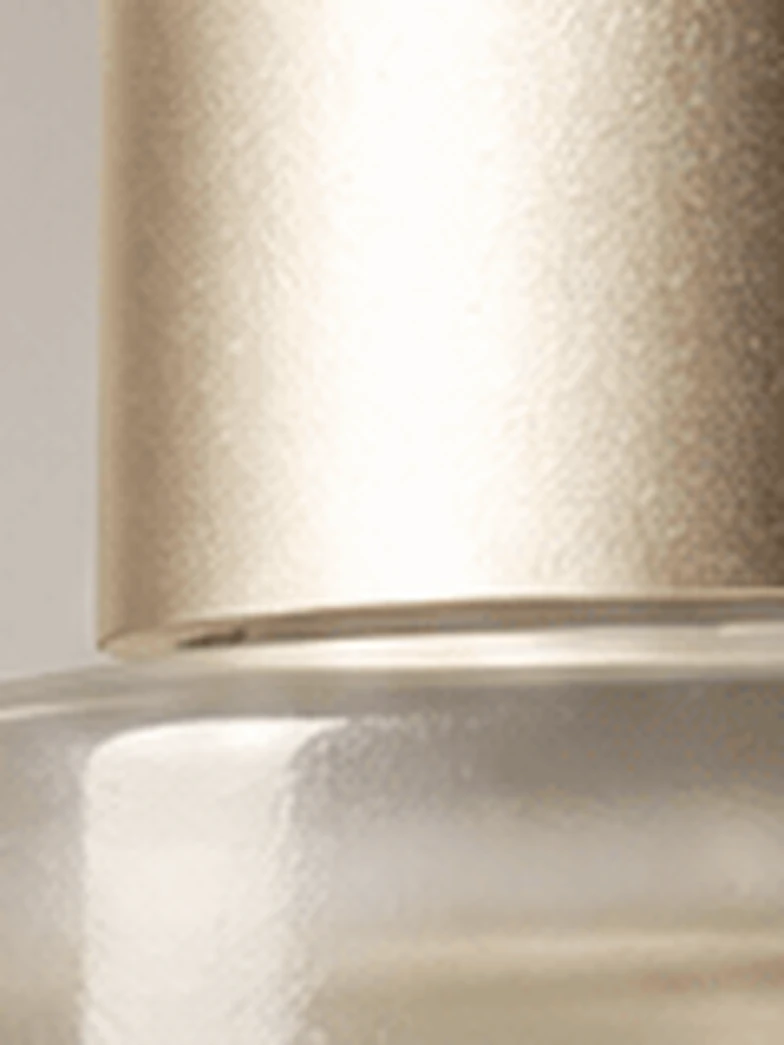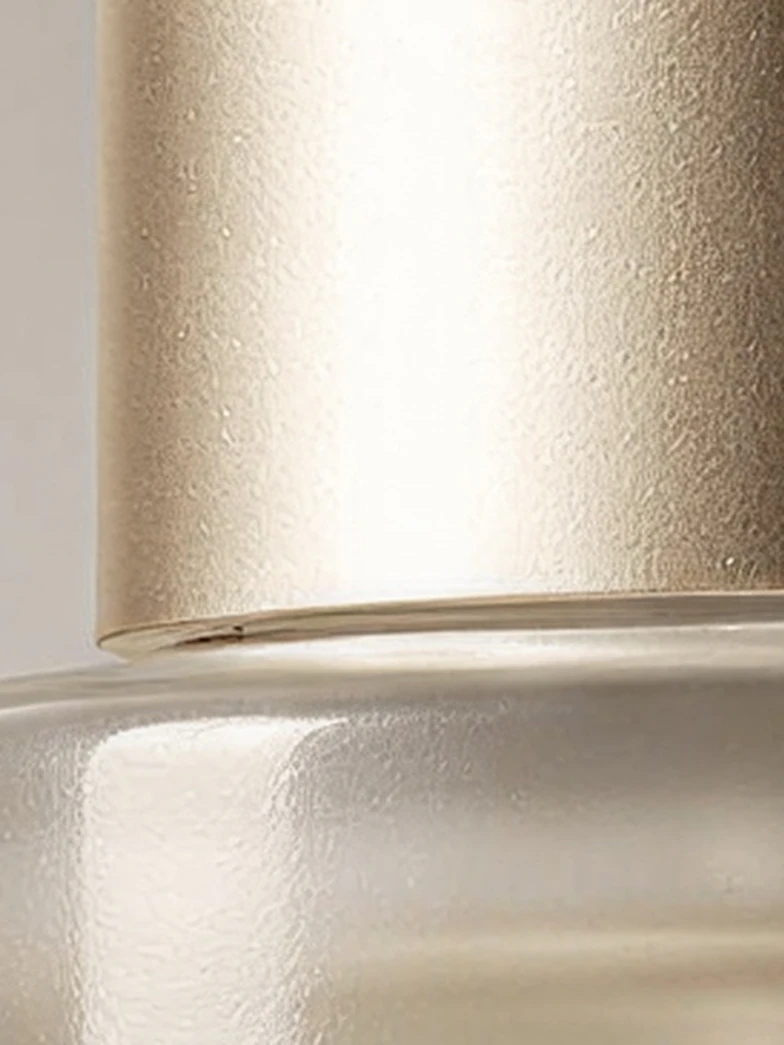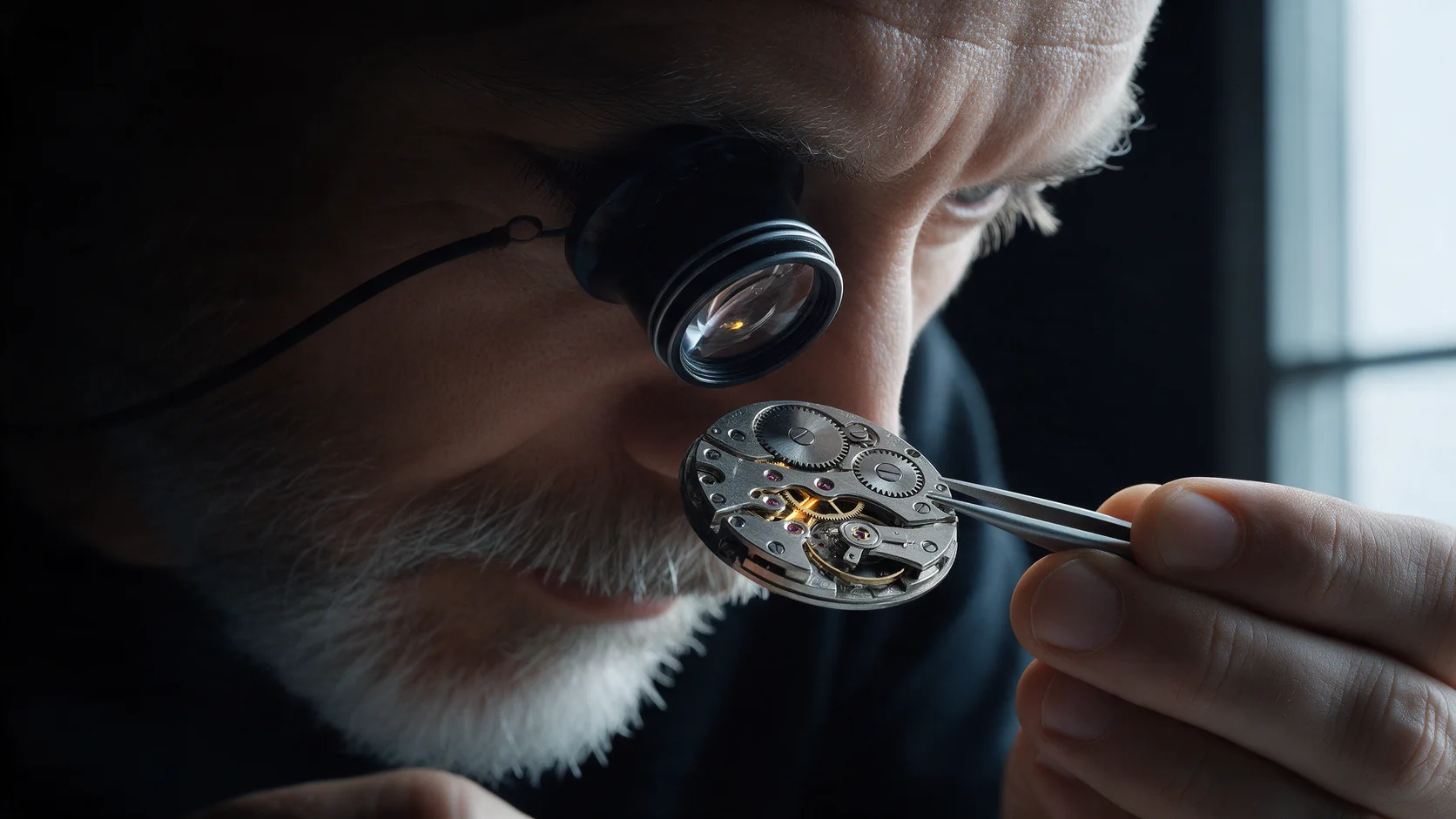
Introduction
Ce que fait cet endpoint
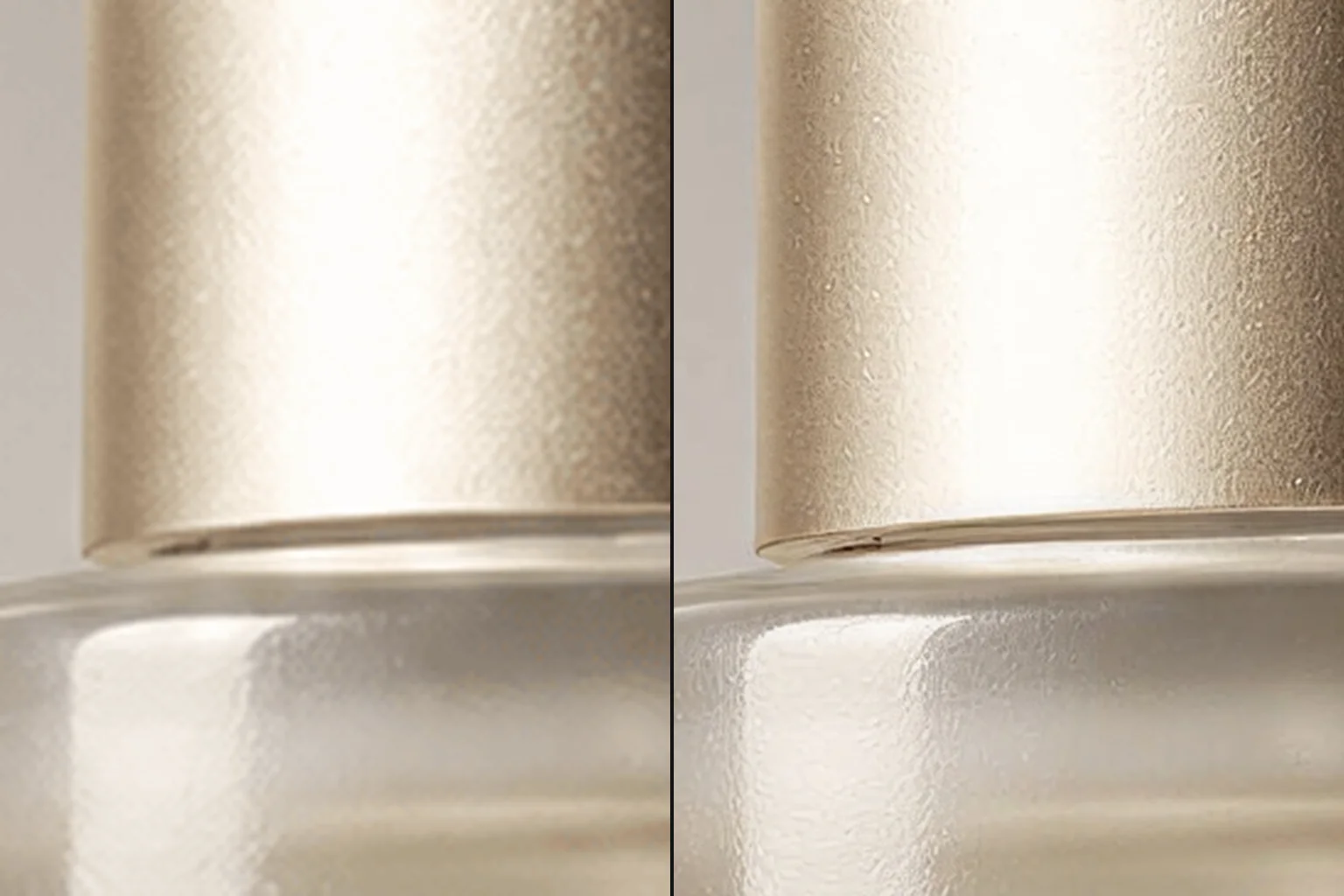
Il prend une image et renvoie une copie plus grande et plus nette au palier de taille choisi. La composition, les couleurs et le sujet restent tels qu’envoyés, et il n’y a pas de prompt.
Les entrées qui comptent
image_url est l’image à agrandir. resolution choisit le palier : 2k (environ 4 mégapixels), 4k (environ 17, par défaut) ou 8k (environ 67). Le rapport d’aspect est conservé, et un palier inférieur à la source réduit l’image. output_format fixe le type de fichier : jpeg (par défaut), png ou webp.
Ce que vous recevez
Une image par requête, servie depuis le stockage de la plateforme une fois la tâche terminée.
| Champ | Valeur |
|---|---|
| Entrée | Image |
| Sortie | Image |
| Endpoint | Upscale |
| Paliers de taille | 2K (~4 MP), 4K (~17 MP), 8K (~67 MP) |
| Rapport d’aspect | Celui de la source |
| Réglages | Aucun prompt — palier et format de fichier seulement |
Paramètres de requête
| Paramètre | Obligatoire | Description |
|---|---|---|
image_url | Oui | Un lien direct vers le fichier image (JPEG, PNG ou WebP). Le cadrage et le rapport d’aspect sont repris tels quels. 1 caractères minimum |
resolution | Non | 2k (environ 4 MP), 4k (environ 17 MP, par défaut) ou 8k (environ 67 MP), rapport d’aspect conservé. |
output_format | Non | jpeg (par défaut) garde des fichiers raisonnables — environ 8 Mo même au plus grand palier dans notre test. |
Tarification
$0.012 / image
Facturé par image produite. Le palier de taille et le format de fichier ne changent pas le prix.
Cas d’utilisation
Des rendus IA au format impression
La plupart des modèles d’image renvoient un à deux mégapixels. Le 4k ou le 8k amène un rendu au format affiche ou impression sans le régénérer ni perdre la version que vous aimiez.
Photos produit et catalogue
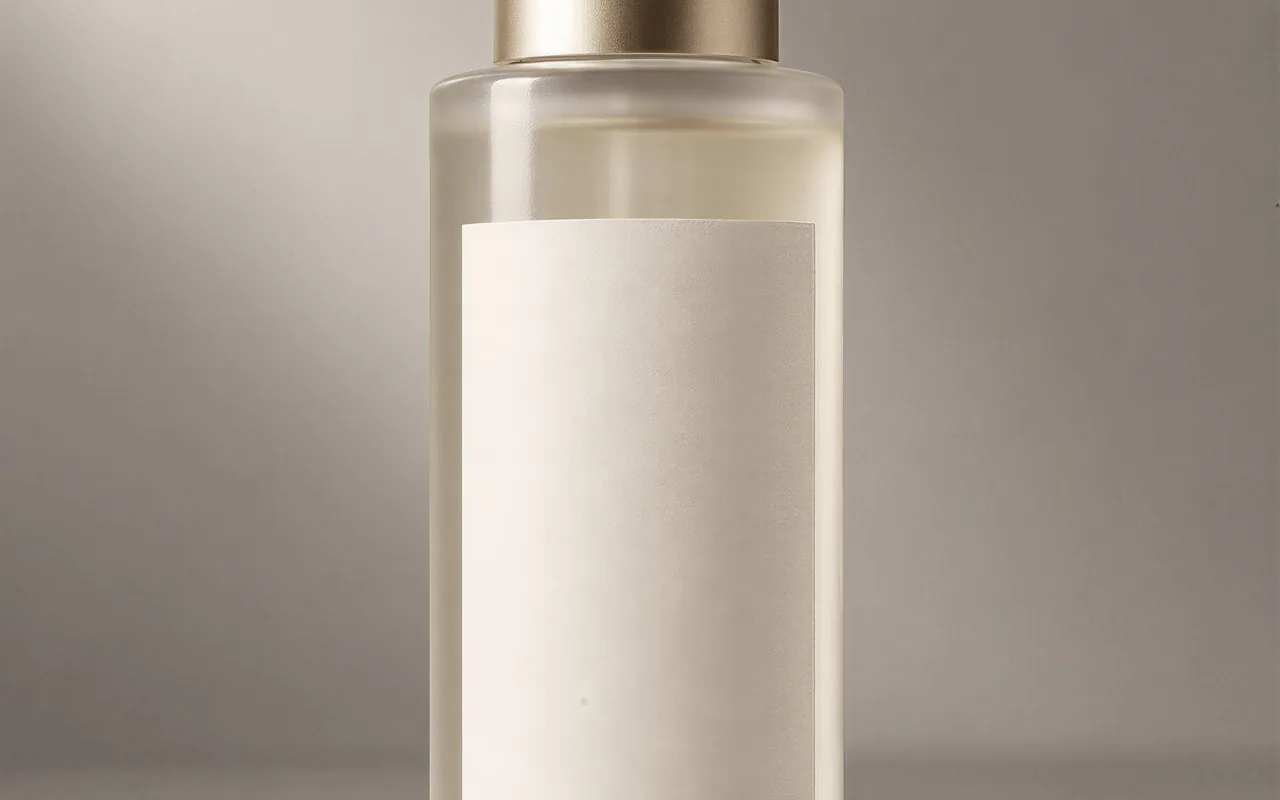
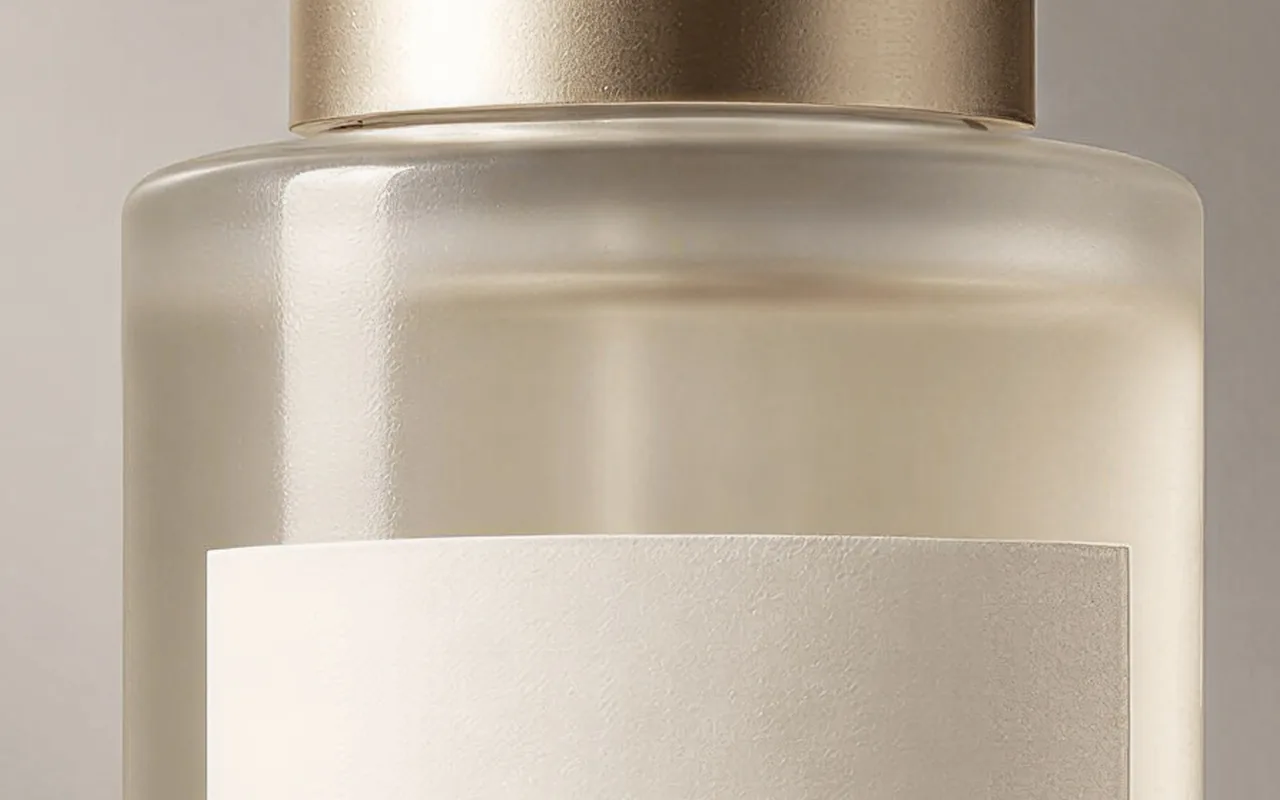
Agrandissez un packshot pour les vues zoomées et les pages produit haute densité, tandis que l’éclairage et l’étiquette restent exactement comme à la prise de vue.
Petites images, nouvelles mises en page
Portez une vignette, une photo au format web ou un ancien visuel à la taille qu’exige aujourd’hui une bannière d’en-tête ou une diapositive.
Guide de prompt et conseils pratiques
Vérifier la taille de la source
Choisissez un palier au-dessus du nombre de pixels actuel — un palier plus petit réduit l’image. Agrandissez en dernier, après toutes les retouches, pour que les étapes suivantes n’aient pas à traiter le fichier plus lourd.
Envoyer
image_urlet resolutionimage_urldésigne l’image et resolution choisit 2k, 4k (par défaut) ou 8k. N’ajoutezoutput_formatque si vous voulez du png ou du webp au lieu du jpeg.Interroger, puis télécharger
L’appel est asynchrone : créez la tâche, interrogez-la jusqu’à la fin puis récupérez le fichier dans le stockage de la plateforme. Un jpeg en 8k pèse environ 8 Mo, prévoyez le temps du téléchargement.
Introduction
Image Upscaler agrandit une image finalisée au palier 2k, 4k ou 8k et l’affine au passage. L’image elle-même ne change pas : la composition, les couleurs et le sujet restent exactement tels qu’envoyés. Il n’y a pas de prompt et rien à régler hormis la taille et le format de fichier.
Requête
{
  "image_url": "https://example.com/product.png",
  "resolution": "4k",
  "output_format": "jpeg"
}
Seul image_url est obligatoire. resolution vaut 4k par défaut et output_format vaut jpeg.
Comportement des paliers
Le palier est un budget de pixels, pas un format fixe, et le rapport d’aspect est toujours conservé. Une photo de 1024×1536 est revenue en 1672×2508 en 2k, en 3344×5017 en 4k et en 6689×10033 en 8k, chaque fois en 45 secondes environ. Une source déjà plus grande que le palier est réduite : une image de 3344×5017 envoyée en 2k est revenue en 1672×2509.
Déroulement de la tâche
L’appel est asynchrone. Créez la tâche, interrogez-la jusqu’à un état final, puis téléchargez l’image depuis le stockage de la plateforme. Une image revient par requête.
Conseils
- Choisissez un palier au-dessus du nombre de pixels de la source.
- Agrandissez en dernier, après toutes les retouches, pour que les étapes suivantes n’aient pas à traiter le fichier plus lourd.
- Partez de la source la plus propre possible : les artefacts de compression et le flou sont agrandis aussi.
- Utilisez
jpegsauf besoin d’une sortie sans perte. Notre jpeg en 8k pesait environ 8 Mo ; unpngest plusieurs fois plus lourd.
Démarrage rapide de l’API
# Generate the idempotency key once; reuse it when retrying after a lost response.
export SPICY_IDEMPOTENCY_KEY="${SPICY_IDEMPOTENCY_KEY:-$(uuidgen)}"
curl -X POST https://api.spicyapi.ai/api/v1/jobs/createTask \
  -H "Authorization: Bearer $SPICY_API_KEY" \
  -H "Content-Type: application/json" \
  -H "Idempotency-Key: $SPICY_IDEMPOTENCY_KEY" \
  -d '{
  "model": "spicyapi/image-upscaler-v1/upscale",
  "input": {
    "image_url": "https://example.com/reference.png",
    "output_format": "jpeg",
    "resolution": "4k"
  }
}'

# Copy data.taskId from the response into TASK_ID, then poll the status.
TASK_ID="TASK_ID_FROM_RESPONSE"
curl "https://api.spicyapi.ai/api/v1/jobs/recordInfo?taskId=$TASK_ID" \
  -H "Authorization: Bearer $SPICY_API_KEY"
La référence API détaille l’authentification, le schéma complet, le polling et la gestion des erreurs.