Sie haben bereits das gewünschte Bild Ihrer erwachsenen Figur. Der Ausdruck stimmt, das kleine Tattoo sitzt genau richtig und das Outfit hat ein charakteristisches Muster. Dann erzeugt ein Upscaler ein schönes größeres Bild – mit anderen Augen, einem vereinfachten Tattoo und einem Stoff, der gestickt statt gewebt aussieht. Es ist schärfer, aber nicht mehr dasselbe fertige Bild.
Beginnen Sie bei einem NSFW-KI-Bild-Upscaler mit einer Vergrößerung, die die Szene nicht neu zeichnet, lassen Sie Gesichtsrestaurierung zunächst ausgeschaltet und ergänzen Sie generative Restaurierung nur dort, wo die Quelle sie wirklich braucht. Behandeln Sie ein verändertes Gesicht oder Identitätsmerkmal als fehlgeschlagenes Ergebnis, auch wenn die Ausgabe ausgefeilter wirkt. Eine größere Datei kann kein exaktes Detail zurückholen, das in der Quelle nie vorhanden war.
Für eine freigegebene Figur wähle ich zuerst eine konventionelle Größenänderung als Vergleichsgrundlage und bei Bedarf danach einen lokalen Real-ESRGAN-Durchlauf für klarere Kanten. Verwenden Sie Diffusion, wenn neu erzeugte Textur akzeptabel ist. Verwenden Sie einen gehosteten Upscaler, wenn Einstellungen, Inhaltshandhabung und Uploadbedingungen zum tatsächlichen Material passen; allein die Bezeichnung Upscaler belegt keine NSFW-Akzeptanz.
| Was Sie benötigen | Erster Weg | Was zunächst vermeiden |
|---|---|---|
| Dasselbe Bild in einer größeren Ausgabegröße | Normale Größenänderung, danach bei Bedarf leichte Schärfung | Gesichtsrekonstruktion und kreative Neuzeichnung |
| Ein leicht weiches Porträt mit gutem Gesicht | Restaurierungs-Upscaler mit deaktivierter Gesichtsverbesserung | Jede Oberfläche gleich scharf machen |
| Ein komprimiertes Bild mit sichtbaren Blockschäden | Zum Schaden passendes Restaurierungsmodell | Blöcke zu härteren Konturen schärfen |
| Neue glaubwürdige Textur in einer weichen fiktiven Szene | Kontrollierte Diffusionsrestaurierung | Erfundene Textur als wiederhergestelltes Detail betrachten |
| Exakte kleine Schrift oder ein charakteristisches Tattoo | Originalgrafik oder separate Abschlussebene | Einen Upscaler das fehlende Motiv erraten lassen |
Das ist ein praktischer Leitfaden zur Fertigstellung, kein neuer abgestimmter Benchmark dieser Tools. Das Beispielporträt und die Einstellungen sind vorgeschlagene Workflows. Illustrationen erklären Prüf- und Verarbeitungsentscheidungen; sie sind keine Vorher-nachher-Modellergebnisse.
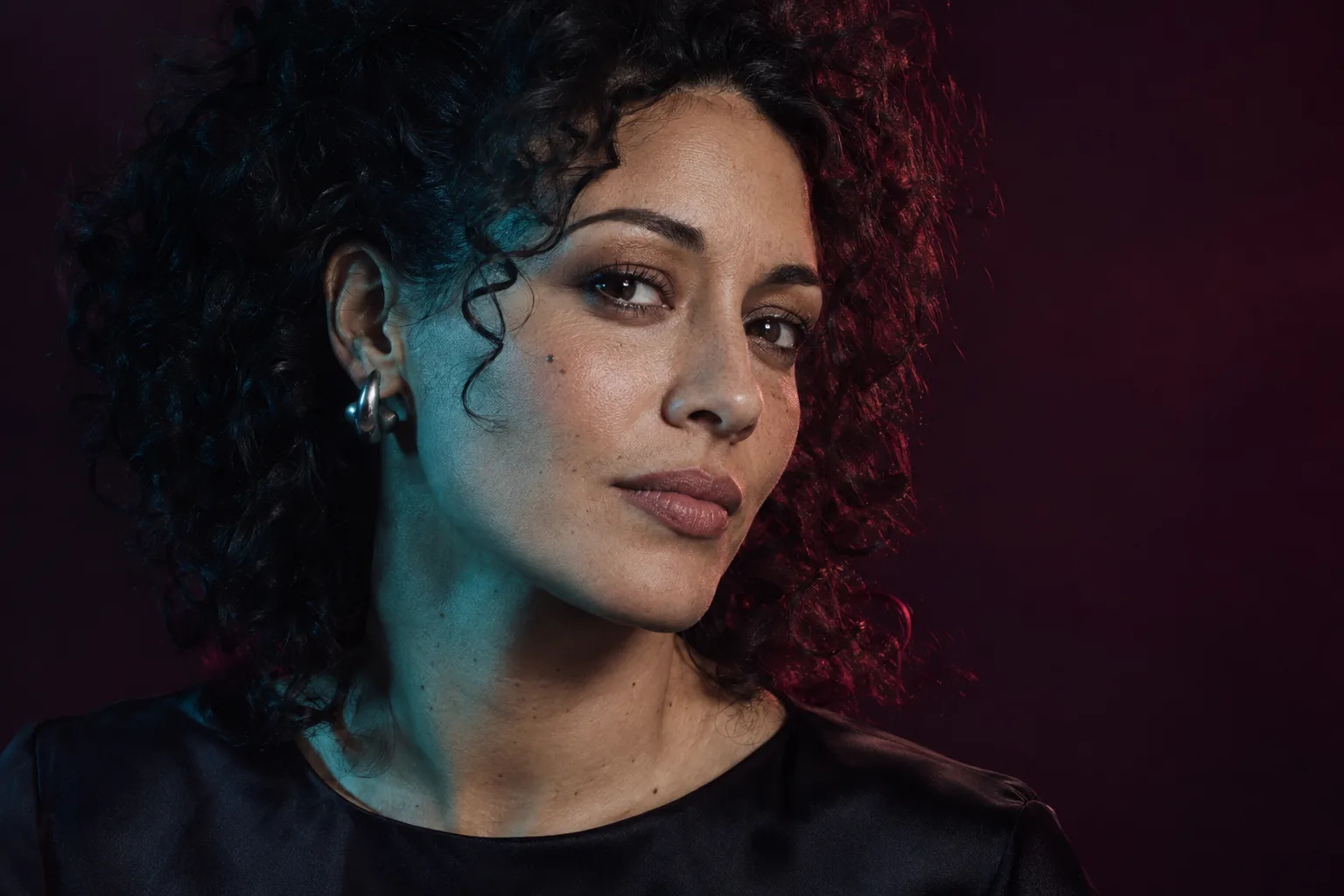
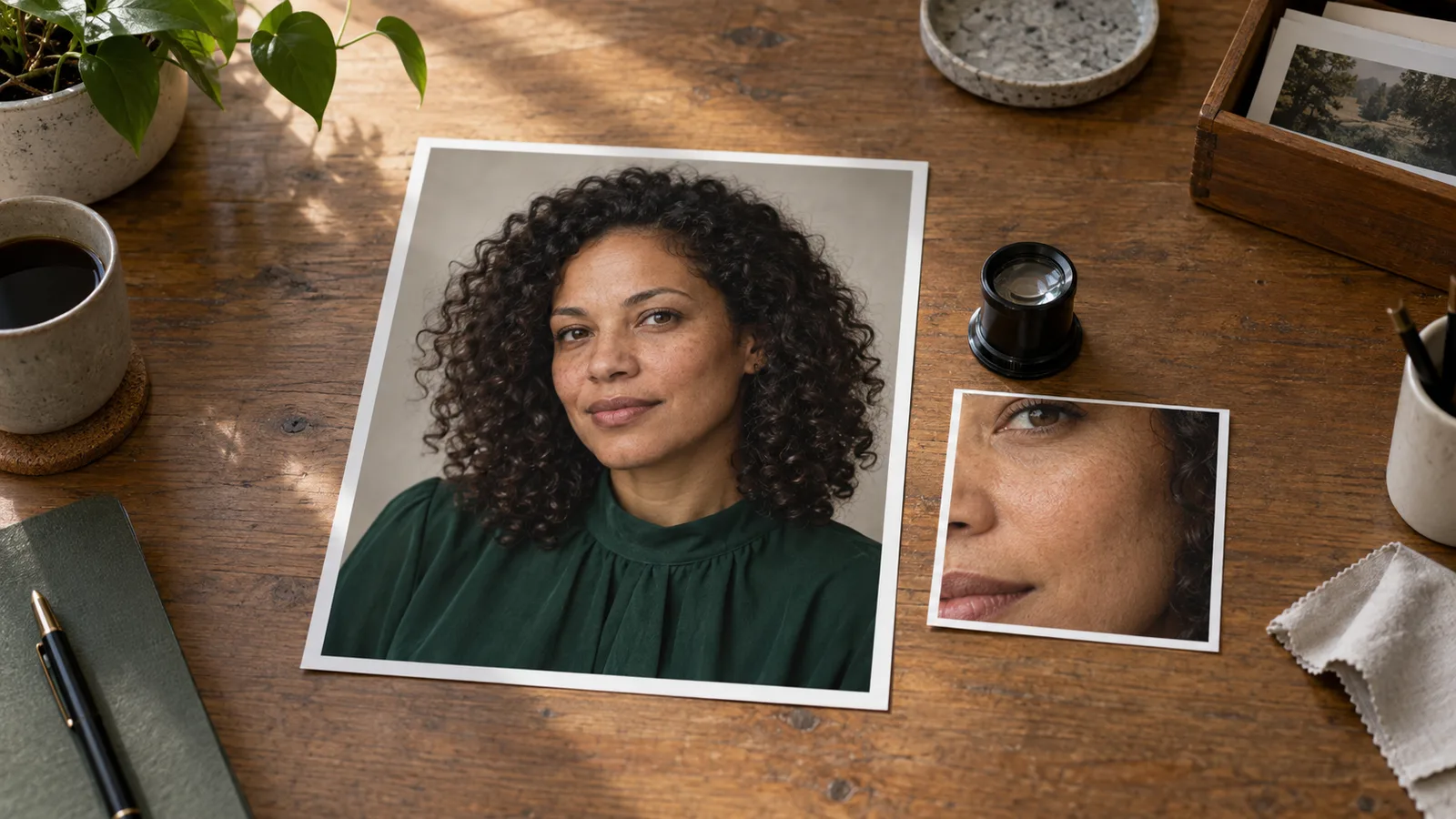
Illustration: Prüfen Sie Augenwinkel, Brauenform, Wangenmerkmal und Haaransatz, bevor Sie ein schärferes Gesicht freigeben.
Entscheiden Sie, was „mehr Detail“ bedeuten darf
Zwei Creator können dieselbe Vergrößerung aus entgegengesetzten Gründen ablehnen. Einer möchte Poren und Stofftextur zu einem glatten Render hinzufügen. Der andere hat die Figur bereits freigegeben und möchte eine größere Version exakt dieser Merkmale. Entscheiden Sie vor der Modellwahl, welche Aufgabe Sie bearbeiten.
Trennen Sie bei einer etablierten Sammlung erwachsener Figuren strukturelle Details von Oberflächentextur. Augenform, Mundkurve, Position eines Merkmals und Frisurenkontur helfen bei der Wiedererkennung. Dezente Webstruktur, zurückhaltende Hauttextur und Hintergrundkörnung dürfen sich womöglich stärker ändern. Verbessert ein Tool die zweite Gruppe und verändert dabei die erste, überschreitet es das Briefing.
Schreiben Sie eine kurze Erhaltungsliste zum sichtbaren Bild: leicht ungleiche Augenbrauen, geschlossener Mund, eine Locke über der linken Schläfe, ein dreizackiges Tattoo am Handgelenk und ein gewellter Ärmelrand. Ersetzen Sie das nicht durch „dieselbe Person, perfekte Treue“. Konkrete Merkmale helfen beim Erkennen von Veränderungen. Sie zwingen einen Algorithmus nicht, diese zu erhalten.
Zwischen dem Erhalt einer Figur und jedes Pixels besteht ebenfalls ein Unterschied. Jede Vergrößerung berechnet Pixel neu. Restaurierung verändert Werte und schätzt ein saubereres Bild. Ist eine Grafik exakt wichtig – Logo, nummeriertes Schild oder Tattoo –, bewahren Sie das Originalasset unabhängig auf. Sie können das Porträt vergrößern und freigegebene Grafik in finaler Größe einsetzen, statt das Motiv einer neuronalen Rekonstruktion anzuvertrauen.
Eine Stable-Diffusion-Community-Diskussion über Gesichtsrestaurierung macht diese Unterscheidung ungewöhnlich deutlich. Der Verfasser wollte Figurenmerkmale erhalten; ein Alternativvorschlag kam von jemandem, der hauptsächlich ein gut aussehendes Gesicht wollte und Identitätsänderungen nicht genau geprüft hatte. Das sind verschiedene Anforderungen. Die Kommentare benennen ein reales Problem, begründen aber kein Gewinner-Tool.
Entscheiden Sie für Ihr Projekt, welche Kompromisse akzeptabel sind. Ein leicht weiches, erkennbares Porträt kann für ein kleines Mitgliederprofil richtig sein. Ein großer Sammlerdruck braucht womöglich eine bessere Quelle. Keiner Aufgabe hilft es, stillschweigend eine attraktivere Ersatzperson statt der vertrauten Figur freizugeben.
Größenänderung, Restaurierung und Diffusion sind drei unterschiedliche Operationen
Normale Größenänderung liefert eine nützliche Vergleichsgrundlage
Bikubische und Lanczos-Skalierung schätzen neue Pixelwerte aus vorhandenen. Sie interpretieren das Gesicht nicht über eine Figurenbeschreibung. Deshalb hilft konventionelle Skalierung als Grundlage zur Beurteilung eines KI-Durchlaufs. Sie wirkt womöglich weicher, zeigt aber die Quelle in den gewünschten Abmessungen ohne semantische Neuzeichnung.
Vergrößern Sie etwa ein Porträt von 1024 × 1536 auf 2048 × 3072 im Bildeditor unter Erhalt des Seitenverhältnisses. Speichern Sie diese Referenz separat. Hat die KI-Ausgabe schärfere Wimpern, vergleichen Sie deren Form mit dieser Datei. Ändert sich das Lächeln, ist der Vorteil nicht bloß bessere Interpolation.
Normale Skalierung kann weiterhin Ringing erzeugen, schmale Linien weichzeichnen oder feine Muster anders erscheinen lassen. Sie verspricht keine identisch wirkenden Exporte. Der nützliche Unterschied ist eine einfache reproduzierbare Grundlage, bevor Sie anspruchsvollere Rekonstruktion einsetzen.
Restaurierungsmodelle schätzen ein saubereres größeres Bild
ESRGAN, Real-ESRGAN und SwinIR sind keine austauschbaren Namen für denselben Filter. Sie stehen für unterschiedliche Forschungsmethoden und Checkpoints. Ein Restaurierungsmodell kann auch ohne Textprompt plausible Kanten oder Textur ergänzen; reproduzierbare Ausgabe bedeutet nicht, dass es tatsächliche Informationen wiederhergestellt hat.
Das ursprüngliche ESRGAN-Projekt konzentriert sich auf wahrnehmungsorientierte Super-Resolution. Real-ESRGAN erweitert die praktische Restaurierung auf beschädigte reale Eingaben. Für Ihr Porträt bedeutet das vor allem, einen zum Schaden und Stil passenden Checkpoint zu wählen, statt jedes Modell mit „4x“ im Namen als gleichartig zu betrachten.
SwinIRs offizielles Repository bietet getrennte Aufgaben für Super-Resolution, Entrauschen und JPEG-Artefaktreduktion. Das sind separate Modellwahlen, keine drei automatisch per Knopf aktiven Effekte. Bietet eine Oberfläche SwinIR, prüfen Sie die tatsächlich geladene Aufgabe und Gewichte. Ein sauberes generiertes PNG braucht nicht unbedingt dieselbe Behandlung wie ein stark komprimierter Galeriedownload.
Diffusionsrestaurierung kann mehrdeutige Details neu gestalten
Diffusionsansätze können aus weichen Quellen überzeugende hochauflösende Textur erzeugen, geben dem generativen Modell aber mehr Gelegenheit zur Interpretation. Das Ergebnis bekommt vielleicht neue Webstruktur, eine andere Lidfalte oder ein stärkeres Haarmuster. Das kann einem unfertigen fiktiven Konzept helfen und für eine freigegebene Figur ungeeignet sein.
Gekachelte Diffusion verarbeitet ein großes Bild in kleineren Regionen. Sie ist keine Funktion zur Identitätserhaltung. Die Kacheln werden weiterhin generiert, und Nachbarbereiche können sich bei Details widersprechen. Kacheln in den Speicher einzupassen löst ein Problem und schafft möglicherweise ein anderes.
Fragen Sie nicht nach der universell besten Familie. Fragen Sie, ob das Original bereits das benötigte Detail enthält, ob neu erzeugte Textur akzeptabel ist und welche Teile unverändert bleiben müssen. Daraus ergibt sich, ob Sie eine milde Vergrößerung oder kreative Rekonstruktion brauchen.
Bereiten Sie die fertige Quelle vor, bevor Sie Pixel hinzufügen
Beginnen Sie mit der ursprünglich heruntergeladenen Datei, nicht dem Bild im Chatfenster, einem Screenshot oder einer Social-Vorschau. Vergleichen Sie Abmessungen und Dateihistorie. Eine Plattformvorschau kann skaliert und komprimiert sein, obwohl das Original in voller Auflösung verfügbar bleibt. Diese Vorschau hochzuskalieren bedeutet Arbeit an vermeidbarem Schaden.
Öffnen Sie die Quelle bei 100% und betrachten Sie drei Stellen: Gesicht, ein feines Kleidungsdetail und einen ruhigen Hintergrund. Sind alle weich, ist die gesamte Quelle begrenzt. Ist der Hintergrund sauber und sind die Augen verschmiert, ist das Problem lokal. Zeigen nur kontrastreiche Grenzen kleine Quadrate oder helle Punkte, können Kompression oder frühere Schärfung beteiligt sein.
Beheben Sie strukturelle Fehler vor der Vergrößerung. Ein verschmolzener Finger, eine kaputte Ärmelnaht oder ein falsches Tattoo gehört zum Quellinhalt. Upscaling kann den Fehler deutlicher machen. Verwenden Sie gezielte Bereichsbearbeitung oder konventionelle Retusche, geben Sie die korrigierte Quelle frei und vergrößern Sie sie dann.
Nutzen Sie ebenso keinen Upscaler, um ein noch nicht freigegebenes Gesicht zu korrigieren. Gefällt Ihnen der Ausdruck nicht, klären Sie das zuerst. Lächeln ändern, Textur hinzufügen und Auflösung in einem generativen Durchlauf verdoppeln erschwert die Zuordnung, welche Operation die unerwünschte Person erzeugt hat.
Bewahren Sie bei wahrscheinlicher Weiterbearbeitung eine verlustfreie Arbeitskopie auf. Ein vorhandenes JPEG in PNG umzuwandeln verhindert an dieser Stelle einen weiteren verlustbehafteten JPEG-Speichervorgang; es macht frühere Kompression nicht rückgängig. Haben Sie Original-PNG und exportiertes JPEG, ist das PNG meist der bessere Ausgangspunkt, weil es diese zusätzliche Verschlechterung vermeidet.
Beschneiden Sie für die finale Nutzung, lassen Sie aber genug Kontext für generative Korrekturen. Ein reiner Augenausschnitt kann dem Restaurierungsmodell das umgebende Gesicht nehmen. Umgekehrt verschwendet ein großer leerer Raum Ressourcen, wenn nur das Porträt vergrößert werden muss. Legen Sie die gewünschte Komposition fest und verwenden Sie bei einer separaten lokalen Korrektur einen Ausschnitt mit Nachbarmerkmalen.
Enthält Ihr Bild Transparenz, testen Sie den Umgang des Tools mit dem Alphakanal vor einem ganzen Batch. Ein dunkler Saum kann ein Compositingproblem an Kanten statt fehlendes Detail sein. Auf den finalen Hintergrund zu reduzieren kann für ein fertiges Foto sinnvoll sein; erhalten Sie das transparente Original bei weiter benötigter flexibler Platzierung.
Ein unkomplizierter lokaler Weg mit Real-ESRGAN
Für eine Desktopoberfläche ist das offizielle Upscayl-Projekt ein praktischer Einstieg in modellbasierte Vergrößerung. Holen Sie die Desktop-App über dessen verlinkte Releases oder offizielle Downloadseite, laden Sie eine Quelle, wählen Sie ein zur Aufnahme passendes Foto- oder Illustrationsmodell, bestimmen Sie den Ausgabeordner und speichern Sie ein separates Ergebnis. Das Desktopprojekt braucht kompatible GPU-Unterstützung; eine ähnlich benannte Website ist nicht automatisch dieselbe lokale Anwendung.
Für Nutzer des ursprünglichen Python-Projekts dokumentieren Real-ESRGANs Anweisungen Modellwahl, Kacheln, Ausgabegröße und optionale Gesichtsverbesserung. Ein nützlicher erster Durchlauf nach Installation und Gewichtsdownload gemäß Anleitung ist:
python inference_realesrgan.py -n RealESRGAN_x4plus -i approved-character.png -o results --outscale 2 --ext pngDieser Befehl ist eine Anleitung, kein für diesen Artikel ausgeführter Lauf. Ohne --face_enhance bleibt die optionale GFPGAN-Gesichtsphase aus. Das x4-Modell mit --outscale 2 führt seinen Modelldurchlauf aus und skaliert danach zur gewünschten Ausgabe; das entspricht nicht der Wahl eines nativen x2-Modells. Das Repository bietet auch einen x2-Checkpoint. Verwenden Sie die tatsächlich verfügbaren Modellnamen statt vermuteter Marketingbezeichnungen einer Oberfläche.
Beginnen Sie mit einem Bild, dessen Gesicht und Kleidung Sie gut kennen. Vergleichen Sie die Ausgabe mit der normalen Skalierung bei gleichen Abmessungen. Ist der Kragen klarer und das Gesicht weiterhin passend, ist das nützlich. Wird Haut wachsartig oder Haar zu harten parallelen Rillen, kehren Sie zum Original zurück und ändern Modell oder Verarbeitungsweg; schicken Sie die veränderte Ausgabe nicht automatisch durch einen weiteren Durchlauf.
Der allgemeine Real-ESRGAN-Checkpoint realesr-general-x4v3 hat eine dokumentierte Option für Entrauschungsstärke. Diese ist checkpointspezifisch. Nehmen Sie nicht an, jedes Real-ESRGAN-Modell oder jede grafische Oberfläche biete sie oder ihre Stärke bedeute dasselbe wie Diffusions-Denoise.
Bei Speichermangel reduzieren Sie die Verarbeitungskachelgröße in einem unterstützenden Tool. Das verändert, wie viel Bild gleichzeitig verarbeitet wird, nicht die final angeforderte Pixelzahl. Die portable NCNN-Implementierung hat außerdem andere Optionen als Python und kann Blockinkonsistenzen einführen. Beachten Sie das beim Vergleich von Desktopausgabe und fremdem Python-Ergebnis.
Für ein bereits sauberes erwachsenes Figurenrender ist ein Modelldurchlauf ohne Gesichtsrekonstruktion und anschließende normale Skalierung auf die genauen Ausgabeabmessungen konservativ. Jede erneute Verbesserung ist eine weitere Transformation. Zwei Durchläufe bedeuten nicht automatisch doppelt so viel nützliches Detail.
Gesichtsrestaurierung: ausgeschaltet lassen, bis Sie den Fehler benennen können
„Gesicht verbessern“ klingt nach einem einfachen Qualitätsgewinn. Praktisch soll ein spezialisiertes Modell schätzen, wie ein besseres Gesicht aussieht. Das kann einer stark beschädigten Quelle helfen und zugleich Asymmetrie, Ausdruck oder Merkmale ersetzen, die Ihre Figur erkennbar machen.
GFPGANs offizielles Projekt beschreibt Gesichtsrestaurierung mit einem vortrainierten generativen Gesichtsprior. Sein eigener Modellvergleich nennt Identitätsänderung als Schwäche einer Version. Das ist Grund genug, es nicht automatisch auf ein bereits gutes Gesicht anzuwenden; es beweist nicht, dass jede GFPGAN-Ausgabe die Person ändert.
CodeFormers offizielle Anleitung bietet ein Treuegewicht von null bis eins: Größere Werte bevorzugen Treue, kleinere die visuelle Qualitätszielsetzung des Modells. Die Dokumentation weist auch darauf hin, dass die Zusammenführung von Gesicht und Hintergrund im Gesamtbild Haartextur an Grenzen beschädigen kann. Ein Oberflächenregler kann die Einstellung umbenennen oder umgekehrt darstellen; folgen Sie seiner Beschreibung, bevor Sie eine Zahl übertragen.
Angenommen, das Quellgesicht hat um ein Auge eine kleine beschädigte Stelle, passt aber sonst zur Figur. Erstellen Sie einen separaten Restaurierungskandidaten, vergleichen Sie Augenform und Lidposition und verwenden Sie im Bildeditor eine Maske, wenn nur diese Stelle hilft. Ersetzen Sie nicht das ganze Gesicht, weil eine restaurierte Wimper besser aussieht. Erhalten Sie Mund, Nase und anderes Auge, sofern kein konkreter Änderungsgrund besteht.
Gibt es eine Treueeinstellung, beginnen Sie nahe ihrem Treueende und verändern Sie nur so viel wie für den benannten Fehler nötig. Macht stärkere Restaurierung die Person jünger, symmetrischer oder stärker geschminkt, verwerfen Sie sie für diese Aufgabe. „Höhere Qualität“ ist ein Modellziel, keine Erlaubnis zur Figurengestaltung.
Skalieren Sie für einen fairen Vergleich Original und Restaurierung auf gleiche Maße und richten Sie ihre Position aus. Wechseln Sie die Sichtbarkeit, statt unterschiedlich gezoomte Fenster zu beurteilen. Prüfen Sie Augenwinkel, Brauenabstand, Lippenkontur, Wangensilhouette und Blickrichtung. Ein schärferes Auge kann allein betrachtet einen leicht veränderten Blick verbergen.
Vergleichen Sie bei einer Porträtserie das vergrößerte Bild auch mit einem anderen freigegebenen Bild. Die Ausgabe kann ihrer eigenen Quelle ähneln und sich dennoch von der etablierten Sammlung entfernen. Das ist besonders wichtig, wenn Kunden die Figur an wiederkehrendem Ausdruck oder Gesichtsmerkmal erkennen. Ein einzelnes attraktives Bild belegt keine Kontinuität innerhalb eines Sets.
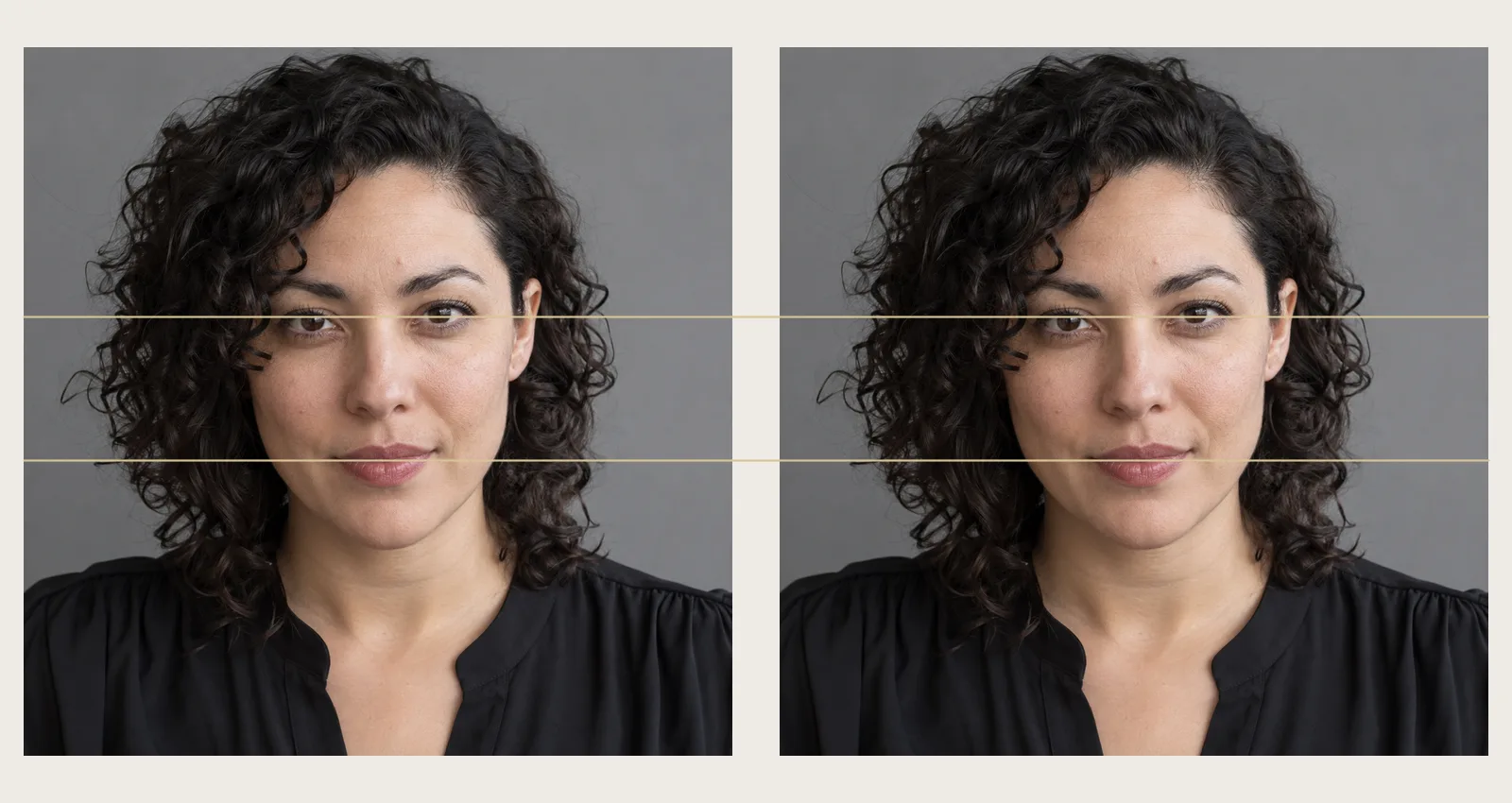
Richten Sie passende Ausschnitte vor dem Merkmalsvergleich in gleicher Größe aus. Dies sind zwei Kopien einer illustrativen Quelle, kein Upscalingvergleich.
Verhindern Sie erfundene Muster in Spitze, Mesh, Tattoos und Haaren
Feiner Stoff braucht Kontinuität statt maximale Schärfe
Eine Spitzenmanschette oder ein Mesh-Outfit enthält wiederholte Öffnungen und Fadenkreuzungen. Liegen sie nahe der Pixelgrenze der Quelle, kann ein Upscaler Löcher verschmelzen, Motive verdoppeln oder eine andere Textur erzeugen. Schärfere Kanten belegen keine korrekte Webstruktur.
Prüfen Sie einen Abschnitt über einer Falte ebenso wie einen flachen Abschnitt. Das Muster soll sich mit der Stoffperspektive verändern und über die Falte fortsetzen. Bleibt es auf einer gekrümmten Oberfläche völlig regelmäßig, wirkt die Zusatztextur möglicherweise wie eine flache Überlagerung. Wird nur eine Region zu einem dichten Stickfleck, reduzieren oder isolieren Sie die Behandlung, statt überall Detail zu erhöhen.
Erhalten Sie die Grenze zwischen Stoff und Hintergrund. Ein heller Saum um dunkle Spitze stört oft stärker als leicht weiche Fäden. Vergleichen Sie die Grenze vor dem Schärfen und vermeiden Sie großflächige Schärfung mit großem Radius auf der gesamten Manschette. Hat die Quelle bereits einen Halo, kann ein stärkerer Durchlauf ihn vergrößern.
Bei einem erwachsenen Figurenbild kann das auch das beabsichtigte Outfit verändern. Ein als geschlossener Stoff rekonstruierter Meshbereich oder eine blickdichte Fläche als gemusterte Öffnungen ist eine Inhaltsänderung. Die Fertigstellung soll keine neue Kleidung entscheiden. Verwerfen Sie die Variante und nutzen Sie weniger Rekonstruktion oder stellen Sie den freigegebenen Stoffbereich aus einer konservativ skalierten Ebene wieder her.
Ein Tattoo ist Grafik, keine anonyme Textur
Ein winziges Symbol kann zu einem überzeugenden anderen Symbol werden, wenn die ursprünglichen Linien zu nah liegen. Prüfen Sie Anzahl der Spitzen, Ausrichtung und Abstand, nicht nur dunklere Darstellung. Vergleichen Sie bei Schrift jedes Zeichen mit dem Originaldesign. Das Modell kann aus einem unleserlichen Fleck den beabsichtigten Text nicht feststellen.
Ist das Tattoo ein charakteristisches Merkmal, bewahren Sie freigegebene Grafik und Positionsreferenz auf. Setzen Sie es in finaler Auflösung mit einer normalen Ebene, passender Perspektivanpassung und Mischung ein, statt einen kreativen Upscaler das Design erschließen zu lassen. Die Fertigstellung muss Licht und Hautoberfläche respektieren; ein perfekt scharfer schwebender Aufkleber ist keine Verbesserung.
Halten Sie für eine Serie die Position relativ zu benachbarten Merkmalen konsistent. Eine Vergrößerung kann eine Linie leicht verschieben; ein anderer Kamerawinkel verändert natürlich die scheinbare Form. Vergleichen Sie Position und Design, ohne identische Pixel in unterschiedlichen Posen zu verlangen. Bewahren Sie Originalgrafik im Referenzordner der Figur auf, damit spätere Bilder am selben Design korrigiert werden können.
Haare sollen natürlich gruppiert bleiben
Eine attraktive Frisur enthält große Strähnen, kleinere Gruppen und vereinzelte lose Haare. Ein Upscaler, der jede Gruppe zu gleich scharfen drahtartigen Linien macht, kann im Ausschnitt detailliert und im ganzen Porträt künstlich wirken. Erhalten Sie zuerst die größere Struktur: Scheitel, Lockenrichtung, Kontur und die Strähne über der Schläfe.
Prüfen Sie Übergänge zwischen Haar, Wange und Hintergrund. Neue helle Kanten können aus Schärfung statt hilfreichen Strähnen stammen. Verbessert Restaurierung die Kleidung und verschlechtert Haar, maskieren Sie diesen Bereich Richtung normaler Skalierung zurück. Sie müssen nicht dieselbe Verarbeitungsstärke für jedes Material akzeptieren.
Versuchen Sie nicht, jede unklare Strähne einer kleinen Quelle zu erhalten. Setzen Sie erkennbare Frisur und plausible Textur als Ziel. Ist die Frisur strukturell falsch, korrigieren Sie sie vor dem Upscaling. Texturrekonstruktion wandelt einen anderen Haarschnitt nicht zuverlässig in den freigegebenen um.
Haut soll nicht dieselbe Behandlung wie Stoff erhalten
Feine Hauttextur hat meist weniger Kontrast als eine scharfe Manschettenkante. Dieselbe starke Schärfung für beide kann harte Poren und unnatürliche Punkte erzeugen. In einem Porträt für Erwachsene wirkt die Figur dadurch überbearbeitet, selbst wenn Auge und Outfit klarer geworden sind.
Verwenden Sie separate Masken oder lokale Anpassungen für unterschiedliche Oberflächen. Lassen Sie natürlich glatte, unscharfe Regionen glatt. Hat die Quelle eine polierte wachsartige Hautbehandlung, entscheiden Sie über eine Quellkorrektur statt nur einer größeren Datei. Der Leitfaden zur Hauttextur behandelt diese Diagnose; die Fertigstellung soll nicht ein weiterer Versuch werden, den Teint neu zu generieren.
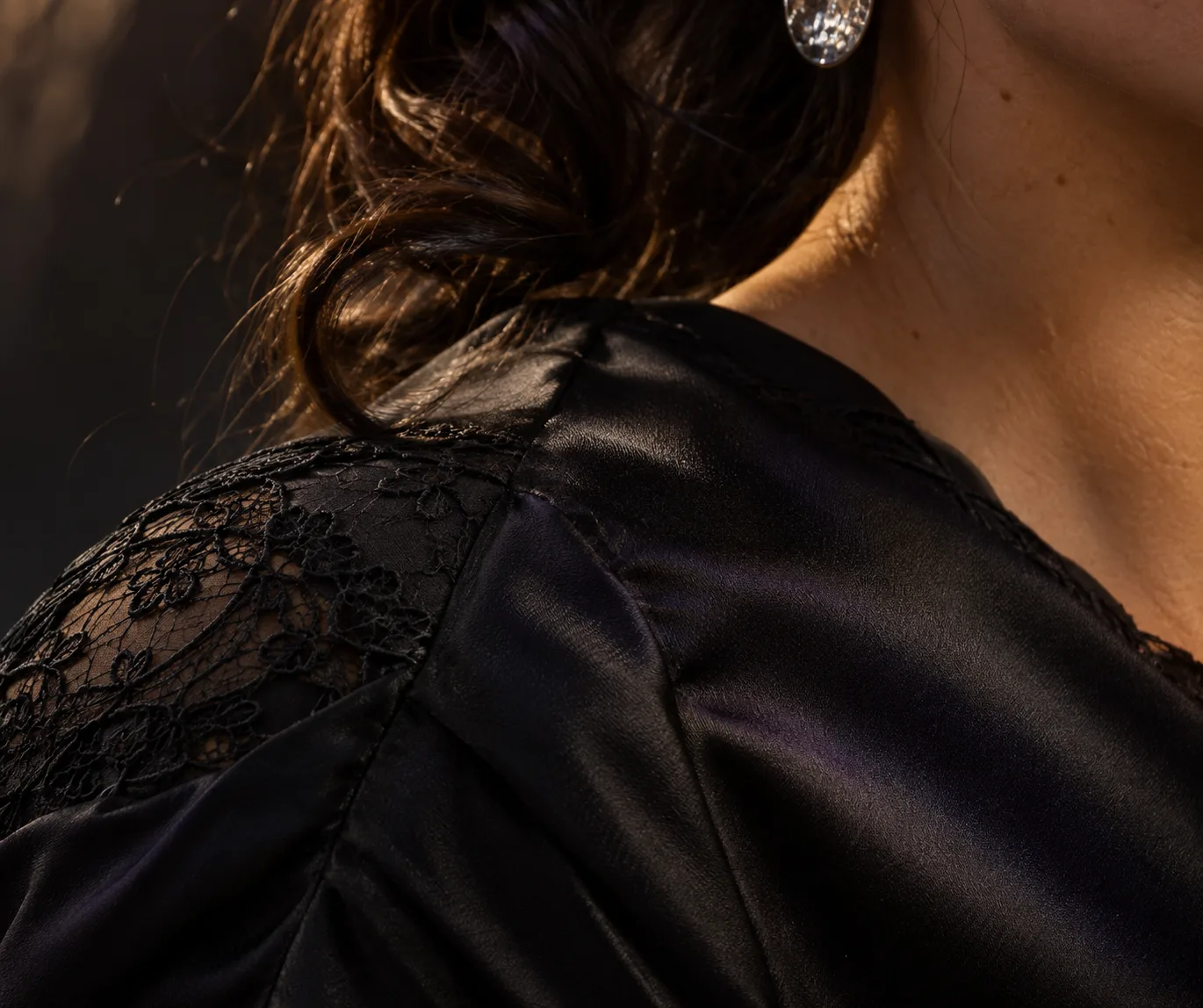
Illustration: Prüfen Sie Nahtkontinuität, Spitzenkreuzungen, Stofflichter und die Gruppierung feiner Haare.
Wann Diffusions-Upscaling zusätzliche Interpretation rechtfertigt
Verwenden Sie Diffusionsrestaurierung, wenn Oberflächeninformation fehlt und Ihr Briefing plausible Zusatztextur erlaubt. Ein weicher fiktiver Hintergrund, unfertiges Stoffkonzept oder noch nicht identitätsgeprüftes Porträt bietet mehr Rekonstruktionsspielraum als eine finale Figuren-Nahaufnahme.
Erstellen Sie für ein fertiges Bild zuerst eine konservative Vergrößerung und halten Sie sie bereit. Ein Diffusionskandidat soll ein konkretes verbleibendes Problem lösen, etwa eine weiche Kleidungsstelle. Er soll nicht automatisch das ganze Bild ersetzen, weil die Textur bei 200% Zoom beeindruckender wirkt.
Ultimate SD Upscale: Denoise steuert Neuzeichnung, nicht nur Bereinigung
Die offiziellen FAQ von Ultimate SD Upscale erklären die Reihenfolge: Vergrößerung, danach gekacheltes Inpainting. Sie empfehlen 0.15–0.20 Denoise, wenn Änderungen unerwünscht sind, statt stärkerer Verbesserung. Sie beschreiben auch Padding, Maskenweichzeichnung und Nahtdurchläufe. Das sind erweiterungsspezifische Ausgangswerte, keine Erhaltungsgarantien oder Einstellungen für jeden ComfyUI-Node.
Beschreiben Sie für den ersten Kandidaten kurz das bereits Sichtbare statt einer neuen Figur. Halten Sie den Seed bei Änderung einer Einstellung fest, um den Vergleich besser zu verstehen; ein fester Seed ist keine Identitätssperre. Ändert sich das Gesicht bei niedriger Stärke, nutzen Sie diesen Kandidaten nicht für das Gesicht und erhalten Sie es aus der konservativen Ebene.
Wählen Sie bei ausreichendem Speicher Kacheln mit nützlichem Kontext. Ein Spitzenärmelfragment ohne Kontur kann anders interpretiert werden als die ganze Manschette. Padding lässt eine Kachel Nachbarpixel sehen, macht unabhängige generative Durchläufe aber nicht zu perfekter globaler Übereinstimmung. Erhöhen Sie Kontext oder reduzieren Sie Neuzeichnung bei sichtbaren Nähten.
Führen Sie Nahtkorrektur nicht allein wegen der vorhandenen Option aus. Sie zeichnet einen Bildteil erneut. Gibt es kein sichtbares Raster- oder Grenzproblem, kann sie Änderungen ohne tatsächlichen Fehler hinzufügen. Kreuzt eine Naht das Gesicht, überdenken Sie Kachelposition oder Gesichtsbehandlung, bevor ein weiterer Durchlauf eine Korrektur erfinden soll.
SUPIR: Nutzen Sie Treueeinstellungen zur Restaurierung
SUPIRs offizielles Repository unterscheidet leicht beschädigte Eingaben, treueorientierte Einstellungen und visuell ambitioniertere Einstellungen. Seine dokumentierten Beispiele verwenden stärkere Eingabekontrolle für Treue.
Beginnen Sie mit dem treueorientierten Preset und einer zurückhaltenden Beschreibung des vorhandenen Bildes. Der Zusatzprompt des Projekts enthält eine starke fotografische Behandlung; prüfen Sie ihn, statt nur Ihre kurze Beschreibung als wirksam anzusehen. Entfernen Sie unpassende Aussehensvorgaben, soweit die Oberfläche es erlaubt.
Ein freigegebenes warmes, weich beleuchtetes Porträt braucht beispielsweise keinen neuen kontrastreichen Editorial-Stil. Verlangen Sie sichtbares Outfit, Haare und Umgebung unter Erhalt der bestehenden Behandlung. Kontrollstärke und Stil gleichzeitig zu ändern erschwert die Diagnose eines veränderten Teints.
SUPIR ist hier ein optionaler Rekonstruktionsweg, nicht der Standard für eine freigegebene Figur. Wir haben seine Treue am vorgeschlagenen Porträt nicht gemessen. Ein Clouddienst mit ähnlichem Modell hat eigene Uploadregeln und möglicherweise andere Steuerungen. Übertragen Sie Verhalten oder Erlaubnisse lokaler Software nicht ungeprüft auf eine gehostete Demo.
Eine gehostete Option: Was SpicyAPI Image Upscaler tatsächlich zur Auswahl bietet
SpicyAPI Image Upscaler nimmt ein Bild, eine Größenstufe und ein Ausgabeformat. Er hat keinen Prompt, Seed, Gesichtsrestaurierungswert, Denoiseregler oder exakte Breitensteuerung. Das ist ein einfacher Vergrößerungsweg, wenn Sie keine lokale Verarbeitungskette entwerfen möchten; er bietet keine versteckte Abstimmung für ein verändertes Auge oder Tattoo.
Die Namen 2K, 4K und 8K beschreiben Pixelbudgets von ungefähr 4, 17 und 67 Megapixeln bei erhaltenem Seitenverhältnis. Sie sind keine festen langen Kanten von 2048, 4096 und 8192 Pixeln. Eine Stufe unter der Pixelzahl der Quelle kann die Maße reduzieren statt vergrößern. Wählen Sie nach dem finalen Ausschnitt und prüfen Sie heruntergeladene Breite und Höhe.
Alle drei Stufen nennen $0.012 pro Ausgabebild, mit JPEG, PNG oder WebP. Zwanzig geplante Aufrufe kosten $0.24; einhundert $1.20. Das sind Anfragebudgets zum genannten Satz, keine Garantie für zwanzig oder einhundert akzeptierte Figurenmaster. Erfolgreiche Ergebnisse, die Sie wegen veränderter Details verwerfen, verursachen weiterhin Arbeit und können weitere Versuche benötigen.
Die vorhandenen Testaufzeichnungen enthalten früher erfolgreiche Verarbeitung erwachsener Bilder. Sie stammen teilweise aus bestehenden abgeschlossenen Aufgaben und automatischer Inhaltsklassifizierung, nicht aus einem abgestimmten Benchmark zur Porträterhaltung oder vollständigen Ablehnungstest. Der aktuelle Katalog weist dieser Aufgabe keine spezifische Inhaltsrichtlinienstufe zu. Diese Belege stützen eine begrenzte Aussage über dokumentierte erfolgreiche Eingaben, nicht „jedes NSFW-Bild funktioniert immer“.
Öffnen Sie für die erste Nutzung den Playground der Modellseite, geben Sie Ihr fertiges Bild an, wählen Sie die Stufe und PNG bei geplanter Retusche. Testen Sie ein repräsentatives Bild vor einer Sammlung. Vergleichen Sie Gesicht und charakteristische Details mit der Quelle. Ändern sie sich, gibt es hier keine Treueeinstellung zum Erhöhen; nutzen Sie einen lokalen Weg mit passenden Steuerungen oder erhalten Sie betroffene Bereiche durch gewöhnliche Bearbeitung.
Der API-Leitfaden zur Auflösung erklärt Einreichung und Download dieser Aufgabe. Hier entscheiden Sie, ob deren begrenzte Steuerungen zu Ihrer Fertigstellung passen. Fügen Sie diesem Endpunkt nicht face_restore, strength oder Textanweisungen hinzu; nicht unterstützte Steuerungen werden nicht verfügbar, weil ein anderer Upscaler sie annimmt.
Berechnen Sie Pixel aus dem finalen Ausschnitt, nicht dem Label „4K“
Nützlich ist die Größe des Bildes, das Ihr Betrachter nach dem Beschnitt erhält. Ein großes Masterbild reicht nicht, wenn das Layout nur einen schmalen Teil nutzt. Ebenso braucht eine kleine Webkarte keine riesige Datei, nur weil die Quelle von einem KI-Generator stammt.
Multiplizieren Sie für Bildschirmdarstellung die angezeigte Breite mit der gewünschten Pixeldichte. Eine Karte mit 600 Pixeln Anzeigebreite bei 2× Dichte braucht einen 1200 Pixel breiten Ausgabeausschnitt. Behält er die halbe Masterbreite, braucht das Master mindestens 2400 Pixel Breite. Das ist Layoutrechnung, kein Beleg für wiederhergestelltes Detail.
Legen Sie bei Porträtwallpaper das tatsächliche Ziel fest. Ein 2160 × 3840 großes Porträtwallpaper hat ungefähr 8.3 Millionen Pixel. Ein Querformatwallpaper mit 3840 × 2160 hat dieselbe Zahl, aber andere Form. Ein 2:3-Porträt auf 9:16 zu strecken verändert Proportionen; beschneiden oder erweitern Sie die Komposition bewusst.
Angenommen, die freigegebene Quelle ist 1024 × 1536 und der Kunde möchte 2160 × 3840 im Hochformat. Ein zentrierter 9:16-Ausschnitt bei voller Quellhöhe ist 864 × 1536 und verwirft insgesamt 160 Pixel Breite. Eine 2.5×-Vergrößerung erreicht die gewünschten Maße. Prüfen Sie vor der Vergrößerung, ob der Ausschnitt die Manschette abschneidet oder das Gesicht ungünstig platziert.
Verwenden Sie für Druck die verlangte Bilddichte der Druckerei. Bei 300 Pixeln pro Zoll braucht ein 8 × 12-Zoll-Bild 2400 × 3600 Pixel; ein 12 × 18-Zoll-Bild 3600 × 5400. Teilen Sie Zentimetermaße vor der Multiplikation mit Pixeln pro Zoll durch 2.54. Ein 20 × 30-cm-Bild bei 300 ppi braucht ungefähr 2362 × 3543 Pixel; die endgültige Druckanwendung übernimmt Rundung.
Adobes Auflösungsleitfaden unterscheidet Pixelmaße, physische Druckgröße und Neuberechnung. Eine Dichteänderung ohne Neuberechnung fügt keine Pixel hinzu. Druckerpunkte pro Zoll und Bildpixel pro Zoll sind ebenfalls verschiedene Größen; verwenden Sie die Bildanforderung Ihres Druckdienstes statt der maximalen Hardware-DPI-Zahl des Druckers.
Für 1024 × 1536 liefert eine 2×-Vergrößerung 2048 × 3072. Bei 300 ppi entspricht das etwa 6.83 × 10.24 Zoll und reicht nicht für 8 × 12 Zoll bei dieser Dichte. Eine 4×-Vergrößerung liefert 4096 × 6144, etwa 13.65 × 20.48 Zoll vor weiterem Beschnitt. Diese Rechnungen bedeuten nicht, dass 4× viermal so viel authentische Gesichtsinformation enthält.
Berücksichtigen Sie Beschnitt, falls verlangt. 0.125 Zoll an jeder Kante machen eine randlose 8 × 12-Zoll-Datei zu 8.25 × 12.25 Zoll; bei 300 ppi sind das 2475 × 3675 Pixel. Halten Sie Gesicht, Tattoo und Outfitdetails innerhalb des Sicherheitsbereichs der Druckerei, nicht lediglich innerhalb der eingereichten Datei.
Stellen Sie die eigentliche Ausgabedatei fertig, ohne die Verbesserung zu zerstören
Bewahren Sie ein freigegebenes Master auf und exportieren Sie getrennte Dateien für Galerie, Profilkarte und Druck. Skalieren Sie nicht dasselbe Ausgabe-JPEG wiederholt für jede Platzierung. Erstellen Sie jede Ableitung aus dem Master, damit eine kleine Karte nicht später zur Quelle einer großen Galerieaufnahme wird.
Wenden Sie abschließende Schärfung bei den finalen Ausgabeabmessungen an. Ein auf dem großen Master subtiler Radius kann nach Verkleinerung übermäßig wirken. Beginnen Sie mit leichter Behandlung des nötigen Merkmals – Augen oder Outfitkante – und lassen Sie den unscharfen Raum unverändert. Das Ziel ist lesbares Detail bei Betrachtungsgröße, nicht gleichmäßige Schärfung jeder Oberfläche.
Achten Sie auf helle Konturen an Kiefer, Manschetten und dunklem Haar. Reduzieren Sie die Schärfung, wenn diese erscheinen. Bestehen sie schon vor Ihrer Anpassung, vergleichen Sie mit der Originalquelle und wählen Sie einen sanfteren Upscalekandidaten. Das gesamte Bild zum Verbergen weniger Halos weichzuzeichnen kann die gewünschten Verbesserungen anderswo entfernen.
PNG eignet sich zur verlustfreien Übergabe bei geplanter Retusche. JPEG eignet sich für Fotolieferung bei wichtigem Dateivolumen, doch schmale Farblinien und kleine Schrift können unter aggressiver Kompression leiden. Pillows Formatdokumentation beschreibt JPEG-Qualität, Subsampling und Farbprofilhandhabung für Exporterentwickler. Eine Qualitätszahl ist encoderspezifisch; „90“ liefert nicht in jeder App dasselbe Ergebnis.
Wird die farbige Tattoogrenze nur im JPEG matschig, vergleichen Sie vor der Schuldzuweisung an den Upscaler einen PNG-Export. Liegt der Fehler in beiden, prüfen Sie die Verarbeitung erneut. Diese Trennung unterscheidet Rekonstruktion von Ausgabekompression. Ein größeres PNG erhält die verarbeiteten Pixel einschließlich Fehlern; es bestätigt nicht die Richtigkeit des Tattoos.
Erhalten Sie ein geeignetes eingebettetes Farbprofil durch den Workflow. Verwenden Sie für normale Webausgabe bewusst sRGB, für Druck die Profilvorgaben des Dienstes. Wirkt der Teint in einer Anwendung plötzlich wärmer, prüfen Sie Farbhandhabung vor erneuter Porträtgenerierung. Fehlendes Farbmanagement ist ein anderes Problem als ein verändertes Gesicht.
Reduzieren Sie Ebenen erst nach den nötigen lokalen Korrekturen. Normale Skalierung, Upscalekandidat und selektive Korrektur auf getrennten Ebenen lassen ein überbearbeitetes Gesicht zurücknehmen, ohne hilfreiche Stoffverbesserungen wegzuwerfen. Die finale Datei darf flach sein; das Arbeitsmaster soll revidierbare Entscheidungen erhalten.
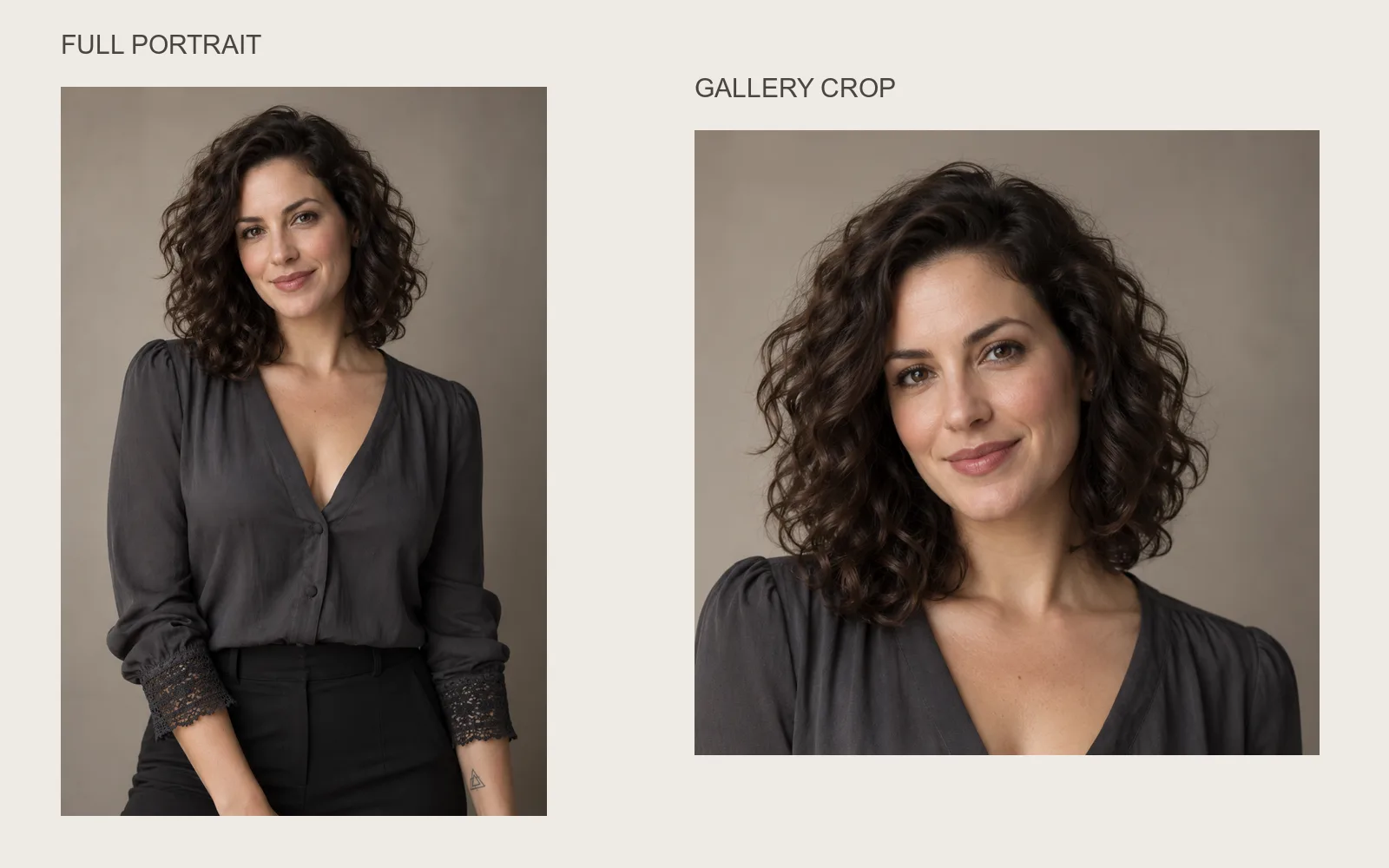
Erstellen Sie Druck- und Bildschirmausschnitte aus dem freigegebenen Master. Beide Ansichten nutzen dieselbe illustrative Quelle und zeigen Bildausschnittwahl, keine Qualitätsunterschiede.
Ein vollständiger Fertigstellungsplan für eine freigegebene erwachsene Figur
Betrachten Sie ein fiktives erwachsenes Porträt bei 1024 × 1536: blickdichte dunkle Bluse mit Spitzenmanschette, schulterlange Locken und kleines Handgelenksymbol. Das Gesicht ist bereits freigegeben. Gewünscht sind eine 600 Pixel breite Profilkarte bei 2× Dichte und ein unbeschnittener Druck mit 8 × 12 Zoll bei 300 ppi. Das ist ein ausgearbeiteter Plan, kein generierter Vergleich.
Prüfen Sie zuerst das Original. Hat das Gesicht den richtigen Ausdruck, aber keine scharfe feine Textur, erhalten Sie diese Unterscheidung im Briefing. Hat das Handgelenksymbol schon die falsche Spitzenzahl, korrigieren Sie die Grafik vor der Vergrößerung. Hat das Manschettenmuster einen sichtbaren Nahtbruch, reparieren Sie ihn, statt von einer größeren Datei Korrektur zu erwarten.
Berechnen Sie dann das erforderliche Master. Der unbeschnittene Druck braucht 2400 × 3600, daher reicht eine 2×-Datei mit 2048 × 3072 bei verlangter Dichte nicht. Ein 4×-Kandidat hat genügend Pixel. Die Webkarte braucht je nach Ausschnitt nur einen Teil davon. Es gibt keinen Grund, dem kleinen Profilplatz das Druckmaster zu liefern.
Erstellen Sie zuerst die normale Skalierung. Sie legt dasselbe Gesicht und Muster in Zielgröße fest. Erstellen Sie danach einen Restaurierungskandidaten mit deaktivierter Gesichtsverbesserung. Beim gehosteten Weg reicht das dokumentierte 4K-Pixelbudget in diesem Seitenverhältnis für die unbeschnittene Druckanforderung, prüfen Sie aber tatsächliche Maße und Details, statt 4096 Pixel Breite aus dem Label abzuleiten.
Richten Sie beide Dateien im Editor aus. Vergleichen Sie Augen und Mund in gleicher Größe, danach Manschette, Tattoo und Haaransatz. Angenommen, Restaurierung klärt die Manschette und glättet die Wange zu stark. Erhalten Sie die Manschettenverbesserung auf einer Ebene, maskieren Sie die Wange Richtung konservativer Skalierung und prüfen Sie den Übergang. Das ist eine vorgeschlagene Reaktion auf das Symptom, keine Aussage über das Ergebnis eines genannten Tools.
Ist das Tattoo scharf, aber falsch, verwenden Sie die freigegebene Grafik. Ändert sich das Gesicht, verwerfen Sie die Gesichtsbehandlung. Wird die gesamte Ausgabe körnig, wählen Sie ein anderes Restaurierungsmodell oder normale Skalierung. Gehen Sie bei übermäßiger Interpretation nicht direkt zu höherer Diffusionsstärke.
Erwägen Sie generative Stoffkorrektur nur, wenn das akzeptierte Master für Druck weiterhin zu weich ist und zusätzliche Webstruktur erlaubt ist. Arbeiten Sie an einem separaten Kandidaten, erhalten Sie benachbarte Falten und Manschettengrenzen und schützen Sie das Gesicht außerhalb der Behandlung. Entstehen neue Motive, reduzieren Sie die Neuzeichnung, statt sie als „mehr Detail“ zu akzeptieren.
Exportieren Sie nach Druckvorgaben und erstellen Sie die Profilableitung aus dem freigegebenen Master. Prüfen Sie das Profil in tatsächlicher Anzeigegröße: Es braucht vielleicht eine kleine lokale Schärfung, keinen weiteren neuronalen Upscale. Prüfen Sie den Druck in sinnvoller Vorschaugröße und bestellen Sie bei ausreichend wichtigem Material einen Probedruck.
Für zwanzig Bilder mit je einem gehosteten Upscale beträgt das angegebene Anfragebudget $0.24. Benötigen fünf fertige Ergebnisse einen zweiten Aufruf, kommen $0.06 hinzu und ergeben $0.30 für diesen Teil. Lokales Compositing und Grafikkorrektur sind separate Arbeit; generative Bearbeitungen sind separate Aufgaben. Das sind Rechenbeispiele, keine beobachtete Quote brauchbarer Ergebnisse oder ein Gesamtprojektangebot.
Erkennen Sie Bilder, die ein weiterer Upscale nicht retten kann
Ist ein Gesicht nur wenige Dutzend Pixel breit, kann die Ausgabe plausible Wimpern und Haut ergänzen, aber nicht das exakte Gesicht feststellen, das die Quelle nie auflöste. Besorgen Sie für eine erkennbare Figuren-Nahaufnahme ein größeres Original, kehren Sie zur ursprünglichen Generierung zurück oder erstellen Sie eine nähere Komposition mit freigegebenen Figurenreferenzen.
Bewegungsunschärfe schafft eine weitere Grenze. Ist ein Auge oder eine Stoffkante über mehrere Pixel verschmiert, sind Originalinformationen mehrdeutig. Restaurierung kann eine glaubwürdige Kante erzeugen, entscheidet aber über eine Interpretation. Akzeptieren Sie das nur bei erlaubter Rekonstruktion. Für exakte Identitätsmerkmale ist eine klarere Quelle zuverlässiger als immer stärkere Verbesserung.
Ein übermäßig geglättetes gespeichertes Bild hat bereits Variation verloren. Ein Texturgenerator kann plausible Oberfläche ersetzen, aber nicht die ursprüngliche Textur der Person bestätigen. Für einen glaubwürdigen fiktiven Look kann das passen. Für den Erhalt einer bestimmten freigegebenen Textur kehren Sie zur Version vor der Glättung zurück.
Dasselbe gilt für winzige Schrift. Ein in wenige Farbflecken zusammengefallenes Wort sollte aus dem Originaldesign ersetzt werden, nicht danach beurteilt, ob der Upscale etwas Lesbares erzeugt. Falsche lesbare Schrift kann schlimmer sein als ehrlich weiche Schrift, weil sie absichtlich wirkt.
Verändern wiederholte Kandidaten dasselbe Identitätsmerkmal, stoppen Sie diesen Weg. Verwenden Sie dort konventionelle Skalierung, vereinfachen Sie die Fertigstellung oder ändern Sie die Quelle. Mehr Iterationen lassen die Erhaltungsanforderung nicht verschwinden. Sie können Sie allmählich dazu bringen, wegen investierter Zeit eine andere Figur freizugeben.
NSFW-Akzeptanz, Uploads und lokale Verarbeitung sind getrennte Entscheidungen
Ein Upscaler kann eine Datei technisch verarbeiten, während ein gehosteter Dienst die Eingabekategorie ablehnt. Umgekehrt kann ein Dienst ein Bild für Erwachsene akzeptieren und dennoch ein ungeeignetes Gesicht oder eine falsche Textur erzeugen. Prüfen Sie Akzeptanz und Erhaltung getrennt; eine beweist die andere nicht.
Lokale Verarbeitung vermeidet Uploads, wenn Sie tatsächlich eine lokale Anwendung und ein lokales Modell verwenden. Ein Desktopicon, Open-Source-Modellname oder eine öffentliche Demo beweisen für sich nicht, dass der aktuelle Workflow auf dem Gerät bleibt. Prüfen Sie Inferenzort und aktivierte Cloudfunktionen. Die offizielle Upscayl-Website bietet Desktop- und Cloudprodukte; wählen Sie bewusst.
Upscayl Clouds Datenschutzerklärung behandelt hochgeladene Bilder und erzeugte Ausgaben mit genannten Speicherzeiten und Löschbedingungen. Die Nutzungsbedingungen verweisen auf Inhaltsrichtlinien statt einer pauschalen NSFW-Erlaubnis. Diese Seiten beschreiben den Clouddienst; daraus folgt weder, dass die Desktop-App jede Datei hochlädt, noch dass die Cloud jedes erwachsene Bild akzeptiert.
Entscheiden Sie bei einer privaten Figurensammlung vor dem Upload über Remote-Verarbeitung und bewahren Sie Originale unabhängig vom Speicher eines Dienstes auf. Verwenden Sie hier fiktive Erwachsene. Bei Material realer Personen benötigen Sie Nutzungsrechte und die Zustimmung der identifizierbaren erwachsenen Person zur vorgesehenen Nutzung für Erwachsene; normale Erlaubnis zum Teilen eines Fotos ist nicht automatisch Erlaubnis dazu.
Welche Fertigstellung ich wählen würde
Beginnen Sie für eine freigegebene erwachsene Figur mit der am wenigsten interpretierenden Methode, die die Zielmaße erfüllt: normale Skalierung, danach bei Bedarf ein geeigneter Restaurierungsdurchlauf ohne Gesichtsverbesserung. Stellen Sie Gesicht, Tattoografik und Outfitgrenzen vor maximale scheinbare Schärfe.
Nutzen Sie lokale Modellsteuerungen, wenn Sie Behandlung anpassen oder Uploads vermeiden müssen. Nutzen Sie den gehosteten Image Upscaler, wenn seine einfachen Stufen- und Formatsteuerungen zum Material passen und ein repräsentatives Ergebnis Ihre Anforderungen erfüllt. Nutzen Sie gekachelte Diffusion oder SUPIR, wenn Sie ausdrücklich neu erzeugte Textur möchten, mit Originalgesicht und Grafik zum separaten Erhalt.
Ihr nächster Schritt ist eine fertige Quelle und eine echte Zielgröße. Berechnen Sie den Ausschnitt, erstellen Sie die konservative Vergleichsgrundlage und vergrößern Sie einen separaten Kandidaten. Geben Sie ihn nur frei, wenn die erkennbare Figur die Verbesserung übersteht – nicht bloß, weil der Download mehr Pixel enthält.