Einführung
Was dieser Endpunkt macht
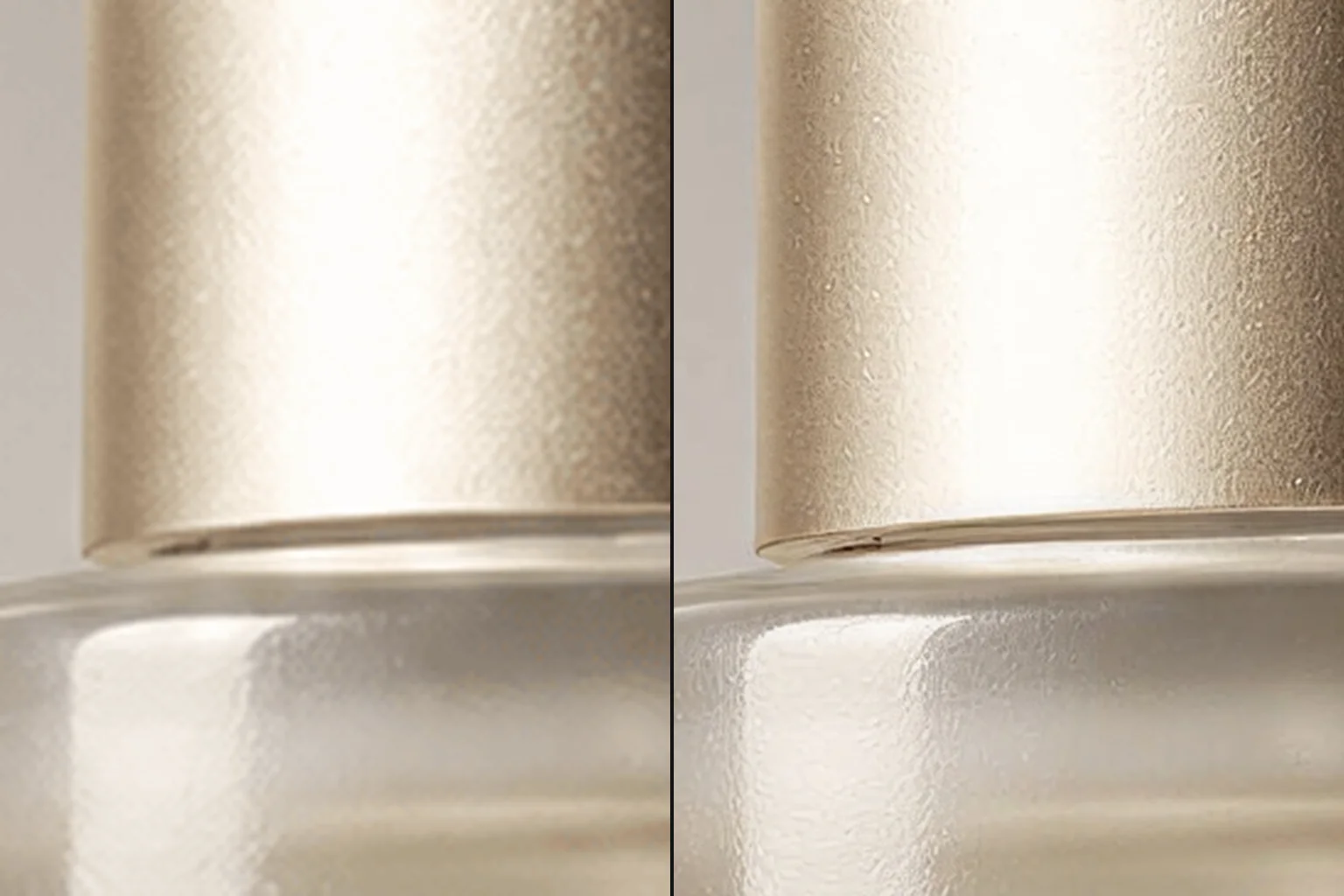
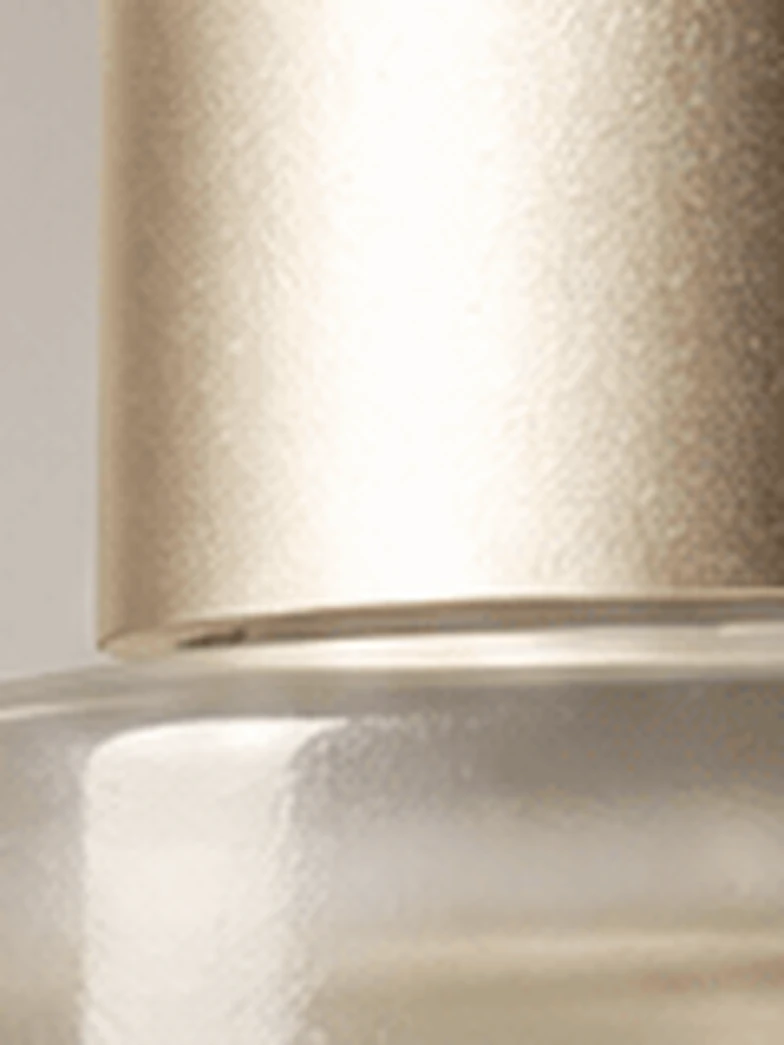
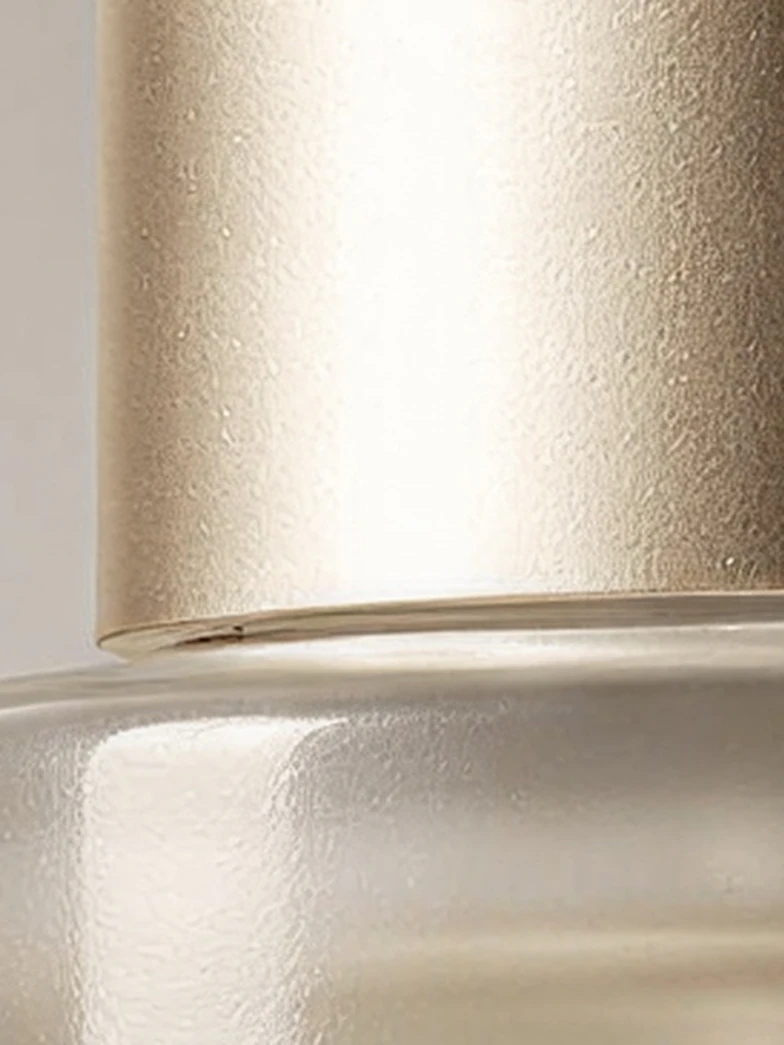
Er nimmt ein Bild und liefert eine größere, schärfere Kopie in der gewählten Größenstufe. Bildaufbau, Farben und Motiv bleiben wie gesendet, und es gibt keinen Prompt.
Wichtige Eingaben
image_url ist das zu vergrößernde Bild. resolution wählt die Größenstufe: 2k (etwa 4 Megapixel), 4k (etwa 17, Voreinstellung) oder 8k (etwa 67). Das Seitenverhältnis bleibt erhalten, und eine Stufe unterhalb der Quelle verkleinert das Bild. output_format legt den Dateityp fest: jpeg (Voreinstellung), png oder webp.
Was Sie zurückbekommen
Ein Bild pro Anfrage, nach Abschluss der Aufgabe aus dem Plattformspeicher ausgeliefert.
| Feld | Wert |
|---|---|
| Eingabe | Bild |
| Ausgabe | Bild |
| Endpunkt | Upscale |
| Größenstufen | 2K (~4 MP), 4K (~17 MP), 8K (~67 MP) |
| Seitenverhältnis | Wie in der Quelle |
| Einstellungen | Kein Prompt – nur Größenstufe und Dateiformat |
Request-Parameter
| Parameter | Pflicht | Beschreibung |
|---|---|---|
image_url | Ja | Ein direkter Link auf die Bilddatei (JPEG, PNG oder WebP). Bildausschnitt und Seitenverhältnis werden unverändert übernommen. mindestens 1 Zeichen |
resolution | Nein | 2k (etwa 4 MP), 4k (etwa 17 MP, Voreinstellung) oder 8k (etwa 67 MP), mit gleichem Seitenverhältnis. |
output_format | Nein | jpeg (Voreinstellung) hält die Dateien handlich – im Test selbst in der größten Stufe etwa 8 MB. png ist verlustfrei, aber um ein Mehrfaches größer; webp liegt dazwischen. |
Preis
$0.012 / Bild
Abgerechnet wird pro Ausgabebild. Größenstufe und Dateiformat ändern den Preis nicht.
Anwendungsfälle
KI-Renderings in Druckgröße
Die meisten Bildmodelle liefern ein bis zwei Megapixel. Mit 4k oder 8k bringen Sie ein Rendering auf Poster- oder Druckgröße, ohne es neu zu generieren und die gelungene Variante zu verlieren.
Produkt- und Katalogfotos
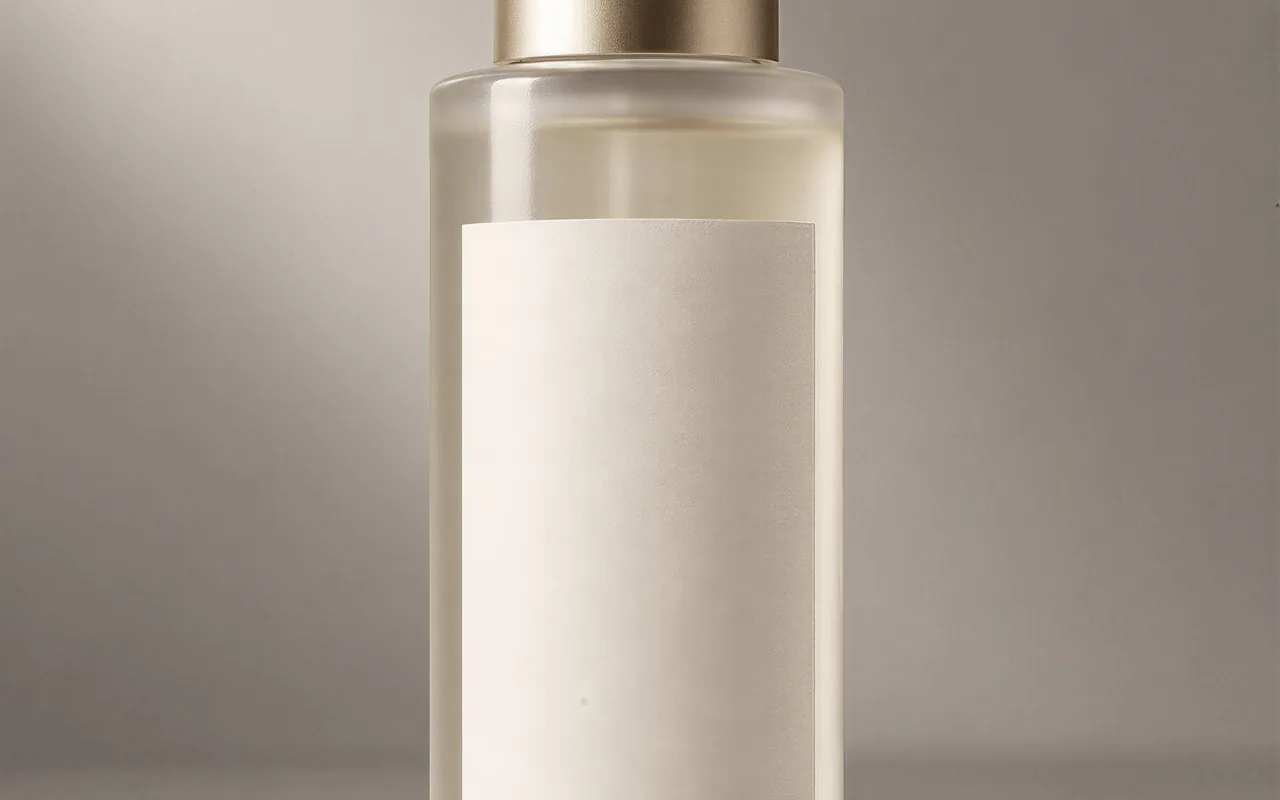
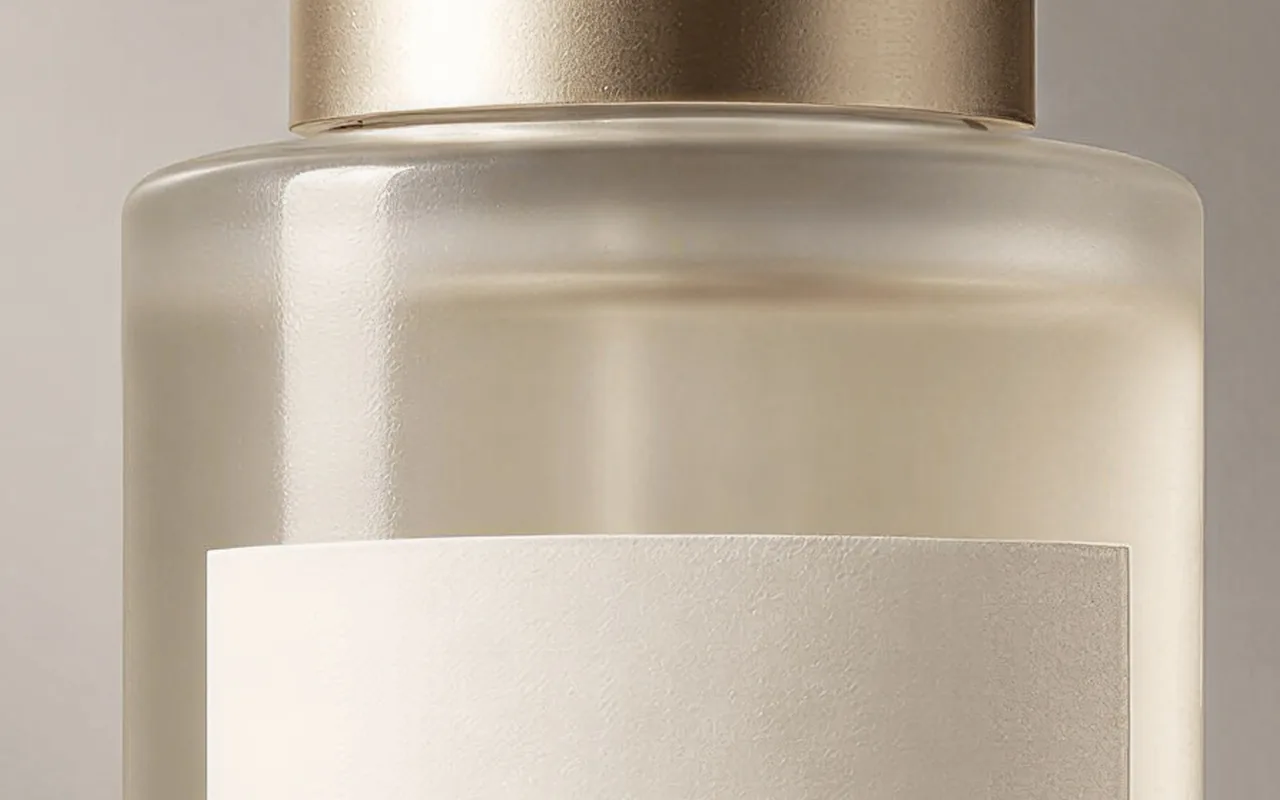
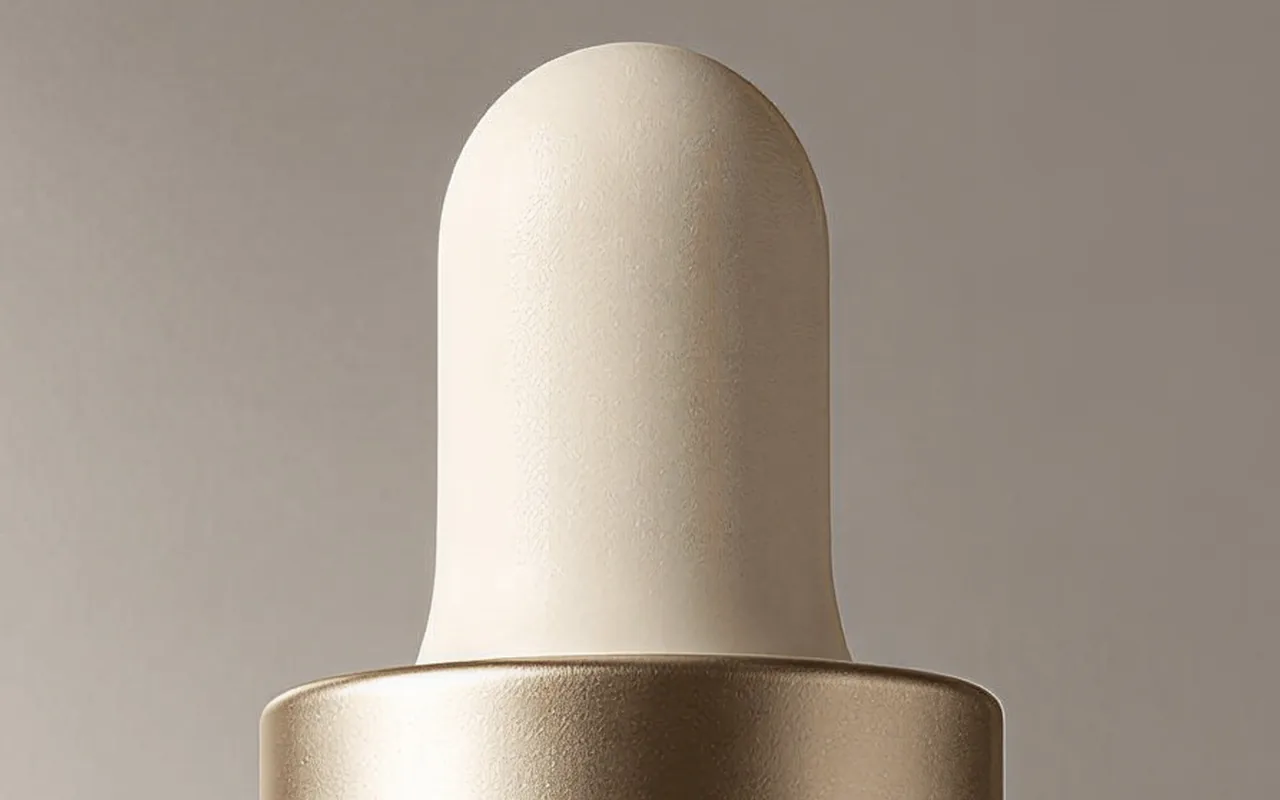
Vergrößern Sie ein Packshot für Zoomansichten und hochauflösende Produktseiten, während Licht und Etikett genau wie aufgenommen bleiben.
Kleine Bilder für neue Layouts
Bringen Sie ein Vorschaubild, ein Foto in Webgröße oder ein älteres Asset auf die Größe, die ein Hero-Banner oder eine Folie heute braucht.
Prompt-Leitfaden und Praxistipps
Größe der Quelle prüfen
Wählen Sie eine Stufe oberhalb der aktuellen Pixelzahl – eine kleinere Stufe verkleinert das Bild. Skalieren Sie zuletzt hoch, nach allen Bearbeitungen, damit spätere Schritte nicht die große Datei verarbeiten müssen.
image_urlund resolution sendenimage_urlist das Bild, resolution wählt 2k, 4k (Voreinstellung) oder 8k.output_formatgeben Sie nur an, wenn Sie png oder webp statt jpeg möchten.Abfragen, dann herunterladen
Der Aufruf ist asynchron: Aufgabe anlegen, bis zum Abschluss abfragen und die Datei aus dem Plattformspeicher holen. Ein 8k-jpeg hat rund 8 MB, planen Sie den Download entsprechend ein.
Einführung
Image Upscaler vergrößert ein fertiges Bild auf die Größenstufe 2k, 4k oder 8k und schärft es dabei. Das Bild selbst ändert sich nicht: Bildaufbau, Farben und Motiv bleiben genau wie gesendet. Es gibt keinen Prompt und nichts einzustellen außer Größe und Dateiformat.
Anfrage
{
  "image_url": "https://example.com/product.png",
  "resolution": "4k",
  "output_format": "jpeg"
}
Pflicht ist nur image_url. resolution ist standardmäßig 4k, output_format standardmäßig jpeg.
Wie sich die Größenstufen verhalten
Die Stufe ist ein Pixelbudget, kein festes Format, und das Seitenverhältnis bleibt immer erhalten. Ein Foto mit 1024×1536 kam bei 2k mit 1672×2508, bei 4k mit 3344×5017 und bei 8k mit 6689×10033 zurück, jeweils nach etwa 45 Sekunden. Eine Quelle, die schon größer als die Stufe ist, wird verkleinert: Ein Bild mit 3344×5017, gesendet mit 2k, kam mit 1672×2509 zurück.
Ablauf
Der Aufruf ist asynchron. Legen Sie die Aufgabe an, fragen Sie sie bis zu einem Endzustand ab und laden Sie das Bild dann aus dem Plattformspeicher. Pro Anfrage kommt ein Bild zurück.
Tipps
- Wählen Sie eine Stufe oberhalb der Pixelzahl der Quelle.
- Skalieren Sie zuletzt hoch, nach allen Bearbeitungen, damit spätere Schritte nicht die größere Datei verarbeiten müssen.
- Beginnen Sie mit der saubersten verfügbaren Quelle: Kompressionsartefakte und Unschärfe werden mit vergrößert.
- Nutzen Sie
jpeg, solange Sie keine verlustfreie Ausgabe brauchen. Unser 8k-jpeg hatte etwa 8 MB; einpngist um ein Mehrfaches größer.
API-Schnellstart
# Generate the idempotency key once; reuse it when retrying after a lost response.
export SPICY_IDEMPOTENCY_KEY="${SPICY_IDEMPOTENCY_KEY:-$(uuidgen)}"
curl -X POST https://api.spicyapi.ai/api/v1/jobs/createTask \
  -H "Authorization: Bearer $SPICY_API_KEY" \
  -H "Content-Type: application/json" \
  -H "Idempotency-Key: $SPICY_IDEMPOTENCY_KEY" \
  -d '{
  "model": "spicyapi/image-upscaler-v1/upscale",
  "input": {
    "image_url": "https://example.com/reference.png",
    "output_format": "jpeg",
    "resolution": "4k"
  }
}'

# Copy data.taskId from the response into TASK_ID, then poll the status.
TASK_ID="TASK_ID_FROM_RESPONSE"
curl "https://api.spicyapi.ai/api/v1/jobs/recordInfo?taskId=$TASK_ID" \
  -H "Authorization: Bearer $SPICY_API_KEY"
Authentifizierung, vollständiges Schema, Polling und Fehlerbehandlung stehen in der API-Referenz.