Verwenden Sie spicyapi/image-upscaler-v1/upscale, um ein fertiges Bild zu vergrößern. Wählen Sie 2k, 4k oder 8k nach den Pixeln, die Ihr Endausschnitt braucht: Die Stufen sind Pixelbudgets von ungefähr 4, 17 und 67 Megapixeln, keine festen langen Kanten. Alle drei kosten $0.012 pro Ausgabebild (1000 Bilder ergeben $12), als JPEG, PNG oder WebP. Probieren Sie es zuerst im Playground, führen Sie dann das kurze Python-Beispiel aus oder übergeben Sie es an einen Agenten.
Wählen Sie die Stufe nach dem Endausschnitt
Der Image Upscaler behält das Seitenverhältnis der Quelle. Ein Hochformat mit 1024×1536 liefert:
| Anfrage | Pixelbudget | Rückgabegröße | Preis |
|---|---|---|---|
2k | etwa 4 MP | 1672×2508 | $0.012/Bild |
4k (Standard) | etwa 17 MP | 3344×5017 | $0.012/Bild |
8k | etwa 67 MP | 6689×10033 | $0.012/Bild |
Ein anderes Seitenverhältnis ergibt andere Abmessungen. Wenn Sie in „2ד oder „4ד denken: Die lineare Vergrößerung ist die Quadratwurzel aus dem Budget geteilt durch die Megapixel der Quelle:
| Quelle | 2k | 4k | 8k |
|---|---|---|---|
| 1024×1536 (1.6 MP) | 1.6× | 3.3× | 6.5× |
| 1920×1080 (2.1 MP) | 1.4× | 2.8× | 5.7× |
| 4000×3000 (12 MP Handyfoto) | 0.6× (verkleinert) | 1.2× | 2.4× |
Eine Stufe unter der Pixelzahl der Quelle verkleinert: Eine Eingabe mit 3344×5017 liefert bei 2k 1672×2509 zurück. Erfüllt die Quelle bereits das Ziel, exportieren Sie sie normal; dieser Endpunkt hat keinen Modus zum Schärfen in Originalgröße.
Für eine Webkarte, die 600 Pixel breit bei 2× Dichte angezeigt wird, brauchen Sie 1200 Pixel im Endausschnitt. Behält dieser Ausschnitt die halbe Quellbreite, braucht der Master 2400 Pixel in der Breite. Das 1672-Pixel-Hochformat mit 2k reicht nicht; 4k deckt es ab.
Für den Druck multiplizieren Sie Zoll mit der Dichte, die Ihr Drucker verlangt. Ein 10×15-Zoll-Bild bei 300 Pixeln pro Zoll braucht 3000×4500 Pixel, was das 4k-Hochformat ohne Beschnitt abdeckt. Das Ändern von Dichte-Metadaten fügt keine Pixel hinzu, und ein engerer Ausschnitt braucht eine neue Rechnung.
Wählen Sie 8k nur, wenn der Ausschnitt es braucht. Der Preis ist gleich, aber 67 Megapixel sind etwa 268 MB rohe Vierkanal-Pixeldaten, was für den Bearbeitungsspeicher zählt, und das heruntergeladene JPEG erreicht bei dieser Stufe etwa 8 MB.
Bereiten Sie eine saubere Quelle vor
Führen Sie zuerst Objektentfernung, Beschnitt und andere Bearbeitungen durch und starten Sie vom besten Original, nicht von einem Website-Vorschaubild. Die Eingabe ist ein JPEG, PNG oder WebP mit höchstens 10 MB, eine große Druckdatei muss also möglicherweise erst exportiert werden. Verwenden Sie für einen fiktiven Schreibwarenkatalog ein freigegebenes Foto eines Füllfederhalters mit seiner Schachtel und halten Sie eine separate Referenz für den genauen gravierten Namen: Eine Vergrößerung kann mehrdeutige Spuren in selbstsichere Buchstaben verwandeln, die falsch sind.
Wählen Sie output_format danach, was als Nächstes passiert. jpeg (Standard) ist am kleinsten; PNG ist verlustfrei, aber bei 8k um ein Vielfaches größer; WebP liegt dazwischen. PNG macht rekonstruierte Details nicht wahr. Es gibt keinen Prompt, keine exakte Breite/Höhe, keine Stärke der Gesichtsrestauration und keinen Seed.
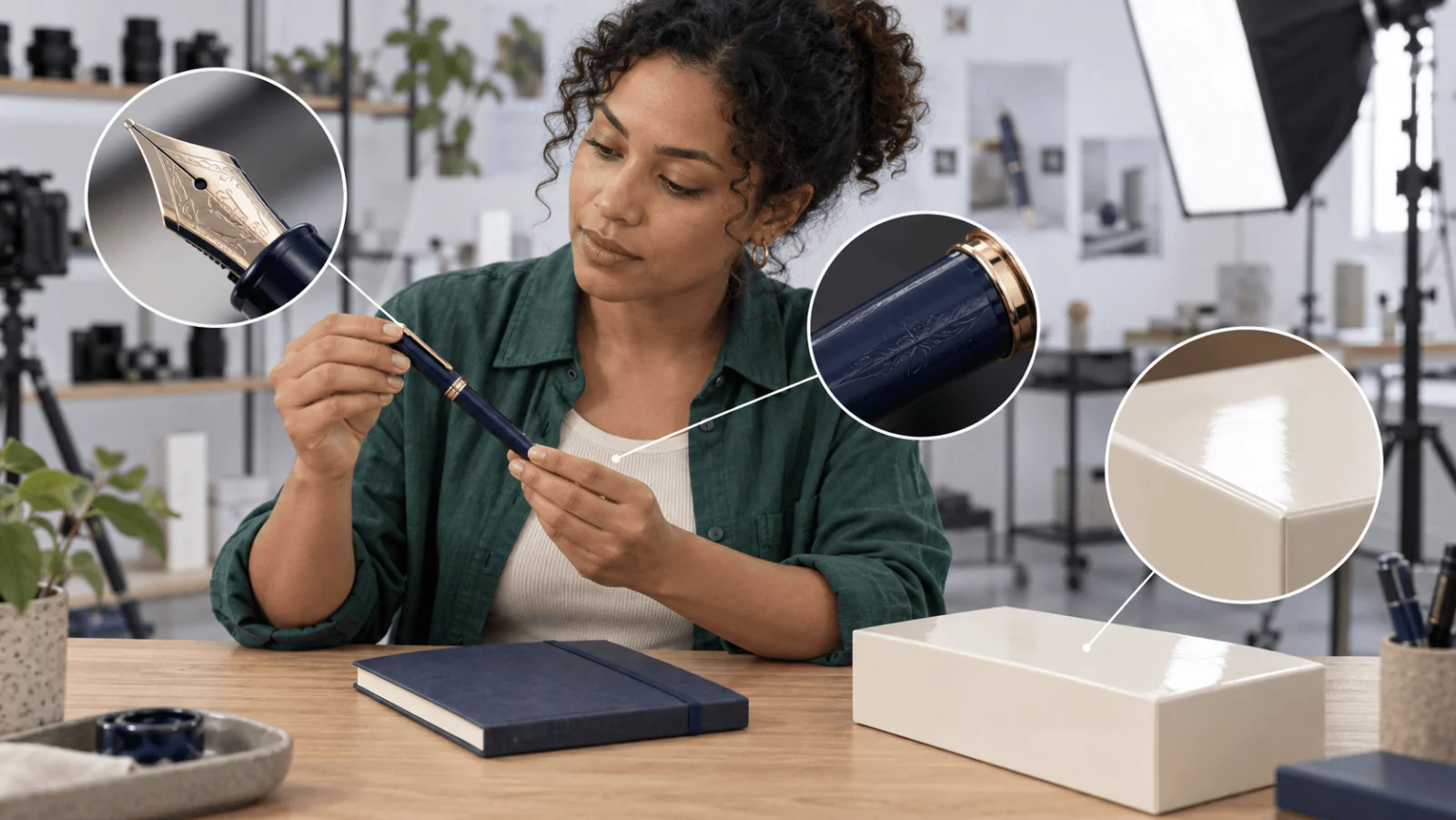
Illustration der Prüfbereiche, kein Vergrößerungsergebnis.
Probieren Sie es zuerst im Playground aus
- Öffnen Sie die Image-Upscaler-Seite und bleiben Sie im Tab Playground in der Ansicht Form. Melden Sie sich mit einem Konto mit Guthaben an, um zu starten.
- Legen Sie Ihr Bild unter Input image (JPG, PNG oder WEBP, bis 10 MB) oder fügen Sie einen Link mit Asset URL ein.
- Setzen Sie Resolution auf 2K, 4K oder 8K und Output format auf JPEG, PNG oder WebP.
- Starten Sie den Lauf und prüfen Sie das Ergebnis in seiner endgültigen Karten- oder Druckgröße.
Probieren Sie hier Ihre beste Quelle aus, bevor Sie Code schreiben. Der Request-Body im Playground ist dasselbe JSON, das die API erwartet, eine hier funktionierende Einrichtung wandert also direkt in den Code.
Rufen Sie ihn dann aus dem Code auf
Installieren Sie das Python SDK (pip install spicyapi), setzen Sie SPICY_API_KEY in Ihrer Umgebung und führen Sie aus:
Installieren Sie Pillow (python -m pip install Pillow) für die Downloadprüfung in diesem Beispiel. Die ursprüngliche Ausgabedatei wird erst ersetzt, nachdem das neue JPEG erfolgreich dekodiert wurde.
import os
from pathlib import Path
import tempfile
import urllib.request
import uuid

from PIL import Image

from spicyapi import SpicyClient, output_assets

client = SpicyClient()  # reads SPICY_API_KEY from the environment

source = client.upload_file("./fountain-pen-master.png")  # local file becomes a spicy:// URI

task = client.create_task(
    model="spicyapi/image-upscaler-v1/upscale",
    input_data={"image_url": source["uri"], "resolution": "4k", "output_format": "jpeg"},
    idempotency_key=str(uuid.uuid4()),  # new key per new request; reuse only to retry the same one
)

print(f"Task ID: {task['taskId']}", flush=True)
final = client.wait_for_terminal(task["taskId"])
if final["state"] != "succeeded":
    raise RuntimeError(f"Task {task['taskId']} ended as {final['state']}")

assets = [a for a in output_assets(final)
          if a.get("url") and not a.get("pending") and not a.get("unavailable")]
if not assets:
    raise RuntimeError(f"Task {task['taskId']} has no downloadable output yet")

request = urllib.request.Request(assets[0]["url"], headers={"User-Agent": "upscale-example/1.0"})
target = Path("upscaled.jpg")
temporary = None
try:
    with tempfile.NamedTemporaryFile(dir=target.parent, suffix=".jpg", delete=False) as out:
        temporary = Path(out.name)
        with urllib.request.urlopen(request, timeout=60) as response:
            out.write(response.read())
    with Image.open(temporary) as image:
        if image.format != "JPEG":
            raise ValueError("Expected a JPEG output")
        image.load()  # reject unreadable or truncated data before replacing the keeper
    os.replace(temporary, target)
finally:
    if temporary is not None:
        temporary.unlink(missing_ok=True)
Ein Lauf dauert etwa 45 Sekunden. Wechseln Sie Stufe oder Format, indem Sie resolution und output_format ändern. Uploads, Warten, Wiederholungen und Fehler stehen im tasks-Leitfaden und in der Python-SDK-Referenz. Ergebnislinks bleiben etwa 20 Minuten gültig und generierte Dateien werden nach höchstens 14 Tagen gelöscht, kopieren Sie das Ergebnis also in Ihren eigenen Speicher.
Oder lassen Sie einen Agenten laufen
Wenn ein Assistent Ihre Bilder hochskalieren soll, zeigen alle drei offiziellen Tools den Preis und fragen vor einem kostenpflichtigen Aufruf nach.
- CLI.
spicyapiführt einen Task aus dem Terminal aus (npx @spicyapi/clifunktioniert ohne Installation). Legen Sie{"image_url": "spicy://...", "resolution": "4k"}ininput.jsonund verwenden Sie die URI, die der Upload ausgibt:
``bash spicyapi files upload ./fountain-pen-master.png spicyapi tasks create --model spicyapi/image-upscaler-v1/upscale --input-file input.json --wait ``
- MCP-Server. Fügen Sie Ihrem Assistenten den MCP-Server hinzu und fragen Sie dann: „Upscale ./fountain-pen-master.png to 4K with Image Upscaler.“ Er ruft
spicyapi_upload_file, dannspicyapi_task_create, der für Ihre Preisbestätigung anhält, dannspicyapi_task_wait. - Skill.
npx skills add spicyapi-ai/spicy-skillinstalliert den Agent Skill, der einen Coding-Assistenten das aktuelle Modell-Schema lesen lässt, statt Felder zu raten. Er kann keine Tasks selbst ausführen, verwenden Sie ihn also zusammen mit CLI oder MCP.
Entscheiden Sie, ob die zusätzlichen Pixel nützen
Prüfen Sie das Ergebnis in seiner endgültigen Karten- oder Druckaufteilung und dann in voller Größe an Feder, Gravur und Schachtelkanten: Nützen die zusätzlichen Pixel diesem Einsatz, ohne das Produkt ungenau zu machen?
| Symptom | Nächster Schritt |
|---|---|
| Die Ausgabe ist kleiner als die Quelle | Vergleichen Sie die Quellpixel mit dem Budget der Stufe; gehen Sie nur dann eine Stufe höher, wenn das Ziel eine Vergrößerung braucht. |
| Gravierte Buchstaben wirken scharf, aber falsch | Ersetzen Sie die Quelle durch ein schärferes Foto oder freigegebene Grafik; eine größere Stufe kann fehlende Buchstaben nicht verifizieren. |
| Helle Umrisse erscheinen um dunkle Kanten | Vergleichen Sie mit dem eingereichten Original. Hat dessen eigene Schärfung den Umriss erzeugt, exportieren Sie eine sauberere Quelle, bevor Sie es erneut versuchen. |
| Das Gesicht wirkt poliert, aber anders | Vergleichen Sie Augen, Ausdruck und Haaransatz mit dem Original; verwerfen Sie diesen Kandidaten, statt nur Schärfe zu akzeptieren. |
| Die Webseite lädt ein riesiges Bild herunter | Behalten Sie den freigegebenen Master und exportieren Sie eine kleinere gewöhnliche Ableitung für den angezeigten Platz. |
| Die API lehnt ein zusätzliches Feld ab | Entfernen Sie scale, face_restore, width und ähnliche Steuerungen; dieser Endpunkt hat keine. |
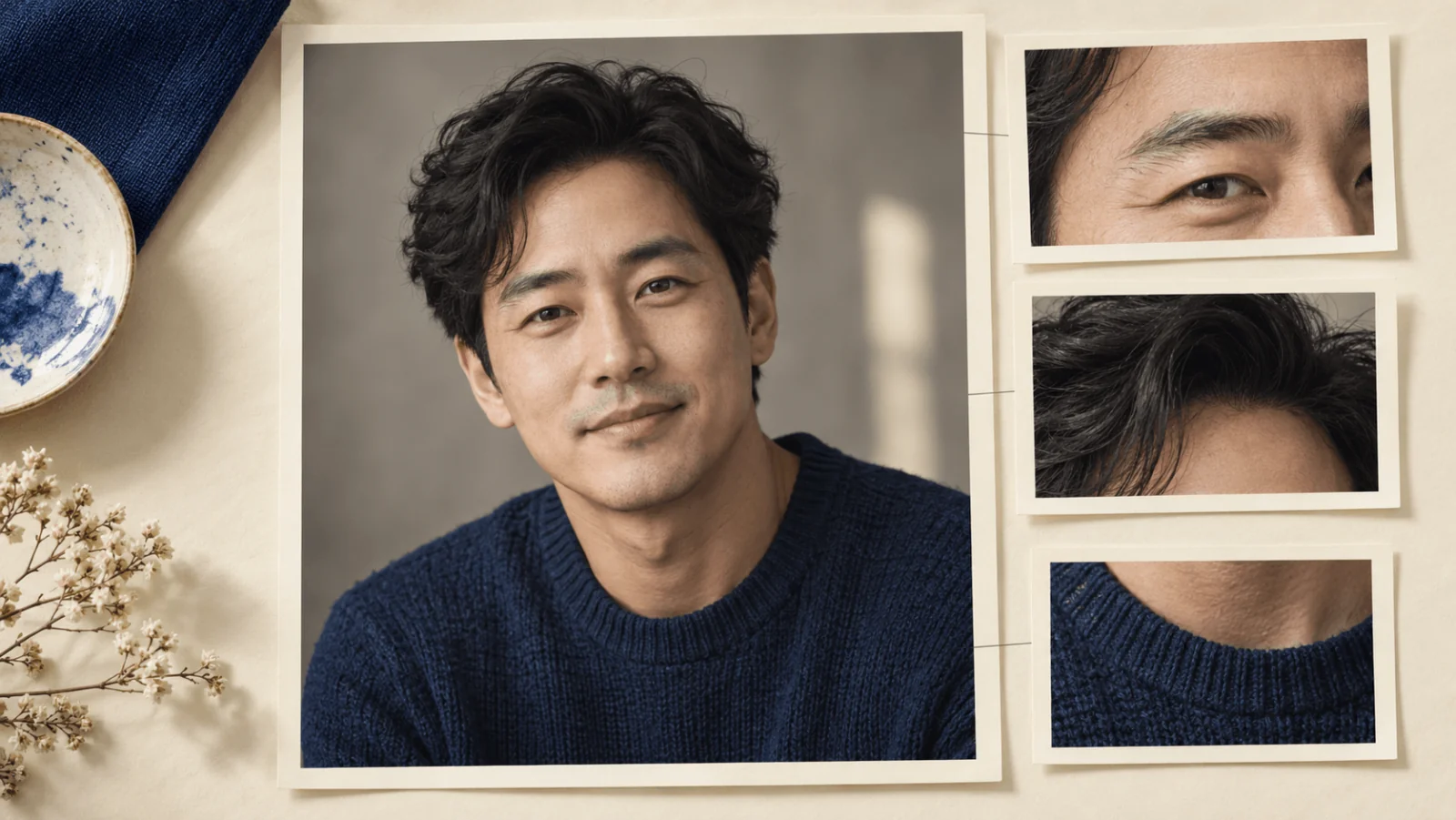
Illustration von Porträtdetails zum Vergleichen, keine wiederhergestellten Gesichtszüge.
Bei fiktiven Erwachsenenporträts führt SpicyAPI bei diesem Tool keinen Sicherheitscheck aus, Einwilligung und rechtliche Pflichten bleiben also bei Ihnen. Mittlere und fortgeschrittene NSFW-Eingaben werden normal hochskaliert; führen Sie ein Beispiel Ihres eigenen Materials aus, bevor Sie einen Stapel starten.
Ist der Master gut, verliert aber eine kleine Karte die Gravur, passen Sie diese Ableitung an oder lassen Sie den Zoom weg; ein weiterer KI-Durchlauf ist nicht die erste Lösung. Brauchen Sie einen breiteren Rahmen statt mehr Pixeln, sehen Sie Outpainting in ein neues Seitenverhältnis; für Clips siehe Video-Hochskalierung.