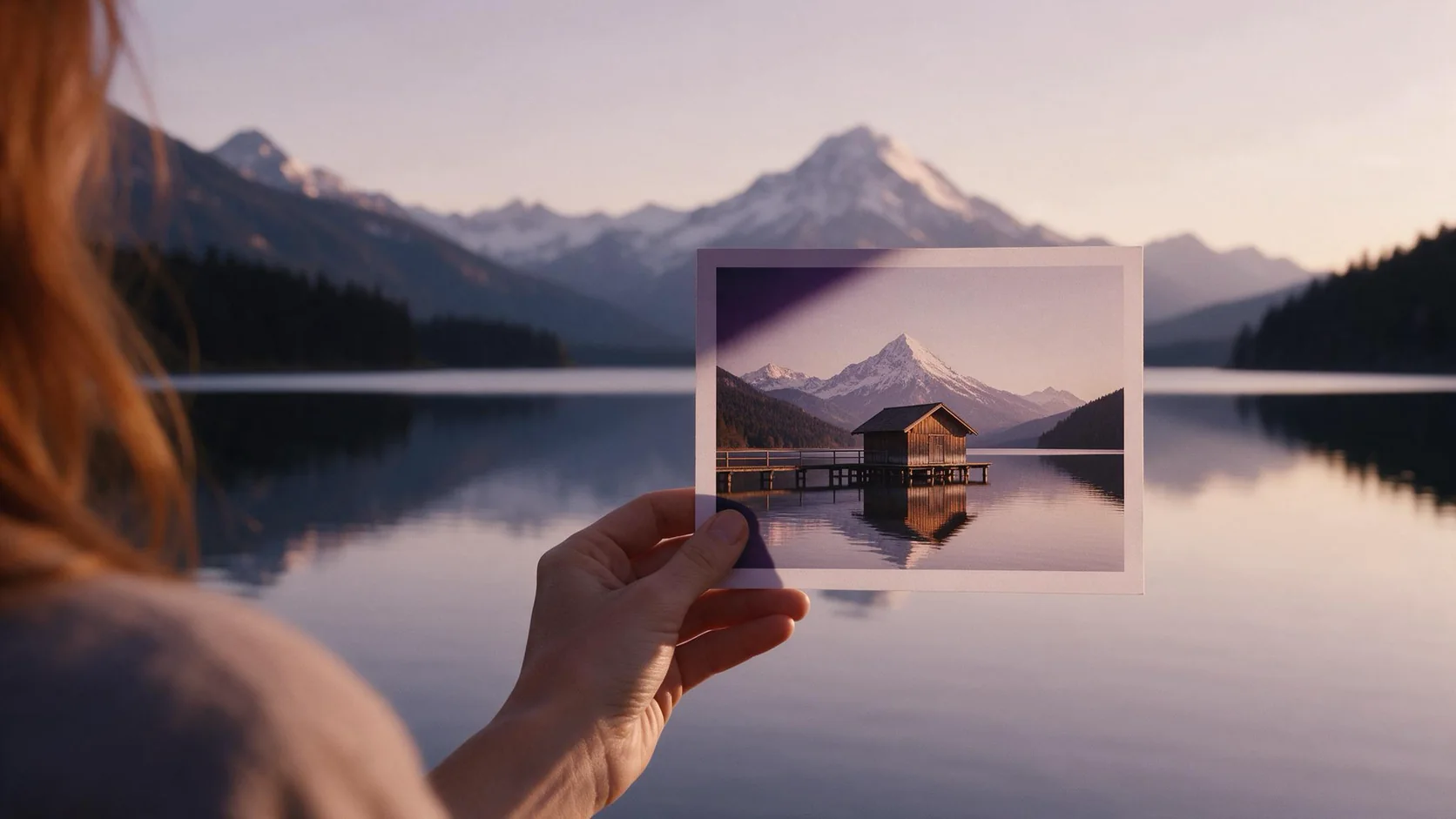
Image Expander auf SpicyAPI (spicyapi.ai) ist der schnelle Weg, aus einem quadratischen Produktfoto ein Querformat-Banner und eine Hochformat-Story zu machen: Sie senden ein Bild und ein Seitenverhältnis, und es gibt das in einen größeren Rahmen gesetzte Foto mit neuer Szenerie rundherum zurück. Es kostet $0.024 pro Bild, unabhängig vom gewählten Verhältnis, braucht weder Prompt noch Maske und liefert immer eine lange Kante von 1536 px. Der Haken ist, dass es auch einen Teil Ihres Fotos neu zeichnet, es passt also zu Hintergründen, nicht zu exakten Produktdetails. Pixelgenaues Packaging braucht das Original wieder als oberste Ebene. Wenn Sie bestimmen wollen, was gemalt wird, erzeugen Sie die Szene im neuen Verhältnis stattdessen mit einem Prompt-basierten Bildbearbeitungsmodell; der Leitfaden vom Produktfoto zum Werbelayout macht das für dieselben drei Formate.
Zuschneiden, layouten oder outpainten
- Zuschneiden, wenn das Foto an den benötigten Seiten schon Reserve im Bild hat. Das ist kostenlos und erhält jeden Pixel.
- Bildfläche gestalten (einfarbig oder als Panel neben dem Foto), wenn die Überschrift eine garantiert saubere Fläche braucht. Generierte Szenerie kann das nicht versprechen.
- Outpainten, wenn das Ziel mehr Bild verlangt als aufgenommen wurde und eine einfarbige Fläche falsch wirken würde: Himmel über einem Hochformat, Theke und Wand neben einem Quadrat. Moderate Formänderungen lassen sich am besten mischen; je weiter die neue Form vom Original entfernt ist, desto mehr Szenerie wird erfunden.
Ausgabegrößen für die sieben Verhältnisse
Die lange Kante beträgt immer 1536 px, die kurze Kante folgt dem Verhältnis. Die Aufgabe lautet spicyapi/image-expander-v1/edit und unterstützt diese Werte:
| Verhältnis | Ausgabe | Typischer Einsatz |
|---|---|---|
| 1:1 | 1536 × 1536 | Feed-Post, Marktplatz-Kachel |
| 4:3 | 1536 × 1152 | Folie, Präsentation |
| 3:4 | 1152 × 1536 | Hochformat-Feed-Post |
| 3:2 | 1536 × 1024 | Druckartiges Querformat, Banner |
| 2:3 | 1024 × 1536 | Druckartiges Hochformat, Pin |
| 16:9 | 1536 × 864 | Website-Header, Video-Cover |
| 9:16 | 864 × 1536 | Story, Reel |
Zwei Folgen sind für die Planung wichtig. Erstens werden 4:5 und 1.91:1 nicht angeboten: Nehmen Sie 3:4 und schneiden Sie 96 px von der Höhe ab, um 4:5 zu erreichen (1152 × 1440), oder nehmen Sie 16:9 und schneiden Sie etwa 60 px für 1.91:1 ab (1536 × 804). Zweitens wird die Quelle auf den Formatrahmen skaliert, ein 16:9-Ergebnis aus einem quadratischen Foto zeigt Ihr Produkt also höchstens 864 px hoch, egal wie groß das Original war. Braucht das Ziel mehr Pixel, skalieren Sie das fertige Bild mit dem Workflow aus dem Leitfaden zur Bildvergrößerung hoch, statt mit einer schlechteren Quelle zu beginnen.
Wie viel neue Szenerie jeder Sprung verlangt
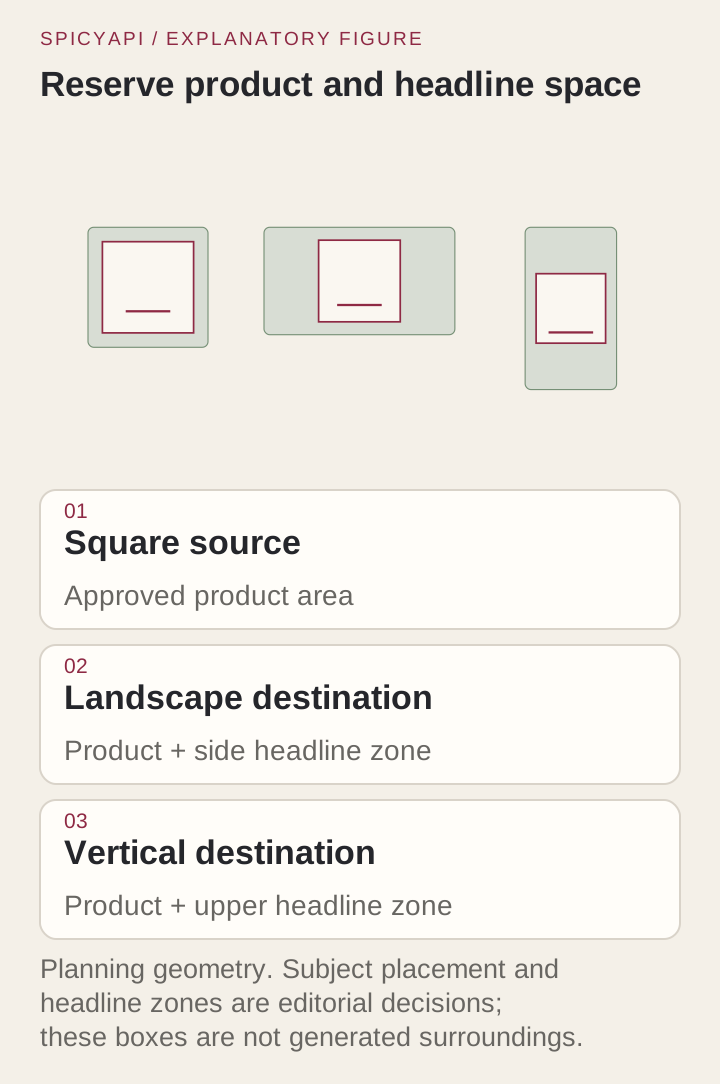
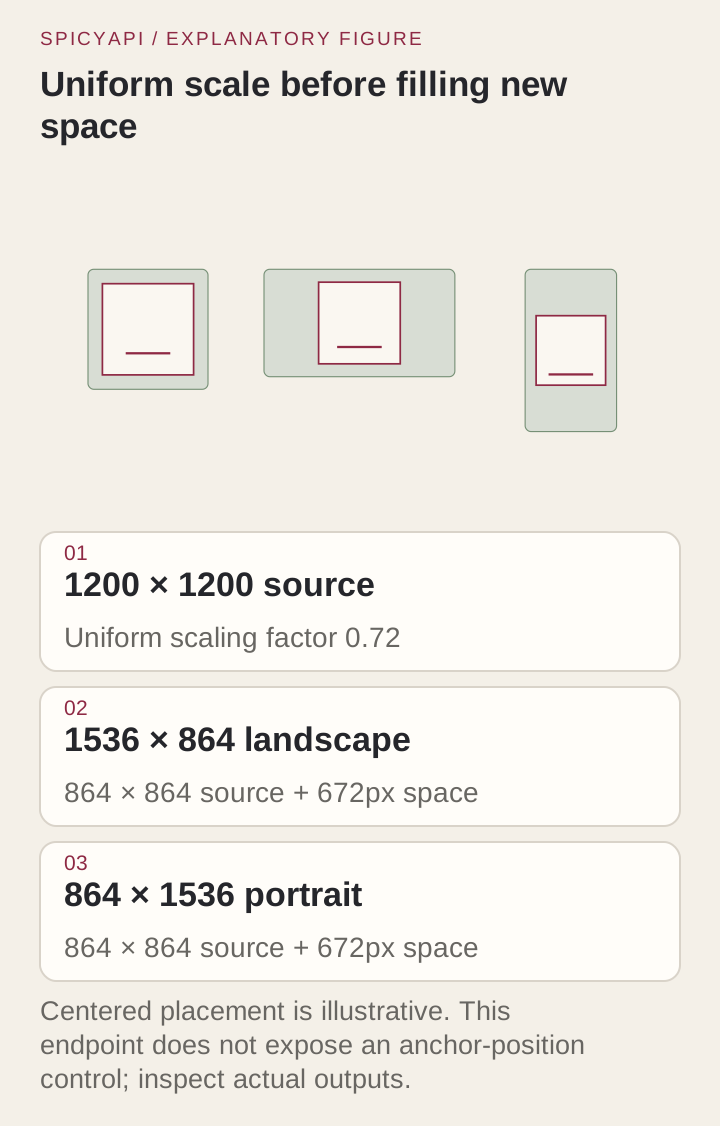
Das Foto wird mit einem Faktor skaliert, damit es in die Zielbildfläche passt; alles andere wird gemalt. Für ein Quadrat mit 1200 × 1200 liegt der Faktor bei 0.72 für 16:9 wie für 9:16, was ein 864 × 864 großes Foto in der Rahmenmitte und 672 px neue Szenerie lässt (44 % der Fläche). Ein 16:9-Foto als 9:16 ist deutlich schwerer: Das Foto schrumpft auf 864 × 486, und 68 % des Rahmens werden erfunden.
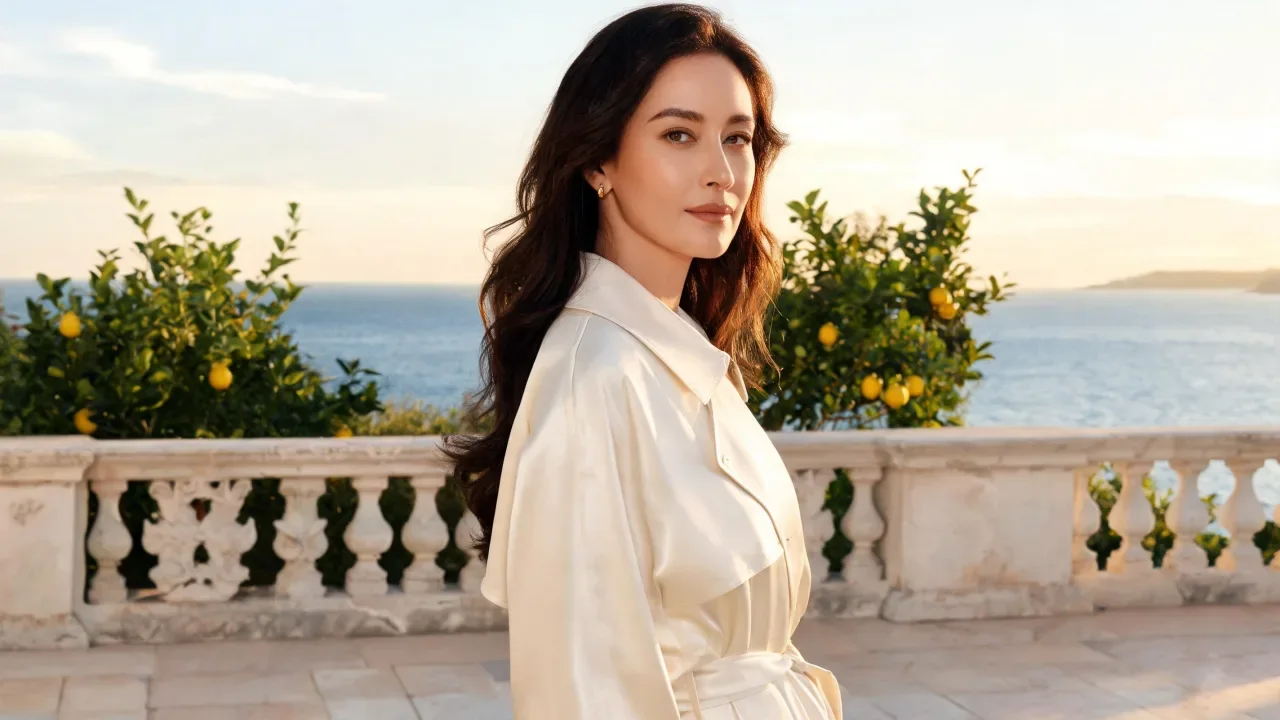
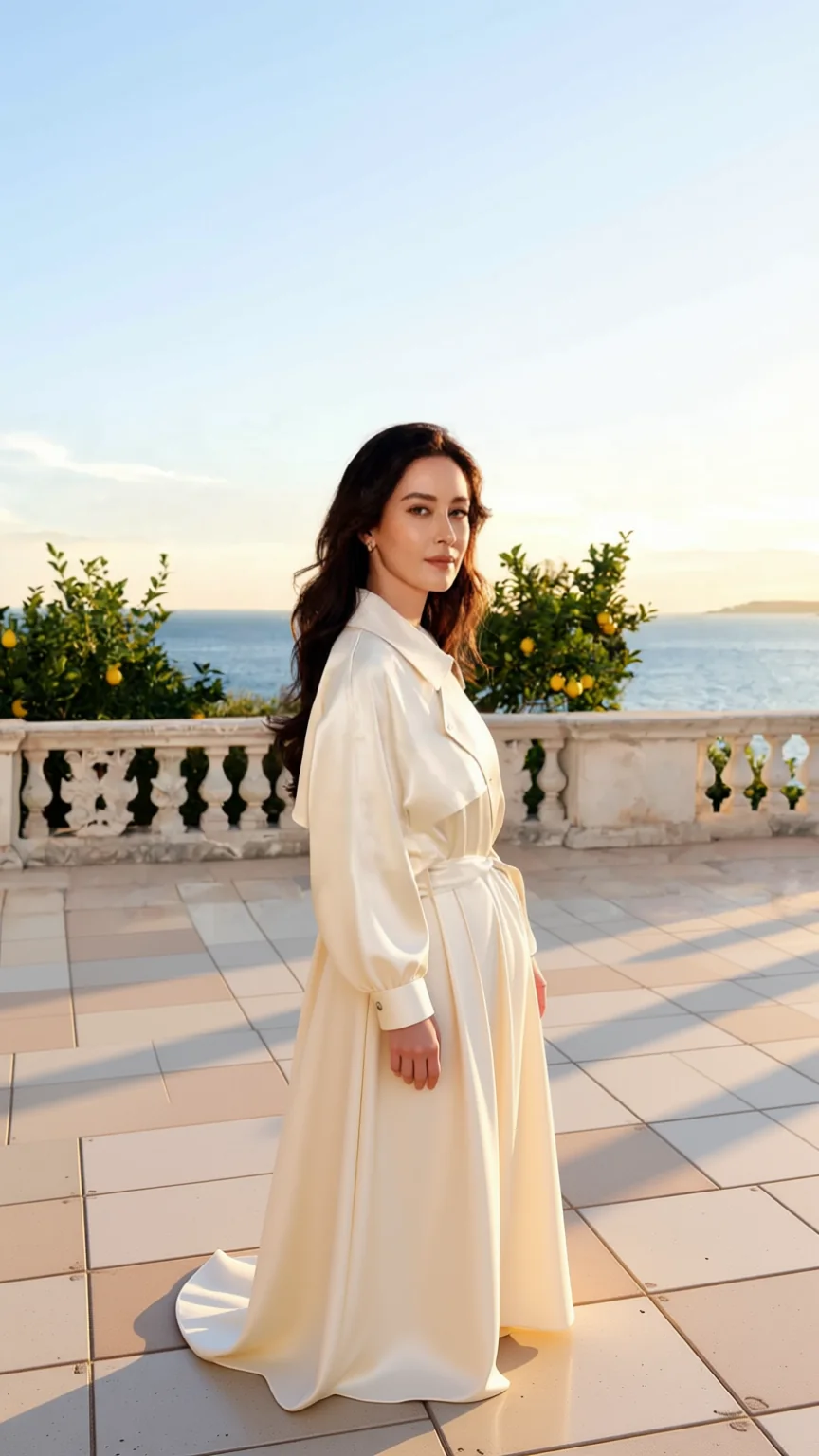
Auch große Sprünge funktionieren. Ein veröffentlichtes Beispiel macht aus einem 1280 × 720 großen Terrassen-Porträt einen ganzkörperigen 864 × 1536 großen Story-Rahmen, der Rest des Kleides, die Bodenfliesen und der Himmel werden dazugemalt:
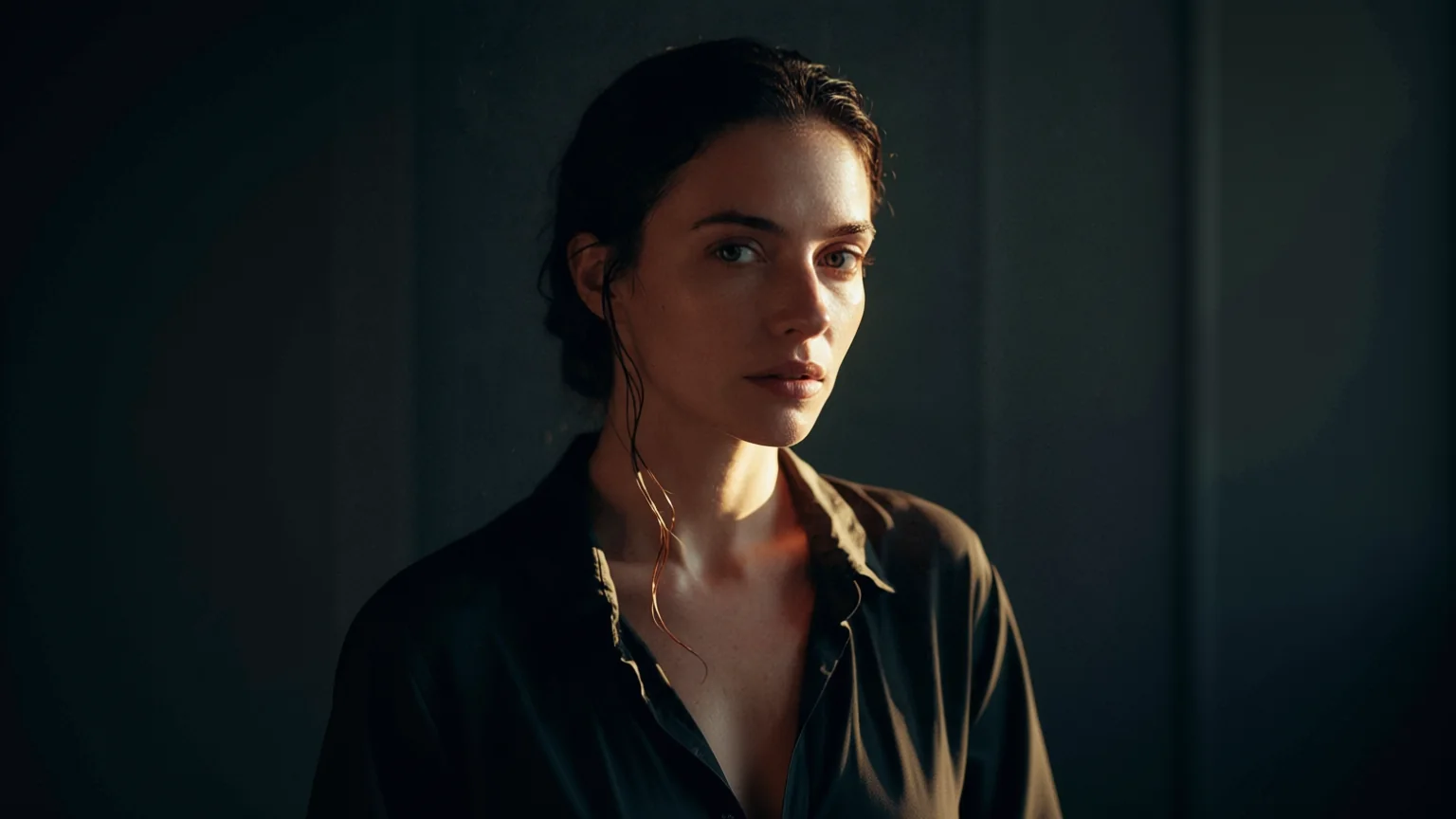
Der andere Fall geht in die Gegenrichtung: Aus einem nahen 2:3-Porträt wird ein 1536 × 864 großer Header, in dem die dunkle Wand auf beiden Seiten weiterläuft, und das ist genau der Headline-Platz, den ein Banner braucht.
Was das Modell mit Ihrem Foto macht
Die veröffentlichten Beispiele von Image Expander zeigen drei Dinge, die bestimmen, wie Sie die Ausgabe verwenden:
- Das Foto wird auf den Rahmen skaliert, nicht an eine Kante gepinnt. Im Terrassen-Ergebnis liegt es 462 px vom oberen und 588 px vom unteren Rand entfernt; im Porträt-Ergebnis 453 px vom linken und 507 px vom rechten Rand. In beiden Fällen sitzt das Foto leicht außermittig, verlassen Sie sich also nicht auf eine exakte Zentrierung, und Sie können es auch nicht verschieben: Es gibt kein Anker- und kein Padding-Feld. Legen Sie Textzonen auf das, was die Ränder hergeben, oder verschieben Sie das Produkt, indem Sie die gegenüberliegende Seite des Ergebnisses zuschneiden.
- Das Foto selbst wird teilweise neu gezeichnet. Im Terrassen-Ergebnis unterscheiden sich Gesicht, Haare, Zitronenblätter und die Baluster rechts von der Quelle (die durchschnittliche Pixeländerung im Quellbereich beträgt 30 von 255, einschließlich Skalierungs- und Kompressionsunterschieden). Die Szene liest sich wie dasselbe Foto, feine Details werden aber neu erzeugt.
- Kanten sind die Schwachstelle. Himmel, Studiohintergrund, Putz und Sand lassen sich am besten fortsetzen. Ein von der Grenze abgeschnittenes Gesicht, eine Hand oder eine Beschriftung muss erfunden werden.
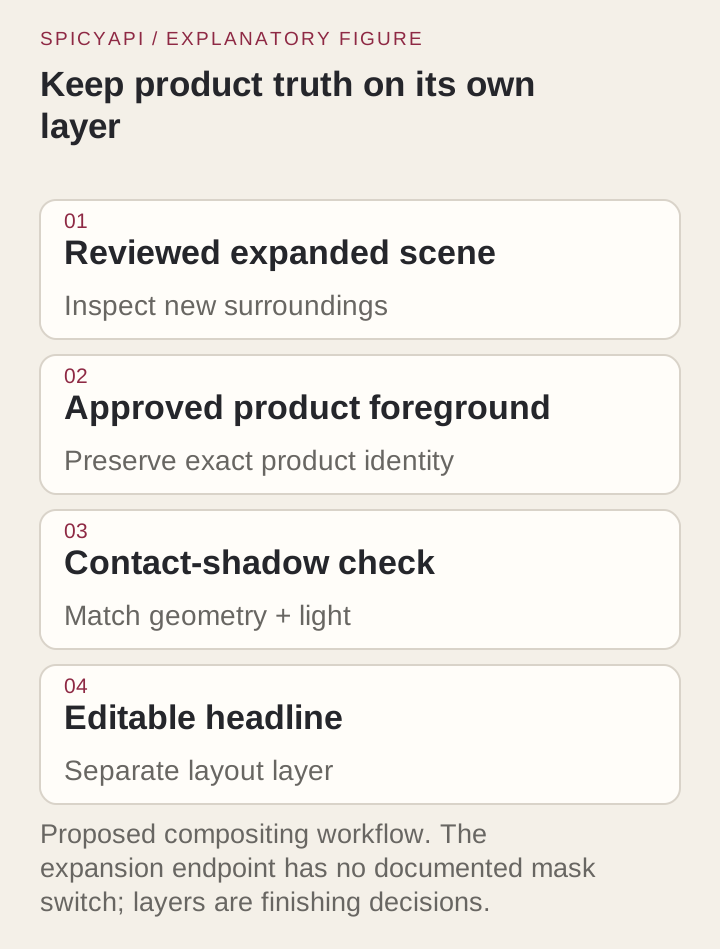
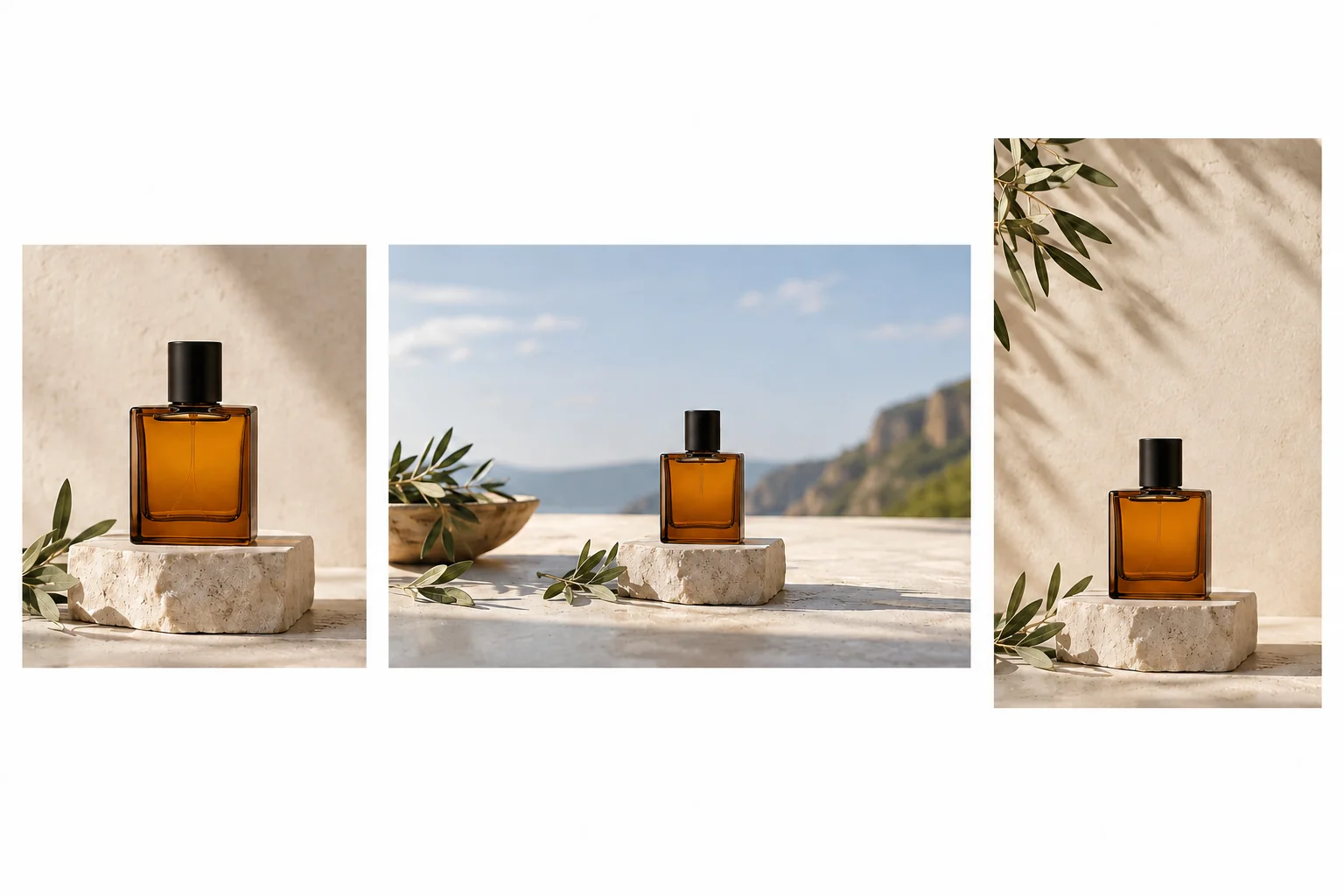
Vergleichen Sie Quelle und Ergebnis, bevor Sie ausliefern: Eine große Pixeländerung in einem Logo- oder Etikettbereich bedeutet, dass dieser Bereich aus dem Original kommen muss. Die praktische Regel: Nutzen Sie das Ergebnis als Hintergrund und legen Sie das echte Produkt wieder obenauf, wenn es exakt sein muss. Für eine Tasche oder Flasche mit Etikett schneiden Sie das Produkt mit dem Workflow zur Hintergrundentfernung aus dem Original heraus, setzen Sie es in der vom Layout benötigten Größe auf die erweiterte Szene und zeichnen Sie den Kontaktschatten neu. Der Leitfaden vom Produktfoto zum Werbelayout behandelt die Layout- und Etikettenschutz-Schritte für dieselben drei Formate, sie werden hier also nicht wiederholt.
Wählen Sie eine Quelle, die sich gut erweitern lässt
- Lassen Sie Rand um das Produkt und halten Sie ihn frei von der Kante, aus der heraus es wächst. Ein vollständiges Produkt mit Leerraum daneben erweitert sich sicherer als ein enger Beschnitt.
- Bevorzugen Sie schlichte Umgebungen: nahtloses Papier, Putzwand, Himmel, eine Theke mit einer klaren Horizontlinie. Wiederkehrende Muster wie Fliesen oder Streifen können an der Naht die Phase verschieben.
- Wählen Sie das nächstliegende Verhältnis. Wenn ein Marktplatz 5:4 möchte, gehen Sie von 1:1 oder 4:3 aus statt von einem 9:16-Quellbild.
Probieren Sie es zuerst im Playground aus
- Öffnen Sie die Image-Expander-Aufgabenseite und bleiben Sie im Tab Playground in der Ansicht Form. Melden Sie sich mit einem Konto mit Guthaben an, um zu starten.
- Legen Sie Ihr Foto unter Input image ab oder verwenden Sie Asset URL für einen direkten Link (JPG, PNG oder WebP, bis 10 MB).
- Wählen Sie im Feld Aspect ratio das Verhältnis für das Ziel (nicht Auto, das die API nicht annimmt), zum Beispiel 16:9 für einen Header oder 9:16 für eine Story. Output format ist standardmäßig PNG; wählen Sie JPEG oder WebP für kleinere Dateien.
- Prüfen Sie die Preisschätzung und starten Sie dann den Lauf. Probieren Sie die benötigten Verhältnisse zuerst an Ihrer schwierigsten Quelle: Eine schlechte Naht hier ist auch über die API schlecht.
Der unter dem Formular angezeigte Request-Body ist dasselbe JSON, das die API erwartet, eine hier funktionierende Einrichtung wandert also direkt in den Code.
Rufen Sie ihn dann aus dem Code auf
Installieren Sie das Python SDK (pip install spicyapi), setzen Sie SPICY_API_KEY in Ihrer Umgebung und führen Sie einen Aufruf pro Quelle und Verhältnis aus:
import uuid

from spicyapi import SpicyClient, output_assets

client = SpicyClient()  # reads SPICY_API_KEY from the environment

photo = client.upload_file("./product-square.png")  # local files become spicy:// URIs

task = client.create_task(
    model="spicyapi/image-expander-v1/edit",
    input_data={"image_url": photo["uri"], "aspect_ratio": "9:16", "output_format": "png"},
    idempotency_key=str(uuid.uuid4()),  # new key per new request; reuse only to retry the same one
)

final = client.wait_for_terminal(task["taskId"])
if final["state"] != "succeeded":
    raise RuntimeError(f"Task {task['taskId']} ended as {final['state']}")

print(output_assets(final)[0]["url"])  # copy it to your own storage now
Uploads, Warten, Fehler und Wiederholungen stehen in der Python-SDK-Referenz und im Leitfaden zu asynchronen Aufgaben. Ändern Sie aspect_ratio und den Idempotenzschlüssel für jedes weitere Format; nur eine erfolgreiche Aufgabe wird berechnet.
Oder lassen Sie einen Agenten laufen
Wenn ein Assistent die Formate für Sie erzeugen soll, geben Sie ihm die CLI oder den MCP-Server. Beide zeigen den Preis und fragen vor einem kostenpflichtigen Aufruf nach Bestätigung. Der Skill ergänzt Anweisungen für beides.
- CLI.
spicyapiführt eine Aufgabe aus dem Terminal oder einem Skript aus (npx @spicyapi/clifunktioniert ohne Installation):
``bash spicyapi files upload ./product-square.png # prints a spicy:// URI spicyapi tasks create --model spicyapi/image-expander-v1/edit \ --input-file input.json --idempotency-key product-square-9x16-v1 --wait ``
input.json enthält dasselbe input-Objekt wie oben, mit der spicy://-URI.
- MCP-Server. Fügen Sie Ihrem Assistenten den MCP-Server hinzu und fragen Sie dann: "Expand ./product-square.png to 9:16 and 16:9 with Image Expander." Er ruft
spicyapi_upload_file, dannspicyapi_task_create(das für Ihre Preisbestätigung anhält), dannspicyapi_task_wait.
``json { "mcpServers": { "spicyapi": { "command": "npx", "args": ["--yes", "--package=@spicyapi/mcp", "spicyapi-mcp"], "env": { "SPICY_API_KEY": "YOUR_SPICY_API_KEY" } } } } ``
- Skill.
npx skills add spicyapi-ai/spicy-skillinstalliert den Agent Skill, der einen Coding-Assistenten das aktuelle Schema lesen lässt und Idempotenzschlüssel wiederverwendet, statt zu raten. Er kann keine Aufgaben selbst ausführen, verwenden Sie ihn also zusammen mit CLI oder MCP.
Prüfen Sie jedes Ergebnis in drei Durchgängen
- Produkt: gleiche Anzahl Artikel, Silhouette, Farbe, Etikett sowie Henkel oder Deckel. Ein geändertes Logo oder eine zweite Tasse im neuen Bereich ist Ausschuss, keine Stilfrage.
- Naht: Verfolgen Sie die Thekenkante, das Wandmuster, den Horizont und die Lichtrichtung über die alte Grenze hinweg. Eine Naht hinter dem Produkt zählt, eine in einer Ecke, die Sie ohnehin zuschneiden, nicht.
- Layout: Legen Sie den Headline-Rahmen und die Overlay-Bereiche der Plattform obenauf. Eine vertikale Story kann das Produkt unter Bedienelementen verschwinden lassen, prüfen Sie also die aktuellen Safe-Area-Vorgaben der Platzierung.
Liegt das Problem außerhalb Ihres Beschnitts, schneiden Sie es weg. Quert es das Produkt oder die Textzone, ändern Sie die Quelle (breiteres Original, weniger enger Bildaufbau, schlichterer Hintergrund) oder weichen Sie auf eine gestaltete Bildfläche aus. Eine neue Generierung mit derselben Quelle ist ein neuer Wurf, keine Reparatur, ändern Sie also zuerst etwas.
Kosten für einen Satz aus drei Formaten
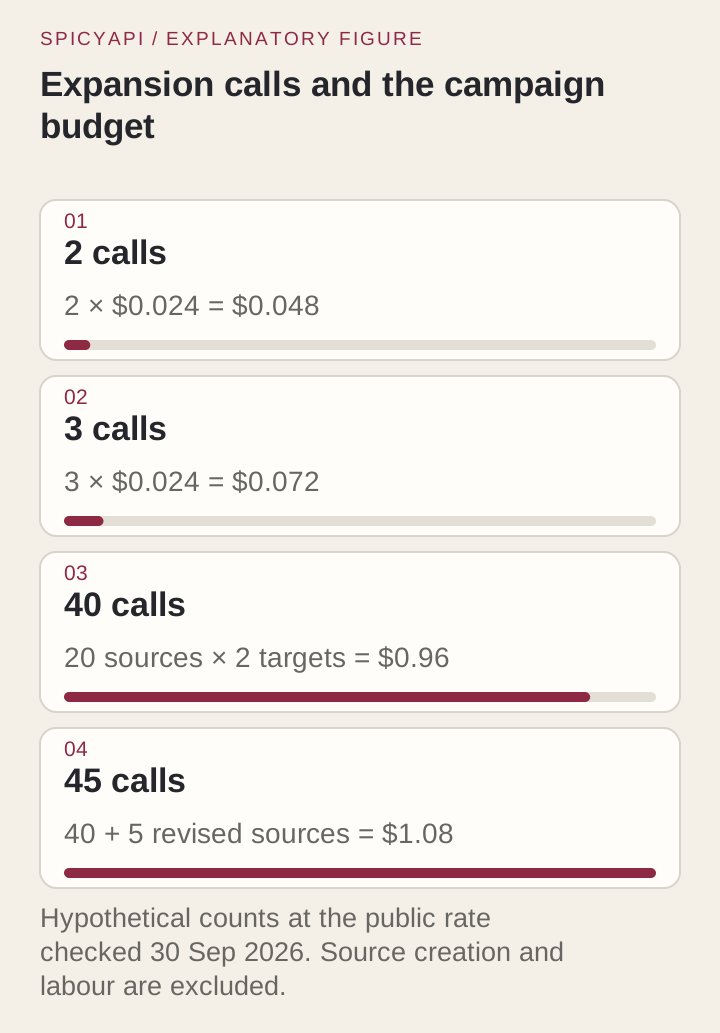
Jede abgeschlossene Ausgabe kostet $0.024, ein 16:9 und ein 9:16 aus einer Quelle sind also 2 × $0.024 = $0.048, und drei Ausgaben (zum Beispiel 1:1, 16:9 und 9:16 aus einer 4:3-Quelle) kosten $0.072. Ein Stapel von 20 Quellen mit zwei Verhältnissen sind 40 Aufrufe oder $0.96; wenn 5 Quellen einen weiteren Versuch mit einer besseren Quelle brauchen, 45 Aufrufe oder $1.08. Freisteller, Hochskalierung und Designzeit sind nicht enthalten. Eine abgeschlossene Anfrage wird berechnet, egal wie das Ergebnis aussieht, ändern Sie also die Quelle, bevor Sie neu starten, statt einfach neu zu würfeln.
FAQ
Was, wenn mein Foto größer als 1536 px ist? Es kommt mit 1536 an der langen Kante zurück, kann also kleiner sein als das Original. Skalieren Sie danach hoch, wenn das Ziel mehr Pixel braucht.
Kann ich damit ein 9:16-Erstbild für Video machen? Ja, wenn Person und Pose bereits vollständig sind; siehe den Leitfaden, der ein Querformat-Porträt in vertikales AI-Video überführt. Die Modellseite hat das aktuelle Schema und den aktuellen Preis.