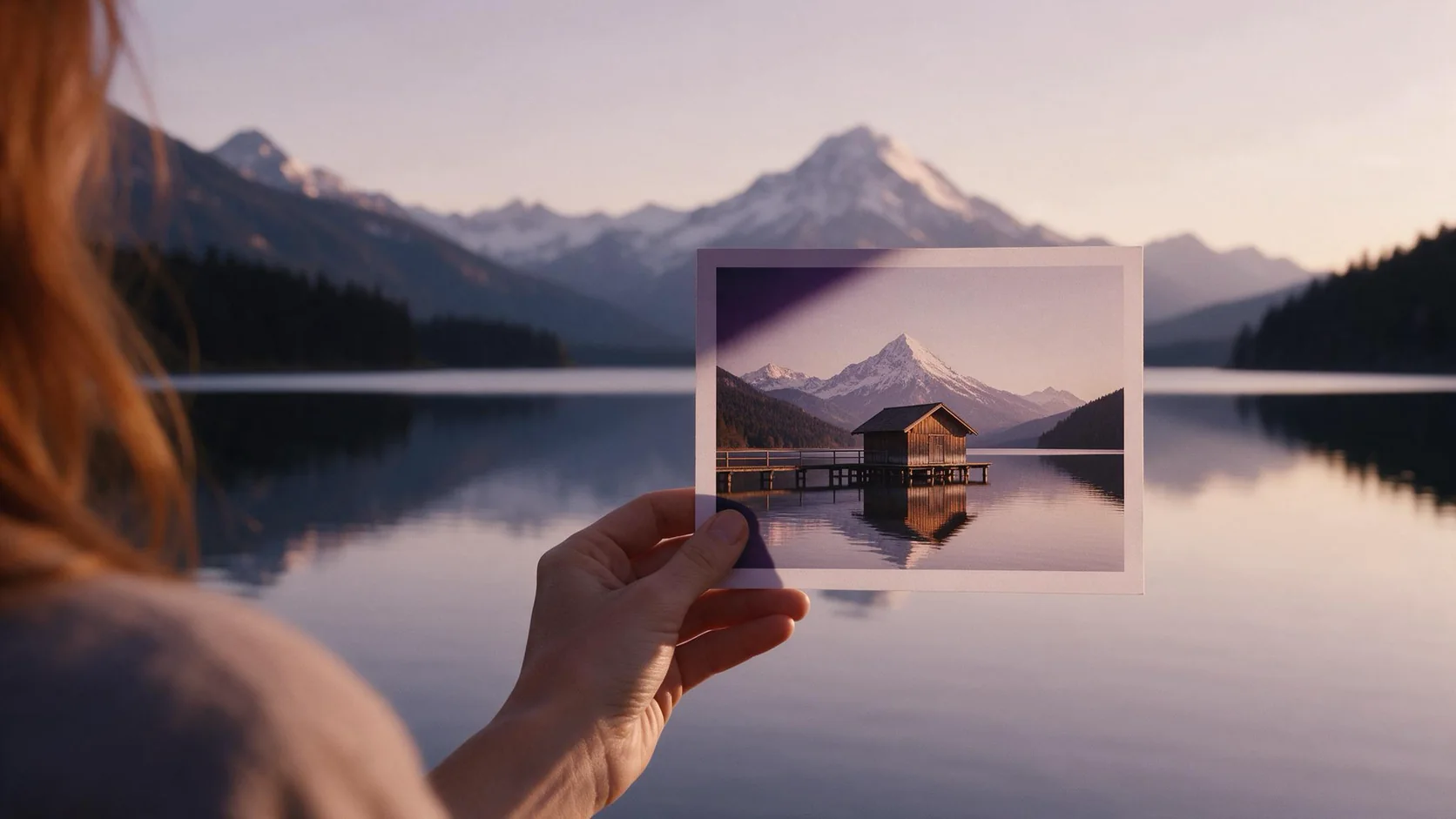
O Image Expander no SpicyAPI (spicyapi.ai) é o jeito rápido de tirar de uma foto quadrada de produto um banner horizontal e um story vertical: você envia uma imagem e uma proporção, e ele devolve a foto encaixada em um quadro maior, com nova cena pintada ao redor. Custa $0,024 por imagem, qualquer que seja a proporção, não pede prompt nem máscara, e sempre devolve um lado maior de 1536 px. O detalhe é que ele também redesenha parte da sua foto, então serve para fundos, não para o detalhe exato do produto. Embalagem com pixel exato exige recolocar o original por cima. Se você precisa controlar o que é pintado, gere a cena na nova proporção com um modelo de edição de imagem baseado em prompt; o guia de foto de produto para layouts de anúncio faz isso para os mesmos três formatos.
Recorte, componha ou expanda
- Recorte quando a foto já tem cena de sobra nos lados de que você precisa. É grátis e mantém cada pixel.
- Componha a tela (cor sólida ou painel ao lado da foto) quando o título precisa de uma área limpa garantida. A cena gerada não pode prometer isso.
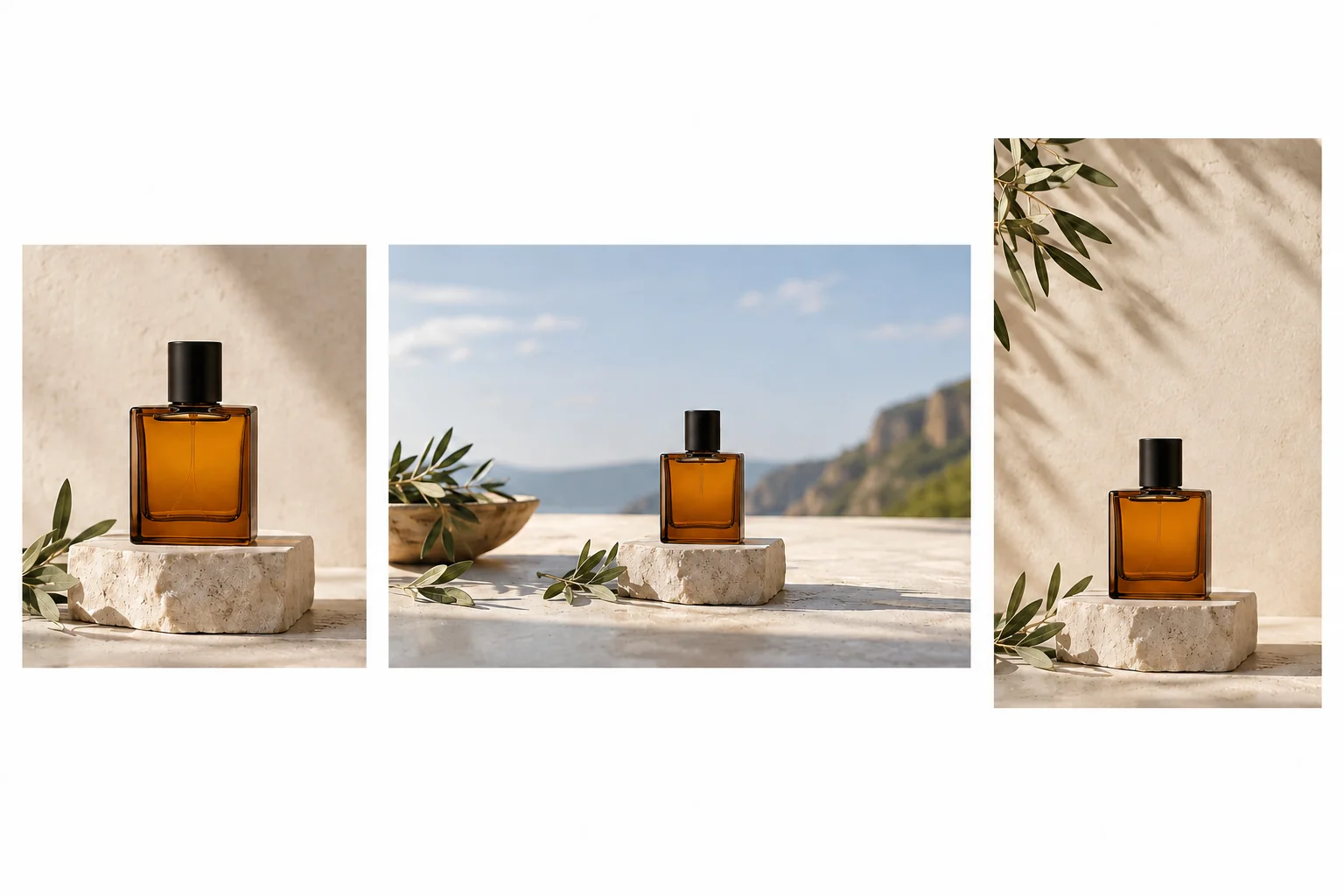
- Expanda quando o destino precisa de mais imagem do que você fotografou e uma cor sólida ficaria errada: céu acima de um vertical, bancada e parede ao lado de um quadrado. Mudanças de forma moderadas se misturam melhor; quanto mais a nova forma se afasta do original, mais cena é inventada.
Tamanhos de saída para as sete proporções
O lado maior é sempre 1536 px e o lado menor segue a proporção. A tarefa é spicyapi/image-expander-v1/edit e ela aceita estes valores:
| Proporção | Saída | Uso típico |
|---|---|---|
| 1:1 | 1536 × 1536 | Post no feed, tile de marketplace |
| 4:3 | 1536 × 1152 | Slide, apresentação |
| 3:4 | 1152 × 1536 | Post vertical no feed |
| 3:2 | 1536 × 1024 | Paisagem estilo impressão, banner |
| 2:3 | 1024 × 1536 | Vertical estilo impressão, pin |
| 16:9 | 1536 × 864 | Cabeçalho de site, capa de vídeo |
| 9:16 | 864 × 1536 | Story, reel |
Duas consequências importam no planejamento. Primeira, 4:5 e 1.91:1 não são oferecidas: use 3:4 e recorte 96 px da altura para chegar a 4:5 (1152 × 1440), ou use 16:9 e recorte cerca de 60 px para 1.91:1 (1536 × 804). Segunda, a fonte é redimensionada para caber, então um resultado 16:9 a partir de uma foto quadrada mostra seu produto com no máximo 864 px de altura, por maior que fosse o original. Se o destino precisar de mais pixels, amplie a imagem final com o fluxo do guia de ampliação de imagens em vez de começar de uma fonte de qualidade menor.
Quanto de cena nova cada salto exige
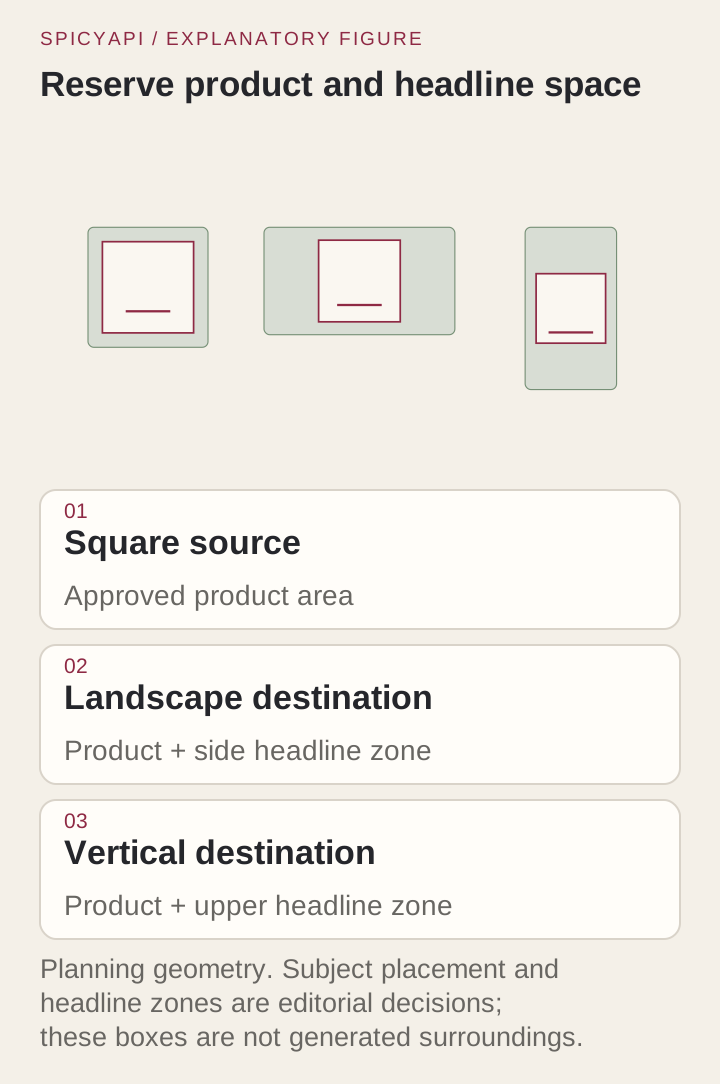
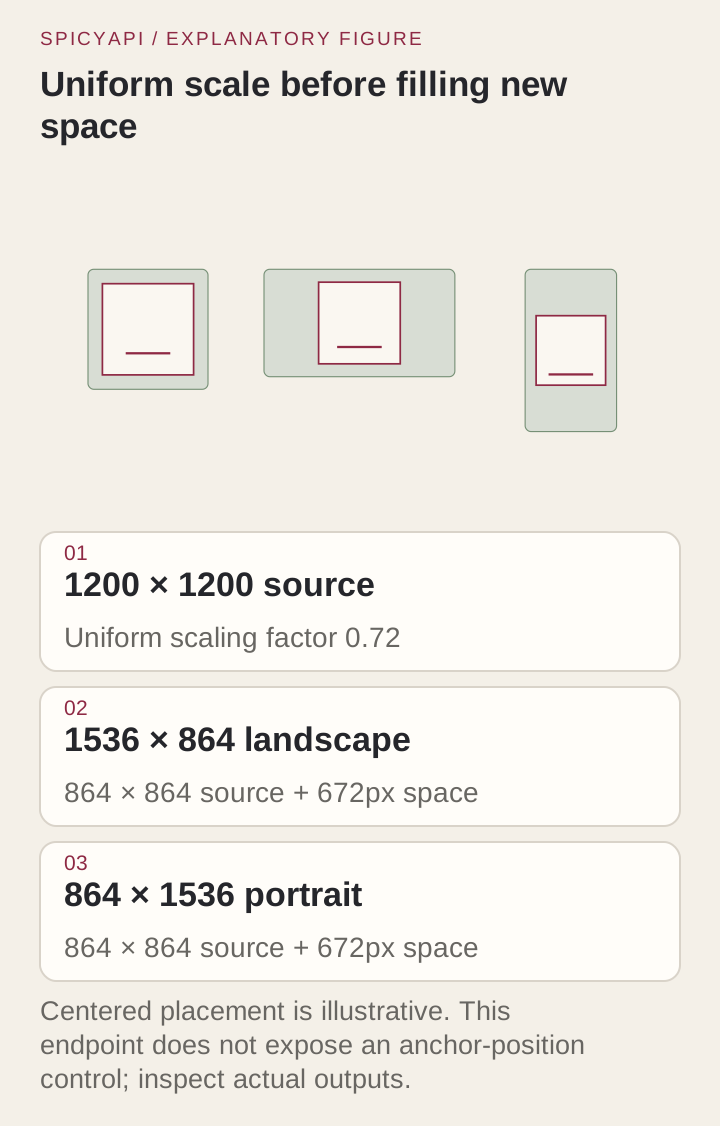
A foto é redimensionada por um único fator para caber dentro da tela de destino; todo o resto é pintado. Para um quadrado de 1200 × 1200, o fator é 0.72 tanto para 16:9 quanto para 9:16, o que deixa uma foto de 864 × 864 no centro do quadro e 672 px de cena nova (44% da tela). Uma foto 16:9 transformada em 9:16 é muito mais difícil: a foto encolhe para 864 × 486 e 68% do quadro é inventado.
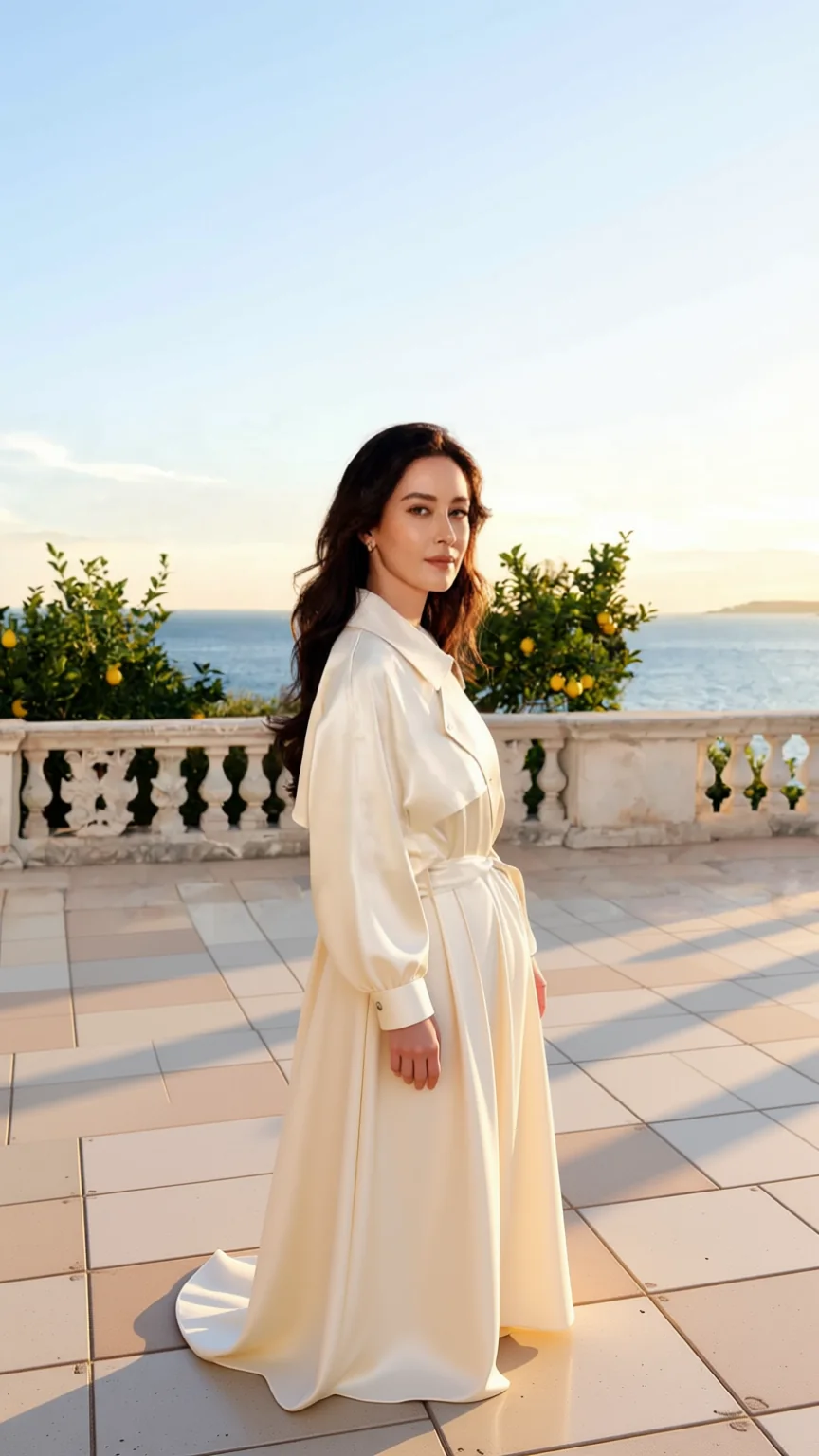
Saltos grandes também funcionam. Um exemplo publicado transforma um retrato de varanda de 1280 × 720 em um quadro de story de corpo inteiro de 864 × 1536, com o resto do vestido, os ladrilhos do piso e o céu pintados:

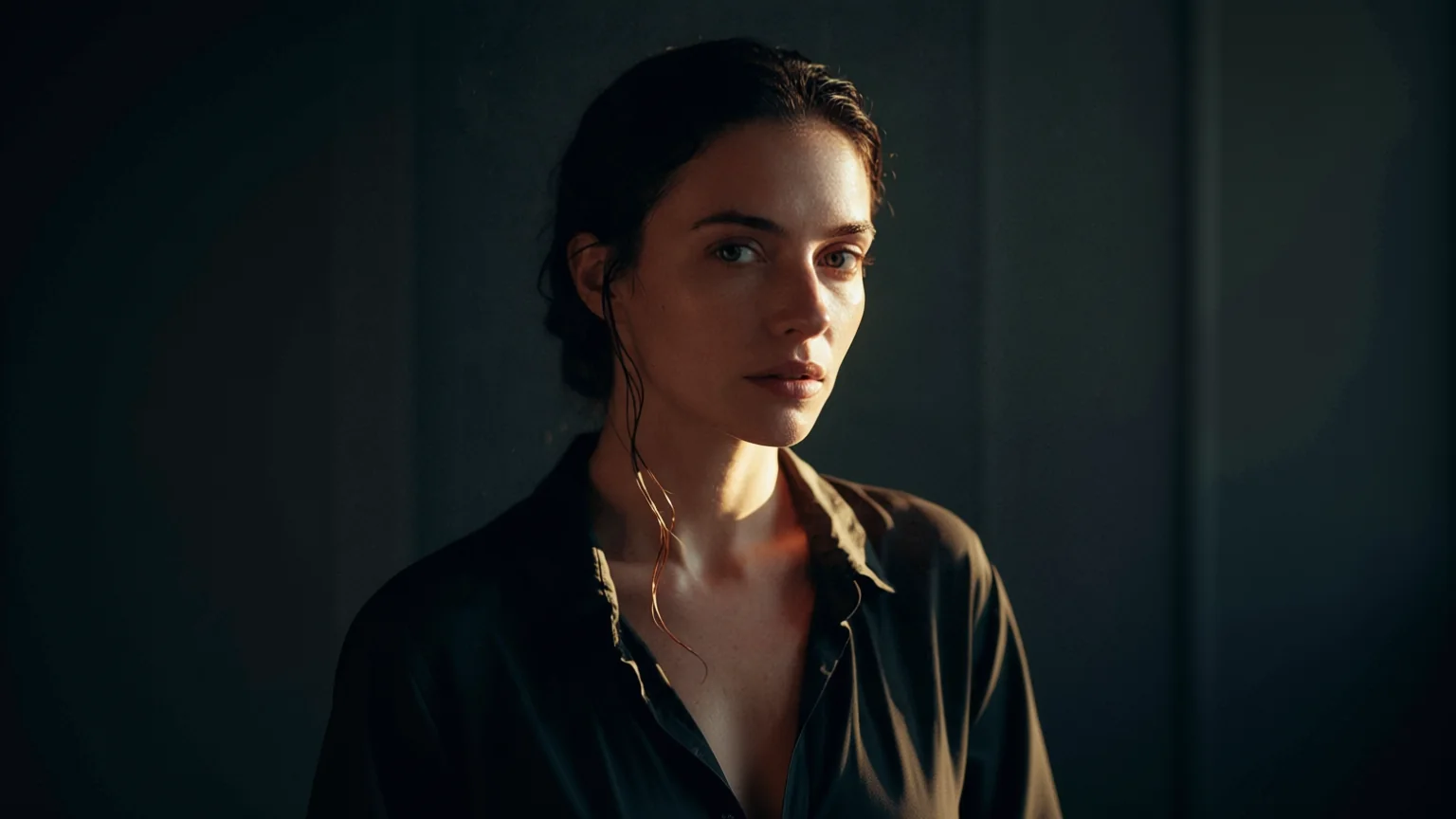
O outro vai no sentido contrário: um retrato 2:3 fechado vira um cabeçalho de 1536 × 864 com a parede escura continuando dos dois lados, que é exatamente o espaço de título que um banner precisa.
O que o modelo faz com a sua foto
Os exemplos publicados do Image Expander mostram três coisas que decidem como você usa a saída:
- A foto é redimensionada para caber, não fixada em uma borda. No resultado da varanda ela fica a 462 px da borda superior e 588 px da inferior; no resultado de retrato, a 453 px da esquerda e 507 px da direita. Nos dois casos a foto ficou levemente fora do centro, então não conte com centralização exata, e você não pode movê-la: não há campo de âncora nem de preenchimento. Coloque as zonas de texto onde as bordas deixarem espaço, ou desloque o produto recortando o lado oposto do resultado.
- A própria foto é redesenhada em parte. No resultado da varanda, o rosto, o cabelo, as folhas de limão e os balaústres à direita diferem da fonte (a mudança média de pixel dentro da área de origem é 30 de 255, incluindo diferenças de reamostragem e compressão). A cena se lê como a mesma foto, mas os detalhes finos são regenerados.
- As bordas são o ponto fraco. Céu, papel de estúdio, reboco e areia são os que melhor continuam. Um rosto, uma mão ou um texto cortados pela borda precisam ser inventados.
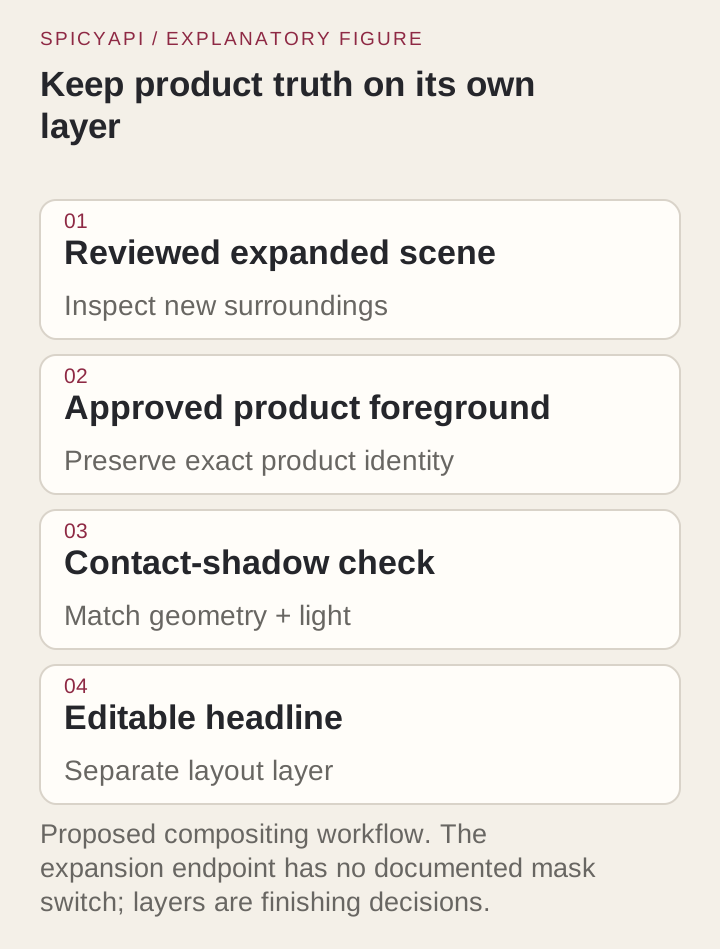
Compare sua fonte com o resultado antes de publicar: uma grande mudança de pixel em uma área de logo ou rótulo significa que essa região precisa vir do original. A regra prática: use o resultado como fundo e volte a colocar o produto real por cima quando ele precisar ser exato. Para uma bolsa ou garrafa com rótulo, recorte o produto do original com o fluxo de remoção de fundo, coloque-o sobre a cena expandida no tamanho que o layout pedir e redesenhe a sombra de contato. O guia de foto de produto para layouts de anúncio cobre as etapas de layout e de proteção de rótulo para os mesmos três formatos, então elas não se repetem aqui.
Escolha uma fonte que expanda bem
- Deixe margem ao redor do produto e mantenha-a livre da borda de onde ele vai crescer. Um produto completo com espaço vazio ao lado expande com mais segurança que um recorte apertado.
- Prefira ambientes simples: papel sem emenda, parede de reboco, céu, uma bancada com uma única linha de horizonte nítida. Padrões repetidos como ladrilhos ou listras podem sair de fase na emenda.
- Escolha a proporção mais próxima. Se um marketplace quer 5:4, parta de 1:1 ou de 4:3 em vez de uma fonte 9:16.
Teste primeiro no Playground
- Abra a página da tarefa Image Expander e fique na aba Playground, na visão Form. Entre com uma conta com saldo para executar.
- Em Input image, solte sua foto, ou use Asset URL para um link direto (JPG, PNG ou WebP, até 10 MB).
- Escolha uma proporção em Aspect ratio (não Auto, que a API não aceita) para o destino, por exemplo 16:9 para um cabeçalho ou 9:16 para um story. Output format é PNG por padrão; escolha JPEG ou WebP para arquivos menores.
- Confira a estimativa de preço e execute. Teste primeiro as proporções que você precisa na sua fonte mais difícil: uma emenda ruim aqui será ruim pela API.
O corpo da requisição mostrado abaixo do formulário é o mesmo JSON que a API aceita, então uma configuração que funciona aqui vai direto para o código.
Depois chame pelo código
Instale o SDK de Python (pip install spicyapi), defina SPICY_API_KEY no ambiente e execute uma chamada por fonte e por proporção:
import uuid

from spicyapi import SpicyClient, output_assets

client = SpicyClient()  # reads SPICY_API_KEY from the environment

photo = client.upload_file("./product-square.png")  # local files become spicy:// URIs

task = client.create_task(
    model="spicyapi/image-expander-v1/edit",
    input_data={"image_url": photo["uri"], "aspect_ratio": "9:16", "output_format": "png"},
    idempotency_key=str(uuid.uuid4()),  # new key per new request; reuse only to retry the same one
)

final = client.wait_for_terminal(task["taskId"])
if final["state"] != "succeeded":
    raise RuntimeError(f"Task {task['taskId']} ended as {final['state']}")

print(output_assets(final)[0]["url"])  # copy it to your own storage now
Uploads, espera, erros e novas tentativas estão na referência do SDK de Python e no guia de tarefas assíncronas. Mude aspect_ratio e a chave de idempotência para cada formato extra; só uma tarefa bem-sucedida é cobrada.
Ou deixe um agente executar
Se um assistente deve produzir os formatos para você, entregue a ele a CLI ou o servidor MCP. Os dois mostram o preço e pedem confirmação antes de uma chamada paga. A Skill acrescenta instruções por cima de qualquer um deles.
- CLI.
spicyapiexecuta uma tarefa a partir de um terminal ou script (npx @spicyapi/clifunciona sem instalação):
``bash spicyapi files upload ./product-square.png # prints a spicy:// URI spicyapi tasks create --model spicyapi/image-expander-v1/edit \ --input-file input.json --idempotency-key product-square-9x16-v1 --wait ``
input.json contém o mesmo objeto input acima, com a URI spicy://.
- Servidor MCP. Adicione o servidor MCP ao seu assistente e então pergunte: "Expand ./product-square.png to 9:16 and 16:9 with Image Expander." Ele chama
spicyapi_upload_file, depoisspicyapi_task_create(que para para sua confirmação de preço) e depoisspicyapi_task_wait.
``json { "mcpServers": { "spicyapi": { "command": "npx", "args": ["--yes", "--package=@spicyapi/mcp", "spicyapi-mcp"], "env": { "SPICY_API_KEY": "YOUR_SPICY_API_KEY" } } } } ``
- Skill.
npx skills add spicyapi-ai/spicy-skillinstala o Agent Skill, que ensina um assistente de programação a ler o esquema atual e reutilizar chaves de idempotência em vez de adivinhar. Ele não executa tarefas sozinho, então use-o junto com a CLI ou o MCP.
Revise cada resultado em três passadas
- Produto: mesma quantidade de itens, silhueta, cor, rótulo e alça ou tampa. Um logotipo mudado ou uma segunda caneca na área nova é reprovação, não escolha de estilo.
- Emenda: acompanhe a borda da bancada, o padrão da parede, o horizonte e a direção da luz através da borda antiga. Uma costura atrás do produto importa; uma em um canto que você vai recortar, não.
- Layout: sobreponha a caixa do título e as áreas de sobreposição da plataforma. Um story vertical pode esconder o produto sob os controles da interface, então confira a orientação atual de safe area para esse posicionamento.
Se o problema estiver fora do seu recorte, recorte-o. Se ele cruzar o produto ou a zona de texto, mude a fonte (original mais largo, enquadramento menos apertado, fundo mais neutro) ou volte para uma tela composta. Uma nova geração com a mesma fonte é um novo sorteio, não um conserto, então mude alguma coisa primeiro.
Custo de um conjunto de três formatos
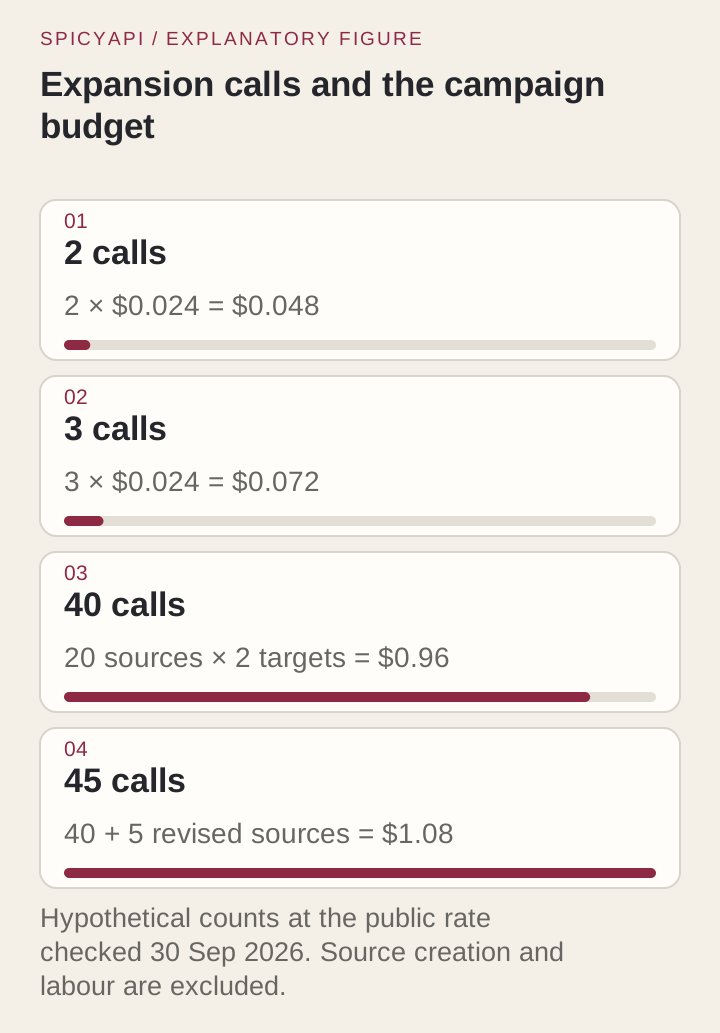
Cada saída concluída custa $0,024, então um 16:9 e um 9:16 a partir de uma mesma fonte são 2 x $0,024 = $0,048, e três saídas (por exemplo 1:1, 16:9 e 9:16 a partir de uma fonte 4:3) são $0,072. Um lote de 20 fontes em duas proporções dá 40 chamadas, ou $0,96; se 5 fontes precisarem de mais uma tentativa com uma fonte melhor, são 45 chamadas, ou $1,08. Isso não inclui recortes, ampliação e tempo de design. Uma requisição concluída é cobrada seja qual for a aparência do resultado, então corrija a fonte antes de rodar de novo em vez de sortear outra vez.
Perguntas frequentes
E se minha foto for maior que 1536 px? Ela volta com 1536 no lado maior, então pode ficar menor que o original. Amplie depois se o destino precisar de mais pixels.
Posso usar para fazer um primeiro quadro 9:16 de vídeo? Sim, se a pessoa e a pose já estiverem completas; veja o guia para transformar um retrato horizontal em vídeo vertical com IA. A página do modelo traz o esquema e o preço atuais.