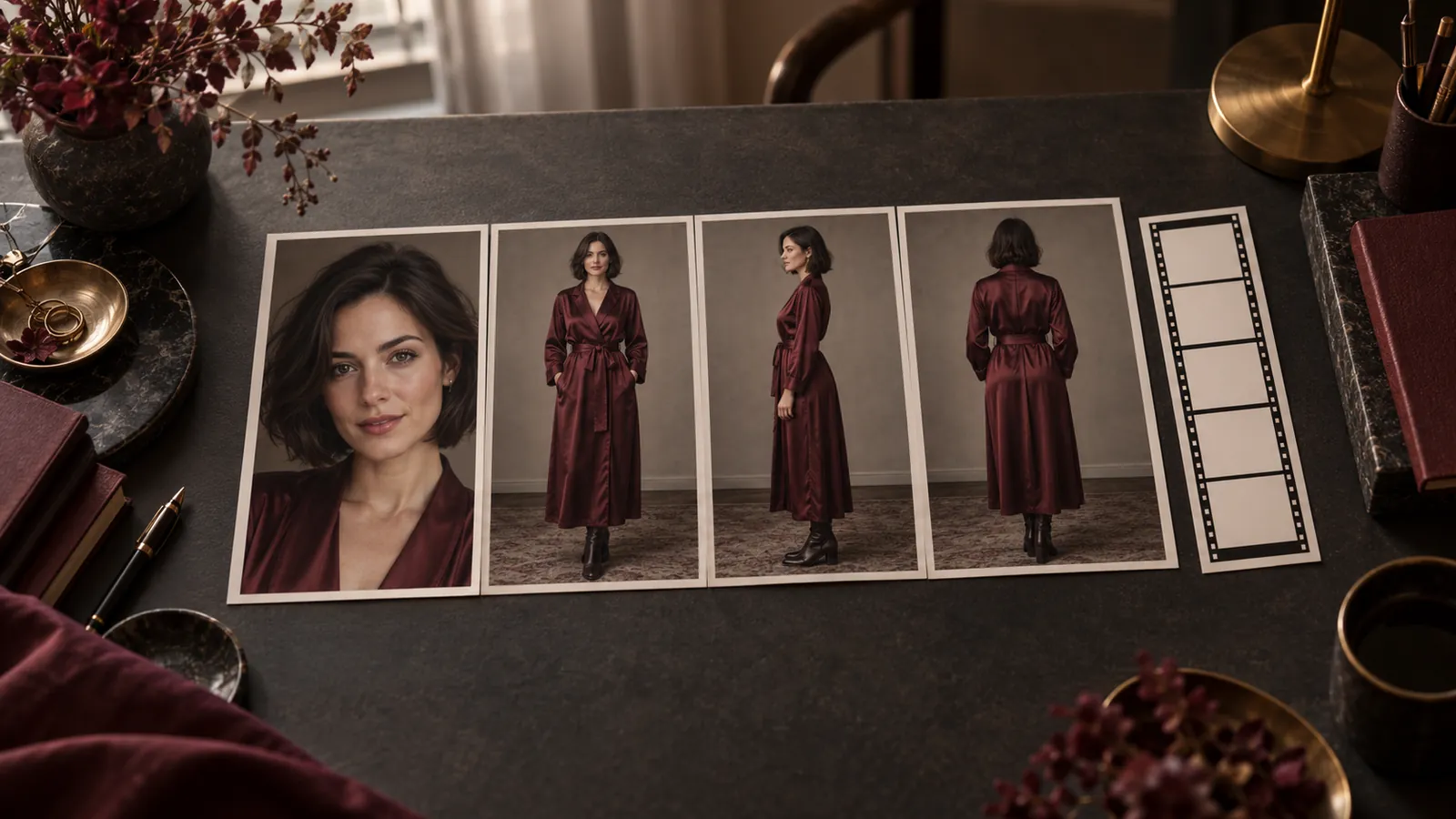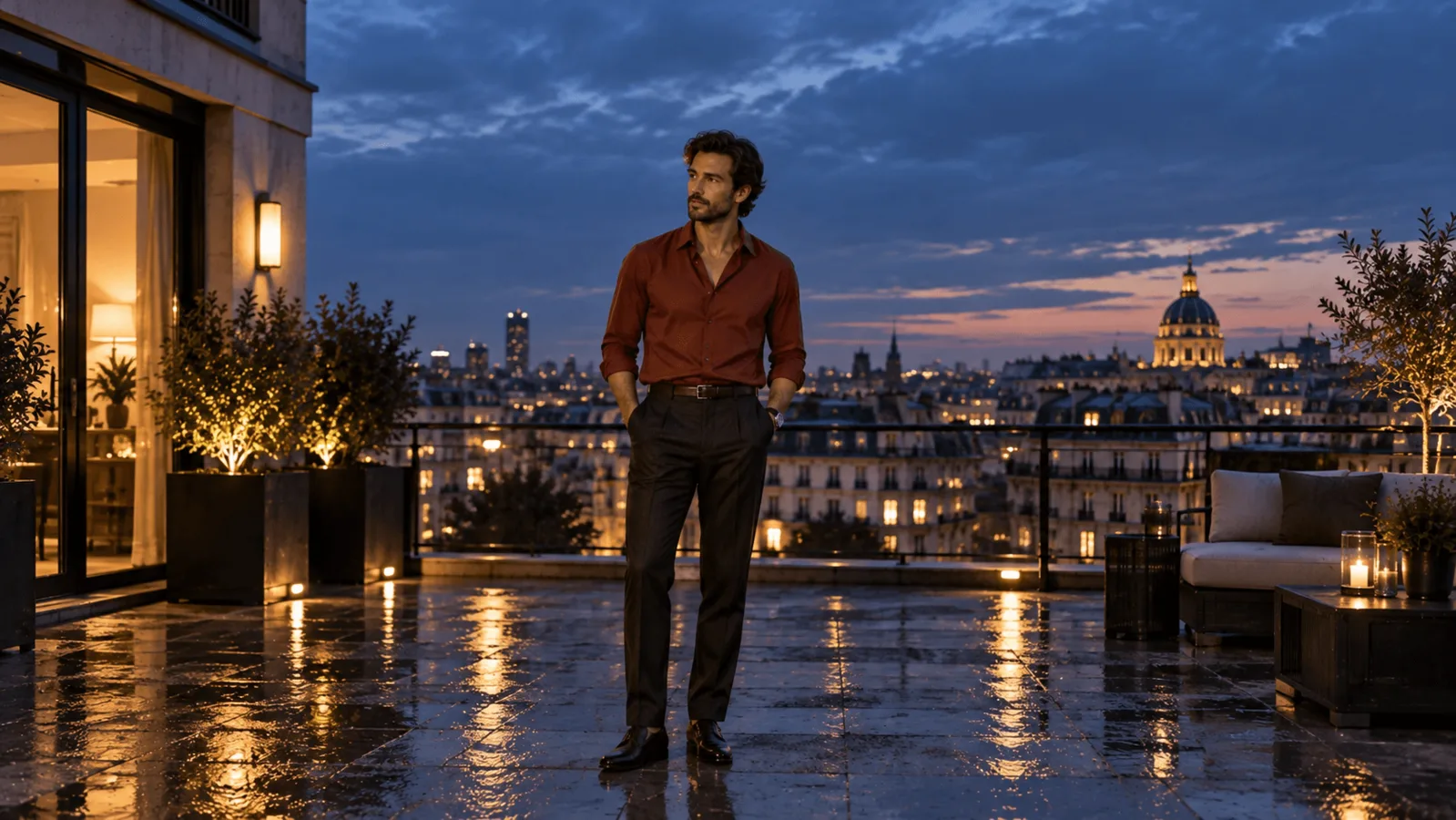
Para transformar um retrato horizontal em vídeo vertical com IA, primeiro prepare uma imagem estática 9:16 utilizável e depois anime-a. O modelo de vídeo anima o quadro que você fornece, e uma mão removida pelo recorte não está mais nesse quadro. Recorte quando a pessoa inteira e o gesto já couberem em uma janela estreita; expanda quando o espaço que falta for fundo; recomponha quando a própria pose for larga demais.
| Opção | Quando usar | Custo (preços de outubro de 2026) | Limitação |
|---|---|---|---|
| Recorte | Braços próximos ao corpo, ação perto do centro | Grátis | Uma fonte 16:9 mantém apenas 31,64% da largura |
| Image Expander | A pose está certa, mas falta espaço no enquadramento | $0,024 por imagem | Uma fonte 16:9 preenche só cerca de 32% da altura 9:16; o restante é inventado |
| Recomposição com Qwen Image 2.1 edit | A pose é larga demais e você precisa da mesma pessoa | $0,036 por imagem em 1k | A pose muda; confira o rosto e as mãos |
| Recomposição com Z-Image | Um novo personagem parecido serve | $0,010 por imagem | Não é a mesma pessoa da fonte |
Este guia começa com uma imagem estática. Para filmagens horizontais existentes, o SpicyAPI não tem tarefa de reenquadramento nem de expansão de vídeo. Use o recorte com rastreamento ou quadros-chave de posição de um editor para acompanhar a pessoa, ou acrescente faixas se o quadro inteiro for importante e uma imagem menor for aceitável. Expandir uma imagem estática não expande todos os quadros de um vídeo. Para refazer um clipe em vertical, extraia um quadro limpo, aplique a opção 1, 2 ou 3 nesse quadro e anime-o novamente; você obtém um novo clipe, não o movimento original.
Veja quanto o recorte remove
Um recorte 9:16 que mantém toda a altura de uma imagem 16:9 conserva apenas 31,64% da largura original. Para uma fonte de 3840 × 2160, a janela é de 1215 × 2160; uma fonte de 1920 × 1080 resulta em 608 × 1080.
A posição da janela importa mais do que o tamanho de exportação. Se uma pessoa de jaqueta escura apoia um braço em uma cadeira, um recorte centralizado no rosto mantém o rosto e elimina essa mão. Mover a janela para a cadeira preserva a mão e perde o outro lado. É um problema de pose, não de resolução.
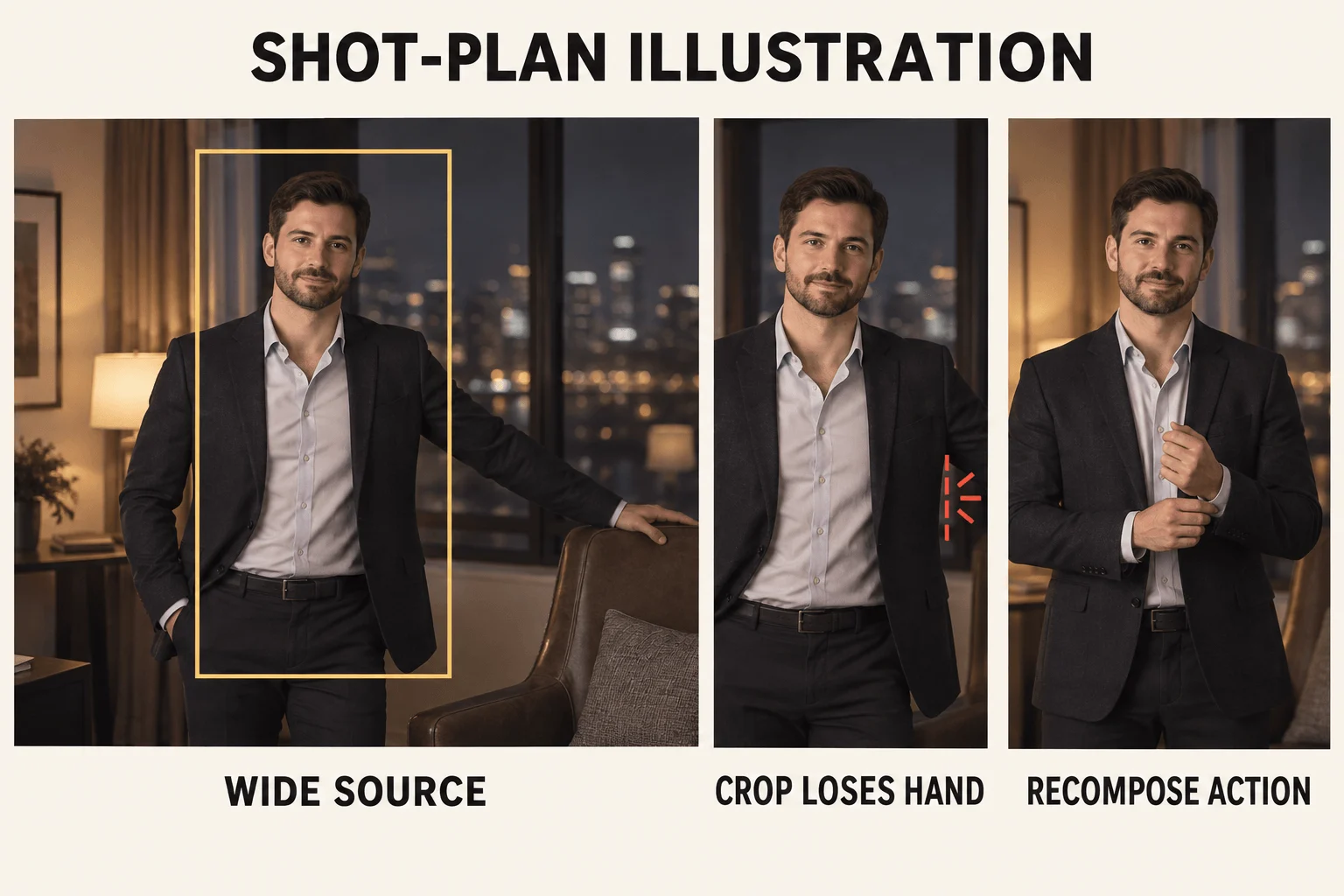
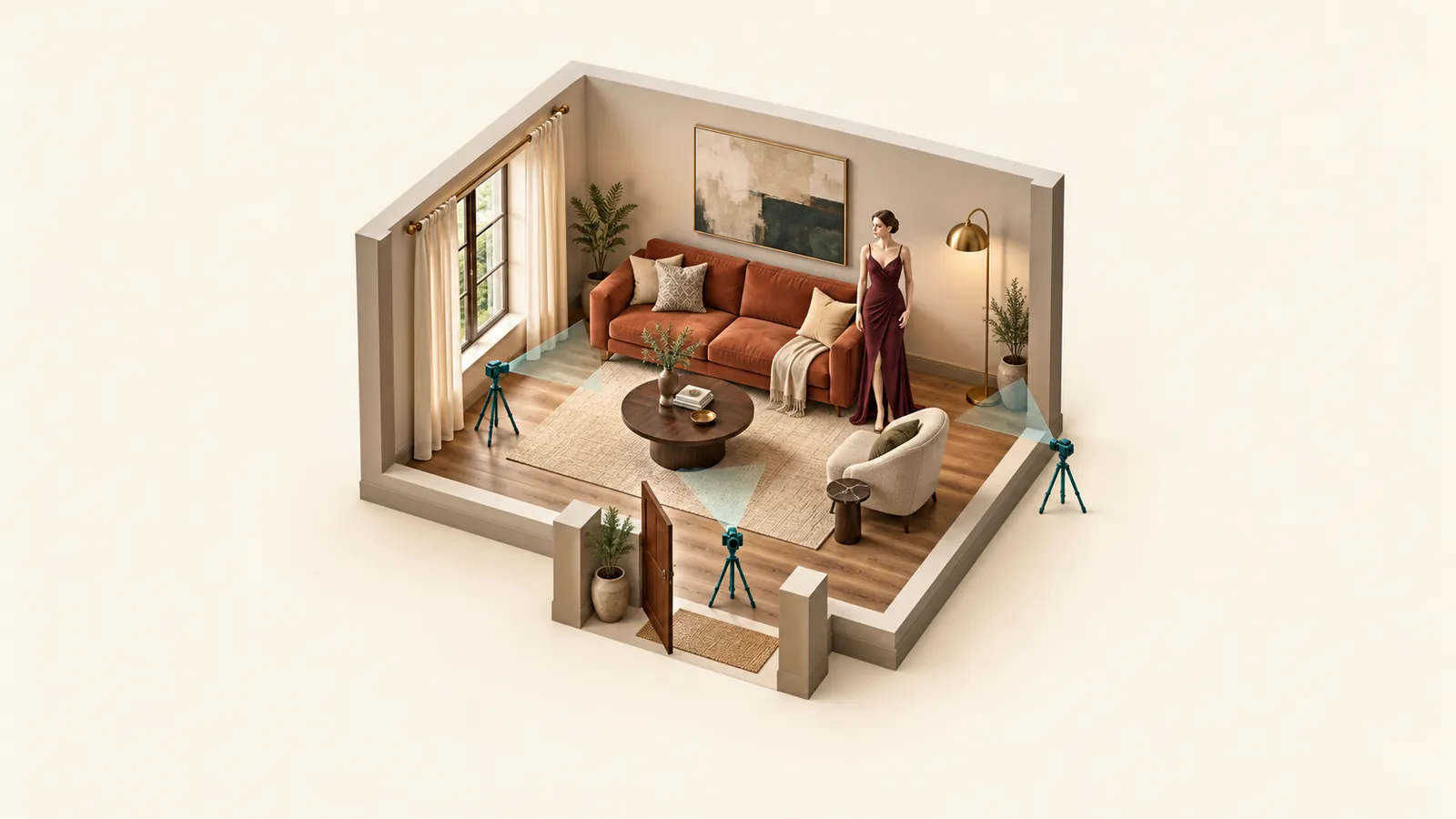
Ilustração do plano de filmagem: um recorte centralizado no rosto perde a mão estendida; recompor a ação perto do tronco permite que ela caiba.
Abra o original em um editor de imagens, selecione uma proporção de recorte 9:16 e mova a janela antes de aplicar. Faça toda a ação caber: para virar a cabeça, inclua cabeça, ombros e espaço na direção do olhar; para ajustar o punho da roupa, inclua ambos os cotovelos e as mãos levantada e em repouso. Se não couberem juntos, não recorte; use outra opção.
Opção 1: recorte uma pose centralizada
Recorte a imagem de um adulto fictício em pé com os braços próximos ao corpo. Uma jaqueta ajustada ou um casaco longo é mais estreito do que braços abertos ou uma pose sentada ampla. Recortar apenas escolhe quais pixels existentes permanecem.
Para uma imagem de 3840 × 2160:
- Defina o recorte em 1215 × 2160 pixels, com deslocamento vertical igual a zero.
- Deslize-o horizontalmente até que a pessoa e o trajeto das mãos caibam. Um recorte centralizado começa a cerca de 1312 pixels da borda esquerda.
- Aplique o recorte e salve. A tarefa H3 aceita lados de 256 a 5760 px e proporção entre 2:5 e 5:2, então não é necessário redimensionar o arquivo salvo; a configuração de resolução do próprio vídeo determina o tamanho de saída.
- Confira cabelo, pulsos e pés no arquivo salvo.
Uma fonte de 1920 × 1080 deixa menos espaço. A janela de 608 × 1080 é suficiente para um primeiro quadro em 768p, mas ampliá-la para 1080 × 1920 estica cada pixel 1,78 vezes e não acrescenta detalhes.
A janela pode ficar fora do centro. Se a pessoa vai virar para a direita, deixe mais espaço à direita em vez de centralizar o rosto e cortar um cotovelo.
Opção 2: expanda o fundo ao redor de uma pose utilizável
A expansão mantém a imagem inteira e pinta um cenário novo ao redor. Escolha essa opção quando o corpo e a pose já estiverem certos, mas faltar espaço acima da cabeça ou no chão. Ela não pode reparar uma mão que nunca apareceu na fonte: a ferramenta precisa inventar a anatomia.
Confira primeiro a geometria. O Image Expander coloca a fonte inteira no quadro alto sem recortar nem esticar, então uma fonte 16:9 preenche apenas cerca de 32% da altura 9:16 e o modelo inventa os outros 68%. A pose é mantida como ponto de partida, mas o modelo redesenha a imagem; compare rosto, mãos e roupas com a fonte. A pessoa também fica pequena em um quadro majoritariamente inventado. O resultado volta em 864 × 1536, então um original grande é reduzido. Se a ação couber em uma janela 4:5, recorte primeiro para 4:5 e depois expanda: a fonte passa a preencher cerca de 70% da altura e a área inventada fica muito menor.
Envie a fonte, escolha 9:16 e PNG. A tarefa não tem prompt, máscara nem controle de posicionamento, então veja onde a pessoa aparece no resultado. O exemplo do terraço de 1280 × 720 na página do modelo mostra esse caso: a parte inferior do corpo, a mão e o vestido são desenhados de novo.
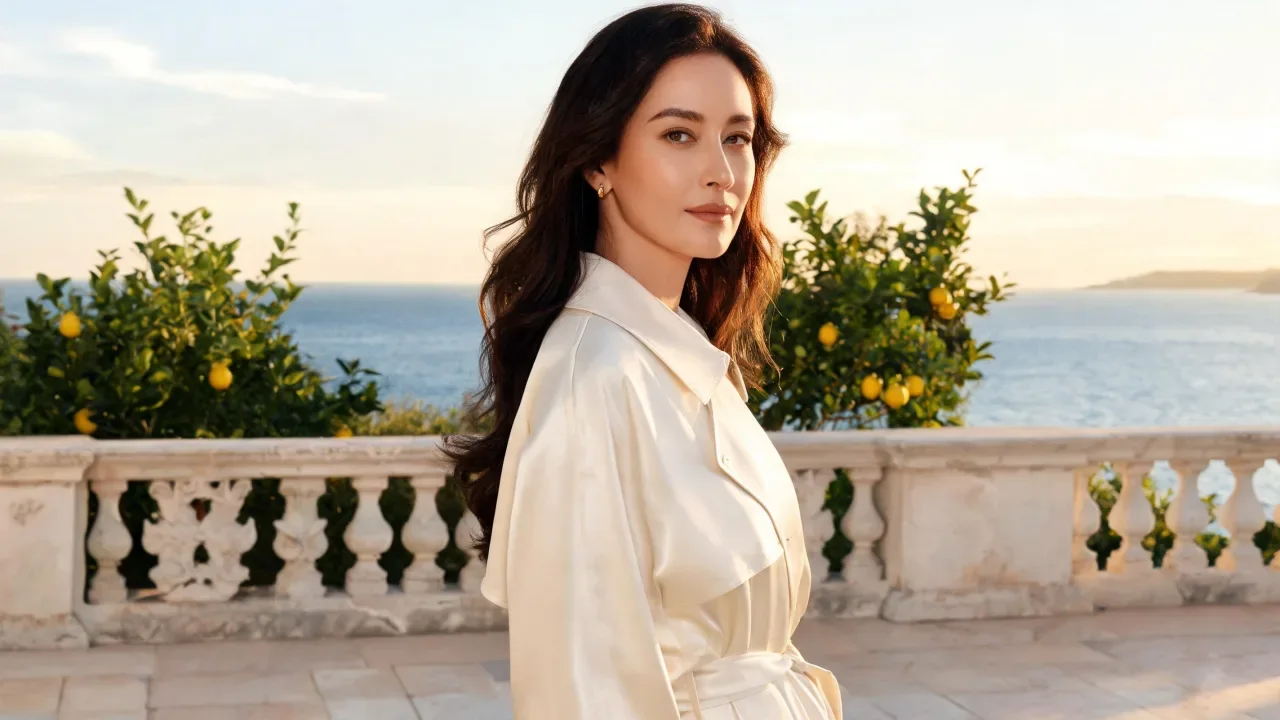
Fonte, 1280 × 720: retrato da cintura para cima em um terraço, com roupa creme com cinto, parapeito de pedra, limoeiros e mar.
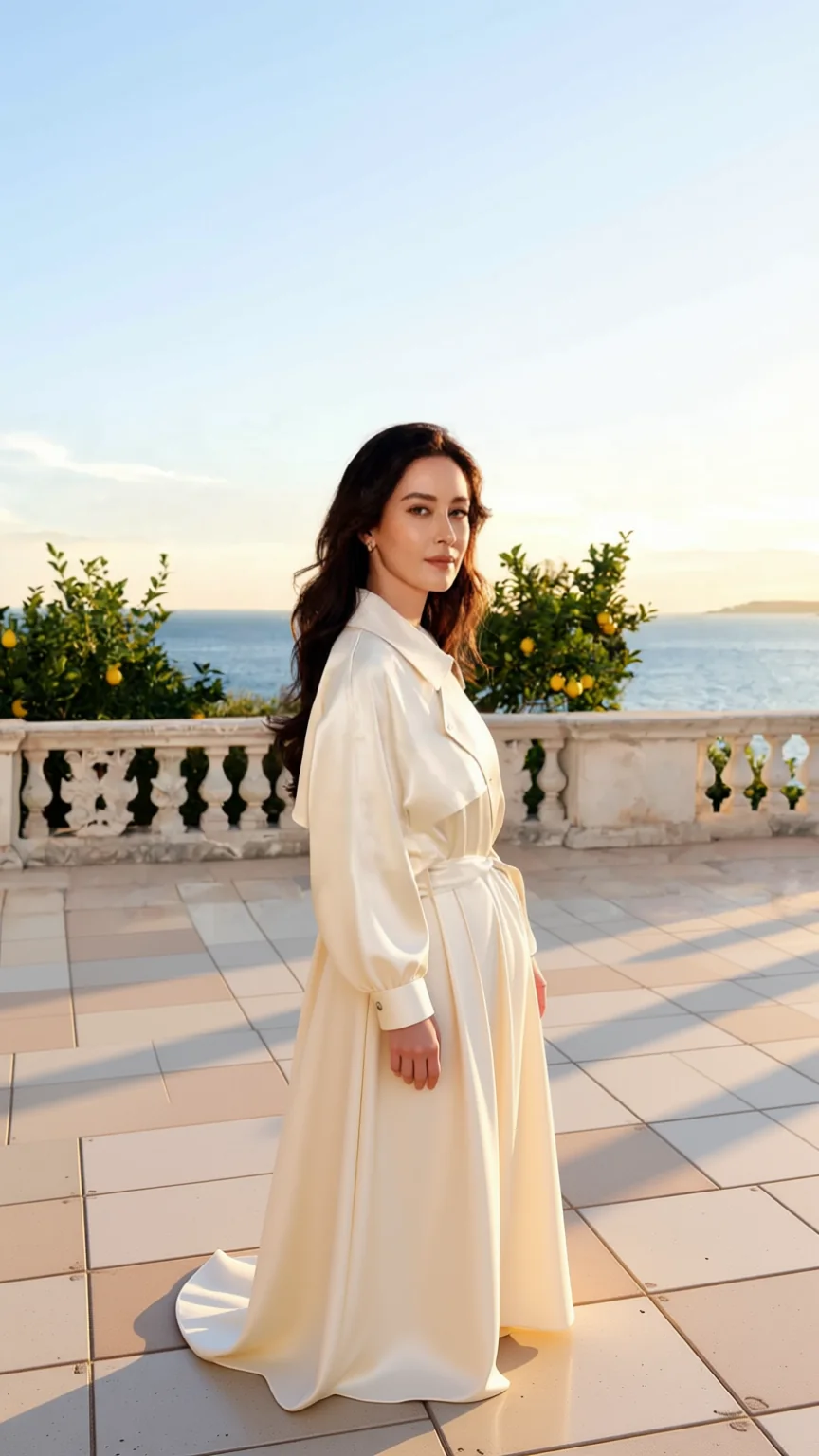
Image Expander, 864 × 1536: a parte inferior do corpo, a saia, a mão e o piso de ladrilhos são novos, com mais céu acima. A cena lembra a fonte, mas a área mantida também é redesenhada.
Experimente no Playground. Abra a página do Image Expander e permaneça na aba Playground, na visualização Form; faça login para executar.
- Em Input image, adicione seu arquivo horizontal (JPG, PNG ou WebP, até 10 MB).
- Defina Aspect ratio como 9:16 e mantenha Output format em PNG.
- Leia a estimativa de preço e pressione Run model. Confira o resultado antes de enviá-lo para vídeo.
Para automatizar a configuração que funciona no Playground, execute-a com o Python SDK:
import uuid

from spicyapi import SpicyClient, output_assets

client = SpicyClient()  # reads SPICY_API_KEY
task = client.create_task(
    model="spicyapi/image-expander-v1/edit",
    input_data={
        "image_url": "https://YOUR-ASSET-HOST/landscape-adult-portrait.png",
        "aspect_ratio": "9:16",
        "output_format": "png",
    },
    idempotency_key=str(uuid.uuid4()),  # new key per new request; reuse only to retry the same one
)
final = client.wait_for_terminal(task["taskId"])
print(output_assets(final)[0]["url"])
Os campos e resultados das tarefas estão na documentação de tarefas.
Ou deixe um Agent executar. Salve o objeto input como input.json; a CLI mostra o preço e pede confirmação antes de uma chamada paga: spicyapi tasks create --model spicyapi/image-expander-v1/edit --input-file input.json --wait (documentação da CLI). O servidor MCP disponibiliza a mesma chamada como spicyapi_task_create, e npx skills add spicyapi-ai/spicy-skill instala o Agent Skill. Para planejar melhor o posicionamento e a proporção, consulte o guia de expansão de imagens.
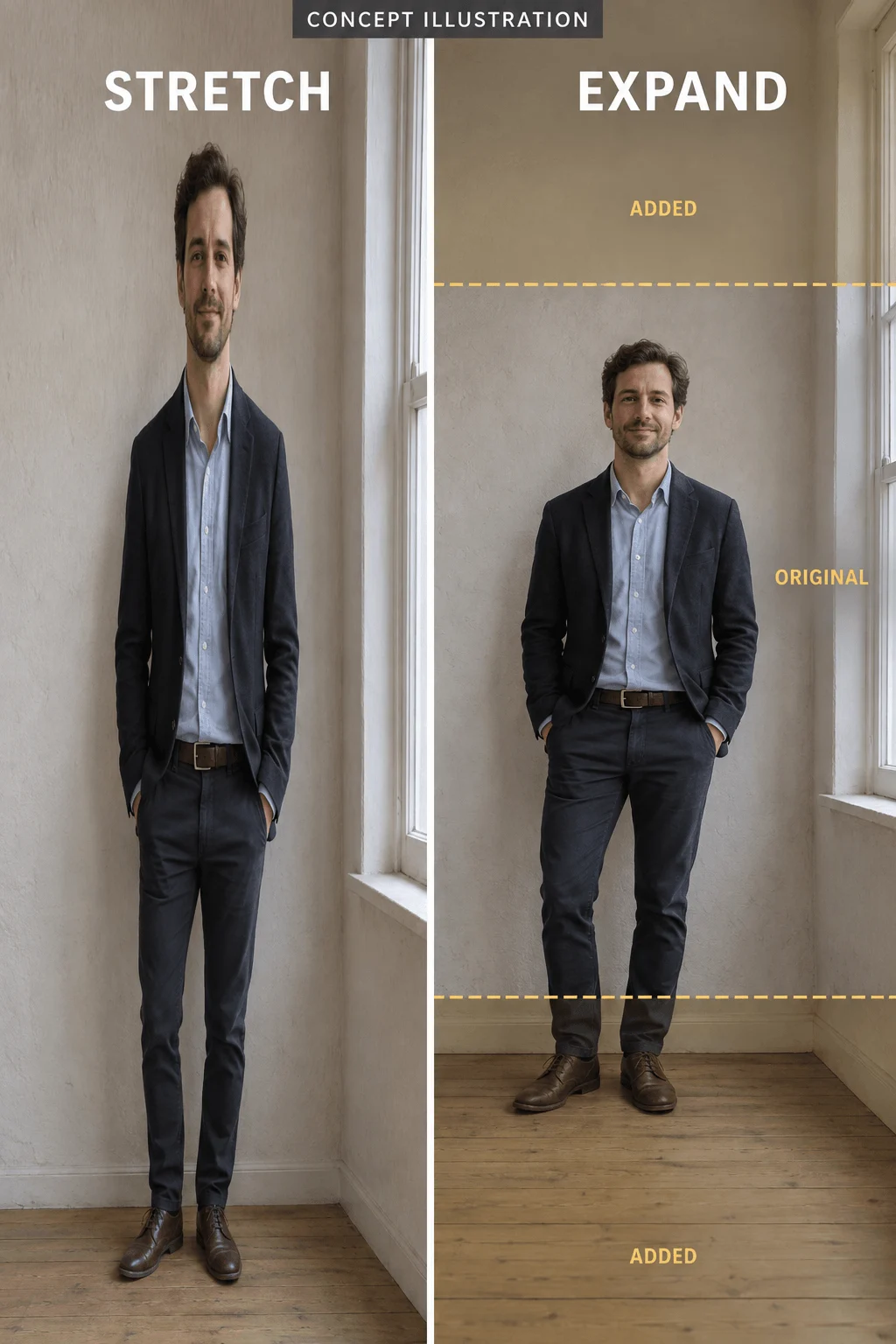
Ilustração conceitual: esticar distorce a pessoa; expandir acrescenta área à cena. Uma fonte 16:9 real preenche apenas cerca de um terço da altura, como no par acima.
Compare o rosto e o corpo mantidos com a fonte, depois examine o novo chão, os móveis e as linhas das paredes. Se o personagem mudou, o quadro não é utilizável só porque a proporção está certa. Para retratos voltados a adultos, use um recorte ou a opção 3: Qwen Image 2.1 edit e Z-Image funcionam sem filtro de conteúdo.
Opção 3: refaça a composição para um enquadramento vertical
Recomponha quando o sujeito ocupar toda a largura: braços abertos, pernas estendidas para os lados, uma cadeira ao lado da pessoa. Mover o recorte não pode corrigir essas relações.
Para manter a mesma pessoa, use Qwen Image 2.1 edit. Ele recebe a fonte horizontal e compõe o quadro em 9:16, em vez de recortá-lo depois, e custa $0,036 em 1k. Por exemplo:
Recompose the supplied photo as a vertical 9:16 full-length portrait of the same person. Keep the face, hair, navy jacket and trousers unchanged. Both arms rest close to the torso with both hands visible beside the hips. Entire head and both shoes inside the frame, clear floor below the shoes and space above the hair. Plain studio background, natural soft light, realistic proportions, no text or logos.Defina Aspect ratio como 9:16, Resolution como 1k e desative Prompt expansion para que o modelo não reescreva essas instruções precisas. Substitua a jaqueta azul-marinho e a calça pela roupa real e compare o rosto com a fonte antes de animar.
Se um novo personagem servir, Z-Image gera 9:16 diretamente por $0,010 por imagem com a expansão de prompt desativada:
Full-length editorial photograph of one fictional adult wearing a navy jacket, straight dark trousers and black shoes, standing in a simple studio. Vertical 9:16 composition. Both arms rest close to the torso, both hands visible beside the hips. Entire head and both shoes inside the frame, with clear floor below the shoes and space above the hair. The person stands slightly left of center, leaving room on the right for a small head turn. Plain warm gray background, natural soft light, realistic proportions, no text or logos.Use Aspect ratio 9:16 com Prompt expansion desativado. Para ajustar o punho da roupa em um plano da cintura para cima, substitua "full-length" e as instruções dos sapatos por "waist-up, both elbows and the complete hand movement area visible." Não peça enquadramento de corpo inteiro e close ao mesmo tempo.
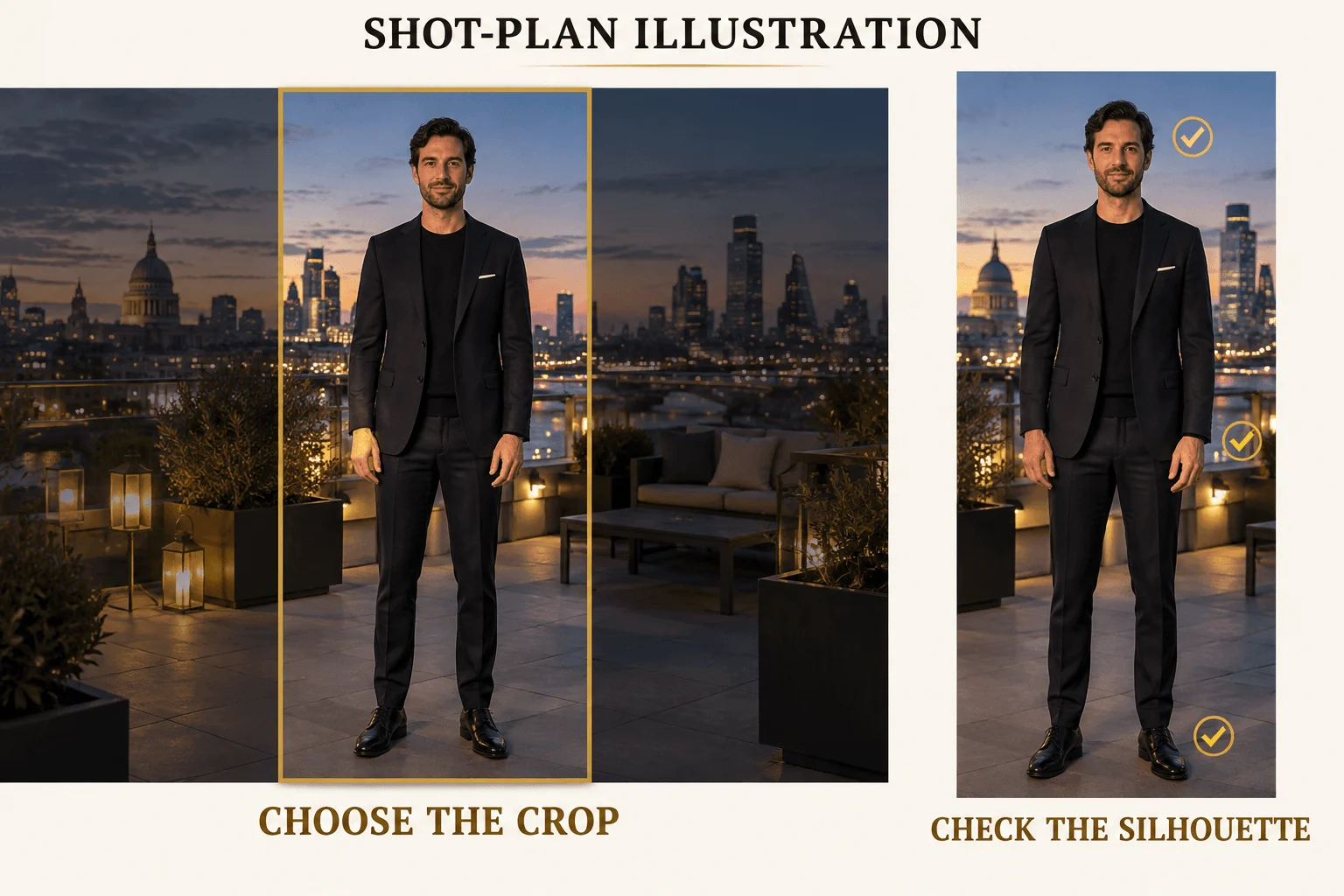
Ilustração do plano de filmagem: confira se cabeça, mãos e sapatos estão dentro do recorte proposto. A guia mostra o posicionamento, não as dimensões exatas de exportação.
Mantenha espaço abaixo dos sapatos em um quadro de corpo inteiro, pois uma pequena mudança de postura move o ponto mais baixo. Em um plano da cintura para cima, reserve essa margem para as mãos.
Transforme a imagem estática preparada em um clipe curto
Abra H3 image to video, envie a imagem estática vertical pronta, defina 5 segundos. A resolução padrão é 768p, então o clipe custa $0,185 (o 480p não é mais oferecido). H3 não tem campo de proporção: o clipe assume a forma do quadro inicial, então um envio horizontal retorna um vídeo horizontal. Ele funciona sem filtro de conteúdo e gera som junto com a imagem.
One continuous five-second shot beginning from the supplied vertical image. The same fictional adult slowly turns their head a little toward the open space on the right, then holds. Their body stays in place and both hands remain beside the hips. Keep the whole head and both shoes in frame. Locked camera, unchanged framing, no zoom, pan, cut or walking.Execute este prompt no H3 image to video →
Para um plano do punho da roupa, peça um pequeno ajuste e mantenha ambos os cotovelos no quadro. Evite caminhar em direção à câmera: isso muda o tamanho da pessoa e consome as margens para cabeça e pés que você acabou de criar.
Totais para uma tentativa em 768p: $0,185 após um recorte grátis, $0,209 após uma expansão, $0,221 após uma recomposição com Qwen, $0,195 após uma imagem estática Z-Image.
Se a foto horizontal só precisar definir quem é a pessoa, pule a imagem estática: H3 reference to video recebe de uma a nove imagens de referência e proporção 9:16, gerando o vídeo na vertical. Um clipe de cinco segundos em 768p com uma referência tem estimativa de $0,1918. A foto horizontal passa a ser uma referência, não o primeiro quadro exato; use o caminho da imagem estática quando a composição precisar coincidir.
Corrija a falha na etapa que a causou
| Falha | Próximo passo |
|---|---|
| O rosto cabe, mas um pulso em movimento sai | Amplie a área do gesto na imagem estática ou escolha uma ação menor da mão; uma resolução de vídeo maior não acrescenta espaço |
| A expansão inventa dedos ou sapatos extras | Volte a uma fonte sem recorte que mostre essas partes, ou recomponha se a pose for larga demais |
| A pessoa parece fina ou esticada | Desfaça o redimensionamento; recorte proporcionalmente ou expanda em vez de esticar |
| A pessoa fica minúscula no quadro expandido | Recorte primeiro para 4:5 e depois expanda, ou recomponha |
| O vídeo vira um close | Remova indicações de aproximação e avanço da câmera; peça que o corpo fique parado |
| O texto da plataforma cobre olhos ou mãos | Mova o sujeito na imagem estática ou desloque a sobreposição; mantenha os elementos principais fora das regiões cobertas pelo app |
Veja a prévia no app de destino com suas sobreposições reais: um título no alto e botões perto da parte inferior deixam menos área útil do que a tela 9:16 sem elementos.
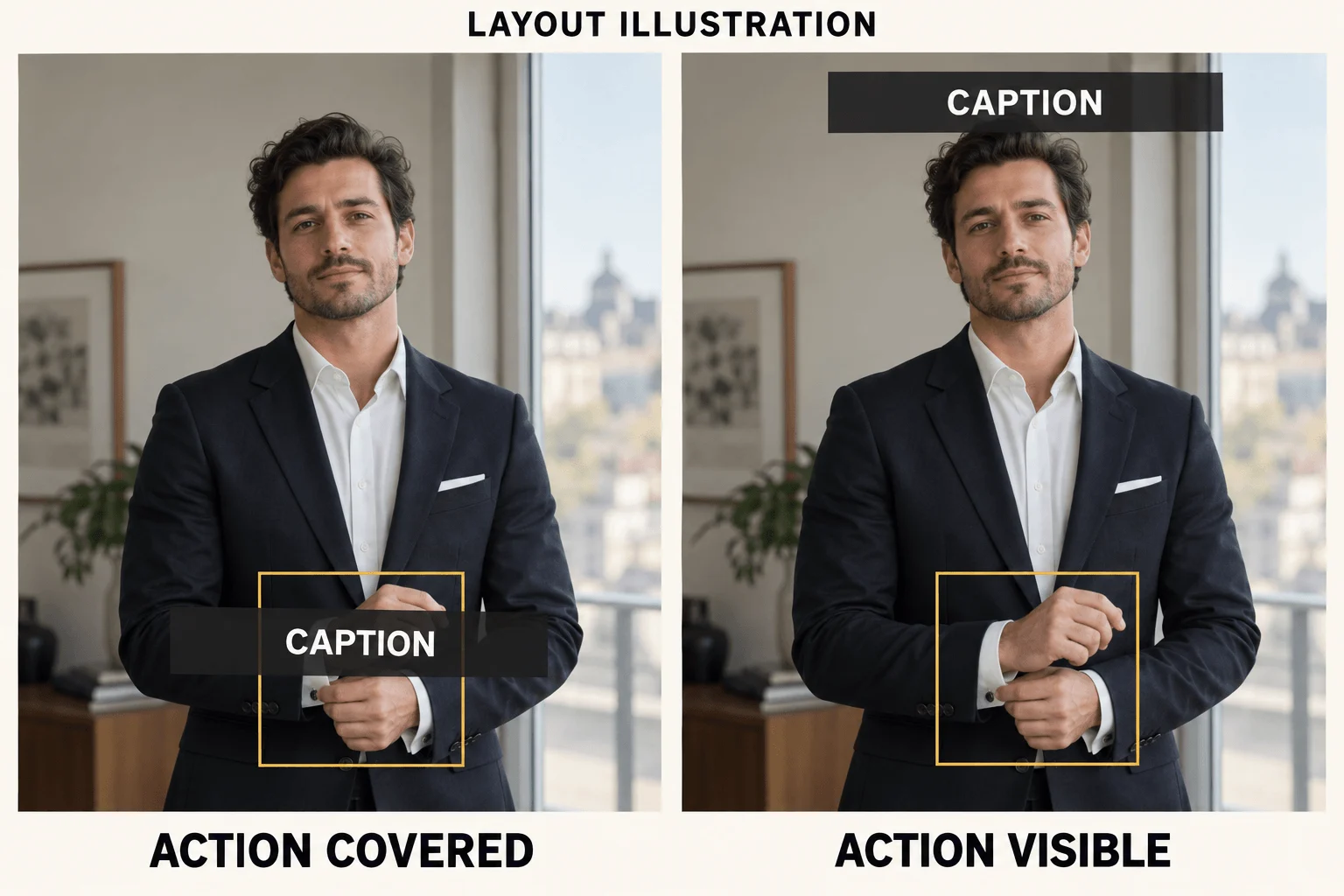
Ilustração de layout: o mesmo retrato esconde ou revela o ajuste do punho da roupa dependendo da posição da legenda.
Recorte quando a ação couber, expanda quando só faltar fundo, recomponha quando a pose for larga demais; depois anime uma pequena ação.