Per trasformare un ritratto orizzontale in un video IA verticale, prepara prima un’immagine fissa 9:16 utilizzabile, poi animala. Il modello video anima il frame che gli fornisci: una mano eliminata dal ritaglio non è più in quel frame. Ritaglia se la persona intera e il gesto entrano già in una finestra stretta; espandi se manca solo lo sfondo; ricomponi se la posa stessa è troppo larga.
| Metodo | Quando usarlo | Costo (prezzi di ottobre 2026) | Limite |
|---|---|---|---|
| Ritaglio | Braccia vicine al corpo, azione presso il centro | Gratuito | Una sorgente 16:9 conserva solo il 31,64% della larghezza |
| Image Expander | La posa va bene, ma serve spazio nell’inquadratura | 0,024 $ per immagine | Una sorgente 16:9 occupa solo circa il 32% dell’altezza 9:16; il resto è inventato |
| Ricomposizione con Qwen Image 2.1 edit | La posa è troppo larga e serve la stessa persona | 0,036 $ per immagine a 1k | La posa cambia: controlla volto e mani |
| Ricomposizione con Z-Image | Va bene un nuovo personaggio somigliante | 0,010 $ per immagine | Non è la stessa persona della sorgente |
Questa guida parte da un’immagine fissa. Per filmati orizzontali esistenti, SpicyAPI non ha attività di reinquadratura o outpainting video. Usa il ritaglio con tracciamento o i fotogrammi chiave di posizione di un editor per seguire la persona, oppure aggiungi bande se conta l’intera inquadratura e un’immagine più piccola è accettabile. Espandere un’immagine fissa non espande ogni frame di un video. Per rifare un clip in verticale, estrai un frame pulito, applica il metodo 1, 2 o 3 a quel frame e animalo di nuovo; ottieni un nuovo clip, non il movimento originale.
Guarda quanto elimina il ritaglio
Un ritaglio 9:16 a tutta altezza da un’immagine 16:9 conserva solo il 31,64% della larghezza originale. Con una sorgente di 3840 × 2160, la finestra è di 1215 × 2160; una sorgente di 1920 × 1080 dà 608 × 1080.
La posizione della finestra conta più delle dimensioni di esportazione. Se una persona in giacca scura appoggia un braccio su una sedia, un ritaglio centrato sul volto conserva la faccia ma elimina quella mano. Spostare la finestra verso la sedia salva la mano e perde l’altro lato. È un problema di posa, non di risoluzione.
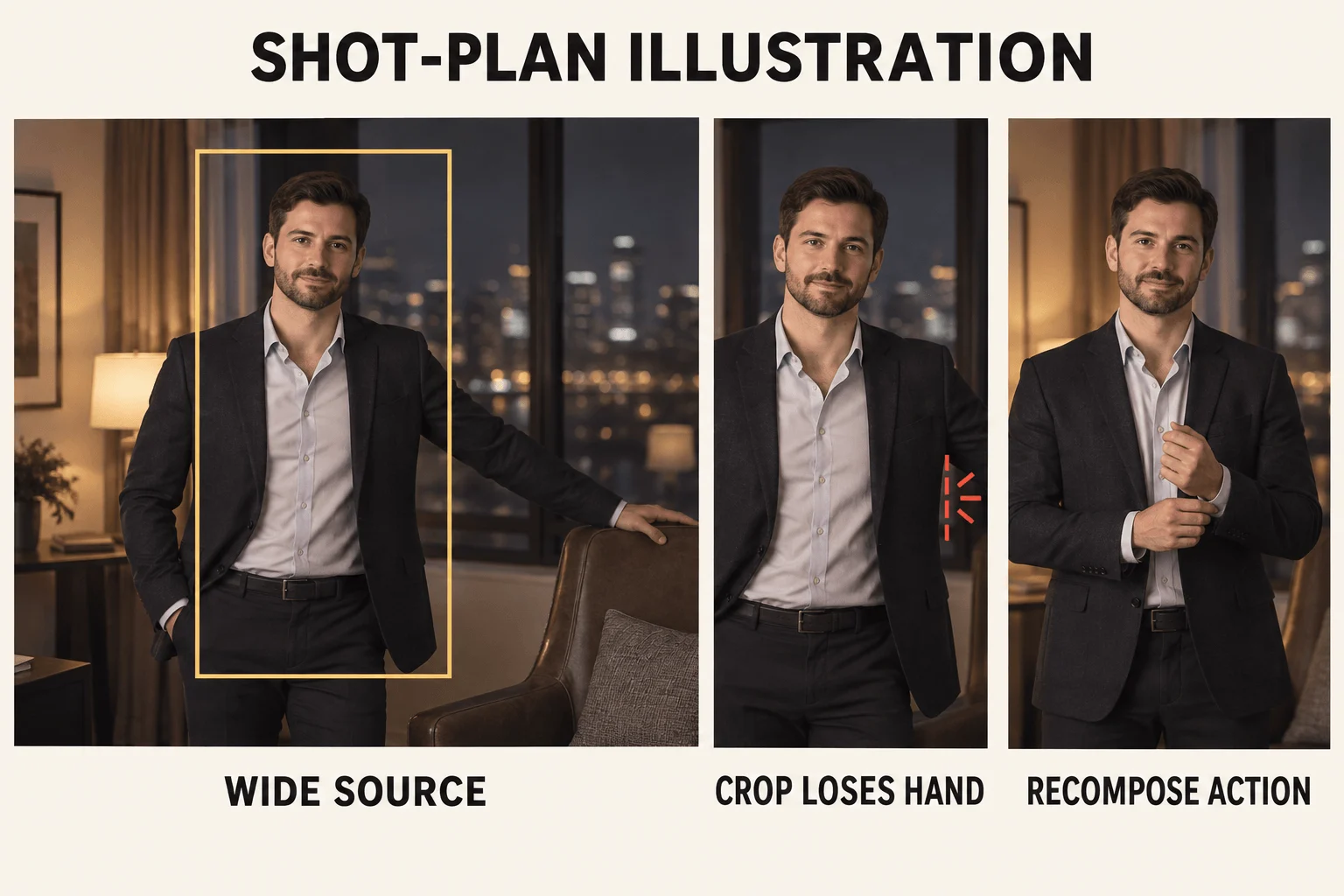
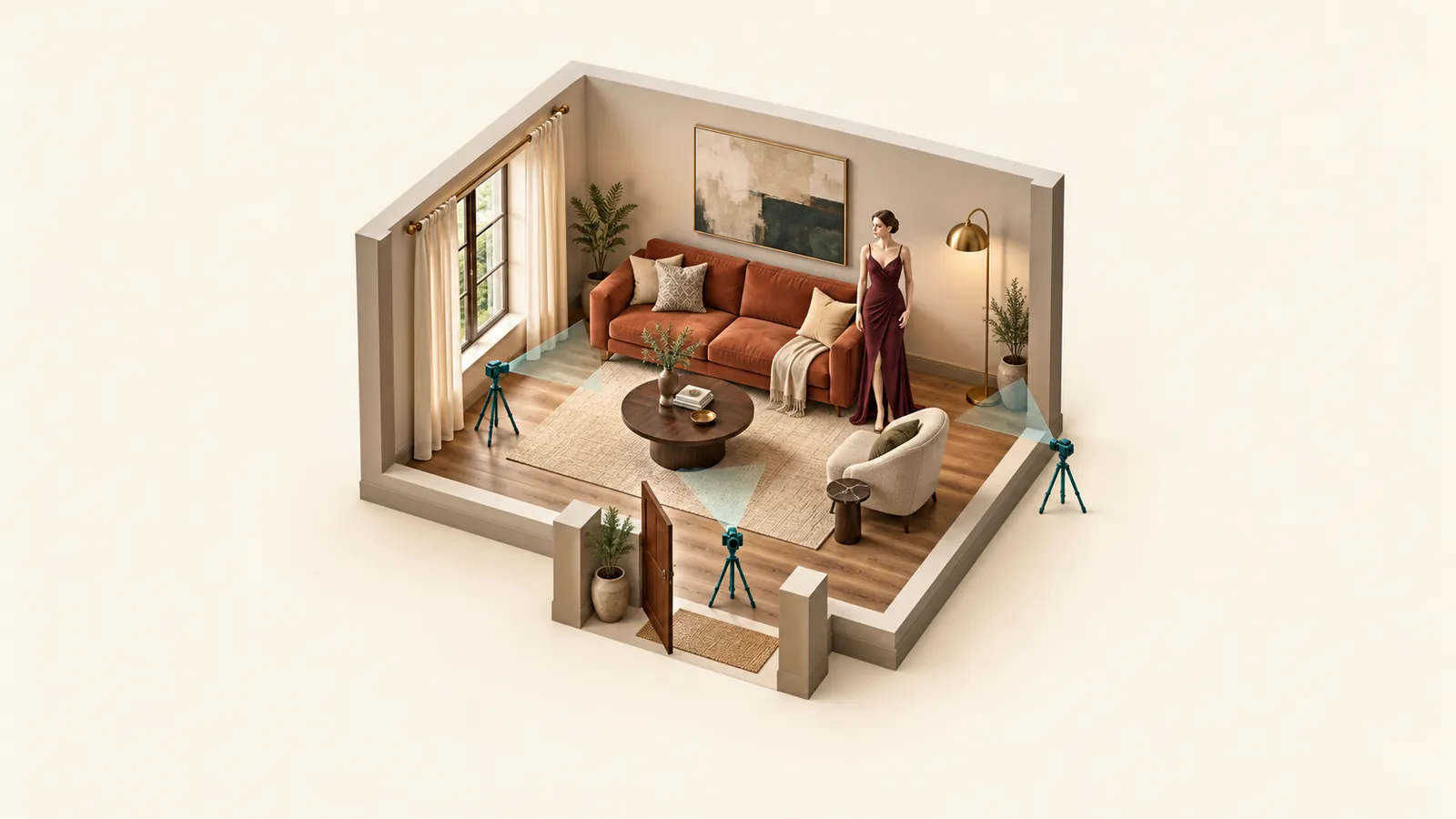
Illustrazione del piano di ripresa: il ritaglio centrato sul volto perde la mano estesa; ricomporre l’azione vicino al busto la fa entrare.
Apri l’originale in un editor di immagini, seleziona un rapporto di ritaglio 9:16 e sposta la finestra prima di applicarlo. Fai entrare tutta l’azione: per un giro della testa, testa, spalle e spazio nella direzione dello sguardo; per sistemare un polsino, entrambi i gomiti e le mani sollevata e a riposo. Se non entrano insieme, non ritagliare; usa un altro metodo.
Metodo 1: ritaglia una posa centrata
Ritaglia l’immagine di un adulto immaginario in piedi con le braccia vicine al corpo. Una giacca aderente o un cappotto lungo è più stretto di braccia aperte o di una posa seduta ampia. Il ritaglio sceglie solo quali pixel già presenti conservare.
Per un’immagine di 3840 × 2160:
- Imposta il ritaglio a 1215 × 2160 pixel con scostamento verticale pari a zero.
- Spostalo orizzontalmente finché la persona e il percorso delle mani entrano. Un ritaglio centrato parte a circa 1312 pixel dal bordo sinistro.
- Applica il ritaglio e salva. L’attività H3 accetta lati da 256 a 5760 px con un rapporto tra 2:5 e 5:2, quindi non serve ridimensionare il file salvato; la risoluzione del video determina le dimensioni in uscita.
- Controlla capelli, polsi e piedi nel file salvato.
Una sorgente di 1920 × 1080 lascia meno margine. La finestra di 608 × 1080 basta come primo frame a 768p, ma ingrandirla a 1080 × 1920 allunga ogni pixel di 1,78 volte senza aggiungere dettaglio.
La finestra può essere decentrata. Se la persona girerà a destra, lascia più spazio a destra invece di centrare il volto e tagliare un gomito.
Metodo 2: espandi lo sfondo intorno a una posa utilizzabile
L’espansione mantiene l’intera immagine e dipinge un nuovo ambiente intorno. Sceglila se corpo e posa sono già corretti, ma manca spazio sopra la testa o sul pavimento. Non può riparare una mano che la sorgente non mostrava: lo strumento deve inventare l’anatomia.
Controlla prima la geometria. Image Expander inserisce tutta la sorgente nell’inquadratura alta senza ritagliarla o allungarla, quindi una sorgente 16:9 occupa solo circa il 32% dell’altezza 9:16 e il modello inventa il restante 68%. La posa viene mantenuta come punto di partenza, ma il modello ridisegna l’immagine: confronta volto, mani e abiti con la sorgente. La persona risulta anche piccola in un’inquadratura perlopiù inventata. Il risultato è di 864 × 1536, quindi un originale grande viene ridotto. Se l’azione entra in una finestra 4:5, ritaglia prima a 4:5 e poi espandi: la sorgente occuperà circa il 70% dell’altezza e l’area inventata sarà molto minore.
Carica la sorgente e scegli 9:16 e PNG. L’attività non ha prompt, maschera o controlli di posizionamento, quindi verifica dove finisce la persona nel risultato. L’esempio della terrazza di 1280 × 720 sulla pagina del modello mostra il caso: parte inferiore del corpo, mano e vestito vengono ridisegnati.
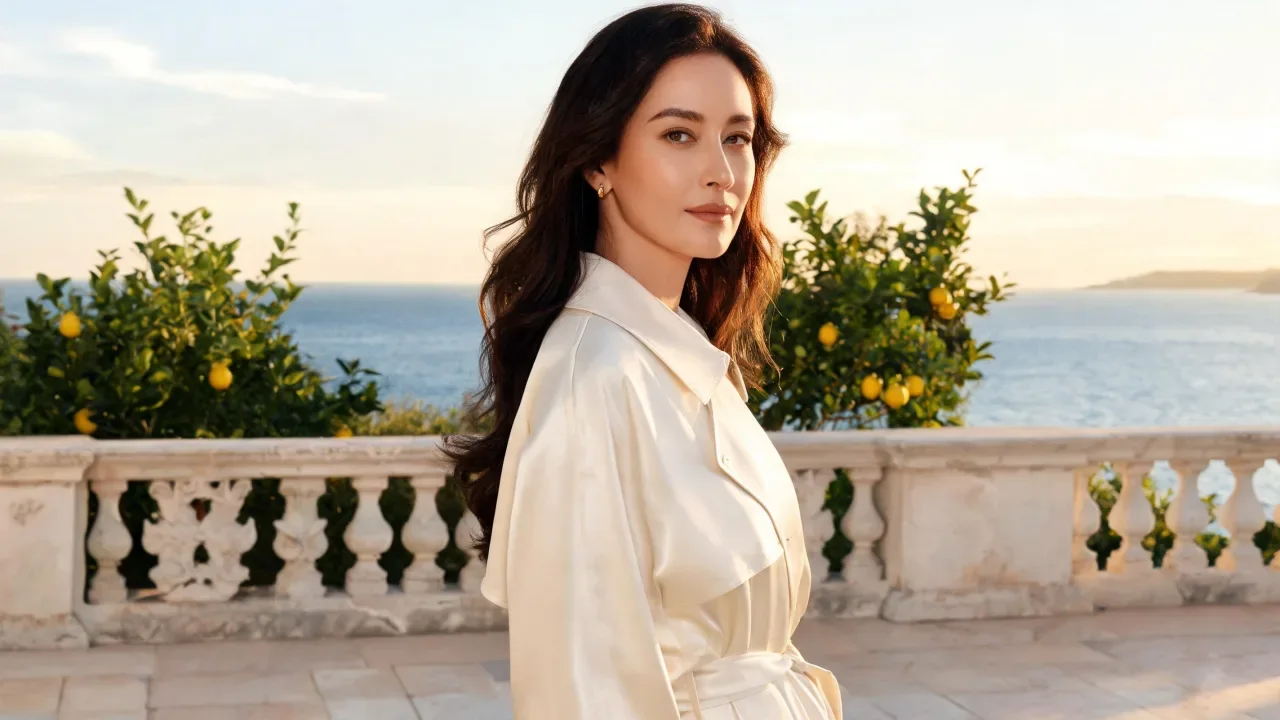
Sorgente, 1280 × 720: ritratto dalla vita in su su una terrazza, con abito crema con cintura, parapetto in pietra, alberi di limone e mare.
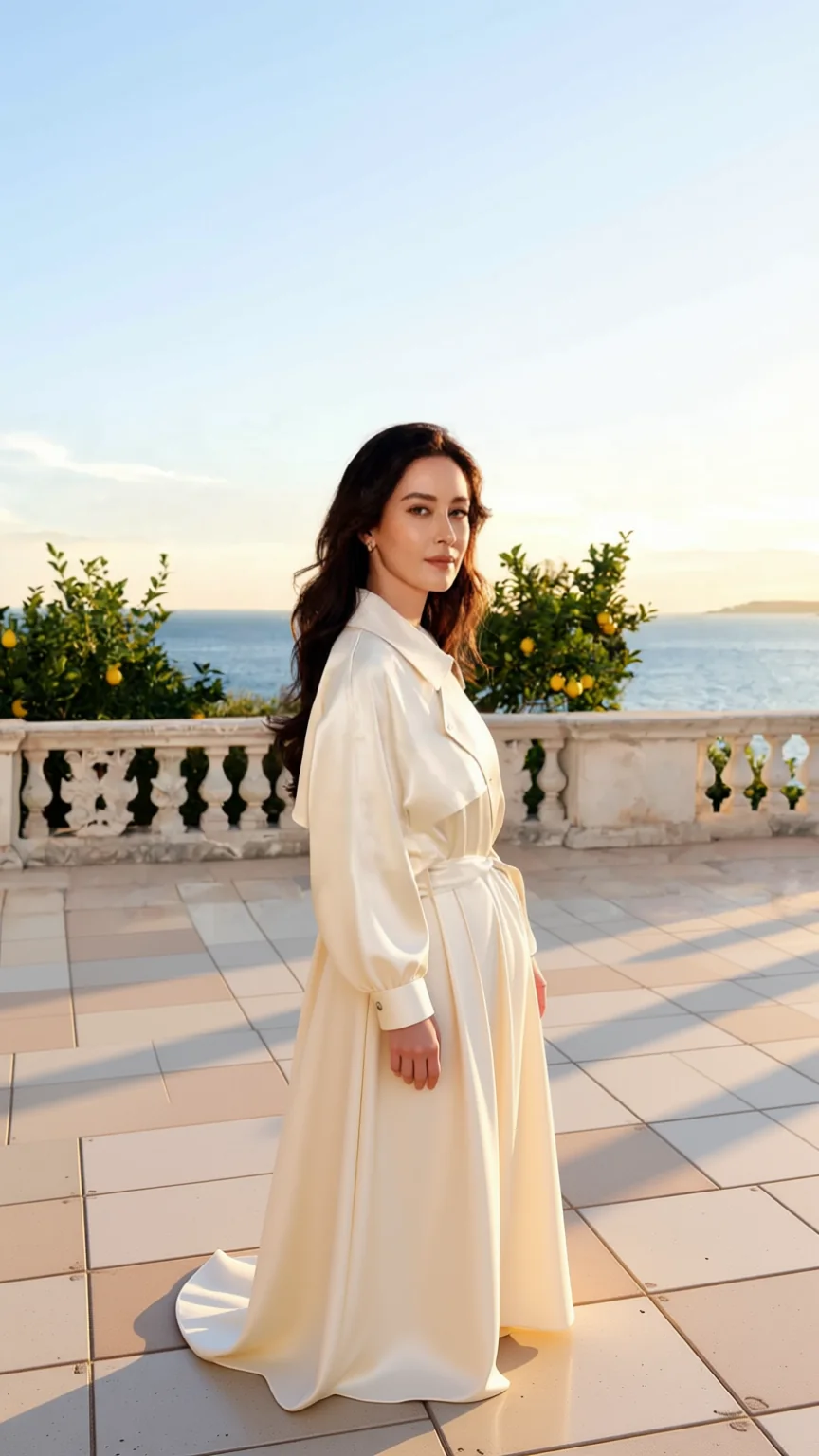
Image Expander, 864 × 1536: parte inferiore del corpo, gonna, mano e pavimento piastrellato sono nuovi, con più cielo sopra. La scena ricorda la sorgente, ma anche l’area conservata viene ridisegnata.
Provalo nel Playground. Apri la pagina di Image Expander e resta nella scheda Playground, in vista Form; accedi per eseguire l’attività.
- In Input image, aggiungi il tuo file orizzontale (JPG, PNG o WebP, fino a 10 MB).
- Imposta Aspect ratio su 9:16 e lascia Output format su PNG.
- Leggi la stima del prezzo e premi Run model. Guarda il risultato prima di passarlo al video.
Per automatizzare la configurazione che funziona nel Playground, eseguila con il Python SDK:
import uuid

from spicyapi import SpicyClient, output_assets

client = SpicyClient()  # reads SPICY_API_KEY
task = client.create_task(
    model="spicyapi/image-expander-v1/edit",
    input_data={
        "image_url": "https://YOUR-ASSET-HOST/landscape-adult-portrait.png",
        "aspect_ratio": "9:16",
        "output_format": "png",
    },
    idempotency_key=str(uuid.uuid4()),  # new key per new request; reuse only to retry the same one
)
final = client.wait_for_terminal(task["taskId"])
print(output_assets(final)[0]["url"])
Campi e risultati delle attività sono illustrati nella documentazione delle attività.
Oppure lascia che un Agent la esegua. Salva l’oggetto input come input.json; la CLI mostra il prezzo e chiede conferma prima di una chiamata a pagamento: spicyapi tasks create --model spicyapi/image-expander-v1/edit --input-file input.json --wait (documentazione CLI). Il server MCP espone la stessa chiamata come spicyapi_task_create, e npx skills add spicyapi-ai/spicy-skill installa l’Agent Skill. Per pianificare più ampiamente posizione e rapporto d’aspetto, leggi la guida all’outpainting delle immagini.
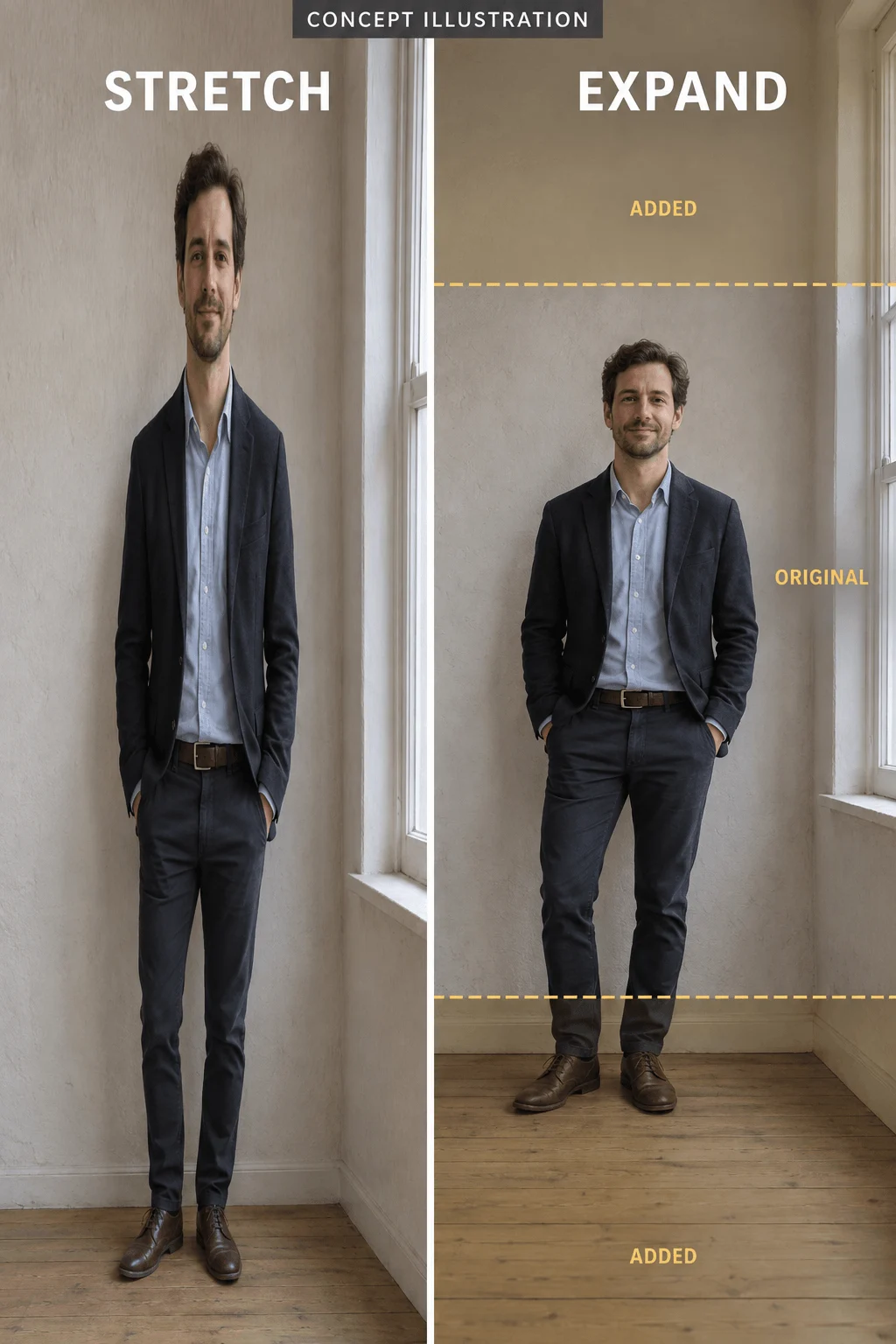
Illustrazione concettuale: l’allungamento deforma la persona; l’espansione aggiunge spazio alla scena. Una vera sorgente 16:9 occupa solo circa un terzo dell’altezza, come nella coppia sopra.
Confronta volto e corpo conservati con la sorgente, poi controlla nuovo pavimento, mobili e linee delle pareti. Se il personaggio è cambiato, il frame non è utilizzabile solo perché il rapporto è corretto. Per ritratti destinati agli adulti, usa un ritaglio o il metodo 3: Qwen Image 2.1 edit e Z-Image funzionano senza filtro dei contenuti.
Metodo 3: ricostruisci la composizione per l’inquadratura verticale
Ricomponi quando il soggetto occupa tutta la larghezza: braccia aperte, gambe estese di lato, una sedia accanto alla persona. Spostare il ritaglio non può correggere queste relazioni.
Per mantenere la stessa persona, usa Qwen Image 2.1 edit. Prende la sorgente orizzontale e compone il frame in 9:16 anziché ritagliarlo dopo, al costo di 0,036 $ a 1k. Per esempio:
Recompose the supplied photo as a vertical 9:16 full-length portrait of the same person. Keep the face, hair, navy jacket and trousers unchanged. Both arms rest close to the torso with both hands visible beside the hips. Entire head and both shoes inside the frame, clear floor below the shoes and space above the hair. Plain studio background, natural soft light, realistic proportions, no text or logos.Imposta Aspect ratio su 9:16, Resolution su 1k e disattiva Prompt expansion affinché il modello non riscriva queste istruzioni precise. Sostituisci giacca blu scuro e pantaloni con l’abbigliamento reale e confronta il volto con la sorgente prima di animare.
Se va bene un nuovo personaggio, Z-Image genera direttamente in 9:16 per 0,010 $ a immagine con l’espansione del prompt disattivata:
Full-length editorial photograph of one fictional adult wearing a navy jacket, straight dark trousers and black shoes, standing in a simple studio. Vertical 9:16 composition. Both arms rest close to the torso, both hands visible beside the hips. Entire head and both shoes inside the frame, with clear floor below the shoes and space above the hair. The person stands slightly left of center, leaving room on the right for a small head turn. Plain warm gray background, natural soft light, realistic proportions, no text or logos.Usa Aspect ratio 9:16 con Prompt expansion disattivato. Per sistemare un polsino in un’inquadratura dalla vita in su, sostituisci "full-length" e le istruzioni sulle scarpe con "waist-up, both elbows and the complete hand movement area visible." Non chiedere insieme figura intera e primo piano.
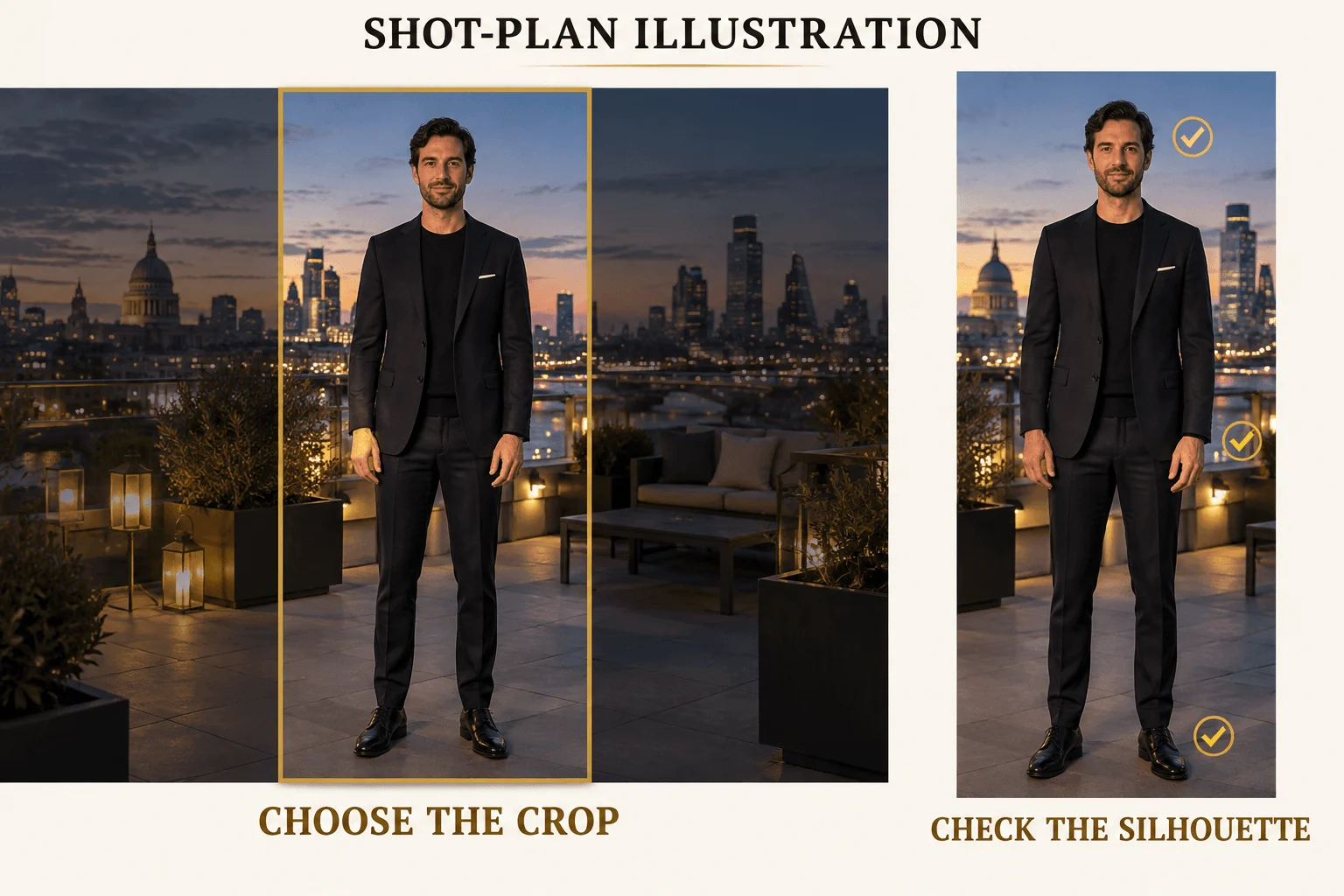
Illustrazione del piano di ripresa: controlla che testa, mani e scarpe rientrino nel ritaglio proposto. La guida indica la posizione, non le dimensioni esatte di esportazione.
Lascia spazio sotto le scarpe in un frame a figura intera, perché un piccolo cambiamento di postura sposta il punto più basso. In un’inquadratura dalla vita in su, dedica quel margine alle mani.
Trasforma l’immagine fissa preparata in un breve clip
Apri H3 image to video, carica l’immagine fissa verticale pronta, imposta 5 secondi. La risoluzione predefinita è 768p, quindi il clip costa 0,185 $ (il 480p non è più offerto). H3 non ha un campo per il rapporto d’aspetto: il clip assume la forma del frame iniziale, quindi un’immagine orizzontale restituisce un video orizzontale. Funziona senza filtro dei contenuti e genera suono insieme all’immagine.
One continuous five-second shot beginning from the supplied vertical image. The same fictional adult slowly turns their head a little toward the open space on the right, then holds. Their body stays in place and both hands remain beside the hips. Keep the whole head and both shoes in frame. Locked camera, unchanged framing, no zoom, pan, cut or walking.Esegui questo prompt su H3 image to video →
Per un’inquadratura del polsino, chiedi un piccolo aggiustamento e mantieni entrambi i gomiti nel frame. Evita di camminare verso la camera: cambia le dimensioni della persona e consuma i margini per testa e piedi che hai appena creato.
Totali per un tentativo a 768p: 0,185 $ dopo un ritaglio gratuito, 0,209 $ dopo un’espansione, 0,221 $ dopo una ricomposizione con Qwen, 0,195 $ dopo un’immagine fissa Z-Image.
Se la foto orizzontale deve solo definire chi è la persona, salta l’immagine fissa: H3 reference to video accetta da una a nove immagini di riferimento e un rapporto d’aspetto 9:16, così il video viene generato in verticale. Un clip di cinque secondi a 768p con un riferimento ha un preventivo di 0,1918 $. La foto orizzontale diventa un riferimento, non il primo frame esatto; usa quindi il percorso con immagine fissa quando la composizione deve coincidere.
Correggi il problema nella fase che l’ha causato
| Problema | Passo successivo |
|---|---|
| Il volto entra, ma un polso in movimento esce | Allarga l’area del gesto nell’immagine fissa o scegli un movimento della mano minore; una risoluzione video maggiore non aggiunge spazio |
| L’espansione inventa dita o scarpe in più | Torna a una sorgente non ritagliata che mostri quelle parti, oppure ricomponi se la posa è troppo larga |
| La persona sembra magra o allungata | Annulla il ridimensionamento; ritaglia in proporzione o espandi invece di allungare |
| La persona è minuscola nel frame espanso | Ritaglia prima a 4:5, poi espandi, oppure ricomponi |
| Il video diventa un primo piano | Elimina le indicazioni di avvicinamento e carrellata in avanti; chiedi che il corpo resti fermo |
| Il testo della piattaforma copre occhi o mani | Sposta il soggetto nell’immagine fissa o la sovrimpressione; tieni gli elementi chiave fuori dalle aree coperte dall’app |
Controlla l’anteprima nell’app di destinazione con le sue vere sovrimpressioni: un titolo in alto e pulsanti vicino al fondo lasciano meno area utile della tela 9:16 grezza.
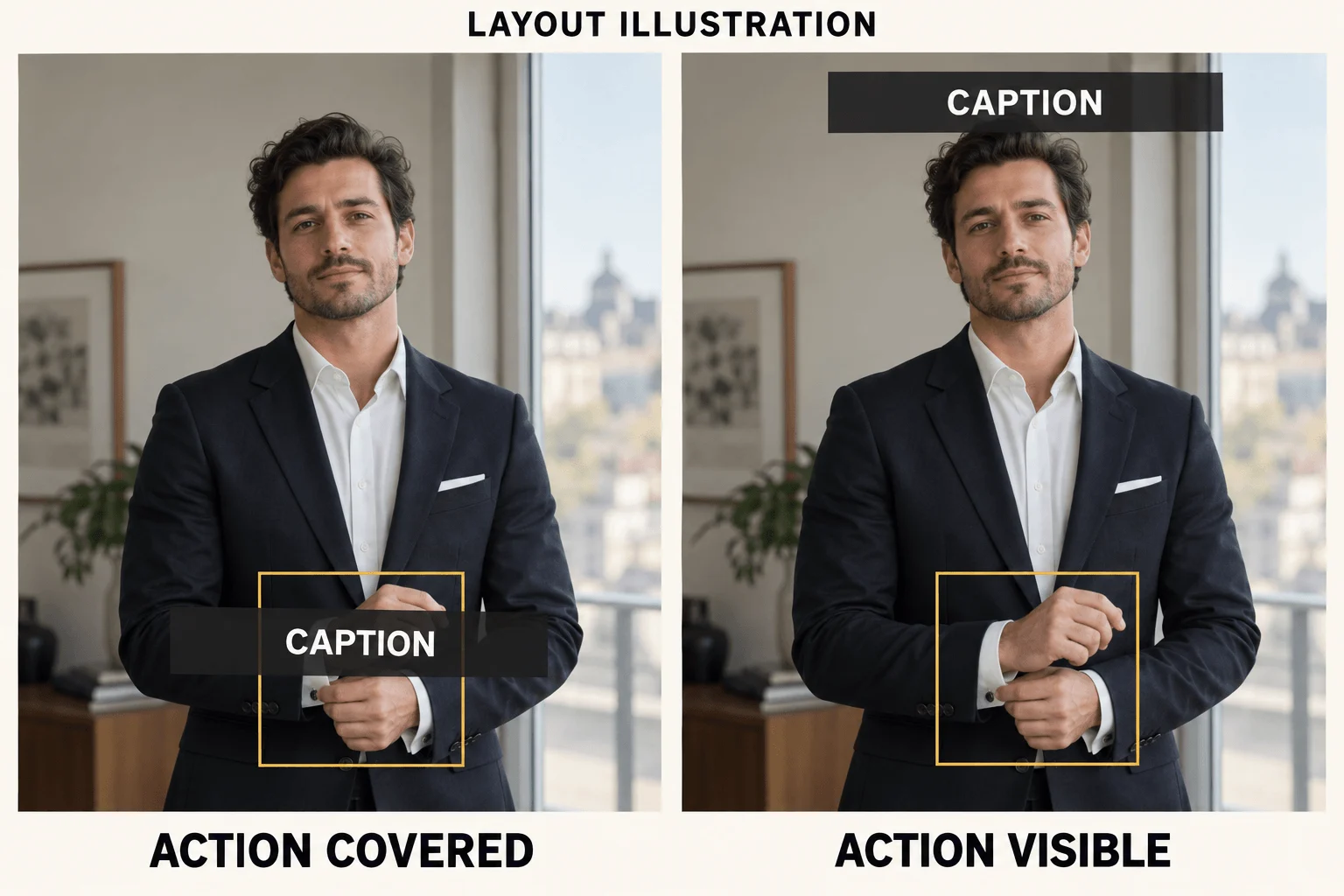
Illustrazione dell’impaginazione: lo stesso ritratto nasconde o mostra l’aggiustamento del polsino in base alla posizione della didascalia.
Ritaglia quando l’azione entra, espandi quando manca solo lo sfondo, ricomponi quando la posa è troppo larga; poi anima una piccola azione.