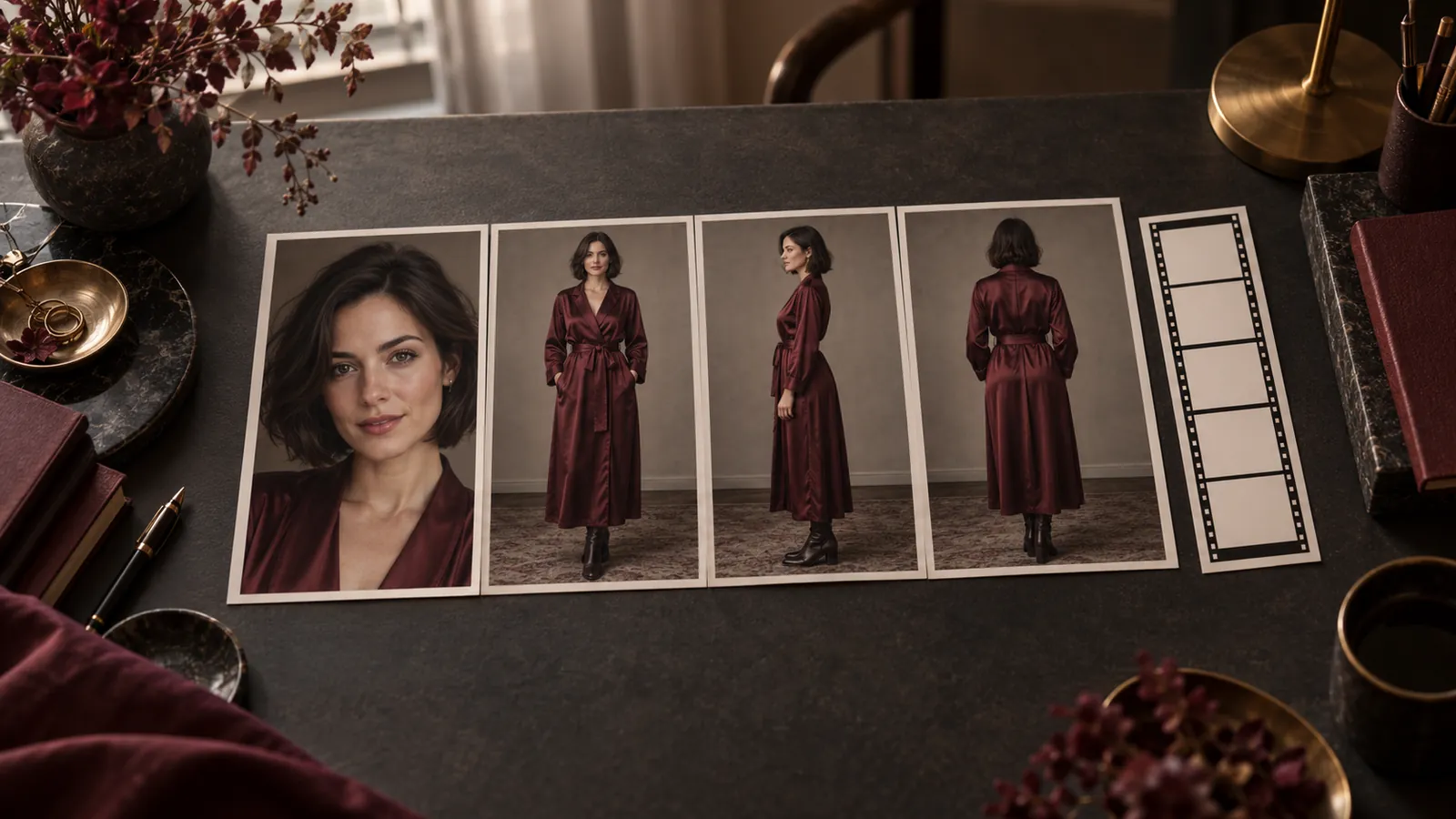
Para convertir un retrato horizontal en vídeo vertical con IA, prepara primero una imagen fija 9:16 utilizable y después anímala. El modelo de vídeo anima el fotograma que le das: una mano eliminada por el recorte ya no está en él. Recorta si la persona entera y el gesto caben en una ventana estrecha; amplía si el espacio que falta es fondo; recompón si la propia pose es demasiado ancha.
| Opción | Cuándo usarla | Coste (precios de octubre de 2026) | Limitación |
|---|---|---|---|
| Recorte | Brazos junto al cuerpo, acción cerca del centro | Gratis | Una fuente 16:9 conserva solo el 31,64 % de su anchura |
| Image Expander | La pose es correcta, pero falta espacio en el encuadre | 0,024 $ por imagen | Una fuente 16:9 ocupa solo alrededor del 32 % de la altura 9:16; el resto se inventa |
| Recomposición con Qwen Image 2.1 edit | La pose es demasiado ancha y necesitas a la misma persona | 0,036 $ por imagen a 1k | La pose cambia; revisa el rostro y las manos |
| Recomposición con Z-Image | Te sirve un personaje nuevo de aspecto similar | 0,010 $ por imagen | No es la misma persona que en la fuente |
Esta guía parte de una imagen fija. Para vídeos horizontales existentes, SpicyAPI no tiene tareas de reencuadre ni de expansión de vídeo. Utiliza el recorte con seguimiento o fotogramas clave de posición de un editor para seguir a la persona, o añade bandas si importa conservar todo el encuadre y aceptas una imagen más pequeña. Ampliar una imagen fija no amplía todos los fotogramas de un vídeo. Para rehacer un clip en vertical, extrae un fotograma limpio, aplica la opción 1, 2 o 3 y vuelve a animarlo; obtendrás un clip nuevo, no el movimiento original.
Comprueba cuánto elimina el recorte
Un recorte 9:16 que conserva toda la altura de una imagen 16:9 mantiene solo el 31,64 % de la anchura original. Con una fuente de 3840 × 2160, la ventana es de 1215 × 2160; una fuente de 1920 × 1080 da 608 × 1080.
La posición de la ventana importa más que el tamaño de exportación. Si una persona con chaqueta oscura apoya un brazo en una silla, un recorte centrado en el rostro conserva la cara y elimina esa mano. Mover la ventana hacia la silla salva la mano y pierde el otro lado. Es un problema de pose, no de resolución.
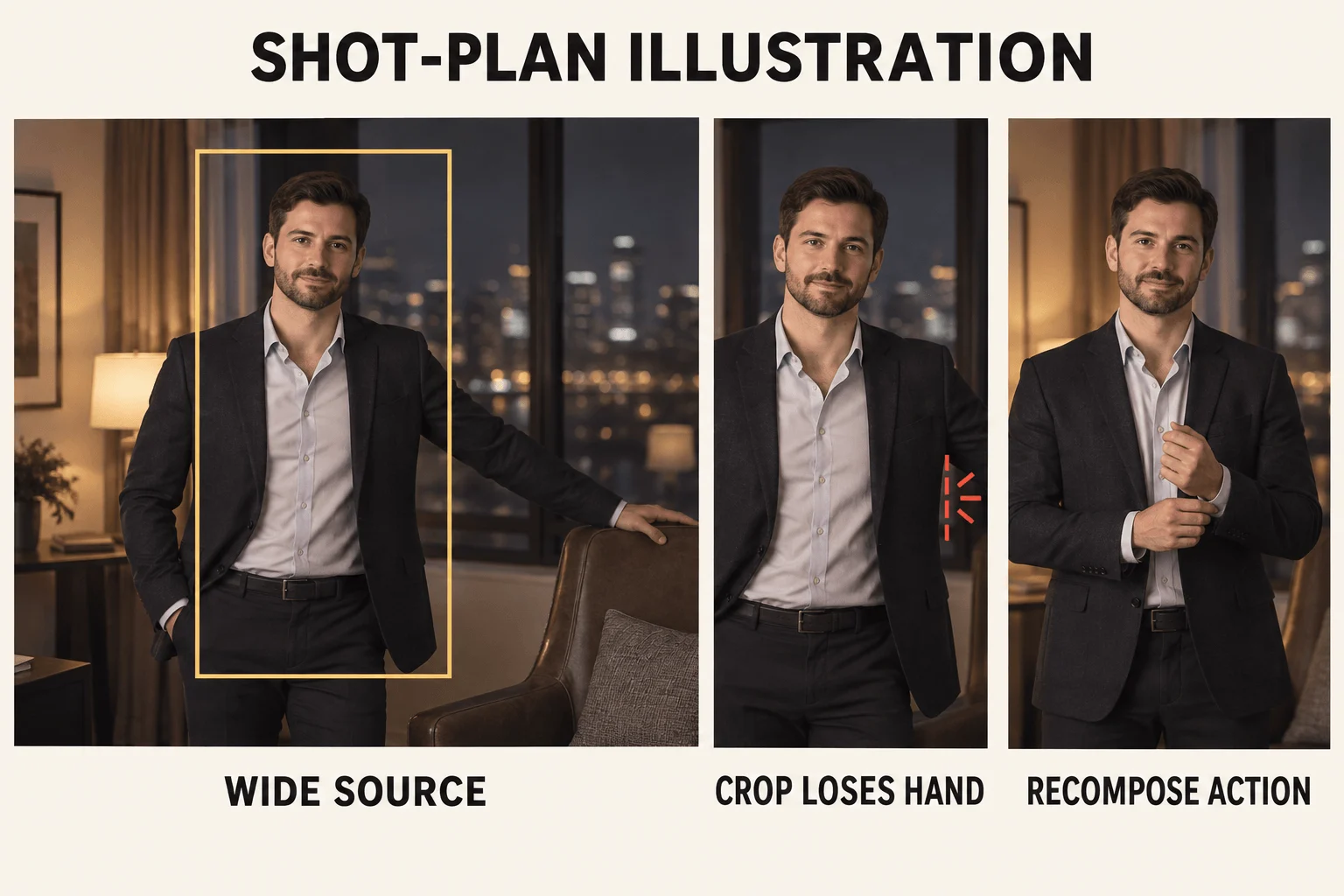
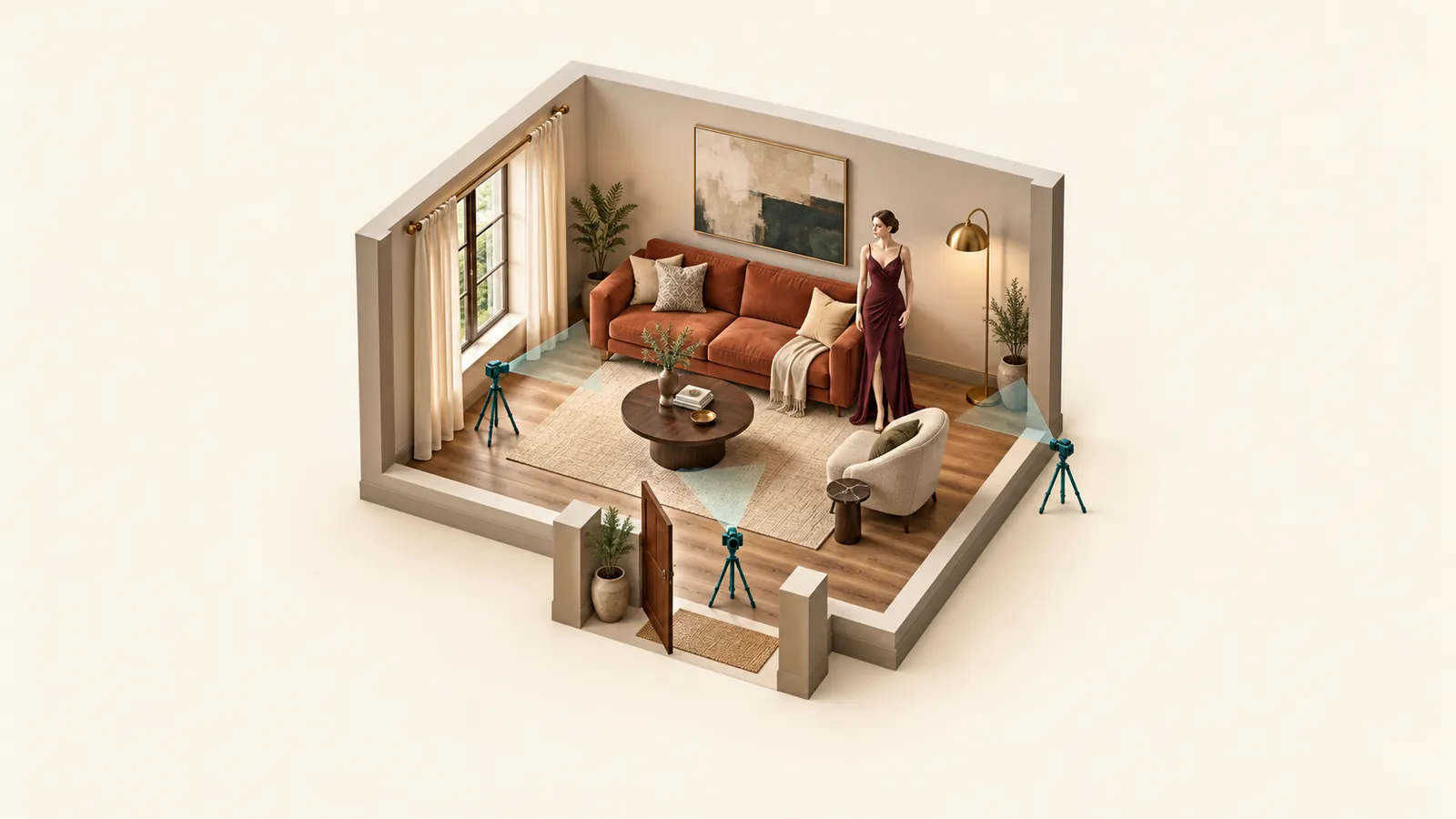
Ilustración del plano: el recorte centrado en el rostro pierde la mano extendida; recomponer la acción junto al torso permite que quepa.
Abre el original en un editor de imágenes, selecciona una relación de recorte 9:16 y mueve la ventana antes de aplicarla. Incluye toda la acción: para un giro de cabeza, cabeza, hombros y espacio en la dirección de la mirada; para ajustar un puño, ambos codos y las manos levantada y apoyada. Si no caben juntos, no recortes; utiliza otra opción.
Opción 1: recortar una pose centrada
Recorta la imagen de un adulto ficticio de pie cuyos brazos permanezcan junto al cuerpo. Una chaqueta ajustada o un abrigo largo ocupa menos anchura que unos brazos extendidos o una pose sentada amplia. Recortar solo decide qué píxeles existentes se conservan.
Para una imagen de 3840 × 2160:
- Configura un recorte de 1215 × 2160 píxeles con desplazamiento vertical de cero.
- Deslízalo horizontalmente hasta incluir a la persona y la trayectoria de las manos. Un recorte centrado comienza a unos 1312 píxeles del borde izquierdo.
- Aplica el recorte y guarda la imagen. La tarea H3 acepta lados de 256 a 5760 px y una relación entre 2:5 y 5:2, así que no hace falta redimensionar el archivo guardado; la resolución del propio vídeo determina el tamaño de salida.
- Revisa el pelo, las muñecas y los pies en el archivo guardado.
Una fuente de 1920 × 1080 deja menos margen. La ventana de 608 × 1080 basta para un primer fotograma a 768p, pero ampliarla a 1080 × 1920 estira cada píxel 1,78 veces y no añade detalle.
La ventana puede quedar descentrada. Si la persona girará hacia la derecha, deja más espacio a la derecha en vez de centrar el rostro y cortar un codo.
Opción 2: ampliar el fondo alrededor de una pose utilizable
La ampliación conserva la imagen completa y pinta un entorno nuevo alrededor. Elígela si el cuerpo y la pose ya están bien, pero falta espacio sobre la cabeza o suelo. No puede reparar una mano que nunca apareció en la fuente: la herramienta tiene que inventar la anatomía.
Comprueba primero la geometría. Image Expander coloca toda la fuente dentro del encuadre alto sin recortar ni estirar, de modo que una fuente 16:9 ocupa solo alrededor del 32 % de la altura 9:16 y el modelo inventa el 68 % restante. La pose se conserva como punto de partida, pero el modelo redibuja la imagen; compara el rostro, las manos y la ropa con la fuente. Además, la persona queda pequeña en un encuadre mayormente inventado. El resultado llega a 864 × 1536, por lo que un original grande se reduce. Si la acción cabe en una ventana 4:5, recorta primero a 4:5 y luego amplía: la fuente ocupará alrededor del 70 % de la altura y el área inventada será mucho menor.
Sube la fuente y elige 9:16 y PNG. La tarea no tiene controles de prompt, máscara ni posición, así que comprueba dónde aparece la persona en el resultado. El ejemplo de terraza de 1280 × 720 de la página del modelo lo muestra: la parte inferior del cuerpo, la mano y el vestido se dibujan de nuevo.

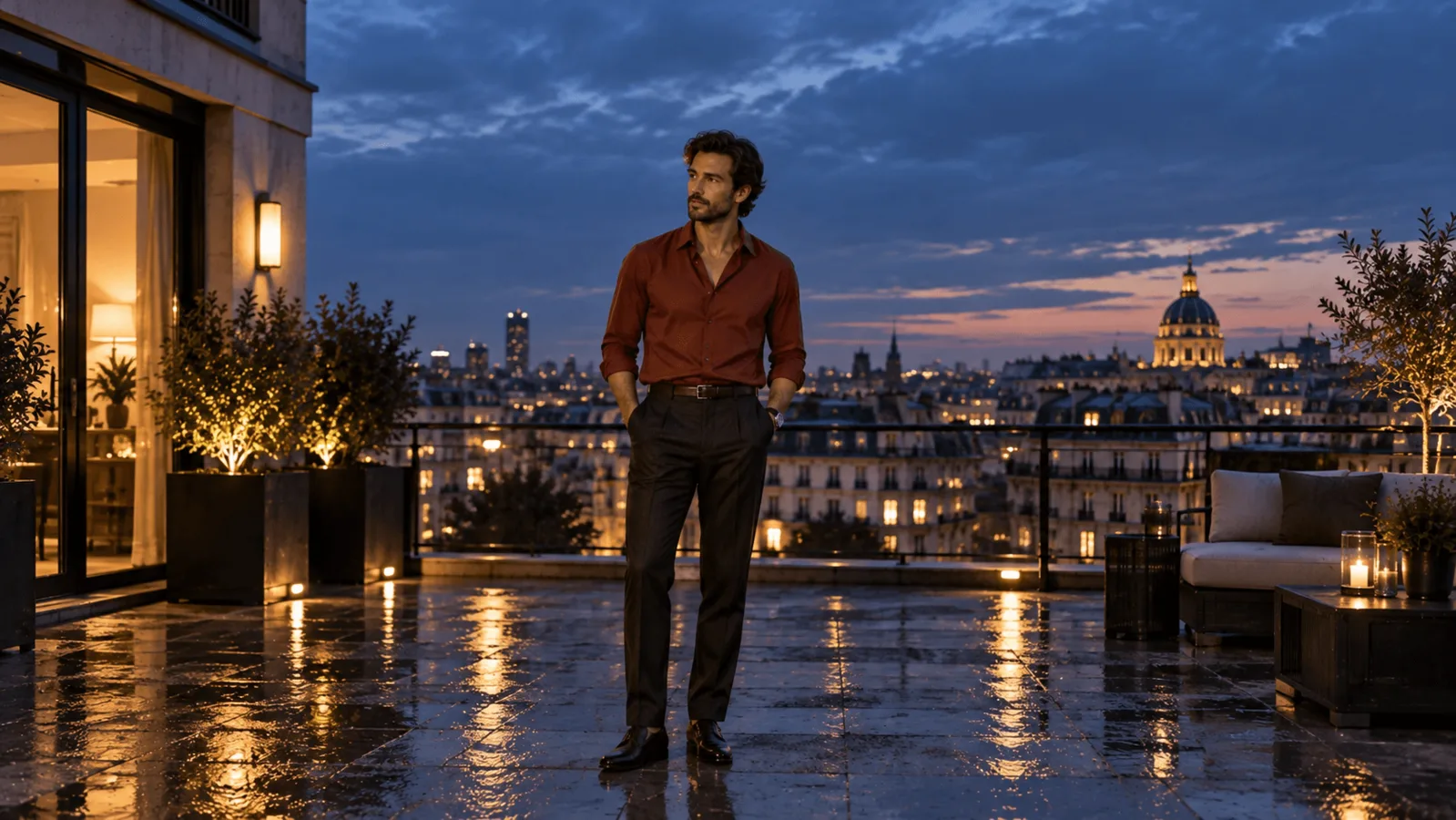
Fuente, 1280 × 720: retrato de cintura para arriba en una terraza, con conjunto crema con cinturón, barandilla de piedra, limoneros y mar.
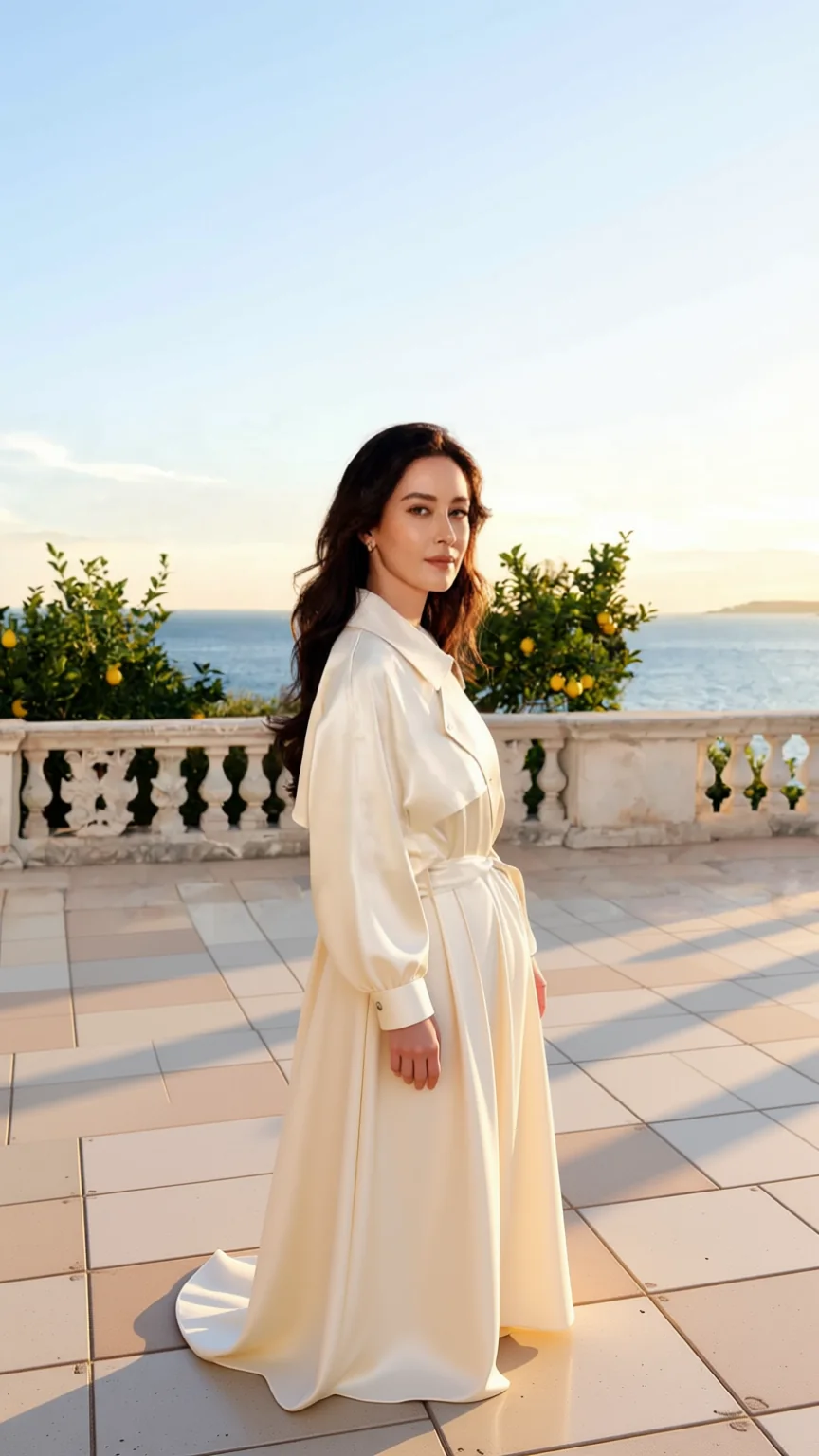
Image Expander, 864 × 1536: la parte inferior del cuerpo, la falda, la mano y el suelo de baldosas son nuevos, con más cielo encima. La escena se parece a la fuente, pero el área conservada también se redibuja.
Pruébalo en el Playground. Abre la página de Image Expander y permanece en la pestaña Playground, en la vista Form; inicia sesión para ejecutarlo.
- En Input image, añade tu archivo horizontal (JPG, PNG o WebP, hasta 10 MB).
- Establece Aspect ratio en 9:16 y deja Output format en PNG.
- Lee el precio estimado y pulsa Run model. Examina el resultado antes de enviarlo a vídeo.
Para automatizar la configuración que funciona en el Playground, ejecútala con el Python SDK:
import uuid

from spicyapi import SpicyClient, output_assets

client = SpicyClient()  # reads SPICY_API_KEY
task = client.create_task(
    model="spicyapi/image-expander-v1/edit",
    input_data={
        "image_url": "https://YOUR-ASSET-HOST/landscape-adult-portrait.png",
        "aspect_ratio": "9:16",
        "output_format": "png",
    },
    idempotency_key=str(uuid.uuid4()),  # new key per new request; reuse only to retry the same one
)
final = client.wait_for_terminal(task["taskId"])
print(output_assets(final)[0]["url"])
Los campos y resultados de las tareas se explican en la documentación de tareas.
También puedes dejar que un Agent lo ejecute. Guarda el objeto input como input.json; la CLI muestra el precio y pregunta antes de una llamada de pago: spicyapi tasks create --model spicyapi/image-expander-v1/edit --input-file input.json --wait (documentación de la CLI). El servidor MCP expone la misma llamada como spicyapi_task_create, y npx skills add spicyapi-ai/spicy-skill instala el Agent Skill. Para planificar con más detalle la posición y la relación de aspecto, consulta la guía de expansión de imágenes.
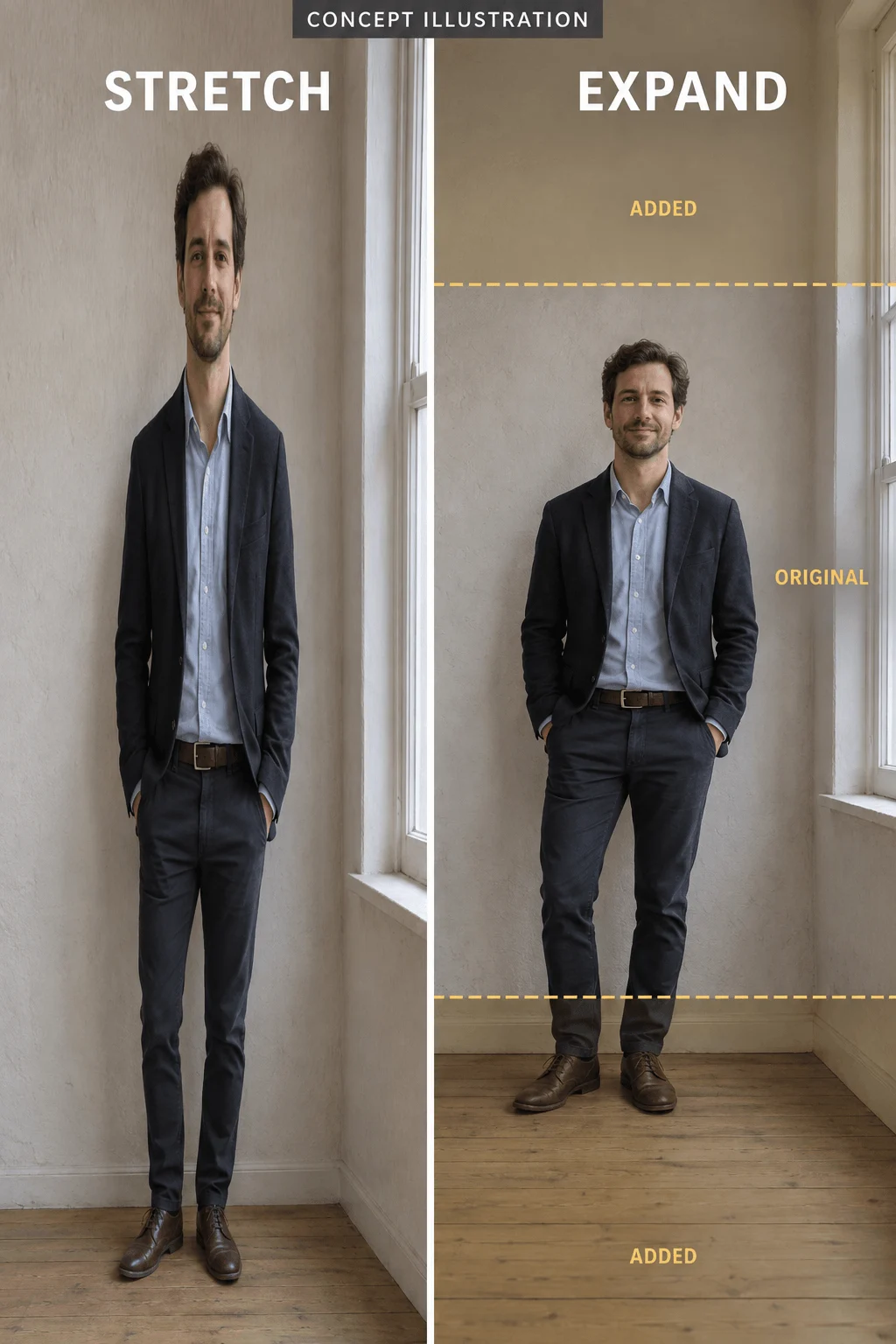
Ilustración conceptual: estirar deforma a la persona; ampliar añade superficie a la escena. Una fuente 16:9 real ocupa solo alrededor de un tercio de la altura, como en el par anterior.
Compara el rostro y el cuerpo conservados con la fuente y después revisa el nuevo suelo, los muebles y las líneas de las paredes. Si el personaje cambió, el encuadre no es utilizable solo porque tenga la relación correcta. Para retratos orientados a adultos, utiliza el recorte o la opción 3: Qwen Image 2.1 edit y Z-Image funcionan sin filtro de contenido.
Opción 3: reconstruir la composición para un encuadre vertical
Recompón cuando el sujeto ocupe toda la anchura: brazos extendidos, piernas hacia los lados o una silla junto a la persona. Mover el recorte no puede corregir esas relaciones.
Para conservar a la misma persona, utiliza Qwen Image 2.1 edit. Toma la fuente horizontal y compone el encuadre en 9:16, en vez de recortarlo después, y cuesta 0,036 $ a 1k. Por ejemplo:
Recompose the supplied photo as a vertical 9:16 full-length portrait of the same person. Keep the face, hair, navy jacket and trousers unchanged. Both arms rest close to the torso with both hands visible beside the hips. Entire head and both shoes inside the frame, clear floor below the shoes and space above the hair. Plain studio background, natural soft light, realistic proportions, no text or logos.Establece Aspect ratio en 9:16 y Resolution en 1k y desactiva Prompt expansion para que el modelo no reescriba estas instrucciones precisas. Sustituye la chaqueta azul marino y los pantalones por la ropa real y compara el rostro con la fuente antes de animar.
Si te sirve un personaje nuevo, Z-Image genera 9:16 directamente por 0,010 $ por imagen con la expansión del prompt desactivada:
Full-length editorial photograph of one fictional adult wearing a navy jacket, straight dark trousers and black shoes, standing in a simple studio. Vertical 9:16 composition. Both arms rest close to the torso, both hands visible beside the hips. Entire head and both shoes inside the frame, with clear floor below the shoes and space above the hair. The person stands slightly left of center, leaving room on the right for a small head turn. Plain warm gray background, natural soft light, realistic proportions, no text or logos.Utiliza Aspect ratio 9:16 con Prompt expansion desactivado. Para ajustar un puño en un plano de cintura para arriba, sustituye "full-length" y las instrucciones sobre los zapatos por "waist-up, both elbows and the complete hand movement area visible." No pidas a la vez un encuadre de cuerpo entero y un primer plano.
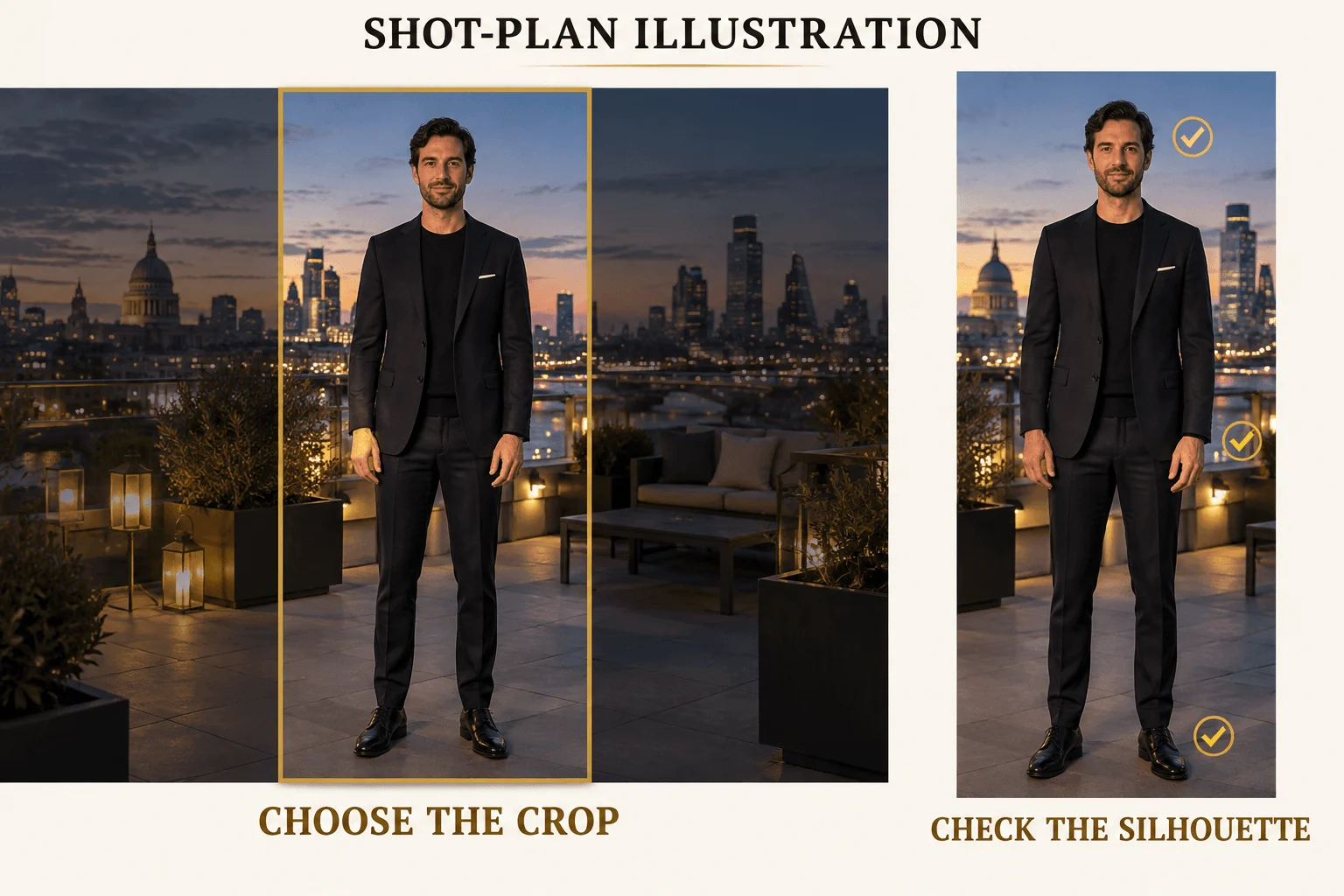
Ilustración del plano: comprueba que cabeza, manos y zapatos queden dentro del recorte propuesto. La guía muestra la posición, no las dimensiones exactas de exportación.
Deja espacio bajo los zapatos en el encuadre de cuerpo entero, porque un pequeño cambio de postura desplaza el punto más bajo. En un plano de cintura para arriba, dedica ese margen a las manos.
Convierte la imagen fija preparada en un clip corto
Abre H3 image to video, sube la imagen fija vertical terminada, configura 5 segundos. La resolución predeterminada es 768p, así que el clip cuesta 0,185 $ (480p ya no se ofrece). H3 no tiene campo de relación de aspecto: el clip adopta la forma del fotograma inicial, por lo que una carga horizontal devuelve un vídeo horizontal. Funciona sin filtro de contenido y genera sonido junto con la imagen.
One continuous five-second shot beginning from the supplied vertical image. The same fictional adult slowly turns their head a little toward the open space on the right, then holds. Their body stays in place and both hands remain beside the hips. Keep the whole head and both shoes in frame. Locked camera, unchanged framing, no zoom, pan, cut or walking.Ejecuta este prompt en H3 image to video →
Para un plano del puño, pide un pequeño ajuste del puño y mantén ambos codos en el encuadre. Evita caminar hacia la cámara: cambia el tamaño de la persona y consume los márgenes para cabeza y pies que acabas de crear.
Totales para un intento a 768p: 0,185 $ tras un recorte gratuito, 0,209 $ tras una ampliación, 0,221 $ tras una recomposición con Qwen y 0,195 $ tras una imagen fija de Z-Image.
Si la foto horizontal solo debe definir quién es la persona, omite la imagen fija: H3 reference to video acepta de una a nueve imágenes de referencia y una relación de aspecto 9:16, por lo que el vídeo se genera en vertical. Un clip de cinco segundos a 768p con una referencia tiene un precio estimado de 0,1918 $. La foto horizontal será una referencia, no el primer fotograma exacto; utiliza la vía de la imagen fija si la composición debe coincidir.
Corrige el fallo en la etapa que lo provocó
| Fallo | Siguiente paso |
|---|---|
| El rostro cabe, pero una muñeca en movimiento sale del encuadre | Amplía el área del gesto en la imagen fija o elige un movimiento de mano menor; una mayor resolución de vídeo no añade espacio |
| La ampliación inventa dedos o zapatos adicionales | Vuelve a una fuente sin recortar que muestre esas partes, o recompón si la pose es demasiado ancha |
| La persona parece delgada o estirada | Deshaz el cambio de tamaño; recorta proporcionalmente o amplía en vez de estirar |
| La persona queda diminuta en el encuadre ampliado | Recorta primero a 4:5 y después amplía, o recompón |
| El vídeo se convierte en primer plano | Elimina las indicaciones de acercamiento y avance de cámara; pide que el cuerpo permanezca quieto |
| El texto de la plataforma tapa ojos o manos | Mueve al sujeto en la imagen fija o desplaza la superposición; mantén los rasgos clave fuera de las zonas que cubre la app |
Previsualiza la app de destino con sus superposiciones reales: un título arriba y botones cerca de la parte inferior dejan menos área útil que el lienzo 9:16 sin elementos.
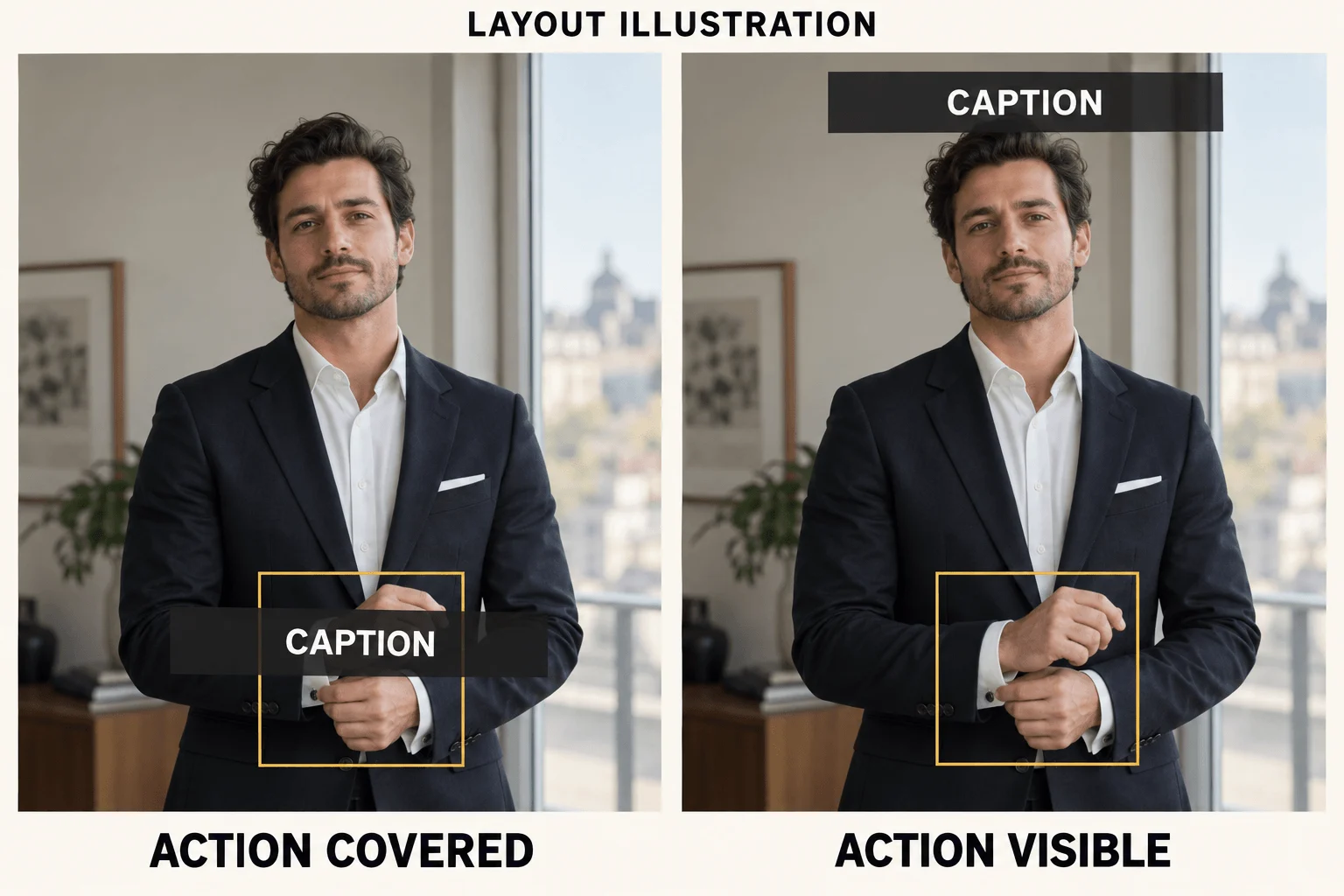
Ilustración de diseño: el mismo retrato oculta o muestra el ajuste del puño según dónde se coloque el texto.
Recorta cuando la acción quepa, amplía cuando solo falte fondo y recompón cuando la pose sea demasiado ancha; después anima una acción pequeña.