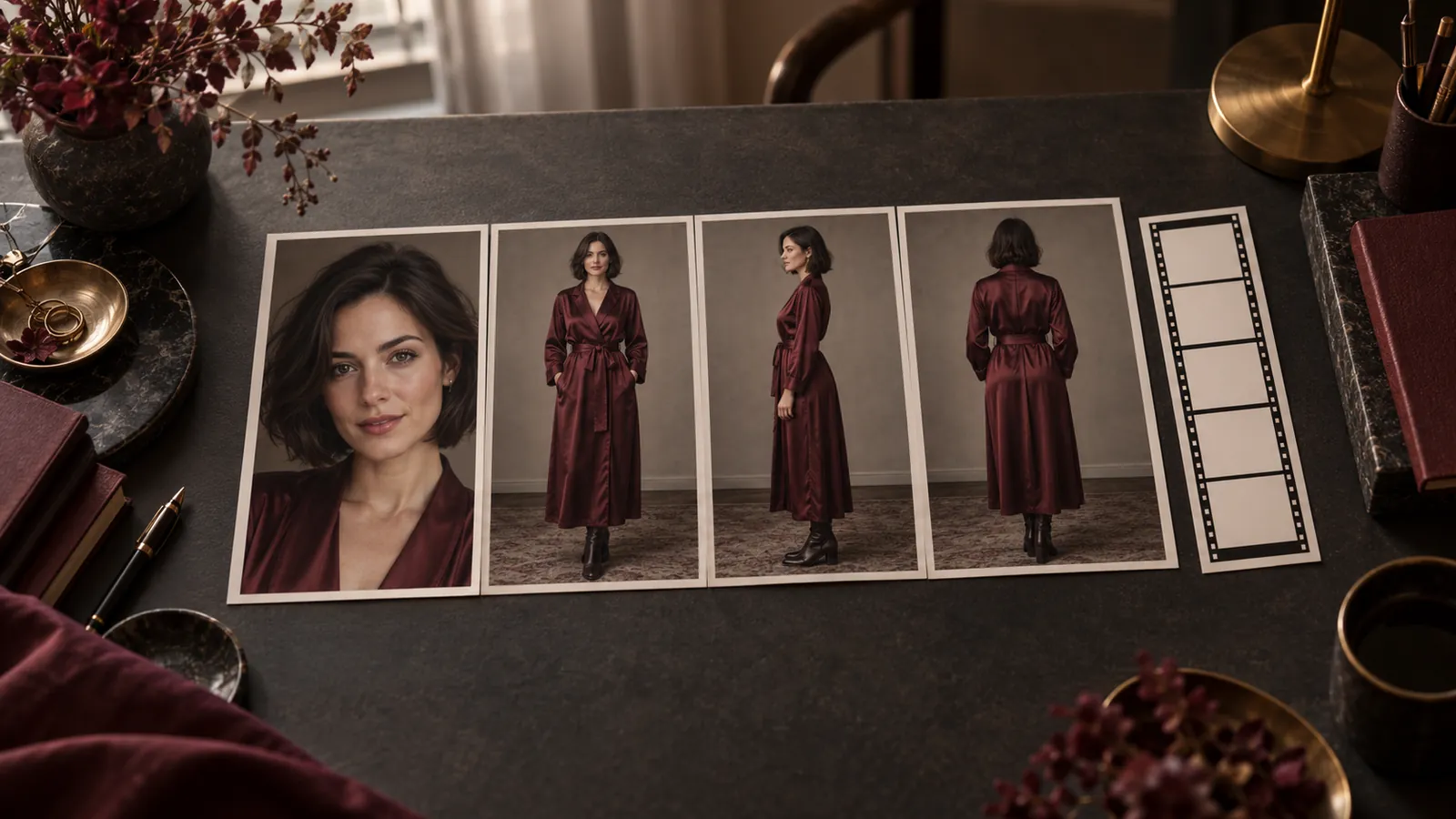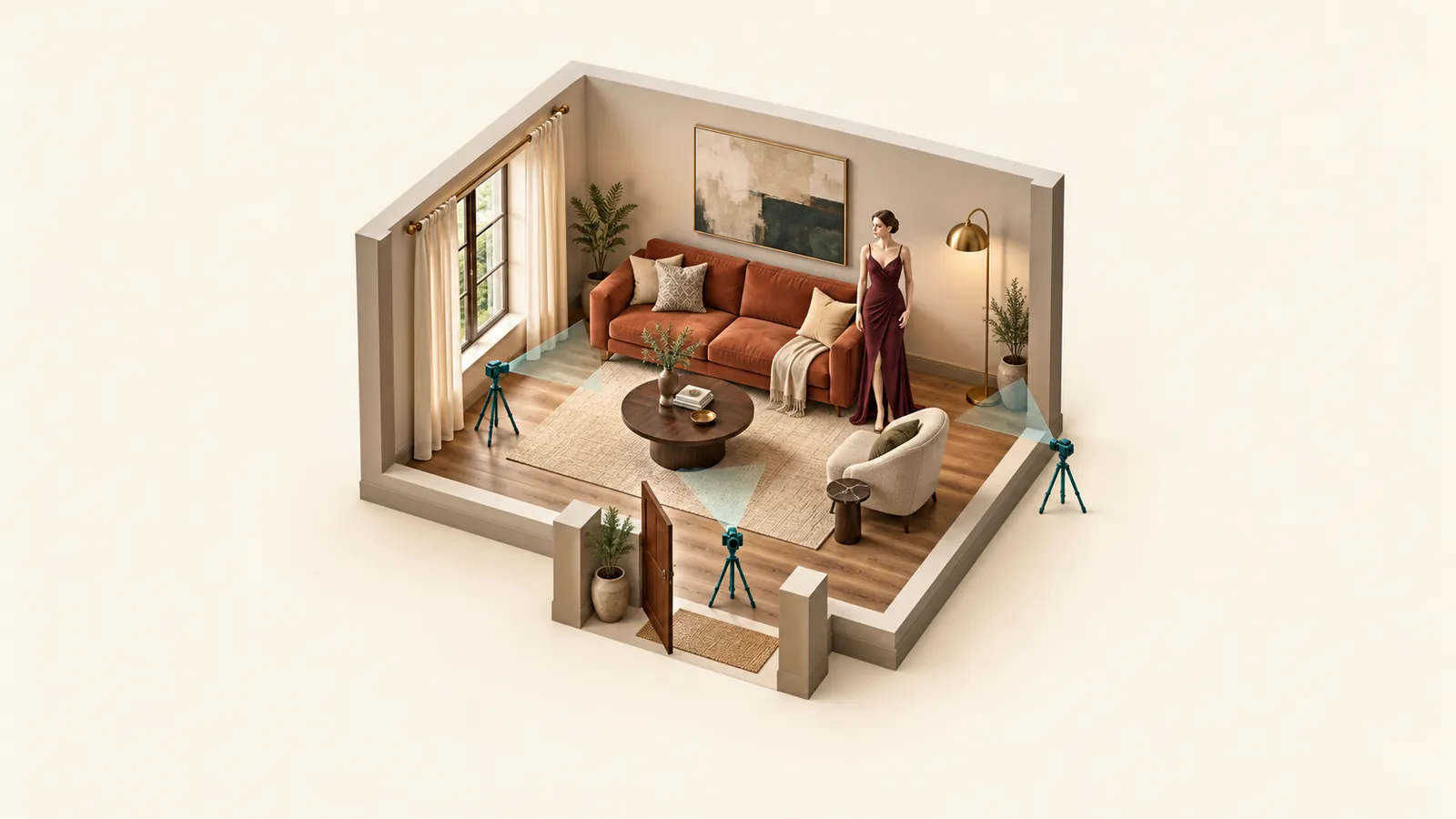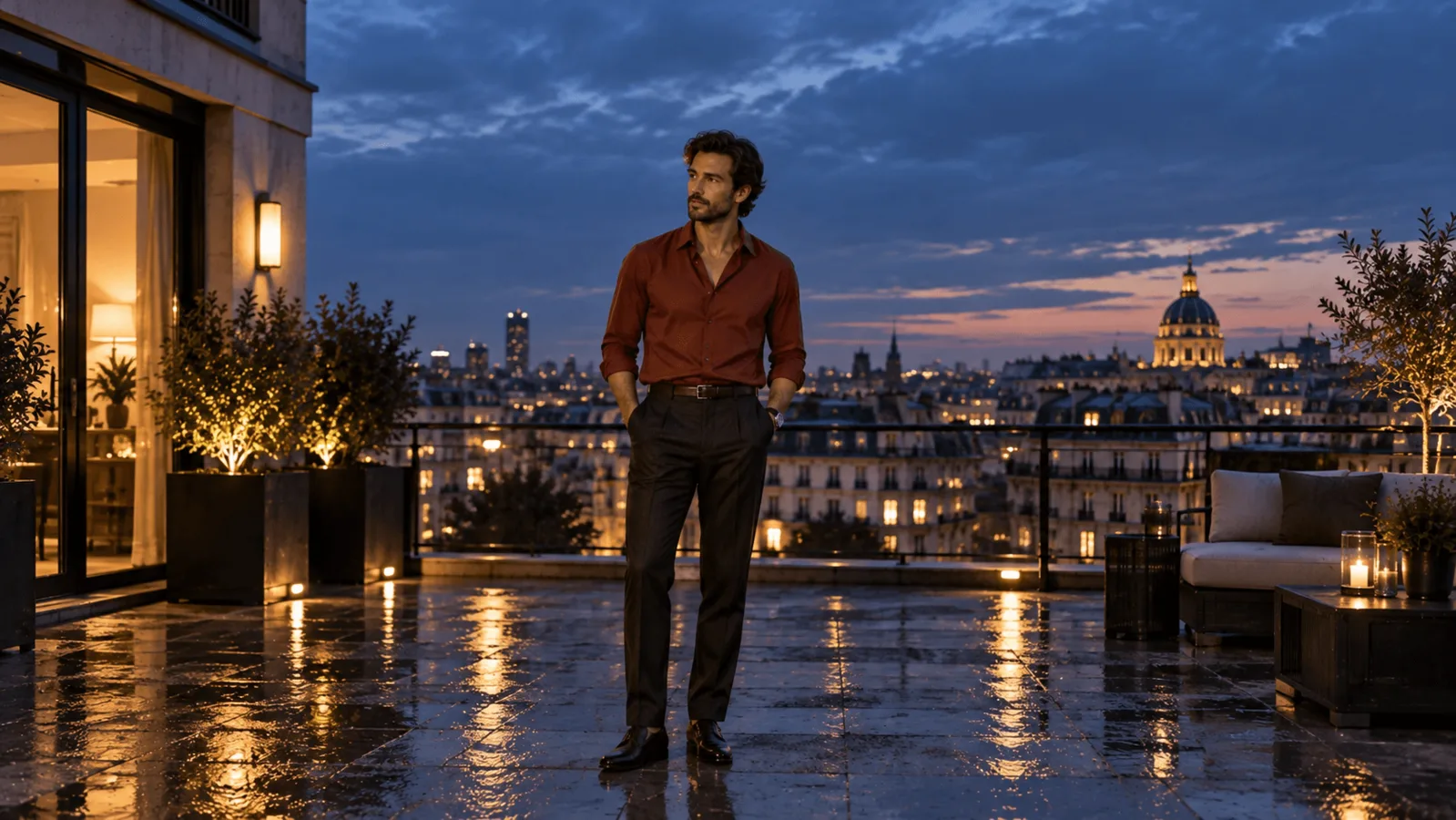
Pour transformer un portrait horizontal en vidéo IA verticale, préparez d’abord une image fixe 9:16 exploitable, puis animez-la. Le modèle vidéo anime l’image que vous lui fournissez : une main supprimée par le recadrage n’en fait plus partie. Recadrez si la personne entière et son geste tiennent déjà dans une fenêtre étroite ; étendez si l’espace manquant est du décor ; recomposez si la pose elle-même est trop large.
| Méthode | À utiliser quand | Coût (prix d’octobre 2026) | Limite |
|---|---|---|---|
| Recadrage | Bras près du corps, action proche du centre | Gratuit | Une source 16:9 ne conserve que 31,64 % de sa largeur |
| Image Expander | La pose convient, mais le cadre manque d’espace | 0,024 $ par image | Une source 16:9 ne remplit qu’environ 32 % de la hauteur 9:16 ; le reste est inventé |
| Recomposition avec Qwen Image 2.1 edit | La pose est trop large et il faut garder la même personne | 0,036 $ par image à 1k | La pose change : vérifiez le visage et les mains |
| Recomposition avec Z-Image | Un nouveau personnage ressemblant convient | 0,010 $ par image | Ce n’est pas la même personne que dans la source |
Ce guide part d’une image fixe. Pour une vidéo horizontale existante, SpicyAPI ne propose pas de tâche de recadrage ni d’extension vidéo. Utilisez le recadrage avec suivi ou des images clés de position dans un éditeur pour suivre la personne, ou ajoutez des bandes si tout le cadre compte et si une image plus petite est acceptable. Étendre une image fixe n’étend pas toutes les images d’une vidéo. Pour refaire un clip en vertical, extrayez-en une image nette, appliquez la méthode 1, 2 ou 3 à cette image, puis animez-la de nouveau ; vous obtenez un nouveau clip, pas le mouvement d’origine.
Voyez ce que le recadrage supprime
Un recadrage 9:16 conservant toute la hauteur d’une image 16:9 ne garde que 31,64 % de la largeur d’origine. Pour une source de 3840 × 2160, la fenêtre mesure 1215 × 2160 ; une source de 1920 × 1080 donne 608 × 1080.
La position de la fenêtre compte davantage que la taille d’exportation. Si une personne en veste sombre pose un bras sur une chaise, un recadrage centré sur le visage conserve celui-ci mais supprime la main. Déplacer la fenêtre vers la chaise sauve la main et perd l’autre côté. C’est un problème de pose, pas de résolution.
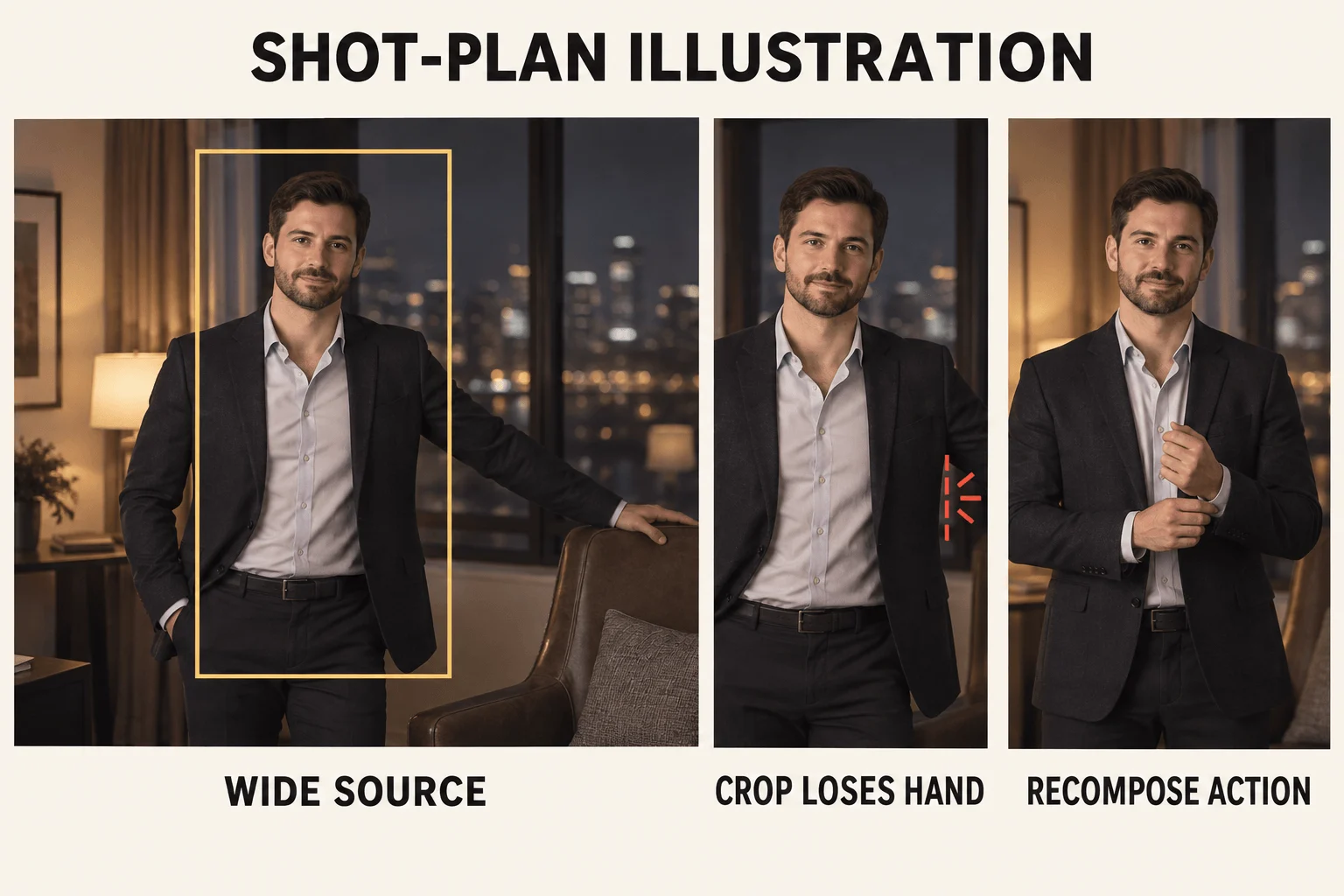
Illustration du plan : un recadrage centré sur le visage perd la main tendue ; recomposer l’action près du torse permet de la faire tenir.
Ouvrez l’original dans un éditeur d’images, sélectionnez un rapport de recadrage 9:16 et déplacez la fenêtre avant de l’appliquer. Faites tenir toute l’action : pour un mouvement de tête, la tête, les épaules et de l’espace dans la direction du regard ; pour un ajustement de manchette, les deux coudes et les mains levée et au repos. Si ces éléments ne tiennent pas ensemble, ne recadrez pas ; choisissez une autre méthode.
Méthode 1 : recadrer une pose centrée
Recadrez l’image d’un adulte fictif debout dont les bras restent près du corps. Une veste ajustée ou un long manteau est moins large que des bras tendus ou une pose assise étalée. Le recadrage choisit seulement quels pixels existants sont conservés.
Pour une image de 3840 × 2160 :
- Réglez le recadrage sur 1215 × 2160 pixels, avec un décalage vertical de zéro.
- Faites-le glisser horizontalement jusqu’à ce que la personne et la trajectoire des mains tiennent. Un recadrage centré commence à environ 1312 pixels du bord gauche.
- Appliquez le recadrage et enregistrez l’image. La tâche H3 accepte des côtés de 256 à 5760 px et un rapport compris entre 2:5 et 5:2 ; le fichier enregistré n’a donc pas besoin d’être redimensionné. Le réglage de résolution de la vidéo détermine la taille de sortie.
- Vérifiez les cheveux, les poignets et les pieds dans le fichier enregistré.
Une source de 1920 × 1080 laisse moins de marge. La fenêtre de 608 × 1080 suffit comme première image à 768p, mais l’agrandir à 1080 × 1920 étire chaque pixel de 1,78 fois et n’ajoute aucun détail.
La fenêtre peut être décentrée. Si la personne tourne vers la droite, laissez davantage d’espace à droite plutôt que de centrer le visage et couper un coude.
Méthode 2 : étendre le décor autour d’une pose exploitable
L’extension conserve toute l’image et peint un nouveau décor autour. Choisissez-la si le corps et la pose conviennent déjà, mais qu’il manque de l’espace au-dessus de la tête ou du sol. Elle ne peut pas réparer une main absente de la source : l’outil doit inventer l’anatomie.
Vérifiez d’abord la géométrie. Image Expander place toute la source dans le cadre haut sans la recadrer ni l’étirer : une source 16:9 ne remplit qu’environ 32 % de la hauteur 9:16 et le modèle invente les 68 % restants. La pose est conservée comme point de départ, mais le modèle redessine l’image ; comparez donc le visage, les mains et les vêtements à la source. La personne se retrouve aussi petite dans un cadre principalement inventé. Le résultat est fourni en 864 × 1536 : un grand original est donc réduit. Si l’action tient dans une fenêtre 4:5, recadrez d’abord en 4:5 puis étendez : la source remplit alors environ 70 % de la hauteur et la surface inventée est bien plus petite.
Importez la source, choisissez 9:16 et PNG. La tâche ne propose ni prompt, ni masque, ni contrôle du placement ; examinez donc la position de la personne dans le résultat. L’exemple de terrasse en 1280 × 720 de la page du modèle montre ce cas : le bas du corps, la main et la robe sont redessinés.
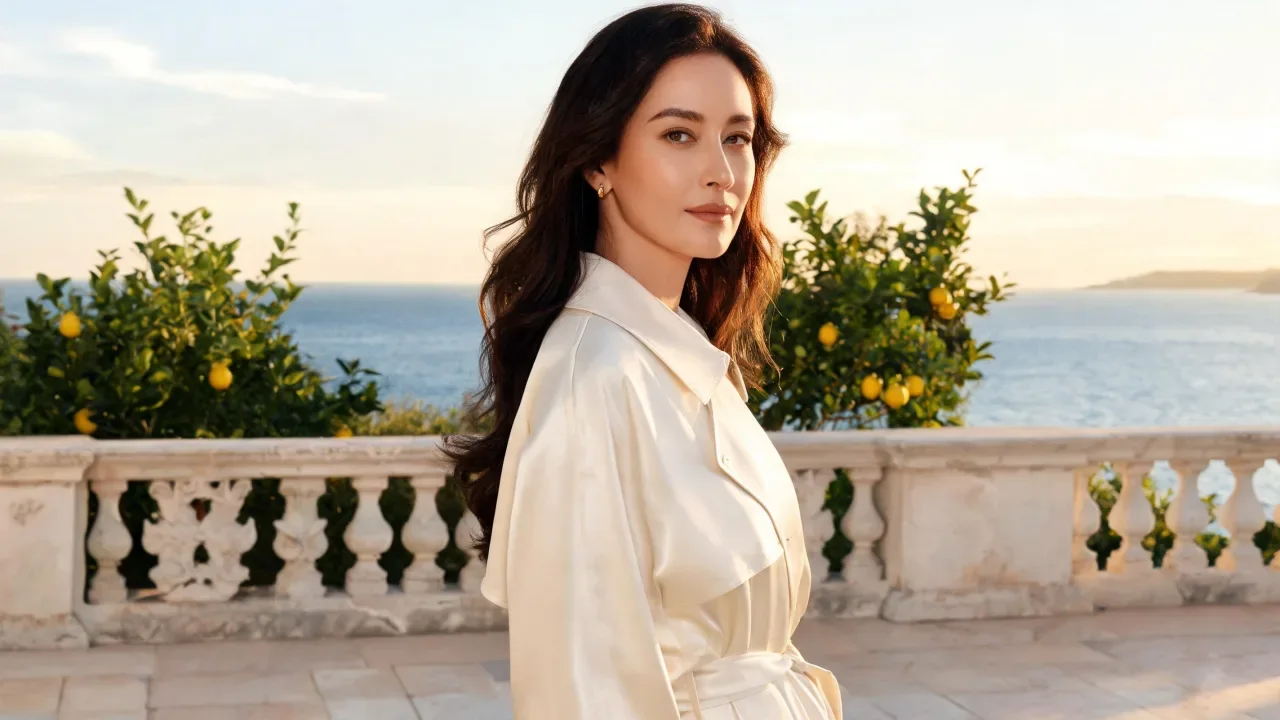
Source, 1280 × 720 : portrait à partir de la taille sur une terrasse, tenue crème ceinturée, balustrade en pierre, citronniers et mer.
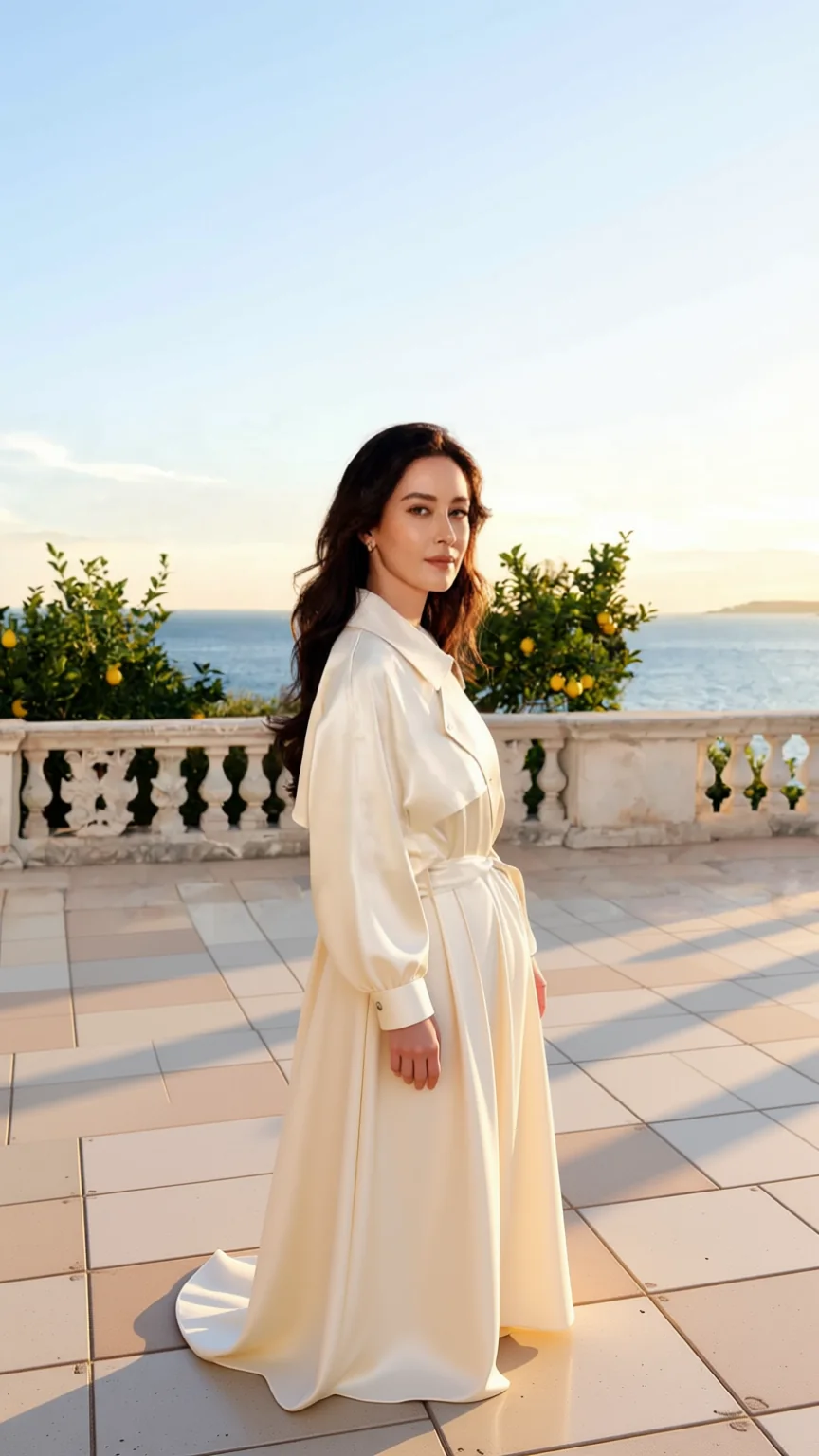
Image Expander, 864 × 1536 : le bas du corps, la jupe, la main et le sol carrelé sont nouvellement dessinés, avec davantage de ciel au-dessus. La scène ressemble à la source, mais la zone conservée est elle aussi redessinée.
Essayez dans le Playground. Ouvrez la page Image Expander et restez dans l’onglet Playground, en vue Form ; connectez-vous pour lancer la tâche.
- Sous Input image, ajoutez votre fichier horizontal (JPG, PNG ou WebP, jusqu’à 10 MB).
- Réglez Aspect ratio sur 9:16 et laissez Output format sur PNG.
- Lisez l’estimation du prix et appuyez sur Run model. Examinez le résultat avant de l’envoyer à la génération vidéo.
Pour automatiser la configuration qui fonctionne dans le Playground, exécutez-la avec le Python SDK :
import uuid

from spicyapi import SpicyClient, output_assets

client = SpicyClient()  # reads SPICY_API_KEY
task = client.create_task(
    model="spicyapi/image-expander-v1/edit",
    input_data={
        "image_url": "https://YOUR-ASSET-HOST/landscape-adult-portrait.png",
        "aspect_ratio": "9:16",
        "output_format": "png",
    },
    idempotency_key=str(uuid.uuid4()),  # new key per new request; reuse only to retry the same one
)
final = client.wait_for_terminal(task["taskId"])
print(output_assets(final)[0]["url"])
Les champs et les résultats des tâches sont décrits dans la documentation des tâches.
Vous pouvez aussi confier l’exécution à un Agent. Enregistrez l’objet input dans input.json ; la CLI affiche le prix et demande confirmation avant un appel payant : spicyapi tasks create --model spicyapi/image-expander-v1/edit --input-file input.json --wait (documentation CLI). Le serveur MCP expose le même appel sous le nom spicyapi_task_create, et npx skills add spicyapi-ai/spicy-skill installe l’Agent Skill. Pour approfondir le placement et les rapports d’aspect, consultez le guide d’extension d’image.
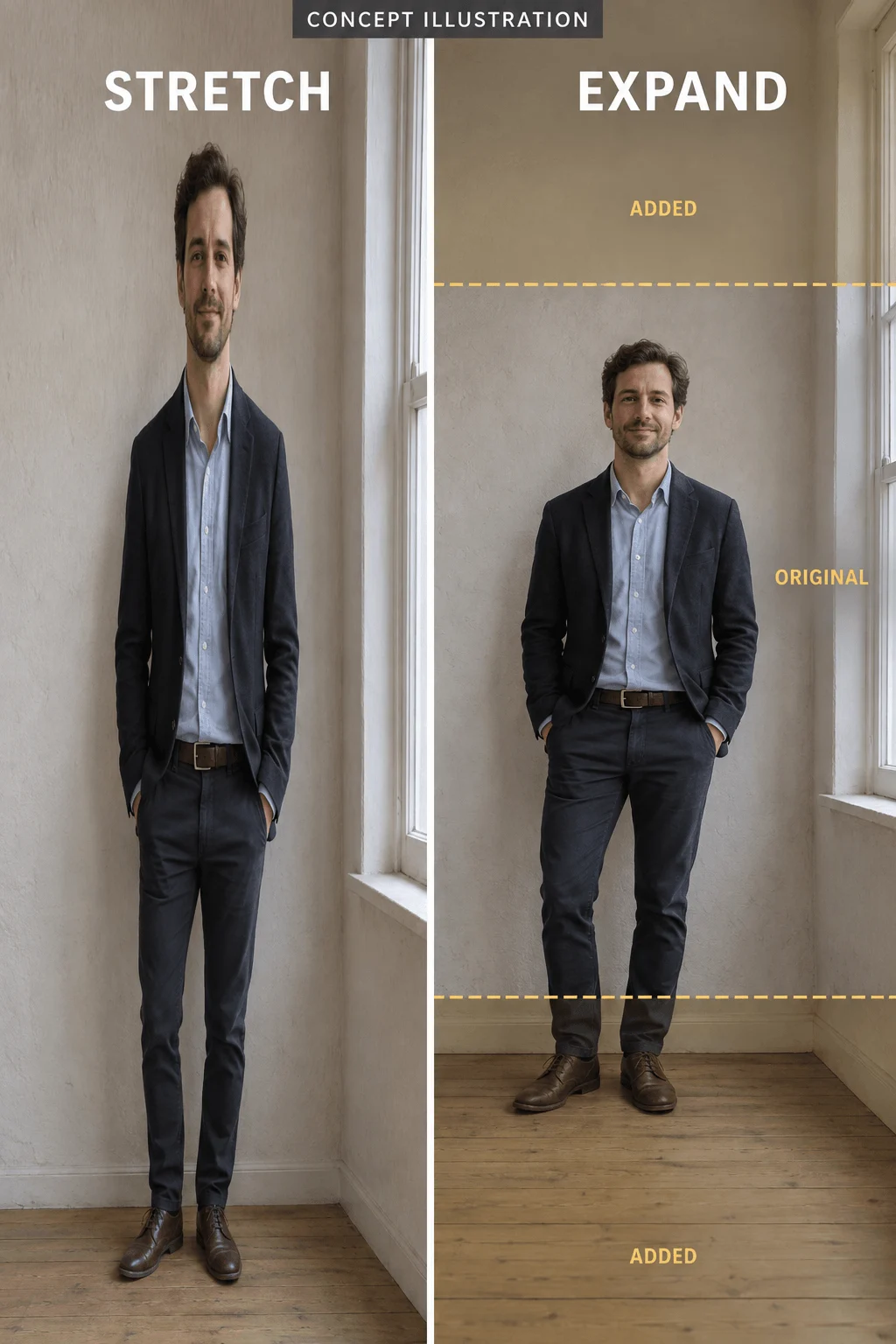
Illustration conceptuelle : l’étirement déforme la personne ; l’extension ajoute du décor. Une vraie source 16:9 ne remplit qu’environ un tiers de la hauteur, comme dans la paire ci-dessus.
Comparez le visage et le corps conservés à la source, puis inspectez le nouveau sol, les meubles et les lignes des murs. Si le personnage a changé, le cadre n’est pas exploitable simplement parce que son rapport est correct. Pour les portraits destinés aux adultes, utilisez un recadrage ou la méthode 3 : Qwen Image 2.1 edit et Z-Image fonctionnent sans filtre de contenu.
Méthode 3 : reconstruire la composition pour un cadrage vertical
Recomposez lorsque le sujet occupe toute la largeur : bras tendus, jambes étendues latéralement, chaise à côté de la personne. Déplacer le recadrage ne peut pas corriger ces relations.
Pour conserver la même personne, utilisez Qwen Image 2.1 edit. Il prend la source horizontale et compose le cadre en 9:16 plutôt que de recadrer ensuite, pour 0,036 $ à 1k. Par exemple :
Recompose the supplied photo as a vertical 9:16 full-length portrait of the same person. Keep the face, hair, navy jacket and trousers unchanged. Both arms rest close to the torso with both hands visible beside the hips. Entire head and both shoes inside the frame, clear floor below the shoes and space above the hair. Plain studio background, natural soft light, realistic proportions, no text or logos.Réglez Aspect ratio sur 9:16, Resolution sur 1k et désactivez Prompt expansion afin que le modèle ne réécrive pas ces consignes précises. Remplacez la veste bleu marine et le pantalon par la tenue réelle, et comparez le visage à la source avant l’animation.
Si un nouveau personnage convient, Z-Image génère directement du 9:16 pour 0,010 $ par image avec l’expansion du prompt désactivée :
Full-length editorial photograph of one fictional adult wearing a navy jacket, straight dark trousers and black shoes, standing in a simple studio. Vertical 9:16 composition. Both arms rest close to the torso, both hands visible beside the hips. Entire head and both shoes inside the frame, with clear floor below the shoes and space above the hair. The person stands slightly left of center, leaving room on the right for a small head turn. Plain warm gray background, natural soft light, realistic proportions, no text or logos.Utilisez Aspect ratio 9:16 avec Prompt expansion désactivé. Pour un ajustement de manchette cadré à partir de la taille, remplacez "full-length" et les consignes sur les chaussures par "waist-up, both elbows and the complete hand movement area visible." Ne demandez pas à la fois un cadrage en pied et un gros plan.
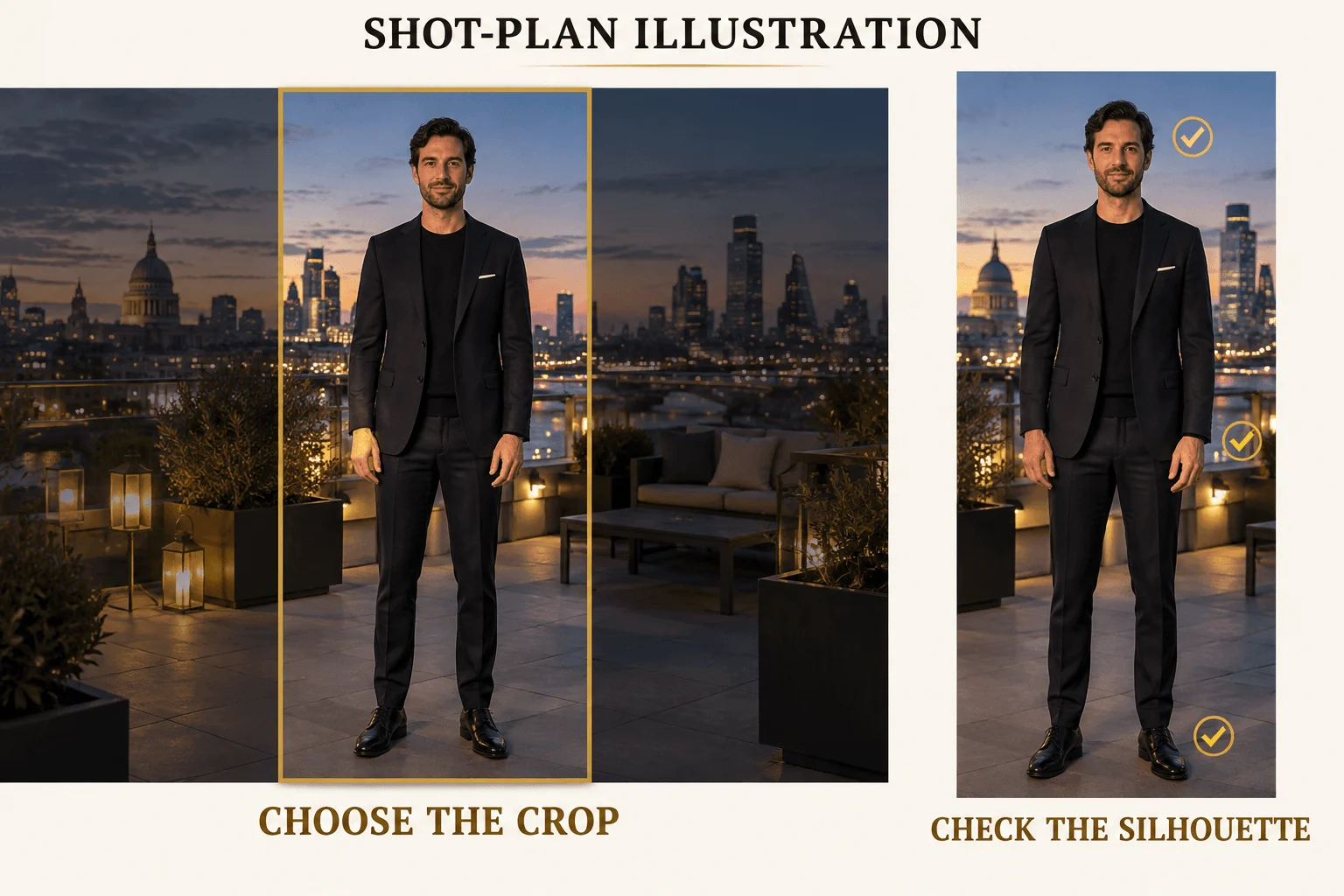
Illustration du plan : vérifiez que la tête, les mains et les chaussures restent dans le recadrage proposé. Le repère montre le placement, pas les dimensions exactes d’exportation.
Gardez de l’espace sous les chaussures dans un cadre en pied, car un léger changement de posture déplace le point le plus bas. Dans un plan à partir de la taille, consacrez plutôt cette marge aux mains.
Animer l’image fixe préparée en un court clip
Ouvrez H3 image to video, importez l’image fixe verticale finalisée, choisissez 5 secondes. La résolution par défaut est 768p, le clip coûte donc 0,185 $ (le 480p n’est plus proposé). H3 n’a pas de champ de rapport d’aspect : le clip prend la forme de sa première image, donc une image horizontale produit une vidéo horizontale. Il fonctionne sans filtre de contenu et génère du son avec l’image.
One continuous five-second shot beginning from the supplied vertical image. The same fictional adult slowly turns their head a little toward the open space on the right, then holds. Their body stays in place and both hands remain beside the hips. Keep the whole head and both shoes in frame. Locked camera, unchanged framing, no zoom, pan, cut or walking.Exécuter ce prompt sur H3 image to video →
Pour un plan de manchette, demandez un petit ajustement et gardez les deux coudes dans le cadre. Évitez la marche vers la caméra : elle change la taille de la personne et consomme les marges que vous venez de prévoir pour la tête et les pieds.
Totaux pour une tentative à 768p : 0,185 $ après un recadrage gratuit, 0,209 $ après une extension, 0,221 $ après une recomposition avec Qwen, 0,195 $ après une image fixe Z-Image.
Si la photo horizontale sert seulement à définir l’identité de la personne, sautez l’image fixe : H3 reference to video accepte une à neuf images de référence et un rapport d’aspect 9:16, pour générer une vidéo verticale. Un clip de cinq secondes à 768p avec une référence est estimé à 0,1918 $. La photo horizontale est alors une référence, pas la première image exacte ; utilisez donc la méthode avec image fixe lorsque la composition doit correspondre.
Corriger le problème à l’étape qui l’a causé
| Problème | Étape suivante |
|---|---|
| Le visage tient, mais un poignet en mouvement sort du cadre | Élargissez la zone du geste dans l’image fixe ou choisissez un mouvement de main plus petit ; augmenter la résolution vidéo n’ajoute pas d’espace |
| L’extension invente des doigts ou des chaussures supplémentaires | Revenez à une source non recadrée montrant ces parties, ou recomposez si la pose est trop large |
| La personne paraît mince ou étirée | Annulez le redimensionnement ; recadrez proportionnellement ou étendez plutôt que d’étirer |
| La personne est minuscule dans le cadre étendu | Recadrez d’abord en 4:5 puis étendez, ou recomposez |
| La vidéo devient un gros plan | Retirez les consignes d’approche et de travelling avant ; demandez un corps immobile |
| Le texte de la plateforme couvre les yeux ou les mains | Déplacez le sujet dans l’image fixe ou la surimpression ; gardez les éléments clés hors des zones couvertes par l’application |
Prévisualisez dans l’application cible avec ses vraies surimpressions : un titre en haut et des boutons près du bas laissent une surface utile plus étroite que la toile 9:16 brute.
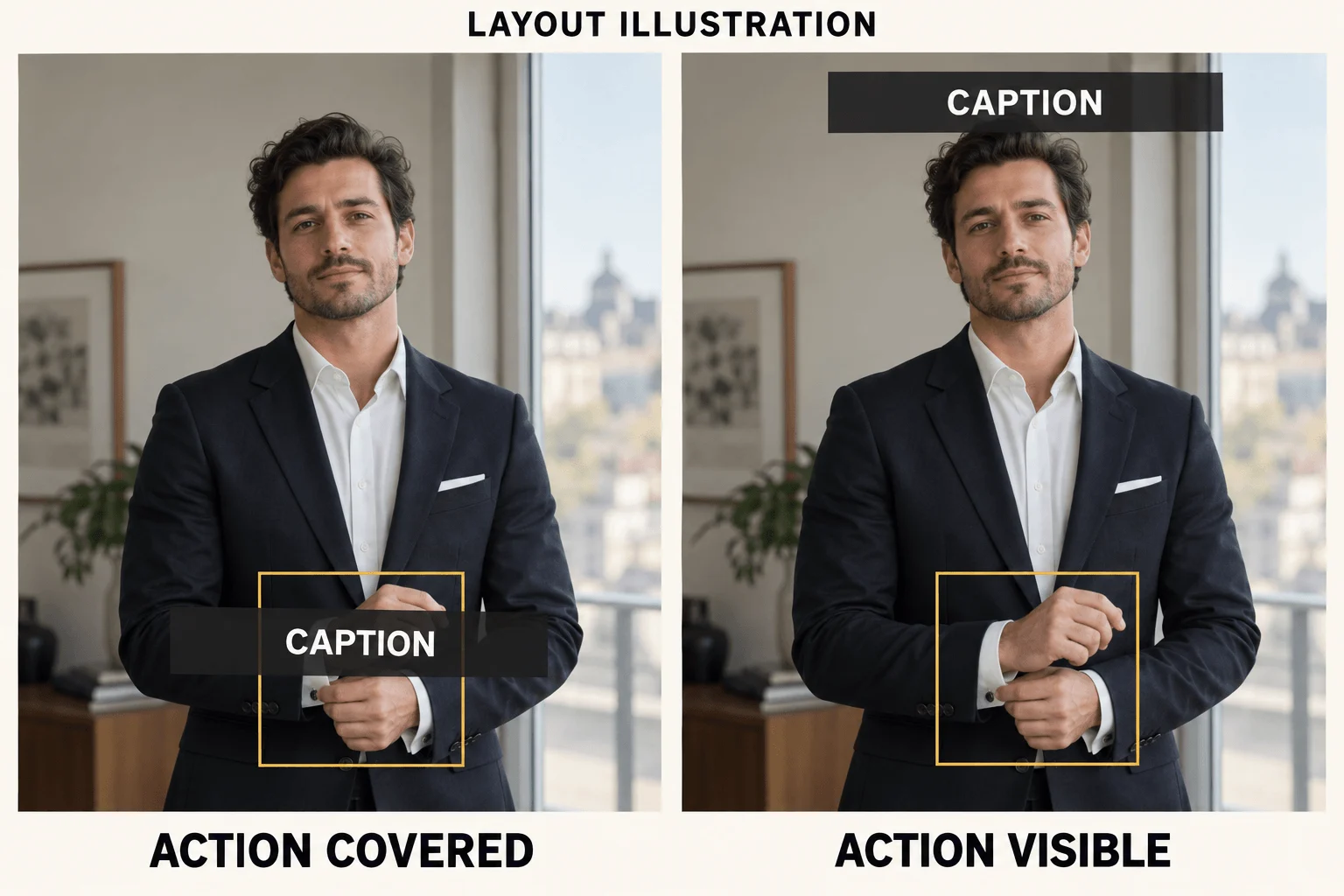
Illustration de mise en page : le même portrait cache ou révèle l’ajustement de manchette selon la position de la légende.
Recadrez si l’action tient, étendez si seul le décor manque, recomposez si la pose est trop large ; puis animez un petit mouvement.