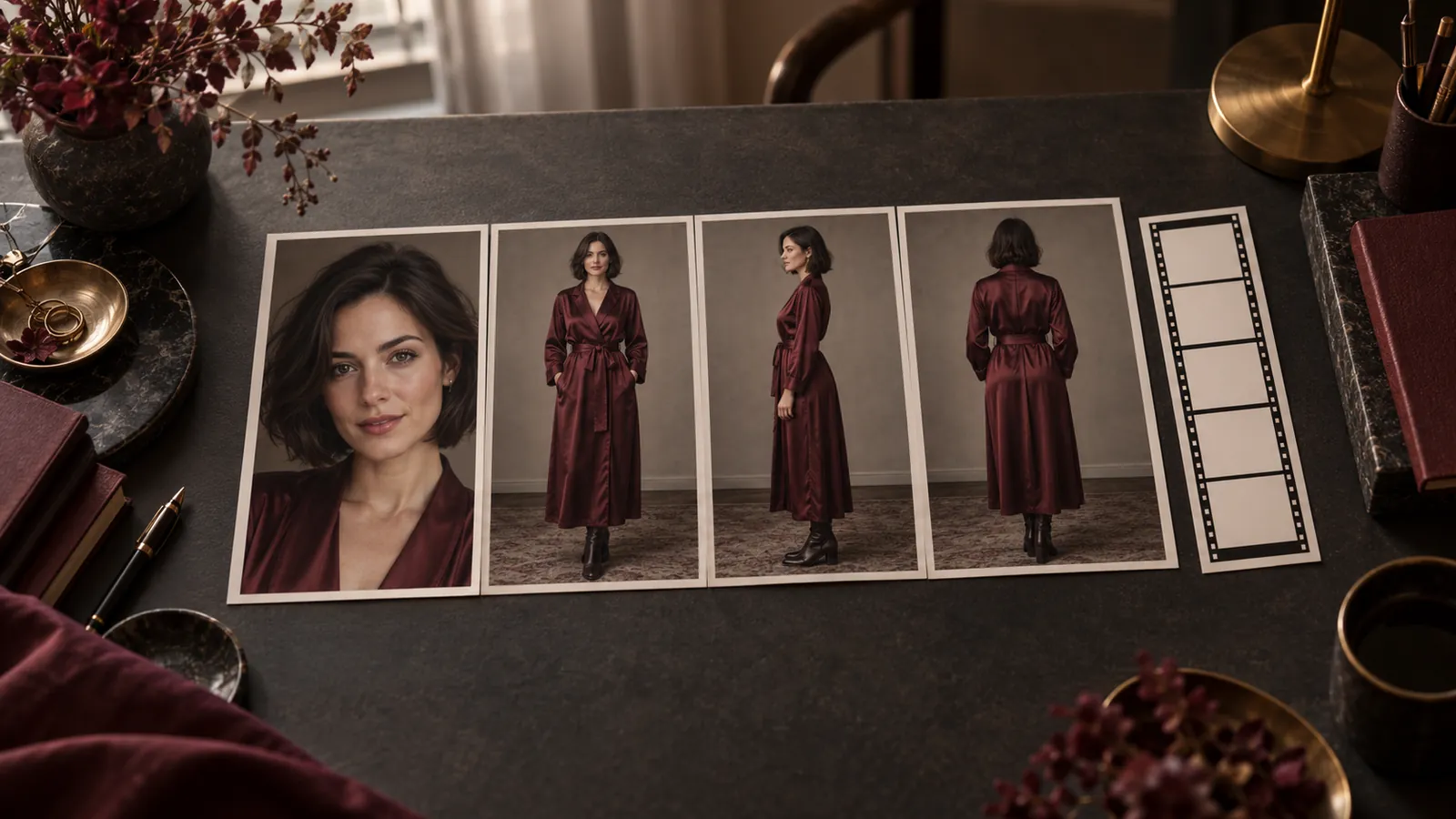
Aby zamienić poziomy portret w pionowe wideo AI, najpierw przygotuj użyteczny nieruchomy obraz 9:16, a potem go animuj. Model wideo animuje dostarczoną klatkę — dłoni usuniętej podczas kadrowania już w niej nie ma. Kadruj, gdy cała osoba i gest mieszczą się w wąskim oknie; rozszerzaj, gdy brakuje tła; zmień kompozycję, gdy sama poza jest za szeroka.
| Metoda | Kiedy używać | Koszt (ceny z października 2026) | Ograniczenie |
|---|---|---|---|
| Kadrowanie | Ramiona blisko ciała, akcja w pobliżu środka | Za darmo | Ze źródła 16:9 zostaje tylko 31,64% szerokości |
| Image Expander | Poza jest dobra, ale kadr potrzebuje przestrzeni | 0,024 $ za obraz | Źródło 16:9 wypełnia tylko około 32% wysokości 9:16; reszta jest wymyślana |
| Zmiana kompozycji z Qwen Image 2.1 edit | Poza jest za szeroka, ale potrzebujesz tej samej osoby | 0,036 $ za obraz w 1k | Poza się zmienia, więc sprawdź twarz i dłonie |
| Zmiana kompozycji z Z-Image | Może być nowa, podobna postać | 0,010 $ za obraz | To nie ta sama osoba co w źródle |
Ten przewodnik zaczyna od nieruchomego obrazu. SpicyAPI nie ma zadania zmiany kadru ani rozszerzania istniejącego poziomego wideo. Śledź osobę za pomocą kadrowania z trackingiem lub klatek kluczowych pozycji w edytorze. Możesz też dodać pasy, jeśli ważna jest cała klatka i akceptujesz mniejszy obraz. Rozszerzenie jednego obrazu nie rozszerza każdej klatki wideo. Aby zrobić klip od nowa w pionie, wyciągnij z niego czystą klatkę, zastosuj metodę 1, 2 lub 3 i ponownie ją animuj; otrzymasz nowy klip, a nie pierwotny ruch.
Sprawdź, ile usuwa kadrowanie
Kadr 9:16 obejmujący całą wysokość obrazu 16:9 zachowuje tylko 31,64% pierwotnej szerokości. Dla źródła 3840 × 2160 okno ma 1215 × 2160; źródło 1920 × 1080 daje 608 × 1080.
Położenie okna ma większe znaczenie niż rozmiar eksportu. Jeśli osoba w ciemnej kurtce opiera rękę na krześle, kadr wyśrodkowany na twarzy zachowa twarz, ale usunie tę dłoń. Przesunięcie okna w stronę krzesła ratuje dłoń, lecz ucina drugą stronę. To problem pozy, nie rozdzielczości.
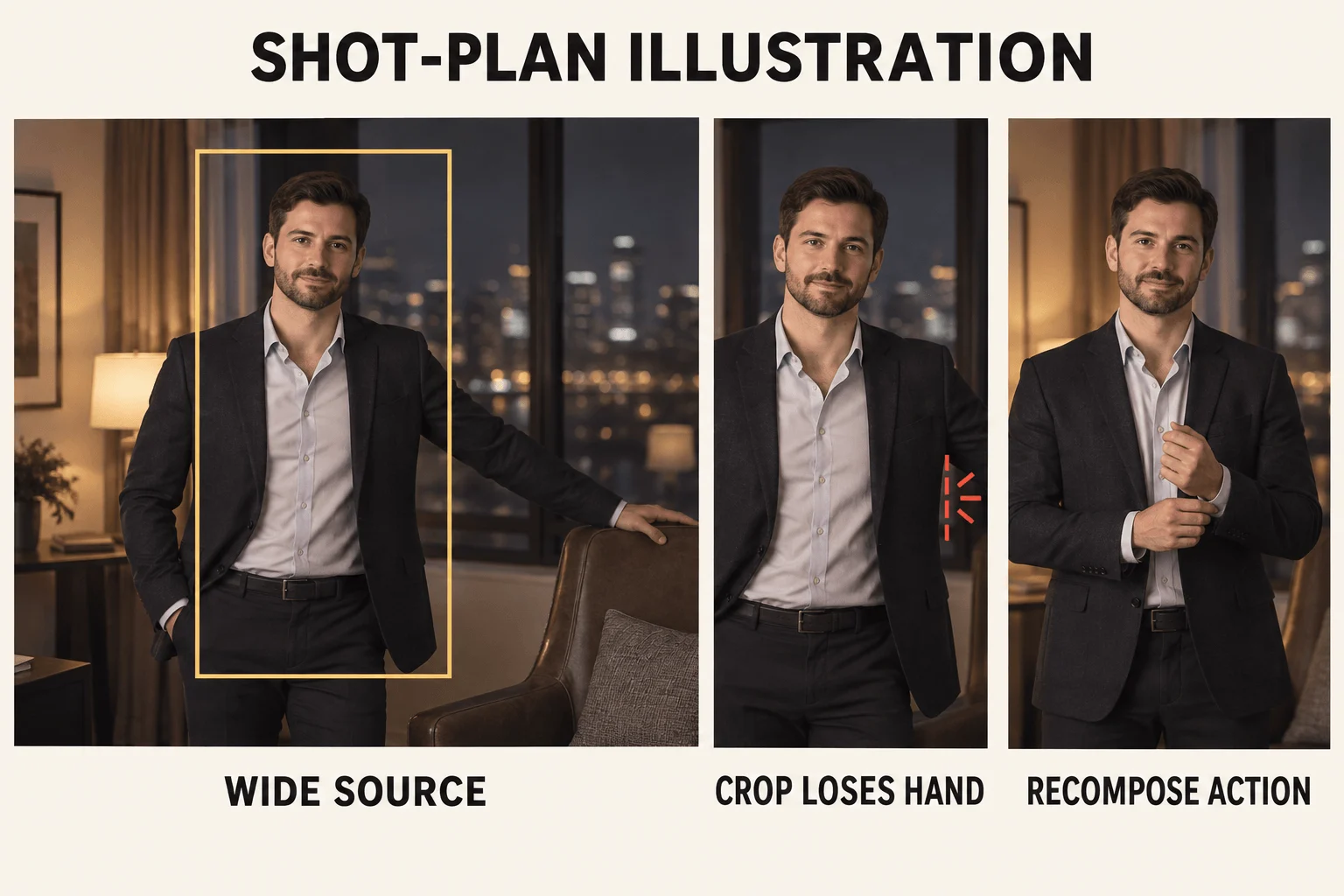
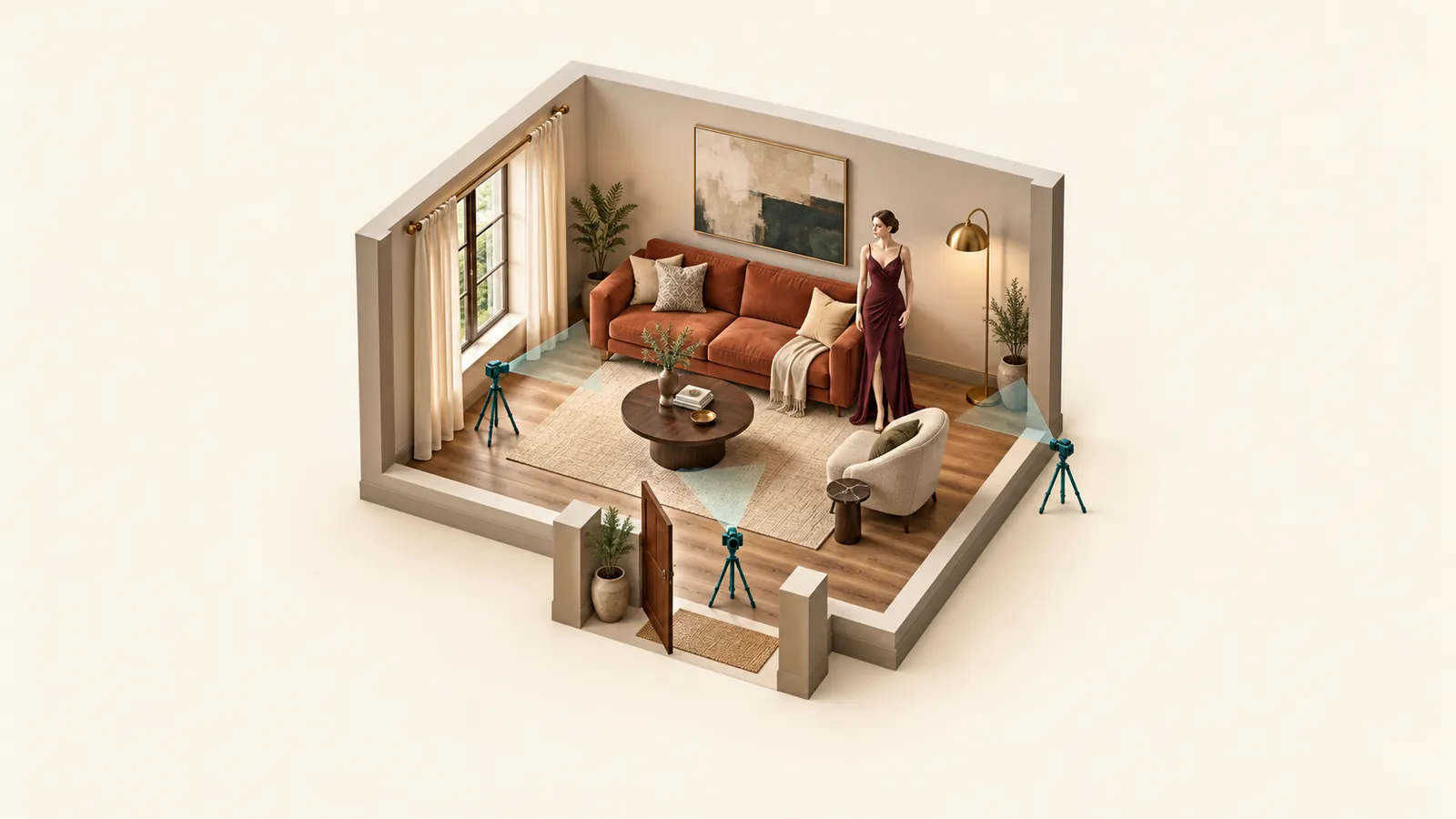
Ilustracja planu ujęcia: kadr wyśrodkowany na twarzy gubi wyciągniętą dłoń; umieszczenie akcji bliżej tułowia pozwala ją zmieścić.
Otwórz oryginał w edytorze obrazów, wybierz proporcje kadrowania 9:16 i przesuń okno przed zastosowaniem. Zmieść całą akcję: przy obrocie głowy — głowę, ramiona i przestrzeń w kierunku spojrzenia; przy poprawianiu mankietu — oba łokcie oraz dłoń uniesioną i spoczywającą. Jeśli nie mieszczą się razem, nie kadruj; wybierz inną metodę.
Metoda 1: wykadruj pozę skupioną w środku
Wykadruj stojącą fikcyjną dorosłą osobę, której ramiona pozostają blisko ciała. Dopasowana kurtka lub długi płaszcz zajmuje mniej szerokości niż rozłożone ramiona czy szeroka poza siedząca. Kadrowanie wybiera tylko, które istniejące piksele pozostaną.
Dla obrazu 3840 × 2160:
- Ustaw kadr na 1215 × 2160 pikseli z przesunięciem pionowym równym zero.
- Przesuwaj go poziomo, aż zmieszczą się osoba i tor ruchu dłoni. Wyśrodkowany kadr zaczyna się około 1312 pikseli od lewej krawędzi.
- Zastosuj kadr i zapisz obraz. Zadanie H3 przyjmuje boki od 256 do 5760 px i proporcje od 2:5 do 5:2, więc zapisany plik nie wymaga skalowania; rozmiar wyjściowy określa ustawienie rozdzielczości samego wideo.
- Sprawdź włosy, nadgarstki i stopy w zapisanym pliku.
Źródło 1920 × 1080 zostawia mniej miejsca. Okno 608 × 1080 wystarcza jako pierwsza klatka przy 768p, ale powiększenie do 1080 × 1920 rozciąga każdy piksel 1,78 razy i nie dodaje szczegółów.
Okno może być przesunięte poza środek. Jeśli osoba obróci się w prawo, zostaw więcej miejsca po prawej, zamiast centrować twarz i ucinać łokieć.
Metoda 2: rozszerz tło wokół użytecznej pozy
Rozszerzanie zachowuje cały obraz i domalowuje otoczenie. Wybierz je, gdy ciało i poza są już odpowiednie, ale brakuje miejsca nad głową lub podłogi. Nie naprawi dłoni, której źródło nigdy nie pokazywało: narzędzie musi wymyślić anatomię.
Najpierw sprawdź geometrię. Image Expander umieszcza całe źródło w wysokim kadrze bez przycinania ani rozciągania. Źródło 16:9 wypełnia więc tylko około 32% wysokości 9:16, a model wymyśla pozostałe 68%. Poza pozostaje punktem wyjścia, ale model rysuje obraz na nowo, więc porównaj twarz, dłonie i ubranie ze źródłem. Osoba staje się też mała w kadrze w większości wymyślonym. Wynik ma 864 × 1536, zatem duży oryginał zostaje pomniejszony. Jeśli akcja mieści się w oknie 4:5, najpierw przytnij do 4:5, a potem rozszerz: źródło wypełni około 70% wysokości, a wymyślony obszar będzie znacznie mniejszy.
Prześlij źródło, wybierz 9:16 i PNG. Zadanie nie ma promptu, maski ani kontroli położenia, więc sprawdź, gdzie znajdzie się osoba w wyniku. Przykład tarasu 1280 × 720 na stronie modelu pokazuje tę sytuację: dolna część ciała, dłoń i sukienka są rysowane od nowa.
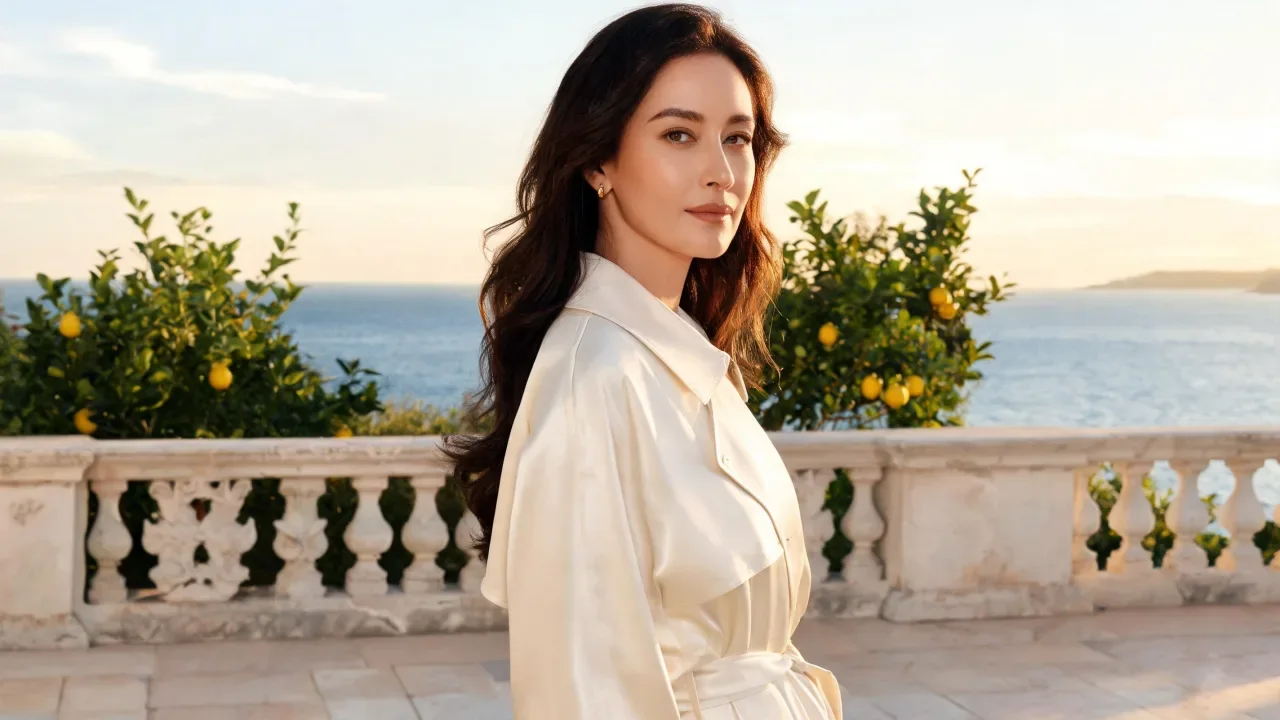
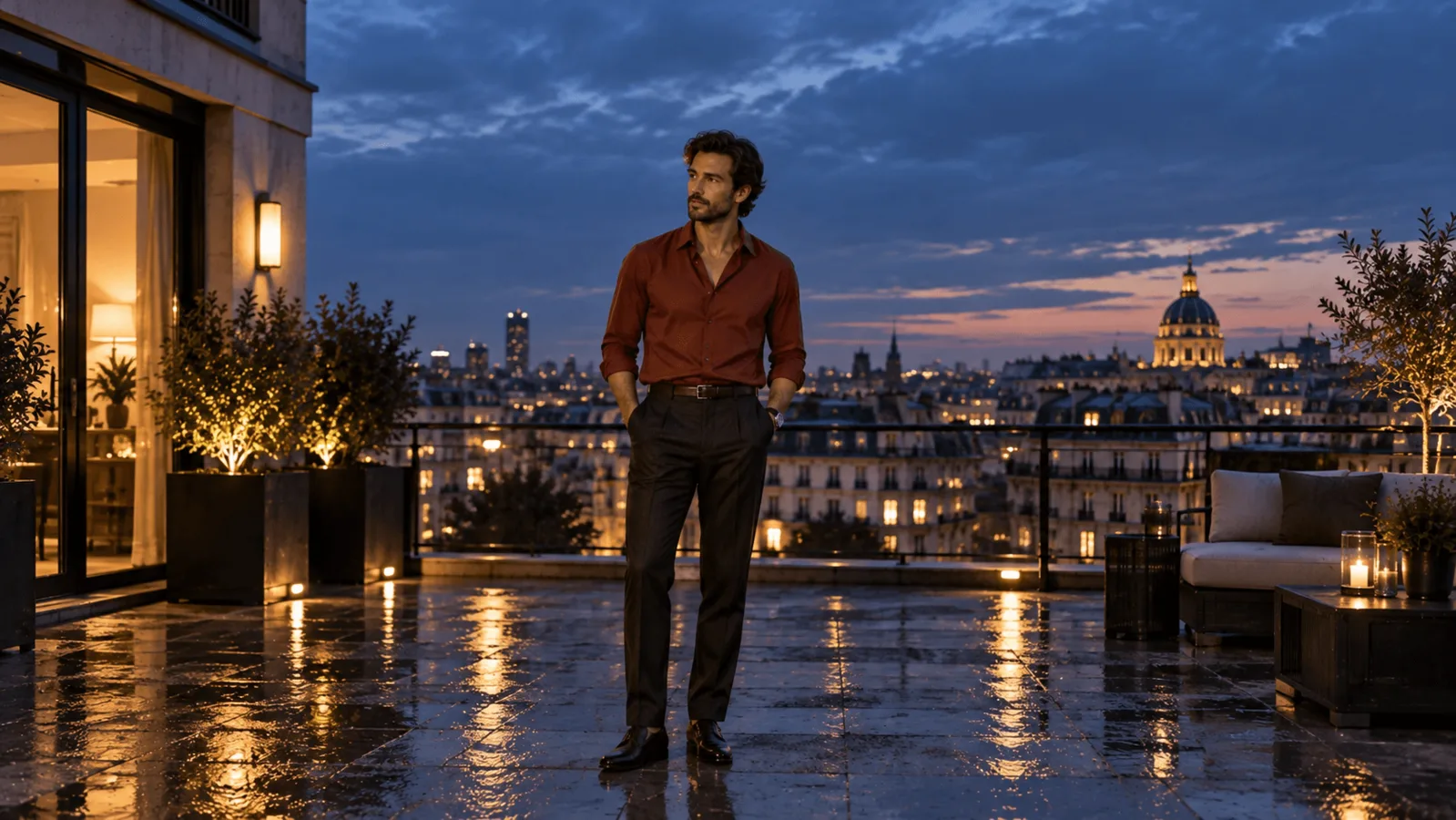
Źródło, 1280 × 720: portret od pasa w górę na tarasie, z kremowym strojem z paskiem, kamienną balustradą, drzewami cytrynowymi i morzem.
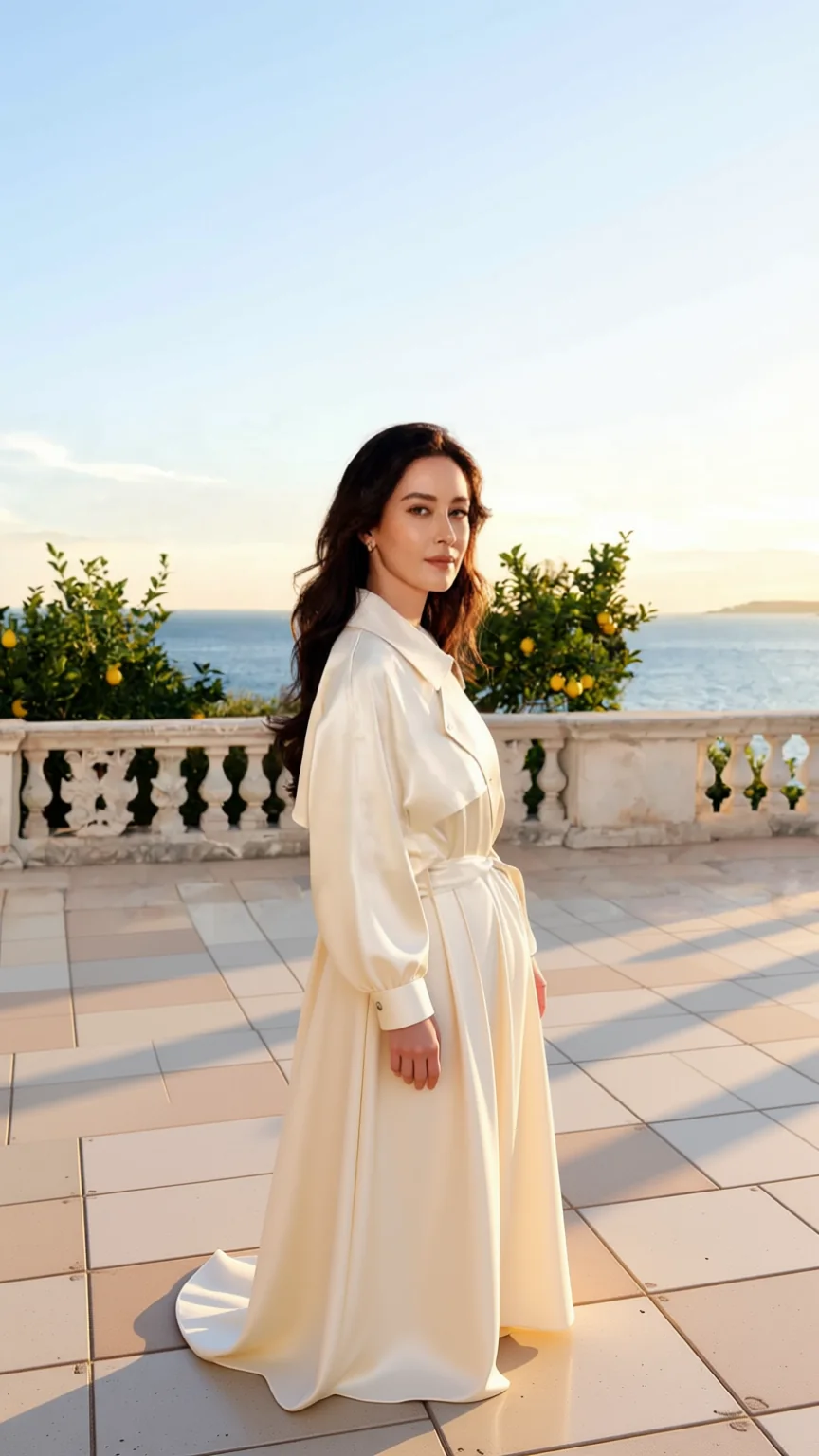
Image Expander, 864 × 1536: dolna część ciała, spódnica, dłoń i podłoga z płytek są nowo narysowane, a nad nimi jest więcej nieba. Scena przypomina źródło, ale zachowany obszar również jest rysowany na nowo.
Wypróbuj w Playground. Otwórz stronę Image Expander i pozostań na karcie Playground, w widoku Form; zaloguj się, aby uruchomić zadanie.
- W Input image dodaj poziomy plik (JPG, PNG lub WebP, do 10 MB).
- Ustaw Aspect ratio na 9:16 i pozostaw Output format jako PNG.
- Przeczytaj szacowaną cenę i naciśnij Run model. Sprawdź wynik przed przekazaniem go do wideo.
Aby zautomatyzować konfigurację działającą w Playground, uruchom ją przez Python SDK:
import uuid

from spicyapi import SpicyClient, output_assets

client = SpicyClient()  # reads SPICY_API_KEY
task = client.create_task(
    model="spicyapi/image-expander-v1/edit",
    input_data={
        "image_url": "https://YOUR-ASSET-HOST/landscape-adult-portrait.png",
        "aspect_ratio": "9:16",
        "output_format": "png",
    },
    idempotency_key=str(uuid.uuid4()),  # new key per new request; reuse only to retry the same one
)
final = client.wait_for_terminal(task["taskId"])
print(output_assets(final)[0]["url"])
Pola i wyniki zadań opisuje dokumentacja zadań.
Możesz też zlecić wykonanie Agentowi. Zapisz obiekt input jako input.json; CLI pokazuje cenę i pyta przed płatnym wywołaniem: spicyapi tasks create --model spicyapi/image-expander-v1/edit --input-file input.json --wait (dokumentacja CLI). Serwer MCP udostępnia to samo wywołanie jako spicyapi_task_create, a npx skills add spicyapi-ai/spicy-skill instaluje Agent Skill. Więcej o planowaniu położenia i proporcji znajdziesz w przewodniku rozszerzania obrazu.
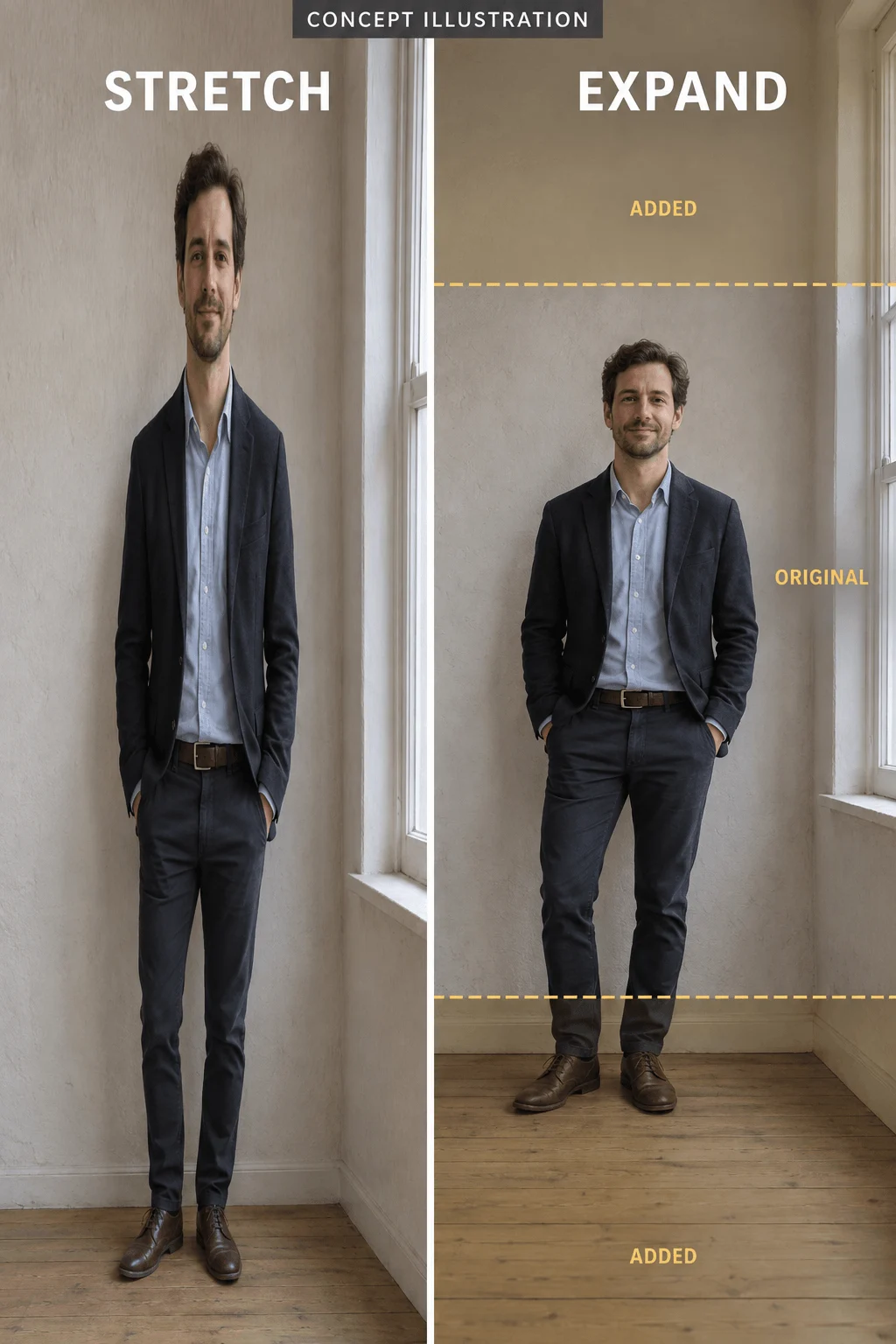
Ilustracja koncepcji: rozciąganie zniekształca osobę; rozszerzanie dodaje obszar sceny. Prawdziwe źródło 16:9 wypełnia tylko około jednej trzeciej wysokości, jak w parze powyżej.
Porównaj zachowaną twarz i ciało ze źródłem, potem sprawdź nową podłogę, meble i linie ścian. Jeśli postać się zmieniła, sam poprawny format nie czyni klatki użyteczną. Dla portretów przeznaczonych dla dorosłych wybierz kadrowanie lub metodę 3: Qwen Image 2.1 edit i Z-Image działają bez filtra treści.
Metoda 3: odbuduj kompozycję do pionowego kadru
Zmień kompozycję, gdy postać wypełnia szerokość: rozłożone ramiona, nogi wysunięte na boki, krzesło obok osoby. Przesunięcie kadru nie naprawi tych relacji.
Aby zachować tę samą osobę, użyj Qwen Image 2.1 edit. Przyjmuje poziome źródło i komponuje kadr w 9:16, zamiast później go przycinać, za 0,036 $ w 1k. Na przykład:
Recompose the supplied photo as a vertical 9:16 full-length portrait of the same person. Keep the face, hair, navy jacket and trousers unchanged. Both arms rest close to the torso with both hands visible beside the hips. Entire head and both shoes inside the frame, clear floor below the shoes and space above the hair. Plain studio background, natural soft light, realistic proportions, no text or logos.Ustaw Aspect ratio na 9:16, Resolution na 1k i wyłącz Prompt expansion, żeby model nie przepisywał tych precyzyjnych instrukcji. Zastąp granatową kurtkę i spodnie rzeczywistym strojem i porównaj twarz ze źródłem przed animacją.
Jeśli nowa postać jest w porządku, Z-Image generuje bezpośrednio 9:16 za 0,010 $ za obraz przy wyłączonym rozszerzaniu promptu:
Full-length editorial photograph of one fictional adult wearing a navy jacket, straight dark trousers and black shoes, standing in a simple studio. Vertical 9:16 composition. Both arms rest close to the torso, both hands visible beside the hips. Entire head and both shoes inside the frame, with clear floor below the shoes and space above the hair. The person stands slightly left of center, leaving room on the right for a small head turn. Plain warm gray background, natural soft light, realistic proportions, no text or logos.Użyj Aspect ratio 9:16 z wyłączonym Prompt expansion. Dla poprawiania mankietu w ujęciu od pasa w górę zastąp "full-length" i instrukcje dotyczące butów tekstem "waist-up, both elbows and the complete hand movement area visible." Nie proś jednocześnie o całą sylwetkę i zbliżenie.
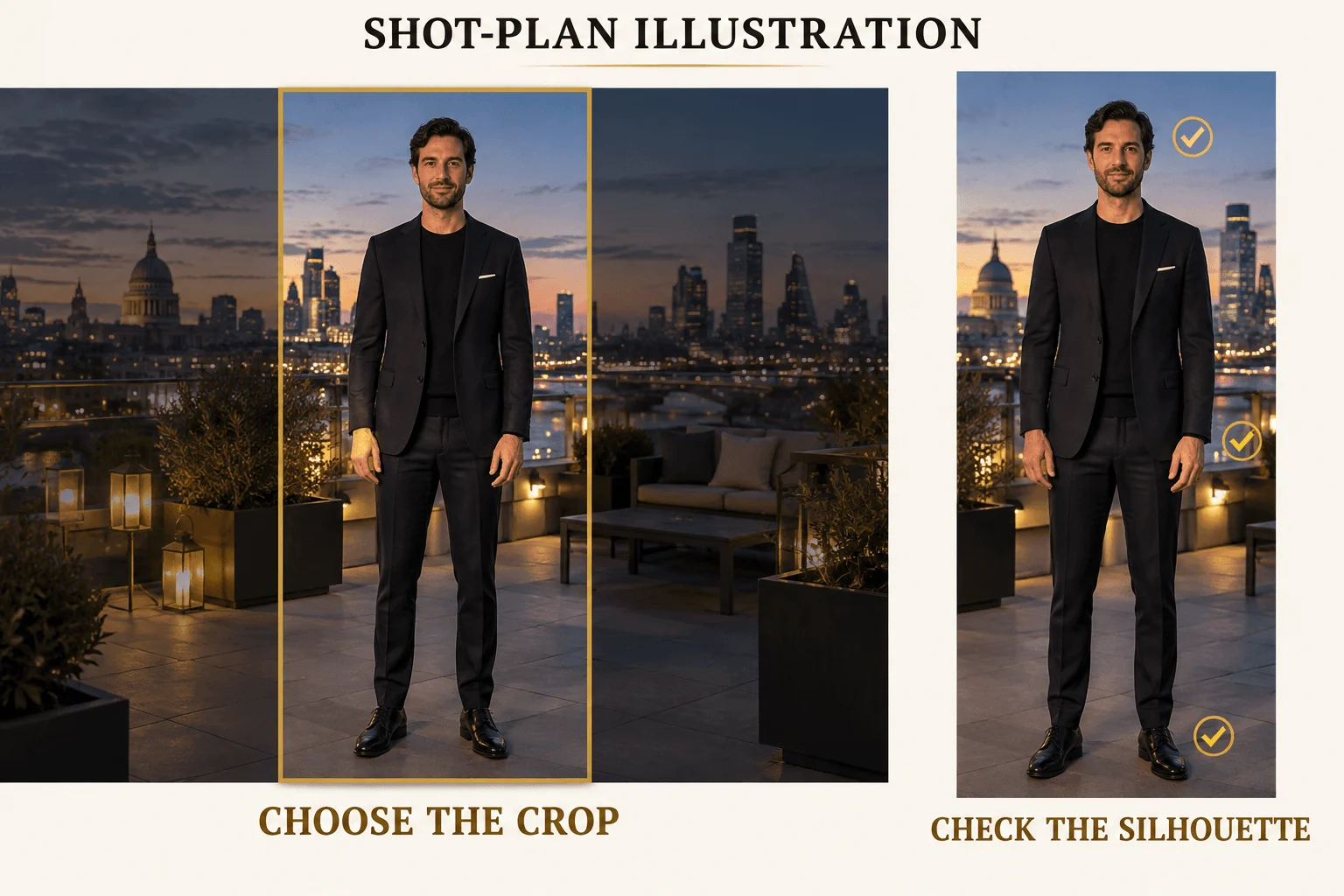
Ilustracja planu ujęcia: sprawdź, czy głowa, dłonie i buty mieszczą się w proponowanym kadrze. Linia wskazuje położenie, nie dokładne wymiary eksportu.
W kadrze całego ciała zostaw miejsce pod butami, bo drobna zmiana postawy przesuwa najniższy punkt. W ujęciu od pasa w górę przeznacz ten margines na dłonie.
Zamień przygotowany obraz w jeden krótki klip
Otwórz H3 image to video, prześlij gotowy pionowy obraz, ustaw 5 sekund. Domyślna rozdzielczość to 768p, więc klip kosztuje 0,185 $ (480p nie jest już oferowane). H3 nie ma pola proporcji: klip przyjmuje kształt pierwszej klatki, więc poziomy obraz daje poziome wideo. Działa bez filtra treści i generuje dźwięk razem z obrazem.
One continuous five-second shot beginning from the supplied vertical image. The same fictional adult slowly turns their head a little toward the open space on the right, then holds. Their body stays in place and both hands remain beside the hips. Keep the whole head and both shoes in frame. Locked camera, unchanged framing, no zoom, pan, cut or walking.Uruchom ten prompt w H3 image to video →
Dla ujęcia mankietu poproś o drobne poprawienie go i zachowaj oba łokcie w kadrze. Unikaj chodzenia w stronę kamery: zmienia ono rozmiar osoby i zużywa właśnie utworzone marginesy na głowę i stopy.
Łączne koszty jednej próby przy 768p: 0,185 $ po darmowym kadrowaniu, 0,209 $ po rozszerzeniu, 0,221 $ po zmianie kompozycji z Qwen, 0,195 $ po obrazie Z-Image.
Jeśli poziome zdjęcie ma jedynie określać, kim jest osoba, pomiń przygotowanie obrazu: H3 reference to video przyjmuje od jednego do dziewięciu obrazów referencyjnych i proporcje 9:16, więc wideo powstaje w pionie. Pięciosekundowy klip 768p z jedną referencją wyceniany jest na 0,1918 $. Poziome zdjęcie jest wtedy referencją, a nie dokładną pierwszą klatką; wybierz metodę z przygotowanym obrazem, gdy kompozycja musi być zgodna.
Napraw błąd na etapie, na którym powstał
| Błąd | Następny krok |
|---|---|
| Twarz mieści się, ale ruchomy nadgarstek wychodzi z kadru | Poszerz obszar gestu w obrazie lub wybierz mniejszy ruch dłoni; wyższa rozdzielczość wideo nie dodaje miejsca |
| Rozszerzanie wymyśla dodatkowe palce lub buty | Wróć do nieprzyciętego źródła pokazującego te części albo zmień kompozycję, jeśli poza jest za szeroka |
| Osoba wygląda na cienką lub rozciągniętą | Cofnij skalowanie; kadruj proporcjonalnie lub rozszerzaj zamiast rozciągać |
| Osoba jest maleńka w rozszerzonym kadrze | Najpierw przytnij do 4:5, potem rozszerz, albo zmień kompozycję |
| Wideo staje się zbliżeniem | Usuń sformułowania o zbliżaniu się i najeździe kamery; poproś o nieruchome ciało |
| Tekst platformy zasłania oczy lub dłonie | Przesuń osobę w obrazie lub nakładkę; trzymaj kluczowe elementy poza obszarami zasłanianymi przez aplikację |
Sprawdź podgląd w docelowej aplikacji z jej prawdziwymi nakładkami: tytuł u góry i przyciski w pobliżu dołu zostawiają mniej użytecznej przestrzeni niż samo płótno 9:16.
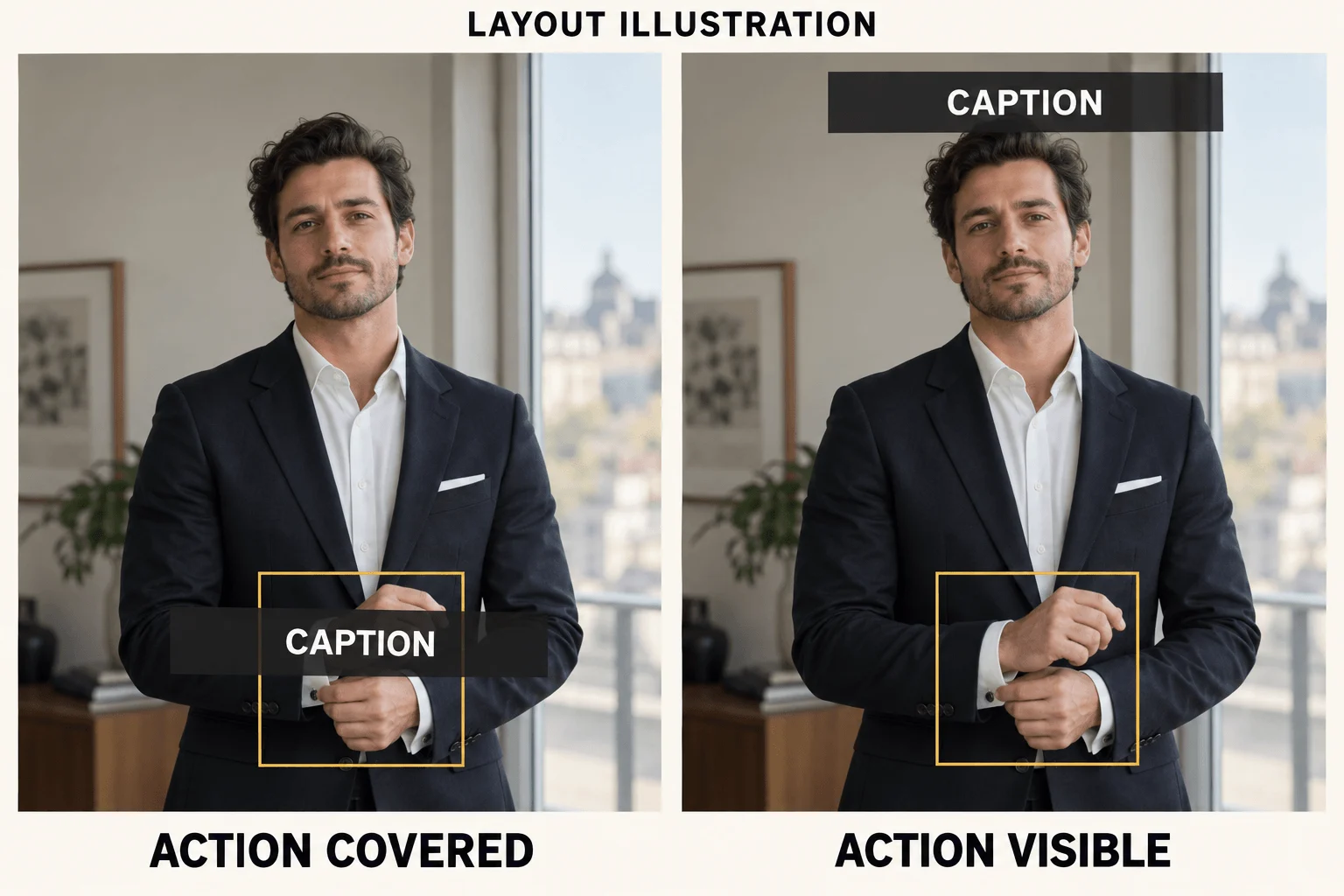
Ilustracja układu: ten sam portret ukrywa lub pokazuje poprawianie mankietu zależnie od położenia podpisu.
Kadruj, gdy akcja się mieści, rozszerzaj, gdy brakuje tylko tła, zmień kompozycję, gdy poza jest za szeroka; potem animuj jeden niewielki ruch.