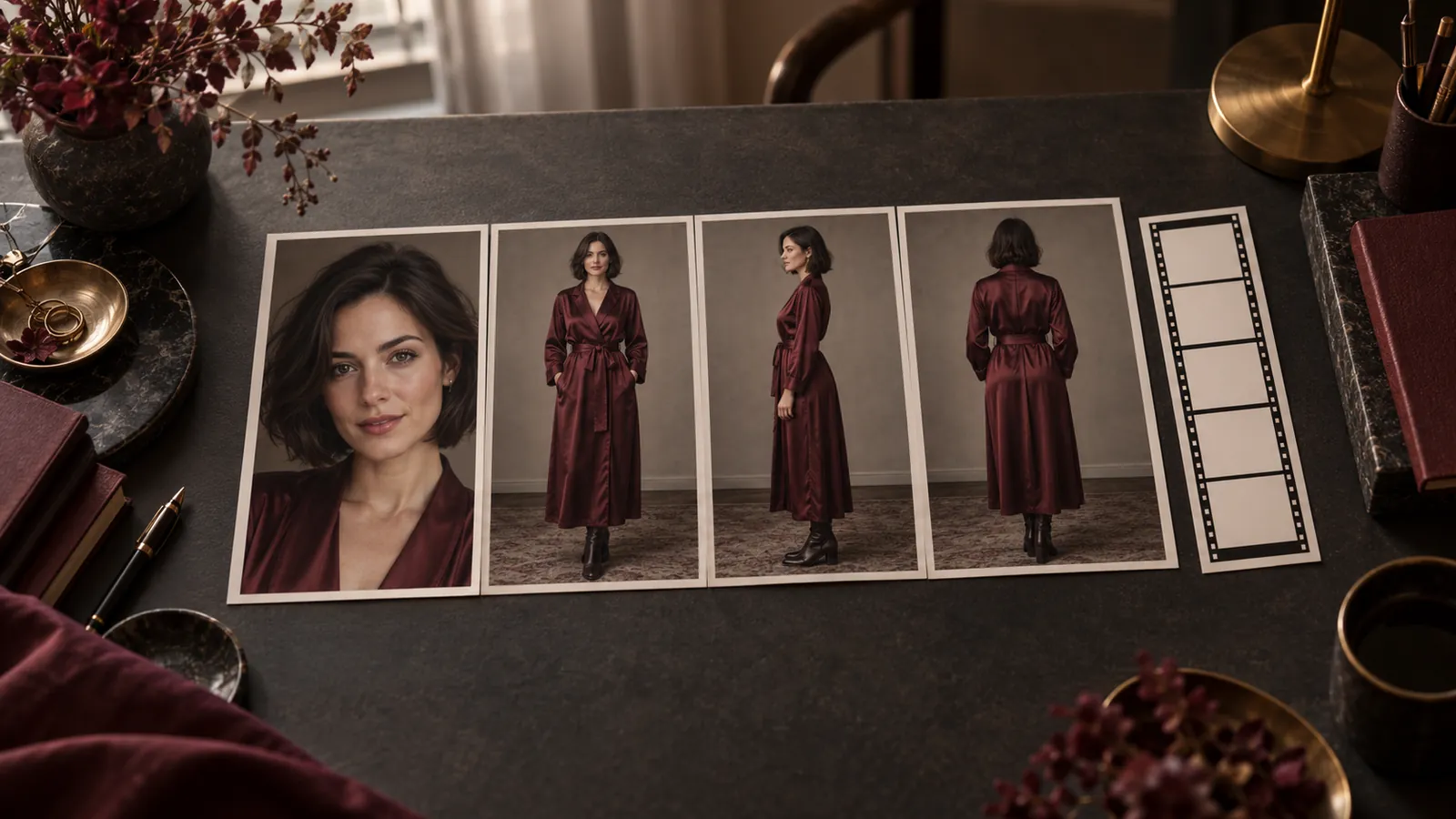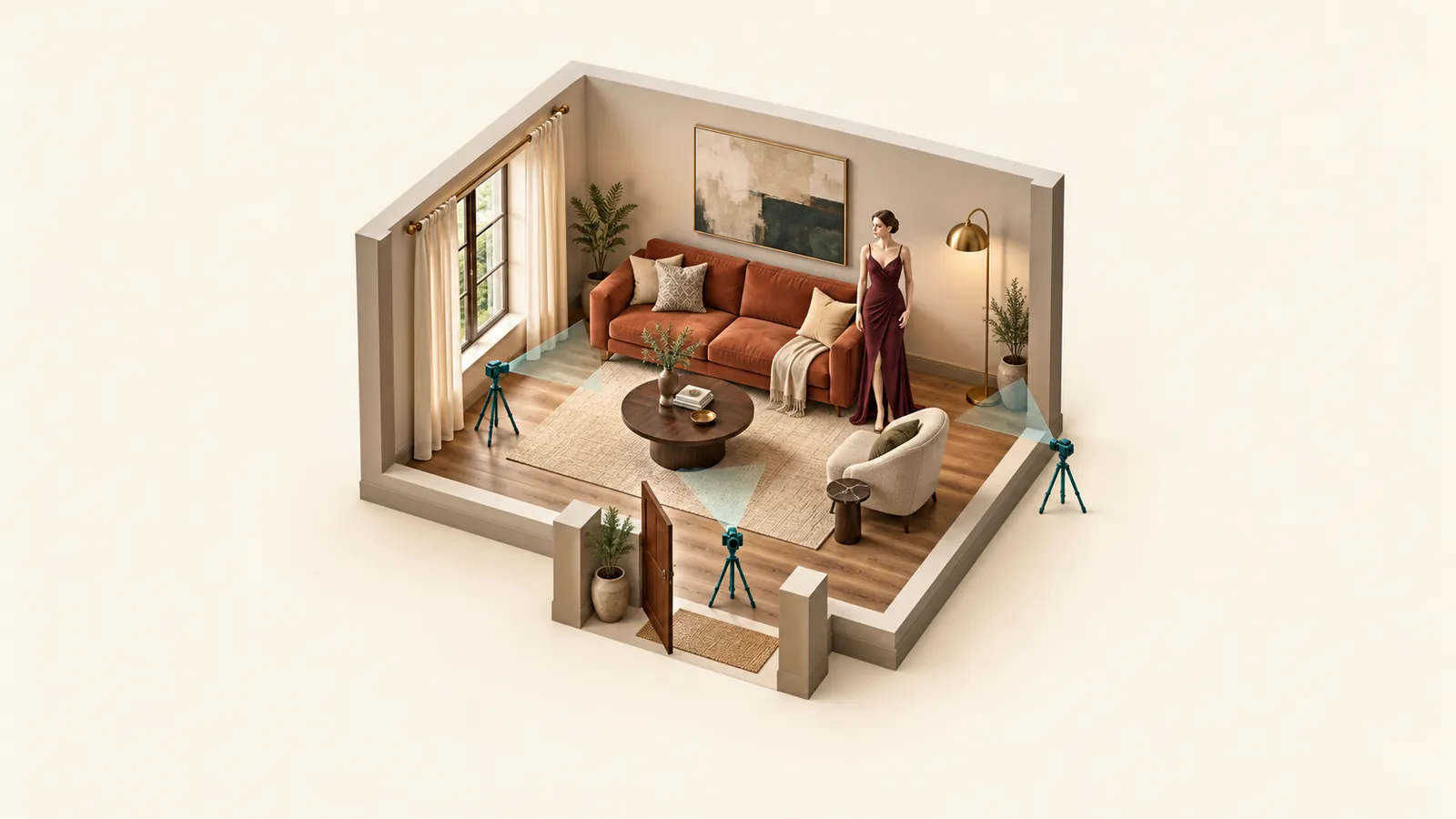
Um ein Querformat-Porträt in vertikales KI-Video umzuwandeln, erstellen Sie zuerst ein brauchbares 9:16-Standbild und animieren es anschließend. Das Videomodell animiert den Frame, den Sie ihm geben; eine beim Zuschneiden entfernte Hand gehört nicht mehr dazu. Schneiden Sie zu, wenn die ganze Person samt Geste bereits in ein schmales Fenster passt; erweitern Sie, wenn nur Hintergrund fehlt; komponieren Sie neu, wenn die Pose selbst zu breit ist.
| Weg | Geeignet, wenn | Kosten (Preise im Oktober 2026) | Einschränkung |
|---|---|---|---|
| Zuschneiden | Arme nah am Körper, Bewegung nahe der Mitte | Kostenlos | Von einer 16:9-Vorlage bleiben nur 31,64 % der Breite |
| Image Expander | Die Pose stimmt, der Bildausschnitt braucht Platz | 0,024 $ pro Bild | Eine 16:9-Vorlage füllt nur etwa 32 % der 9:16-Höhe; der Rest wird erfunden |
| Neukomposition mit Qwen Image 2.1 edit | Die Pose ist zu breit, dieselbe Person wird benötigt | 0,036 $ pro Bild bei 1k | Die Pose ändert sich; prüfen Sie Gesicht und Hände |
| Neukomposition mit Z-Image | Eine neue, ähnlich aussehende Figur ist akzeptabel | 0,010 $ pro Bild | Es ist nicht dieselbe Person wie in der Vorlage |
Dieser Leitfaden beginnt mit einem Standbild. Für vorhandenes Querformat-Videomaterial bietet SpicyAPI keine Aufgabe zur Neurahmung oder zum Video-Outpainting. Folgen Sie der Person im Schnittprogramm mit einem nachgeführten Zuschnitt oder Positions-Keyframes. Wenn der ganze Frame wichtig und ein kleineres Bild akzeptabel ist, fügen Sie Balken hinzu. Die Erweiterung eines Standbilds erweitert nicht jeden Frame eines Videos. Um einen Clip als Hochformat neu zu erstellen, entnehmen Sie ihm einen sauberen Frame, wenden darauf Weg 1, 2 oder 3 an und animieren ihn erneut; Sie erhalten einen neuen Clip, nicht die ursprüngliche Bewegung.
Prüfen Sie, wie viel der Zuschnitt entfernt
Ein 9:16-Zuschnitt über die gesamte Höhe eines 16:9-Bilds behält nur 31,64 % der ursprünglichen Breite. Bei einer Vorlage mit 3840 × 2160 beträgt das Fenster 1215 × 2160; aus einer Vorlage mit 1920 × 1080 werden 608 × 1080.
Die Position des Fensters ist wichtiger als die Exportgröße. Stützt eine Person in dunkler Jacke einen Arm auf einen Stuhl, behält ein auf das Gesicht zentrierter Zuschnitt das Gesicht, entfernt aber die Hand. Verschieben Sie das Fenster zum Stuhl, bleibt die Hand erhalten, während die andere Seite verloren geht. Das ist ein Problem der Pose, nicht der Auflösung.
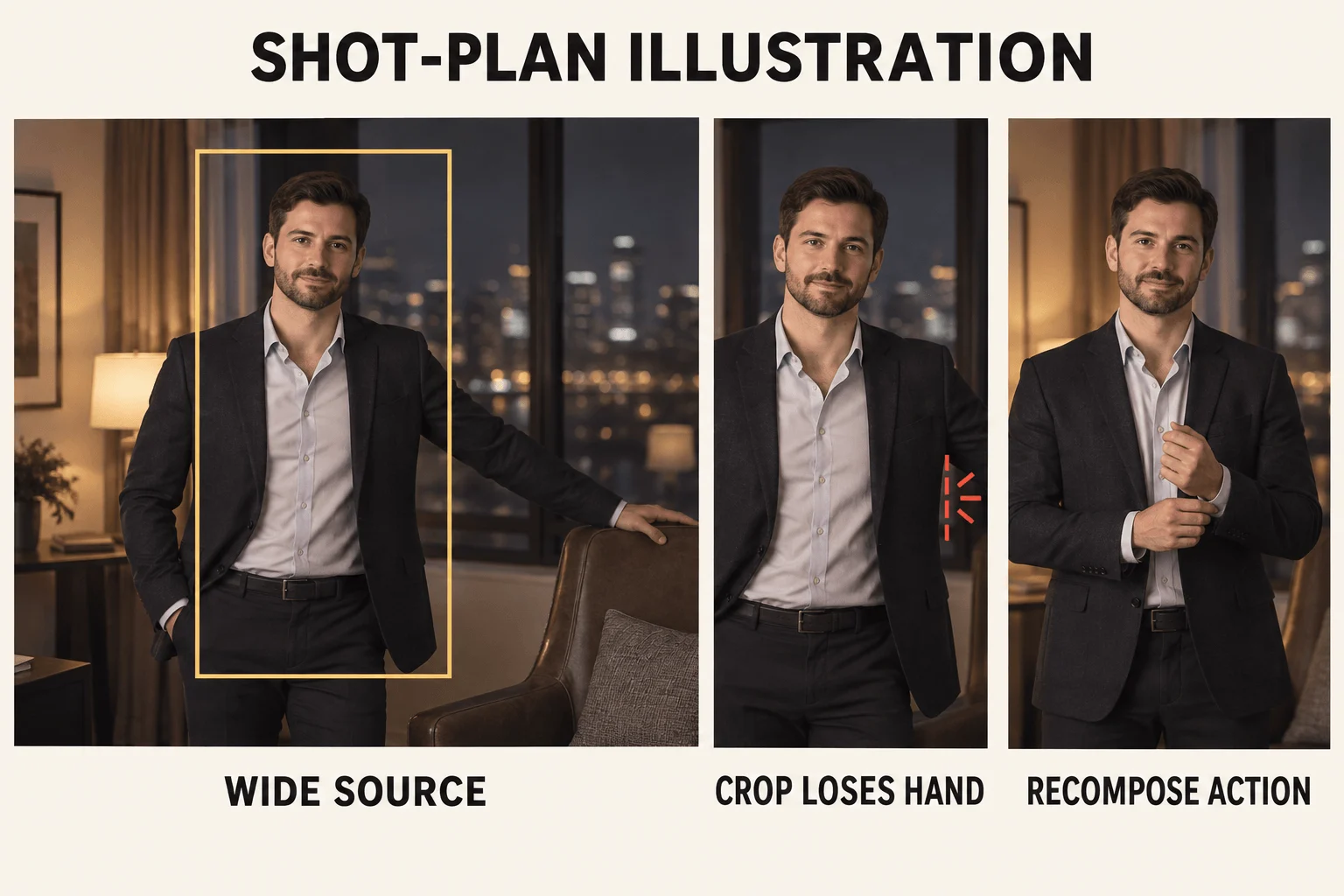
Illustration zur Einstellung: Ein auf das Gesicht zentrierter Zuschnitt verliert die ausgestreckte Hand; eine Neukomposition der Bewegung nahe am Oberkörper lässt sie in den Ausschnitt passen.
Öffnen Sie das Original in einem Bildeditor, wählen Sie ein Zuschnittverhältnis von 9:16 und verschieben Sie das Fenster, bevor Sie den Zuschnitt anwenden. Die gesamte Bewegung muss hineinpassen: Bei einer Kopfdrehung sind das Kopf, Schultern und Platz in Blickrichtung; beim Richten einer Manschette beide Ellbogen sowie die angehobene und die ruhende Hand. Passen diese Teile nicht gemeinsam hinein, schneiden Sie nicht zu, sondern wählen einen anderen Weg.
Weg 1: eine zentrierte Pose zuschneiden
Schneiden Sie das Bild einer stehenden fiktiven erwachsenen Person zu, deren Arme nah am Körper bleiben. Eine eng anliegende Jacke oder ein langer Mantel ist schmaler als ausgestreckte Arme oder eine breite sitzende Pose. Zuschneiden entscheidet lediglich, welche vorhandenen Pixel erhalten bleiben.
Bei einem Bild mit 3840 × 2160:
- Stellen Sie den Zuschnitt auf 1215 × 2160 Pixel mit einem vertikalen Versatz von null ein.
- Verschieben Sie ihn horizontal, bis Person und Handbewegung hineinpassen. Ein mittiger Zuschnitt beginnt etwa 1312 Pixel vom linken Rand entfernt.
- Wenden Sie den Zuschnitt an und speichern Sie das Bild. Die H3-Aufgabe akzeptiert Seitenlängen von 256 bis 5760 px bei einem Verhältnis zwischen 2:5 und 5:2; die gespeicherte Datei muss daher nicht skaliert werden. Die Auflösungseinstellung des Videos bestimmt die Ausgabegröße.
- Prüfen Sie Haare, Handgelenke und Füße in der gespeicherten Datei.
Eine Vorlage mit 1920 × 1080 bietet weniger Spielraum. Das Fenster mit 608 × 1080 reicht als erster Frame für 768p, doch eine Vergrößerung auf 1080 × 1920 dehnt jeden Pixel um das 1,78-Fache und fügt keine Details hinzu.
Das Fenster darf außermittig liegen. Soll die Person sich nach rechts drehen, lassen Sie rechts mehr Platz, statt das Gesicht zu zentrieren und einen Ellbogen abzuschneiden.
Weg 2: den Hintergrund um eine brauchbare Pose erweitern
Eine Erweiterung erhält das ganze Bild und malt neue Umgebung darum herum. Wählen Sie diesen Weg, wenn Körper und Pose bereits stimmen, aber über dem Kopf oder unter den Füßen Platz fehlt. Eine Hand, die in der Vorlage nie zu sehen war, kann damit nicht repariert werden: Das Werkzeug muss die Anatomie erfinden.
Prüfen Sie zuerst die Geometrie. Image Expander setzt die gesamte Vorlage ohne Zuschnitt oder Dehnung in den hohen Frame. Eine 16:9-Vorlage füllt deshalb nur etwa 32 % der 9:16-Höhe, und das Modell erfindet die übrigen 68 %. Die Pose bleibt als Ausgangspunkt erhalten, doch das Modell zeichnet das Bild neu; vergleichen Sie daher Gesicht, Hände und Kleidung mit der Vorlage. Die Person wirkt in dem größtenteils erfundenen Frame außerdem klein. Das Ergebnis hat 864 × 1536, ein großes Original wird also verkleinert. Passt die Bewegung in ein 4:5-Fenster, schneiden Sie zuerst auf 4:5 zu und erweitern dann: Die Vorlage füllt nun etwa 70 % der Höhe, und die erfundene Fläche ist wesentlich kleiner.
Laden Sie die Vorlage hoch und wählen Sie 9:16 und PNG. Die Aufgabe bietet weder Prompt noch Maske noch Platzierungssteuerung; prüfen Sie deshalb, wo die Person im Ergebnis steht. Das Terrassenbeispiel mit 1280 × 720 auf der Modellseite zeigt diesen Fall: Unterkörper, Hand und Kleid werden neu gezeichnet.
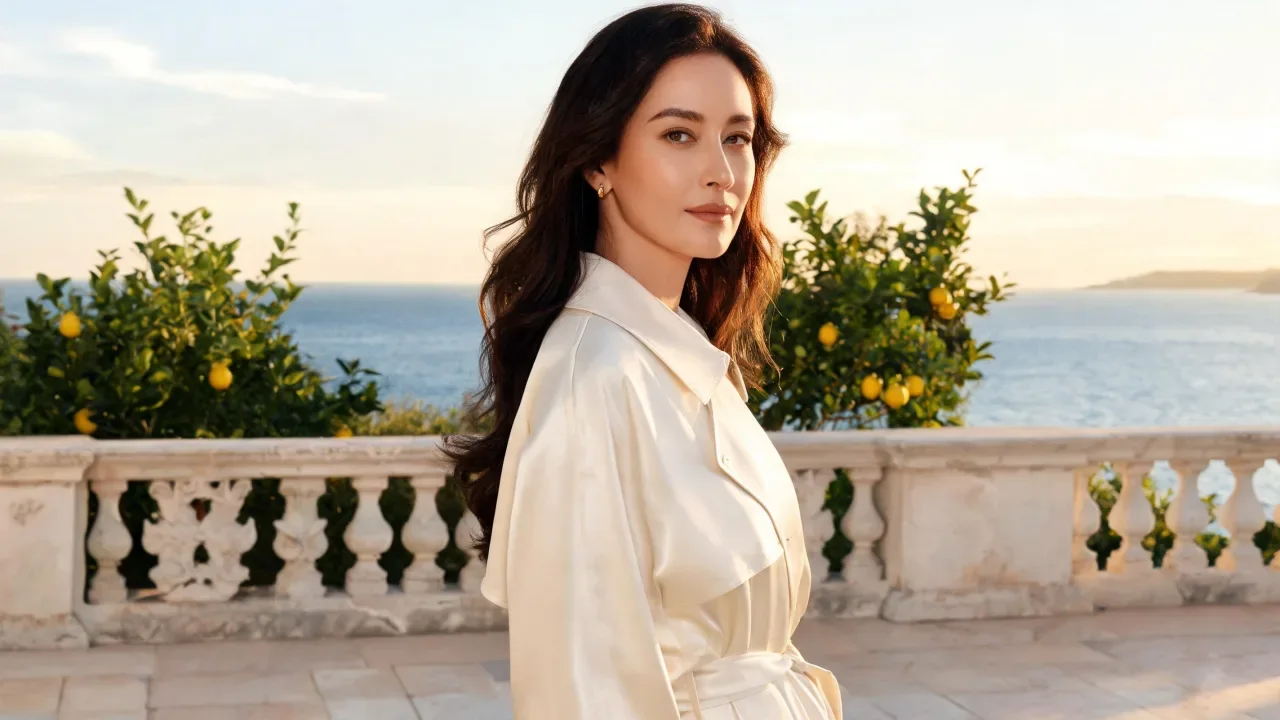
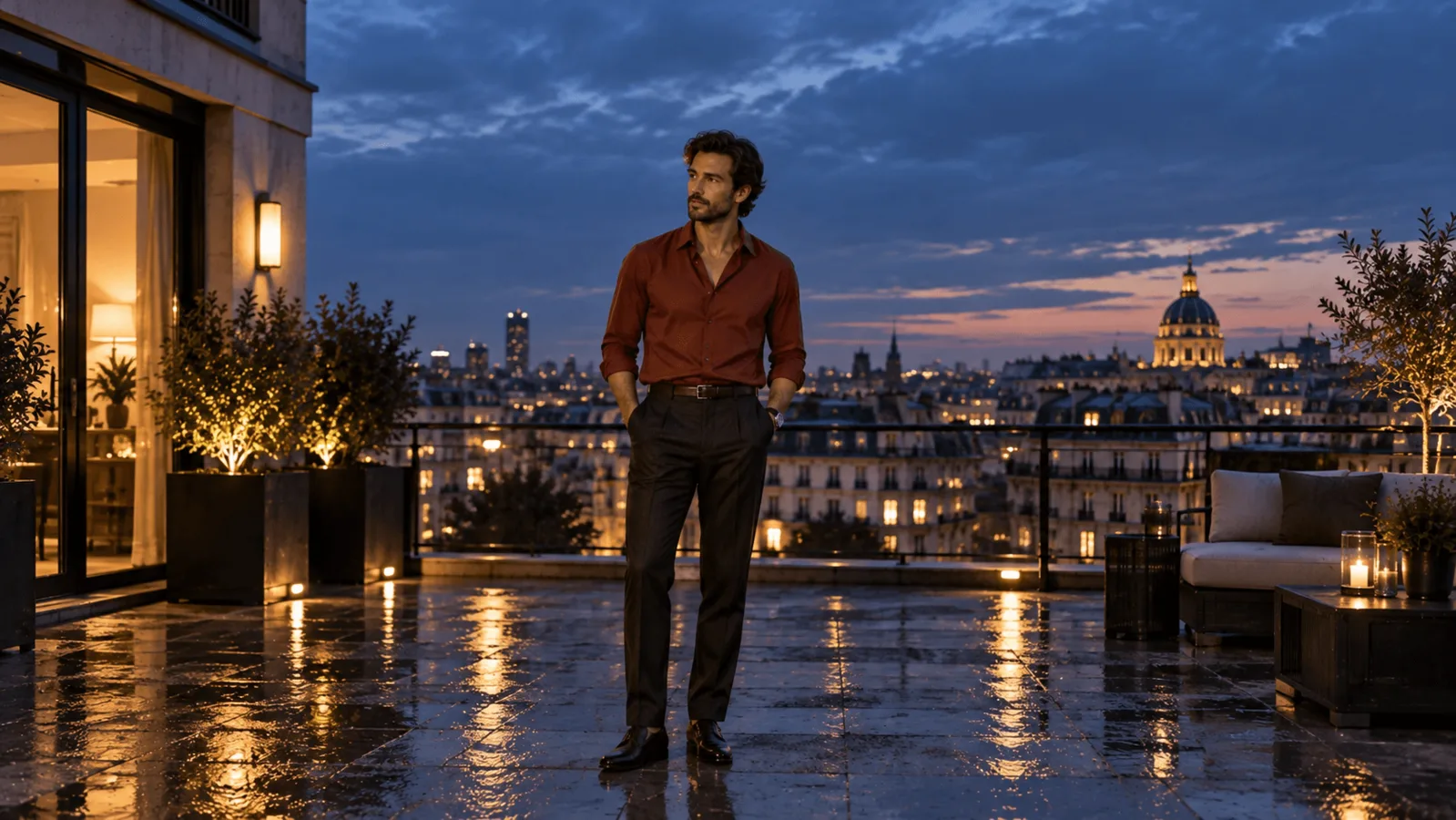
Vorlage, 1280 × 720: ein Terrassenporträt ab der Taille mit cremefarbenem, gegürtetem Outfit, Steinbrüstung, Zitronenbäumen und Meer.
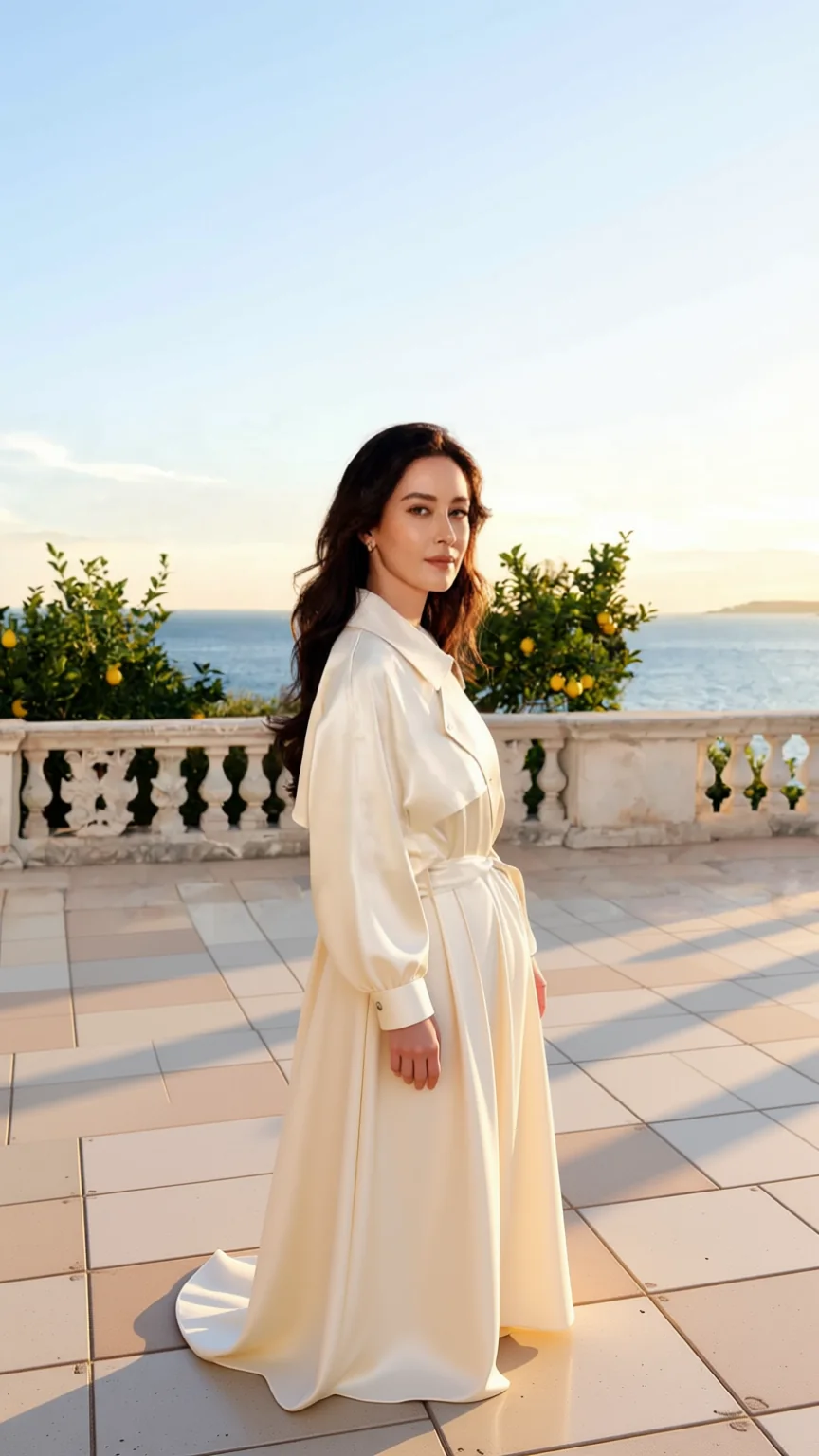
Image Expander, 864 × 1536: Unterkörper, Rock, Hand und gefliester Boden sind neu gezeichnet, oben ist mehr Himmel zu sehen. Die Szene ähnelt der Vorlage, aber auch der erhaltene Bereich wird neu gezeichnet.
Probieren Sie es im Playground aus. Öffnen Sie die Image Expander-Seite und bleiben Sie im Tab Playground in der Ansicht Form; melden Sie sich zur Ausführung an.
- Fügen Sie unter Input image Ihre Querformat-Datei hinzu (JPG, PNG oder WebP, bis zu 10 MB).
- Stellen Sie Aspect ratio auf 9:16 und lassen Sie Output format auf PNG.
- Lesen Sie die Kostenschätzung und drücken Sie Run model. Prüfen Sie das Ergebnis, bevor Sie daraus ein Video erstellen.
Um die im Playground funktionierende Konfiguration zu automatisieren, führen Sie sie mit dem Python SDK aus:
import uuid

from spicyapi import SpicyClient, output_assets

client = SpicyClient()  # reads SPICY_API_KEY
task = client.create_task(
    model="spicyapi/image-expander-v1/edit",
    input_data={
        "image_url": "https://YOUR-ASSET-HOST/landscape-adult-portrait.png",
        "aspect_ratio": "9:16",
        "output_format": "png",
    },
    idempotency_key=str(uuid.uuid4()),  # new key per new request; reuse only to retry the same one
)
final = client.wait_for_terminal(task["taskId"])
print(output_assets(final)[0]["url"])
Felder und Ergebnisse der Aufgabe werden in der Aufgabendokumentation erläutert.
Oder lassen Sie einen Agent die Aufgabe ausführen. Speichern Sie das input-Objekt als input.json; die CLI zeigt den Preis und fragt vor einem kostenpflichtigen Aufruf nach: spicyapi tasks create --model spicyapi/image-expander-v1/edit --input-file input.json --wait (CLI-Dokumentation). Der MCP-Server stellt denselben Aufruf als spicyapi_task_create bereit, und npx skills add spicyapi-ai/spicy-skill installiert den Agent Skill. Für weitergehende Planung von Platzierung und Seitenverhältnis lesen Sie den Leitfaden zum Image-Outpainting.
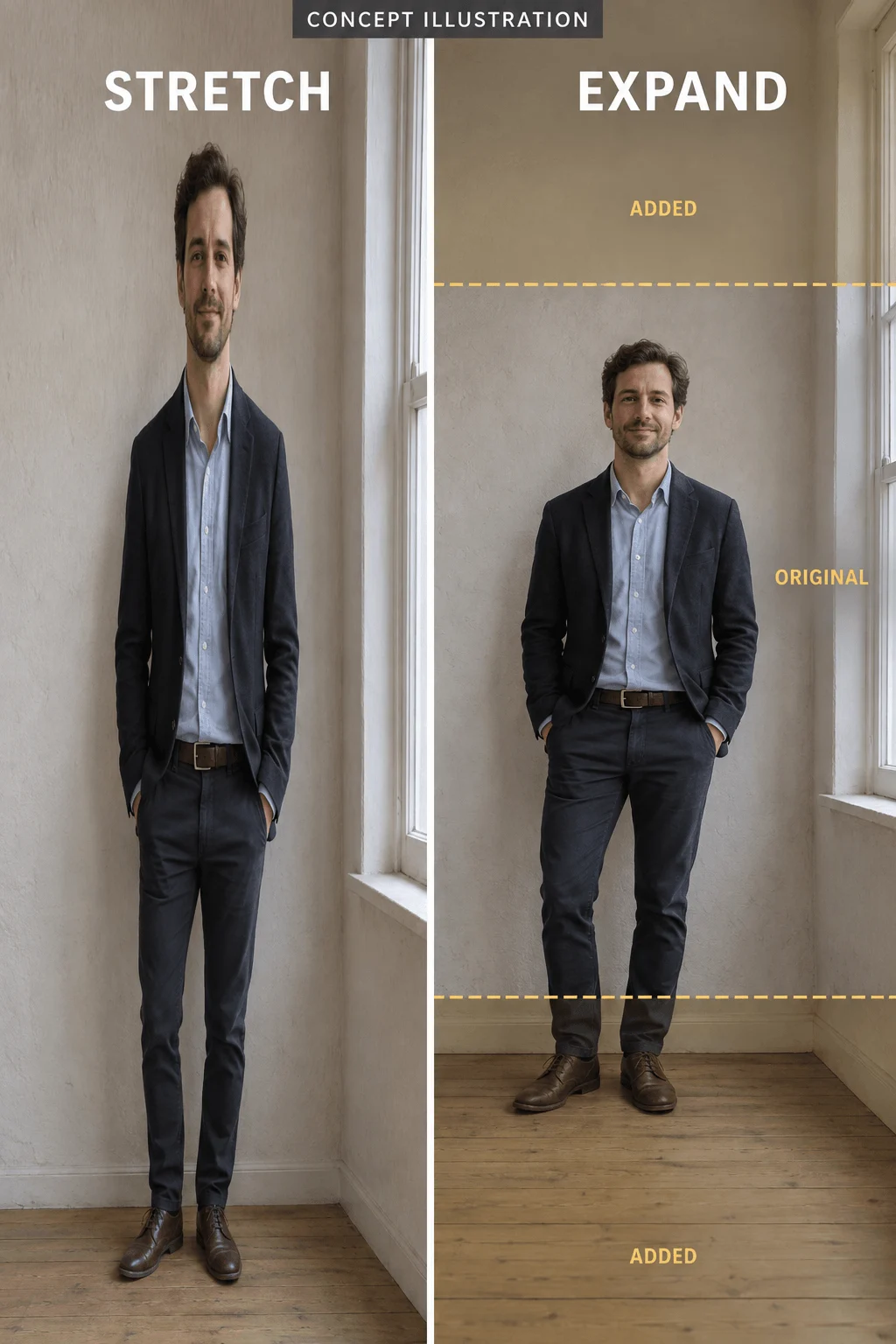
Konzeptillustration: Dehnen verzerrt die Person; Erweitern fügt Szenenfläche hinzu. Eine echte 16:9-Vorlage füllt nur etwa ein Drittel der Höhe, wie im Bildpaar oben.
Vergleichen Sie das erhaltene Gesicht und den Körper mit der Vorlage und prüfen Sie anschließend neuen Boden, Möbel und Wandlinien. Hat sich die Figur verändert, wird der Frame nicht allein durch das richtige Verhältnis brauchbar. Für erwachsenenorientierte Porträts verwenden Sie einen Zuschnitt oder Weg 3: Qwen Image 2.1 edit und Z-Image laufen ohne Inhaltsfilter.
Weg 3: die Komposition für das Hochformat neu aufbauen
Komponieren Sie neu, wenn das Motiv die Breite ausfüllt: ausgestreckte Arme, seitlich ausgestreckte Beine oder ein Stuhl neben der Person. Ein verschobener Zuschnitt kann diese räumlichen Beziehungen nicht korrigieren.
Um dieselbe Person zu behalten, verwenden Sie Qwen Image 2.1 edit. Es verarbeitet die Querformat-Vorlage und komponiert den Frame direkt in 9:16, statt ihn nachträglich zuzuschneiden; bei 1k kostet das 0,036 $. Zum Beispiel:
Recompose the supplied photo as a vertical 9:16 full-length portrait of the same person. Keep the face, hair, navy jacket and trousers unchanged. Both arms rest close to the torso with both hands visible beside the hips. Entire head and both shoes inside the frame, clear floor below the shoes and space above the hair. Plain studio background, natural soft light, realistic proportions, no text or logos.Stellen Sie Aspect ratio auf 9:16 und Resolution auf 1k und schalten Sie Prompt expansion aus, damit das Modell diese präzise Vorgabe nicht umschreibt. Ersetzen Sie die marineblaue Jacke und die Hose durch das tatsächliche Outfit und vergleichen Sie vor der Animation das Gesicht mit der Vorlage.
Ist eine neue Figur akzeptabel, erzeugt Z-Image bei ausgeschalteter Prompt-Erweiterung direkt 9:16 für 0,010 $ pro Bild:
Full-length editorial photograph of one fictional adult wearing a navy jacket, straight dark trousers and black shoes, standing in a simple studio. Vertical 9:16 composition. Both arms rest close to the torso, both hands visible beside the hips. Entire head and both shoes inside the frame, with clear floor below the shoes and space above the hair. The person stands slightly left of center, leaving room on the right for a small head turn. Plain warm gray background, natural soft light, realistic proportions, no text or logos.Verwenden Sie Aspect ratio 9:16 mit ausgeschaltetem Prompt expansion. Für eine Manschettenbewegung in einer Aufnahme ab der Taille ersetzen Sie "full-length" und die Anweisungen zu den Schuhen durch "waist-up, both elbows and the complete hand movement area visible." Verlangen Sie nicht gleichzeitig Ganzkörper- und Nahaufnahme.
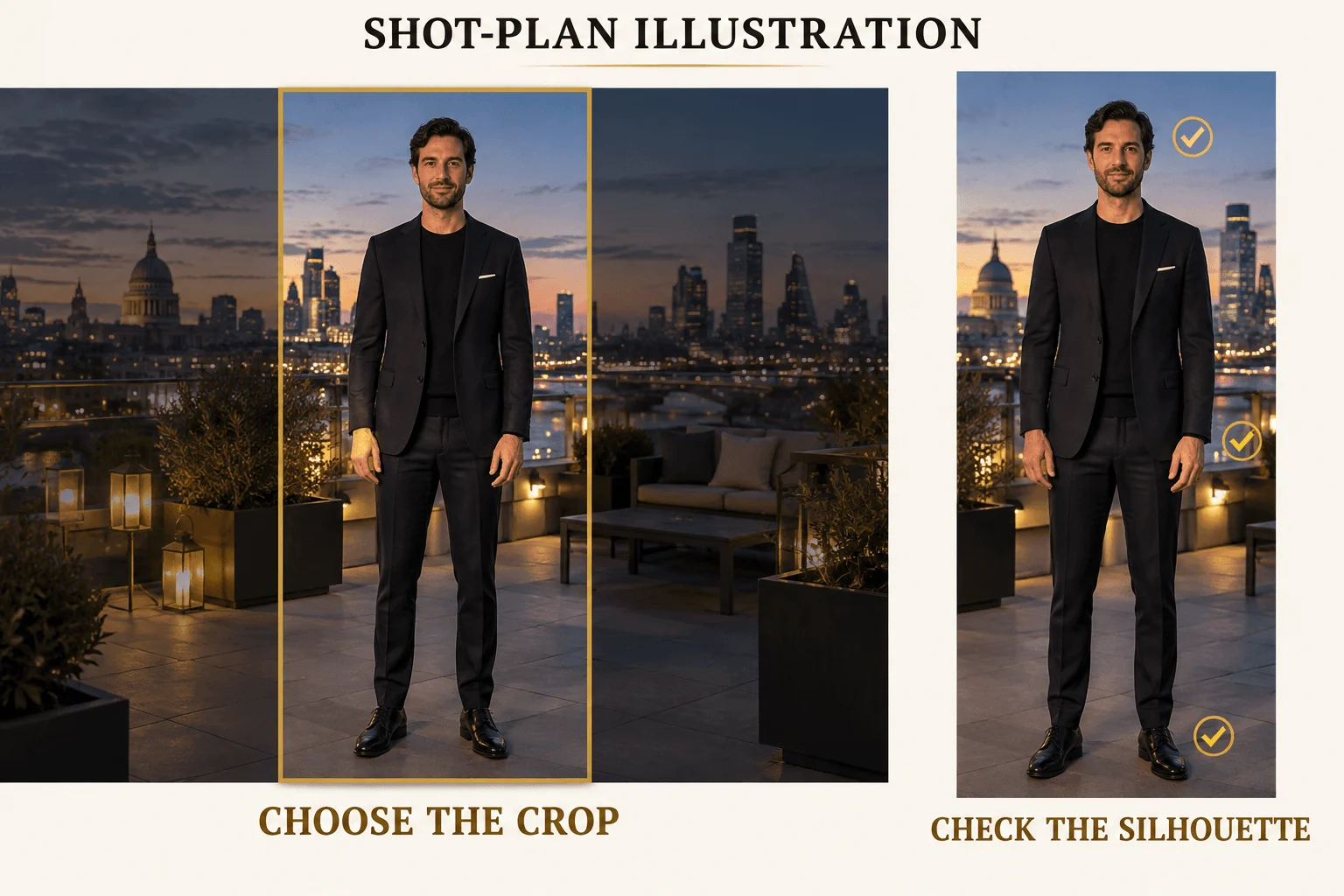
Illustration zur Einstellung: Prüfen Sie, ob Kopf, Hände und Schuhe im geplanten Zuschnitt liegen. Die Markierung zeigt die Platzierung, nicht die genauen Exportabmessungen.
Lassen Sie im Ganzkörper-Frame Platz unter den Schuhen, denn eine kleine Änderung der Haltung verschiebt den tiefsten Punkt. Bei einer Aufnahme ab der Taille nutzen Sie diesen Spielraum stattdessen für die Hände.
Das vorbereitete Standbild in einen kurzen Clip umwandeln
Öffnen Sie H3 image to video, laden Sie das fertige vertikale Standbild hoch, wählen Sie 5 Sekunden. Die Standardauflösung ist 768p, der Clip kostet also 0,185 $ (480p wird nicht mehr angeboten). H3 hat kein Feld für das Seitenverhältnis: Der Clip übernimmt die Form des ersten Frames, eine Querformat-Vorlage ergibt also Querformat. Es läuft ohne Inhaltsfilter und erzeugt zusammen mit dem Bild auch Ton.
One continuous five-second shot beginning from the supplied vertical image. The same fictional adult slowly turns their head a little toward the open space on the right, then holds. Their body stays in place and both hands remain beside the hips. Keep the whole head and both shoes in frame. Locked camera, unchanged framing, no zoom, pan, cut or walking.Diesen Prompt mit H3 image to video ausführen →
Für eine Manschettenaufnahme beschreiben Sie die kleine Korrektur der Manschette und halten beide Ellbogen im Frame. Vermeiden Sie Gehen auf die Kamera zu: Dadurch ändert sich die Größe der Person, und die eben geschaffenen Ränder für Kopf und Füße werden aufgebraucht.
Gesamtkosten für einen Versuch bei 768p: 0,185 $ nach kostenlosem Zuschnitt, 0,209 $ nach Erweiterung, 0,221 $ nach einer Qwen-Neukomposition, 0,195 $ nach einem Z-Image-Standbild.
Muss das Querformat-Foto nur festlegen, wer die Person ist, überspringen Sie das Standbild: H3 reference to video akzeptiert ein bis neun Referenzbilder und ein Seitenverhältnis von 9:16, sodass das Video vertikal erzeugt wird. Ein fünfsekündiger Clip bei 768p mit einer Referenz wird mit 0,1918 $ veranschlagt. Das Querformat-Foto dient dann als Referenz und nicht als exakter erster Frame; verwenden Sie daher den Standbildweg, wenn die Komposition übereinstimmen muss.
Den Fehler in der Phase beheben, in der er entstanden ist
| Fehler | Nächster Schritt |
|---|---|
| Das Gesicht passt, aber ein bewegtes Handgelenk verlässt den Frame | Vergrößern Sie den Gestenbereich im Standbild oder wählen Sie eine kleinere Handbewegung; höhere Videoauflösung schafft keinen Platz |
| Die Erweiterung erfindet zusätzliche Finger oder Schuhe | Gehen Sie zu einer unbeschnittenen Vorlage zurück, die diese Teile zeigt, oder komponieren Sie neu, wenn die Pose zu breit ist |
| Die Person wirkt dünn oder gedehnt | Machen Sie die Skalierung rückgängig; schneiden Sie proportional zu oder erweitern Sie, statt zu dehnen |
| Die Person ist im erweiterten Frame winzig | Schneiden Sie zuerst auf 4:5 zu und erweitern Sie dann, oder komponieren Sie neu |
| Das Video wird zur Nahaufnahme | Entfernen Sie Formulierungen zu Annäherung und Kamerafahrt nach vorn; verlangen Sie einen unbewegten Körper |
| Plattformtext verdeckt Augen oder Hände | Verschieben Sie das Motiv im Standbild oder die Einblendung; halten Sie wichtige Merkmale aus den vom Programm verdeckten Bereichen heraus |
Prüfen Sie eine Vorschau in der Ziel-App mit ihren tatsächlichen Einblendungen: Ein Titel oben und Schaltflächen nahe dem unteren Rand lassen weniger nutzbare Fläche als die reine 9:16-Bildfläche.
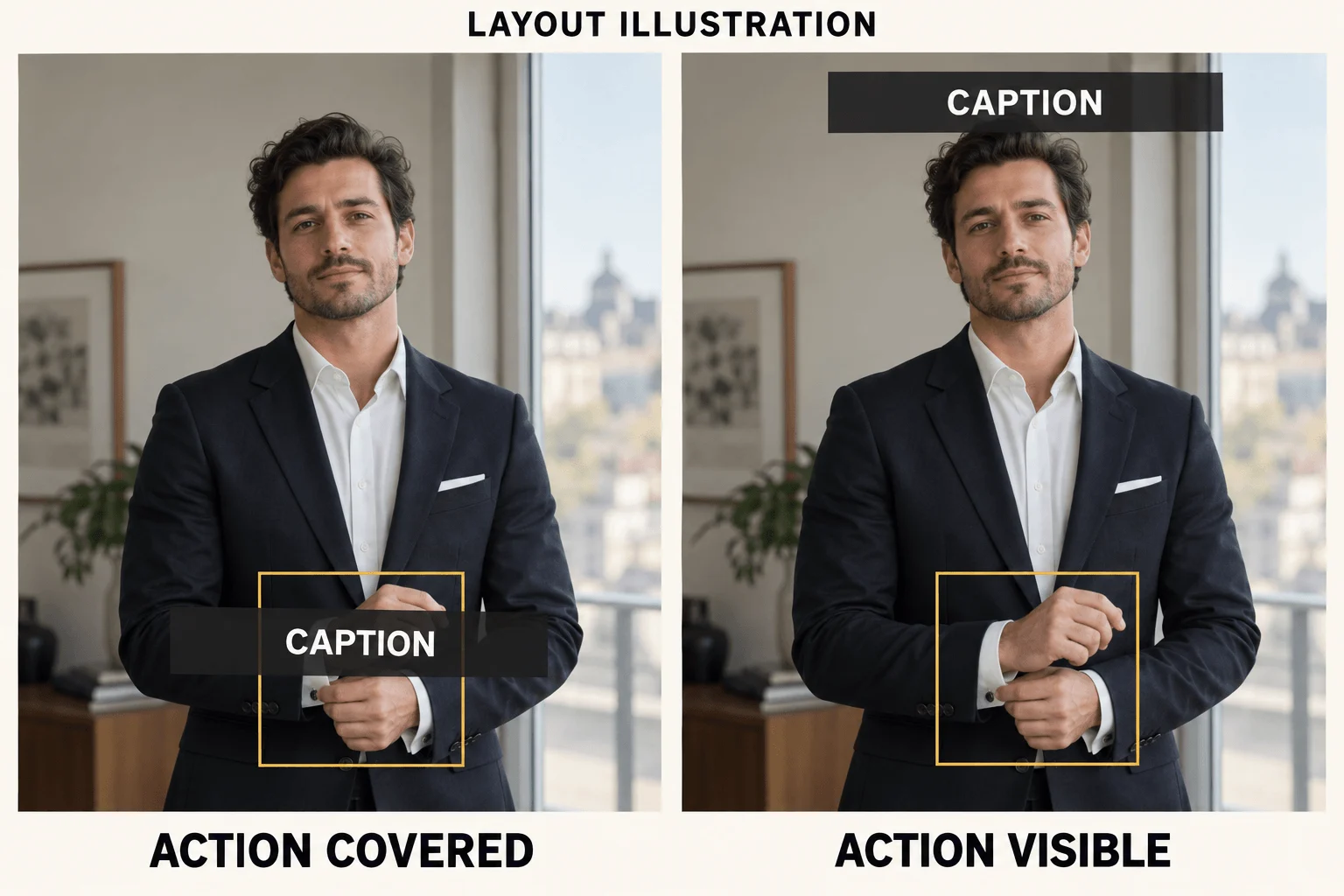
Layoutillustration: Dasselbe Porträt verbirgt oder zeigt das Richten der Manschette je nach Position der Beschriftung.
Schneiden Sie zu, wenn die Bewegung hineinpasst; erweitern Sie, wenn nur Hintergrund fehlt; komponieren Sie neu, wenn die Pose zu breit ist. Animieren Sie anschließend eine kleine Bewegung.