Einführung
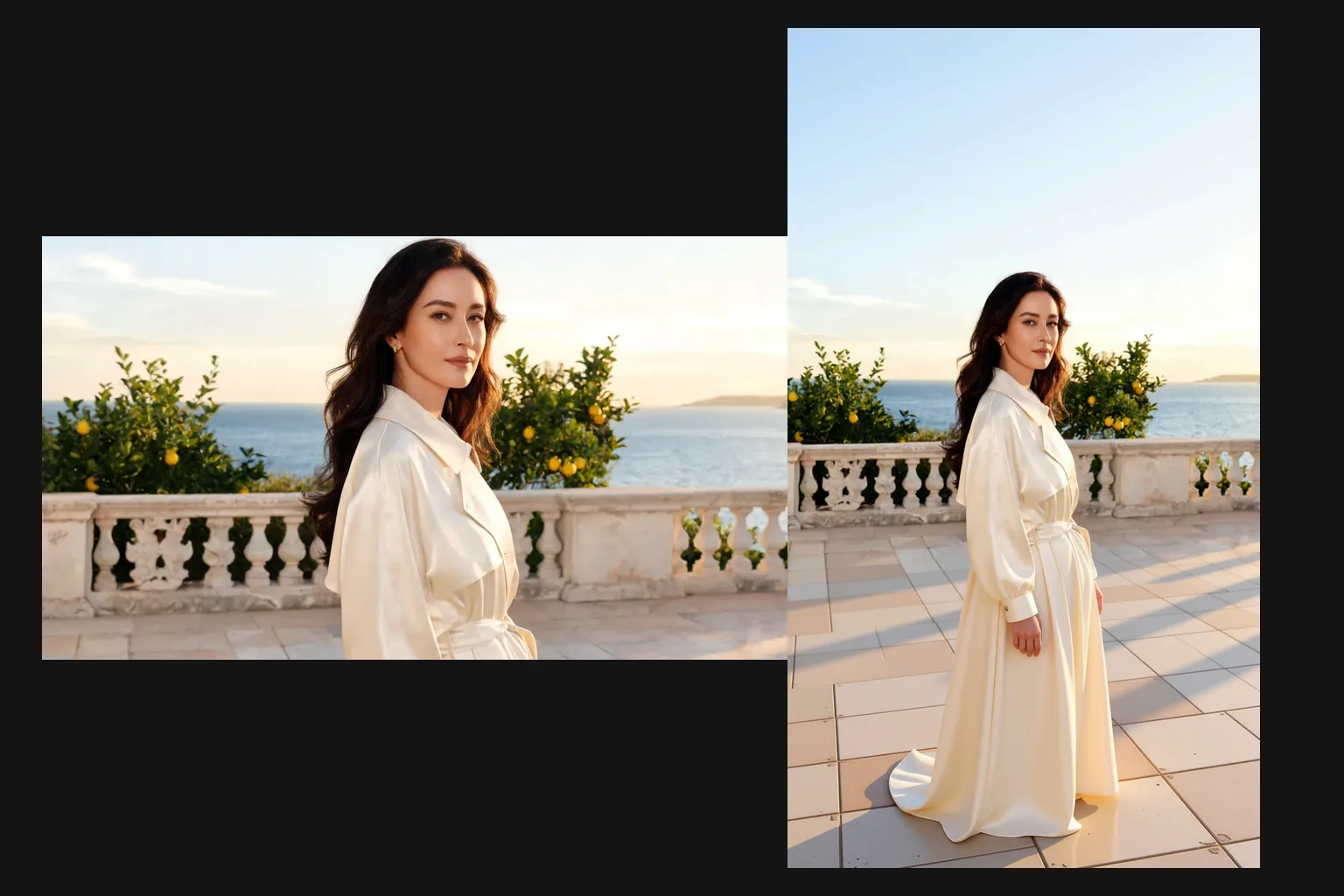
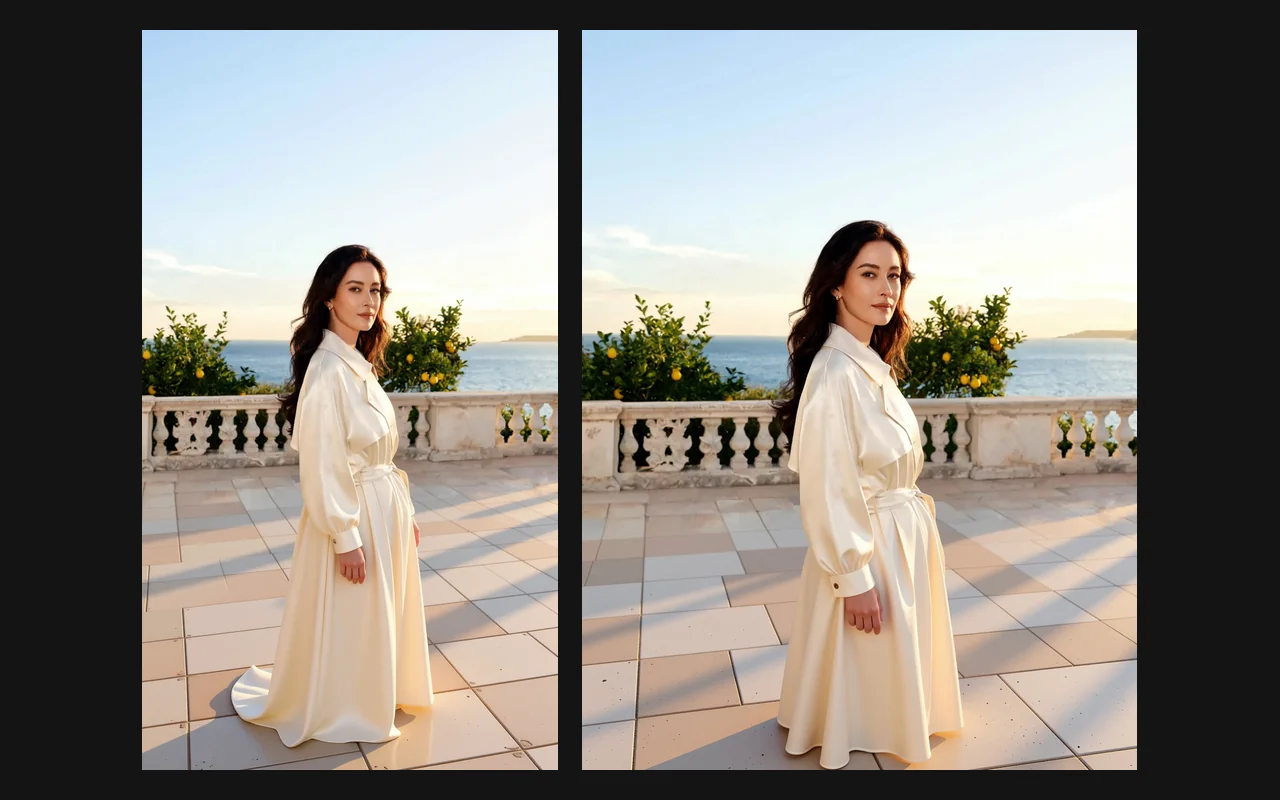
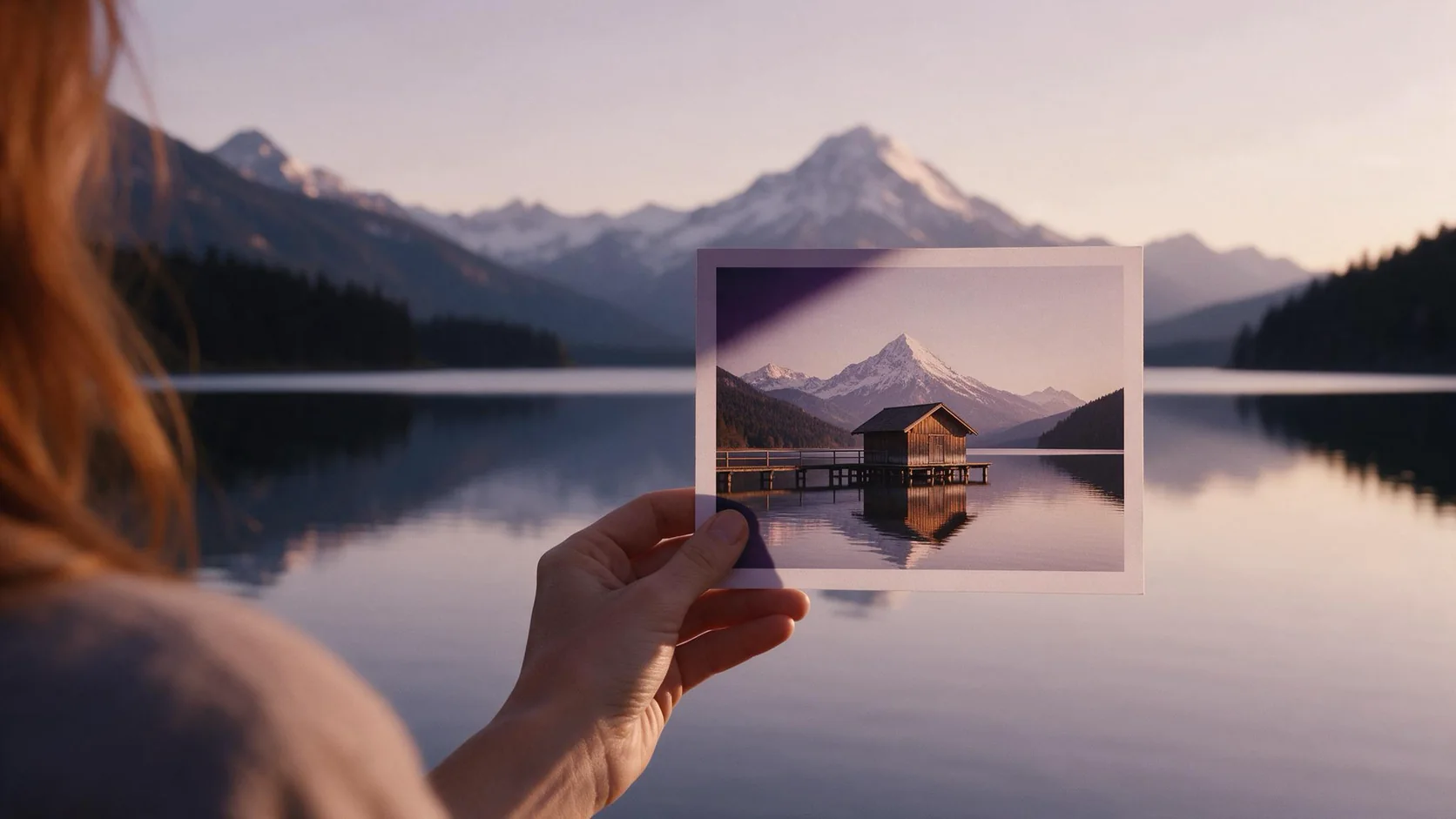
Image Expander lässt ein Foto nach außen in eine neue Form wachsen. Sie wählen ein Zielformat, das Werkzeug behält Ihr Bild, setzt es in einen breiteren oder höheren Rahmen und malt in die leere Fläche neue Umgebung, sodass das Ergebnis wie ein durchgehendes Bild wirkt. Es ist das Gegenteil eines Beschnitts: Vom Original wird nichts abgeschnitten, und nichts wird gestreckt, um den Rahmen zu füllen.
Wichtige Funktionen und Highlights
Sieben Zielformate
Das fertige Bild kann quadratisch, quer oder hoch sein: 1:1, 16:9, 9:16, 4:3, 3:4, 3:2 oder 2:3. Damit decken Sie Feed-Posts, Video-Cover, Stories, Banner und druckähnliche Layouts aus einem einzigen Ausgangsfoto ab, ohne jeden Ausschnitt schon beim Shooting planen zu müssen.
Fortsetzung statt Auffüllen
Die neue Fläche wird so gemalt, dass sie fortführt, was bereits da ist. Böden, Himmel, Wände, Laub und die Richtung des Lichts setzen sich über den alten Rand hinaus fort, statt dass der Rahmen mit Unschärfe, gespiegelten Kanten oder einer Volltonfarbe aufgefüllt wird.
Kein Prompt zu schreiben
Die Erweiterung wird aus dem Bild selbst abgeleitet. Ein Bild und ein Format sind die ganze Anfrage, daher lässt sich ein Ordner mit Hochformataufnahmen einfach in einem Durchlauf in Querformat-Banner verwandeln.
Request-Parameter
| Parameter | Pflicht | Beschreibung |
|---|---|---|
image_url | Ja | Das zu erweiternde Foto als JPEG, PNG oder WebP. Es wird in den größeren Rahmen gesetzt, und die Umgebung wird ergänzt. mindestens 1 Zeichen |
aspect_ratio | Nein | Format des fertigen Bildes. Die lange Kante misst immer 1536 Pixel: 16:9 ergibt 1536 × 864, 9:16 ergibt 864 × 1536 und 1:1 ergibt 1536 × 1536. |
output_format | Nein | Standard ist PNG; JPEG oder WebP für kleinere Dateien. |
Preis
$0.024 / Bild
Abrechnung pro Ausgabebild; das gewählte Seitenverhältnis ändert den Preis nicht.
Anwendungsfälle
Ein Shooting, jedes Format
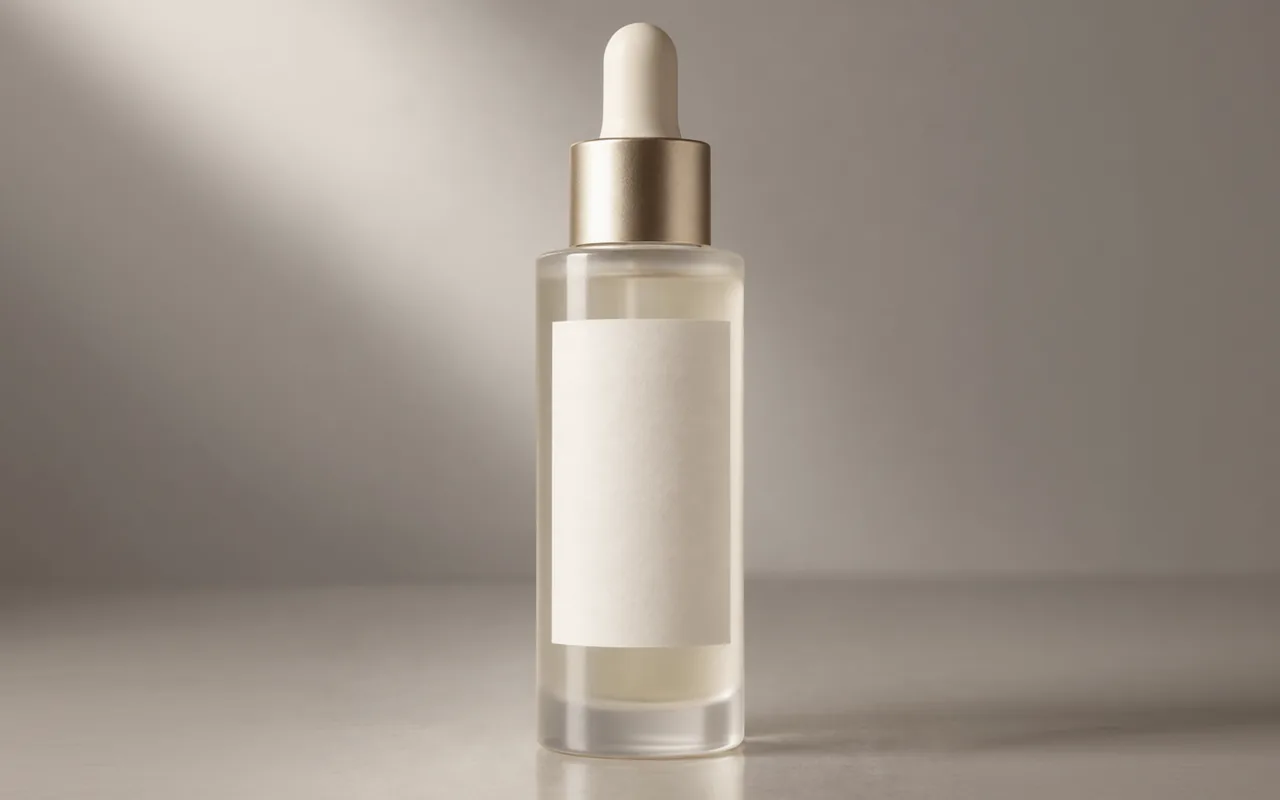
Machen Sie aus einer hochformatigen Produkt- oder Porträtaufnahme einen 16:9-Website-Header und eine 1:1-Marktplatzkachel, ohne neu zu fotografieren und ohne unschöne Balken an den Bildseiten.
Platz für Text und Layout
Ergänzen Sie Himmel oder Hintergrund um ein Motiv, damit auf einem Banner, einem Thumbnail oder einer Präsentationsfolie freie Fläche für Überschrift, Logo oder Handlungsaufforderung entsteht.
Zu enge Ausschnitte korrigieren
Geben Sie zu knapp beschnittenen Fotos wieder Luft: ein abgeschnittener Ellbogen, ein vom Rand gekappter Stuhl, ein Horizont, der an der Kante klebt.
Prompt-Leitfaden und Praxistipps
Wählen Sie das Format nach dem Ziel
Legen Sie vor dem Erweitern fest, wo das Bild eingesetzt wird: 16:9 für Video-Cover und Header, 9:16 für Stories und Reels, 1:1 für Feeds und Marktplätze, 3:2 oder 2:3 für druckähnliche Layouts. Je weiter das neue Format vom Original entfernt ist, desto mehr Umgebung muss erfunden werden, deshalb fügen sich moderate Änderungen am besten ein.
Achten Sie auf die Ausgabegröße
Das erweiterte Bild misst an der langen Kante 1536 Pixel. Ein großes Original kommt daher kleiner zurück, als es gesendet wurde; braucht das Ziel mehr Pixel, skalieren Sie das Ergebnis anschließend hoch, statt mit einer schlechteren Vorlage zu beginnen.
Beginnen Sie mit ruhigen Rändern
Das Werkzeug setzt fort, was an den Rand des Fotos stößt. Einfache Hintergründe wie Himmel, Fotokarton, verputzte Wände oder Sand lassen sich am überzeugendsten erweitern. Wird ein Gesicht, eine Hand oder ein Schriftzug vom Rand angeschnitten, muss das Werkzeug den fehlenden Teil erfinden, und genau dort sind die Ergebnisse am wenigsten vorhersehbar; wählen Sie daher eine Vorlage mit mehr Rand um solche Details.
API-Schnellstart
# Generate the idempotency key once; reuse it when retrying after a lost response.
export SPICY_IDEMPOTENCY_KEY="${SPICY_IDEMPOTENCY_KEY:-$(uuidgen)}"
curl -X POST https://api.spicyapi.ai/api/v1/jobs/createTask \
  -H "Authorization: Bearer $SPICY_API_KEY" \
  -H "Content-Type: application/json" \
  -H "Idempotency-Key: $SPICY_IDEMPOTENCY_KEY" \
  -d '{
  "model": "spicyapi/image-expander-v1/edit",
  "input": {
    "aspect_ratio": "1:1",
    "image_url": "https://example.com/reference.png",
    "output_format": "png"
  }
}'

# Copy data.taskId from the response into TASK_ID, then poll the status.
TASK_ID="TASK_ID_FROM_RESPONSE"
curl "https://api.spicyapi.ai/api/v1/jobs/recordInfo?taskId=$TASK_ID" \
  -H "Authorization: Bearer $SPICY_API_KEY"
Authentifizierung, vollständiges Schema, Polling und Fehlerbehandlung stehen in der API-Referenz.