Votre personnage adulte fictif est réussi en portrait. Puis la vidéo recule, le personnage tourne et une autre coiffure, carrure ou tenue apparaît. Le portrait était utile ; il ne montrait simplement pas les informations nécessaires au nouveau plan.
Utilisez Qwen Image 2.1 pour préparer un portrait facial clair et des vues concordantes de face, de profil et de dos. Gardez les images séparées, même si vous assemblez aussi une fiche de personnage. Dans MiniMax H3, animez une scène terminée si son début doit être exact ; utilisez la référence-vidéo si H3 doit composer un nouveau plan depuis les vues du personnage. Une fiche est un emballage pratique, pas l’obligation de comprimer toutes les références dans une image.
Pour une série NSFW, les éléments réutilisables sont l’apparence de l’adulte et sa tenue actuelle. Un portrait doucement éclairé, un teaser de tenue en pied et une vidéo de rotation demandent des sélections différentes dans le même pack. Voici le choix initial pratique :
| Votre prochain plan | À préparer dans Qwen | À envoyer à H3 |
|---|---|---|
| Portrait proche avec petit mouvement de tête | Portrait terminé dans le décor prévu | Cette scène comme image initiale |
| Pose debout en pied avec rotation modeste | Portrait facial et vues en pied de face et profil validées | Scène initiale composée ou images distinctes pertinentes en mode références |
| Plan révélant le dos | Vues concordantes de face, profil et dos dans une tenue | Vues expliquant la rotation, idéalement avec un visage distinct lisible |
| Plans répétés dans différents lieux | Petit pack de vues individuelles propres et fiche d’ensemble facultative | Uniquement les vues nécessaires au nouveau plan |
Aux réglages ci-dessous, six éditions Qwen 2k coûtent $0.288. Un brouillon H3 image-vidéo de cinq secondes en 768p coûte $0.185 ; sa version de référence à trois images, $0.2054. Préparer le personnage n’exige ni entraînement d’une LoRA ni grande collection préalable.
Définissez ce que la fiche doit expliquer
Une fiche doit répondre à une question visuelle. Si le plan ne quitte jamais le visage, une vue arrière apporte peu. Si le personnage s’éloigne puis regarde en arrière, les cheveux à la nuque, le dos du vêtement et le profil comptent plus que cinq portraits presque identiques.
Dans ce tutoriel, le personnage est Iris, une femme fictive de 32 ans, créée pour une série de portraits et vidéos destinée aux adultes. Elle a un carré foncé jusqu’au menton avec raie latérale, des yeux bruns, un visage ovale et une mâchoire définie. Son premier ensemble utilise une robe de chambre en satin bordeaux nouée à la taille, à manches longues, et des bottines sombres. Les clips prévus sont un portrait assis, une rotation de tenue en pied et une marche vers une porte. Tous les exemples restent non explicites.
Ces trois clips expliquent pourquoi le visage seul ne suffit pas. Le plan assis demande yeux et cheveux reconnaissables. Le plan de tenue demande longueur, ceinture et manches. Le plan de porte révèle le dos de la robe et la forme arrière du carré. Nous préparerons ces vues manquantes avant de demander au modèle vidéo de les inventer en mouvement.
Séparez décisions d’identité et de style :
| À garder dans la série | À garder pour cet ensemble vestimentaire | À décider pour chaque plan |
|---|---|---|
| Structure faciale, âge adulte apparent, carrure, ligne de cheveux de base | Longueur et raie du carré, robe bordeaux, position de ceinture, bottines | Pose, pièce, caméra, expression, éclairage |
Les cheveux peuvent changer entre collections, mais comme nouvelle version volontaire. Téléverser un portrait à cheveux courts avec un dos à cheveux longs donne deux réponses à la même question. De même, une photo en pied grand-angle et un portrait serré compressé peuvent sembler contredire les proportions même si chacun est beau seul.
Pas besoin d’un paragraphe de mensurations. Choisissez quelques traits visibles et faites correspondre les images. Si un grain de beauté, une bague ou un petit emblème est essentiel, gardez une image de détail distincte ; ne supposez pas qu’une marque miniature en pied survivra à un plan vidéo large.
Une fiche révèle aussi les décisions de design manquantes
Quand Qwen fait tourner un portrait, il génère l’oreille jusque-là cachée, les cheveux arrière et les coutures. Il n’existe pas d’original invisible à récupérer. Vous choisissez l’apparence du personnage sous ces angles.
Traitez premier profil et premier dos comme du design. Si le profil a un nez ou une mâchoire que vous ne choisiriez pas, revoyez-le avant sauvegarde. Si la robe de face a une ceinture et celle de dos une fermeture élaborée, choisissez le design réellement voulu. Une mise en page propre ne résout pas des panneaux contradictoires.
Voilà pourquoi générer toutes les vues à la fois peut servir à un aperçu, mais compliquer une fiche à conserver : un panneau peut être faux et deux utiles. Des vues séparées permettent de remplacer le profil sans redessiner la face.
Choisissez entre portrait, fiche à trois vues et références séparées
Un portrait : lorsque la caméra reste proche
Un portrait tête-épaules ou à la poitrine consacre beaucoup de place au visage. Il constitue une source raisonnable pour expression, petite rotation ou nouveau portrait proche. Il ne définit pas carrure complète, chaussures ou dos du vêtement.
Choisissez des yeux dégagés, des bords de cheveux lisibles et de la lumière des deux côtés. Une main sur la mâchoire, des ombres colorées profondes ou une forte inclinaison de tête peuvent convenir à une publication finie, mais renseignent moins une source générale. Gardez la version dramatique pour la scène et préparez-en une simple à réutiliser.
Si le portrait existant est exactement le début voulu, envoyez-le directement en image-vidéo. Pour une autre pièce, un cadre plus large ou une nouvelle tenue, créez cette image dans Qwen d’abord. Demander à H3 de partir d’un visage serré puis de passer immédiatement en pied ajoute une question de design au mouvement.
Trois vues en pied : définir la silhouette
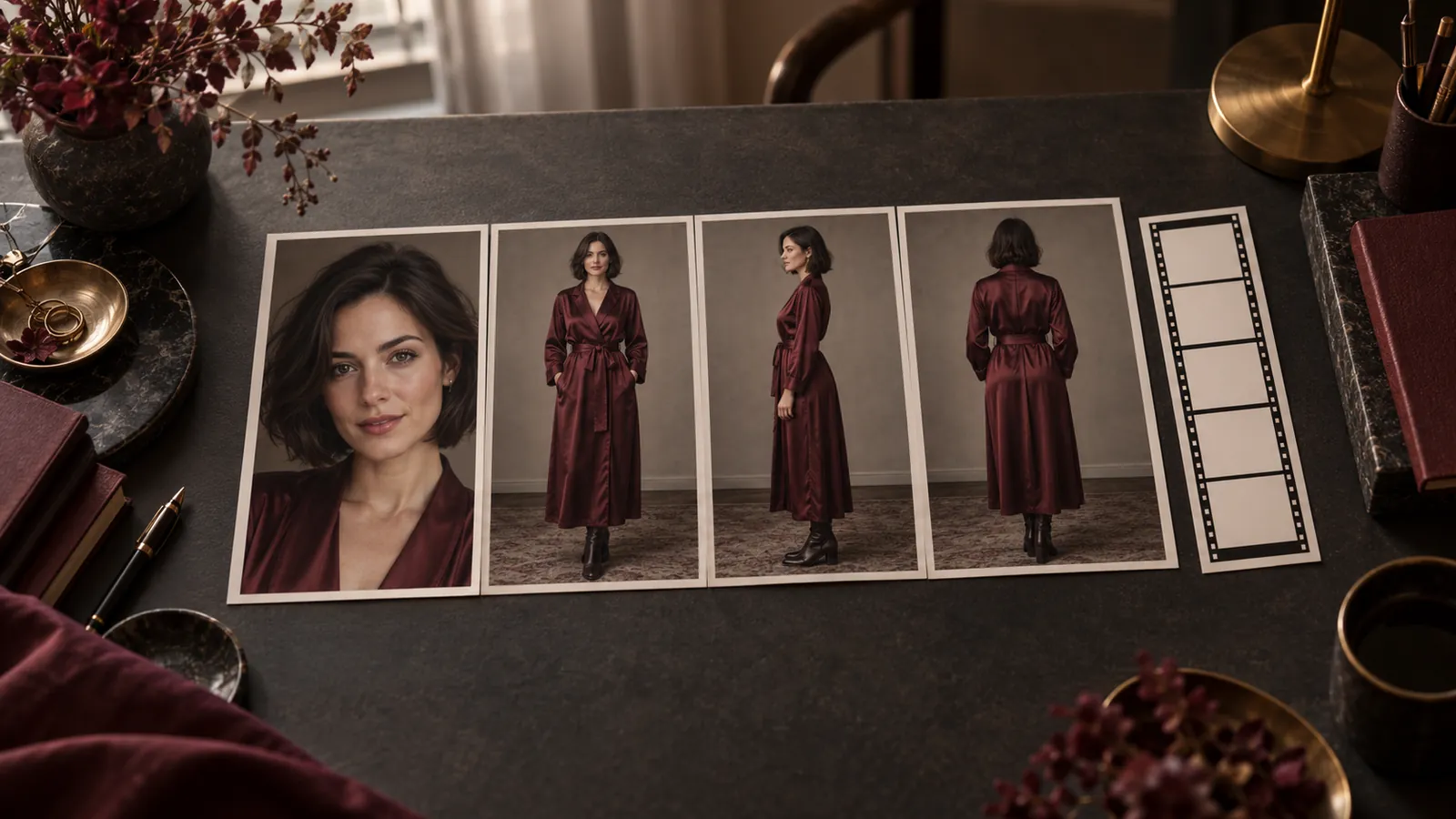
Face, profil et dos expliquent contour et garde-robe du personnage debout. Ils servent à la rotation de tenue et au clip de porte. Gardez posture, vêtements, éclairage et échelle apparente identiques. Le profil doit être un vrai profil, pas un autre portrait trois-quarts de face.
L’inconvénient est la place du visage. Trois silhouettes en pied tiennent dans une fiche, mais aucune n’a un grand visage. Si le prochain clip finit près des yeux, gardez un portrait à côté. Le panneau arrière ne fournit aucune preuve faciale, quelle que soit la taille globale du fichier.
Aucune disposition H3 universelle prouvée n’est à copier. Dans une discussion communautaire sur les formats de fiche, les créateurs demandent nombre de panneaux, taille de gros plan et résolution ; les réponses comprennent réglages locaux de redimensionnement et préférences individuelles. Ces réglages n’existent pas sur la tâche hébergée H3 décrite ici. Choisissez ce que la disposition montre clairement plutôt qu’une grille supposée obligatoire.
Images séparées : quand chaque vue a un rôle distinct
Des fichiers indépendants gardent la taille utile et simplifient les remplacements. Pour la tenue d’Iris, portrait facial, face en pied et profil fournissent trois informations. Pour la porte, remplacez la face par le dos si le début est déjà établi ailleurs.
Le coût pratique est de garder le bon ordre. Si vous retirez la deuxième image, « Picture 3 » peut désigner autre chose. Nommez clairement et relisez les miniatures numérotées avant soumission. Un créateur discutant de fiches contre références H3 indépendantes décrivait précisément ce problème : les images individuelles aidaient l’identité, mais modifier les entrées provoquait des erreurs de raccordement. Une fiche simplifie la manipulation sans prouver un meilleur visage.
Ma recommandation initiale est de garder les originaux individuels, assembler un aperçu si utile et choisir le format de téléversement selon le plan. On peut faire une fiche plus tard. Récupérer un portrait propre et grand depuis un petit panneau est bien plus difficile.
Donnez assez de place au visage avant d’ajouter des panneaux
Dimensions et détails faciaux sont distincts. Une grande fiche peut contenir de petits visages.
Imaginez une source en pied dont la personne mesure 1 500 pixels et le visage environ 180 pixels. Réduisez la silhouette à 750 pixels pour la fiche : le visage passe à environ 90 pixels. Recadrer et agrandir ce panneau ne restaure pas les échantillons originaux. Ces chiffres illustrent la géométrie, pas un minimum H3 de taille faciale.
Trois solutions pratiques existent :
- Garder un portrait proche séparé pour chaque plan où le visage compte.
- Réduire le nombre de vues de l’aperçu pour garder les utiles grandes.
- Construire la fiche depuis les originaux plutôt que captures de miniatures ou recompression d’un collage précédent.
Une grille à quatre cases peut réserver une case au portrait et trois à face, profil et dos. Une bande large à trois panneaux sert à revoir la tenue, mais demande encore un portrait distinct si le visage est trop petit. Grands titres, cadres décoratifs et marges vides consomment l’espace sans décrire Iris.
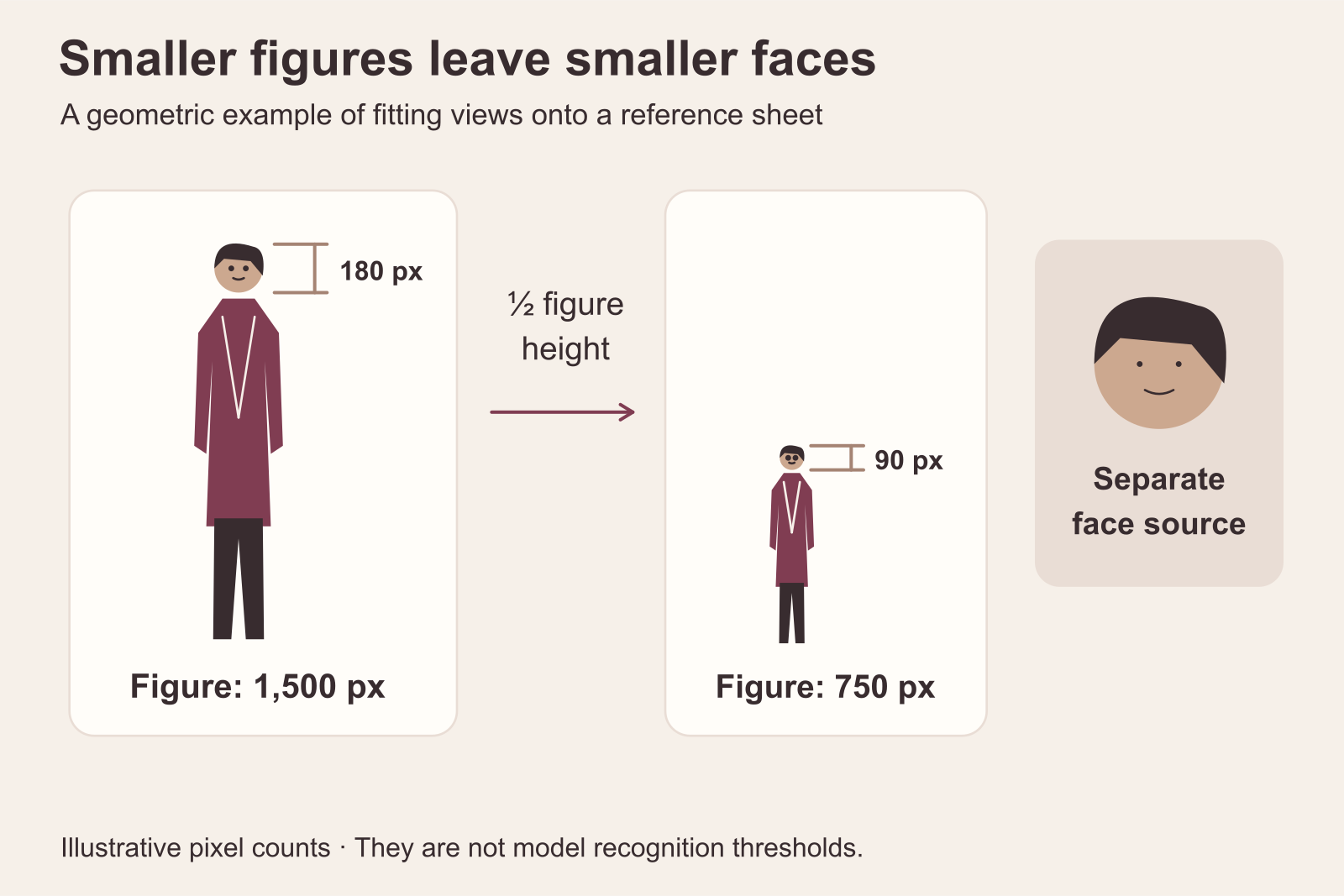
Illustration : diviser la hauteur de silhouette par deux divise aussi celle du visage ; un portrait séparé garde le visage lisible.
Examinez la fiche à sa taille enregistrée réelle. Distinguez-vous yeux, ligne de cheveux et mâchoire sans deviner ? Le vêtement arrière correspond-il à l’avant ? Sinon, remplacer « très détaillé » par « ultra détaillé » dans le prompt vidéo ne répare pas la source.
Distinguez aussi taille d’entrée et de sortie. Un portrait proche peut fournir l’identité, mais le plan final large montrer un visage minuscule. Pour le rendre lisible dans le clip, rapprochez la caméra ou agrandissez le sujet dans la composition. Plus de pixels de référence ne rendent pas détaillé à la livraison un œil de huit pixels de large.
Construisez le pack dans Qwen Image 2.1
La fiche Qwen Image 2.1 décrit génération et édition unifiées avec jusqu’à dix références. Ici, l’édition depuis une source acceptée est utile. Pas besoin de recréer Iris depuis le texte pour chaque angle.
Les prompts suivants sont un exemple proposé de production, pas un nouveau résultat Qwen-vers-H3 mesuré. Remplacez Iris par votre adulte fictif validé.
1. Créez ou choisissez le portrait facial
Si le personnage existe, partez de son image. Sinon, utilisez Qwen Image 2.1 texte-image pour choisir le visage initial. Un prompt source sobre est :
Portrait photographique d’Iris, femme adulte fictive de 32 ans. Carré foncé jusqu’au menton avec raie latérale, yeux bruns, visage ovale et mâchoire définie. Robe de chambre en satin bordeaux à col simple. Cadrage à la poitrine, tête droite, visage légèrement tourné vers l’appareil, expression neutre détendue. Lumière douce uniforme de studio et fond uni gris chaud. Texture de peau naturelle, aucun éclairage coloré dramatique, lettrage ni autre personne.
Utilisez 3:4, 1k, PNG, fond opaque, et expansion du prompt désactivée pour cette instruction déjà précise. Une demande 1k coûte $0.024. Quatre candidats coûtent $0.096, mais quatre est un choix de budget, pas une obligation ; arrêtez quand vous trouvez le visage à garder.
Enregistrez l’image choisie pleine résolution comme source. Ne continuez pas à générer la description pour rechercher le même visage. L’image est désormais la référence.
Si le seul portrait a une lumière fortement colorée, demandez une édition vers une lumière neutre en préservant le visage. Comparez avant tout remplacement. Une correction lumineuse changeant la mâchoire produit un autre personnage, même si la peau est plus propre.
2. Établissez la vue de face en pied
Ouvrez l’édition Qwen Image 2.1, téléversez le portrait comme première et unique source et utilisez :
Étendez la femme adulte du portrait en une vue debout en pied. Préservez l’identité du visage d’Iris, son âge adulte, son carré foncé et sa raie latérale. Carrure moyenne équilibrée, debout droite, bras détendus un peu séparés du corps, mains visibles et pieds confortablement espacés. Montrez robe en satin bordeaux nouée à la taille, manches longues et bottines sombres. Vue de face, caméra de niveau, fond studio uni gris chaud, lumière douce uniforme. Incluez toute la tête et les deux bottines avec une petite marge. Une personne, une vue, aucun collage ni texte.
Choisissez 3:4, 2k, PNG, opaque, expansion désactivée. Cette édition à une source coûte $0.048. L’espace supplémentaire sous le visage sert à définir proportions et vêtement plutôt que faire remplir tous les rôles au portrait.
Acceptez le corps avant la suite. Regardez largeur d’épaules par rapport à la tête, proportions du torse et jambes, longueur de robe et chaussures. Une caméra proche des pieds peut déformer ces rapports ; une vue simple de niveau se réutilise mieux. Si les bottines sont coupées, demandez la même vue avec plus de place en haut et bas. Ne réduisez pas toute la silhouette dans une pièce lointaine juste pour la faire tenir.
3. Générez profil et dos depuis les sources validées
Pour le profil, téléversez le portrait en premier et la face en pied validée en second. En 2k, ces deux références coûtent toujours $0.048 pour une édition. Utilisez :
L’image 1 fournit le visage et la coiffure d’Iris. L’image 2 fournit carrure, robe de satin bordeaux, lien de taille et bottines du même adulte. Créez une vue unique en pied de profil, cette même femme tournée vers le bord gauche. Corps droit, bras détendus, tête et bottines complètes visibles. Conservez longueur de robe, forme des manches et position de ceinture. Même fond uni gris chaud et lumière uniforme. Une personne, une vue de profil, aucun panneau de face ni texte.
Pour le dos, gardez les mêmes sources et remplacez la vue demandée :
L’image 1 fournit la coiffure et l’identité adulte d’Iris. L’image 2 fournit sa carrure et toute sa tenue bordeaux. Montrez une vue arrière unique en pied de la même femme, debout droite et tournée directement à l’opposé de la caméra. Préservez carré jusqu’au menton, épaules de robe, lien de taille, longueur d’ourlet et bottines sombres. La tête suit le corps sans regarder par-dessus l’épaule. Même fond studio uni gris chaud et lumière uniforme. Une personne, une vue arrière, aucun collage ni texte.
Un dos avec visage tourné par-dessus l’épaule est une autre pose : il cache une partie de l’information nécessaire à la rotation. Enregistrez-la séparément si un clip précis en a besoin.
N’utilisez pas le nouveau profil comme unique source du dos, puis le dos comme unique source du visage suivant. Revenez au portrait original et au corps accepté. Vous évitez qu’un changement accidentel intermédiaire devienne le départ de toutes les images ultérieures.
4. Ajoutez un portrait de profil seulement si nécessaire
Le profil en pied peut montrer la silhouette tout en manquant de détail facial. Si la vidéo passe en profil proche, créez un portrait tête-épaules depuis le portrait et le profil accepté :
L’image 1 fournit l’identité faciale d’Iris. L’image 2 définit l’angle latéral et la coiffure acceptés. Créez un portrait tête-épaules de profil de la même femme de 32 ans, tournée vers le bord gauche. Préservez ligne du nez, mâchoire, oreille visible et carré ; tête de niveau et expression détendue. Fond uni gris chaud, lumière douce uniforme, sans changement de coiffure ni maquillage, un portrait.
En 2k, cela ajoute $0.048. Sautez cette étape si le plan ne montre jamais cet angle de près. Une bibliothèque n’est pas plus utile simplement parce qu’elle contient tous les angles possibles.
5. Assemblez sans régénérer les images validées
Placez face, profil et dos acceptés sur une toile simple dans votre éditeur. Gardez des silhouettes de hauteur similaire, un petit espace entre elles et un fond uni. Ajoutez le visage séparé dans une quatrième zone seulement s’il reste assez grand.
L’assemblage devrait arranger des pixels existants. Demander à Qwen de redessiner les quatre images dans une nouvelle fiche crée une autre occasion de les changer. Vous pouvez préférer cette voie pour sa vitesse, mais inspectez encore chaque panneau : valider les sources ne valide pas automatiquement un collage régénéré.
Gardez les deux versions : sources propres et aperçu assemblé. Utilisez des noms tels que iris-robe-face, iris-robe-front, iris-robe-left-profile et iris-robe-back. Gardez titres et notes dans un document séparé s’ils encombrent l’image.
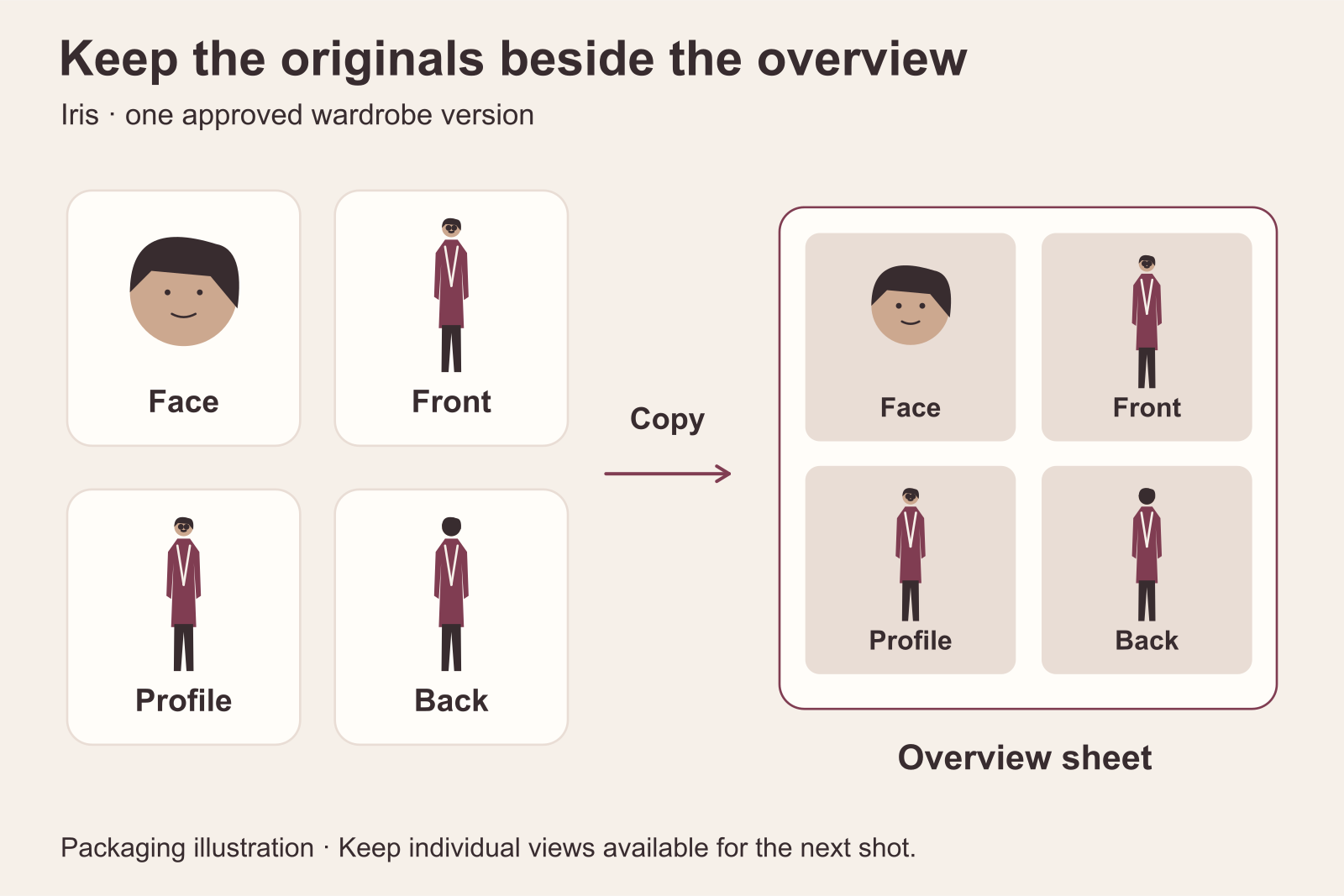
Illustration : gardez les vues sources individuelles ; l’aperçu est un autre mode de présentation.
Séparez les variantes de tenue des mêmes références
Pour les collections adultes, une nouvelle tenue justifie souvent la réutilisation du personnage. Les conflits arrivent facilement : visage en robe de chambre, vue en pied en robe de soirée et troisième image d’un autre concept. « Gardez le même personnage » ne précise pas le vêtement prioritaire.
Créez la prochaine tenue par une nouvelle édition depuis le portrait d’identité. Établissez la face en pied avant profil et dos. Par exemple :
Préservez la femme adulte fictive de l’image 1 : même visage, âge adulte, carrure et carré foncé jusqu’au menton. Changez uniquement ses vêtements pour une veste de soirée noire ajustée, pantalon assorti et bottines sombres. Créez une seule vue de face en pied sur le même fond uni gris chaud. Tenue simple et clairement visible ; aucune robe de chambre, accessoire supplémentaire ni texte.
Construisez ensuite les angles concordants depuis cette face validée. Le second pack doit montrer la veste partout. Pour un portrait proche, recadrez en retirant la plupart de l’ancien vêtement ou créez un portrait dans la nouvelle tenue. Ne fournissez pas l’ancienne robe comme référence vestimentaire de même autorité.
Si vous utilisez une image de vêtement séparée, choisissez-la sans autre personne reconnaissable si possible et attribuez-lui seulement les vêtements. Pour une vidéo où la tenue compte, habiller Iris correctement en image fixe d’abord est plus concret que demander à H3 visage, vêtement et mouvement en pied difficile en une étape.
Cela fonctionne aussi pour plusieurs niveaux de style. Gardez un pack clair et simple à réutiliser, puis préparez chaque scène mature souhaitée depuis lui. Toutes les tenues et scènes n’ont pas à entrer dans l’aperçu. La fiche décrit Iris ; l’image de scène décrit le départ de ce clip précis.
Envoyez la bonne image à la bonne tâche H3
La fiche officielle H3 MiniMax distingue modes première/dernière image et références. Sur SpicyAPI, cela apparaît sous deux tâches aux champs différents. L’une n’est pas simplement l’autre avec plus d’emplacements d’image.
Voie A : composer le début dans Qwen, puis l’animer
Utilisez-la pour le portrait assis d’Iris ou un teaser de tenue dont le premier cadre doit correspondre à une image terminée.
Dans l’édition Qwen, téléversez portrait facial et face de la tenue actuelle. Créez la scène :
L’image 1 fournit l’identité du visage et le carré foncé d’Iris. L’image 2 fournit sa carrure et sa robe de chambre en satin bordeaux. Montrez cette même femme fictive de 32 ans assise droite près d’une haute fenêtre dans un dressing privé doucement éclairé. Composition à la taille, visage légèrement de trois-quarts, mains posées librement sur les genoux. Lampe chaude à droite de la caméra, rideaux discrets, aucun miroir ni autre personne. Une scène photographique terminée, aucun panneau ni étiquette.
Choisissez maintenant la forme finale : 3:4 pour ce portrait ou 9:16 pour cette livraison. Enregistrez le résultat accepté. Dans MiniMax H3 image-vidéo, téléversez cette scène comme image initiale, réglez cinq secondes et 768p. Utilisez :
La femme assise déplace lentement son regard vers la caméra et sourit discrètement. Sa tête tourne un peu naturellement tandis que ses épaules restent détendues. Caméra fixe, aucun zoom ni coupe. Gardez même personne, coiffure, robe et pièce. Ambiance calme et léger froissement de tissu ; aucun dialogue ni musique.
L’image initiale fixe la forme du cadre ; cette tâche n’a donc pas de réglage distinct de ratio. Portrait, robe et pièce sont déjà dans le cadre : le prompt de mouvement n’a pas à les reconstruire en prose.
Ne téléversez pas toute la fiche comme début. Vous demanderiez à l’image-vidéo de partir de plusieurs figures ou panneaux. Dire « ignorez la grille » ne change pas le rôle de l’entrée. Sélectionnez d’abord une vue ou créez une scène.
Une image finale facultative existe, mais laissez-la vide pour ce petit mouvement assis. Une fiche n’est pas non plus une image finale. Celle-ci doit montrer une composition d’arrivée plausible du même plan.
Voie B : envoyer les vues utiles comme références
Utilisez MiniMax H3 référence-vidéo pour une nouvelle caméra ou un plan composé depuis le pack. H3 de base accepte ici une à neuf références d’image. Il n’accepte pas une image initiale en plus et n’expose pas de références vidéo ou audio.
Pour le clip de tenue en pied, téléversez dans cet ordre :
- Portrait facial d’Iris.
- Vue de face validée dans la robe bordeaux.
- Profil gauche validé dans la même tenue.
Réglez 3:4, cinq secondes, 768p. Utilisez :
Pictures 1, 2 et 3 montrent la même femme adulte fictive, Iris, âgée de 32 ans. Picture 1 fournit visage et carré foncé ; Picture 2 fournit proportions en pied et tenue bordeaux ; Picture 3 fournit le profil correspondant. Créez un plan en pied d’Iris seule dans un dressing doucement éclairé. Elle commence de face, puis tourne lentement jusqu’à une vue trois-quarts orientée à gauche et s’arrête. Gardez les deux bottines dans le cadre et la caméra fixe. Robe, lien de taille et coiffure restent identiques. Une personne dans une scène continue, aucun écran divisé ni panneau de référence. Ambiance calme, aucun dialogue ni musique.
L’arrêt trois-quarts est volontaire. Il donne du mouvement à la tenue sans rotation complète et retour en cinq secondes. Pour un profil, demandez un profil ; pour le dos, ajoutez ou substituez la référence arrière et laissez le temps à l’action.
Si vous utilisez la fiche assemblée, téléversez-la comme référence d’image et simplifiez le rôle :
Picture 1 est un aperçu d’une seule femme adulte fictive, Iris, âgée de 32 ans, sous plusieurs angles. Tous les panneaux décrivent la même femme dans la même robe bordeaux. Utilisez-les pour établir l’apparence puis créez une scène unique en pied avec seulement Iris. Ne reproduisez pas la disposition en panneaux.
Ajoutez ensuite action, caméra et son. Si vous joignez le portrait proche, identifiez-le comme référence faciale avec son vrai numéro. C’est une clarification ordinaire, pas une commande spéciale garantissant l’interprétation.
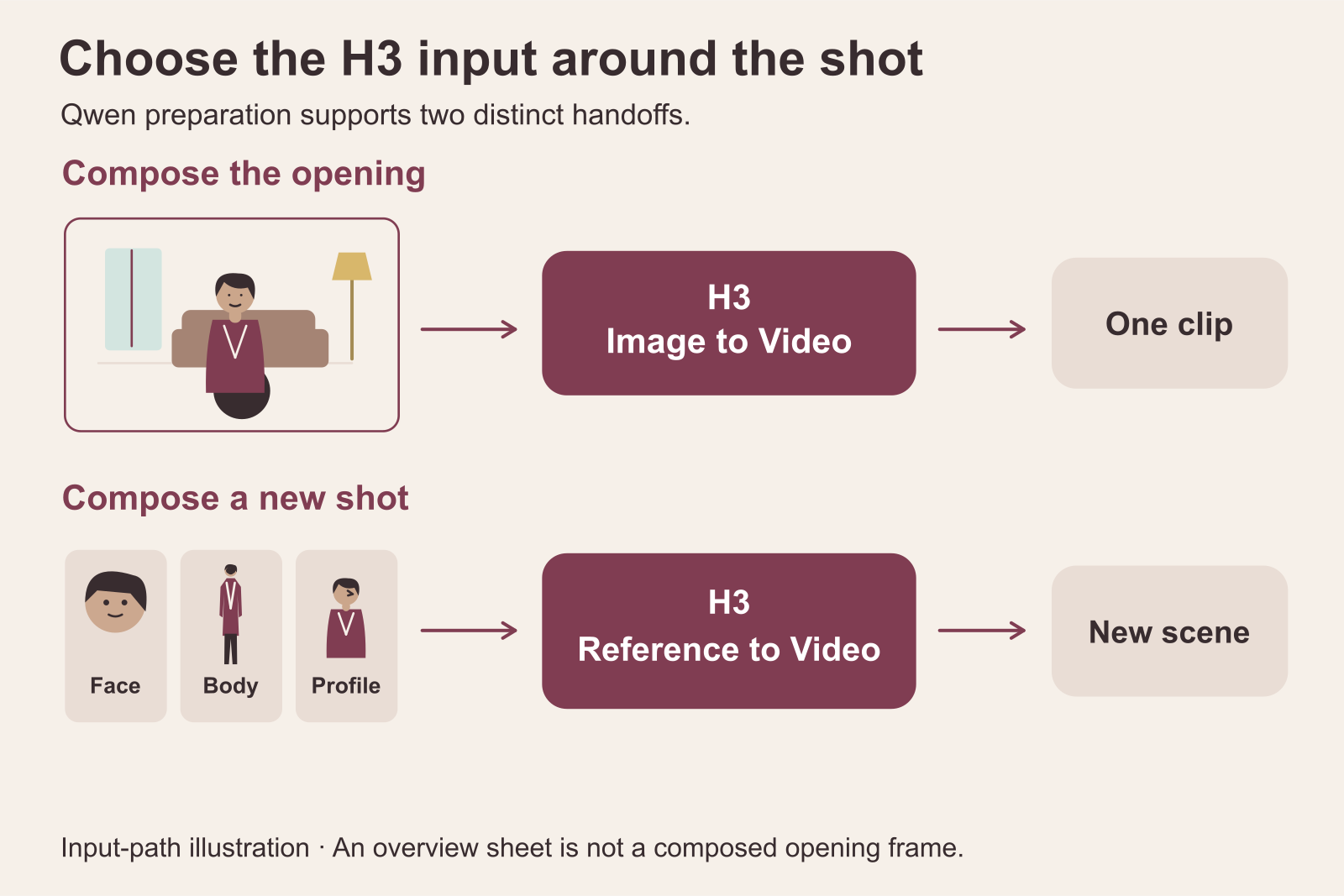
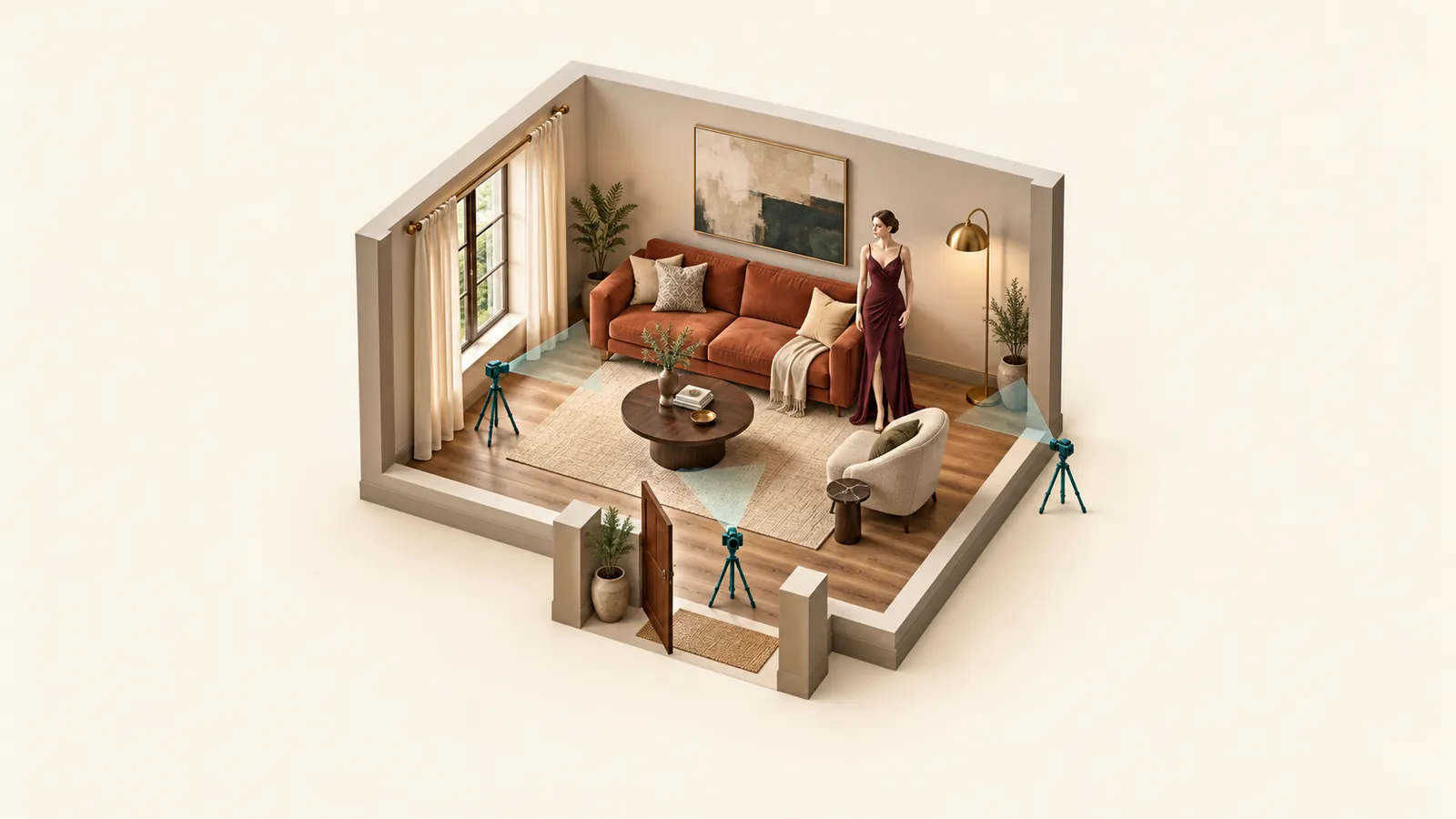
Illustration : envoyez un début composé à image-vidéo, ou des vues sélectionnées à référence-vidéo pour un nouveau plan.
Ce qui passe d’un modèle à l’autre
Les fichiers d’image passent entre modèles. Le nom du personnage, la conversation précédente et le seed Qwen ne créent pas une identité enregistrée dans H3. Téléversez les bonnes sources à chaque demande.
Qwen utilise image_urls pour l’édition. H3 image-vidéo utilise image_url ; sa tâche de références utilise reference_image_urls. Même dans le Playground, cette différence explique les formulaires. Vous ne changez pas de tâche en plaçant plusieurs URL dans le champ d’image initiale.
H3 de base n’expose pas de seed. Un rendu ultérieur en 2k est une nouvelle génération, pas une copie plus grande garantie du brouillon 768p. Gardez toute prise déjà appréciée avant une autre demande.
Préparez spécifiquement profils et rotation complète
Une rotation complète n’est pas simplement une face avec plus de mouvement. Le modèle doit révéler des informations, cacher le visage puis le retrouver. La fiche fournit un guide visuel, sans transformer le personnage en ressource 3D articulée.
Pour la porte d’Iris, utilisez face ou trois-quarts, profil et dos dans la même robe. L’arrière doit montrer le carré au-dessus du col et la chute du vêtement. Si la fin exige un regard par-dessus l’épaule, créez cette image distincte dans Qwen et validez l’expression avant d’en dépendre pour une fin importante.
Écrivez l’ordre des mouvements plutôt qu’empiler les instructions de corps et caméra :
Iris se tient devant la porte, tourne lentement le corps pour lui faire face, puis fait deux pas tranquilles vers elle et s’arrête. La caméra reste à sa position initiale, toute la silhouette dans le cadre. Robe bordeaux et carré jusqu’au menton restent inchangés. Un plan continu ; aucune orbite ni coupe.
Cela demande au personnage de tourner avec caméra fixe. Une orbite combinée à une rotation du corps crée une autre séquence d’angles visibles. Choisissez d’abord un élément mobile. Si le résultat final exige les deux, créez le mouvement simple avant de financer le plan compliqué.
Pour présenter une tenue, un clip face-profil suivi de profil-dos peut être plus utile qu’une seule rotation complète. La coupe permet de contrôler les deux débuts et remplacer une section ratée sans tout régénérer. C’est un choix de montage, pas une preuve que H3 ne sait pas faire une rotation complète.
N’attendez pas du dos qu’il corrige un visage changeant en profil. La référence utile est alors un portrait de profil. Inversement, un quatrième gros plan facial ne définit pas un dos de robe jamais montré. Ajoutez l’image répondant à la question manquante.
Budgétez séparément préparation des références et vidéo
Les exemples suivants sont en dollars américains pour Qwen Image 2.1 de base et MiniMax H3 de base utilisés ici. Ce sont les frais de génération, hors temps d’édition et essais supplémentaires décidés.
| Opération Qwen | 1k | 2k |
|---|---|---|
| Une sortie texte-image | $0.024 | $0.048 |
| Une édition avec une référence | $0.036 | $0.048 |
| Une édition avec deux références | $0.048 | $0.048 |
| Une édition avec trois références | $0.060 | $0.048 |
Pour une correction économique à une source, 1k coûte moins. Pour les étapes à deux et trois références de ce guide, choisissez 2k : au même prix ou moins pour ces combinaisons. Ne supposez pas ce schéma valable pour chaque modèle, niveau ou nombre de références ; utilisez l’estimation réelle.
Voici une enveloppe de préparation depuis un portrait existant : face en pied, profil, dos, portrait de profil, une vue de remplacement et une scène initiale composée. Six éditions 2k à $0.048 totalisent $0.288. Les assembler dans l’éditeur n’ajoute aucun frais de génération. Sans portrait, quatre candidats 1k ajoutent $0.096, pour une enveloppe de $0.384.
| Clip H3 de cinq secondes | 768p |
|---|---|
| Une image initiale, image-vidéo | $0.185 |
| Référence-vidéo, une image | $0.1918 |
| Référence-vidéo, deux images | $0.1986 |
| Référence-vidéo, trois images | $0.2054 |
À ces réglages, chaque référence ajoute $0.0068. Envoyer seulement la fiche plutôt que trois fichiers économise $0.0136 par requête. C’est une mauvaise raison de retirer une référence faciale nécessaire. Si la fiche rend le visage trop petit et vous fait écarter une génération 768p à trois références supplémentaire, ces $0.2054 dépassent déjà quinze économies unitaires de ce type.
Pour un petit lancement, prévoyez quatre essais 768p :
- Image-vidéo : $0.288 de préparation + 4 × $0.185 = $1.028 depuis un portrait existant.
- Vidéo à trois références : $0.288 de préparation + 4 × $0.2054 = $1.1096 depuis un portrait existant.
Ajoutez $0.096 à chaque plan si vous produisez aussi les quatre portraits initiaux. Ce sont des enveloppes de dépenses, pas la promesse d’une prise utilisable en quatre exécutions vidéo. Un clip terminé qui vous déplaît consomme quand même le budget ; choisissez le prochain changement selon son défaut précis.
Une fois le pack adapté à la série, réutilisez-le. Dix clips de cinq secondes à trois références en 768p coûtent $2.054 avant essais supplémentaires, sans reconstruire les angles chaque fois. Une nouvelle tenue demande de nouvelles vues vestimentaires ; une nouvelle pièce ne demande pas automatiquement un nouveau visage.
Corrigez la source correspondant au symptôme
| Ce que vous voyez | Changement suivant |
|---|---|
| Visage reconnaissable en gros plan mais vague en pied | Garder un grand portrait séparé et rapprocher la caméra finale si le visage doit être lisible ; une fiche plus grande seule peut ne pas aider |
| Visage changeant seulement en tournant de profil | Préparer un portrait de profil depuis l’identité acceptée ou réduire la rotation ; pas un autre portrait de face presque identique |
| Nouvelle coiffure vue de dos | Remplacer le dos par une vue conforme au carré puis garder caméra et rotation simples |
| Robe de chambre transformée en robe de soirée ou nouvelle ceinture | Retirer les sources contradictoires ; préparer les vues nécessaires dans la même tenue |
| Deux ou trois copies d’Iris dans le clip | Vérifier le mode références pour la fiche ; nommer les panneaux comme vues d’une seule adulte et demander une scène à une personne |
| La vidéo copie le fond studio | Référence propre et pièce cible explicite, ou début complet composé dans Qwen puis image-vidéo |
| Le personnage revient sans cesse à la pose de référence | Pose plus neutre ou angle complémentaire ; séparer le rôle d’apparence du mouvement demandé |
| Mauvaise main ou couture dans un panneau | Réparer ou remplacer cette vue individuelle puis réassembler depuis la source corrigée |
Le problème de pose existe, mais sa portée compte. Dans une discussion de workflow H3 local, l’auteur signalait que le modèle attirait la vidéo vers l’angle d’une référence proche et qu’une fiche de rotation n’aidait que partiellement. Cela justifie des angles plus clairs, pas l’affirmation qu’un format corrige toutes les requêtes hébergées.
Pour un petit défaut local d’image Qwen, l’édition accepte un masque noir et blanc avec exactement une source ; le blanc indique la zone à repeindre. Utilisez cette branche pour un segment de ceinture ou une distraction de fond, puis vérifiez le visage. Pour un autre visage ou corps, revenez aux sources acceptées et refaites la vue plutôt qu’empiler les réparations sur un résultat dérivant.
Si la source est correcte mais le clip dérive à mi-chemin, une fiche géante supplémentaire n’est pas forcément la réponse. Raccourcissez le mouvement, retirez une orbite inutile ou divisez à une coupe naturelle. Chacun retire une exigence précise. Gardez le pack stable en changeant le mouvement pour ne pas devoir juger simultanément nouveau visage et nouveau mouvement.
Ce que ce workflow établit pour la création NSFW
Les exemples préparent une adulte fictive pour une série mature ; ils ne promettent pas qu’une fiche change le comportement de contenu. Le relevé public de H3 de base image-vidéo contient des tests terminés d’imagerie NSFW avancée et d’une catégorie adulte plus intense. Celui de référence-vidéo contient un test terminé d’imagerie NSFW avancée, mais ne documente pas la catégorie supérieure. Une couverture absente n’est pas un refus.
Si la catégorie plus intense compte, image-vidéo possède une couverture enregistrée plus large : préparez la scène souhaitée en une image fixe. Choisissez référence-vidéo pour les nouvelles compositions décrites sans transférer la promesse du résultat image-vidéo à cette tâche. Le comparatif des versions H3 décrit aussi les différences de contenu entre variantes, dont des cas d’atténuation.
Choisissez l’endpoint exact plutôt que supposer des comportements identiques pour tous les noms « H3 ». Gardez les personnages clairement adultes et utilisez vos personnages originaux ou des références dont la transformation est autorisée. La préparation reste identique : définir personne, tenue puis vues nécessaires au mouvement.
Questions fréquentes
Peut-on créer toute la fiche en une demande Qwen ?
Oui, vous pouvez demander plusieurs vues depuis un portrait validé. C’est un premier aperçu utile. Pour un pack réutilisable, gardez ou recréez les vues individuelles en pleine taille afin de remplacer un panneau incorrect sans tout redessiner. Une fiche en une demande est un format initial, pas une garantie d’anatomie ou vêtements cohérents entre panneaux.
Peut-on téléverser ensemble image de départ et fiche ?
Pas avec les tâches H3 de base de ce guide. Image-vidéo prend une image initiale et une finale facultative. Référence-vidéo prend une à neuf références. Composez le départ exact dans Qwen pour la première voie, ou laissez H3 créer une nouvelle composition depuis les références pour la seconde.
Faut-il un fond transparent ?
Non. Un fond uni éclairé uniformément est un départ simple. La transparence peut aider la composition, sans prouver une meilleure identité. Évitez pièce complexe, miroir ou autre personne dans la source s’ils ne doivent pas apparaître dans la vidéo.
Faut-il une LoRA ou un fichier RefMod ?
Pas pour suivre ces étapes. Ce workflow passe des images ordinaires entre Qwen et H3. Un aperçu enregistré n’est ni des poids entraînés ni un RefMod, et la tâche H3 de base n’a pas de champ pour ces fichiers. Préparez un pack utile avant de décider si un workflow spécialisé de personnage récurrent mérite l’installation.
Commencez par le prochain plan, pas la plus grande fiche
Si la prochaine publication est un portrait proche, composez-le et animez-le. Pour une rotation en pied, préparez d’abord profil et dos manquants, gardez un visage lisible et envoyez seulement ce que le mouvement nécessite. Préservez les images individuelles même si un aperçu unique est plus pratique à parcourir.
Le premier jalon utile est un visage validé, une face en pied validée et l’angle supplémentaire révélé par le prochain clip. Construisez-les dans Qwen, choisissez volontairement image initiale ou références dans H3 et consacrez la prochaine génération à un plan réellement décrit par vos sources.