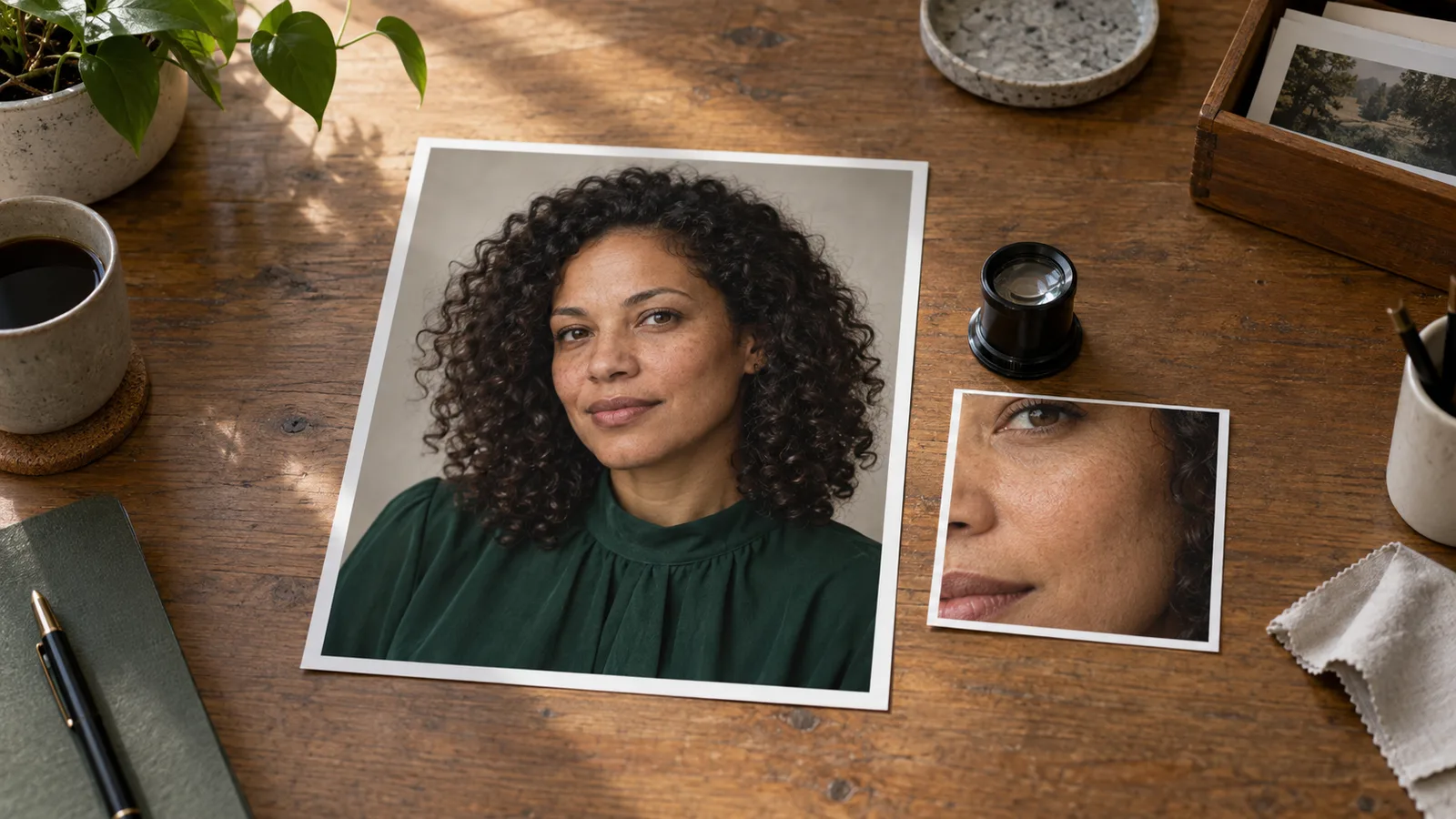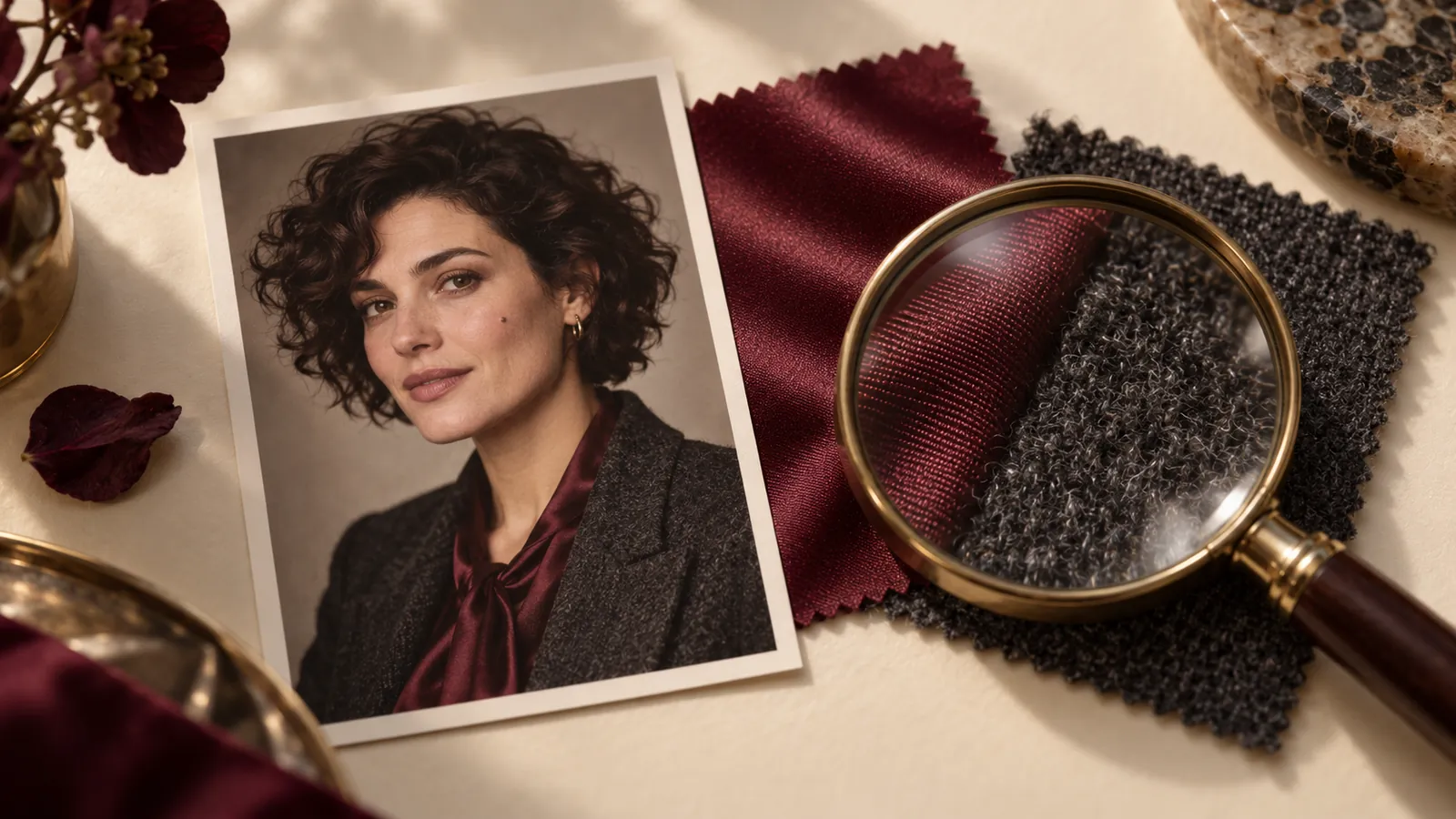
Un portrait Qwen Image 2.1 peut convaincre en miniature, puis révéler une fine grille sur les joues, des ombres granuleuses ou un tissu ressemblant à un papier peint trop accentué. Un nettoyage fort peut créer le problème inverse : la grille disparaît, mais aussi les taches de rousseur, les rides d’expression et le tissage de la veste.
Commencez par le fichier original à 100 %, identifiez l’étape où le défaut apparaît et réparez la plus petite zone nécessaire. Utilisez un nettoyage classique pour les dégâts de compression ou d’accentuation, une édition masquée pour un défaut généré localisé et un correctif de workflow local compatible si la grille est introduite pendant l’inférence ou le décodage. Plus d’accentuation, plus d’étapes et une LoRA de réparation sont des outils différents ; aucun n’est un bouton universel « supprimer les artefacts Qwen ».
Pour un personnage adulte fictif établi, conserver le visage compte plus que rendre toutes les surfaces parfaitement lisses. Ce guide utilise un portrait de mode sobre pour montrer quoi changer, quoi protéger et quand arrêter. Les instructions d’édition sont des départs proposés, pas des résultats avant/après d’un nouveau benchmark.
| Ce que vous voyez | Commencez ici | À éviter d’abord |
|---|---|---|
| Grille visible uniquement dans un aperçu redimensionné | Ouvrir l’original téléchargé et inspecter la taille d’export réelle | Régénérer une bonne source |
| Blocs ou halos déjà présents dans l’entrée | Revenir à la meilleure source ou utiliser un nettoyage classique de bruit/JPEG | Demander au modèle d’inventer plus de texture |
| Lignes répétées sur peau, tissu et fond dans la sortie originale | Vérifier l’implémentation locale et le décodeur, ou utiliser une réparation ciblée pour un résultat hébergé | Supposer que toutes les grilles ont la même cause |
| Une joue rugueuse ou un panneau de veste endommagé | Masquer la zone et décrire sa surface souhaitée | Repeindre tout le personnage |
| Peau propre mais cireuse après nettoyage | Restaurer la version précédente et réduire la correction | Ajouter une accentuation plus forte |
| Nouvelle image non validée aux détails bruités partout | Simplifier la consigne de texture ou examiner une LoRA de réparation native 2.1 | Multiplier les éditions pour conserver une image que vous n’avez pas encore choisie |
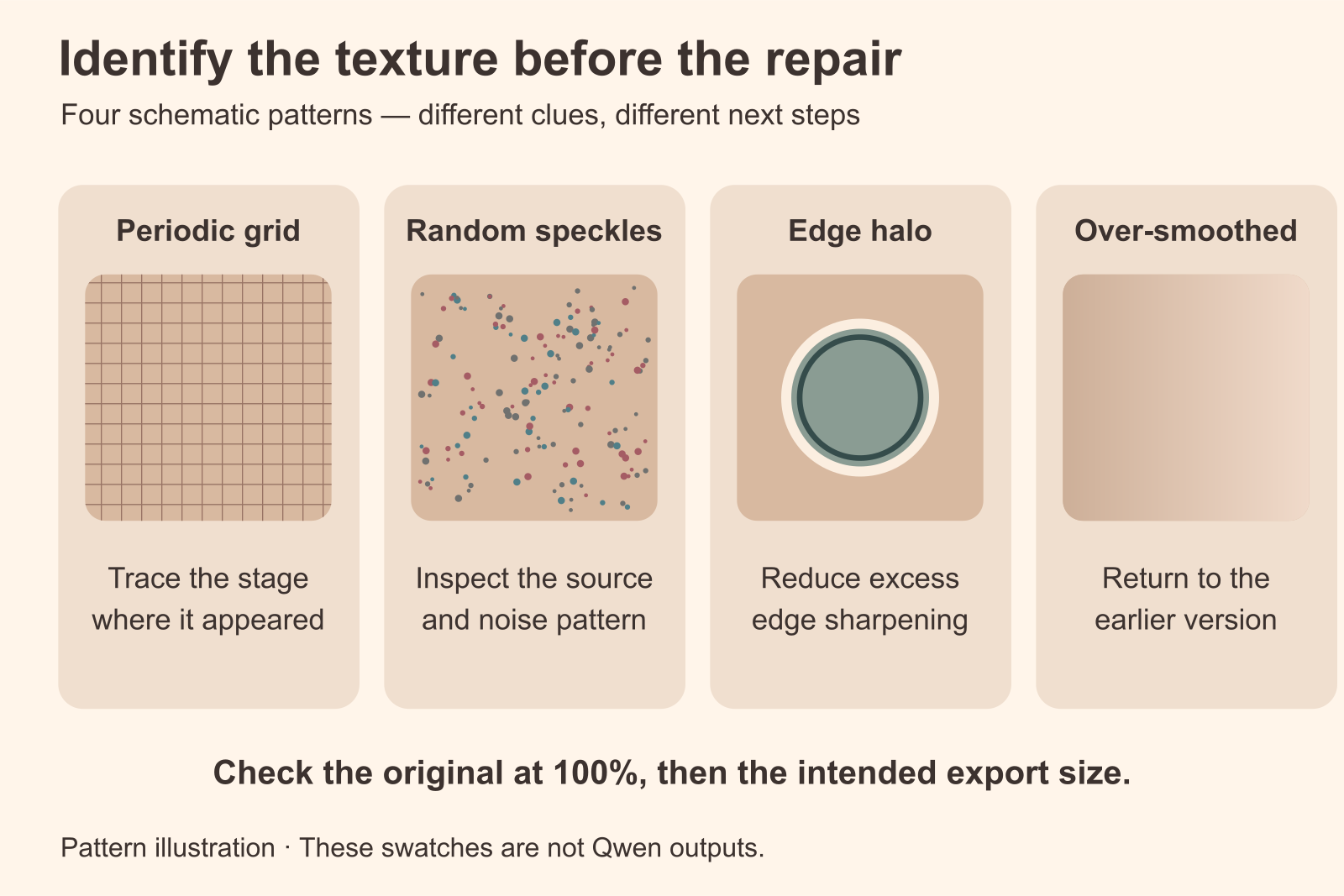
Illustration : des problèmes de texture visuellement proches peuvent nécessiter des réparations différentes.
Trouvez la première version qui contient le problème
Gardez trois vues côte à côte : l’image d’entrée, la sortie Qwen intacte et l’export final redimensionné ou accentué. Elles répondent à une question plus utile que « Qwen est-il bruité ? » : quelle étape a introduit le défaut visible ?
Par exemple, un personnage adulte fictif en chemisier de satin bordeaux et veste anthracite présente plusieurs surfaces distinctes. La joue doit montrer une texture irrégulière mesurée. Le satin doit avoir de larges reflets suivant ses plis. La veste peut contenir un tissage répétitif, mais ce tissage doit appartenir au vêtement. Le mur peint derrière ne doit pas acquérir le même motif.
Si l’entrée contient déjà un maillage sur le visage, une édition peut le conserver ou le réinterpréter. Si la sortie intacte est propre mais l’export web est granuleux, changer le prompt traite la mauvaise étape. Si la grille apparaît dans l’original sur plusieurs matières sans rapport, l’inférence ou le décodage devient une piste plus utile.
Grille répétée ou vrai tissage ?
Un motif répété n’est pas automatiquement un défaut. Mailles, carreaux et tissus côtelés répètent par conception. Regardez où le motif se propage. Une texture de vêtement change normalement de direction autour des plis et s’arrête au col ou au poignet. Une grille suspecte peut rester alignée à l’image et continuer sur une joue, la veste et un fond plat.
Utilisez un recadrage de joue et un recadrage de vêtement adjacent de la même taille en pixels. N’accentuez aucun des deux. Si l’espacement et l’orientation sont similaires, décrivez le problème comme un motif périodique plutôt que « mauvaise peau ». Une correction limitée à la peau laisserait le même défaut dans le reste du cadre.
Distinguez aussi un minuscule damier de hachures ou rayures plus larges. Ils peuvent sembler similaires en réduction, mais demander des traitements différents. Un outil conçu pour supprimer un motif de deux pixels n’est pas automatiquement adapté à une grille de huit pixels. L’appliquer sans vérifier peut adoucir la veste tout en laissant le défaut réel.
Bruit, détail inventé ou accentuation excessive ?
Des points colorés aléatoires dans des cheveux sombres et une grille régulière sur le front sont des problèmes différents. Il en va de même pour des liserés lumineux autour de la mâchoire et des marques trop grandes ressemblant à des pores. « Bruité » exprime une plainte utile mais une instruction de réparation incomplète.
Regardez les cheveux contre le fond. Un contour clair associé à une ligne sombre de l’autre côté suggère un contraste de bord exagéré. Regardez une ombre douce sur le mur. Des points colorés suggèrent un bruit chromatique. Regardez le chemisier : si son reflet est divisé en minuscules marques sans sens, il peut s’agir de détails de surface générés plutôt que d’un défaut supprimable avec un seul curseur de débruitage.
La documentation Adobe sur le bruit et les corrections JPEG distingue bruit de luminance, bruit chromatique et artefacts de compression, et explique le compromis entre réduction du bruit et conservation des détails. Cette distinction sert même avec une source générée. Traiter les trois par un flou fort transforme un portrait texturé en plastique.
Vérifiez l’échelle d’affichage avant toute modification
Utilisez la vue 100 % de l’éditeur pour inspecter les pixels originaux, puis vérifiez la taille de présentation souhaitée. L’aperçu ajusté d’un navigateur est rééchantillonné. Une texture répétitive fine peut varier avec la taille d’affichage ; un motif visible uniquement dans un aperçu ne suffit donc pas à diagnostiquer le fichier enregistré.
Faites un export à la largeur réelle de la galerie et ouvrez ce fichier séparément. Si le vêtement est propre dans l’original mais ondule en petite taille, ajustez le redimensionnement ou l’accentuation de sortie. S’il est déjà marqué dans l’original, la réduction peut masquer le problème sans le supprimer. Les deux observations sont utiles et demandent des interventions différentes.
Un recadrage très agrandi est une aide au diagnostic, pas l’objectif final de qualité. N’effacez pas la texture subtile du personnage simplement parce qu’elle paraît chargée à 400 %. Inversement, n’acceptez pas une grille cachée par une miniature si les lecteurs peuvent ouvrir le portrait en pleine taille.
Qwen 2.1 possède plusieurs causes d’artefacts documentées
Des preuves concrètes étayent les plaintes de grille, mais pas une explication universelle.
Dans l’issue #2041 de stable-diffusion.cpp, l’auteur documentait une grille de huit pixels avec une composante de quatre pixels aux tailles 2K natives, tandis qu’une sortie carrée de 1024 était largement propre. Elle apparaissait sur plusieurs backends et quantifications testés ; décoder sans tuilage VAE ne la supprimait pas. Le rapport laissait explicitement certaines comparaisons non testées.
La suite importante est la fermeture de l’issue par la pull request #2048. Ce changement alignait les réglages de flow dépendant de la résolution sur les valeurs officielles et ajustait le sigma final de débruitage. Si votre build local précède ce correctif, mettre l’implémentation à jour est plus direct que flouter chaque résultat. C’est un correctif pour cette implémentation et la condition rapportée, pas la preuve que toute grille Qwen restante a disparu.
Séparément, une discussion sur la page du modèle Qwen décrit un motif reproduit en passant une image dans le VAE sans étape de génération par diffusion. Cela oriente cette reproduction vers un problème de décodage. L’auteur du VAE de correction de texture a aussi participé, en précisant que les visages n’avaient pas encore été testés en profondeur à ce stade.
Ces observations sont compatibles : un chemin local peut avoir un problème de schéma d’échantillonnage et une autre reproduction peut exposer un problème de texture VAE. Aucune ne justifie de diagnostiquer votre JPEG exporté à partir de sa miniature. Les preuves disponibles n’établissent pas non plus qu’une explication non vérifiée par la fonction de perte d’entraînement cause chaque artefact.
La conséquence pratique est simple. Si vous contrôlez un workflow local, identifiez le composant modifié. Avec un éditeur hébergé, concentrez-vous sur la source, la zone touchée et les contrôles d’édition disponibles. Un prompt demandant « un meilleur VAE » ne change pas le décodeur.
Protégez le personnage avant de réparer la surface
Imaginez un portrait validé de Mara, adulte fictive de 34 ans : boucles foncées courtes, peau brune chaude, petite marque sur la joue gauche, sourire asymétrique détendu, veste anthracite et chemisier de satin bordeaux. La joue proche présente un fin motif indésirable et un panneau de veste paraît granuleux. Visage, pose et éclairage conviennent déjà à la série.
La cible n’est pas « rendre Mara plus belle », mais « réduire ces deux défauts de surface en gardant le portrait choisi ». Le vocabulaire de beauté invite une autre tâche : traits plus symétriques, peau plus lisse, visage plus jeune ou finition plus brillante. Ces changements peuvent être séduisants et pourtant incorrects pour un personnage récurrent.
Gardez l’original comme source de chaque réparation alternative. Ne réinjectez pas un nettoyage raté dans un deuxième, puis ce résultat dans un troisième. Si la première édition déplace la marque ou change le sourire, la suivante hérite du visage modifié. Revenir à l’original garde la comparaison liée au personnage validé.
Écrivez une liste de conservation de traits visibles
Une phrase utile de conservation nomme les quelques détails importants :
Gardez la même femme adulte fictive de la source : son âge, ses proportions faciales, ses boucles foncées courtes, son teint brun chaud, sa petite marque sur la joue gauche et son sourire asymétrique détendu. Conservez la pose, le cadrage, les coutures de veste, l’encolure du chemisier et la direction de lumière de fenêtre.
C’est plus concret que « même identité, cohérence maximale ». Vous indiquez les détails subtils à conserver. Évitez de décrire une nouvelle forme d’yeux ou un nez plus flatteur tout en demandant de préserver le visage : ce sont des instructions de refonte.
Pour un ensemble de personnage destiné aux adultes, gardez l’ambiance souhaitée dans l’expression, la tenue et l’éclairage. Un nettoyage ne doit pas changer discrètement la tenue, couvrir une autre zone, déplacer une main ou transformer la photo en portrait formel. Mentionnez la garde-robe existante si elle compte, même si seule la texture change.
Séparez peau et tissu dans la demande de changement
Ne demandez pas « peau et tissu lisses et détaillés ». Satin, laine et peau ne doivent pas recevoir le même traitement. Nommez la surface et la variation qui lui appartient.
Pour la joue, une direction utile est une texture de peau mesurée et irrégulière suivant la lumière existante. Pour le satin, conservez les reflets continus et les grands plis. Pour la laine, conservez un tissage fin et les limites de coutures. Un nettoyage uniforme peut supprimer précisément ces différences.
Essayez cette instruction globale ciblée seulement si le défaut est réparti plutôt que localisé :
Gardez la même femme adulte fictive, l’expression, la pose, les vêtements et la composition. Réduisez le fin motif répétitif distrayant visible sur la joue et les parties plates de la veste. Conservez une texture de peau naturelle irrégulière, la marque existante de la joue, le tissage fin et les bords de coutures de la veste, et les larges reflets continus du chemisier de satin. Gardez couleurs et éclairage originaux. N’ajoutez pas de grain de film, n’accentuez pas tous les bords, ne lissez pas la peau en surface uniforme et ne redessinez pas le visage.
C’est une proposition d’édition, pas une commande garantie de suppression de motif. Si la sortie change le sourire ou invente des taches de rousseur, rejetez-la et passez à une zone masquée plus petite. Une image visiblement plus propre n’est pas une réparation réussie si la personne change.
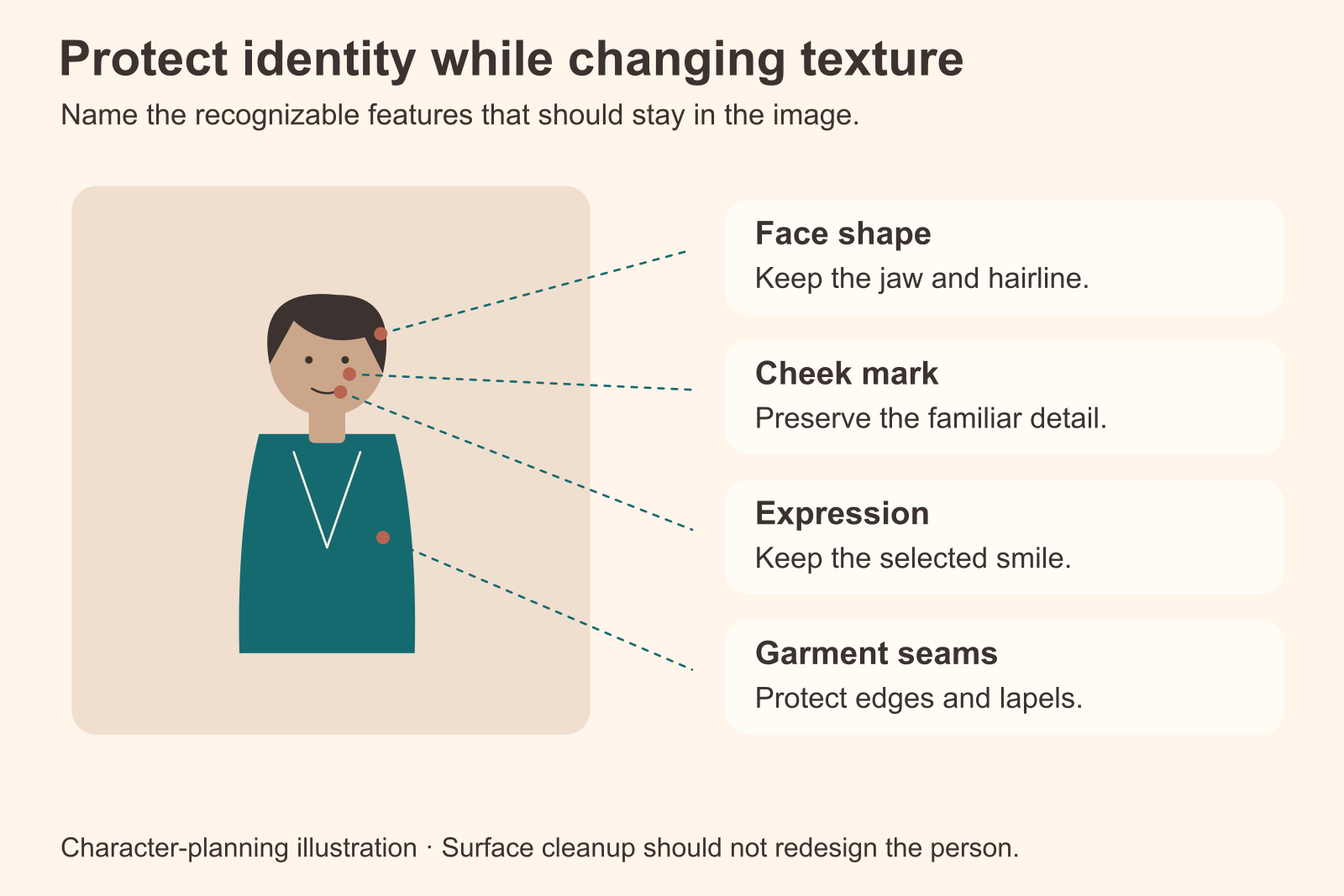
Illustration : préservez les traits reconnaissables séparément de la texture de surface.
Réparez une joue ou un panneau de vêtement avec l’éditeur standard
Qwen Image 2.1 Image Editing accepte une image source et une instruction écrite. Pour un problème localisé, sa tâche standard accepte aussi un masque noir et blanc séparé : le blanc marque la zone à repeindre et le noir celle à préserver.
Utilisez une image source, un fond opaque, une sortie PNG et une résolution 1k ou 2k pour cette voie masquée. Le masque doit avoir le même ratio que la source ; une autre taille de masque est redimensionnée pour correspondre. L’édition masquée conserve la forme de la source ; changer le sélecteur de ratio ne permet donc pas de recadrer cette réparation. Le masque n’est pas disponible en 1.5k et ne peut pas être combiné avec un fond transparent.
Ces détails comptent, car un masque mal aligné peut déplacer la réparation sur un œil, une couture ou le bord du visage. Enregistrez le masque depuis une toile correspondant à la source plutôt que dessiner un masque carré pour un portrait.
Réparer une joue ne doit pas inclure tout le visage
Pour la joue de Mara, peignez une zone blanche compacte sur le défaut visible. Laissez œil, bouche, ligne de cheveux et contour de mâchoire noirs s’ils ne demandent aucune réparation. Gardez la marque d’identité hors de la zone repeinte si le défaut peut être traité sans la toucher. Une petite transition douce au bord du masque aide à raccorder la réparation à l’image environnante.
Ne dispersez pas des centaines de points blancs minuscules sur des pixels isolés. Le modèle a besoin d’une surface cohérente à interpréter, et un masque moucheté complique la description de la zone. De même, ne rendez pas toute la tête blanche pour un défaut sur une joue : vous confiez beaucoup plus du personnage à reconstruire.
Utilisez cette instruction :
Dans la zone blanche masquée de la joue proche, remplacez le motif répétitif distrayant par une texture photographique de peau mesurée et irrégulière. Faites correspondre le teint brun chaud environnant et la douce lumière de fenêtre existante. Gardez le même âge et la même structure faciale. Conservez la transition vers la peau non masquée sans plaque lisse, bord net ni taches de rousseur ajoutées. Tout ce qui est hors du masque doit rester comme dans la source.
Le masque définit la zone demandée. Comparez tout de même le visage retourné à l’original : un contrôle utile ne remplace pas la vérification d’un résultat sensible à l’identité. Si la transition ressemble à un îlot lisse, réduisez l’insistance du prompt sur le nettoyage et incluez un peu plus de peau voisine. Si un œil ou une lèvre bouge, vérifiez d’abord qu’il n’a pas été inclus par erreur dans le masque.
Réparez le satin différemment de la laine
Pour un chemisier de satin abîmé, sélectionnez le panneau concerné avec assez de tissu autour pour voir la continuité du pli. Préservez si possible encolure, boutons et limite du vêtement. Utilisez la brillance originale comme guide ; le satin n’est pas censé être uniformément mat.
Réparez uniquement la partie masquée du chemisier de satin bordeaux. Retirez les fines hachures croisées en conservant les formes de plis existantes, la couleur et les larges reflets fluides. Prolongez chaque pli naturellement dans la zone réparée. Gardez l’encolure et toutes les coutures non masquées inchangées. Ne transformez pas le satin en tissage rugueux, n’ajoutez pas de broderie et n’aplatissez pas l’éclairage.
Pour la veste, utilisez une autre description de surface :
Réparez uniquement le panneau masqué de la veste anthracite. Réduisez le motif artificiel granuleux et conservez un tissage de laine fin et subtil suivant la direction du panneau. Préservez forme du revers, surpiqûres, position de couture et ombre originale. Ne remplacez pas le tissu par du cuir, ne floutez pas la couture et n’introduisez pas de nouveau motif à carreaux.
Ces réparations alternatives concernent des matières différentes. Ne les combinez pas dans un grand masque simplement parce que le personnage porte les deux vêtements. Le reflet large du satin et la texture fine de veste demandent des instructions différentes.
Quand le masque aggrave la réparation
Un masque convient mal si la grille indésirable couvre presque toutes les surfaces. Peindre tout le cadre en blanc retire l’essentiel du bénéfice local. Dans ce cas, une suppression classique de motif ou un correctif de décodeur local peut être plus adapté.
Un masque peut aussi révéler un problème de raccord. Si une zone réparée ne suit plus le pli, agrandissez-la pour inclure une section cohérente de ce pli, pas tout le vêtement. Si le col devient un autre design, réduisez le masque à l’intérieur du panneau et préservez explicitement le col.
Si des pixels exactement inchangés sont exigés hors de la zone réparée, un éditeur classique peut placer la réparation validée sur l’original comme calque séparé, en révélant uniquement la zone voulue. Cela fonctionne mieux si la zone reste alignée. Si l’édition a déplacé le visage ou changé la géométrie du vêtement, la composition peut créer des bords doubles ; choisissez une réparation mieux alignée plutôt que cacher le décalage avec un grand contour progressif.
Le guide des masques et de l’inpainting détaille la préparation. Ici, la question décisive est de pouvoir isoler le défaut sans inviter un nouveau visage ou vêtement.
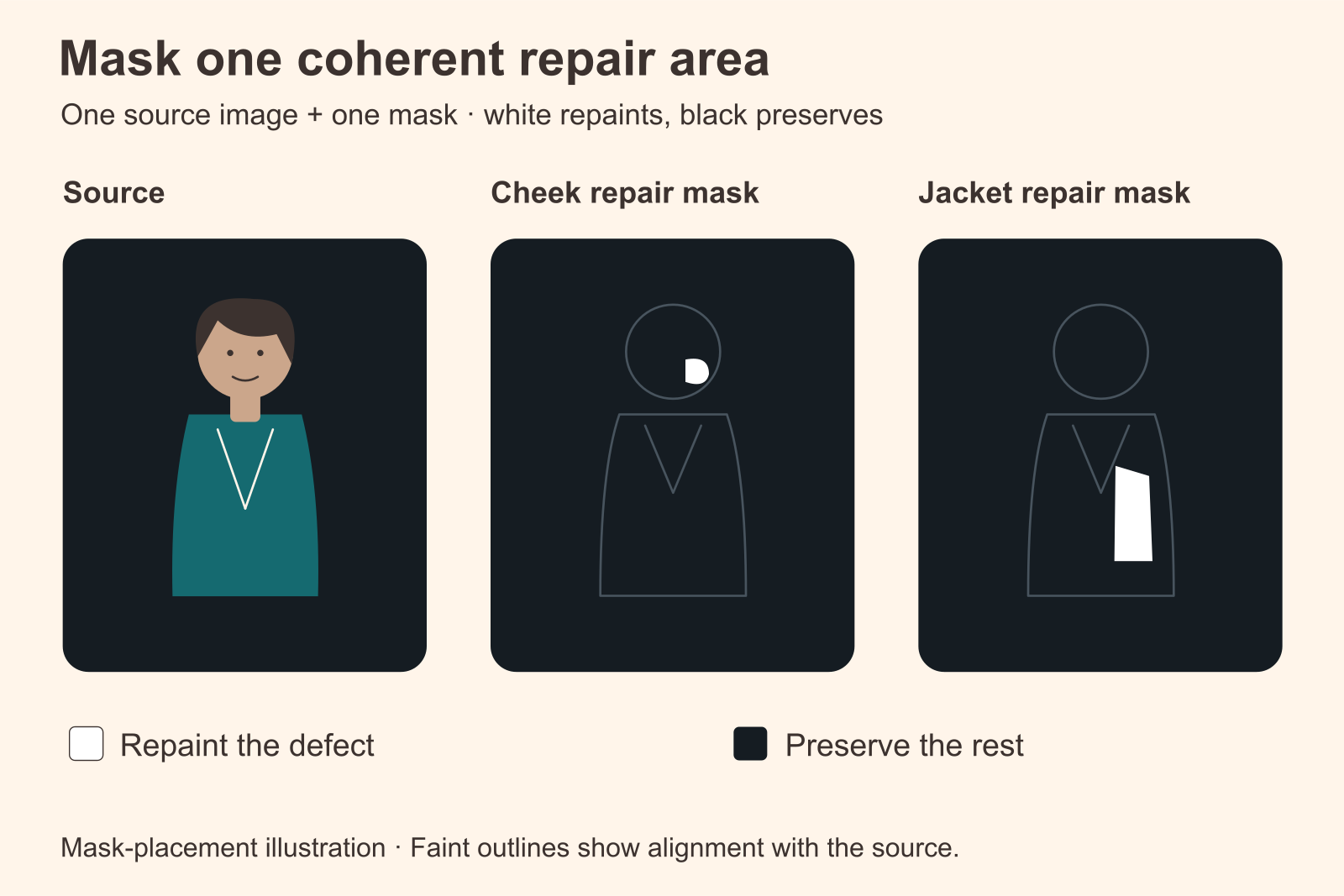
Illustration : sélectionnez des zones cohérentes distinctes pour peau et tissu plutôt que repeindre tout le personnage.
Retirez le bruit sans retirer la peau du personnage
Après une réparation, la question n’est pas seulement de savoir si la grille a faibli. Demandez ce qui l’a remplacée. Une joue sans caractéristiques est plus propre dans un sens, mais peut ne plus s’accorder avec des yeux nets, des boucles individuelles et une veste texturée.
Examinez séparément trois sortes de détails. La structure faciale comprend formes des yeux, nez, bouche et mâchoire. Les marques d’identité comprennent taches de rousseur, grains de beauté ou cicatrices choisis. La texture de surface comprend petites variations de tons et fins détails irréguliers. Conserver la première catégorie mais effacer la deuxième peut casser un personnage récurrent. Inventer une surface entièrement nouvelle peut paraître plausible tout en changeant son âge apparent.
Si l’original a une texture utilisable sous un léger défaut, commencez par un nettoyage classique sélectif sur un calque dupliqué. Réduisez les points colorés séparément de la variation de luminance si l’éditeur le permet. Appliquez moins de force sur les marques reconnaissables et davantage sur un fond plat sans détail important. La même intensité n’est pas nécessaire partout.
Si la source était déjà cireuse, retirer une grille ne peut révéler une texture authentique qui n’existait pas. Une édition générative peut proposer une surface plus crédible, mais elle crée du détail. Demandez une variation mesurée plutôt qu’une carte de pores voyants. Le guide de peau réaliste est une meilleure suite si le problème est une texture absente plutôt que le motif répétitif de Qwen.
Si le nettoyage échoue, revenez à l’original et resserrez la demande :
Réduisez uniquement le motif répétitif visible. Gardez le niveau original de texture de peau et les rides d’expression existantes. Préservez marque de joue et teint. N’appliquez pas de lissage esthétique, ne changez pas l’âge apparent et n’augmentez pas le contraste de chaque pore.
Pour une petite corruption isolée, une correction ou un clonage classique peut conserver davantage du portrait qu’une édition de modèle. Choisissez une texture voisine avec un éclairage similaire, travaillez sur un calque séparé et évitez de tamponner un motif répété évident. C’est particulièrement utile sur un panneau uni de vêtement ou un mur. Cela convient moins à reconstruire un œil endommagé, où une texture copiée ne résout pas la structure manquante.
Évitez de finir par une accentuation globale pour compenser les détails perdus. Les conseils Adobe sur l’accentuation expliquent qu’elle augmente le contraste des bords et ne restaure pas les détails absents. Les instructions Smart Sharpen recommandent de juger à 100 %. Un liseré lumineux autour de la mâchoire est du contraste ajouté, pas de la peau récupérée.
Fix v2.0 ou Opinionated : choisir selon ce que vous acceptez de changer
Les adaptateurs de réparation communautaires e-n-v-y visent les générations bruitées et désordonnées, mais ne sont pas des fichiers identiques avec des numéros différents.
Dans la discussion de publication de l’auteur, Qwen Image 2.1 Fix v2.0 est décrit comme ciblant bruit et détails désordonnés avec peu de changement de composition. Fix Opinionated v1.0 prend une direction esthétique plus forte et peut modifier la composition. La préférence de l’auteur pour sa qualité est une appréciation personnelle, pas un classement indépendant.
| Adaptateur | Situation de départ utile | Préoccupation pour un personnage récurrent |
|---|---|---|
| e-n-v-y Fix v2.0 | La disposition fonctionne et vous voulez explorer une génération plus propre | Moins changer la composition est une intention, pas une garantie de traits identiques |
| e-n-v-y Opinionated v1.0 | Vous choisissez encore l’apparence générale et acceptez un autre agencement | Une finition préférée peut s’accompagner d’une pose, d’un cadrage ou d’une priorité visuelle modifiés |
Pour le portrait validé de Mara, l’intention de conserver la composition rend Fix v2.0 plus pertinent à examiner d’abord. Pour un nouveau concept de campagne dont le visage et le cadrage ne sont pas encore validés, Opinionated peut valoir une exploration. C’est un choix fondé sur la conception annoncée par l’auteur, pas la prétention que ces fichiers ont passé ici un test de conservation d’identité.
Une LoRA de réparation influence la génération. Ce n’est pas un filtre classique qui soustrait une grille à une image terminée en conservant mathématiquement tous les autres pixels. Une image générée plus propre peut avoir d’autres paupières, plis ou reflets. Voilà pourquoi un défaut localisé dans un portrait validé relève souvent d’abord de l’édition masquée.
Sur SpicyAPI, les poids personnalisés utilisent la tâche distincte d’édition Qwen Image 2.1 LoRA. Elle accepte jusqu’à trois entrées LoRA, chacune avec une URL directe de poids et une force de 0 à 4. Le contrôle séparé mask_url de l’éditeur standard ne fait pas partie de cette tâche. Charger un adaptateur de réparation ne reproduit pas un workflow ComfyUI complet contenant VAE et sampler personnalisés.
Ces fichiers précis n’ont pas été validés de bout en bout sur la tâche hébergée pour ce guide. Utilisez des poids natifs Qwen Image 2.1 et les instructions réelles de l’auteur ; ne substituez pas un ancien adaptateur d’édition Qwen simplement parce que son nom contient « Qwen ». Le guide Qwen 2.1 LoRA explique la distinction d’architecture et les contrôles hébergés.
Si une LoRA de personnage est déjà utilisée, laissez sa force choisie inchangée pendant l’examen de l’adaptateur de réparation. Sinon, un changement de visage peut venir de la réduction de l’adaptateur d’identité plutôt que de l’ajout de la réparation. Retirez les poids de style sans rapport du premier essai. Trois emplacements représentent une capacité, pas une recommandation de tous les remplir.
VAE locaux, DeGrid et étapes résolvent des problèmes différents
Les utilisateurs locaux contrôlent davantage la production d’image Qwen. C’est utile seulement si le changement correspond au défaut.
Un VAE de correction de texture modifie la reconstruction
Le VAE texture-fix de madebyollin est un fine-tuning non officiel du VAE Qwen Image 2.1. Son auteur fournit une comparaison avec les mêmes latents générés et documente la sélection du fichier de remplacement dans le nœud Load VAE de ComfyUI.
Les mesures rapportées clarifient le compromis : la qualité perceptuelle s’améliore tandis que les métriques d’exactitude de reconstruction se dégradent légèrement. Une reconstruction visuellement plus propre n’est pas identique. Cette distinction compte pour une marque de joue établie, un motif imprimé ou une couture reconnaissable. L’explication proposée dans la fiche sur la fonction de perte originale est explicitement une suspicion, pas un constat confirmé sur l’entraînement Qwen.
Dans un workflow local avec des latents compatibles enregistrés, essayer un autre décodeur est une intervention plus ciblée que refaire toute la composition. Si vous n’avez qu’un PNG exporté, le latent original n’est plus là. Encoder ce PNG puis le décoder est un autre passage de reconstruction, pas la récupération de l’état original de génération.
DeGrid cible un motif répétitif particulier
ComfyUI-DeGrid cible un motif de deux pixels dans les images décodées. Placez-le immédiatement après VAE Decode, avant redimensionnement, accentuation ou agrandissement. Commencez avec le mode par défaut auto et laissez skip_when_clean activé. Le placer après redimensionnement peut empêcher le détecteur de reconnaître la grille originale.
Inspectez l’aperçu removed_grid à un zoom 4× ou 8×. Le guide de l’auteur donne une condition d’arrêt utile : fines grilles ou points sont attendus, mais des traits de visage, un tissage ou des bords reconnaissables indiquent le retrait de détails utiles. Passez en mode manuel et baissez limit ; si le statut signale aucune grille et l’original paraît propre, contournez la correction plutôt que la forcer.
Une faible silhouette du sujet dans cet aperçu peut être normale. Une marque de joue ou une couture reconnaissable justifie de réduire l’intervention. Contrairement à une LoRA, cette opération agit sur les pixels décodés, mais peut tout de même adoucir une texture fine. Gardez l’original et appliquez-la uniquement au motif visé.
Plus d’étapes ne répare pas une mauvaise configuration
La fiche officielle Qwen Image 2.1 utilise 40 étapes d’inférence dans ses exemples basiques texte-image et édition. Cela fournit une base documentée aux utilisateurs locaux. Cela n’établit pas 40 comme meilleur nombre pour chaque sampler, résolution ou adaptateur accéléré.
Une discussion communautaire récente sur la qualité de génération contient différentes recommandations de guidance, d’étapes et de force d’adaptateur turbo. Ce sont des recettes combinées, pas la preuve qu’un seul changement numérique retire une grille. Un workflow ordinaire et un accéléré ne doivent pas être comparés par le seul nombre d’étapes sans leurs autres réglages.
Commencez par une implémentation actuelle et un workflow prévu pour votre checkpoint exact. Si vous avez copié un workflow rapide et le résultat semble inachevé, revenez à sa base non accélérée documentée avant d’ajouter de l’accentuation. Si la grille naît au décodage, dépenser plus d’étapes de diffusion est une réponse indirecte potentiellement inutile.
Le dépôt du sampler DPM++ 2M Sharp d’e-n-v-y comprend aussi des options RES expérimentales. Sa documentation précise explicitement l’absence de benchmarks comparatifs de qualité d’image. « Sharp » ne prouve pas une meilleure conservation de peau ou tissu, et la démonstration du post de publication n’isole pas le sampler des autres composants.
Les tâches Qwen de SpicyAPI n’exposent ni VAE personnalisé, ni sampler, ni échelle de guidance, ni champ d’étapes d’inférence. Utilisez ces instructions communautaires dans une installation locale adaptée ; sur l’éditeur hébergé, choisissez source, prompt, masque si pris en charge, niveau de sortie et tâche. Écrire des noms de samplers dans le prompt ne crée pas ces contrôles.
Dépensez pour la réparation qui conserve l’image utile
Si le visage n’est pas encore validé et toute l’image est faible, recommencer peut être plus raisonnable que reconstruire plusieurs zones. Qwen Image 2.1 texte-image standard coûte $0.024 par image en 1k et $0.048 en 2k. Quatre candidats de composition 1k coûtent $0.096 ; quatre 2k, $0.192. Ce sont des coûts de génération, pas un nombre promis de candidats utilisables.
Une image choisie change la décision. Expression, cadrage et tenue peuvent déjà avoir de la valeur ; une nouvelle génération moins chère n’équivaut donc pas à la réparer. Utilisez une seule référence pour une réparation de texture, sauf si une autre image fournit quelque chose de réellement manquant. Une édition standard à une référence coûte $0.036 en 1k ou $0.048 en 2k. Dix éditions coûtent donc respectivement $0.36 ou $0.48, avec une requête terminée par image. Ces totaux achètent dix tentatives d’édition, pas dix réparations acceptées garanties.
Le prix des références dépend aussi du niveau. En 1k, une, deux et trois références sont proposées à $0.036, $0.048 et $0.060. En 2k, ces mêmes nombres sont actuellement proposés à $0.048 chacun. Ne multipliez pas un supplément de référence unique pour toutes les résolutions. Pour la réparation masquée décrite ici, une seule source est de toute façon requise ; une deuxième image d’identité ne fait pas partie de cette requête.
Ne supposez pas qu’un libellé de résolution intermédiaire donne un prix intermédiaire. L’éditeur standard indique 1k, 1.5k et 2k, mais l’édition masquée est limitée à 1k et 2k. Le prix initial indiqué en 1.5k est $0.072, supérieur au prix 2k à une référence de $0.048. Choisissez le mode compatible avec la réparation, puis lisez l’estimation avant de lancer.
La route d’édition LoRA ci-dessus a ses propres prix : une édition à une référence est proposée à $0.042 en 1k ou $0.150 en 2k. Dix éditions coûteraient $0.42 ou $1.50. Ce sont des prix d’édition, pas le tarif texte-image plus bas. En 2k, l’édition standard masquée est la moins chère de ces deux routes et propose le masque séparé absent de l’éditeur LoRA. Choisissez LoRA lorsque vous avez besoin de poids compatibles, pas simplement parce qu’un fichier contient « Fix ». Ces devis ne prouvent pas que l’un ou l’autre adaptateur conserve le visage choisi.
Pour le premier essai sur Mara, utilisez l’éditeur standard masqué sur la joue. Gardez la veste comme décision séparée. Si la réparation change l’identité, réduisez son périmètre ou utilisez la retouche classique ; n’achetez pas automatiquement une suite d’éditions de plus en plus larges.
Exportez lorsque l’image est propre à sa taille prévue
Gardez un fichier maître pleine résolution avant le redimensionnement de livraison. Créez l’image de galerie et la miniature depuis ce maître plutôt que redimensionner plusieurs fois un export compressé. Un fichier plus grand sert aux futurs recadrages, sans rendre récupérable un visage déjà endommagé.
Utilisez PNG entre les étapes de réparation pour éviter une autre sauvegarde JPEG avec pertes. Choisir PNG ne retire pas les artefacts déjà dans les pixels et choisir un niveau supérieur ne fait pas disparaître un défaut source. Cela change simplement le conteneur ou la taille de sortie demandée.
Appliquez prudemment l’accentuation finale après avoir fixé la taille de livraison. Évitez d’accentuer une joue lisse si les yeux et les cheveux sont déjà nets. Si chaque fil de veste prend des contours clairs et sombres, réduisez l’accentuation plutôt qu’un débruitage plus fort sur toute la personne.
Pour un portrait qui deviendra référence vidéo, inspectez l’image d’entrée effectivement prévue. Une miniature peut cacher une grille faciale ou un col doublé. Une image propre ne garantit pas une animation propre, mais une source abîmée donne une mauvaise surface au modèle suivant. Préservez visage et structure des vêtements avant de demander le mouvement.
Le point d’arrêt utile est une image dont expression, marques d’identité et différences de matières survivent, sans motif distrayant à la taille de visionnage prévue. Une faible texture de peau irrégulière n’est pas à éliminer. Une grille régulière sur peau et tissu l’est. Choisissez la correction minimale qui distingue les deux et gardez l’original disponible dès qu’un « correctif » commence à changer le personnage.