Portret Qwen Image 2.1 może wyglądać przekonująco jako miniatura, a potem ujawnić drobną siatkę na policzkach, ziarniste cienie lub tkaninę przypominającą wyostrzoną tapetę. Mocne oczyszczanie może dać odwrotny problem: siatka znika, ale razem z piegami postaci, liniami mimiki i splotem marynarki.
Zacznij od oryginalnego pliku w 100%, ustal, gdzie defekt pojawia się po raz pierwszy, i napraw najmniejszy wymagający zmiany obszar. Użyj zwykłego retuszu dla szkód kompresji lub wyostrzania, edycji z maską dla miejscowego wygenerowanego defektu oraz zgodnej poprawki procesu lokalnego, jeśli siatka powstaje podczas inferencji lub dekodowania. Więcej wyostrzania, więcej kroków i LoRA naprawcza to różne narzędzia; żadne nie jest uniwersalnym przełącznikiem „usuń artefakty Qwen”.
Dla ustalonej fikcyjnej dorosłej postaci zachowanie twarzy znaczy więcej niż idealne wygładzenie każdej powierzchni. Poradnik wykorzystuje powściągliwy portret modowy, by pokazać, co zmieniać, co chronić i kiedy się zatrzymać. Instrukcje edycji są proponowanymi punktami wyjścia, a nie wynikami przed i po z nowego benchmarku.
| Co widzisz | Od czego zacząć | Czego na początku unikać |
|---|---|---|
| Siatka widoczna tylko w zmniejszonym podglądzie | Otwórz pobrany oryginał i sprawdź rzeczywisty rozmiar eksportu | Ponownego generowania dobrego źródła |
| Bloki lub obwódki obecne już w wejściu | Wróć do najlepszego źródła lub użyj zwykłego oczyszczania szumu/JPEG | Proszenia modelu o wymyślenie dodatkowej faktury |
| Powtarzające się linie na skórze, tkaninie i tle oryginalnego wyniku | Sprawdź lokalną implementację i dekoder albo użyj celowanej naprawy wyniku hostowanego | Założenia, że każda siatka ma tę samą przyczynę |
| Jeden szorstki policzek lub uszkodzony panel marynarki | Zamaskuj obszar i opisz zamierzoną powierzchnię | Przemalowywania całej postaci |
| Czysta, lecz woskowa skóra po retuszu | Przywróć wcześniejszą wersję i osłab poprawkę | Mocniejszego wyostrzania |
| Niezatwierdzony nowy obraz z zaszumionymi detalami wszędzie | Uprość instrukcję faktury lub zbadaj natywną LoRA naprawczą 2.1 | Wielu edycji zachowujących obraz, którego jeszcze nie chcesz |
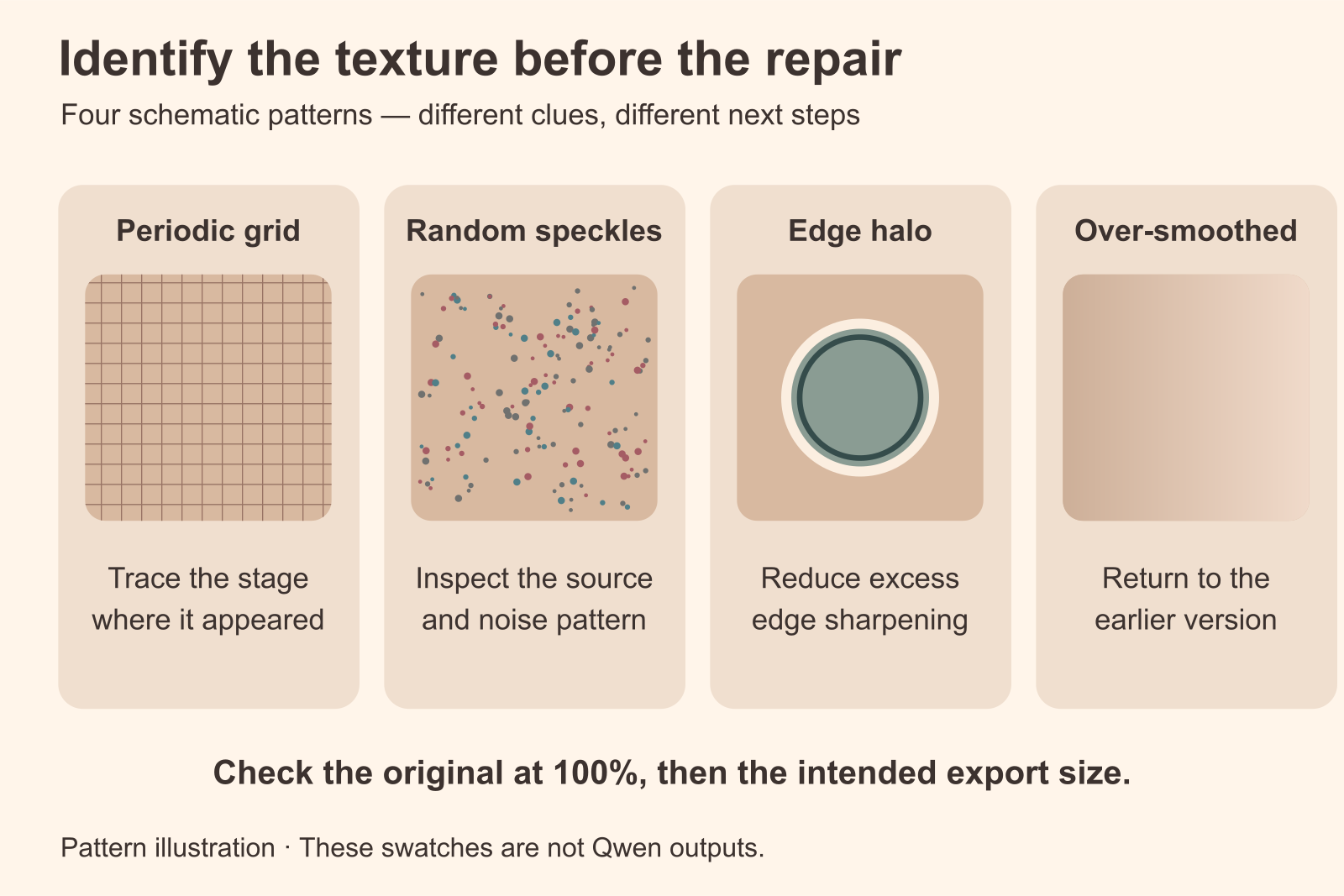
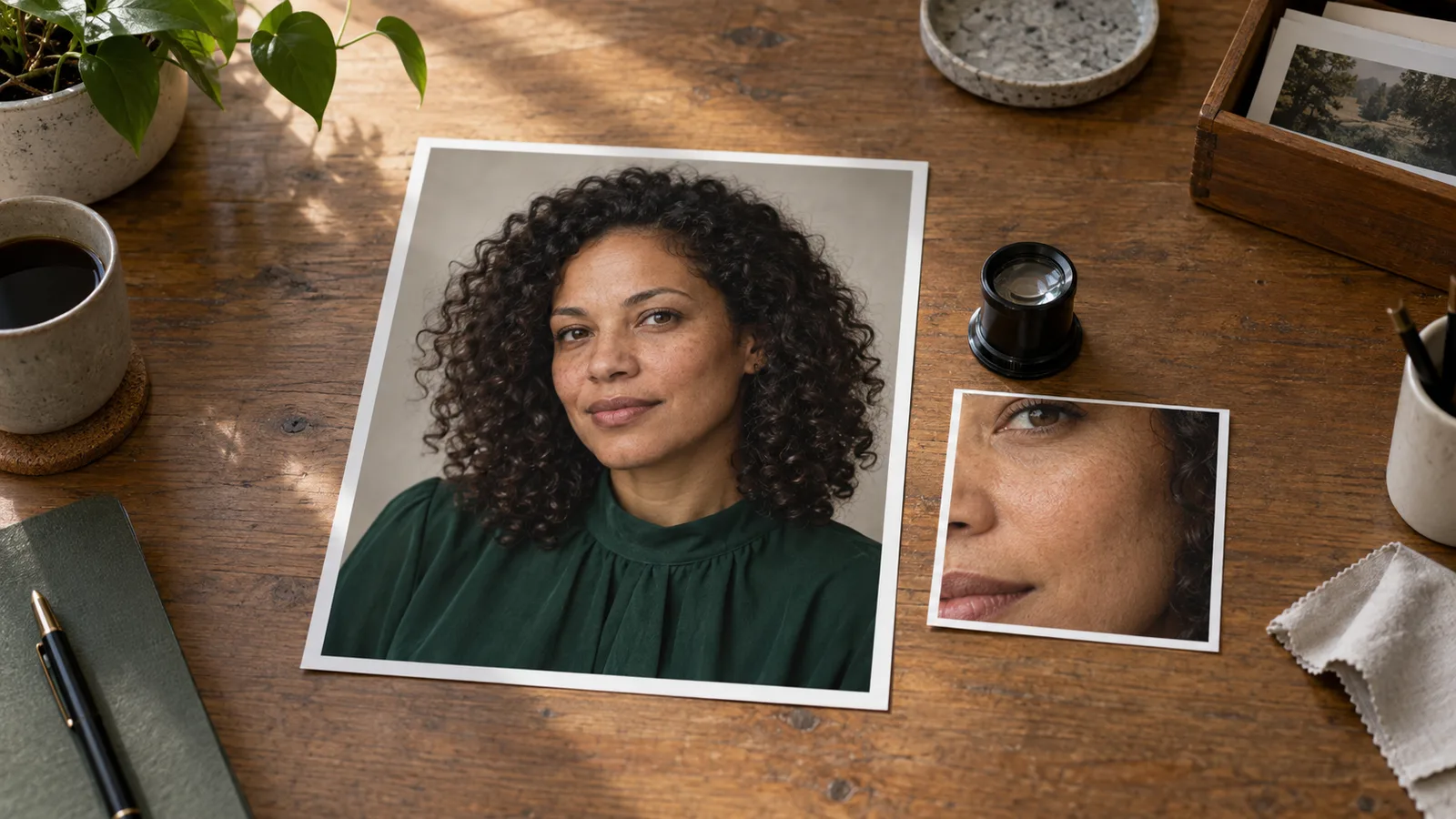
Ilustracja: podobne skargi na fakturę mogą wymagać różnych napraw.
Znajdź pierwszą wersję zawierającą problem
Trzymaj obok siebie trzy widoki: obraz wejściowy, nietknięty wynik Qwen i finalny zmniejszony lub wyostrzony eksport. Odpowiadają na przydatniejsze pytanie niż „czy Qwen wygląda na zaszumiony?”: który etap wprowadził widoczny defekt?
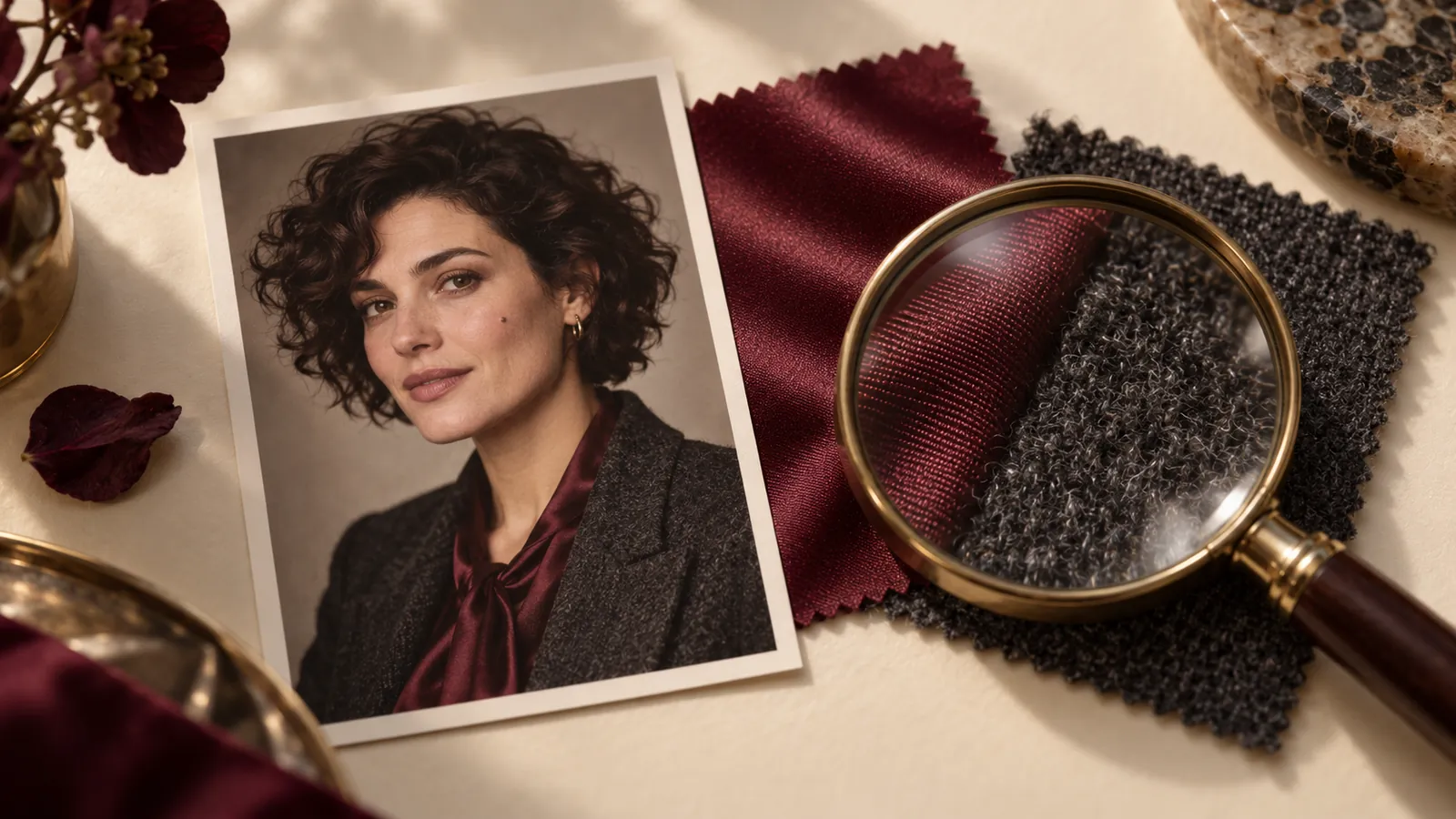
Na przykład fikcyjna dorosła postać w bordowej satynowej bluzce i grafitowej marynarce daje kilka różnych powierzchni. Policzek powinien mieć nieregularną, subtelną fakturę. Satyna szerokie refleksy podążające za fałdami. Marynarka może mieć powtarzający się splot, ale powinien należeć do ubrania. Malowana ściana za postacią nie powinna nabierać identycznego wzoru.
Jeśli wejście już zawiera siatkę na twarzy, edycja może ją zachować lub reinterpretować. Jeśli nietknięty wynik jest czysty, ale eksport webowy wygląda na przeostrzony, zmiana promptu generowania dotyczy złego etapu. Jeśli siatka występuje w oryginalnym wyniku na kilku niepowiązanych materiałach, ścieżka inferencji lub dekodowania staje się użyteczniejszym tropem.
Powtarzająca się siatka czy rzeczywisty splot tkaniny?
Powtarzalny wzór nie jest automatycznie defektem. Dzianiny, kraty i prążkowane tkaniny z założenia się powtarzają. Sprawdź, dokąd biegnie wzór. Faktura ubrania zwykle zmienia kierunek wokół fałd i kończy się na kołnierzu lub mankiecie. Podejrzana siatka może pozostawać wyrównana do obrazu i przechodzić przez policzek, marynarkę i płaskie tło.
Użyj kadru policzka i sąsiadującego kadru ubrania o identycznym rozmiarze pikselowym. Nie wyostrzaj żadnego. Jeśli odstępy i orientacja wyglądają podobnie, opisz problem jako wzór okresowy, zamiast „złej skóry”. Naprawa samej skóry pozostawi ten sam problem w reszcie kadru.
Oddziel też maleńką szachownicę od większego kreskowania lub pasków. Mogą wyglądać podobnie po zmniejszeniu, ale wymagać innego działania. Narzędzie tłumiące wzór dwupikselowy nie musi pasować do siatki ośmiopikselowej. Zastosowanie bez kontroli może zmiękczyć marynarkę i pozostawić właściwy defekt.
Szum, wymyślone detale czy nadmierne wyostrzanie?
Losowe kolorowe plamki w ciemnych włosach i regularna siatka na czole to różne problemy. Podobnie jasne obwódki szczęki i nadmiernie duże ślady przypominające pory. „Zaszumiony” jest użyteczną skargą, ale niepełną instrukcją naprawy.
Spójrz na włosy względem tła. Jasny obrys z ciemną linią po drugiej stronie sugeruje przesadzony kontrast krawędzi. Spójrz na gładki cień ściany. Kolorowe kropki sugerują szum koloru. Spójrz na bluzkę: jeśli refleks rozpada się na bezsensowne drobne znaki, problemem może być wygenerowany detal powierzchni, a nie defekt usuwalny jednym suwakiem odszumiania.
Dokumentacja korekcji szumu i JPEG Adobe rozróżnia szum jasności, szum koloru i artefakty kompresji oraz wyjaśnia kompromis między odszumianiem a zachowaniem detali. Przydaje się nawet dla źródła generowanego. Mocne rozmycie wszystkich trzech zamienia teksturowany portret w plastik.
Sprawdź skalę oglądania przed zmianą obrazu
Użyj widoku 100% edytora, by sprawdzić oryginalne piksele, a potem docelowy rozmiar prezentacji. Dopasowany podgląd przeglądarki jest ponownie próbkowany. Drobna powtarzalna faktura może wyglądać inaczej przy zmianie rozmiaru wyświetlania, więc wzór tylko w jednym podglądzie nie wystarcza do diagnozy zapisanego obrazu.
Zrób jeden eksport o rzeczywistej szerokości galerii i otwórz go osobno. Jeśli ubranie jest czyste w oryginale, ale faluje po zmniejszeniu, zmień skalowanie lub wyostrzanie eksportu. Jeśli oryginał już ma wzór, zmniejszenie może ukrywać problem bez usuwania go. Obie obserwacje są przydatne; wymagają innej pracy.
Mocno powiększony kadr pomaga diagnozować, ale nie jest finalnym celem jakości. Nie usuwaj subtelnej faktury postaci tylko dlatego, że wygląda intensywnie w 400%. Z drugiej strony nie akceptuj siatki tylko dlatego, że mała miniatura ją ukrywa, jeśli odbiorca może otworzyć pełny portret.
Qwen 2.1 ma więcej niż jedną udokumentowaną ścieżkę artefaktów
Za skargami na siatki stoją konkretne dowody, ale nie wspierają jednego uniwersalnego wyjaśnienia.
W issue #2041 stable-diffusion.cpp autor zgłoszenia udokumentował siatkę ośmiopikselową z komponentem czteropikselowym przy natywnych rozmiarach 2K, podczas gdy kwadratowy wynik 1024 był w większości czysty. Pojawiała się przy wielu testowanych backendach i kwantyzacjach; dekodowanie bez kafelkowania VAE jej nie usuwało. Zgłoszenie wyraźnie pozostawiło część porównań bez testu.
Ważny dalszy krok: issue zamknięto przez pull request #2048. Zmiana wyrównała zależne od rozdzielczości ustawienia flow do oficjalnych wartości domyślnych i poprawiła końcową sigmę odszumiania. Jeśli lokalna wersja poprzedza poprawkę, aktualizacja implementacji jest bardziej bezpośrednim pierwszym działaniem niż rozmywanie każdego wyniku. To poprawka tej implementacji i zgłoszonego warunku, a nie dowód zniknięcia każdej pozostałej siatki Qwen.
Osobno dyskusja na stronie modelu Qwen opisuje wzór odtworzony przez przepuszczenie obrazu przez VAE bez etapu generowania dyfuzyjnego. W tej reprodukcji wskazuje to na problem dekodowania. Autor VAE naprawiającego fakturę też dołączył do dyskusji, zauważając, że twarze nie były wtedy dokładnie testowane.
Obserwacje są zgodne: jedna lokalna ścieżka może mieć problem harmonogramu, a inna reprodukcja ujawniać problem faktury VAE. Żadna nie uzasadnia diagnozowania eksportowanego JPEG z miniatury. Dostępne dowody nie ustanawiają też niezweryfikowanego wyjaśnienia funkcją straty treningu jako przyczyny każdego artefaktu.
Praktyczny wniosek jest prosty. Jeśli kontrolujesz proces lokalny, ustal zmieniany komponent. Jeśli używasz hostowanego edytora, skup się na źródle, obszarze i dostępnych kontrolkach edycji. Prompt „użyj lepszego VAE” nie wymienia dekodera.
Chroń postać przed naprawą powierzchni
Wyobraź sobie zatwierdzony portret Mary, fikcyjnej postaci w wieku 34 lat: krótkie ciemne loki, ciepła brązowa skóra, mały znak na lewym policzku, swobodny asymetryczny uśmiech, grafitowa marynarka i bordowa satynowa bluzka. Bliższy policzek ma niechciany drobny wzór, a jeden panel marynarki wygląda ziarnisto. Twarz, poza i światło już pasują do serii.
Celem naprawy nie jest „upiększ Marę”. Jest nim „zmniejsz te dwa defekty powierzchni, zachowując wybrany portret”. Język urody zaprasza inne zadanie: bardziej symetryczne cechy, gładszą skórę, młodszą twarz lub bardziej lśniące wykończenie. Mogą być atrakcyjnymi zmianami, a nadal niewłaściwymi dla powracającej postaci.
Zachowaj oryginał jako źródło każdej alternatywnej naprawy. Nie podawaj nieudanego retuszu do drugiego, a jego wyniku do trzeciego. Jeśli pierwsza edycja przesunie znak policzka lub zmieni uśmiech, następna odziedziczy zmienioną twarz. Powrót do oryginału wiąże porównanie z zatwierdzoną postacią.
Napisz listę zachowania odnoszącą się do widocznych cech
Przydatne zdanie o zachowaniu wymienia kilka ważnych detali:
Zachowaj tę samą fikcyjną dorosłą kobietę ze źródła: wiek, proporcje twarzy, krótkie ciemne loki, ciepłą brązową cerę, mały znak na lewym policzku i swobodny asymetryczny uśmiech. Zachowaj pozę, kadr, szwy marynarki, dekolt bluzki i kierunek światła okna.
To bardziej konkretne niż „ta sama tożsamość, maksymalna spójność”. Mówi edytorowi, które subtelne cechy muszą przetrwać. Unikaj opisywania nowego kształtu oczu lub korzystniejszego nosa przy prośbie o zachowanie twarzy; to instrukcje przeprojektowania.
W kolekcji postaci dla dorosłych zachowaj zamierzony nastrój w wyrazie twarzy, garderobie i świetle. Retusz nie powinien po cichu zmienić stroju, zakryć innego obszaru, przesunąć dłoni lub zamienić fotografii w formalny portret twarzy. Wspomnij istniejącą garderobę, jeśli ważna, nawet przy zmianie samej faktury.
Oddziel skórę i tkaninę w prośbie o zmianę
Nie proś o „gładką, szczegółową skórę i tkaninę”. Satyna, wełna i skóra nie powinny otrzymać identycznej obróbki. Nazwij powierzchnię i należący do niej rodzaj zmienności.
Dla policzka przydatna jest subtelna, nieregularna faktura skóry zgodna z istniejącym światłem. Dla satyny zachowaj ciągłe refleksy i duże fałdy. Dla wełny zachowaj drobny splot i granice szwów. Jednolite oczyszczanie całego obrazu może usunąć właśnie te różnice.
Spróbuj tej skupionej instrukcji dla całego kadru tylko wtedy, gdy defekt jest rozproszony, a nie miejscowy:
Zachowaj tę samą fikcyjną dorosłą kobietę, wyraz twarzy, pozę, ubranie i kompozycję. Ogranicz rozpraszający drobny powtarzalny wzór widoczny na policzku i płaskich obszarach marynarki. Zachowaj naturalną nieregularną fakturę skóry, istniejący znak policzka, drobny splot i krawędzie szwów marynarki oraz szerokie ciągłe refleksy satynowej bluzki. Zachowaj oryginalne kolory i światło. Nie dodawaj ziarna filmu, nie wyostrzaj każdej krawędzi, nie wygładzaj skóry do jednolitej powierzchni i nie przeprojektowuj twarzy.
To propozycja edycji, a nie gwarantowane polecenie usunięcia wzoru. Jeśli wynik zmienia uśmiech lub wymyśla nowe piegi, odrzuć wersję i przejdź do mniejszego obszaru z maską. Widocznie czystszy obraz nie jest udaną naprawą postaci, jeśli osoba się zmieniła.
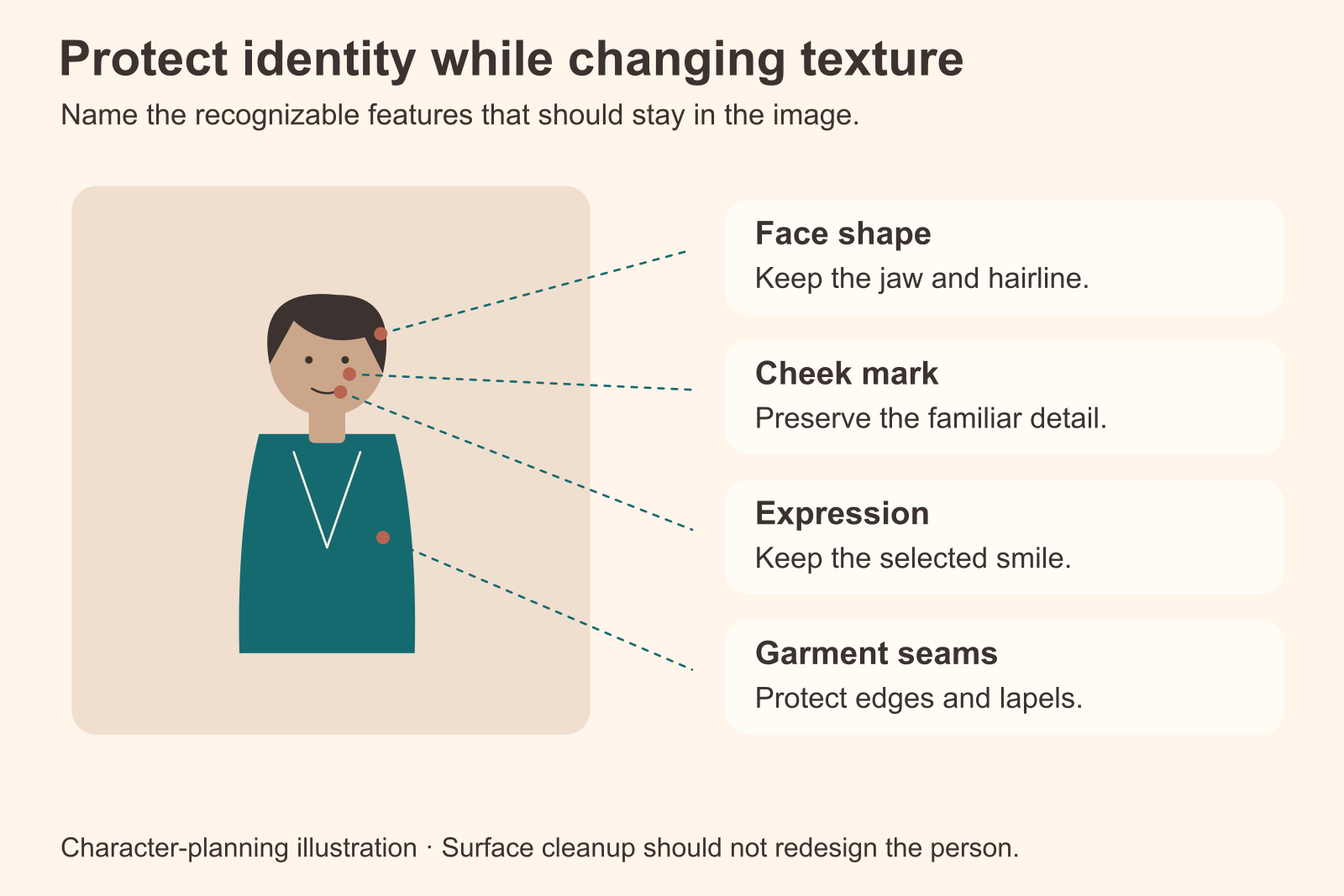
Ilustracja: zachowuj rozpoznawalne cechy osobno od faktury powierzchni.
Napraw policzek lub panel ubrania standardowym edytorem
Qwen Image 2.1 Image Editing przyjmuje obraz źródłowy i pisemną instrukcję. Dla miejscowego problemu standardowe zadanie edycji przyjmuje też osobną czarno-białą maskę: biel oznacza obszar do przemalowania, czerń obszar do zachowania.
Dla ścieżki z maską użyj jednego obrazu źródłowego, nieprzezroczystego tła, wyniku PNG i poziomu 1k lub 2k. Maska potrzebuje tych samych proporcji co źródło; inny rozmiar maski jest skalowany do dopasowania. Edycja z maską zachowuje kształt źródła, więc selektor proporcji nie służy przekadrowaniu naprawy. Opcja maski nie jest dostępna w 1.5k i nie łączy się z przezroczystym tłem.
Te szczegóły są ważne, bo zła zgodność maski może przesunąć naprawę na oko, szew lub krawędź twarzy. Zapisz maskę z płótna zgodnego ze źródłem, zamiast rysować kwadratową maskę do portretu.
Naprawa policzka nie powinna obejmować całej twarzy
Dla policzka Mary namaluj zwarty biały obszar na widocznym defekcie. Pozostaw oko, usta, linię włosów i granicę szczęki czarne, jeśli nie wymagają naprawy. Zachowaj znak tożsamości poza przemalowaniem, jeśli artefakt można usunąć bez niego. Małe miękkie przejście przy krawędzi maski pomaga połączyć naprawę z otoczeniem.
Nie rozsypuj setek maleńkich białych kropek na pojedynczych pikselach. Model potrzebuje spójnej powierzchni do interpretacji, a nakrapiana maska utrudnia opis zamierzonego obszaru. Nie zamieniaj też całej głowy na biel dla plamy na jednym policzku. Daje to edytorowi znacznie więcej postaci do rekonstrukcji.
Użyj instrukcji:
W białym zamaskowanym obszarze bliższego policzka zastąp rozpraszający powtarzalny wzór subtelną, nieregularną fotograficzną fakturą skóry. Dopasuj otaczający ciepły brązowy odcień i istniejące miękkie światło okna. Zachowaj wiek i strukturę twarzy. Zachowaj przejście do niezamaskowanej skóry bez gładkiej plamy, ostrej granicy lub dodanych piegów. Wszystko poza maską powinno pozostać jak w źródle.
Maska określa zamierzoną lokalność. Nadal porównaj zwróconą twarz z oryginałem: przydatna kontrolka edycji nie zastępuje kontroli wyniku wrażliwego na tożsamość. Jeśli przejście wygląda jak gładka wyspa, osłab żądanie oczyszczenia powierzchni i obejmij maską trochę więcej sąsiedniej skóry. Jeśli przesunęło się oko lub warga, najpierw sprawdź, czy maska przypadkiem ich nie zawierała.
Naprawiaj satynę inaczej niż wełnę
Dla uszkodzonej satynowej bluzki wybierz panel wraz z dość otaczającą tkaniną, by pokazać kontynuację fałdy. W miarę możliwości zachowaj dekolt, guziki i granicę ubrania. Kieruj się oryginalnym połyskiem; satyna nie powinna być jednolicie matowa.
Napraw wyłącznie zamaskowany fragment bordowej satynowej bluzki. Usuń drobny krzyżowo kreskowany wzór, zachowując kształty fałd, kolor tkaniny i szerokie płynne refleksy. Naturalnie kontynuuj każdą fałdę przez naprawiony obszar. Zachowaj dekolt bluzki i wszystkie niezamaskowane szwy. Nie zamieniaj satyny w szorstki splot, nie dodawaj haftu i nie spłaszczaj światła.
Dla marynarki użyj innego opisu powierzchni:
Napraw wyłącznie zamaskowany grafitowy panel marynarki. Ogranicz ziarnisty sztuczny wzór i zachowaj subtelny drobny splot wełny zgodny z kierunkiem panelu. Zachowaj kształt klapy, przeszycia, pozycję szwu i oryginalny cień. Nie zastępuj tkaniny skórą, nie rozmywaj szwu i nie wprowadzaj nowej kraty.
To alternatywne naprawy różnych materiałów. Nie łącz ich w jedną szeroką maskę tylko dlatego, że postać nosi oba ubrania. Szerokie odbicie satyny i drobna faktura marynarki potrzebują różnych instrukcji.
Gdy maska pogarsza naprawę
Maska słabo pasuje, gdy niechciana siatka pokrywa niemal każdą powierzchnię. Przemalowanie całego kadru na biało usuwa większość korzyści miejscowej edycji. Wtedy zwykła operacja usunięcia wzoru lub lokalna poprawka dekodera może być właściwsza.
Maska może też ujawnić problem granicy. Jeśli naprawiona plama nie łączy się z fałdą, powiększ ją do spójnego fragmentu tej fałdy, a nie całego ubrania. Jeśli naprawiony kołnierz zmienia projekt, zawęź maskę do wnętrza panelu i wyraźnie zachowaj kołnierz.
Gdy poza naprawionym obszarem wymagane są dokładnie niezmienione piksele, zwykły edytor może umieścić zatwierdzoną poprawkę nad oryginałem na osobnej warstwie, odsłaniając tylko zamierzony obszar. Najlepiej działa, gdy fragment nadal się pokrywa. Jeśli edycja przesunęła twarz lub geometrię ubrania, kompozyt może tworzyć podwójne krawędzie; użyj lepiej dopasowanej poprawki, zamiast ukrywać niezgodność szerokim zmiękczeniem.
Poradnik masek i inpaintingu szerzej opisuje przygotowanie. Tu rozstrzyga pytanie, czy możesz odizolować defekt bez zaproszenia nowej twarzy lub ubrania.
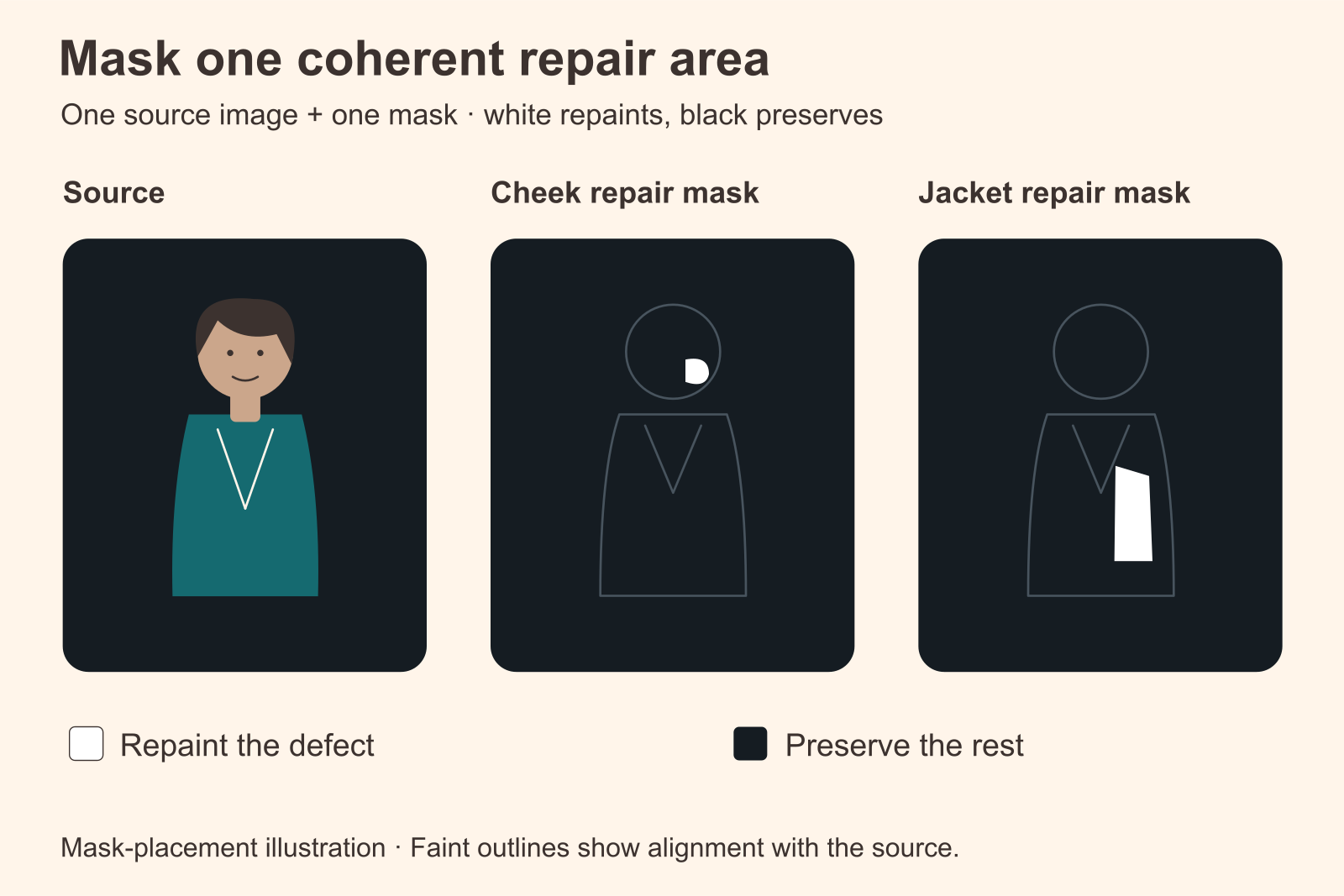
Ilustracja: wybieraj osobne spójne obszary skóry i tkaniny zamiast przemalowywania całej postaci.
Usuń szum bez usuwania skóry postaci
Po naprawie pytanie nie dotyczy tylko osłabienia siatki. Spytaj, co ją zastąpiło. Policzek bez cech jest w pewnym sensie czystszy, ale może już nie pasować do ostrych oczu, pojedynczych loków i teksturowanej marynarki.
Rozpatruj osobno trzy rodzaje szczegółów. Struktura twarzy obejmuje kształt oczu, nosa, ust i szczęki. Znaki tożsamości obejmują wybrane piegi, znamiona lub blizny. Faktura powierzchni obejmuje małe zmiany tonalne i drobne nieregularne detale. Retusz zachowujący pierwszą kategorię, lecz usuwający drugą nadal może naruszyć powracającą postać. Retusz wymyślający zupełnie nową powierzchnię może wyglądać wiarygodnie, zmieniając pozorny wiek postaci.
Jeśli pod lekkim defektem oryginał ma użyteczną fakturę, zacznij od zwykłego selektywnego retuszu na kopii warstwy. Ogranicz kolorowe plamki osobno od zmienności jasności, jeśli edytor pozwala. Osłab zmianę nad rozpoznawalnymi znakami, wzmocnij nad płaskim tłem bez ważnych detali. Nie potrzebujesz identycznej siły wszędzie.
Jeśli źródło już było woskowe, usunięcie siatki nie ujawni autentycznej faktury, której nie było. Generatywna edycja może zaproponować wiarygodniejszą powierzchnię, ale tworzy detal. Poproś o subtelną zmienność zamiast mapy wyraźnych porów. Poradnik realistycznej skóry jest przydatniejszym kolejnym krokiem, gdy problemem jest brak faktury skóry, a nie powtarzalny wzór Qwen.
Po nieudanym retuszu wróć do oryginału i zawęź prośbę:
Ogranicz wyłącznie widoczny powtarzalny wzór. Zachowaj oryginalny poziom faktury skóry i istniejące linie mimiki. Zachowaj znak policzka i cerę. Nie stosuj upiększającego wygładzania, nie zmieniaj pozornego wieku i nie zwiększaj kontrastu każdego pora.
Dla małego odizolowanego uszkodzenia zwykłe narzędzie naprawiania lub klonowania może zachować więcej portretu niż edycja modelu. Wybierz pobliską fakturę z podobnym światłem, pracuj na osobnej warstwie i unikaj odbijania oczywistego powtarzalnego motywu. Szczególnie przydaje się na prostym panelu ubrania lub ścianie. Mniej pasuje do rekonstrukcji uszkodzonego oka, gdzie kopiowana faktura nie naprawi brakującej struktury.
Unikaj finalnego globalnego wyostrzania wszystkiego dla zrekompensowania utraty detali. Wskazówki wyostrzania Adobe wyjaśniają, że zwiększa ono kontrast krawędzi i nie przywraca brakujących detali. Instrukcje Smart Sharpen zalecają ocenę w 100%. Jasna obwódka szczęki to dodany kontrast, a nie odzyskana skóra.
Fix v2.0 czy Opinionated: wybierz według zmian, które możesz zaakceptować
Adaptery naprawcze e-n-v-y społeczności dotyczą zaszumionego i nieuporządkowanego generowania, ale nie należy traktować ich jako identycznych plików z różnymi numerami wersji.
W dyskusji wydania autora Qwen Image 2.1 Fix v2.0 opisano jako ukierunkowany na szum i nieuporządkowane detale przy małej zmianie kompozycji. Fix Opinionated v1.0 narzuca mocniejszy kierunek estetyczny i może zmienić kompozycję. Preferencja jakości autora jest osobistą oceną, a nie niezależnym rankingiem.
| Adapter | Przydatna sytuacja początkowa | Główna obawa dla powracającej postaci |
|---|---|---|
| e-n-v-y Fix v2.0 | Układ już działa i chcesz zbadać czystsze generowanie | Mniejsza zmiana kompozycji jest zamiarem, a nie gwarancją identycznych cech |
| e-n-v-y Opinionated v1.0 | Nadal wybierasz ogólny wygląd i akceptujesz inny układ | Preferowane wykończenie może oznaczać zmienioną pozę, kadr lub akcent wizualny |
Dla zatwierdzonego portretu Mary zamiar zachowania kompozycji czyni Fix v2.0 odpowiedniejszym pierwszym adapterem do zbadania. Dla nowej koncepcji kampanii, gdzie twarz i kadr nie są jeszcze zatwierdzone, warto eksplorować Opinionated. To wybór oparty na opisanym projekcie autora, a nie deklaracja przejścia tutaj testu zachowania tożsamości któregokolwiek pliku.
LoRA naprawcza wpływa na generowanie. Nie jest zwykłym filtrem odejmującym siatkę z gotowego obrazu przy matematycznym zachowaniu każdego innego piksela. Czystszy wygenerowany obraz może mieć inne powieki, fałdy tkaniny lub refleksy. Dlatego miejscowy defekt zatwierdzonego portretu często najpierw należy do gałęzi edycji z maską.
W SpicyAPI niestandardowe wagi wykorzystują osobne zadanie edycji Qwen Image 2.1 LoRA. Przyjmuje do trzech pozycji LoRA, każda z bezpośrednim URL wag i siłą od 0 do 4. Osobna kontrolka mask_url standardowego edytora nie jest częścią tego zadania LoRA. Załadowanie adaptera naprawczego nie odtwarza kompletnego procesu ComfyUI z niestandardowym VAE i samplerem.
Te konkretne pliki naprawcze nie zostały zweryfikowane od początku do końca w zadaniu hostowanym dla poradnika. Użyj natywnych wag Qwen Image 2.1 i rzeczywistych instrukcji pliku autora; nie zastępuj ich starszym adapterem edycji Qwen tylko dlatego, że nazwa zawiera „Qwen”. Poradnik LoRA Qwen 2.1 wyjaśnia różnice architektury i kontrolki hostowane.
Jeśli już używasz LoRA postaci, pozostaw jej wybraną siłę podczas badania adaptera naprawczego. Inaczej zmieniona twarz może wynikać z osłabienia adaptera tożsamości, zamiast dodania naprawy. Usuń niepowiązane wagi stylu z pierwszej próby. Limit trzech slotów to pojemność, a nie zalecenie zapełnienia każdego.
Lokalne poprawki VAE, DeGrid i kroki rozwiązują różne problemy
Użytkownicy lokalni mają większą kontrolę sposobu tworzenia obrazu przez Qwen. Przydaje się tylko, jeśli zmiana odpowiada defektowi.
VAE naprawiający fakturę zmienia rekonstrukcję
Texture-fix VAE madebyollin to nieoficjalny fine-tune VAE Qwen Image 2.1. Autor dostarcza porównanie z tymi samymi wygenerowanymi latentami i dokumentuje wybór zamiennego pliku w węźle Load VAE ComfyUI.
Raportowane pomiary jasno pokazują kompromis: jakość percepcyjna rośnie, a metryki dokładności rekonstrukcji trochę się pogarszają. Czyściej wyglądająca rekonstrukcja nie jest identyczną rekonstrukcją. Ma to znaczenie przy ustalonym znaku policzka, nadruku ubrania lub rozpoznawalnej linii przeszycia. Sugerowane w karcie wyjaśnienie oryginalną funkcją straty treningu jest wyraźnie podejrzeniem, a nie potwierdzonym ustaleniem treningu Qwen.
Dla lokalnego procesu z zapisanymi zgodnymi latentami próba innego dekodera jest bardziej skupioną zmianą niż ponowne uruchomienie całej kompozycji. Jeśli masz tylko eksport PNG, oryginalnego latentu już nie ma. Zakodowanie PNG i ponowne dekodowanie jest kolejnym przejściem rekonstrukcji, a nie odzyskaniem oryginalnego stanu generowania.
DeGrid celuje w konkretny powtarzalny wzór
ComfyUI-DeGrid celuje we wzór dwupikselowy w dekodowanych obrazach. Umieść go bezpośrednio po VAE Decode, przed zmianą rozmiaru, wyostrzaniem lub upscalingiem. Zacznij od domyślnego auto i pozostaw włączone skip_when_clean. Umieszczenie po zmianie rozmiaru może uniemożliwić detektorowi rozpoznanie oryginalnej siatki.
Sprawdź podgląd removed_grid przy powiększeniu 4× lub 8×. Poradnik autora daje użyteczny warunek zatrzymania: drobna siatka lub plamki są oczekiwane, ale rozpoznawalne cechy twarzy, splot ubrania lub krawędzie oznaczają usuwanie użytecznych detali. Przełącz na tryb ręczny i obniż limit; jeśli status zgłasza brak siatki, a oryginał wygląda czysto, pomiń korektę zamiast ją wymuszać.
Delikatny zarys postaci w tym podglądzie może być normalny. Rozpoznawalny znak policzka lub szew marynarki to powód wycofania. W przeciwieństwie do LoRA naprawczej operacja działa na dekodowanych pikselach, lecz nadal może zmiękczać drobną fakturę. Zachowaj oryginał i stosuj tylko do wzoru, dla którego została zaprojektowana.
Więcej kroków nie naprawia błędnej konfiguracji
Oficjalna karta Qwen Image 2.1 używa 40 kroków inferencji w podstawowych przykładach text-to-image i edycji. Daje lokalnym użytkownikom udokumentowaną bazę. Nie ustanawia 40 jako najlepszej liczby dla każdego samplera, rozdzielczości lub adaptera przyspieszającego.
Niedawna dyskusja społeczności o jakości generowania zawiera różne rekomendacje guidance, liczby kroków i siły adaptera turbo. To połączone konfiguracje, a nie dowód usunięcia siatki przez samą zmianę jednej liczby. Zwykłego procesu modelu i przyspieszonego nie należy porównywać liczbą kroków bez pozostałych ustawień.
Zacznij od bieżącej implementacji i procesu przeznaczonego dla dokładnego checkpointu. Jeśli skopiowałeś szybki proces, a wynik wygląda niedokończony, wróć do udokumentowanej bazy bez przyspieszenia przed wyostrzaniem. Jeśli siatka pojawia się w dekodowaniu, dodatkowe kroki dyfuzji są pośrednią i potencjalnie bezcelową odpowiedzią.
Repozytorium samplera DPM++ 2M Sharp e-n-v-y zawiera też eksperymentalne opcje RES. Dokumentacja wyraźnie mówi o braku porównawczych benchmarków jakości obrazu. Nazwa „Sharp” nie dowodzi lepszego zachowania skóry lub tkaniny, a pokaz wydania nie izoluje samplera od innych komponentów procesu.
Zadania Qwen SpicyAPI nie udostępniają niestandardowego VAE, samplera, guidance scale ani pola kroków inferencji. Używaj instrukcji społeczności we właściwej lokalnej konfiguracji; w hostowanym edytorze wybierz źródło, prompt, maskę tam, gdzie obsługiwana, poziom wyniku i samo zadanie. Wpisanie nazw samplerów w prompt nie tworzy tych kontrolek.
Wydawaj na naprawę zachowującą użyteczny obraz
Jeśli twarz nie jest jeszcze zatwierdzona, a cały obraz jest słaby, rozpoczęcie ponownie może mieć więcej sensu niż rekonstrukcja kilku obszarów. Standardowe Qwen Image 2.1 text-to-image kosztuje $0.024 za obraz w 1k i $0.048 w 2k. Cztery propozycje kompozycji 1k kosztują $0.096; cztery 2k $0.192. To koszty generowania, a nie deklaracja liczby użytecznych propozycji.
Wybrany obraz zmienia decyzję. Wyraz twarzy, kadr i garderoba mogą już mieć wartość, więc tańsze nowe generowanie nie jest równoznaczne z naprawą. Dla naprawy faktury użyj jednej referencji, chyba że inny obraz dostarcza czegoś naprawdę brakującego. Standardowa edycja z jedną referencją kosztuje $0.036 w 1k lub $0.048 w 2k. Dziesięć takich edycji kosztuje więc odpowiednio $0.36 lub $0.48, zakładając jedno ukończone żądanie na obraz. Sumy kupują dziesięć prób edycji, a nie dziesięć gwarantowanych zaakceptowanych napraw.
Ceny referencji też zależą od poziomu. W 1k jedna, dwie i trzy referencje dają $0.036, $0.048 i $0.060. W 2k te same liczby referencji są obecnie wyceniane po $0.048. Nie mnoż jednej dopłaty za referencję przez każdą rozdzielczość. Dla opisanej naprawy z maską i tak wymagane jest dokładnie jedno źródło; drugi obraz tożsamości nie należy do tego żądania.
Nie zakładaj, że środkowa etykieta rozdzielczości oznacza środkową cenę. Standardowy edytor wymienia 1k, 1.5k i 2k, ale edycja z maską ogranicza się do 1k i 2k. Wymieniona cena początkowa 1.5k to $0.072, wyższa od $0.048 dla 2k z jedną referencją. Wybierz tryb wspierający naprawę, a potem odczytaj szacunek przed uruchomieniem.
Omówiona ścieżka edycji LoRA ma własne ceny: edycja z jedną referencją daje $0.042 w 1k lub $0.150 w 2k. Dziesięć kosztowałoby $0.42 lub $1.50. To ceny edycji, a nie niższa stawka text-to-image. W 2k standardowa edycja z maską jest tańszą z dwóch ścieżek i oferuje osobną kontrolkę maski, której brakuje edytorowi LoRA. Wybierz LoRA, gdy potrzebujesz zgodnych wag, a nie tylko dlatego, że nazwa pliku zawiera „Fix”. Te wyceny nie dowodzą zachowania wybranej twarzy przez żaden adapter naprawczy.
Dla pierwszej próby portretu Mary użyj standardowego edytora z maską policzka. Marynarkę pozostaw osobną decyzją. Jeśli naprawa policzka zmienia tożsamość, zawęź zakres lub użyj zwykłego retuszu; nie kupuj automatycznie sekwencji coraz szerszych edycji.
Eksportuj, gdy obraz jest czysty w docelowym rozmiarze
Zachowaj wzorzec pełnej rozdzielczości przed skalowaniem do dostarczenia. Twórz obraz galerii i miniaturę z tego wzorca, zamiast wielokrotnie skalować skompresowany eksport. Większy plik przydaje się do późniejszych kadrów, ale nie czyni uszkodzonej wcześniej twarzy odzyskiwalną.
Używaj PNG między etapami naprawy, gdy chcesz uniknąć kolejnego stratnego zapisu JPEG. Wybór PNG nie usuwa artefaktów obecnych w pikselach, a większy poziom wyniku nie sprawia, że defekt źródła znika. Zmienia tylko format pliku lub zamówiony rozmiar wyniku.
Stosuj finalne wyostrzanie ostrożnie po ustaleniu rozmiaru dostarczenia. Omijaj gładki policzek, jeśli oczy i włosy już są wyraźne. Jeśli marynarka zaczyna pokazywać jasne i ciemne obrysy każdej nici, osłab wyostrzanie, zamiast mocniej odszumiać całą osobę.
Dla portretu, który później posłuży jako referencja wideo, sprawdź rzeczywisty obraz przeznaczony do wysłania. Miniatura może ukrywać siatkę twarzy lub podwójny kołnierz. Czysty obraz nie gwarantuje czystej animacji, ale uszkodzony podaje następnemu modelowi niewłaściwą powierzchnię do interpretacji. Zachowaj twarz i strukturę ubrania przed prośbą o ruch.
Przydatny punkt zatrzymania to obraz zachowujący wyraz twarzy, znaki tożsamości i różnice materiałów, bez rozpraszającego wzoru w docelowym rozmiarze oglądania. Delikatnej nieregularnej faktury skóry nie należy usuwać. Regularną siatkę na skórze i tkaninie należy. Wybierz najmniejszą poprawkę rozdzielającą te dwie rzeczy i zachowaj oryginalny portret, gdy „naprawa” zaczyna zmieniać postać.