Un ritratto Qwen Image 2.1 può sembrare convincente in miniatura e poi rivelare una griglia fine sulle guance, ombre granulose o un tessuto simile a carta da parati eccessivamente nitida. Una pulizia forte può creare il problema opposto: sparisce la griglia, ma anche lentiggini, linee d'espressione del personaggio e trama della giacca.
Parti dal file originale al 100%, identifica dove compare per la prima volta il difetto e correggi l'area più piccola che deve cambiare. Usa una pulizia ordinaria per danni di compressione o nitidezza, un editing con maschera per un difetto generato localizzato e una correzione compatibile del workflow locale quando la griglia viene introdotta durante inferenza o decodifica. Più nitidezza, più passi e una LoRA di correzione sono strumenti diversi; nessuno è un interruttore universale «rimuovi artefatti Qwen».
Per un personaggio adulto di fantasia già definito, conservare il volto conta più che rendere ogni superficie perfettamente liscia. La guida usa un ritratto di moda sobrio per mostrare cosa cambiare, cosa proteggere e quando fermarsi. Le istruzioni di editing sono punti di partenza proposti, non risultati prima/dopo di un nuovo benchmark.
| Cosa vedi | Parti da qui | Cosa evitare inizialmente |
|---|---|---|
| Griglia visibile solo in un'anteprima ridimensionata | Apri l'originale scaricato ed esamina le dimensioni effettive dell'esportazione | Rigenerare una buona fonte |
| Blocchi o aloni già presenti nell'input | Torna alla fonte migliore o usa la normale correzione di rumore/JPEG | Chiedere al modello di inventare altre texture |
| Linee ripetute su pelle, tessuto e sfondo nell'output originale | Controlla implementazione locale e decoder, oppure usa una correzione mirata per un risultato ospitato | Presumere che tutte le griglie abbiano la stessa causa |
| Una guancia ruvida o un pannello della giacca danneggiato | Maschera la zona e descrivi la superficie desiderata | Ridipingere tutto il personaggio |
| Pelle pulita ma cerosa dopo la correzione | Ripristina la versione precedente e riduci la correzione | Aggiungere più nitidezza |
| Nuova immagine non approvata con dettagli rumorosi ovunque | Semplifica le indicazioni sulla texture o valuta una LoRA di correzione nativa 2.1 | Spendere molti editing per conservare un'immagine che non vuoi ancora |
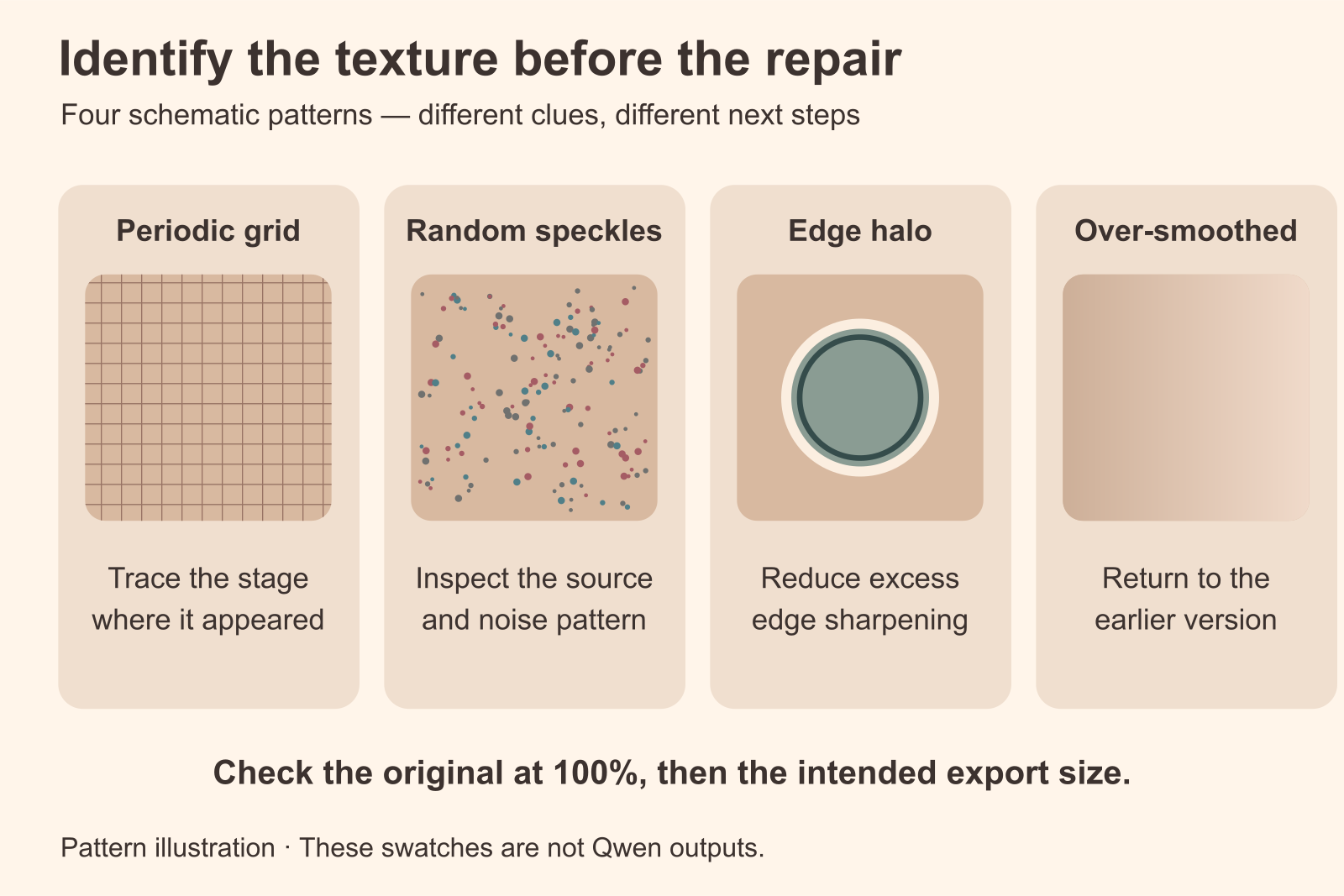
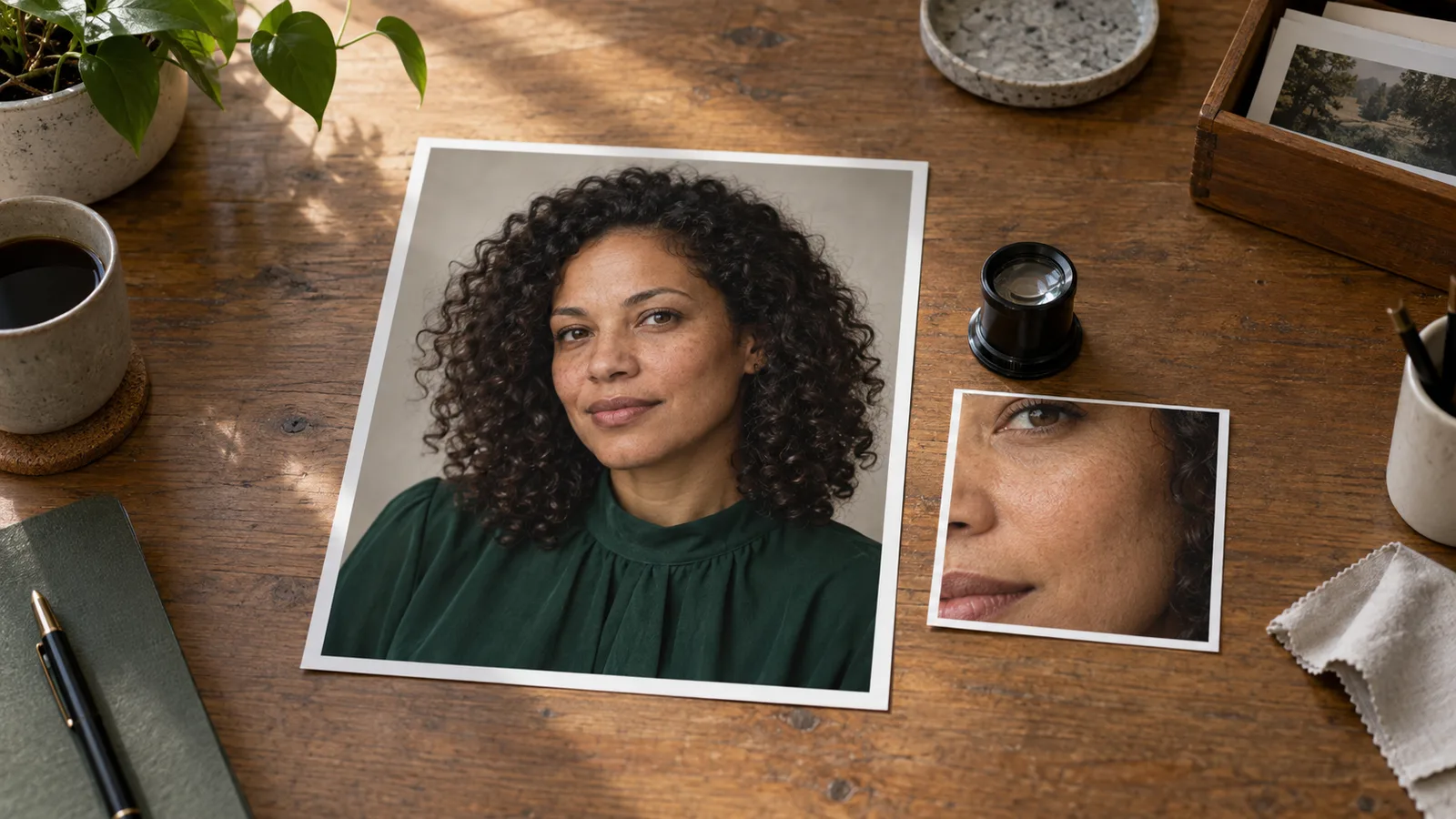
Illustrazione: problemi di texture visivamente simili possono richiedere correzioni diverse.
Trova la prima versione che contiene il problema
Tieni tre viste affiancate: immagine in input, output Qwen intatto ed esportazione finale ridimensionata o resa più nitida. Rispondono a una domanda più utile di «Qwen sembra rumoroso?»: quale passaggio ha introdotto il difetto visibile?
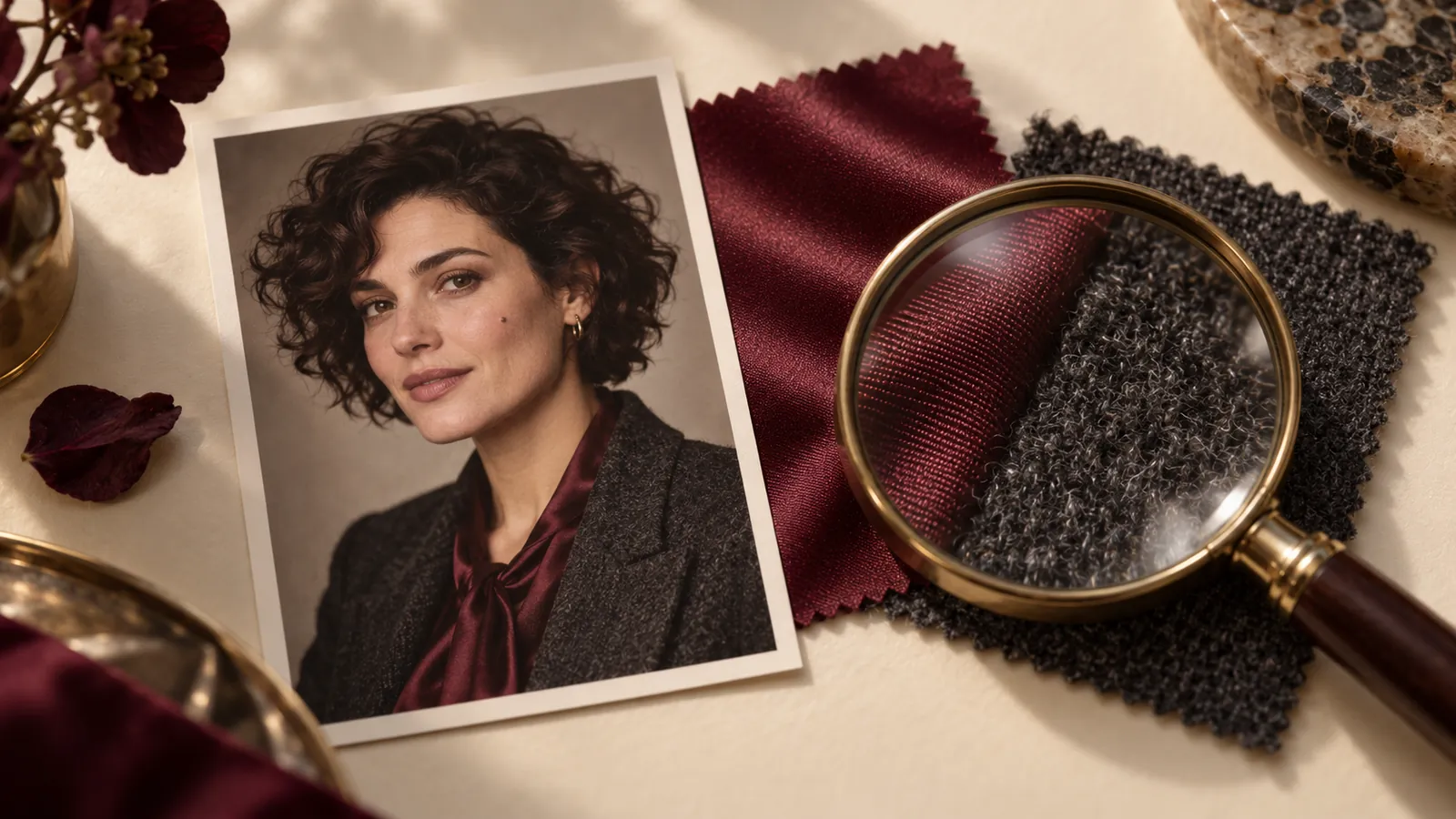
Per esempio, un personaggio adulto di fantasia con una blusa di satin bordeaux e una giacca antracite offre superfici diverse. La guancia dovrebbe avere una texture irregolare e discreta. Il satin dovrebbe avere riflessi ampi che seguono le pieghe. La giacca può contenere una trama ripetuta, ma deve appartenere al capo. La parete dipinta dietro al personaggio non dovrebbe acquisire lo stesso identico motivo.
Se l'input contiene già un reticolo sul volto, l'editing può conservarlo o reinterpretarlo. Se l'output intatto è pulito ma l'esportazione web è troppo aspra, cambiare il prompt di generazione affronta la fase sbagliata. Se la griglia appare nell'originale su materiali diversi e non correlati, il percorso di inferenza o decodifica diventa una pista più utile.
Griglia ripetuta o vera trama del tessuto?
Un motivo ripetuto non è automaticamente un difetto. Maglie, quadri e tessuti a coste si ripetono per natura. Guarda dove passa il motivo. La trama di un capo normalmente cambia direzione attorno alle pieghe e si ferma al colletto o al polsino. Una griglia sospetta può restare allineata all'immagine e proseguire attraverso guancia, giacca e sfondo piatto.
Usa un ritaglio della guancia e uno dell'abbigliamento adiacente con le stesse dimensioni in pixel. Non aumentare la nitidezza di nessuno dei due. Se trovi spaziatura e orientamento simili in entrambi, descrivi il problema come un motivo periodico anziché «pelle brutta». Una correzione soltanto della pelle lascerebbe lo stesso problema nel resto dell'inquadratura.
Distingui anche una minuscola scacchiera da tratteggi incrociati o strisce più grandi. Possono sembrare simili alle dimensioni ridotte ma richiedere trattamenti diversi. Uno strumento che sopprime un motivo di due pixel non è automaticamente adatto a una griglia di otto pixel. Applicarlo senza controllo può ammorbidire la giacca lasciando visibile il difetto reale.
Rumore, dettaglio inventato o nitidezza eccessiva?
Puntini colorati casuali nei capelli scuri e una griglia regolare sulla fronte sono problemi diversi. Lo sono anche i bordi luminosi attorno alla mascella e segni simili a pori eccessivamente grandi. «Rumoroso» è un'osservazione utile ma un'istruzione di correzione incompleta.
Guarda i capelli contro lo sfondo. Un contorno luminoso con una linea scura dall'altro lato suggerisce un contrasto dei bordi esagerato. Guarda un'ombra uniforme sulla parete: puntini colorati suggeriscono rumore cromatico. Guarda la blusa: se il riflesso si divide in piccoli segni senza senso, può trattarsi di dettaglio superficiale generato, non di un difetto eliminabile con un unico cursore di denoise.
La documentazione Adobe sulla correzione di rumore e JPEG distingue rumore di luminosità, rumore cromatico e artefatti di compressione, spiegando il compromesso fra riduzione del rumore e conservazione del dettaglio. La distinzione è utile anche per una fonte generata. Trattare tutti e tre con una sfocatura forte trasforma un ritratto strutturato in plastica.
Controlla la scala di visualizzazione prima di modificare l'immagine
Usa la vista al 100% dell'editor per esaminare i pixel originali, poi controlla le dimensioni di presentazione previste. Un'anteprima adattata nel browser viene ricampionata. Una texture fine ripetuta può apparire diversa quando cambiano le dimensioni dello schermo: un motivo presente soltanto in un'anteprima non basta per diagnosticare l'immagine salvata.
Esporta una volta alla larghezza effettiva della galleria e apri quel file separatamente. Se il capo è pulito nell'originale ma mostra ondulazioni nella versione piccola, modifica ridimensionamento o nitidezza di output. Se è già coperto dal motivo nell'originale, ridimensionarlo può nascondere il problema senza rimuoverlo. Entrambe le osservazioni sono utili e richiedono lavori diversi.
Un ritaglio molto ingrandito aiuta la diagnosi, non è l'obiettivo finale di qualità. Non cancellare la texture sottile del personaggio solo perché sembra affollata al 400%. Allo stesso tempo, non accettare una griglia solo perché una miniatura la nasconde quando i lettori possono aprire il ritratto a dimensioni intere.
Qwen 2.1 ha più di un percorso documentato verso gli artefatti
Esistono prove concrete dietro alle segnalazioni di griglie, ma non sostengono un'unica spiegazione universale.
Nell'issue #2041 di stable-diffusion.cpp, l'autore documentava una griglia di otto pixel con una componente di quattro pixel alle dimensioni native 2K, mentre un output quadrato 1024 era quasi pulito. Appariva su più backend e quantizzazioni testati; decodificare senza VAE tiling non la eliminava. Il resoconto lasciava esplicitamente alcuni confronti non testati.
Il seguito importante è che l'issue è stata chiusa dalla pull request #2048. La modifica allineava le impostazioni flow dipendenti dalla risoluzione ai valori ufficiali e correggeva il sigma finale del denoising. Se la tua versione locale precede quella correzione, aggiornare l'implementazione è un primo passo più diretto che sfocare ogni output. È una soluzione per quell'implementazione e quella condizione riportata, non la prova che ogni griglia Qwen restante sia sparita.
Separatamente, una discussione sulla pagina del modello Qwen descrive un motivo riprodotto passando un'immagine attraverso il VAE senza un passaggio di generazione diffusiva. Questo indica un problema di decodifica in quella riproduzione. Partecipava anche l'autore del VAE texture-fix, osservando che a quel punto i volti non erano stati testati a fondo.
Sono osservazioni compatibili: un percorso locale può avere un problema di schedule e un'altra riproduzione può esporre un problema di texture del VAE. Nessuna giustifica diagnosticare il tuo JPEG esportato dalla miniatura. Né le prove disponibili stabiliscono una spiegazione non verificata legata alla loss di addestramento come causa di ogni artefatto.
La conseguenza pratica è semplice. Se controlli un workflow locale, identifica il componente che cambi. Se usi un editor ospitato, concentrati su fonte, zona interessata e controlli disponibili. Un prompt che dice «usa un VAE migliore» non sostituisce il decoder.
Proteggi il personaggio prima di correggere la superficie
Immagina un ritratto approvato di Mara, personaggio di fantasia di 34 anni: ricci corti scuri, carnagione marrone calda, piccolo segno sulla guancia sinistra, sorriso asimmetrico rilassato, giacca antracite e blusa di satin bordeaux. La guancia più vicina ha un motivo fine indesiderato e un pannello della giacca sembra granuloso. Volto, posa e luce sono già adatti alla serie.
L'obiettivo non è «rendi Mara più bella», ma «riduci questi due difetti superficiali conservando il ritratto scelto». Il linguaggio sulla bellezza invita a un altro compito: tratti più simmetrici, pelle più liscia, volto apparentemente più giovane o finitura più lucida. Possono essere cambiamenti attraenti e comunque sbagliati per un personaggio ricorrente.
Mantieni l'originale come fonte per ogni correzione alternativa. Non alimentare una seconda pulizia con una prima fallita e poi una terza con quel risultato. Se il primo editing sposta il segno sulla guancia o cambia il sorriso, quello successivo eredita il volto alterato. Tornare all'originale mantiene il confronto collegato al personaggio approvato.
Scrivi un elenco di elementi da conservare riferito a tratti visibili
Una frase utile di conservazione nomina i pochi dettagli importanti:
Mantieni la stessa donna adulta di fantasia della fonte: età, proporzioni del volto, ricci corti scuri, carnagione marrone calda, piccolo segno sulla guancia sinistra e sorriso asimmetrico rilassato. Conserva posa, ritaglio, cuciture della giacca, scollatura della blusa e direzione della luce della finestra.
È più operativa di «stessa identità, massima coerenza». Dice all'editor quali dettagli sottili devono sopravvivere. Evita di descrivere una nuova forma degli occhi o un naso più gradevole mentre chiedi di conservare il volto: sono istruzioni di redesign.
Per una serie rivolta agli adulti, mantieni l'atmosfera prevista in espressione, abbigliamento e luce. Una pulizia non dovrebbe cambiare silenziosamente l'outfit, coprire un'altra area, spostare una mano o trasformare la fotografia in un ritratto formale. Menziona l'abbigliamento esistente quando conta, anche se la modifica richiesta riguarda solo la texture.
Separa pelle e tessuto nella richiesta di modifica
Non chiedere «pelle e tessuti lisci e dettagliati». Satin, lana e pelle non devono ricevere lo stesso trattamento. Nomina la superficie e il tipo di variazione che le appartiene.
Per la guancia, è utile una texture cutanea discreta e irregolare che segue la luce esistente. Per il satin, conserva riflessi continui e pieghe grandi. Per la lana, conserva una trama fine e i confini delle cuciture. Una pulizia uniforme può eliminare proprio queste differenze.
Prova questa istruzione mirata sull'intera immagine solo quando il difetto è diffuso anziché locale:
Mantieni la stessa donna adulta di fantasia, espressione, posa, abbigliamento e composizione. Riduci il motivo fine ripetuto e fastidioso visibile sulla guancia e sulle zone piatte della giacca. Conserva la texture naturale e irregolare della pelle, il segno esistente sulla guancia, la trama fine e i bordi delle cuciture della giacca e i riflessi ampi e continui della blusa di satin. Mantieni colori e illuminazione originali. Non aggiungere grana cinematografica, rendere nitido ogni bordo, levigare la pelle in una superficie uniforme o ridisegnare il volto.
È una proposta di editing, non un comando garantito di rimozione del motivo. Se l'output cambia il sorriso o inventa nuove lentiggini, scarta la versione e passa a un'area mascherata più piccola. Un'immagine visibilmente più pulita non è una correzione riuscita del personaggio se la persona è cambiata.
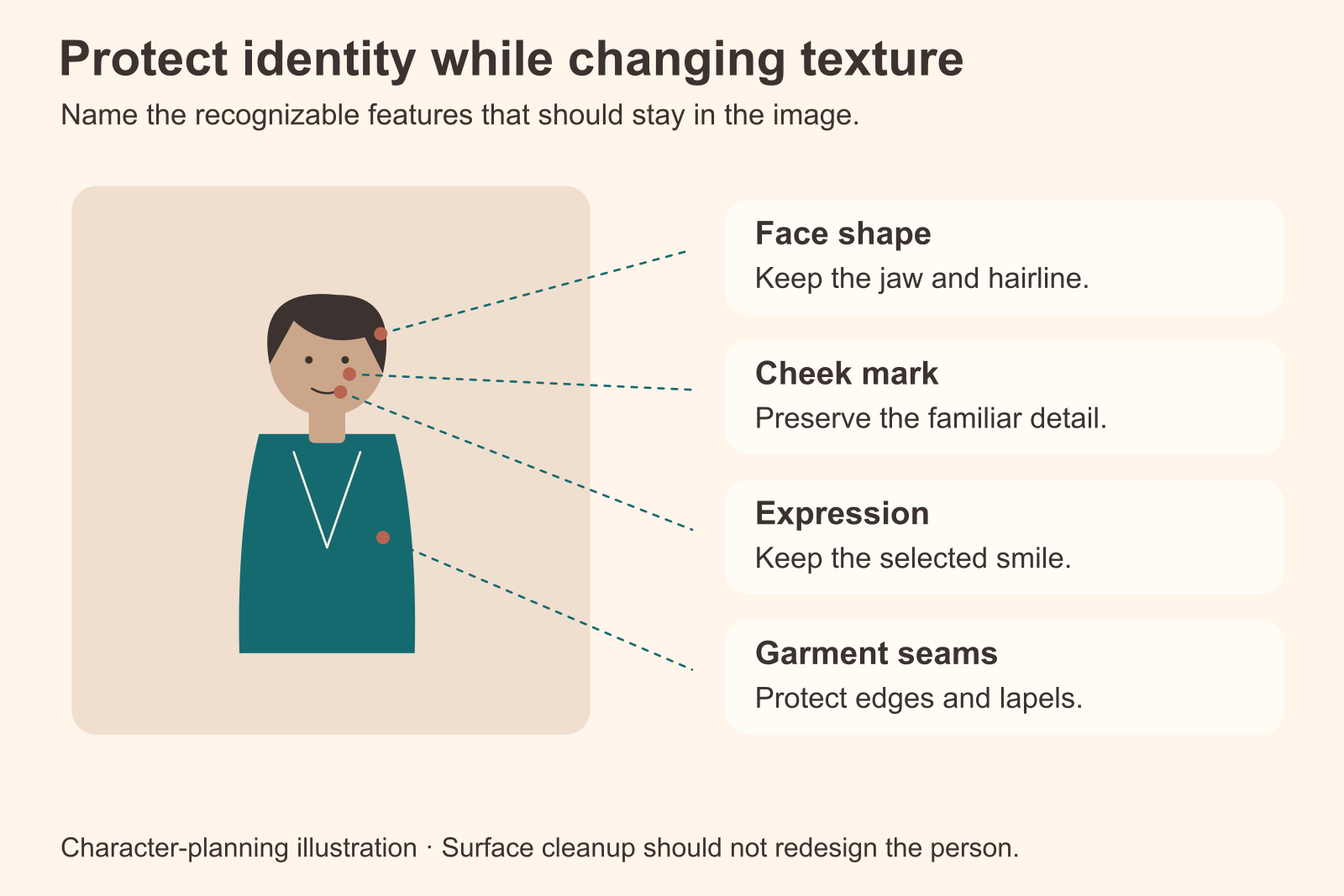
Illustrazione: conserva i tratti riconoscibili separatamente dalla texture superficiale.
Correggi una guancia o un pannello del capo con l'editor standard
Qwen Image 2.1 Image Editing accetta una fonte e un'istruzione scritta. Per un problema locale, il task standard accetta anche una maschera separata bianca e nera: il bianco segna l'area da ridipingere e il nero quella da conservare.
Usa una sola immagine sorgente, sfondo opaco, output PNG e una fascia 1k o 2k per il percorso con maschera. La maschera richiede lo stesso rapporto d'aspetto della fonte; altre dimensioni vengono adattate. L'editing mascherato mantiene la forma della fonte: cambiare il selettore del rapporto d'aspetto non serve a reinquadrare questa correzione. La maschera non è disponibile a 1.5k e non può combinarsi con lo sfondo trasparente.
Questi dettagli contano perché un allineamento errato può spostare la correzione su un occhio, una cucitura o il bordo del volto. Salva la maschera da una tela corrispondente alla fonte anziché disegnare una maschera quadrata per un ritratto verticale.
Una correzione della guancia non dovrebbe includere tutto il volto
Per la guancia di Mara, dipingi una zona bianca compatta sul difetto visibile. Lascia neri occhio, bocca, attaccatura dei capelli e contorno della mascella quando non richiedono correzione. Tieni il segno distintivo fuori dall'area da ridipingere se puoi trattare l'artefatto senza toccarlo. Una piccola transizione morbida sul bordo aiuta la correzione a raccordarsi con l'immagine circostante.
Non disseminare centinaia di minuscoli punti bianchi su singoli pixel. Il modello necessita di una superficie coerente da interpretare; una maschera punteggiata rende difficile descrivere la zona desiderata. Allo stesso modo, non rendere bianca l'intera testa per correggere una porzione di guancia. Dai così all'editor molto più personaggio da ricostruire.
Usa questa istruzione:
Nell'area bianca mascherata sulla guancia più vicina, sostituisci il motivo ripetuto fastidioso con una texture cutanea fotografica discreta e irregolare. Abbina la carnagione marrone calda circostante e la luce morbida della finestra esistente. Mantieni età e struttura del volto. Conserva la transizione nella pelle non mascherata senza una zona liscia, un bordo netto o lentiggini aggiunte. Tutto fuori dalla maschera dovrebbe restare come nella fonte.
La maschera definisce la localizzazione richiesta. Confronta comunque il volto restituito con l'originale: un controllo utile di editing non sostituisce la verifica di un risultato sensibile all'identità. Se la transizione sembra un'isola liscia, riduci la forza con cui il prompt chiede di pulire la superficie e includi un po' più di pelle vicina nella maschera. Se si muove un occhio o un labbro, controlla prima che la maschera non lo abbia incluso accidentalmente.
Correggi il satin diversamente dalla lana
Per una blusa di satin danneggiata, seleziona il pannello interessato con abbastanza tessuto circostante da mostrare come continua la piega. Conserva scollatura, bottoni e confine del capo quando possibile. Usa la brillantezza originale come guida; il satin non deve sembrare uniformemente opaco.
Correggi soltanto la parte mascherata della blusa di satin bordeaux. Rimuovi il motivo fine a tratteggio incrociato conservando forme delle pieghe, colore del tessuto e riflessi ampi e fluidi esistenti. Prosegui naturalmente ogni piega nell'area corretta. Mantieni invariati scollatura della blusa e tutte le cuciture non mascherate. Non trasformare il satin in una trama ruvida, aggiungere ricami o appiattire l'illuminazione.
Per la giacca, usa una descrizione della superficie diversa:
Correggi soltanto il pannello mascherato della giacca antracite. Riduci il motivo artificiale granuloso e conserva una trama sottile e fine di lana che segue la direzione del pannello. Conserva forma del rever, impunture, posizione delle cuciture e ombra originale. Non sostituire il tessuto con pelle, sfocare la cucitura o introdurre un nuovo motivo a quadri.
Sono correzioni alternative per materiali diversi. Non unirle in un'unica maschera ampia solo perché il personaggio indossa entrambi. Il riflesso ampio del satin e la texture fine della giacca richiedono istruzioni diverse.
Quando una maschera peggiora la correzione
Una maschera è poco adatta quando la griglia indesiderata copre quasi ogni superficie. Dipingere bianca l'intera immagine elimina gran parte del vantaggio dell'editing locale. In quel caso, una normale operazione di rimozione del motivo o una correzione del decoder locale possono essere più appropriate.
Una maschera può anche esporre un problema di confine. Se una zona corretta non si allinea più a una piega, ampliala per includere una sezione coerente di quella piega, non l'intero capo. Se il colletto corretto diventa un design diverso, restringi la maschera dentro il pannello e conserva esplicitamente il colletto.
Quando sono richiesti pixel esattamente invariati fuori dalla zona corretta, un editor tradizionale può sovrapporre la correzione approvata all'originale come livello separato, rivelando soltanto l'area prevista. Funziona meglio se la porzione è ancora allineata. Se l'editing ha spostato il volto o cambiato la geometria del capo, la composizione dei livelli può creare bordi doppi: usa una correzione meglio allineata invece di nascondere il disallineamento con una sfumatura ampia.
La guida a maschere e inpainting approfondisce la preparazione. Qui la domanda decisiva è se puoi isolare il difetto senza invitare un nuovo volto o un nuovo capo.
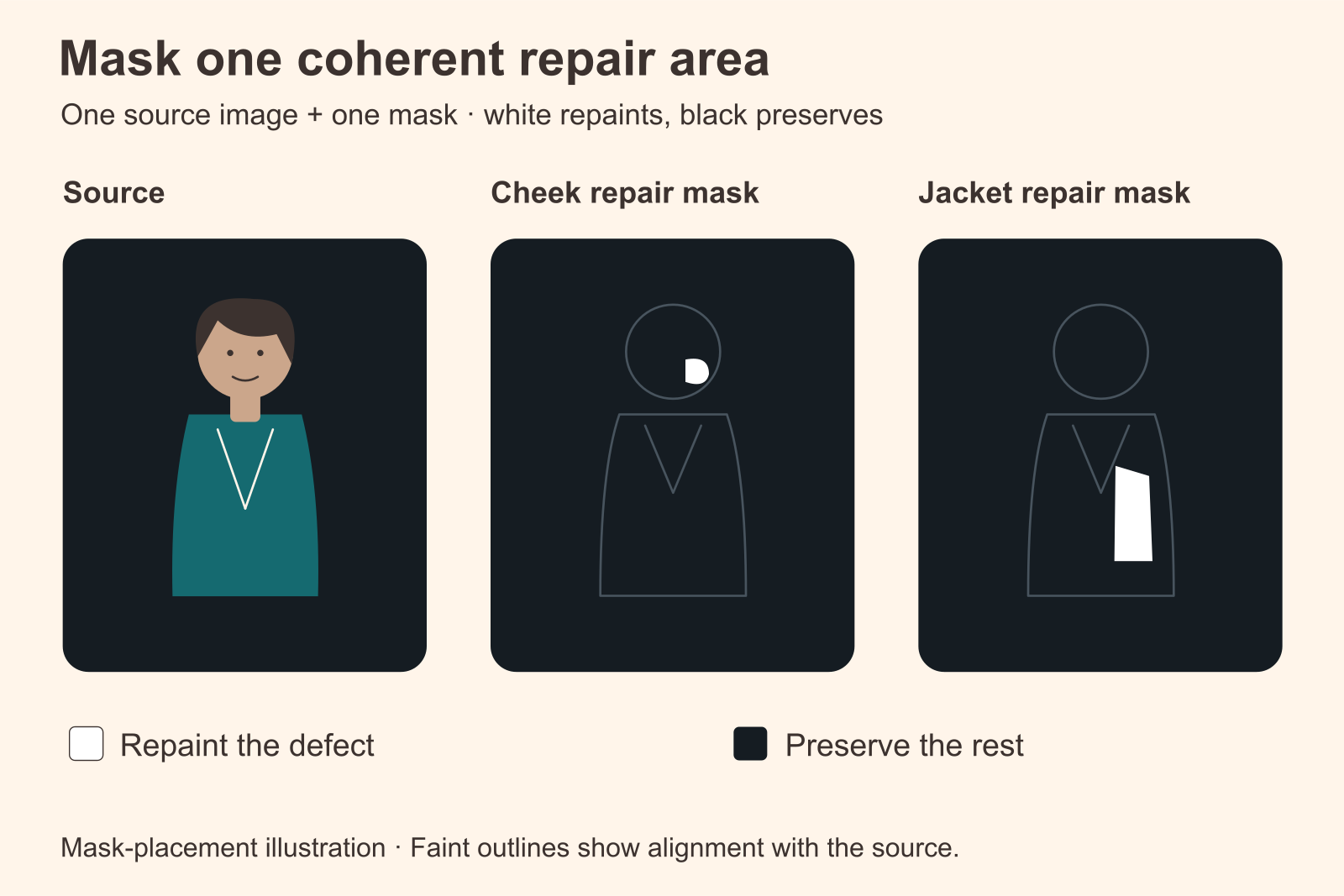
Illustrazione: seleziona regioni coerenti separate per pelle e tessuto anziché ridipingere tutto il personaggio.
Rimuovi il rumore senza rimuovere la pelle del personaggio
Dopo una correzione, non chiederti soltanto se la griglia si sia attenuata. Chiediti cosa l'abbia sostituita. Una guancia priva di dettagli è più pulita in un senso, ma può non appartenere più a un volto con occhi nitidi, ricci distinti e una giacca strutturata.
Cerca separatamente tre tipi di dettaglio. La struttura facciale comprende forme di occhi, naso, bocca e mascella. I segni d'identità comprendono lentiggini, nei o cicatrici scelti. La texture superficiale comprende piccoli cambi tonali e dettagli fini irregolari. Una pulizia che conserva la prima categoria ma cancella la seconda può comunque compromettere un personaggio ricorrente. Una che inventa una superficie del tutto nuova può sembrare plausibile cambiando l'età apparente.
Se l'originale contiene texture utilizzabile sotto un difetto lieve, parti da una pulizia selettiva tradizionale su un livello duplicato. Riduci i puntini cromatici separatamente dalle variazioni di luminosità quando l'editor lo permette. Mantieni più debole l'intervento sui segni riconoscibili e più forte su uno sfondo piatto senza dettagli importanti. Non ti serve la stessa forza ovunque.
Se la fonte era già cerosa, rimuovere la griglia non può rivelare texture autentica mai presente. Un editing generativo può proporre una superficie più credibile, ma crea dettaglio. Chiedi variazioni discrete anziché una mappa di pori vistosi. La guida alla pelle realistica è il passo successivo più utile quando il problema è la texture cutanea mancante anziché il motivo ripetuto di Qwen.
Per una pulizia fallita, torna all'originale e restringi la richiesta:
Riduci soltanto il motivo ripetuto visibile. Mantieni il livello originale di texture cutanea e le linee d'espressione esistenti. Conserva il segno sulla guancia e la carnagione. Non applicare levigatura estetica, cambiare l'età apparente o aumentare il contrasto di ogni poro.
Per un piccolo segno isolato di corruzione, il normale correttivo o clone può conservare più ritratto di un editing del modello. Scegli texture vicina con luce simile, lavora su un livello separato ed evita di stampare un motivo ripetuto evidente. È particolarmente utile su un pannello semplice del capo o sulla parete. È meno adatto a ricostruire un occhio danneggiato, dove copiare texture non risolve la struttura mancante.
Evita di finire aumentando globalmente la nitidezza per compensare il dettaglio perso. Le indicazioni Adobe sulla nitidezza spiegano che essa aumenta il contrasto dei bordi e non ripristina dettagli mancanti. Le istruzioni Smart Sharpen consigliano di giudicare l'effetto al 100%. Un bordo luminoso attorno alla mascella è contrasto aggiunto, non pelle recuperata.
Fix v2.0 o Opinionated: scegli in base a cosa puoi permetterti di cambiare
Gli adapter di correzione e-n-v-y della community affrontano generazioni rumorose e disordinate, ma non vanno trattati come file identici con numeri di versione diversi.
Nella discussione di rilascio dell'autore, Qwen Image 2.1 Fix v2.0 è descritto come rivolto a rumore e dettagli disordinati con pochi cambiamenti di composizione. Fix Opinionated v1.0 sceglie una direzione estetica più forte e può cambiare la composizione. La preferenza dell'autore per la sua qualità è una valutazione personale, non una classifica indipendente.
| Adapter | Situazione iniziale utile | Preoccupazione principale per un personaggio ricorrente |
|---|---|---|
| e-n-v-y Fix v2.0 | Il layout funziona già e vuoi indagare una generazione più pulita | Meno cambi compositivi sono un'intenzione, non una garanzia di tratti identici |
| e-n-v-y Opinionated v1.0 | Stai ancora scegliendo l'aspetto generale e puoi accettare una disposizione diversa | Una finitura preferita può comportare posa, ritaglio o enfasi visiva cambiati |
Per il ritratto approvato di Mara, l'intento di conservazione della composizione rende Fix v2.0 l'adapter più pertinente da valutare per primo. Per un nuovo concept di campagna con volto e inquadratura non ancora approvati, Opinionated può meritare un'esplorazione. È una scelta basata sul design dichiarato dall'autore, non l'affermazione che uno dei due file abbia superato qui un test di conservazione dell'identità.
Una LoRA di correzione influenza la generazione. Non è un filtro tradizionale che sottrae una griglia da un'immagine finita conservando matematicamente ogni altro pixel. Un'immagine generata più pulita può avere palpebre, pieghe o riflessi diversi. Per questo un difetto locale in un ritratto approvato spesso appartiene prima al ramo di editing con maschera.
Su SpicyAPI, i pesi personalizzati usano il task separato di editing Qwen Image 2.1 LoRA. Accetta fino a tre voci LoRA, ciascuna con URL diretto ai pesi e forza da 0 a 4. Il controllo separato mask_url dell'editor standard non fa parte di questo task LoRA. Caricare un adapter di correzione non riproduce un workflow completo ComfyUI con VAE e sampler personalizzati.
Questi file specifici non sono stati validati dall'inizio alla fine sul task ospitato per la guida. Usa pesi nativi Qwen Image 2.1 e le istruzioni effettive dell'autore sui file; non sostituire un vecchio adapter Qwen di editing solo perché il nome contiene «Qwen». La guida alle LoRA Qwen 2.1 spiega differenze architetturali e controlli ospitati.
Se è già attiva una LoRA del personaggio, lascia invariata la forza scelta mentre valuti quella di correzione. Altrimenti il volto cambiato potrebbe derivare dalla riduzione dell'adapter d'identità anziché dall'aggiunta della correzione. Rimuovi pesi di stile non pertinenti dal primo tentativo. Un limite di tre slot è capacità disponibile, non un consiglio di riempirli tutti.
Correzioni VAE locali, DeGrid e passi risolvono problemi diversi
Gli utenti locali hanno più controllo su come Qwen produce l'immagine. È utile solo se il cambiamento corrisponde al difetto.
Un VAE texture-fix cambia la ricostruzione
Il VAE texture-fix madebyollin è un fine-tune non ufficiale del VAE Qwen Image 2.1. L'autore fornisce un confronto con gli stessi latenti generati e documenta la selezione del file sostitutivo nel nodo Load VAE di ComfyUI.
Le misurazioni riportate chiariscono il compromesso: la qualità percettiva migliora mentre le metriche di precisione della ricostruzione peggiorano leggermente. Una ricostruzione più pulita non è identica. La distinzione conta attorno a un segno approvato sulla guancia, un design stampato sul capo o una linea riconoscibile di cuciture. La spiegazione proposta nella card sulla loss di addestramento originale è esplicitamente un sospetto, non una conclusione confermata sull'addestramento di Qwen.
Per un workflow locale con latenti compatibili salvati, provare un decoder diverso è un intervento più mirato che rieseguire l'intera composizione. Se hai soltanto un PNG esportato, il latente originale non c'è più. Codificare quel PNG e decodificarlo di nuovo è un'altra ricostruzione, non il recupero dello stato della generazione originale.
DeGrid mira a uno specifico motivo ripetuto
ComfyUI-DeGrid mira a un motivo di due pixel nelle immagini decodificate. Posizionalo subito dopo VAE Decode, prima di ridimensionamento, nitidezza o upscaling. Parti dalla modalità predefinita auto e lascia attivo skip_when_clean. Inserirlo dopo un ridimensionamento può impedire al detector di riconoscere il reticolo originale.
Esamina l'anteprima removed_grid a ingrandimento 4× o 8×. La guida dell'autore offre una condizione utile di arresto: griglia fine o puntini sono previsti, ma tratti del volto riconoscibili, trama dei capi o bordi significano che stai rimuovendo dettaglio utile. Passa alla modalità manuale e riduci limit; se lo stato non segnala griglia e l'originale è pulito, escludi la correzione anziché forzarla.
Una sagoma debole del soggetto nell'anteprima può essere normale. Un segno sulla guancia o una cucitura della giacca riconoscibili richiedono di ridurre l'intervento. Diversamente da una LoRA di correzione, questa operazione agisce sui pixel decodificati, ma può comunque ammorbidire la texture fine. Mantieni l'originale e applicala soltanto al motivo per cui è progettata.
Più passi non correggono una configurazione errata
La model card ufficiale Qwen Image 2.1 usa 40 passi di inferenza negli esempi di base da testo a immagine e di editing. Offre agli utenti locali una base documentata. Non stabilisce 40 come numero migliore per ogni sampler, risoluzione o adapter accelerato.
Una recente discussione della community sulla qualità di generazione contiene consigli diversi su guidance, passi e forza degli adapter turbo. Sono ricette combinate, non prove che cambiare un numero da solo elimini una griglia. Un workflow ordinario e uno accelerato non dovrebbero essere confrontati per numero di passi senza considerare le altre impostazioni.
Parti da un'implementazione attuale e da un workflow previsto per il checkpoint esatto. Se hai copiato un workflow veloce e il risultato sembra incompleto, torna alla sua base documentata non accelerata prima di aggiungere nitidezza. Se la griglia nasce durante la decodifica, spendere più passi diffusivi è una risposta indiretta e potenzialmente inutile.
Il repository del sampler DPM++ 2M Sharp di e-n-v-y include anche opzioni RES sperimentali. La documentazione dice esplicitamente che mancano benchmark comparativi della qualità. Il nome «Sharp» non dimostra che conservi pelle o tessuto meglio, e le immagini del post di rilascio non isolano il sampler da ogni altro componente del workflow.
I task Qwen di SpicyAPI non espongono VAE personalizzato, sampler, guidance scale o campo dei passi di inferenza. Usa le istruzioni della community in una configurazione locale appropriata; sull'editor ospitato scegli fonte, prompt, maschera dove supportata, fascia di output e task stesso. Scrivere nomi di sampler nel prompt non crea quei controlli.
Spendi per la correzione che conserva l'immagine utile
Se il volto non è ancora approvato e tutta l'immagine è debole, ricominciare può essere più sensato che ricostruire varie zone. Qwen Image 2.1 standard da testo a immagine costa $0.024 per immagine a 1k e $0.048 a 2k. Quattro candidate compositive 1k costano $0.096; quattro 2k $0.192. Sono costi di generazione, non un'affermazione su quante candidate saranno utilizzabili.
Un'immagine selezionata cambia la decisione. Espressione, inquadratura e abbigliamento possono già essere preziosi, quindi una nuova generazione più economica non equivale a correggerla. Usa un solo riferimento per una correzione della texture salvo un'altra immagine fornisca qualcosa di realmente mancante. Un editing standard con un riferimento costa $0.036 a 1k o $0.048 a 2k. Dieci editing con un riferimento costano quindi rispettivamente $0.36 o $0.48, ipotizzando una richiesta completata per immagine. I totali acquistano dieci tentativi di editing, non dieci correzioni accettate garantite.
Il prezzo dei riferimenti dipende anche dalla fascia. A 1k, uno, due e tre riferimenti danno $0.036, $0.048 e $0.060. A 2k, gli stessi conteggi indicano attualmente $0.048 ciascuno. Non moltiplicare un singolo sovrapprezzo del riferimento su ogni risoluzione. Per la correzione mascherata descritta serve comunque esattamente una fonte; una seconda immagine d'identità non fa parte della richiesta.
Non presumere che l'etichetta di risoluzione intermedia significhi prezzo intermedio. L'editor standard elenca 1k, 1.5k e 2k, ma l'editing mascherato è limitato a 1k e 2k. Il prezzo iniziale indicato di 1.5k è $0.072, superiore ai $0.048 dell'editing 2k con un riferimento. Scegli la modalità che supporta la correzione, poi leggi la stima prima di eseguirla.
Il percorso di editing LoRA sopra ha propri prezzi: un editing con un riferimento indica $0.042 a 1k o $0.150 a 2k. Dieci costerebbero $0.42 o $1.50. Sono prezzi di editing, non la tariffa inferiore da testo a immagine. A 2k, l'editing standard con maschera è il meno costoso dei due e offre il controllo separato della maschera assente nell'editor LoRA. Scegli LoRA quando ti servono pesi compatibili, non soltanto perché un file contiene «Fix» nel nome. Questi preventivi non stabiliscono che uno dei due adapter conservi il volto selezionato.
Per il primo tentativo sul ritratto di Mara, usa l'editor standard con maschera sulla guancia. Mantieni la giacca come decisione separata. Se la correzione della guancia fallisce cambiando l'identità, riducine l'ambito o usa ritocco tradizionale; non acquistare automaticamente una sequenza di editing sempre più ampi.
Esporta quando l'immagine è pulita alle dimensioni previste
Mantieni un master a piena risoluzione prima del ridimensionamento per la consegna. Crea immagine della galleria e miniatura da quel master anziché ridimensionare ripetutamente un'esportazione compressa. Un file maggiore è utile per ritagli futuri, ma non rende recuperabile un volto già danneggiato.
Usa PNG durante i passaggi di correzione per evitare un altro salvataggio JPEG con perdita. Scegliere PNG non rimuove artefatti già presenti nei pixel, e selezionare una fascia di output più grande non fa sparire un difetto sorgente. Cambia semplicemente il contenitore o la dimensione richiesta.
Applica la nitidezza finale con moderazione dopo aver definito le dimensioni di consegna. Evitala su una guancia uniforme se occhi e capelli sono già chiari. Se la giacca inizia a mostrare contorni chiari e scuri attorno a ogni filo, riduci la nitidezza anziché applicare denoise più forte su tutta la persona.
Per un ritratto che diventerà un riferimento video, esamina l'immagine effettiva che invierai. Una miniatura può nascondere una griglia sul volto o un colletto doppio. Un'immagine fissa pulita non garantisce animazione pulita, ma inviare una fonte danneggiata dà al modello successivo la superficie sbagliata da interpretare. Conserva struttura di volto e capi prima di chiedere movimento.
Il punto utile in cui fermarsi è un'immagine in cui sopravvivono espressione, segni d'identità e differenze fra materiali, senza motivi fastidiosi alle dimensioni previste. Una lieve texture cutanea irregolare non va eliminata. Una griglia regolare su pelle e tessuto sì. Scegli la correzione più piccola che distingua le due e tieni disponibile l'originale ogni volta che una «soluzione» inizia a cambiare il personaggio.