Il tuo personaggio adulto di fantasia è giusto nel ritratto. Poi il video si allarga, il personaggio si gira e compaiono acconciatura, corporatura o outfit diversi. Il ritratto era utile; semplicemente non mostrava mai le informazioni necessarie alla nuova ripresa.
Usa Qwen Image 2.1 per preparare un ritratto chiaro del volto e viste frontale, laterale e posteriore corrispondenti. Conserva le immagini separate anche se assembli una scheda del personaggio. Con MiniMax H3, anima una scena finita quando l'inizio deve essere esatto; usa da riferimenti a video quando H3 deve comporre una nuova ripresa dalle viste del personaggio. La scheda è una confezione comoda, non l'obbligo di comprimere ogni riferimento in un'immagine.
Per una serie di personaggi NSFW, la parte riutilizzabile è l'aspetto del personaggio adulto e l'outfit attuale. Un ritratto con luce morbida, un teaser a figura intera dell'outfit e un video di rotazione richiedono selezioni diverse dello stesso pacchetto. Ecco la scelta pratica iniziale:
| La prossima ripresa | Prepara in Qwen | Invia a H3 |
|---|---|---|
| Ritratto ravvicinato con piccolo movimento della testa | Un ritratto finito nell'ambiente desiderato | Quella scena come immagine iniziale |
| Posa in piedi a figura intera con rotazione modesta | Ritratto del volto più viste frontale e laterale a figura intera approvate | Scena iniziale composta oppure immagini separate pertinenti in modalità riferimenti |
| Ripresa che rivela la schiena del personaggio | Viste frontale, laterale e posteriore coordinate nello stesso outfit | Viste che spiegano la rotazione, preferibilmente con un volto separato leggibile |
| Riprese ripetute in ambienti diversi | Piccolo pacchetto di viste individuali pulite e panoramica facoltativa | Soltanto le viste necessarie a ogni nuova ripresa |
Alle impostazioni sotto, sei editing Qwen 2k costano $0.288. Una bozza H3 da immagine a video di cinque secondi a 768p costa $0.185; la versione con tre riferimenti costa $0.2054. Preparare il personaggio non richiede addestrare una LoRA o creare prima una raccolta ampia.
Decidi cosa deve spiegare la scheda
Una scheda di riferimento deve rispondere a una domanda visiva. Se la ripresa non lascia mai il volto, la vista posteriore contribuisce poco. Se il personaggio si allontana e guarda indietro, contano più capelli sul collo, retro del capo e lato del volto di cinque ritratti quasi identici.
In questa guida, il personaggio è Iris, donna di fantasia di 32 anni, creata per una serie di ritratti e video rivolta agli adulti. Ha un caschetto scuro fino al mento con riga laterale, occhi marroni, volto ovale e mascella definita. Il primo set usa una vestaglia di satin bordeaux legata in vita, maniche lunghe e stivaletti scuri. Le clip previste sono un ritratto seduto, una rotazione a figura intera dell'outfit e una camminata verso una porta. Tutti gli esempi rimangono non espliciti.
Le tre clip spiegano perché il volto da solo non basti. La ripresa seduta richiede occhi e capelli riconoscibili. Quella dell'outfit richiede lunghezza del capo, cintura e maniche. Quella della porta rivela il retro della vestaglia e la forma posteriore del caschetto. Creeremo queste viste mancanti prima di chiedere al modello video di inventarle in movimento.
Separa decisioni d'identità e di stile:
| Da mantenere nella serie | Da mantenere in questo set dell'outfit | Da decidere per la singola ripresa |
|---|---|---|
| Struttura del volto, età adulta apparente, corporatura, attaccatura di base dei capelli | Lunghezza e riga del caschetto, vestaglia bordeaux, posizione della cintura, stivali | Posa, stanza, posizione della fotocamera, espressione, luce |
I capelli possono cambiare fra raccolte, ma deve essere una nuova versione deliberata. Caricare un ritratto con capelli corti accanto a una vista posteriore con capelli lunghi dà a H3 due risposte diverse alla stessa domanda. Analogamente, una figura intera grandangolare e un ritratto ravvicinato compresso possono sembrare contraddittori sulle proporzioni anche se ciascuno è attraente da solo.
Non serve un paragrafo di misure. Scegli pochi tratti visibili e fai concordare le immagini. Se un neo, un anello o un minuscolo emblema sono essenziali, conserva un'immagine separata del dettaglio; non presumere che un segno in miniatura su un pannello a figura intera sopravviva a una ripresa video ampia.
Una scheda può rivelare decisioni di design mancanti
Quando Qwen gira un ritratto, genera orecchio prima nascosto, capelli posteriori e cuciture. Non esiste un originale invisibile da recuperare. Stai scegliendo l'aspetto del personaggio di fantasia da quegli angoli.
Tratta primo profilo e vista posteriore come lavoro di design. Se il profilo ha naso o mascella che non sceglieresti per il personaggio, correggilo prima di salvare la scheda. Se la vestaglia frontale ha una cintura e il retro una chiusura elaborata, decidi il design reale desiderato. Un layout ordinato non risolve pannelli contraddittori.
Per questo generare tutte le viste in una richiesta può essere utile per una panoramica rapida ma scomodo per un risultato definitivo: un pannello può essere sbagliato e gli altri due utili. Viste separate consentono di sostituire il profilo senza ridisegnare il davanti.
Scegli fra un ritratto, una scheda a tre viste e riferimenti separati
Un ritratto: usalo quando la fotocamera resta vicina
Un ritratto pulito di testa e spalle o dal petto in su dedica molto spazio al volto. È una fonte sensata per un'espressione, una piccola rotazione o un nuovo ritratto ravvicinato. Non definisce corporatura completa, scarpe o retro del capo.
Scegli occhi non coperti, bordi leggibili dei capelli e luce su entrambi i lati del volto. Una mano sulla mascella, ombre colorate profonde o testa molto inclinata possono essere adatte al post finito ma rendono meno informativo il riferimento generale. Conserva la versione drammatica per la scena; prepara una più semplice da riusare.
Se il ritratto esistente è esattamente l'inizio desiderato, può andare direttamente da immagine a video. Se vuoi stanza diversa, ritaglio più ampio o nuovo outfit, crea prima l'immagine in Qwen. Chiedere a H3 di partire da un volto stretto e diventare subito una figura intera aggiunge alla richiesta di movimento un nuovo problema di design del personaggio.
Tre viste a figura intera: usale per definire la silhouette
Viste frontale, laterale e posteriore spiegano contorno e abbigliamento del personaggio in piedi. Sono utili per rotazione dell'outfit e clip della porta. Mantieni postura, abbigliamento, luce e scala apparente uguali in tutte e tre. La vista laterale deve essere realmente laterale, non un altro ritratto frontale di tre quarti.
Lo svantaggio è l'area del volto. Tre figure intere entrano in una scheda, ma nessuna ha un volto grande. Se la prossima clip finisce vicino agli occhi, conserva un ritratto accanto alla scheda. Il pannello posteriore non fornisce alcuna prova facciale, per quanto grande sia il file.
Non esiste un layout H3 universale dimostrato da copiare. In una discussione della community sui formati delle schede, i creator chiedono specificamente numero di pannelli, dimensioni del primo piano e risoluzione; le risposte includono impostazioni locali di ridimensionamento e preferenze personali. Non sono controlli del task H3 ospitato qui descritto. Scegli il layout per ciò che mostra chiaramente, non trattare una griglia specifica come requisito del modello.
Immagini separate: usale quando ogni vista ha una funzione distinta
File indipendenti conservano dimensioni utili e semplificano la sostituzione. Per la clip dell'outfit di Iris, ritratto del volto, figura intera frontale e profilo forniscono tre informazioni distinte. Per la porta, sostituisci il davanti con il retro se l'inizio è già definito altrove.
Il costo pratico è mantenere l'ordine corretto. Se togli la seconda immagine, «Picture 3» potrebbe riferirsi a un'altra. Rinomina chiaramente i file e leggi le miniature numerate prima dell'invio. Un creator che chiedeva di schede contro riferimenti H3 indipendenti descriveva proprio questo: le immagini individuali funzionavano per l'identità, ma cambiare gli input causava errori di collegamento. Una scheda può semplificare la gestione senza dimostrare di produrre un volto migliore.
Il consiglio iniziale è conservare gli originali individuali, assemblare una panoramica se utile e scegliere il formato di caricamento per ripresa. Puoi trasformare file separati in scheda in seguito. Recuperare un ritratto grande e pulito da un pannello minuscolo è molto più difficile.
Dai abbastanza spazio al volto prima di aggiungere pannelli
Dimensioni dell'immagine e dettaglio del volto sono cose diverse. Una scheda grande può comunque contenere volti minuscoli.
Immagina una fonte a figura intera con persona alta 1.500 pixel e volto di circa 180 pixel. Riduci la figura a 750 pixel per inserirla nella scheda e il volto diventa alto circa 90 pixel. Ritagliare e ingrandire quel pannello non ripristina i campioni originali. I numeri illustrano la geometria; non sono una specifica minima H3 per il volto.
Puoi risolvere in tre modi pratici:
- Conserva un ritratto ravvicinato separato per ogni ripresa in cui conta il volto.
- Usa meno viste nella panoramica per mantenere grandi quelle utili.
- Costruisci la scheda dagli originali, non da screenshot delle miniature o da un collage precedente ricompresso.
Una panoramica di quattro celle può dedicarne una al ritratto e tre a davanti, lato e retro. Una striscia ampia di tre pannelli funziona per controllare l'abbigliamento, ma richiede ancora un ritratto separato se il volto è troppo piccolo. Grandi titoli, cornici decorative e margini vuoti occupano spazio senza descrivere Iris.
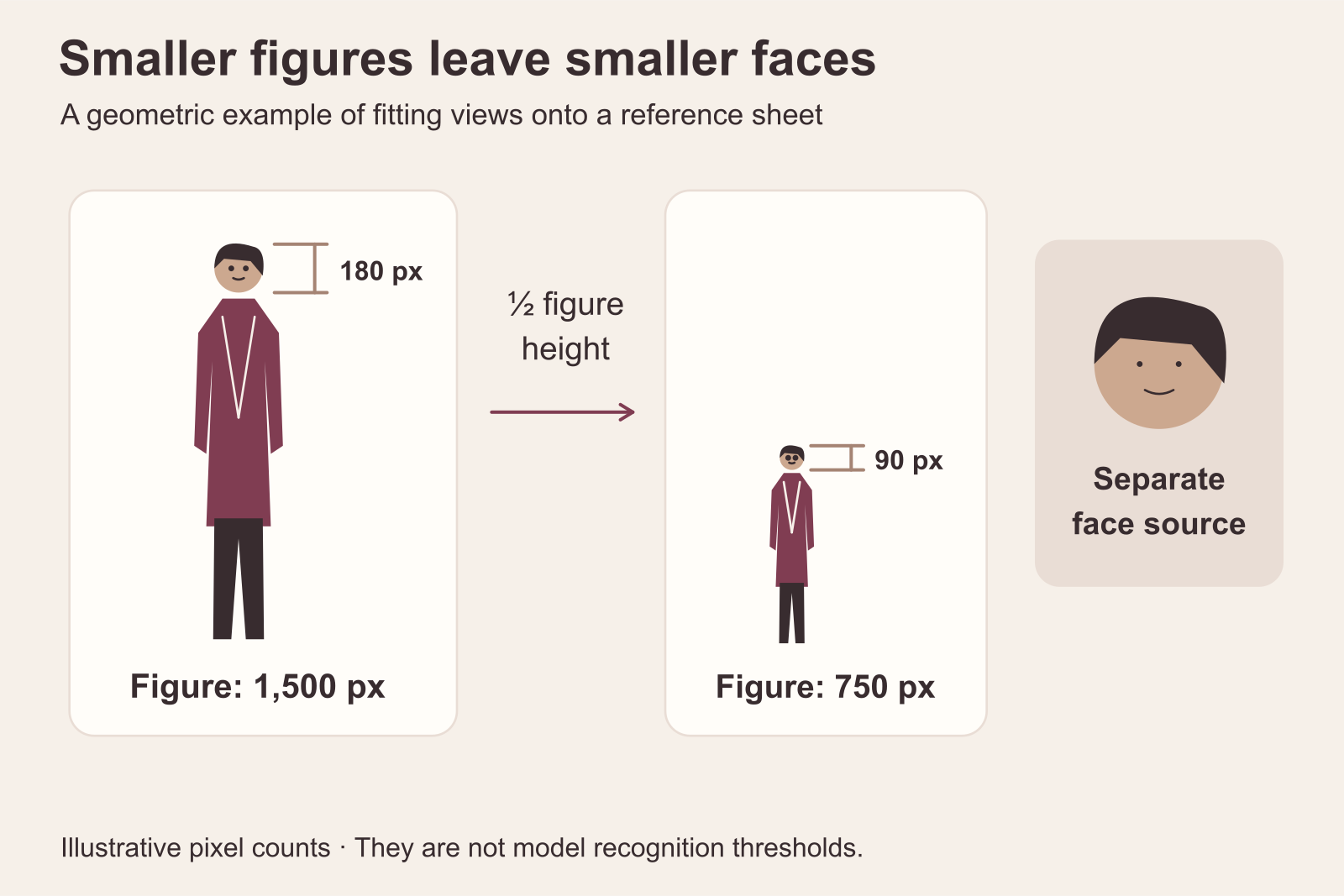
Illustrazione: dimezzare l'altezza della figura dimezza anche quella del volto; un ritratto separato lo mantiene leggibile.
Guarda la scheda alle dimensioni reali salvate. Distingui occhi, attaccatura dei capelli e mascella senza indovinare? Vedi se il retro del capo corrisponde al davanti? Se no, cambiare «molto dettagliato» in «ultra dettagliato» nel prompt video non ripara la fonte.
Mantieni anche la distinzione fra dimensioni di input e output. Un ritratto ravvicinato può dare informazioni utili d'identità, ma la ripresa ampia finale può mostrare comunque un volto piccolo. Per renderlo leggibile nella clip, avvicina la fotocamera o scegli un soggetto più grande nella composizione. Più pixel di riferimento non rendono visibilmente dettagliato a dimensioni di consegna un occhio largo otto pixel.
Costruisci il pacchetto riutilizzabile in Qwen Image 2.1
La model card Qwen Image 2.1 descrive generazione ed editing unificati con fino a dieci riferimenti. Qui la parte utile è l'editing da una fonte accettata. Non devi ricreare Iris dalla descrizione testuale per ogni angolo.
I prompt sono un esempio produttivo proposto, non un nuovo risultato misurato Qwen-H3. Sostituisci Iris con il tuo personaggio adulto di fantasia approvato.
1. Crea o seleziona il ritratto del volto
Se hai già il personaggio, parti da quell'immagine. Altrimenti usa Qwen Image 2.1 da testo a immagine per scegliere un volto iniziale. Un prompt sorgente sobrio è:
Ritratto fotografico del personaggio Iris, donna adulta di fantasia di 32 anni. Caschetto scuro fino al mento con riga laterale, occhi marroni, volto ovale con mascella definita. Indossa una vestaglia di satin bordeaux con colletto semplice. Inquadratura dal petto in su, testa dritta, volto leggermente verso la fotocamera, espressione neutra rilassata. Luce morbida uniforme da studio e sfondo semplice grigio caldo. Texture cutanea naturale, nessuna luce colorata drammatica, nessuna scritta, una persona.
Usa 3:4, 1k, PNG, sfondo opaco e disattiva l'espansione del prompt per questa istruzione già specifica. Una richiesta 1k costa $0.024. Quattro candidate costano $0.096, ma quattro è una scelta di budget, non un requisito; fermati quando hai un volto da conservare.
Salva la scelta a piena risoluzione come fonte del ritratto. Non continuare a generare la descrizione cercando il volto identico. Ora il riferimento è l'immagine.
Se l'unico ritratto esistente ha forte luce colorata, chiedi un editing con luce neutra e volto conservato. Confrontalo con l'originale prima di sostituire qualcosa. Una correzione della luce che cambia la mascella produce un altro personaggio, anche se la pelle è più pulita.
2. Definisci la vista frontale a figura intera
Apri l'editing Qwen Image 2.1, carica il ritratto come prima e unica fonte e usa:
Espandi la donna adulta nel ritratto sorgente in un'unica vista in piedi a figura intera. Conserva identità del volto di Iris, età adulta, caschetto scuro e riga laterale. Ha una corporatura media equilibrata ed è dritta con braccia rilassate leggermente separate dai fianchi, mani visibili e piedi comodamente distanziati. Mostra la vestaglia di satin bordeaux legata in vita, maniche lunghe e stivaletti scuri. Vista frontale, fotocamera livellata, sfondo semplice grigio caldo da studio, luce morbida uniforme. Includi tutta la testa ed entrambi gli stivali con un piccolo margine. Una persona, una vista, nessun collage o testo.
Scegli 3:4, 2k, PNG, opaco, con espansione disattivata. L'editing con una fonte costa $0.048. Lo spazio in più sotto al volto è lo scopo: definisce proporzioni e capo invece di chiedere al ritratto ogni funzione.
Accetta il design del corpo prima di procedere. Guarda larghezza delle spalle rispetto alla testa, proporzioni di busto e gambe, lunghezza della vestaglia e calzature. Una fotocamera vicina ai piedi può distorcere le relazioni; una vista livellata semplice è più riutilizzabile. Se taglia gli stivali, chiedi la stessa vista con più spazio sopra e sotto. Non rimpicciolire l'intera figura in una stanza lontana solo per farla entrare.
3. Genera lato e retro dalle fonti approvate
Per il lato, carica prima il ritratto e poi la figura intera frontale approvata. A 2k, due riferimenti costano ancora $0.048 per un'immagine modificata. Usa:
Image 1 fornisce volto e acconciatura di Iris. Image 2 fornisce corporatura dello stesso personaggio adulto, vestaglia di satin bordeaux, cintura in vita e stivali scuri. Crea una sola vista di profilo laterale a figura intera della stessa donna rivolta al bordo sinistro. Mantieni corpo dritto, braccia rilassate e testa e stivali interamente visibili. Conserva lunghezza della vestaglia, forma delle maniche e posizione della cintura. Stesso sfondo semplice grigio caldo e luce uniforme. Una persona, una vista laterale, nessun pannello frontale o testo.
Per il retro, mantieni le stesse fonti e sostituisci la vista richiesta:
Image 1 fornisce acconciatura e identità adulta di Iris. Image 2 fornisce corporatura e completo outfit bordeaux. Mostra una sola vista posteriore a figura intera della stessa donna in piedi dritta e rivolta direttamente dalla parte opposta alla fotocamera. Conserva caschetto fino al mento, forma delle spalle della vestaglia, cintura, lunghezza dell'orlo e stivaletti scuri. La testa segue il corpo senza guardare sopra una spalla. Stesso sfondo semplice grigio caldo da studio e luce uniforme. Una persona, una vista posteriore, nessun collage o testo.
Una vista posteriore con il volto sopra la spalla è una posa diversa; nasconde parte delle informazioni necessarie alla rotazione. Salvala separatamente se serve a una clip specifica.
Non usare il lato appena generato come unica fonte del retro, poi il retro come unica fonte del volto successivo. Torna sempre a ritratto originale e corpo accettato. Eviti così che un cambiamento accidentale intermedio diventi il punto di partenza di ogni immagine futura.
4. Aggiungi un ritratto di profilo dedicato solo quando serve
Il profilo a figura intera può avere silhouette leggibile e volto poco dettagliato. Se il video previsto passa in profilo da vicino, crea un ritratto di testa e spalle dal ritratto più il lato accettato:
Image 1 fornisce l'identità del volto di Iris. Image 2 definisce l'angolo laterale e l'acconciatura accettati. Crea un ritratto di profilo di testa e spalle della stessa donna di 32 anni verso il bordo sinistro. Conserva linea del naso, mascella, orecchio visibile e caschetto; mantieni testa livellata ed espressione rilassata. Sfondo grigio caldo semplice, luce morbida uniforme, nessun cambio di acconciatura o trucco, un ritratto.
A 2k aggiunge altri $0.048. Saltalo se la ripresa finale non mostra mai da vicino quell'angolo. Una libreria di riferimenti non diventa più utile solo perché contiene ogni angolo possibile.
5. Assembla la scheda senza rigenerare immagini approvate
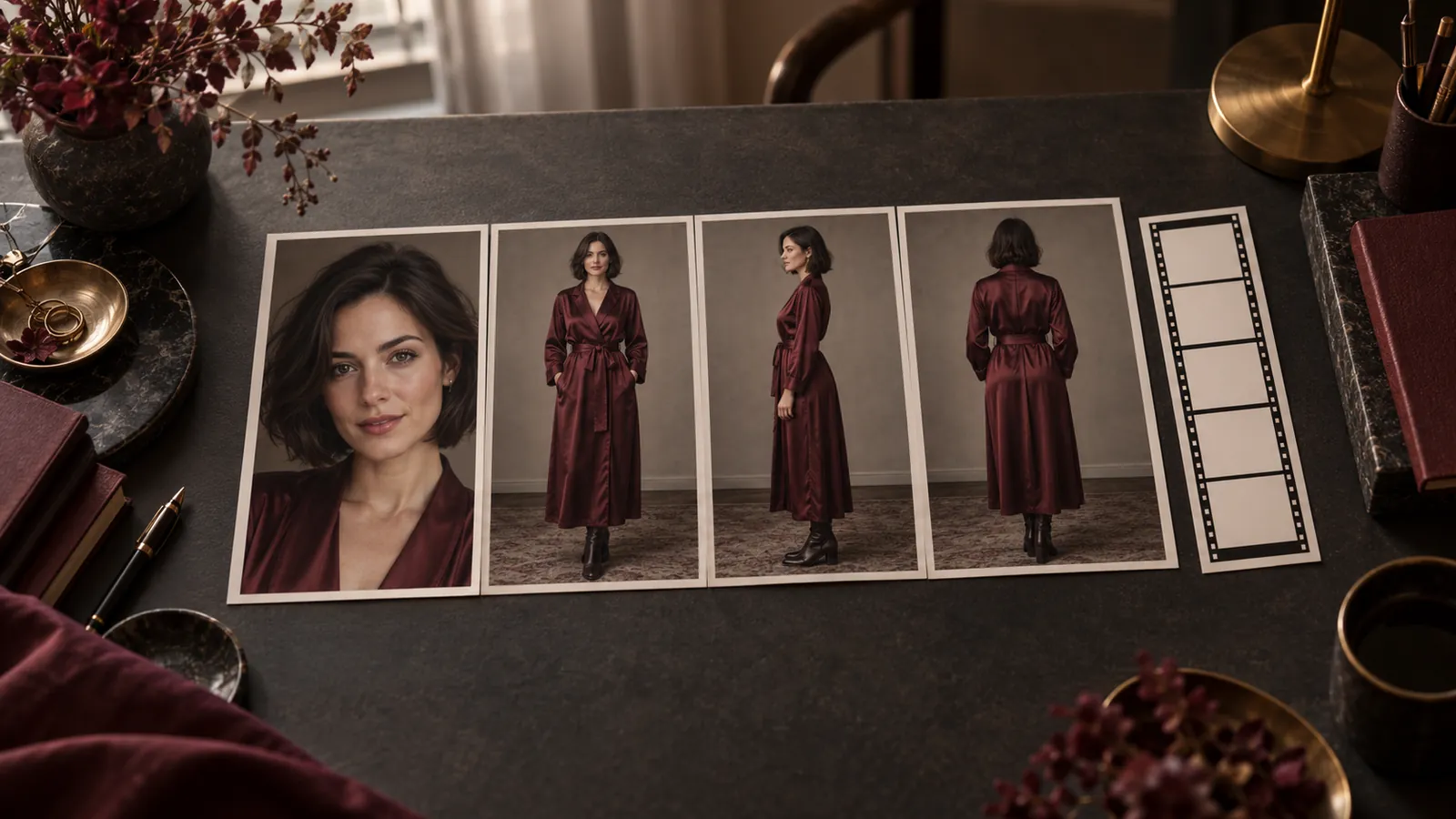
Inserisci davanti, lato e retro accettati in una tela semplice dell'editor. Mantieni figure intere ad altezze simili, un piccolo spazio fra loro e sfondo semplice. Aggiungi il volto separato in una quarta area solo se resta abbastanza grande.
Questo passaggio dovrebbe disporre pixel esistenti. Chiedere a Qwen di ridisegnare tutte e quattro le immagini approvate in una nuova scheda aggiunge un'altra occasione di modificarle. Puoi preferirlo per velocità, ma ricontrolla ogni pannello dopo: approvare i file sorgenti non approva automaticamente il collage generato.
Salva entrambe le versioni: fonti pulite e panoramica assemblata. Usa nomi come iris-robe-face, iris-robe-front, iris-robe-left-profile e iris-robe-back. Mantieni titoli e appunti in un documento separato se affollano l'immagine.
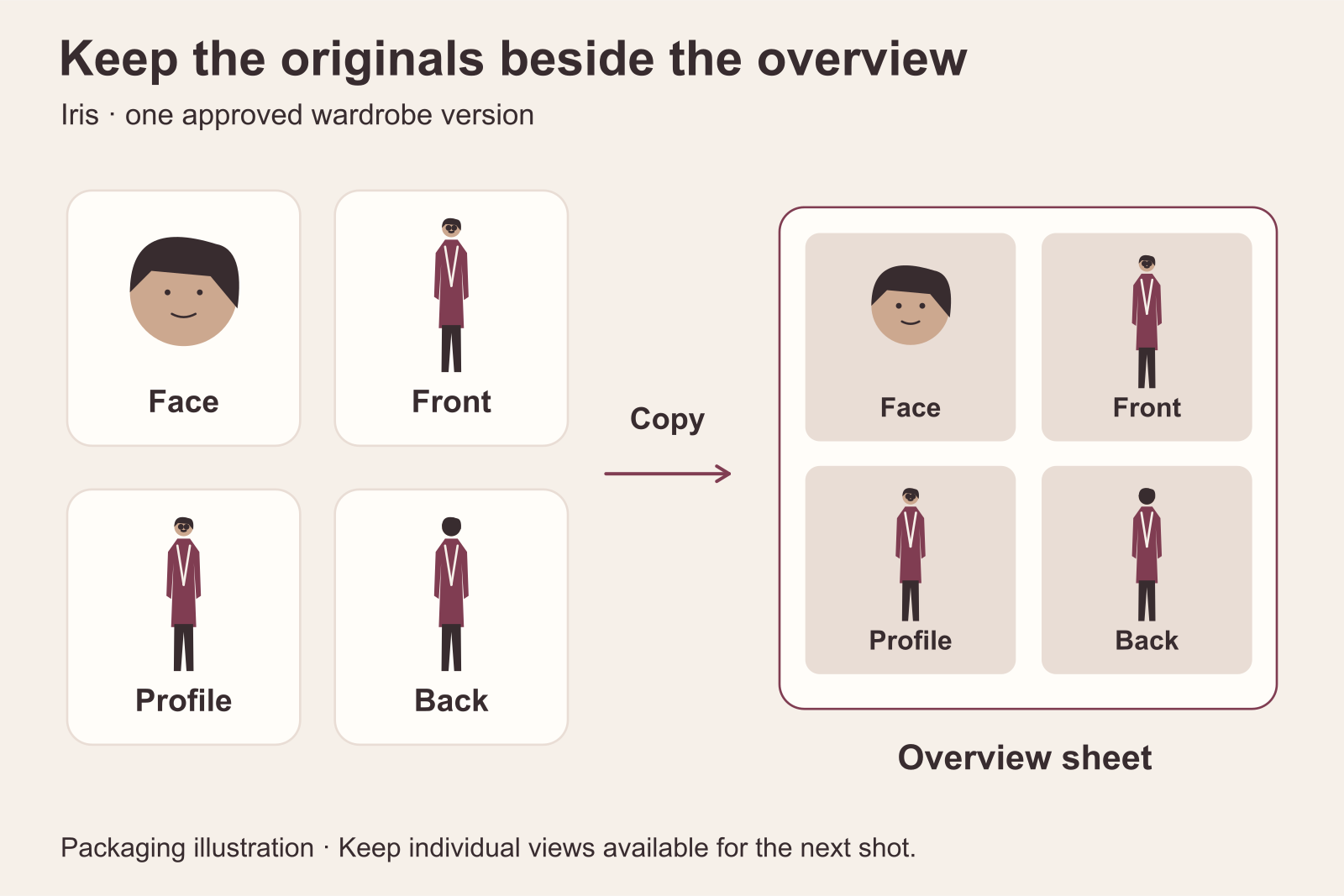
Illustrazione: conserva le viste sorgenti individuali; la panoramica è un altro modo di organizzarle.
Tieni le variazioni d'abbigliamento fuori dallo stesso set di riferimenti
Nelle raccolte di personaggi adulti, un nuovo outfit è spesso il motivo principale del riuso. È quindi facile introdurre contraddizioni: il volto mostra una vestaglia, la figura intera un abito e una terza immagine un'altra idea di stile. «Mantieni lo stesso personaggio» non dice quale capo prevalga.
Crea l'outfit successivo come nuovo editing Qwen dal ritratto d'identità. Definisci la figura intera frontale prima di lato e retro. Per esempio:
Conserva la donna adulta di fantasia in Image 1: stesso volto, età adulta, corporatura e caschetto scuro fino al mento. Cambia soltanto l'abbigliamento in una giacca da sera nera aderente con pantaloni coordinati e stivali scuri. Crea una vista frontale a figura intera sullo stesso sfondo semplice grigio caldo. Mantieni l'outfit semplice e chiaramente visibile; nessuna vestaglia, accessorio aggiuntivo o testo.
Poi costruisci gli angoli corrispondenti dal davanti approvato di quell'outfit. Il secondo pacchetto deve mostrare sempre giacca e pantaloni. Per il ritratto ravvicinato, usa un ritaglio che rimuova gran parte del capo vecchio o crea un ritratto con quello nuovo. Non fornire la vecchia vestaglia come riferimento d'abbigliamento altrettanto autorevole.
Se usi un'immagine separata del capo, sceglila senza un'altra persona riconoscibile quando possibile e specifica che fornisce solo l'abbigliamento. Per un video dove l'outfit è centrale, metterlo correttamente su Iris in un'immagine prima è più concreto che chiedere a H3 di combinare volto, capo e movimento difficile a figura intera in un passaggio.
L'approccio funziona anche per diversi livelli di styling. Mantieni un pacchetto chiaro e semplice per il riuso, poi prepara da esso ogni scena adulta desiderata. Non devi inserire ogni stato dell'abbigliamento o scena nella panoramica. La scheda descrive Iris; l'immagine della scena descrive l'inizio di questa clip specifica.
Passa l'immagine giusta al task H3 giusto
La model card ufficiale H3 di MiniMax distingue modalità primo/ultimo fotogramma e riferimenti. Su SpicyAPI la distinzione appare come due task con campi diversi. Uno non è semplicemente l'altro con più slot immagini.
Percorso A: componi l'inizio in Qwen, poi animalo
Usalo per il ritratto seduto di Iris o per qualsiasi teaser il cui inizio debba corrispondere a un'immagine finita.
Nell'editing Qwen, carica ritratto del volto e davanti dell'outfit attuale. Crea la scena:
Image 1 fornisce identità del volto e caschetto scuro di Iris. Image 2 fornisce corporatura e vestaglia di satin bordeaux. Mostra la stessa donna di fantasia di 32 anni seduta dritta accanto a una finestra alta in un camerino privato con luce morbida. Composizione a mezzo busto, volto delicatamente di tre quarti, mani rilassate in grembo. Lampada calda a destra della fotocamera, tende tenui, nessuno specchio o altra persona. Una scena fotografica finita, nessun pannello o etichetta.
Scegli ora la forma finale: 3:4 per questo ritratto o 9:16 se quella è la consegna. Salva il risultato accettato. In MiniMax H3 da immagine a video, carica la scena finita come immagine iniziale, imposta cinque secondi e 768p. Usa:
La donna seduta sposta lentamente lo sguardo verso la fotocamera e accenna un sorriso contenuto. La testa compie una piccola rotazione naturale mentre le spalle rimangono rilassate. Fotocamera bloccata, nessuno zoom o taglio. Mantieni stessa persona, acconciatura, vestaglia e stanza. Ambiente sonoro tranquillo e un lieve fruscio del tessuto; nessun dialogo o musica.
L'immagine iniziale fissa la forma del fotogramma, quindi il task non ha un'impostazione separata del rapporto d'aspetto. Ritratto, vestaglia e stanza sono già dentro quel fotogramma; il prompt di movimento non deve ricostruirli in prosa.
Non caricare tutta la scheda come inizio. Chiederesti da immagine a video di partire da più figure o pannelli. Una frase «ignora la griglia» non cambia il ruolo dell'input. Seleziona una vista o crea prima una scena.
È disponibile un fotogramma finale facoltativo, ma lascialo vuoto per il piccolo movimento seduto. Una scheda non è nemmeno un fotogramma finale. L'immagine conclusiva deve essere una composizione finale plausibile della stessa ripresa.
Percorso B: invia le viste pertinenti come riferimenti
Usa MiniMax H3 da riferimenti a video per una nuova posizione della fotocamera o una ripresa composta dal pacchetto. H3 base accetta qui da uno a nove riferimenti immagine. Non accetta un'immagine iniziale insieme a essi, e il task non espone riferimenti video o audio.
Per la clip a figura intera, carica nell'ordine:
- Ritratto del volto di Iris.
- Vista frontale approvata con vestaglia bordeaux.
- Profilo sinistro approvato nello stesso outfit.
Imposta 3:4, cinque secondi, 768p. Usa:
Pictures 1, 2 e 3 mostrano la stessa donna adulta di fantasia, Iris, di 32 anni. Picture 1 fornisce volto e caschetto scuro; Picture 2 proporzioni complete e outfit con vestaglia bordeaux; Picture 3 la vista laterale corrispondente. Crea una ripresa a figura intera di Iris sola in un camerino con luce morbida. Inizia rivolta alla fotocamera, poi gira lentamente fino a raggiungere una posizione di tre quarti rivolta a sinistra e si ferma. Mantieni entrambi gli stivali nell'inquadratura e la fotocamera ferma. Vestaglia, cintura e acconciatura restano uguali. Una persona in una scena continua, nessuno schermo diviso o pannello di riferimento. Ambiente sonoro tranquillo, nessun dialogo o musica.
La fermata di tre quarti è deliberata. Offre movimento dell'outfit senza richiedere una rotazione completa e ritorno in cinque secondi. Se vuoi profilo, chiedi profilo; se vuoi il retro, aggiungi o sostituisci un riferimento posteriore e dai tempo all'azione.
Usando invece la scheda assemblata, caricala come immagine di riferimento e semplifica l'assegnazione:
Picture 1 è una panoramica di una donna adulta di fantasia, Iris, di 32 anni, mostrata da più angoli. Tutti i pannelli descrivono la stessa donna con la stessa vestaglia bordeaux. Usali per definirne l'aspetto, poi crea una scena a figura intera con soltanto Iris. Non riprodurre il layout dei pannelli.
Prosegui con frasi di azione, fotocamera e suono. Se alleghi anche il ritratto ravvicinato, identificalo come riferimento del volto tramite il numero effettivo. È un chiarimento ordinario, non un comando speciale che garantisce l'interpretazione corretta.
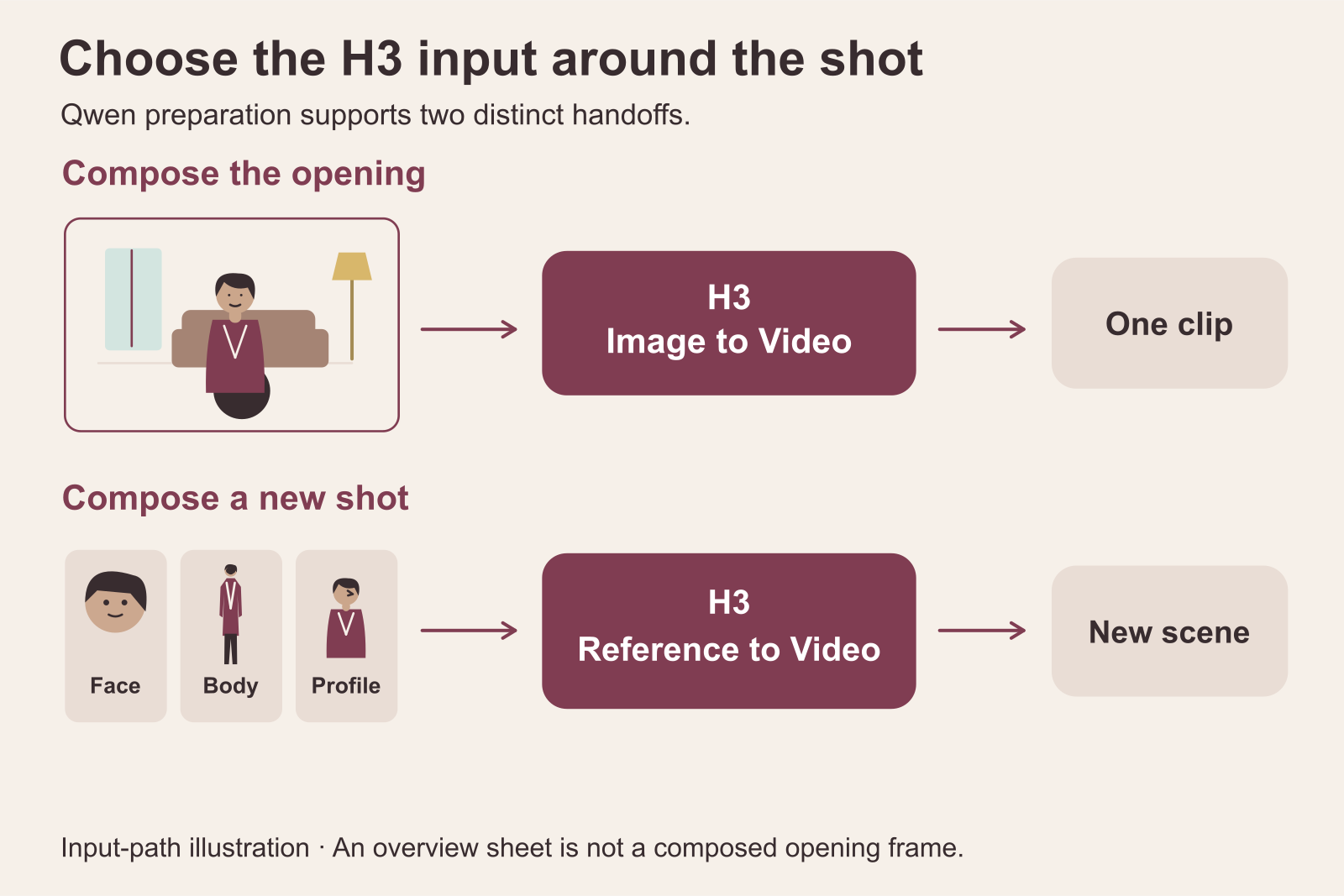
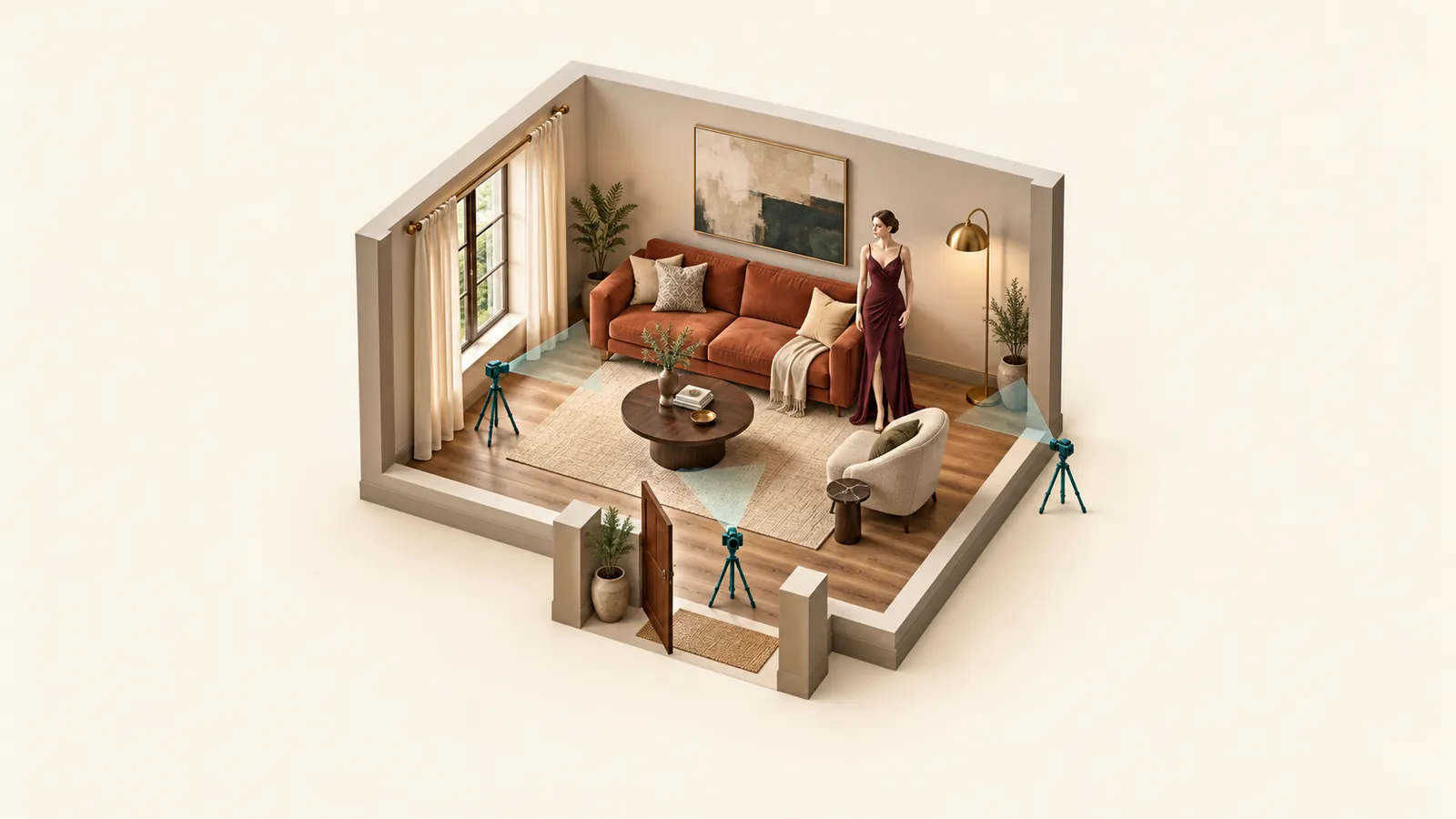
Illustrazione: invia un inizio composto da immagine a video, oppure viste selezionate da riferimenti a video per una nuova ripresa.
Cosa passa da un modello all'altro
Passano i file immagine. Nome del personaggio, conversazione precedente e seed Qwen non creano un'identità salvata dentro H3. Carica le fonti desiderate a ogni nuova richiesta.
Qwen usa image_urls per l'editing. H3 da immagine a video usa image_url; il task con riferimenti usa reference_image_urls. Anche lavorando interamente nel Playground, la differenza spiega perché i moduli chiedono cose diverse. Non puoi cambiare task inserendo più URL nella casella dell'immagine iniziale.
H3 base non espone un seed. Un rendering successivo a 2k è una nuova generazione, non una copia maggiore garantita della bozza 768p. Conserva una ripresa già gradita prima di richiederne un'altra.
Prepara specificamente viste laterali e rotazione completa
Una rotazione completa non è solo una vista frontale con più movimento. Il modello deve rivelare informazioni, nascondere il volto e poi recuperarlo. La scheda offre guida visiva ma non trasforma il personaggio in un asset 3D con rig.
Per la clip della porta di Iris, usa davanti o tre quarti, profilo e retro nella stessa vestaglia. Il riferimento posteriore deve mostrare come il caschetto sta sopra il colletto e come cade il capo dietro. Se l'azione finale è uno sguardo sopra la spalla, crea in Qwen un'immagine separata in quella posa e approva l'espressione prima di affidarle un finale importante.
Scrivi l'ordine del movimento anziché accumulare istruzioni di fotocamera e corpo:
Iris sta davanti alla porta, gira lentamente il corpo per rivolgersi dalla parte opposta, poi compie due passi tranquilli verso la porta e si ferma. La fotocamera resta nella posizione iniziale con l'intera figura in campo. Vestaglia bordeaux e caschetto fino al mento rimangono invariati. Una ripresa continua; nessuna orbita della fotocamera o taglio.
Chiede al personaggio di girarsi mentre la fotocamera resta ferma. Una fotocamera orbitante e un corpo che gira creano una sequenza diversa di angoli visibili. Scegli prima un elemento mobile. Se il risultato finale richiede entrambi, crea il movimento semplice prima di spendere per quello complesso.
Per presentare l'outfit, una clip dal davanti al lato seguita da una dal lato al retro può essere più utile di una rotazione intera. Il taglio controlla le due composizioni iniziali. Permette anche di sostituire una sezione fallita senza rigenerare tutto. È una scelta di montaggio, non una prova che H3 non possa produrre una rotazione completa.
Non aspettarti che il retro ripari un volto che cambia di profilo. Per quel sintomo serve un ritratto di profilo. Viceversa, un quarto primo piano frontale non definisce il retro della vestaglia mai mostrato. Aggiungi l'immagine che risponde alla domanda mancante.
Prevedi separatamente preparazione dei riferimenti e video
Seguono esempi in dollari USA per i task base Qwen Image 2.1 e MiniMax H3 usati qui. Sono tariffe di generazione; escludono tempo di editing e altri tentativi scelti da te.
| Operazione Qwen | 1k | 2k |
|---|---|---|
| Un output da testo a immagine | $0.024 | $0.048 |
| Un editing con un riferimento | $0.036 | $0.048 |
| Un editing con due riferimenti | $0.048 | $0.048 |
| Un editing con tre riferimenti | $0.060 | $0.048 |
Per una sola correzione economica della fonte, 1k costa meno. Per i passaggi con due o tre riferimenti di questa guida scegli 2k: costa uguale o meno nelle combinazioni indicate. Non presumere che ogni modello, fascia o conteggio segua lo stesso schema; usa la stima della richiesta reale.
Ecco una dotazione concreta partendo da un ritratto esistente: davanti a figura intera, lato, retro, ritratto di profilo, una vista sostitutiva e una scena iniziale composta. Sei editing 2k a $0.048 totalizzano $0.288. Assemblare i file in una scheda nell'editor non aggiunge generazioni. Partire senza ritratto prevedendo quattro candidate 1k aggiunge $0.096, portando la dotazione a $0.384.
| Clip H3 di cinque secondi | 768p |
|---|---|
| Una immagine iniziale, da immagine a video | $0.185 |
| Da riferimenti a video, un'immagine | $0.1918 |
| Da riferimenti a video, due immagini | $0.1986 |
| Da riferimenti a video, tre immagini | $0.2054 |
A queste impostazioni ogni riferimento aggiunge $0.0068. Inviare soltanto la scheda invece di tre file separati risparmia $0.0136 per richiesta. È un cattivo motivo per rimuovere un volto necessario. Se la scheda rende il volto troppo piccolo e scarti una generazione 768p con tre riferimenti in più, i $0.2054 aggiunti superano già quindici risparmi simili per richiesta.
Per una piccola uscita iniziale, prevedi quattro tentativi 768p:
- Da immagine a video: $0.288 preparazione + 4 × $0.185 = $1.028 da un ritratto esistente.
- Video con tre riferimenti: $0.288 preparazione + 4 × $0.2054 = $1.1096 da un ritratto esistente.
Aggiungi $0.096 a uno dei due piani se crei anche le quattro candidate iniziali. Sono budget di spesa, non affermazioni che un risultato definitivo arrivi entro quattro video. Una clip completata ma non gradita consuma comunque il budget; scegli la modifica successiva dal problema specifico.
Quando il pacchetto funziona per la serie, riusalo. Dieci clip di cinque secondi con tre riferimenti a 768p costano $2.054 prima di tentativi aggiuntivi, senza ricostruire tutti gli angoli a ogni clip. Un outfit nuovo richiede nuove viste dei capi; una stanza nuova non richiede automaticamente un volto nuovo.
Correggi la fonte corrispondente al sintomo
| Cosa vedi | Cosa cambiare dopo |
|---|---|
| Volto riconoscibile da vicino ma vago a figura intera | Conserva un ritratto grande separato e avvicina la fotocamera finale se deve essere leggibile; una scheda maggiore da sola può non aiutare |
| Volto che cambia soltanto girandosi di lato | Prepara un ritratto di profilo dall'identità accettata o riduci la rotazione; non aggiungere un altro frontale quasi identico |
| Nuova acconciatura vista da dietro | Sostituisci il retro con uno corrispondente al caschetto approvato e semplifica la rotazione di corpo/fotocamera |
| Vestaglia che diventa un abito o acquista una cintura diversa | Rimuovi fonti d'abbigliamento contraddittorie; prepara viste nello stesso outfit prima del video |
| Clip con due o tre copie di Iris | Conferma la modalità riferimenti per la scheda; definisci i pannelli come viste di un adulto e chiedi una scena con una persona |
| Il video copia lo sfondo da studio | Usa un riferimento pulito e descrivi la stanza obiettivo, oppure componi tutto l'inizio in Qwen e passa da immagine a video |
| Il personaggio ritorna continuamente alla posa del riferimento | Usa posa neutra o angolo complementare e separa il ruolo dell'aspetto dal movimento richiesto |
| Una mano o cucitura errata in un pannello | Correggi o sostituisci quella vista individuale; riassembla la panoramica dalla fonte corretta |
Il problema della posa non è immaginario, ma conta la sua portata. In una discussione su un workflow H3 locale, l'autore segnalava che il modello riportava il video verso l'angolo di un riferimento ravvicinato e che una scheda delle rotazioni aiutava solo in parte. È un motivo per fornire informazioni d'angolo più chiare, non una prova che una scheda risolva ogni richiesta ospitata.
Per un piccolo difetto locale in un'immagine Qwen, l'editing accetta una maschera bianca e nera con esattamente una fonte; il bianco segna la zona da ridipingere. Usa quel ramo per una porzione della cintura o una distrazione dello sfondo e controlla il volto dopo. Per un volto o corpo davvero diverso, torna alle fonti accettate e rifai la vista invece di accumulare correzioni su un risultato che cambia.
Se la fonte è corretta ma la clip cambia a metà, un'altra scheda enorme non è necessariamente la risposta. Accorcia il movimento, rimuovi un'orbita inutile o dividi la clip a un taglio naturale. Ogni scelta elimina un'esigenza specifica. Mantieni stabile il pacchetto mentre cambi il movimento per non dover giudicare insieme volto e azione nuovi.
Cosa stabilisce questo workflow per la creazione NSFW
Gli esempi preparano un adulto di fantasia per una serie di ritratti maturi; non promettono che una scheda cambi il comportamento dei contenuti del modello. Il registro pubblico di H3 base da immagine a video contiene test completati sia di immagini NSFW avanzate sia di una categoria adulta più intensa. Il registro da riferimenti a video contiene un test completato di immagini NSFW avanzate ma non documenta la categoria superiore. Copertura mancante non significa rifiuto.
Se quella categoria superiore conta nella scelta, da immagine a video ha copertura registrata più ampia: prepara prima la scena come un'unica immagine. Scegli da riferimenti a video per le nuove composizioni descritte senza trattare il risultato dell'altro task come promessa per questo. Il confronto delle versioni H3 descrive anche differenze dei contenuti fra varianti, compresi casi in cui altre attenuavano la richiesta.
Scegli l'endpoint esatto per la scena invece di presumere che ogni prodotto «H3» si comporti uguale. Mantieni tutti i personaggi chiaramente adulti e usa personaggi originali di fantasia o materiale che hai il permesso di trasformare. Il metodo resta lo stesso: definisci persona e outfit, poi dai al video le viste richieste dal movimento.
Domande comuni
Posso creare tutta la scheda in una richiesta Qwen?
Sì, puoi chiedere una scheda multivista da un ritratto approvato. È una prima panoramica utile. Per un pacchetto riutilizzabile, conserva o ricrea le viste individuali a dimensioni intere così un pannello errato può essere sostituito senza ridisegnare il resto. La scheda in una richiesta è un formato iniziale, non una garanzia di anatomia o abbigliamento coerenti fra pannelli.
Posso caricare insieme un primo fotogramma e una scheda del personaggio?
Non nei task H3 base di questa guida. Da immagine a video accetta immagine iniziale e finale facoltativa. Da riferimenti a video accetta da uno a nove riferimenti. Componi l'inizio esatto in Qwen per il primo percorso oppure lascia a H3 una nuova composizione dai riferimenti nel secondo.
Una scheda richiede sfondo trasparente?
No. Uno sfondo semplice con luce uniforme è un punto di partenza diretto. La trasparenza può aiutare nella composizione dei livelli ma non dimostra migliore conservazione d'identità. Evita stanza complessa, specchio o altra persona nella fonte quando non devono apparire nel video.
Serve una LoRA o un file RefMod?
Non per questi passaggi. Il workflow passa immagini ordinarie fra Qwen e H3. Una panoramica salvata non è pesi addestrati o RefMod, e il task base con riferimenti non ha un campo per nessuno dei due. Prepara un pacchetto utile prima di decidere se un workflow ricorrente più specializzato valga la configurazione.
Parti dalla prossima ripresa, non dalla scheda più grande
Se il prossimo post è un ritratto ravvicinato, componilo e animalo. Se è una rotazione a figura intera, crea prima lato e retro mancanti, conserva una fonte del volto leggibile e invia soltanto ciò che serve al movimento. Mantieni le immagini individuali anche quando una panoramica unica è più comoda da sfogliare.
Il primo traguardo utile è un volto approvato, una figura intera frontale approvata e l'angolo aggiuntivo che rivela la prossima clip. Costruiscili in Qwen, scegli deliberatamente percorso H3 con primo fotogramma o riferimenti e dedica la prossima generazione a una ripresa realmente descritta dalle tue fonti.