Przy niewielkiej poprawce obrazu postaci NSFW zaznacz defekt maską, pokaż modelowi odpowiednio dużo otoczenia i połącz zaakceptowaną poprawkę z oryginałem. Ostatni krok ma znaczenie, gdy twarz, poza lub tło muszą pozostać dokładnie takie, jakie zatwierdziłeś. Prompt „zachowaj wszystko inne bez zmian” wyraża zamiar; skopiowanie oryginalnych pikseli poza poprawką wymusza jego realizację.
Być może masz już udany obraz fikcyjnej dorosłej postaci. Mimika działa, pokój pasuje, a ubiór odpowiada scenie. Dwa palce jednak zlewają się z fotelem, ramiączko skręca niemożliwie albo lampa nocna ma dwie podstawy. Regenerowanie całości grozi utratą lubianych elementów. Miejscowy inpainting daje temu jednemu problemowi osobny przebieg.
Są dwie praktyczne opcje: lokalne płótno AUTOMATIC1111 lub ComfyUI z kontrolą samplingu i compositingu oraz hostowany edytor rzeczywiście przyjmujący maskę. Qwen Image 2.1 Edit w SpicyAPI przyjmuje obecnie jedno źródło i osobną maskę przy 1k lub 2k. Zwykłe instrukcyjne API edycji nie ma automatycznie tej kontroli.
Poniższe przykłady są proponowanymi workflow, nie raportem nowych testów. Pokazują wyraźnie dorosłe fikcyjne postacie w nieprzezroczystym ubraniu. Wyjaśniają wybór obszaru, elementy do pozostawienia i zmianę po konkretnym błędzie.
Zdecyduj, czy defekt w ogóle potrzebuje AI
Inpainting pomaga, gdy trzeba stworzyć wiarygodną nową treść: inne ułożenie palców, naturalną kontynuację brzegu stroju albo powierzchnię tła ukrytą przez przedmiot. Pomaga mniej, gdy dokładnie znasz pożądane piksele. Prostą linię ściany, białą kropkę lub dokładny znak marki łatwiej naprawić warstwą, stemplem albo wektorem.
W serii dorosłej postaci rozróżniaj naprawę i nową kompozycję. Mankiet przy istniejącej dłoni jest miejscowy. Odwrócenie postaci zmienia ramiona, ręce, nakładanie włosów i być może perspektywę pokoju. Mała maska nie uzgodni tych połączonych zmian, chroniąc wszystkie elementy. Gdy zmiana przekracza dopuszczalny region przerysowania, rozpocznij nową kompozycję.
| Cel | Sensowna pierwsza metoda | Co chronić |
|---|---|---|
| Rozdzielenie palców na fotelu | Maska dłoni i połączenia nadgarstka | Twarz, przedramię poza naprawą, geometrię fotela |
| Naprawa ramiączka | Maska wadliwej linii i mocowania | Dekolt, drugie ramiączko, wzór materiału |
| Usunięcie zdublowanego rekwizytu | Maska przedmiotu i niechcianego cienia | Sylwetkę postaci i potrzebne cienie pokoju |
| Zmiana koloru poprawnego nieprzezroczystego stroju | Zwykła korekta koloru albo wąska edycja | Fakturę i brzegi tkaniny |
| Zmiana całej pozy | Szersze generowanie lub edycja | Referencję tożsamości zamiast pikseli starej pozy |
Wybierz mierzalny finał: „jedno ciągłe ramiączko połączone z tym szwem” pomaga bardziej niż „idealny obraz”.
Przygotuj źródło, do którego możesz wrócić
Zapisz zatwierdzony obraz jako nietkniętą bazę. Przechowuj osobno od eksperymentów, nawet przy funkcji cofania. Odświeżenie przeglądarki, nowy upload lub zmiana workflow mogą pozostawić tylko najnowszą próbę bez łatwego powrotu do twarzy.
Planowany obrót i crop wykonaj przed maską. Telefon może zapisywać obrót w EXIF, a piksele w innej orientacji. Obrócone źródło z nieobróconą maską wygląda osobno sensownie, a wskazuje inne miejsca. Wyeksportuj obraz z zastosowanym obrotem, maskę twórz dla tego pliku.
Gdy to praktyczne, używaj PNG źródła i pośrednich napraw, unikając kolejnej stratnej kompresji JPEG w każdym przebiegu. Zamiana JPEG na PNG nie odzyska detalu; daje stabilny plik dalszym krokom.
Łącz źródło z maską, np. portrait-master.png i portrait-hand-mask.png. Po zatwierdzeniu dłoni przed naprawą ramiączka zapisz nową wersję źródła i na niej narysuj maskę. Podobne nazwy nie usprawiedliwiają selekcji z innego cropu.
Zanotuj pobliskie cechy do zachowania: charakterystyczny pierścień, rzeźbiony brzeg fotela, szew lub tatuaż. Sprawdzaj je przy akceptacji. Wiarygodny zamiennik nadal może łamać ciągłość serii postaci.
Narysuj maskę i sprawdź, co odczytuje narzędzie
W tych workflow biel wybiera obszar do przerysowania, czerń chroni resztę. Tak działa osobna maska AUTOMATIC1111 i udokumentowany mask_url Qwen Image 2.1. Inne narzędzia mogą inaczej wyświetlać wybór, więc sprawdzaj faktyczną maskę; czerwony overlay nie wszędzie oznacza to samo.
W AUTOMATIC1111 Inpaint masked działa na zaznaczeniu; Inpaint not masked odwraca wybór. Drugiego używaj tylko przy celowym zaznaczeniu obszaru do zachowania. Oba opisuje dokumentacja inpaintingu.
Wybierz wadliwą strukturę wraz z połączeniami
Przy złej dłoni malowanie samej szczeliny między palcami często zostawia większość błędnej anatomii. Zaznacz odtwarzaną dłoń i dość połączenia nadgarstka, żeby naturalnie się złączyła. Resztę ręki zostaw poza wyborem, chyba że jej kąt też jest błędny.
Przy ramiączku wybierz linię od jednego mocowania do drugiego. Jeśli dzieli się w połowie, obejmij obie niechciane gałęzie. Inaczej nowe może powstać obok zachowanej starej. Dodaj trochę materiału przy odtwarzanym mocowaniu zamiast całego ubrania.
Przy przedmiocie tła uwzględnij wadliwą krawędź, cień kontaktowy i odpowiednie odbicie. Chroń cień należący do postaci. Usunięcie każdej ciemnej plamy wokół lampy może wymazać cień osadzający fotel, pogarszając wiarygodność mimo zniknięcia lampy.
Precyzyjny wybór obejmuje wszystko, co musi się zmienić, i tylko to, na czego zmianę możesz pozwolić.
Nieprzezroczysty czarno-biały PNG nie jest maską alfa
To pułapka użytkowników ComfyUI. Wyjście MASK zwykłego Load Image pochodzi z odwróconej alfy. Pełny nieprzezroczysty czarno-biały obraz wygląda jak maska, ale daje pusty MASK: białe piksele RGB nadal są nieprzezroczyste. Wyjaśnia to dokumentacja obrazów i masek ComfyUI.
Osobny nieprzezroczysty PNG wczytaj przez Load Image (as Mask) z kanałem koloru, np. red. W skali szarości czerwony, zielony i niebieski niosą ten sam wybór. Możesz też wczytać obraz i użyć Convert Image to Mask z kanałem koloru. Dla tego pliku nie wybieraj alfy. Obsługę pokazuje implementacja źródłowa ComfyUI.
Przy malowaniu we własnym edytorze maski ComfyUI użyj otrzymanego połączenia MASK. Oficjalny przykład pokazuje otwarcie z węzła obrazu. Portret z białym kółkiem nie jest automatycznie osobną maską.
Podejrzyj maskę przed samplingiem. Biały region powinien być we właściwym miejscu na czarnym płótnie. Sprawdź środek: pędzel o małej kryjącości może zostawić szarość mieszającą stary defekt z naprawą. Środek powinien być kryjący, przejście stopniowe tylko przy granicy.
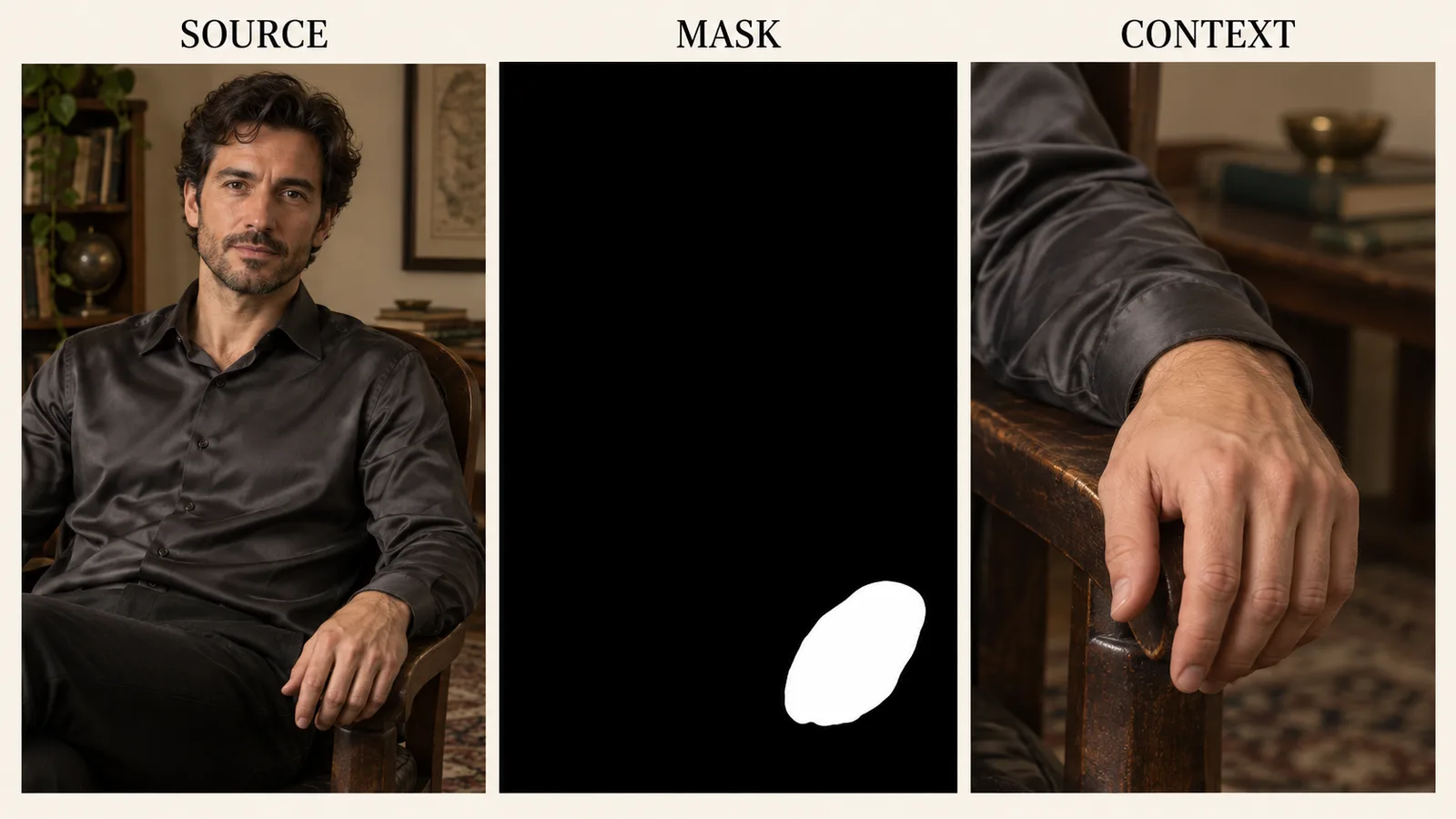
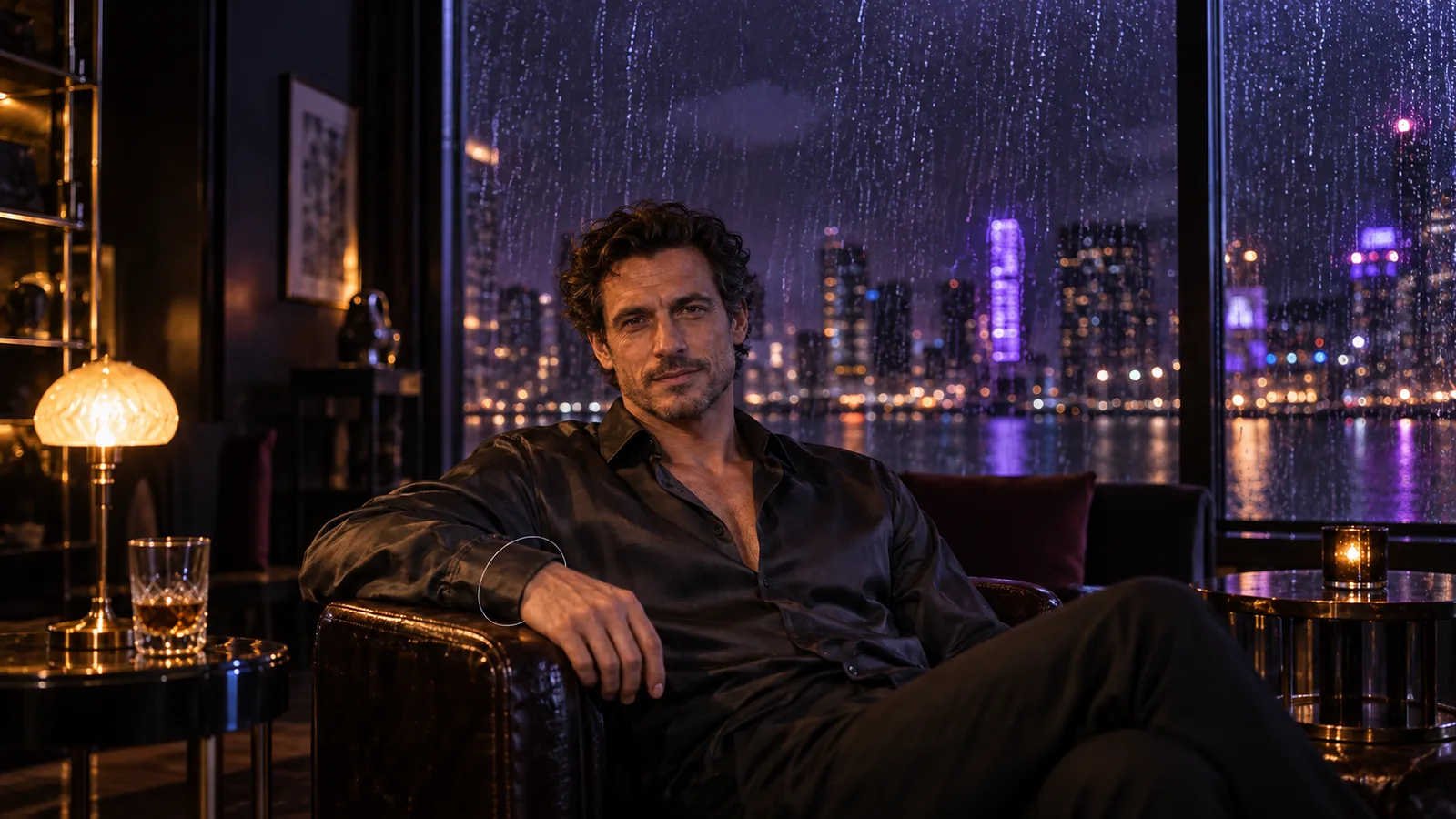
Ilustracja: maska wybiera naprawę, większy kadr daje kontekst. Panele objaśniają położenie, nie wynik edycji ani gotową maskę do użycia.
Oddziel wybór, kontekst, mieszanie krawędzi i denoise
Kontrolki rozwiązują różne problemy. Sprowadzanie wszystkich do „większej maski” daje zbędne zmiany.
Wybór określa wymieniany obszar. Kontekst to otoczenie widziane przez model. Mieszanie krawędzi łączy zatwierdzony zamiennik ze źródłem. Denoise, gdy dostępny, określa odejście samplingu od treści startowej.
Przy dłoni na podłokietniku wybór obejmuje dłoń i połączenie nadgarstka. Kontekst może pokazać też rękaw, przedramię, podłokietnik i tułów. Model powinien rozumieć relacje bez kopiowania nowych wersji wszystkiego do finalnego obrazu.
Padding daje informacje; rozszerzenie maski powiększa naprawę
W workflow z cropem zwiększ padding, gdy model nie rozumie połączenia przedmiotu. Dłoń bez rękawa lub fotela może się oderwać albo odwrócić. Większa biała maska natomiast daje większy obszar rekonstrukcji; to inna decyzja.
Rozrost maski pomaga przy złym brzegu tuż poza wyborem, ale może wymazać zachowywany detal. Rozszerzaj na czyste otoczenie tylko dla potrzebnego połączenia. Nie zastępuj brakującego kontekstu dużym rozrostem.
Rozmycie ma zmiękczać granicę, nie rozpuszczać obiekt
Małe przejście ukrywa twardy szew. Za duże daje widmo starego ramiączka, mglisty nadgarstek albo zmianę przy twarzy. Oceń finalną maskę mieszania w oryginalnym rozmiarze. Wąska granica dużego cropu po zmniejszeniu może obejmować inną część źródła.
„Feather” nie wszędzie oznacza tę samą operację. Rdzeniowy Feather Mask ComfyUI wygasza brzegi płótna maski, nie automatycznie każdą nieregularną malowaną figurę. Dla dłoni pośrodku dużego obrazu użyj rozmycia właściwego dla kształtu albo przygotuj brzeg w edytorze. Sprawdzaj podgląd, nie nazwę węzła. Różnicę widać w implementacji węzłów maski.
Denoise nie jest procentem zachowania
Denoise 0.4 nie znaczy „zmień 40% obrazu”. To kontrola samplingu. Niższe CFG nie zastępuje niższego denoise: CFG steruje wpływem tekstu, denoise zakłóceniem startowej treści. Poradnik inpaintingu Hugging Face wyjaśnia różnicę i opcję crop-and-overlay.
W lokalnym eksperymencie porównaj skromne i mocniejsze ustawienie przy stałym źródle, masce, cropie i prompcie. Np. 0.35, 0.5, 0.65 to proponowane porównanie dla odpowiedniego klasycznego workflow, nie gwarancja ani wartości każdego modelu. Dedykowany inpainting może potrzebować innego przepisu niż zwykły checkpoint; modele distilled innych kroków i guidance.
Praktyczna naprawa AUTOMATIC1111
Jeśli używasz AUTOMATIC1111, zacznij img2img → Inpaint. Wczytaj bazę, zamaluj defekt, wybierz Inpaint masked. Dla dłoni lub detalu ubrania użyj Only masked. Przetwarza crop wokół wyboru i wstawia z powrotem; Whole picture używa całości jako widoku roboczego. To podział kontekstu i detalu, nie przełącznik treści.
Na początek zachowaj zgodny checkpoint i styl źródła, jeśli dostępne. Nowa dramatyczna LoRA światła podczas palców utrudnia znalezienie przyczyny koloru. Potem możesz próbować zgodnego dedykowanego inpaintingu z własnym udokumentowanym przepisem.
Użyj krótkiego promptu opisującego pożądany widoczny wynik i relację otoczenia. Na przykład:
Rozluźniona prawa dłoń dorosłego naturalnie spoczywa na istniejącym ciemnym drewnianym podłokietniku, pięć anatomicznie wiarygodnych palców, ciągły nadgarstek połączony z grafitowym satynowym rękawem, zgodność z ciepłym bocznym światłem i fotograficzną fakturą otoczenia.
To pomaga bardziej niż pełny pokój, historia kamery i strój przy samym cropie dłoni. „Prawa dłoń dorosłego” wskazuje anatomię; fotel, rękaw i światło dopasowanie. Jeśli crop obejmuje dużo postaci, dodaj opis usuwający niejasność bez nowego portretu.
Zacznij Masked content: original, gdy duża część struktury jest użyteczna. Inne wybory zmieniają początkowy materiał maski; nie gwarantują tematu finału. Jeśli zły kształt przetrwa, próbuj większej rekonstrukcji z właściwym fill i denoise zamiast nieskończonych przymiotników.
Sprawdź crop. Jeśli tnie nadgarstek albo pomija powierzchnię dotykaną palcami, zwiększ Only masked padding do pokazania relacji. Nie oceniaj samej liczby: trzydzieści dwa piksele w małym źródle i ogromnym portrecie dają różny względny kontekst. Kod przetwarzania AUTOMATIC1111 pokazuje crop i padding.
Dobierz wymiary do checkpointu i kształtu kontekstu. Nie wciskaj wysokiego cropu dłoni z rękawem w kwadrat dla cudzego zrzutu. Kwadrat uzyskasz dodaniem kontekstu; ściskanie zmienia anatomię przed samplingiem.
Wygeneruj kilka wariantów i porównaj naprawioną dłoń w zwykłym rozmiarze oglądania. Czy połączenie nadgarstka ma sens? Czy palce spoczywają na fotelu zamiast przez niego przenikać? Czy charakterystyczny pierścień nadal jest obecny? Szczegółowa dłoń połączona z ręką w niewłaściwy sposób nie jest użyteczną poprawką.
Jeśli żaden wariant nie działa, zmień czynnik odpowiadający widocznemu błędowi: kontekst przy niewłaściwym połączeniu, wybór maski przy pozostających fragmentach albo denoise i sposób wypełnienia przy zachowanej deformacji. Zmieniaj jedną przyczynę naraz, aby uzyskać konfigurację, którą można powtórzyć.
Zbuduj ComfyUI wokół faktycznego modelu
W ComfyUI przydaje się gałąź oryginału: jedna prowadzi do generowania, nietknięta druga jest celem finalnego composite. Zachowaj ją czytelnie. Chroni pozornie miejscowy workflow przed globalnie zdekodowanym finałem.
Dla zgodnego dedykowanego modelu inpainting SD lub SDXL baza to:
- Wczytaj model, właściwe VAE i enkoder tekstu.
- Wczytaj źródło robocze i sprawdź rzeczywisty MASK.
- Przekaż piksele, maskę, VAE i pozytywne oraz negatywne conditioning do InpaintModelConditioning.
- Jego pozytywne, negatywne i latent przekaż do KSampler z modelem.
- Dekoduj latent odpowiednim VAE.
- Połącz zatwierdzoną poprawkę z nietkniętym źródłem przed zapisem.
Węzeł conditioning daje informacje obrazu i maski zgodnym modelom. Połączenia opisuje InpaintModelConditioning. Nie jest uniwersalnym adapterem; workflow dziewięciokanałowego inpaintingu SDXL nie należy przenosić na inną architekturę.
Dla zwykłego zgodnego checkpointu maskowane image-to-image może zachować latent przez VAE Encode → Set Latent Noise Mask → KSampler. Węzeł maski szumu steruje samplingiem obszaru, nie dodaje dedykowanego treningu. Zacznij znanym workflow modelu zamiast identycznej preparacji wszystkich pobranych grafów.
VAE Encode (for Inpainting) to inne przygotowanie: usuwa wybrane piksele przed kodowaniem i dołącza maskę szumu. growmaskby rozszerza maskę samplingu, nie padding kontekstu. Puste miejsce startowe może nie pasować do niskiego denoise zachowującego strukturę. Wejścia opisano tutaj; używaj według workflow, nie samego „inpainting” w nazwie.
Oddziel modelowy sampling od maski. Graf z LCM, klasycznym SDXL i receptą guidance innego modelu nie stanie się poprawny przez lepszy pędzel. W dyskusji ComfyUI o NSFW inpainting autor skopiował workflow, nadal miał słabe wyniki; komentujący badali sampling, conditioning, kontekst i crop-and-stitch. To tropy diagnostyki, nie uniwersalne opcje ani odsetek sukcesu.
Jeśli potrzebujesz tylko okazjonalnego retuszu, interfejs malowania połączony z lokalnym workflow może uprościć zaznaczanie obszaru i oglądanie poprawki.
Crop dla detalu, potem właściwe wstawienie poprawki
Mała dłoń w portrecie może zajmować niewielką część roboczego obrazu modelu. Wycięcie obszaru wraz z kontekstem daje dłoni więcej użytecznych pikseli, zachowując odpowiednie otoczenie. Traktuj ten kadr jako tymczasową przestrzeń roboczą, a nie nową kompozycję końcowego portretu.
Rozważ proponowaną geometrię, a nie zmierzony wynik: portret 1536 × 2048 ma wadliwą dłoń w obszarze około 200 × 240 pikseli. Wybierasz kadr 480 × 640 obejmujący dłoń, nadgarstek, rękaw i fotel. Obraz oraz maskę skalujesz razem do 768 × 1024 dla zgodnego workflow. Po próbkowaniu zmniejszasz poprawkę do 480 × 640 i wstawiasz na pierwotne współrzędne.
To zachowuje proporcje 3:4, ale nie gwarantuje poprawnej anatomii. Model nadal potrzebuje odpowiednich wymiarów roboczych i warunkowania. Celem jest uniknięcie sytuacji, w której większość roboczego obrazu zajmuje zatwierdzony pokój, a maleńka dłoń prawie nie dostaje miejsca.
Zapisz współrzędne lewego górnego rogu i wymiary kadru. Zastosuj identyczne kadrowanie oraz skalowanie do obrazu źródłowego i maski. Jeśli jedno wytniesz od środka, a drugie od rogu, maska może zaznaczać rękaw, choć podgląd pokazuje dłoń. Nawet przesunięcie o jeden piksel podczas końcowego wstawiania może dać podwójne ramiączko lub jasny kontur.
Inpaint Crop and Stitch pakuje sekwencję w węzły z osobną kontrolą kontekstu i mieszania. Użyj przykładu swojej rodziny, sprawdź wynik przed przyjęciem. Obecne parametry różnią się od starych tutoriali; korzystaj z zainstalowanej wersji zamiast szukać przemianowanego suwaka.
Wyjaśnienie społeczności Only masked padding opisuje kompromis: ciasny crop daje detal, ale usuwa kontekst dłoni. Jeśli duża dłoń ciągle źle się kieruje, więcej przedramienia bywa lepszym eksperymentem niż kolejna większa rozdzielczość.
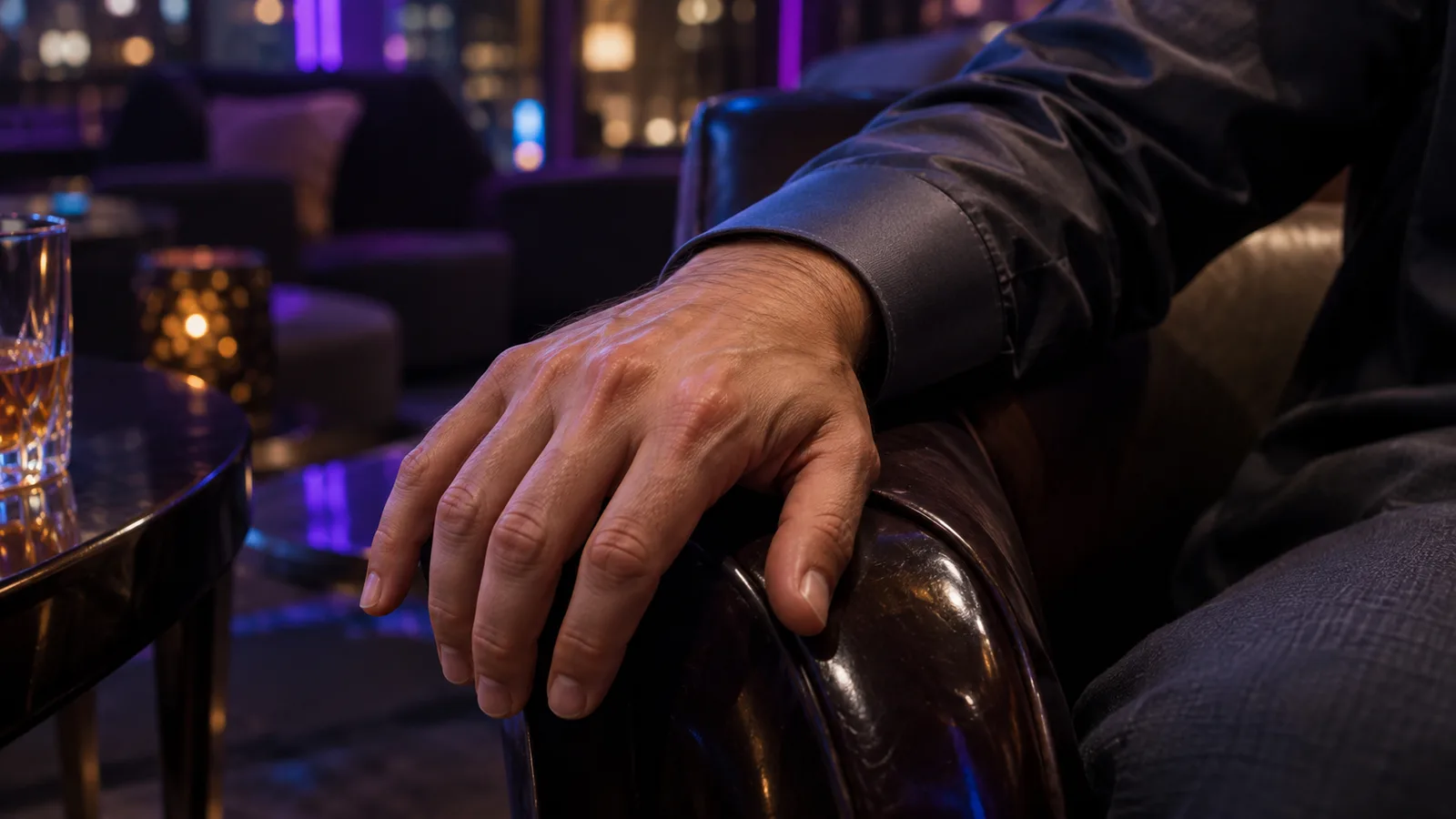
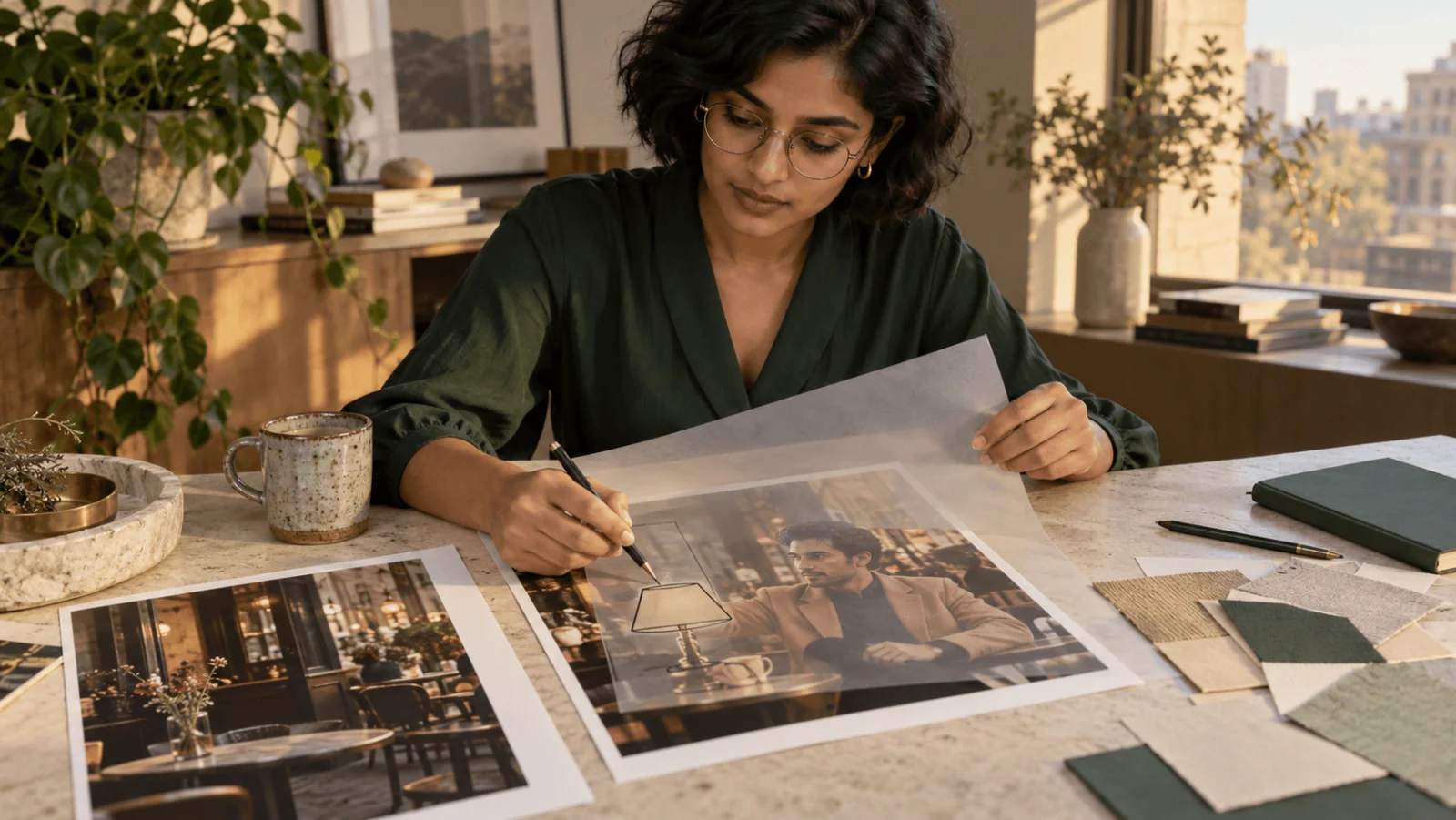
Ilustracja: w cropie zachowaj nadgarstek, mankiet i kontakt fotela. To koncepcja kadru, nie zmierzony wynik edycji.
Przykład pierwszy: dłoń dotykająca fotela
Wyobraź sobie zatwierdzony portret Eliasa, fikcyjnego mężczyzny w wieku 36 lat, w nieprzezroczystej grafitowej satynowej koszuli. Twarz i włosy są dobre. Prawe przedramię leży wzdłuż ciemnego drewnianego fotela, ale palce zlewają się z podłokietnikiem. To miejscowa dłoń, nie zmiana pozy lub miny.
Najpierw sprawdź zachowywaną anatomię
Prześledź przedramię od łokcia do nadgarstka. Jeśli jego ogólne ułożenie jest niemożliwe, wymiana samych końcówek palców nie naprawi pozy. Zdecyduj, czy objąć naprawą połączenie nadgarstka, czy większą część ręki. Jeśli cała ręka potrzebuje nowego kąta, uznaj to za szerszą poprawkę i ponownie rozważ, jaka część koszuli i fotela może się zmienić.
Przy wiarygodnym przedramieniu pomaluj dłoń i błędny nadgarstek na biało. Resztę rękawa zostaw czarną. Uwzględnij mały styk fotela, jeśli palce zastąpiły jego brzeg, ale nie cały podłokietnik. Odtwarzasz nakładanie, nie mebel.
Kadr kontekstu powinien pokazywać, gdzie nadgarstek wchodzi w rękaw i która strona fotela podpiera dłoń. Pozostaw wystarczająco dużo widocznego światła, aby ustalić kierunek refleksów. Kadr zawierający jedynie szary fragment skóry i ciemne drewno może zmusić model do zgadywania, w którą stronę ma leżeć dłoń.
Nadaj dłoni konkretną relację
Użyj wcześniejszego promptu lub dopasuj do pozy. Nie żądaj rozłożonej dłoni, gdy kompozycja wymaga zawiniętych palców wokół brzegu. „Pięć palców” to liczba; „delikatnie zgięte ponad istniejącym podłokietnikiem” to oceniany kontakt.
W lokalnym workflow zachowującym obraz początkowy porównaj umiarkowane dopracowanie z silniejszą rekonstrukcją. Dla tego porównania pozostaw identyczne źródło i zaznaczenie. Próba z niskim denoise może zachować zrośnięcie; silniejsza może naprawić dłoń, ale zmienić jej rozmiar. To możliwości, które trzeba obejrzeć, a nie oczekiwane wyniki wykonanego przez nas testu.
W hostowanym edytorze maski bez kontroli denoise zmieniaj zaznaczenie i instrukcję. Jeśli dwa palce nadal są zrośnięte, upewnij się, że całe wadliwe skupisko palców jest białe. Gdy nowa dłoń unosi się nad fotelem, pokaż nadgarstek i styk z fotelem w kontekście oraz wyraźniej określ pozycję oparcia. Nie dodawaj nieobsługiwanego pola siły tylko po to, by naśladować lokalne porównanie.
Zatwierdź geometrię przed fakturą
Oceń kolejno nadgarstek, kontakt fotela, palce, rozmiar wobec przedramienia i detal. Naturalna faktura nie uratuje niemożliwego stawu. Miększa, dobrze ustawiona dłoń może być lepszą bazą późniejszego dopracowania niż ostra oderwana.
Uważaj na zastępcze szczegóły, których nie zamawiałeś. Jeśli pierścień identyfikuje Eliasa, wiarygodna dłoń bez pierścienia nadal nie spełnia warunku ciągłości. Jeżeli nie da się go niezawodnie wygenerować ponownie, zachowaj lub ręcznie odtwórz oryginalny detal tam, gdzie pozwala geometria. Nie dopisuj go do coraz dłuższego promptu bez sprawdzenia, czy jest dostatecznie duży do odtworzenia.
Na końcu połącz zatwierdzoną dłoń i potrzebny kontakt ze źródłem. Nie przenoś zmian kołnierza lub koszuli niezwiązanych z naprawą.
Przykład drugi: ramiączko nieprzezroczystego topu
Inna fikcyjna postać, Mara, 34 lata, nosi nieprzezroczysty granatowy top na ramiączkach pod luźną kurtką. Jedno ramiączko dzieli się przy ramieniu na dwie linie i źle łączy z dekoltem. Twarz, kurtka i kolor już są zatwierdzone.
Wybierz całą wadliwą linię, obie gałęzie i złe mocowanie. Dodaj trochę sąsiedniej tkaniny dla nowego szwu. Zachowaj dobry dekolt, drugą linię i twarz poza wyborem. Zakrycie kurtką też zachowaj, chyba że samo jest wadliwe.
Nazwij pożądaną konstrukcję:
Zastąp rozdzielone granatowe ramiączko wewnątrz maski jednym ciągłym wąskim granatowym paskiem materiału. Połącz naturalnie z istniejącym szwem topu i dopasuj do kąta ramienia. Zachowaj materiał i ciepłe światło pokoju. Pozostaw nieprzezroczyste pokrycie stroju, kurtkę i niezamaskowaną postać bez zmian.
Dopasowanie szwu jest ważniejsze niż estetyka mody. „Luksusowa stylizacja redakcyjna” może zachęcać do nowego projektu, gdy naprawiasz istniejącą konstrukcję.
Jeśli stara gałąź ramiączka pozostaje jako blada linia, sprawdź maskę i mieszanie przed zwiększeniem denoise. Część tej linii może być czarna albo szerokie szare przejście może przywracać ją podczas łączenia warstw. Rozszerz kryjący środek na całą niechcianą linię, pozostawiając przejście z dala od chronionego dekoltu.
Jeśli kolor nowego ramiączka jest błędny, ale jego przebieg poprawny, najpierw spróbuj miejscowej korekty koloru. Ponowne generowanie z powodu drobnej różnicy odcienia grozi utratą użytecznej geometrii. Jeśli niewłaściwe jest mocowanie, nadal pracuj nad obszarem szwu; zmiana koloru nie naprawi niemożliwego połączenia.
Przy wzorzystym ubraniu zdecyduj, czy dokładny motyw jest konieczny. Generatywna kontynuacja może wymyślić przekonującą tkaninę bez odtworzenia konkretnego nadruku. Jeśli kolekcja dorosłej postaci wymaga tego samego rozpoznawalnego stroju w każdym kadrze, ręczna poprawka z innego zatwierdzonego widoku może być lepsza niż zaakceptowanie odmiennego wiarygodnego wzoru.
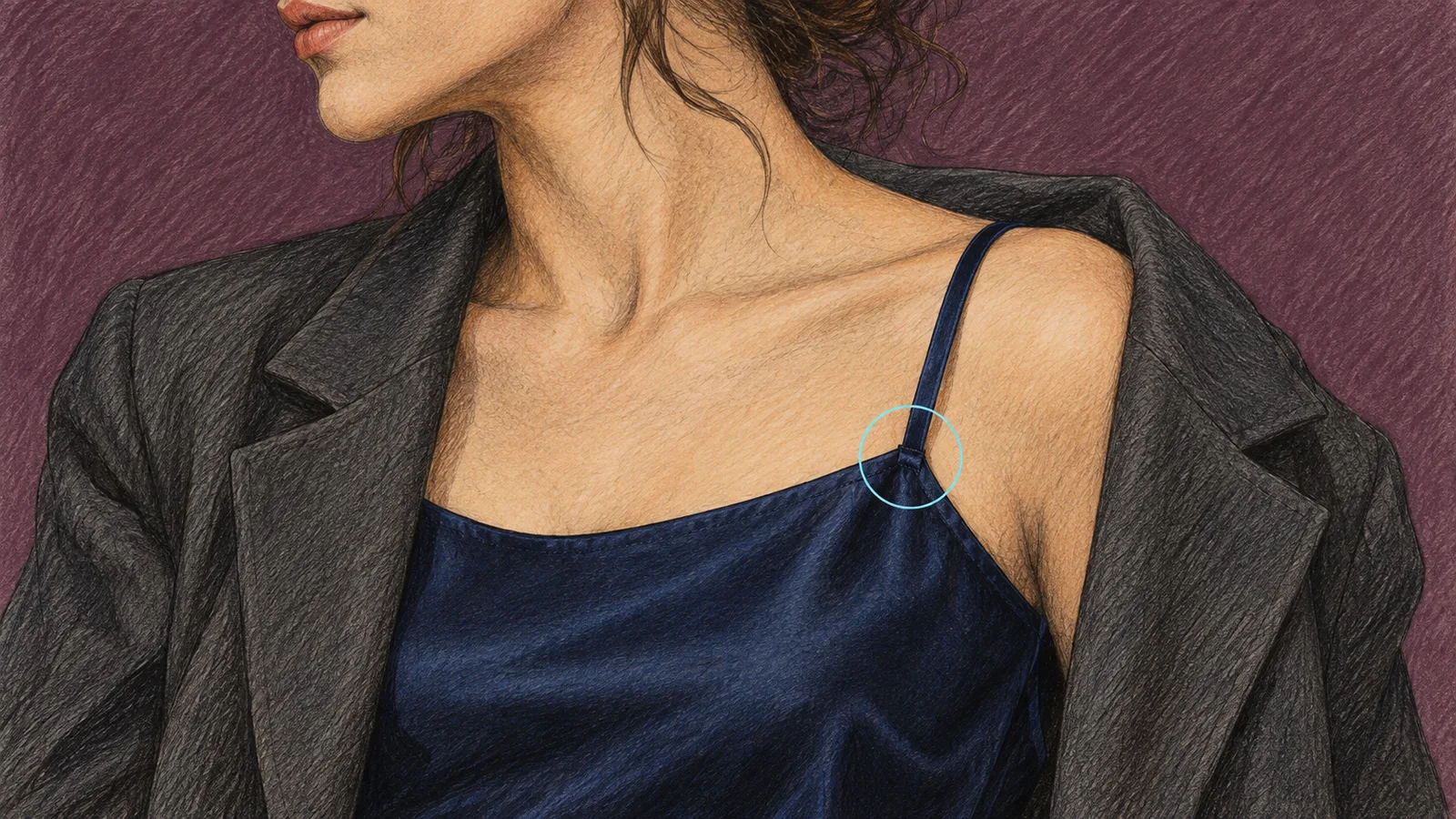
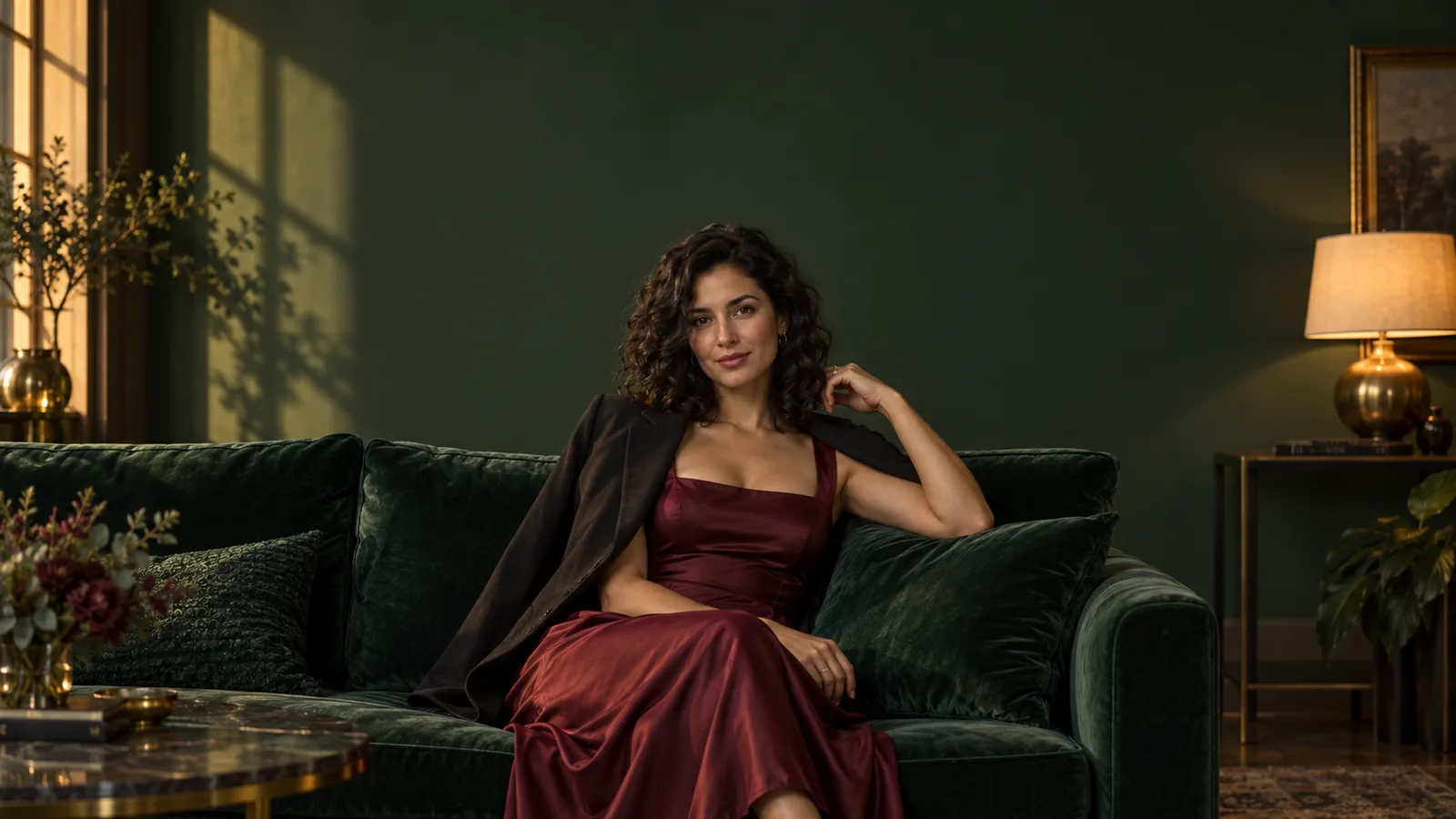
Ilustracja: małe kółko wskazuje mocowanie, nie całą maskę. Wybierz całe złe ramiączko, obie gałęzie i mocowanie, pozostawiając zatwierdzony dekolt i twarz poza naprawą.
Przykład trzeci: zdublowany rekwizyt za postacią
Lampa nocna ma dwie nóżki albo kabel przechodzi przez ścianę za fotelem. Najpierw zdecyduj, czy usuwasz, czy projektujesz ponownie. Dla pustej ściany wystarczy narzędzie usuwania. Dla jednej właściwej lampy prompt inpaintingu daje zamiennik.
Wybierz zduplikowany trzon i jego konkretny cień. Dodaj dolne połączenie, jeśli oba dają niemożliwą podstawę. Chroń sylwetkę, brzeg fotela i prawidłowy klosz. Naprawa tła nie potrzebuje twarzy tylko za wspólny kadr.
Dla rekonstrukcji użyj np.:
Jeden prosty trzon lampy ze szczotkowanego metalu łączący istniejący klosz z podstawą, zgodny z perspektywą i ciepłym światłem pokoju. Usuń zduplikowany trzon w wyborze. Zachowaj sylwetkę postaci i brzeg fotela.
Sprawdź geometrię lampy w zwykłym rozmiarze, a potem obejrzyj granicę, przy której przechodzi za postacią. Jeśli trzon powinien być ukryty przez ramię, musi zatrzymać się przy tym zasłonięciu. Idealnie prosta linia narysowana przez ramię nadal jest błędem.
Przy usuwaniu obejrzyj nowo wypełnioną ścianę, a nie samo zniknięcie kabla. Czy faktura ściany zmienia się nagle? Czy pozostały cień sugeruje przedmiot, którego już nie ma? Wąska druga poprawka może usunąć konkretną pozostałość; przerysowanie całego tła zwykle stwarza większy problem zachowania istniejących elementów.
Hostowana maska Qwen bez przenoszenia lokalnych ustawień
Jeśli wolisz hosting, otwórz Qwen Image 2.1 Edit. Obecny mask_url jest prawdziwym osobnym wejściem regionu, inaczej niż sam tekst „zmień dłoń”. To przydatny początek dozwolonej naprawy NSFW, nadal wymagający oceny dostarczonego obrazu.
Użyj następującego połączenia:
| Kontrolka | Ustawienie naprawy z maską |
|---|---|
image_urls | Dokładnie jeden zatwierdzony obraz źródłowy |
mask_url | Osobny czarno-biały obraz; biel przerysowuje |
resolution | 1k lub 2k; maskowane 1.5k nieobsługiwane |
background | Nieprzezroczyste; nie łącz z przezroczystym wynikiem |
output_format | PNG do późniejszego compositingu |
aspect_ratio | Wynik zachowuje kształt źródła; opcja ignorowana |
| Rozwijanie promptu | Bez wpływu przy ustawionej masce |
Przygotuj maskę w tych samych wymiarach co źródło, choć udokumentowana ścieżka potrafi skalować maskę o tych samych proporcjach. Dokładne wyrównanie łatwiej sprawdzić niż polegać na automatycznym skalowaniu. Nie zmieniaj rozmiaru ani orientacji żadnego pliku między utworzeniem zaznaczenia a wysłaniem poprawki.
Użyj konkretnej instrukcji dłoni, ramiączka albo lampy z odpowiedniego przykładu. Przekaż maskę przez wejście maski zamiast dodawać ją jako kolejną referencję. Tryb maski przyjmuje jedną referencję: zatwierdzony obraz postaci. Jeśli potrzebujesz kilku referencji do ustalenia nowego stroju lub pokoju, najpierw dokończ kompozycję zwykłą edycją, a potem przygotuj osobną maskę naprawy.
Ten endpoint nie udostępnia denoise, strength, CFG, kroków, samplera ani ustawień rozmycia maski. Zaznaczenie i miękką granicę przygotuj w przesyłanym pliku maski. Nie ma osobnego pola negative prompt; użyteczne wykluczenia umieść w instrukcji.
Cena jednego źródła to $0.036 przy 1k i $0.048 przy 2k za wynik. Maska nie dodaje opłaty. Dotyczy tej naprawy, nie każdej zwykłej wieloreferencyjnej edycji. Sprawdź wycenę własnej konfiguracji przed startem.
Publiczny katalog klasyfikuje zadanie edycji jako unrestricted. To klasyfikacja obsługi treści, nie gwarancja poprawnej anatomii dłoni ani zgodności wszystkich pikseli poza maską. Na potrzeby artykułu nie wykonano nowego generowania z maską. Traktuj zwrócony obraz jako kandydata i zastosuj poniższą kontrolę zachowania, jeśli dokładna zgodność należy do wymagań dostawy.
Treści dla dorosłych omawia raport edycji Qwen. Jego obserwacje nie mierzą dłoni, ramiączek i lamp z tego poradnika.
Zachowaj piksele oryginału końcowym composite
Maska szumu ogranicza sampling, nie gwarantuje identyczności dekodowanych pikseli: workflow może zakodować i zdekodować całość stratnym VAE. Karta inpainting SDXL jawnie wskazuje stratny autoenkoder i niedoskonałych ludzi. Sama maska nie daje gwarancji pikseli.
Jeżeli zachowanie oryginału ma znaczenie, umieść go jako dolny obraz i odsłaniaj zatwierdzoną poprawkę przez końcową maskę. W zwykłym edytorze oznacza to warstwę kandydata nad bazą z maską warstwy. W ComfyUI użyj Image Composite Masked z nietkniętą bazą jako destination, zatwierdzoną poprawką jako source i podłączoną docelową maską mieszania.
Dla pełnowymiarowej wyrównanej poprawki użyj x=0, y=0 oraz pełnowymiarowej maski mieszania. Przy wyciętej łatce przywróć poprawkę i odpowiadającą jej maskę do oryginalnych wymiarów kadru, a następnie umieść je na zapisanych współrzędnych lewego górnego rogu. Nie dołączaj pełnej maski płótna do małej łatki: węzeł skaluje maskę do obrazu źródłowego. Wyłącz skalowanie source; rozciągnięcie łatki dłoni na całe destination niszczy jej położenie.
Tam, gdzie końcowa maska mieszania ma zero, zachowaj oryginalne zdekodowane piksele. Przy pełnej bieli użyj poprawki, a przy szarości mieszaj oba obrazy. Miękkie przejście samo jest częścią zmienionego regionu; nie opisuj go jako nietkniętego. Pozostaw je z dala od twarzy, logo lub szwu, które muszą być identyczne.
Maska generowania i końcowa maska mieszania nie muszą być identyczne. Możesz dopuścić nieco szerszy obszar generowania dla naturalnego połączenia, a potem przyjąć mniejszy fragment wyniku. Końcowe mieszanie nadal musi jednak obejmować całą poprawioną strukturę. Przecięcie nowego palca w celu zachowania starej końcówki może odtworzyć defekt.
Wyeksportuj ukończoną bazę bez globalnej zmiany rozmiaru, konwersji koloru i ponownego stratnego kodowania, jeżeli zamierzasz porównywać piksele poza maską. Końcowy JPEG może zmienić piksele całego obrazu przez kompresję, nawet gdy compositing je zachował. Zachowaj bezstratny końcowy plik roboczy, a później twórz osobne eksporty docelowych rozmiarów.
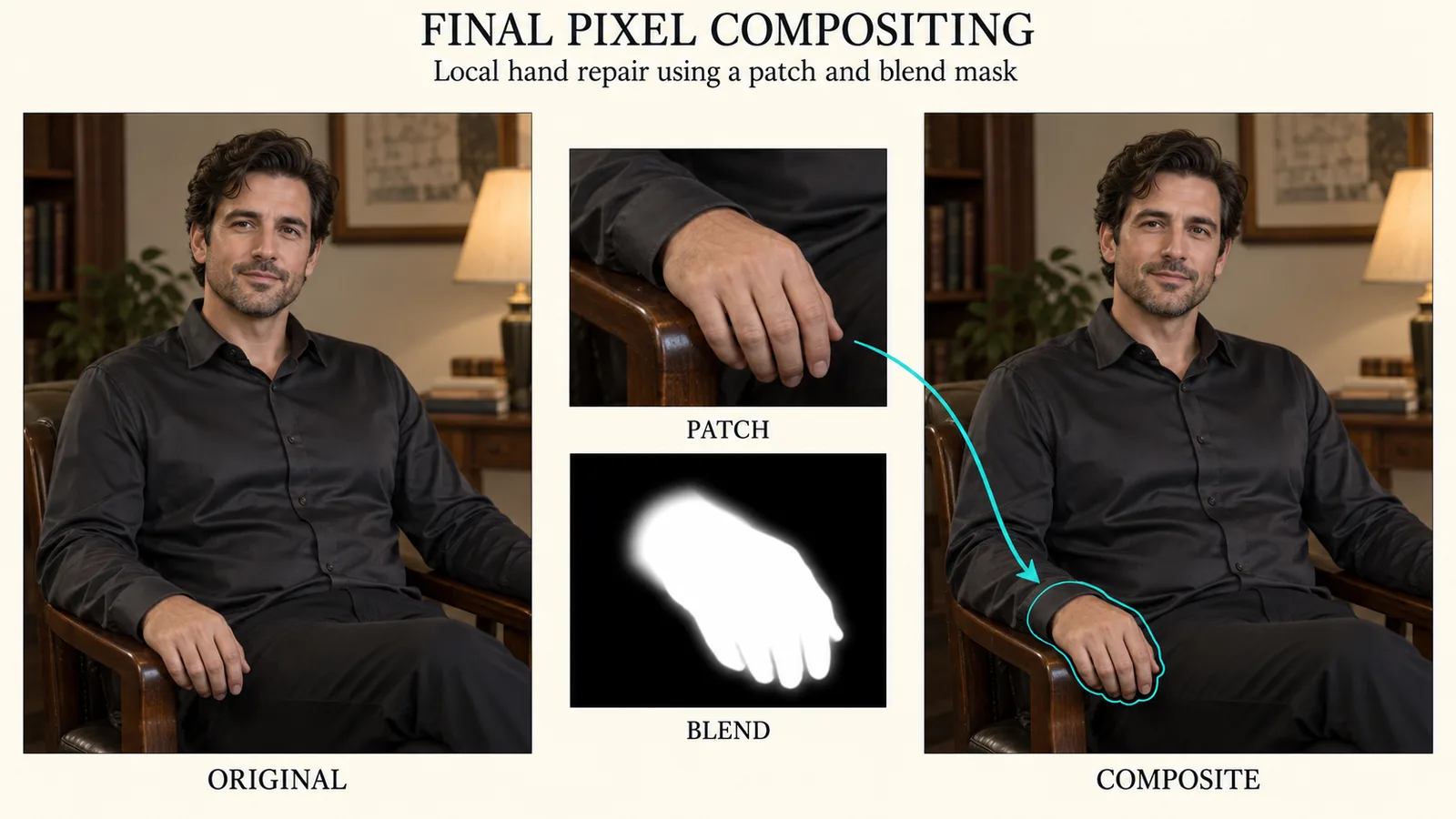
Ilustracja: oryginał jest celem, mieszaj tylko poprawkę. Przejście też się zmienia; panele wyjaśniają metodę, nie test modelu.
Diagnozuj następną próbę przez widoczny defekt
Otwórz źródło, rzeczywistą maskę i wariant obok siebie. Najpierw położenie, potem prompt. Często zrozumiała edycja trafia w zły region albo miesza niewłaściwe stare piksele.
| Wynik | Co sprawdzić najpierw | Przydatna zmiana |
|---|---|---|
| Zmieniło się wszystko poza dłonią | Polaryzacja i tryb odwrócenia | Podejrzyj białą dłoń; wyłącz niezamierzoną inwersję |
| Brak istotnej zmiany | Kanał, kryjącość i plik wyniku | Potwierdź niepustą maskę i nowy wynik przed promptem |
| Lepsze palce, oderwany nadgarstek | Kontekst i wybór połączenia | Pokaż więcej przedramienia, obejmij defekt |
| Nowa mała osoba w cropie dłoni | Prompt całego portretu w ciasnym cropie | Opisz miejscową dłoń i kontakt |
| Stare ramiączko przebija spod nowego | Szary środek lub szeroki blend | Pełny wybór defektu, węższe przejście |
| Jasny brzeg poprawki | Wyrównanie, światło i miękkość | Najpierw współrzędne, potem blend lub kolor |
| Lekka zmiana całej twarzy | Globalny decode lub edycja | Composite tylko poprawki na bazie |
| Za dużo faktury względem otoczenia | Powiększony crop i styl | Dopasuj ziarno oraz ostrość, nie wyostrzaj całości |
| Cień pozostał po usunięciu | Wybór pominął skutki przedmiotu | Dodaj ten cień, zachowaj prawdziwe cienie osadzenia |
| API odrzuca lokalne opcje | Obsługiwane kontrolki zadania | Usuń nieobsługiwane, użyj maski i instrukcji |
Przy ciągle niezmienionym wyniku sprawdź również inicjalizację. Lokalny przebieg mocno zachowujący oryginał może utrzymać dokładnie tę wadliwą strukturę, którą chcesz usunąć. Workflow czyszczący wybrane piksele może natomiast potrzebować dostatecznego generowania do ich odbudowy. Te dwa stany początkowe nie powinny dzielić jednej recepty denoise tylko dlatego, że końcowa maska jest taka sama.
Jeżeli styl nadal nie pasuje, wróć do źródła i zgodnego modelu. Baza anime naprawiana modelem fotograficznym może pozostać niewłaściwa mimo poprawnej anatomii. Dedykowany inpainting nie usuwa różnicy stylu między źródłem i modelem naprawy.
Nie dopracowuj bez końca ostatniego błędnego kandydata. Jeśli obok dłoni zmieniły się policzek, strój i fotel, odrzuć te zmiany i wróć do bazy. Inaczej następna próba po cichu uzna poprzednie błędy za ustaloną scenę.
Porównuj uczciwie i skończ, gdy obraz jest użyteczny
Oceniaj wynik, odpowiadając kolejno: czy naprawiono defekt, czy poprawka pasuje do sceny i czy przetrwały chronione cechy? Kandydat może przejść pierwszą kontrolę, a nie przejść dwóch następnych.
Przed zakończeniem obejrzyj obraz w docelowym rozmiarze. Wielki podgląd może wyolbrzymiać drobne brzegi i ukrywać ogólne ułożenie ciała. Obszar poprawki sprawdź też w 100%, szukając pozostałości linii, podwójnych krawędzi i niedopasowanego ziarna. Te widoki odpowiadają na różne pytania.
Przy użyciu warstwy difference najpierw wyrównaj rozmiar i orientację. Zmiany poza zamierzonym regionem mogą wskazywać odchylenie, ale kompresja, resampling i konwersja profilu też tworzą rozległe różnice. Porównanie bezstratnego compositingu z bezstratną bazą jest bardziej miarodajne niż porównanie dwóch niezależnych eksportów docelowych.
Zapisz krótką notatkę naprawy: wersję źródła, region, prompt, maskę, kadr kontekstu, model i zmienione ustawienie. Ułatwi to powtórzenie użytecznej metody w kolejnym obrazie tej samej postaci.
Małej miniaturze może wystarczyć spójna dłoń bez widocznego szwu. Duży plakat wymaga czystego styku i odpowiedniej faktury. Zakończ pracę według wymagań rozmiaru dostawy, zamiast szukać abstrakcyjnego ideału.
Budżetuj akceptowane naprawy
Dla Qwen z jednym źródłem trzy warianty 1k kosztują $0.108, trzy 2k $0.144. To trzy wyniki, nie dowód jednego wybranego. Każdy dodatkowy licz jawnie; udane zadanie nie oznacza udanej korekty.
Dwadzieścia zatwierdzonych obrazów z jednym 2k to dwadzieścia wyników i $0.96. Dwa warianty każdego to czterdzieści i $1.92. Jeśli tylko pięć potrzebuje naprawy, nie przetwarzaj pozostałych piętnastu dla jednolitego workflow.
Praca lokalna kosztuje konfigurację, sprzęt i ocenę. Mierz czas do zaakceptowanej poprawki, uwzględniając zaznaczanie i compositing; sama szybkość samplingu pomija ponowne próby.
Przy maleńkich, dokładnie określonych defektach porównaj też retusz ręczny. Stempel może od razu usunąć drobną plamkę materiału. Generatywny inpainting zachowaj dla miejsc, w których przydatne jest stworzenie nowej wiarygodnej treści.
Pytania podczas miejscowej naprawy
Czy potrzebuję dedykowanego checkpointu NSFW inpainting?
Potrzebujesz modelu i interfejsu zgodnych z dozwoloną treścią i zadaniem. Dedykowany model inpainting przyjmuje warunkowanie obrazu i maski przeznaczone do wypełniania; zwykły zgodny checkpoint również może działać w workflow z maską. Żadna etykieta nie gwarantuje obsługi treści dla dorosłych ani jakości. Dopasuj styl, workflow i wymagania licencji, nie tylko nazwę pliku.
Czy edytor samego promptu to inpainting?
Może wykonać instrukcję wyglądającą na miejscową, ale nie daje jawnej przestrzennej granicy maski. Jeśli potrzebujesz kontroli miejsca, wybierz zadanie z wejściem maski albo sam połącz wybrany fragment z oryginałem. Poszczególne zadania tej samej rodziny mogą mieć różne ustawienia.
Czy zwiększyć rozmycie, gdy poprawka nie pasuje?
Dopiero po sprawdzeniu wyrównania, światła i geometrii. Rozmycie nie naprawi źle ustawionego nadgarstka. Może ukryć drobny brzeg, ale szerokie przejście może przywrócić część starego defektu. Zachowaj kryjący poprawny środek i świadomie dostrój granicę.
Czy kilka regionów w jednym przebiegu?
Tak, lecz oddziel odległe lub różne struktury wymagające innych instrukcji i kontekstu. Dłoń oraz lampa mogą dać prostokąt zaznaczenia obejmujący prawie cały portret. Naprawiaj je kolejno na zatwierdzonych wersjach bazowych, jeśli daje to jasne zadania. Powiązane elementy jednej wadliwej struktury, jak dwie gałęzie ramiączka, należą do jednego zaznaczenia.
Dlaczego czarny chroniony region nadal się zmienia?
Sprawdź, czy wynik pochodzi z globalnego generowania, dekodowania VAE, zmiany rozmiaru lub stratnej kompresji końcowej. Ochrona samplingu i zachowanie pikseli dostawy są osobnymi krokami. Użyj oryginału jako destination, połącz tylko zatwierdzoną poprawkę i zachowaj bezstratny eksport roboczy, jeśli obszar poza naprawą ma pozostać stabilny.
Zacznij od jednego defektu wartego naprawy. Zachowaj bazę, podejrzyj maskę, pokaż kontekst połączenia i zaakceptuj tylko potrzebny fragment. Obraz NSFW z jedną rozpraszającą wadą staje się kontrolowanym retuszem zamiast kolejną regeneracją całej postaci.