Pour une petite correction sur une image de personnage NSFW, sélectionnez le défaut par masque, fournissez assez de contexte autour et intégrez la retouche acceptée à votre original. Cette dernière étape compte lorsque le visage, la pose ou le fond doivent rester exactement validés. Un prompt disant « ne change rien d’autre » exprime une intention ; recopier les pixels originaux hors de la retouche la fait respecter.
Vous avez peut-être déjà une excellente image de votre adulte fictif. L’expression fonctionne, la pièce convient et la tenue correspond à la scène. Mais deux doigts fusionnent avec la chaise, une bretelle prend un trajet impossible ou la lampe de chevet a deux pieds. Régénérer toute l’image risque de perdre ce qui vous plaît. L’inpainting local consacre une passe à ce seul problème.
Deux voies pratiques existent : un canevas local comme AUTOMATIC1111 ou ComfyUI, où vous contrôlez l’échantillonnage et le compositing, et un éditeur hébergé acceptant réellement un masque. Qwen Image 2.1 Edit sur SpicyAPI accepte actuellement une source et un masque distinct en 1k ou 2k. Une API ordinaire de retouche par instructions n’offre pas automatiquement ce contrôle.
Les exemples ci-dessous sont des workflows proposés, pas le compte rendu de nouveaux tests. Ils utilisent des adultes fictifs clairement adultes en vêtements opaques. Le but est de montrer quoi sélectionner, quoi préserver et quoi changer après un échec précis.
Décidez si le défaut nécessite vraiment une IA
L’inpainting sert lorsqu’une réparation demande du nouveau contenu plausible : une autre disposition des doigts, un bord de vêtement continu ou une surface de fond jusque-là cachée. Il sert moins lorsque vous connaissez déjà chaque pixel souhaité. Une ligne droite de mur, un point blanc ou une marque exacte peuvent être plus simples à corriger par calque, tampon ou forme vectorielle.
Dans une série adulte, distinguez une réparation d’une nouvelle composition. Corriger une manche près d’une main existante est local. Tourner le personnage change les épaules, les bras, les chevauchements de cheveux et peut-être la perspective de la pièce. Un petit masque ne peut pas rendre cohérents ces changements liés tout en les protégeant tous. Faites une nouvelle composition lorsque le changement dépasse la région que vous acceptez de redessiner.
| Votre objectif | Première méthode raisonnable | Éléments à protéger |
|---|---|---|
| Séparer des doigts fusionnés sur une chaise | Masquer la main et sa jonction avec le poignet | Visage, avant-bras hors retouche, géométrie de la chaise |
| Réparer une bretelle cassée | Masquer la bretelle et son attache | Encolure, autre bretelle, motif textile existant |
| Retirer un accessoire de fond dupliqué | Masquer l’objet et son ombre indésirable | Silhouette du personnage et ombres nécessaires de la pièce |
| Recolorer un vêtement opaque autrement correct | Réglage de couleur classique ou retouche étroite | Texture du tissu et contours |
| Changer toute la pose | Génération ou retouche plus large | Référence d’identité plutôt que pixels de pose originaux |
Choisissez un objectif vérifiable : « une seule bretelle continue reliée à cette couture » aide davantage que « rends l’image parfaite ».
Préparez une source à laquelle revenir
Sauvegardez l’image validée comme original intact. Séparez-la des essais, même si l’éditeur possède une annulation. Un rafraîchissement du navigateur, un nouvel envoi ou un workflow modifié peuvent ne laisser que le dernier essai, sans retour facile au visage original.
Effectuez rotation et recadrage avant le masque. Une photo de téléphone peut porter la rotation en métadonnées EXIF tout en stockant les pixels autrement. Si la source est tournée mais pas le masque, les fichiers peuvent paraître corrects séparément et viser des endroits différents. Exportez une image de travail avec l’orientation appliquée, puis dessinez le masque sur ce fichier exact.
Utilisez du PNG pour la source et les retouches intermédiaires lorsque c’est pratique. Vous évitez une nouvelle sauvegarde JPEG avec perte à chaque passe. Convertir un JPEG en PNG ne restaure pas le détail perdu ; cela donne seulement une base stable aux étapes suivantes.
Gardez source et masque associés : portrait-master.png et portrait-hand-mask.png, par exemple. Après validation d’une main, sauvegardez une nouvelle source avant de dessiner le masque d’une bretelle. Ne réutilisez pas une sélection issue d’un autre recadrage parce que les noms se ressemblent.
Notez aussi les détails voisins à préserver : bague distinctive, bord sculpté de chaise, couture ou forme de tatouage. Incluez-les dans le contrôle d’acceptation. Un modèle peut produire un remplacement plausible qui casse néanmoins la continuité de la série.
Dessinez le masque, puis vérifiez ce que l’outil lit
Dans les workflows de ce guide, le blanc sélectionne la zone à repeindre et le noir protège le reste. L’option de masque séparé d’AUTOMATIC1111 utilise cette convention. Qwen Image 2.1 Edit la documente aussi pour mask_url. D’autres outils peuvent afficher les sélections autrement ; examinez le masque réel au lieu de supposer qu’une surimpression rouge signifie partout la même chose.
Dans AUTOMATIC1111, Inpaint masked agit sur la sélection peinte ; Inpaint not masked inverse le choix. Utilisez le second seulement si vous avez volontairement sélectionné ce qu’il faut préserver. Les modes sont décrits dans la documentation d’inpainting.
Sélectionnez la structure défectueuse avec ses jonctions
Pour une main mal formée, peindre seulement l’espace entre deux doigts laisse souvent l’essentiel de la mauvaise anatomie intact. Sélectionnez la main à reconstruire et assez de sa jonction au poignet pour qu’elle se raccorde naturellement. Gardez le reste du bras hors sélection sauf si son angle est également faux.
Pour une bretelle, sélectionnez la ligne fautive d’une attache à l’autre. Si elle se divise au milieu, incluez les deux branches indésirables. Sinon, la nouvelle bretelle peut apparaître à côté de l’ancienne branche conservée. Incluez un peu de tissu adjacent pour reconstruire l’attache plutôt qu’une large partie de la tenue.
Pour un objet de fond, incluez son bord indésirable, son ombre de contact et son reflet si nécessaire. Protégez les ombres du personnage. Supprimer toutes les zones sombres autour d’une lampe peut aussi effacer l’ombre d’appui de la chaise et rendre la scène moins crédible malgré la disparition de la lampe.
Une sélection précise contient tout ce qui doit changer et seulement ce que vous pouvez vous permettre de changer.
Un PNG noir et blanc opaque n’est pas un masque alpha
Ce point piège beaucoup d’utilisateurs ComfyUI. La sortie MASK d’un nœud Load Image normal vient du canal alpha inversé. Une image noir et blanc entièrement opaque peut donc ressembler à un masque tout en donnant une sortie MASK vide : les pixels RGB blancs restent opaques. ComfyUI l’explique dans sa documentation des images et masques.
Pour un PNG noir et blanc opaque séparé, utilisez Load Image (as Mask) et un canal de couleur comme red. En niveaux de gris, rouge, vert et bleu portent la même sélection. Autrement, chargez l’image et utilisez Convert Image to Mask avec un canal de couleur. Ne choisissez pas alpha pour ce fichier. Le traitement des canaux est visible dans l’implémentation source de ComfyUI.
Si vous peignez dans l’éditeur de masque ComfyUI, utilisez la connexion MASK résultante. L’exemple officiel montre comment l’ouvrir depuis le nœud image. N’exportez pas un portrait annoté d’un cercle blanc en supposant qu’il constitue un masque autonome.
Prévisualisez avant l’échantillonnage. Le masque doit montrer la zone blanche au bon endroit sur un canevas noir. Vérifiez aussi son centre : une brosse peu opaque peut laisser du gris qui réintroduit l’ancien défaut dans la retouche. Gardez un centre opaque et réservez la transition graduelle au bord.
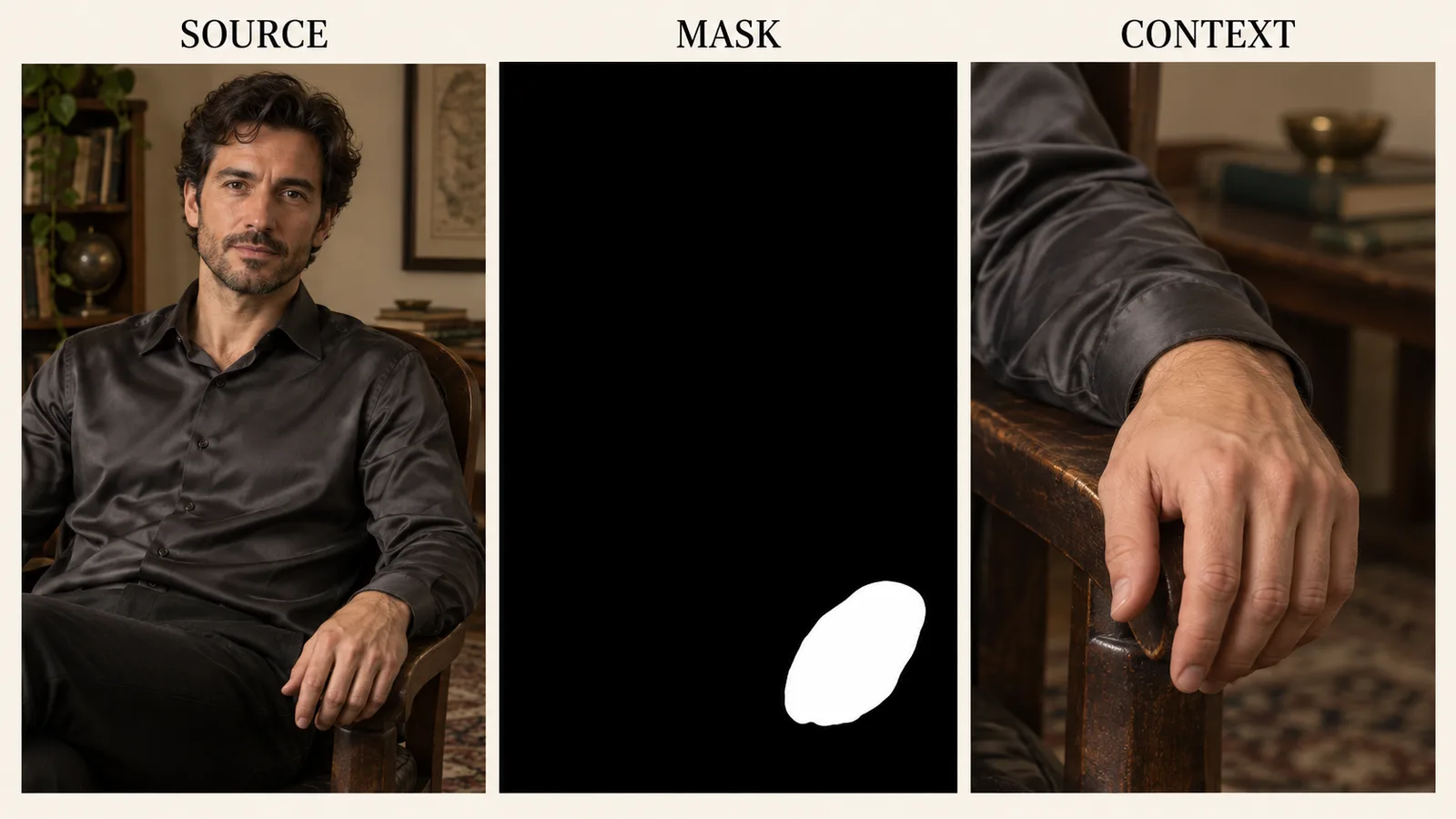
Illustration : le masque sélectionne la retouche ; le cadrage plus large fournit le contexte. Ces panneaux expliquent le placement, sans montrer un résultat ni fournir un masque utilisable.
Séparez sélection, contexte, transition des bords et denoise
Ces réglages résolvent des problèmes différents. Les traiter tous comme « agrandir le masque » provoque des changements évitables.
La sélection définit ce qui peut être remplacé. Le contexte est l’image environnante que le modèle examine. La transition des bords détermine le raccord entre remplacement et source. Le denoise, lorsqu’il est exposé, détermine jusqu’où l’échantillonnage peut s’éloigner du contenu initial.
Supposons une main défectueuse posée sur l’accoudoir. La sélection couvre la main et sa jonction au poignet. Le cadrage contextuel peut montrer aussi manche, avant-bras, accoudoir et torse proche. Vous voulez que le modèle comprenne leurs relations sans copier toutes leurs versions nouvellement générées dans l’image finale.
Le padding ajoute de l’information ; la croissance du masque agrandit la retouche
Dans un workflow par recadrage, augmentez le padding si le modèle comprend mal les connexions de l’objet. Une main cadrée sans manche ni chaise peut être détachée ou orientée à l’envers. Agrandir le blanc donne au modèle plus de contenu à reconstruire ; c’est une autre décision.
La croissance du masque peut aider lorsqu’un bord fautif subsiste juste hors sélection. Elle peut aussi effacer un détail à conserver. Étendez vers les zones propres uniquement là où le raccord en a besoin. N’utilisez pas une forte croissance pour compenser l’absence de contexte.
Le flou doit adoucir le bord, pas dissoudre l’objet
Une petite transition peut cacher un raccord dur. Trop de transition peut laisser un fantôme de l’ancienne bretelle, un poignet vaporeux ou un changement près du visage. Examinez le masque de fusion final à la taille originale. Un bord étroit dans un cadrage de travail agrandi peut couvrir une autre quantité de source après réduction.
« Feather » ne désigne pas universellement la même opération. Dans ComfyUI, le nœud principal Feather Mask atténue les bords du canevas du masque ; il ne floute pas automatiquement chaque forme peinte irrégulière. Pour une sélection de main au milieu d’une grande image, utilisez un flou suivant la forme ou préparez le bord doux dans l’éditeur d’image. Vérifiez l’aperçu plutôt que le nom du nœud. La distinction apparaît dans l’implémentation des nœuds de masque.
Le denoise n’est pas un pourcentage de préservation
Un denoise de 0.4 ne signifie pas « changer 40 % de l’image ». C’est un réglage d’échantillonnage. Réduire CFG ne remplace pas non plus la baisse de denoise : CFG contrôle le guidage textuel, tandis que denoise influence la perturbation du contenu initial. Le guide d’inpainting Hugging Face explique la distinction et son option de recadrage avec superposition.
Pour une expérience locale, comparez un réglage modeste à un plus fort en gardant source, masque, cadrage et prompt. Par exemple, 0.35, 0.5 et 0.65 sont une comparaison proposée pour un workflow classique adapté, pas des presets garantis ni des valeurs à envoyer à tout modèle. Un modèle dédié peut nécessiter une autre recette qu’un checkpoint ordinaire ; les modèles distillés peuvent demander un autre guidage et nombre d’étapes.
Une passe pratique de réparation dans AUTOMATIC1111
Si vous utilisez déjà AUTOMATIC1111, commencez dans img2img → Inpaint. Chargez l’original de travail, peignez le défaut et choisissez Inpaint masked. Utilisez Only masked pour une petite main ou un détail textile. Ce mode travaille sur un cadrage autour de la sélection puis réintègre le résultat au cadre original ; Whole picture utilise l’image entière comme vue de travail. Ce sont des allocations différentes de contexte et de détail, pas des interrupteurs de politique de contenu.
Au premier essai, utilisez le checkpoint compatible et le style ayant produit l’image, s’ils sont disponibles. Ajouter une LoRA d’éclairage dramatique pendant une réparation de doigt complique l’origine d’un décalage de couleur. Vous pourrez essayer ensuite un checkpoint dédié compatible selon sa recette documentée.
Utilisez un court prompt local décrivant le résultat visible voulu et sa relation aux objets proches. Par exemple :
Une main droite adulte détendue, reposant naturellement sur l’accoudoir existant en bois sombre, cinq doigts anatomiquement plausibles, un poignet continu rejoignant la manche de satin anthracite, avec la même lumière latérale chaude et la texture photographique environnante.
Cela aide plus que de coller toute la description de pièce, l’histoire de caméra et le brief de tenue dans un cadrage de main. « Main droite adulte » précise l’anatomie ; chaise, manche et lumière expliquent son insertion. Si le cadrage contient une grande part du personnage, ajoutez assez de description pour lever l’ambiguïté sans demander un nouveau portrait.
Commencez avec Masked content: original si une grande partie de la structure sélectionnée est utile. Les autres choix modifient la matière initiale sous le masque ; ils ne promettent pas le sujet final. Si la forme fautive persiste, essayez une régénération plus substantielle avec remplissage et denoise adaptés plutôt que d’ajouter sans fin des adjectifs.
Examinez l’aperçu du cadrage. S’il coupe le poignet ou exclut la surface de chaise touchée, augmentez Only masked padding jusqu’à voir ces relations. Ne jugez pas uniquement le nombre : trente-deux pixels dans une petite source et dans un grand portrait n’apportent pas le même contexte relatif. Le code de traitement d’AUTOMATIC1111 montre la gestion du recadrage et du padding.
Choisissez des dimensions de travail adaptées au checkpoint et à la forme du contexte. N’étirez pas un cadrage vertical main/manche en carré pour copier une capture. On peut obtenir un carré en ajoutant du contexte ; comprimer le cadrage existant change l’anatomie avant l’échantillonnage.
Générez quelques candidats puis comparez la main à taille normale. L’angle du poignet est-il logique ? Les doigts reposent-ils sur la chaise plutôt que de la traverser ? Une bague a-t-elle disparu ? Une main très détaillée n’est pas une réparation utile si elle est mal attachée.
Si rien ne convient, changez le contexte lorsque la connexion est incohérente, la sélection lorsque des restes subsistent, ou denoise et remplissage lorsque la forme cassée persiste. Modifiez une cause à la fois pour pouvoir reproduire une configuration réussie.
Construisez ComfyUI autour du modèle réellement chargé
ComfyUI rend la branche d’image originale particulièrement utile : l’une va à la génération, l’autre, intacte, reçoit le composite final. Gardez cette structure visible dans le graphe. Cela empêche un workflow apparemment local de livrer finalement un cadre globalement redécodé.
Pour un modèle d’inpainting dédié SD ou SDXL compatible, la voie de base est :
- Charger le modèle, son VAE correspondant et l’encodeur de texte adapté.
- Charger la source de travail et prévisualiser le véritable MASK.
- Envoyer pixels source, masque, VAE, conditionnement positif et négatif à InpaintModelConditioning.
- Envoyer ses sorties positive, negative et latent à KSampler avec le modèle chargé.
- Décoder le latent échantillonné avec le VAE correspondant.
- Intégrer la retouche acceptée à la source intacte avant de sauvegarder.
Le nœud de conditionnement fournit l’image et le masque nécessaires aux modèles compatibles. Ses connexions sont documentées dans InpaintModelConditioning. Ce n’est pas un adaptateur universel ; un workflow d’inpainting SDXL à neuf canaux ne doit pas être transplanté dans une architecture sans rapport.
Pour un checkpoint compatible ordinaire, l’image-to-image masqué peut conserver le latent original via VAE Encode → Set Latent Noise Mask → KSampler. Le nœud de masque de bruit contrôle la zone d’échantillonnage ; il n’ajoute pas un entraînement dédié à l’inpainting. Partez du workflow connu du checkpoint au lieu de supposer que tous les graphes téléchargés préparent le latent de la même façon.
VAE Encode (for Inpainting) est une autre préparation : il efface les pixels sélectionnés avant encodage et attache un masque de bruit. Son growmaskby étend le masque d’échantillonnage ; ce n’est pas du padding contextuel. La zone effacée peut mal convenir à un raffinement à faible denoise où vous vouliez garder la structure. Les entrées sont documentées ici ; utilisez-le quand le workflow demande cette préparation, pas seulement parce que son nom contient « inpainting ».
Séparez les réglages d’échantillonnage du problème de masque. Un graphe mélangeant un setup LCM, un modèle SDXL classique et le guidage d’un autre modèle ne devient pas correct grâce à une meilleure sélection au pinceau. Dans une discussion ComfyUI sur l’inpainting NSFW, l’auteur avait copié un workflow et obtenait encore de mauvais résultats ; les commentaires examinaient échantillonnage, conditionnement, contexte et crop-and-stitch. Ce sont des pistes de dépannage, pas des réglages universels ni un taux de réussite démontré.
Pour des retouches occasionnelles, une interface de peinture connectée au workflow local facilite la sélection et l’aperçu.
Recadrez pour les détails, puis replacez correctement la zone
Une petite main dans un portrait peut occuper très peu de l’image de travail. Un cadrage contextuel lui donne davantage de pixels utiles tout en montrant les alentours. Il reste un espace temporaire de travail ; il ne doit pas devenir un nouveau cadrage de livraison.
Prenons un exemple géométrique proposé, pas une génération mesurée : un portrait de 1 536 × 2 048 a une main défectueuse d’environ 200 × 240 pixels. Sélectionnez un contexte de 480 × 640 contenant main, poignet, manche et accoudoir. Redimensionnez ensemble cadrage et masque à 768 × 1 024 pour un workflow compatible. Après échantillonnage, ramenez la retouche à 480 × 640 et placez-la aux coordonnées initiales.
Cela conserve le ratio 3:4. Cela ne garantit pas une meilleure anatomie ; le modèle a toujours besoin de dimensions et conditionnements adaptés. Le but est d’éviter de consacrer l’essentiel du cadre de travail à une pièce déjà validée tandis que la main reste minuscule.
Notez la position du coin supérieur gauche et la taille lors de la création. Appliquez les mêmes recadrage et redimensionnement à l’image et au masque. Si l’un est centré et l’autre pris dans un coin, le masque peut sélectionner la manche alors que l’aperçu montre la main. Un décalage final d’un pixel peut aussi doubler une bretelle ou créer un contour lumineux.
Le projet Inpaint Crop and Stitch regroupe la séquence dans des nœuds de recadrage et réintégration, avec des contrôles séparés de contexte et de fusion. Utilisez l’exemple de votre famille de modèle et examinez la sortie avant adoption. Les paramètres actuels diffèrent des anciennes captures ; suivez la version installée plutôt que de chercher un curseur renommé.
Une explication communautaire d’Only masked padding décrit le compromis central : un cadrage très serré apporte du détail mais peut retirer le contexte nécessaire à la main. Si la main agrandie pointe toujours dans le mauvais sens, montrer plus d’avant-bras est souvent plus instructif qu’augmenter encore la résolution de sampling.
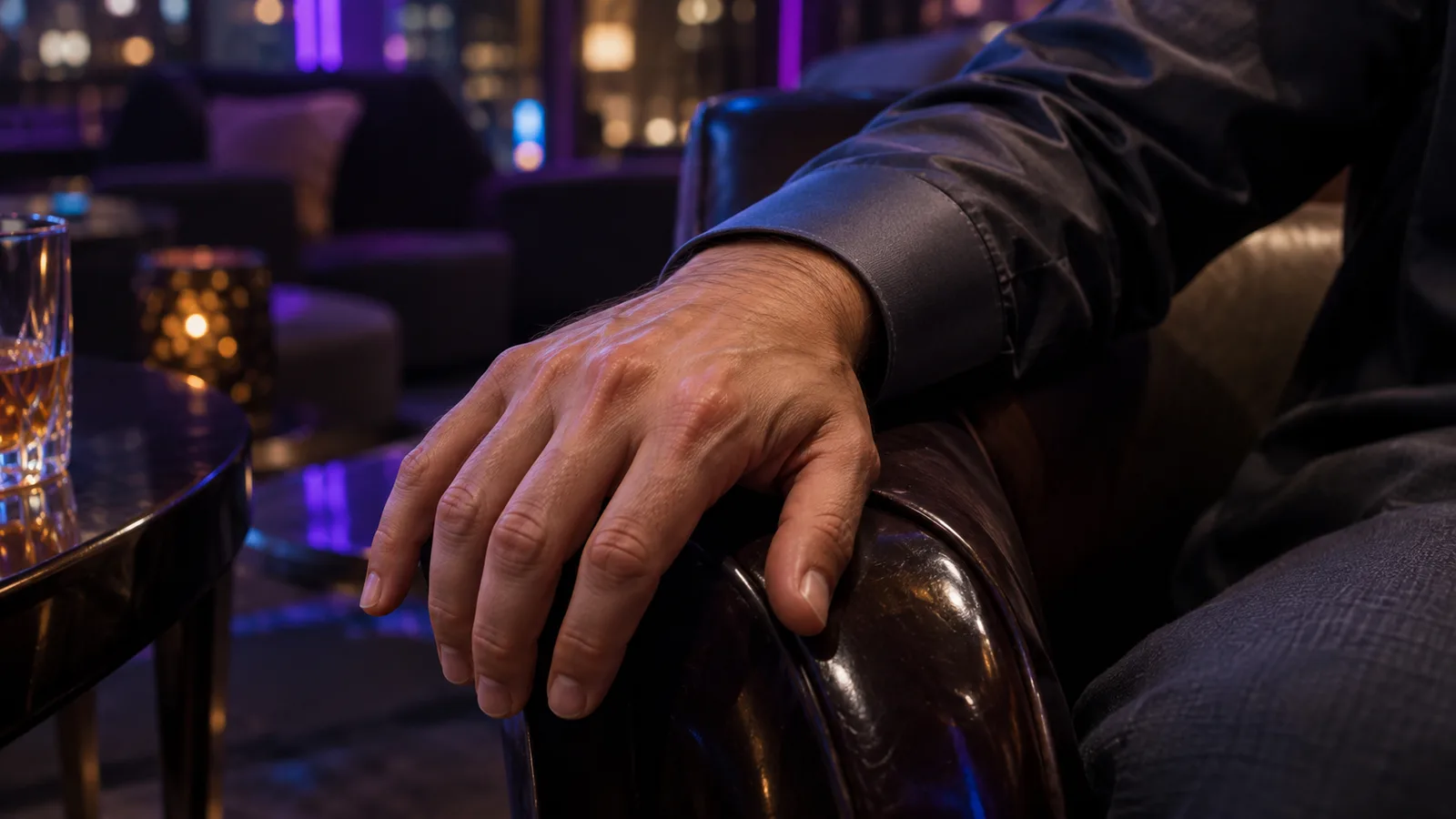
Illustration : gardez poignet, manche et contact avec la chaise dans le cadrage de travail. C’est un concept de cadrage, pas un résultat de retouche mesuré.
Exemple un : une main qui touche la chaise
Imaginez un portrait validé d’Elias, homme fictif de 36 ans, en chemise de satin anthracite opaque. Son visage et ses cheveux sont corrects. L’avant-bras droit repose sur une chaise en bois sombre, mais ses doigts fusionnent avec l’accoudoir. C’est une retouche locale de main, sans changer pose ni expression.
Examinez d’abord l’anatomie à conserver
Suivez l’avant-bras du coude au poignet. Si sa position est impossible, remplacer les doigts seuls ne résout pas la pose. Décidez d’inclure la jonction du poignet ou une plus grande partie du bras. Si tout le bras exige un nouvel angle, reconnaissez une réparation plus large et réévaluez les parties de chemise et chaise pouvant changer.
Pour un avant-bras existant plausible, peignez en blanc la main et la jonction défectueuse. Gardez le reste de la manche noir. Incluez la petite zone de contact sur la chaise si les doigts ont remplacé son bord visible, sans sélectionner tout l’accoudoir. Il faut reconstruire le chevauchement, pas redessiner le meuble.
Le contexte doit montrer où le poignet entre dans la manche et quel côté de la chaise soutient la paume. Gardez assez de lumière existante pour établir la direction des reflets. Un cadrage limité à de la peau grise et du bois sombre peut laisser le modèle deviner l’orientation de la main.
Donnez à la main une relation concrète
Utilisez le prompt de main détendue précédent ou adaptez-le à la pose. Ne demandez pas une main étalée si la composition validée exige des doigts courbés autour du bord. « Cinq doigts » donne un nombre ; « doigts légèrement courbés sur l’accoudoir existant » décrit le contact à juger.
Dans un workflow local conservant l’image initiale, comparez un raffinement modéré à une reconstruction plus forte avec source et sélection identiques. Un faible denoise peut conserver la fusion ; un plus fort peut réparer la main en changeant sa taille. Ce sont des possibilités à examiner, pas des résultats attendus d’un essai réalisé ici.
Dans un éditeur hébergé sans denoise, modifiez sélection et instruction. Si deux doigts restent fusionnés, assurez-vous que tout le groupe fautif est blanc. Si une nouvelle main flotte au-dessus de la chaise, ajoutez poignet et contact au contexte visible et précisez sa position au repos. N’ajoutez pas un champ strength non pris en charge pour imiter le test local.
Validez la géométrie avant la texture
Jugez dans cet ordre : jonction du poignet, contact avec la chaise, disposition des doigts, taille par rapport à l’avant-bras, puis détails de surface. Une texture naturelle ne sauve pas une articulation impossible. Une main légèrement douce mais bien placée peut être une meilleure base qu’une main nette mais détachée.
Surveillez les remplacements non demandés. Si une bague identifie Elias, une main nue plausible manque cette exigence de continuité. Si la bague se régénère mal, conservez ou restaurez manuellement le détail original lorsque la géométrie le permet. Ne l’ajoutez pas à un prompt toujours plus long sans vérifier qu’elle est assez grande pour être reproduite.
Enfin, intégrez la main acceptée et la zone de contact nécessaire à l’original. Écartez les modifications sans rapport du col ou de la chemise.
Exemple deux : une bretelle de caraco opaque
Prenons Mara, personnage fictif de 34 ans, en caraco bleu marine opaque sous une veste ample. Une bretelle se divise en deux près de l’épaule et rejoint l’encolure au mauvais endroit. Visage, veste et couleur de tenue sont déjà validés.
Sélectionnez toute la bretelle fautive, les deux branches et la mauvaise attache. Incluez un peu de tissu adjacent pour former la nouvelle couture. Gardez la partie correcte de l’encolure, l’autre bretelle et le visage hors retouche. Si la veste cache une partie de la bretelle, conservez ce chevauchement sauf s’il est lui-même défectueux.
Utilisez une instruction décrivant la construction voulue :
Remplace la bretelle divisée du caraco bleu marine dans le masque par une seule bretelle étroite et continue en tissu bleu marine. Relie-la naturellement à la couture existante et suis l’angle de l’épaule. Accorde le tissu et la lumière chaude de la pièce. Conserve la couverture opaque du vêtement, la veste et le personnage non masqué.
Ici, raccorder la couture compte plus que nommer une esthétique de mode. Demander un « style éditorial de luxe » peut encourager un nouveau vêtement ; il faut réparer la construction présente.
Si l’ancienne branche subsiste comme ligne faible, examinez masque et fusion avant d’augmenter denoise. Une partie peut être noire, ou une transition grise large peut la réintroduire au compositing. Étendez le centre opaque sur toute la ligne indésirable en tenant la transition loin de l’encolure à protéger.
Si le trajet de la nouvelle bretelle est bon mais sa couleur fausse, essayez d’abord une correction locale de couleur. Régénérer pour une petite différence de teinte risque de perdre la bonne géométrie. Si l’attache est fausse, travaillez autour de la couture ; recolorer ne répare pas une connexion impossible.
Pour les vêtements à motifs, décidez si le dessin exact est essentiel. Une continuation générative peut inventer un tissu convaincant sans reproduire un imprimé précis. Si la collection exige le même vêtement reconnaissable dans tous les cadres, une zone prélevée manuellement sur une autre vue validée peut mieux convenir qu’un motif plausible différent.
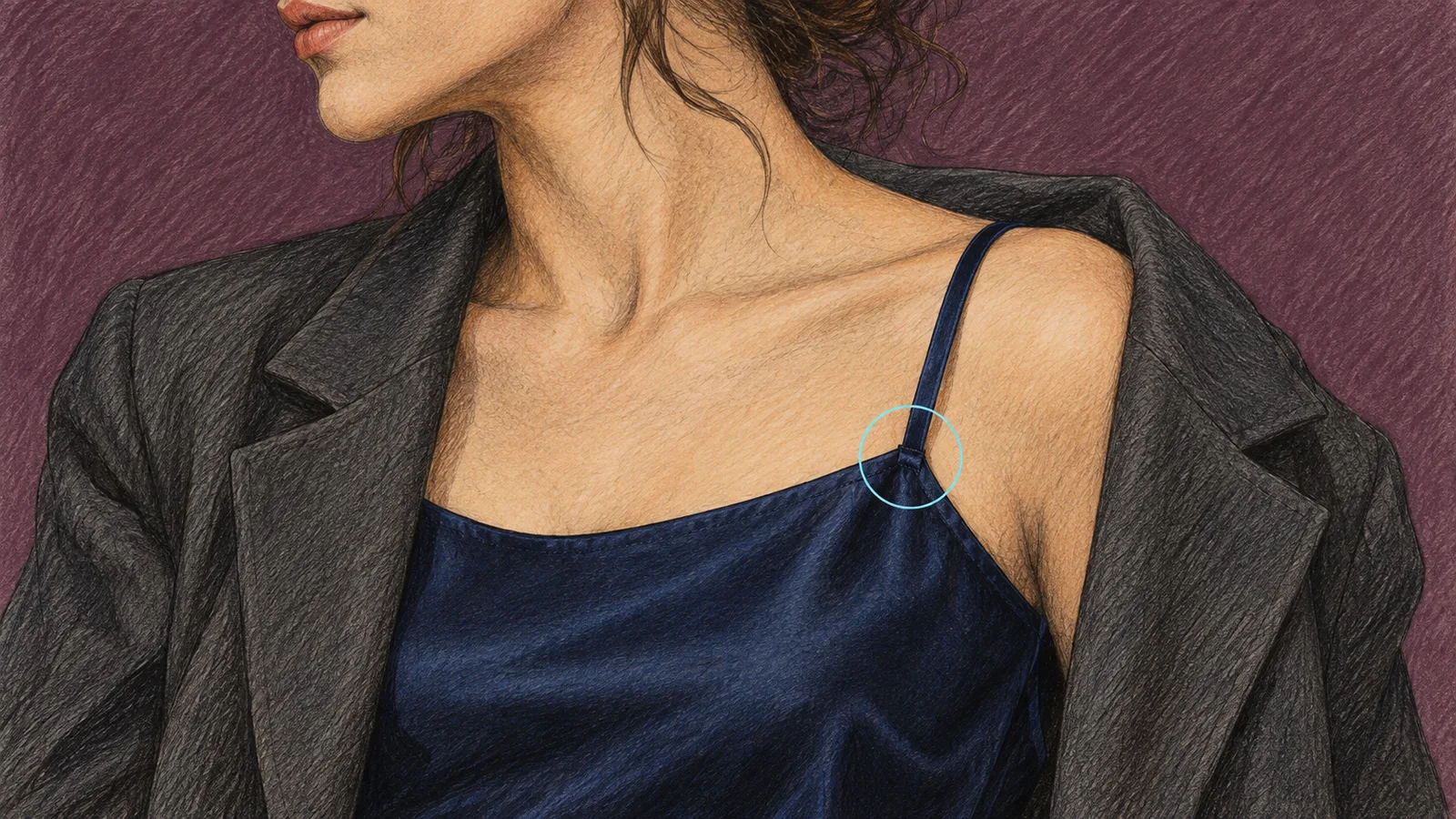
Illustration : le petit cercle souligne seulement l’attache, pas le masque complet. Sélectionnez toute la bretelle fautive, les deux branches et l’attache, en gardant l’encolure validée et le visage hors retouche.
Exemple trois : un accessoire dupliqué derrière le personnage
Une lampe de chevet a deux pieds, ou un câble traverse le mur derrière la chaise. Commencez par distinguer suppression et reconstruction. Pour un mur vide, un outil de suppression peut suffire. Pour une lampe bien formée, l’inpainting avec prompt donne un remplacement précis.
Sélectionnez le pied dupliqué et son ombre spécifique. Incluez la jonction basse si les deux pieds fusionnent dans une base impossible. Protégez la silhouette, le bord de chaise et l’abat-jour légitime. Une retouche de fond n’a pas à inclure le visage parce qu’ils apparaissent dans le même cadre.
Pour reconstruire, utilisez par exemple :
Un seul pied simple de lampe en métal brossé reliant l’abat-jour existant à sa base, selon la perspective et la lumière chaude de la pièce. Retire le pied dupliqué dans la zone sélectionnée. Conserve la silhouette du personnage et le bord de chaise existant.
Vérifiez la géométrie à taille normale, puis la frontière derrière le personnage. Si l’épaule doit cacher le pied, il doit s’arrêter à ce chevauchement. Une ligne parfaitement droite traversant l’épaule reste fausse.
Pour une suppression, examinez le mur rempli, pas seulement la disparition du câble. La texture change-t-elle brutalement ? L’ombre restante suggère-t-elle un objet absent ? Une seconde petite retouche peut traiter ce reste ; repeindre tout le fond crée généralement un problème de préservation plus grand.
Utilisez le mode masqué Qwen hébergé sans importer les réglages locaux
Pour une voie hébergée, ouvrez Qwen Image 2.1 Edit. Son option actuelle mask_url constitue une véritable entrée régionale distincte, contrairement à un prompt disant simplement « change la main ». C’est un départ pertinent pour une retouche NSFW autorisée, tout en demandant l’examen de l’image livrée.
Utilisez cette combinaison :
| Réglage | Usage en retouche masquée |
|---|---|
image_urls | Exactement une source acceptée |
mask_url | Image noir et blanc distincte ; le blanc repeint |
resolution | 1k ou 2k ; le 1.5k masqué n’est pas pris en charge |
background | Opaque ; ne combinez pas masque et transparence |
output_format | PNG pour le compositing ultérieur |
aspect_ratio | La sortie suit la forme source ; ce réglage est ignoré |
| Expansion du prompt | Sans effet lorsqu’un masque est défini |
Donnez au masque les mêmes dimensions que la source, même si le parcours documenté peut redimensionner un masque de même ratio. L’alignement exact se contrôle mieux qu’une mise à l’échelle automatique. Évitez toute rotation ou redimensionnement entre la sélection et la soumission.
Utilisez l’instruction de main, bretelle ou lampe de l’exemple pertinent. Envoyez le masque dans son entrée, pas comme une autre référence. Le mode masqué prend une seule référence : votre image validée. Si plusieurs références sont nécessaires pour une nouvelle tenue ou pièce, terminez cette composition en retouche ordinaire avant un masque séparé.
L’endpoint n’expose pas denoise, strength, CFG, étapes, sampler ni flou du masque. Préparez sélection et bord doux dans le masque téléversé. Aucun champ de prompt négatif n’existe ; placez les exclusions utiles dans l’instruction.
Les prix actuels à une source sont $0.036 en 1k et $0.048 en 2k, par sortie. Le masque n’ajoute pas de frais distincts. Ces tarifs concernent cette réparation à une source, pas toutes les requêtes ordinaires multi-références. Lisez le devis réel avant exécution.
Le catalogue public classe la retouche sans restriction. C’est une classification de gestion du contenu, pas une garantie d’anatomie correcte ni d’égalité des pixels extérieurs. Aucune nouvelle génération masquée n’a été réalisée pour cet article. Traitez la sortie comme un candidat et appliquez le contrôle de préservation ci-dessous si la conservation exacte fait partie de la livraison.
Pour le traitement adulte des éditeurs, consultez le rapport sur la retouche Qwen. Ses observations ne mesurent pas les réparations de main, bretelle ou lampe de ce guide.
Préservez les pixels originaux dans le composite final
Un masque de bruit limite l’échantillonnage. Il ne garde pas nécessairement tous les pixels décodés identiques : le workflow peut encoder et décoder toute l’image via un VAE avec perte. La fiche SDXL inpainting mentionne explicitement l’autoencodage avec perte et la génération imparfaite de personnes. Un masque seul ne garantit donc pas les pixels.
Quand la conservation compte, gardez l’original dessous et révélez la retouche par un masque final. Dans un éditeur classique, placez le candidat sur un calque au-dessus de l’original avec masque de calque. Dans ComfyUI, utilisez Image Composite Masked, l’original intact en destination, la retouche acceptée en source et le masque de fusion prévu connecté.
Pour une retouche alignée pleine taille, utilisez x=0, y=0 et un masque de fusion pleine taille. Pour une zone recadrée, ramenez retouche et masque aux dimensions du cadrage initial, puis placez-les aux coordonnées notées du coin supérieur gauche. Ne connectez pas un masque non recadré à une petite zone : le nœud redimensionne son masque selon la source. Désactivez le redimensionnement de source ; étirer la main sur toute la destination détruit son placement.
Là où le masque final vaut zéro, gardez les pixels décodés d’origine. Là où il est entièrement blanc, utilisez la retouche. Le gris mélange les deux. La transition douce fait donc elle-même partie de la zone modifiée ; ne la décrivez pas comme intacte. Tenez-la loin d’un visage, logo ou couture devant rester identique.
Le masque de génération et celui de fusion n’ont pas à être identiques. Vous pouvez autoriser une zone de génération un peu plus large pour un raccord naturel, puis n’accepter qu’une plus petite partie. Mais la fusion doit toujours contenir toute la structure corrigée. Couper un doigt nouvellement généré pour conserver son ancien bout peut recréer le défaut.
Exportez l’original terminé sans redimensionnement global, conversion de couleur ni réencodage avec perte si vous comparez les pixels extérieurs. Un JPEG final peut changer les pixels partout par compression même si le composite les conservait. Gardez une version de travail finale sans perte, puis des exports de livraison distincts aux tailles requises.
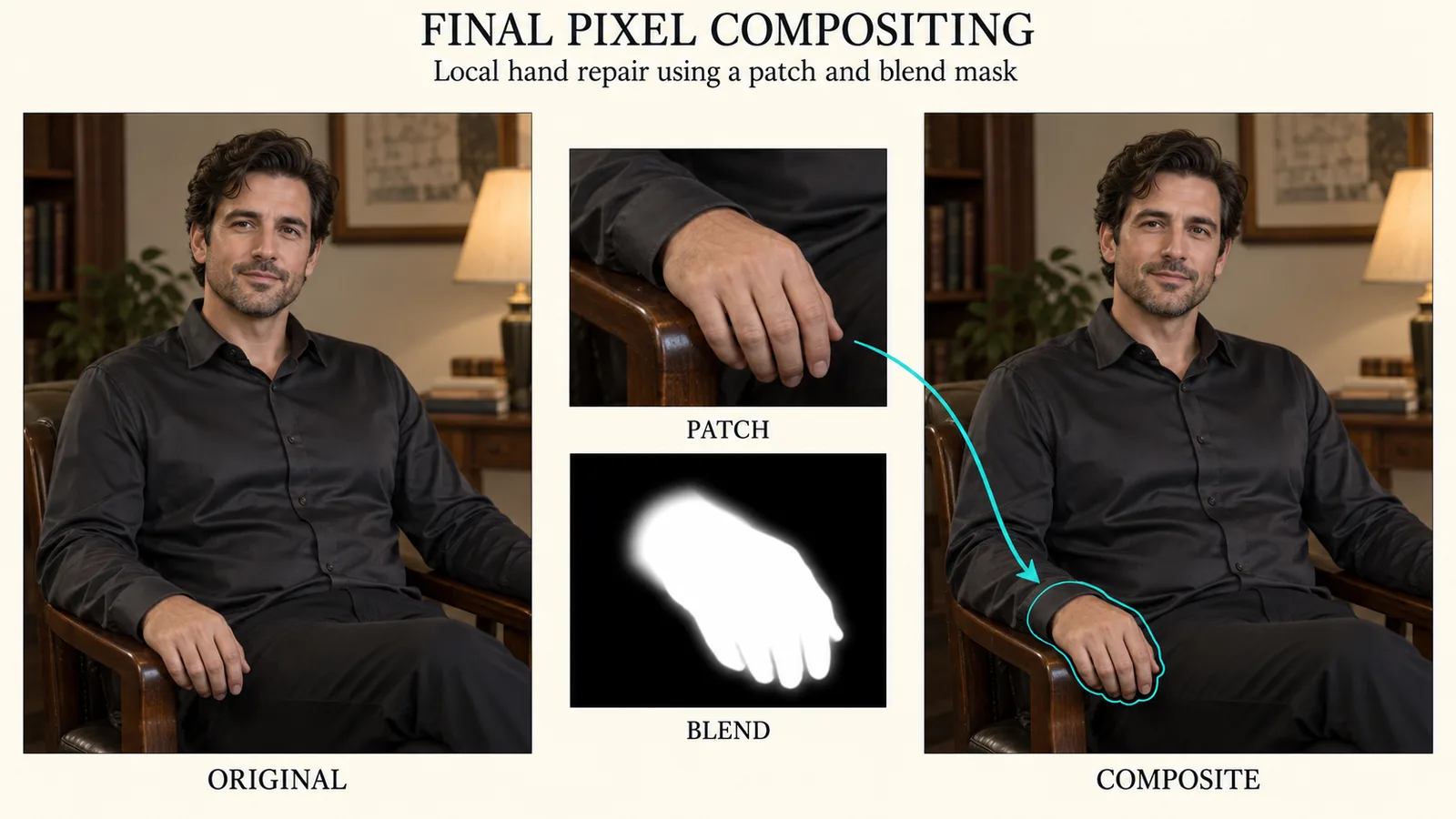
Illustration : gardez l’original en destination et ne fusionnez que la zone acceptée. La transition appartient à la zone modifiée ; les panneaux expliquent une méthode, pas un test de modèle.
Déduisez le prochain essai du défaut visible
Ouvrez source, masque réel et candidat côte à côte. Vérifiez le placement avant les mots du prompt. Beaucoup d’échecs sont une retouche logique appliquée au mauvais endroit ou mélangée avec les mauvais anciens pixels.
| Résultat reçu | Premier contrôle | Changement utile |
|---|---|---|
| Tout sauf la main a changé | Polarité du masque et mode inverse | Prévisualiser une main blanche ; désactiver l’inversion involontaire |
| Aucun changement significatif | Canal, opacité et fichier de sortie réel | Confirmer le masque non vide et le nouveau résultat avant le prompt |
| Doigts améliorés mais poignet détaché | Contexte et sélection du poignet | Montrer plus d’avant-bras ; inclure la jonction défectueuse |
| Une petite personne apparaît dans le cadrage de main | Prompt de portrait complet dans une zone étroite | Décrire la main locale et son contact |
| Ancienne bretelle faiblement visible dessous | Centre gris ou fusion trop large | Sélectionner totalement le défaut ; resserrer la transition |
| Contour lumineux autour de la retouche | Alignement, lumière et douceur du bord | Corriger d’abord les coordonnées, puis fusion ou couleur locale |
| Tout le visage change légèrement | Sortie issue d’un décodage ou d’une retouche globale | Intégrer seulement la retouche à l’original sauvegardé |
| Texture trop détaillée pour l’image | Cadrage agrandi et réglages de style incompatibles | Accorder grain et netteté ; éviter l’accentuation globale |
| Ombre indésirable après suppression | Sélection sans l’effet de l’objet | Ajouter cette ombre sans effacer les ombres d’appui légitimes |
| API refusant les réglages locaux | Contrôles pris en charge par la tâche | Retirer les paramètres incompatibles ; utiliser masque et instruction |
Pour une sortie inchangée répétée, examinez aussi l’initialisation. Une passe locale gardant fortement l’original peut conserver précisément la structure mal formée à retirer. Un workflow effaçant les pixels sélectionnés peut au contraire demander assez de génération pour les reconstruire. Ces états initiaux ne doivent pas partager une recette denoise simplement parce que le masque final est identique.
Pour un style constamment décalé, revenez à la source acceptée et au modèle compatible. Si l’original vient d’un checkpoint anime et la retouche d’un modèle photographique, elle peut sembler fausse malgré une bonne anatomie. L’inpainting dédié n’efface pas les différences de style.
Ne peaufinez pas sans fin le dernier échec. Si un candidat change joue, vêtement et chaise avec la main, rejetez ces changements extérieurs et revenez à l’original. Sinon chaque tentative traite silencieusement les erreurs antérieures comme des éléments établis de la scène.
Comparez équitablement et arrêtez quand l’image est utile
Posez une question à la fois. Le défaut est-il corrigé ? La retouche appartient-elle à la scène ? Les détails protégés ont-ils survécu ? Un candidat peut réussir la première et échouer aux deux autres.
Examinez à la taille finale avant de déclarer la correction terminée. Les très grands aperçus rendent urgentes de petites différences de bord en cachant la posture globale. Vérifiez aussi la zone à 100 % pour les lignes fantômes, doubles contours et grains incohérents. Les deux vues répondent à des questions différentes.
Avec un calque de différence, alignez d’abord dimensions et orientation. Les différences hors zone peuvent révéler une dérive, mais compression, redimensionnement et profil colorimétrique changé peuvent aussi les généraliser. Comparer le composite final sans perte à son original de travail sans perte est plus instructif que comparer des exports de livraison différents.
Gardez une note de réparation : version source, région, prompt, masque et cadrage, configuration du modèle et réglage changé entre candidats. Cela permet de reproduire la correction sur une autre image.
Pour une miniature, une main cohérente sans raccord visible peut suffire. Un grand poster exige aussi des contacts propres et une texture accordée. Arrêtez selon la taille de livraison.
Budgétez les retouches que vous acceptez
Dans la configuration Qwen à une source ci-dessus, trois candidats 1k coûtent $0.108 au tarif affiché ; trois 2k coûtent $0.144. C’est le prix de trois sorties, pas la preuve que trois essais donnent un résultat à garder. Budgétez explicitement chaque candidat plutôt que d’assimiler tâche réussie et correction réussie.
Pour vingt images validées, une réparation 2k chacune représente vingt sorties et $0.96. Deux candidats par image représentent quarante sorties et $1.92. Si seules cinq images ont besoin de retouche, ne passez pas les quinze autres dans l’éditeur pour uniformiser le workflow.
Le local coûte préparation, matériel et examen. Mesurez sur votre machine le temps jusqu’à une retouche acceptée, sélection et compositing compris ; la vitesse de sampling seule ignore les redessins répétés.
Pour de minuscules défauts exacts, comparez aussi la retouche manuelle. Un tampon peut éliminer immédiatement une tache de tissu. Réservez l’inpainting génératif aux problèmes où le contenu plausible nouveau apporte réellement quelque chose.
Questions pendant la retouche locale
Faut-il un checkpoint dédié à l’inpainting NSFW ?
Il faut un modèle et une interface adaptés au contenu autorisé et à la réparation. Un modèle dédié peut recevoir un conditionnement image/masque conçu pour remplir des régions ; un checkpoint compatible ordinaire peut aussi fonctionner dans un workflow masqué. Aucun libellé ne garantit le traitement adulte ou la qualité. Accordez style, workflow documenté et licence au projet plutôt que de choisir le nom de fichier.
Un éditeur à prompt seul peut-il compter comme inpainting ?
Il peut suivre une instruction d’apparence locale, sans fournir de frontière explicite de masque. Si le contrôle spatial est nécessaire, choisissez une entrée de masque exposée ou intégrez vous-même la zone sélectionnée. Des tâches d’une même famille peuvent offrir des contrôles différents.
Faut-il augmenter le flou si la retouche se raccorde mal ?
Seulement après alignement, lumière et géométrie. Davantage de flou ne répare pas un poignet mal placé. Il peut cacher une petite frontière mais aussi révéler l’ancien défaut dans une large transition. Gardez un centre entièrement accepté et réglez le bord volontairement.
Peut-on réparer plusieurs zones en une passe ?
Oui, mais séparez les régions éloignées ou structures différentes lorsqu’elles demandent d’autres instructions ou contextes. Main et lampe peuvent créer une boîte presque aussi grande que le portrait. Réparez-les successivement depuis des originaux acceptés si chaque tâche devient plus claire. Des parties liées d’une même structure, comme les deux branches d’une bretelle cassée, appartiennent à la même sélection.
Pourquoi une zone noire protégée semble-t-elle différente ?
Vérifiez si la sortie finale a subi une génération pleine image, un décodage VAE, une mise à l’échelle ou une compression. La protection pendant l’échantillonnage et la préservation à la livraison sont distinctes. Utilisez l’original comme destination finale, n’intégrez que la retouche acceptée et gardez un export de travail sans perte si les pixels extérieurs doivent rester stables.
Commencez par un défaut qui mérite réparation. Gardez l’original validé, prévisualisez le vrai masque, montrez assez de contexte pour raccorder le remplacement et n’acceptez que la zone nécessaire. Une image NSFW avec une erreur distrayante devient ainsi une tâche de retouche contrôlée plutôt qu’une nouvelle tentative de régénérer tout le personnage.