Para um pequeno reparo em uma imagem de personagem NSFW, use uma máscara para selecionar o defeito, dê ao modelo contexto suficiente ao redor e componha o reparo aceito sobre o original. A última etapa importa quando rosto, pose ou fundo precisam permanecer exatamente como aprovados. Um prompt dizendo “mantenha todo o restante inalterado” expressa uma intenção; copiar os pixels originais fora do reparo a impõe.
Talvez você já tenha uma boa imagem de seu personagem adulto fictício. A expressão funciona, a sala está certa e a roupa combina com a cena. Mas dois dedos se fundem à cadeira, uma alça toma um caminho impossível ou a luminária de cabeceira tem duas hastes. Regenerar tudo arrisca perder o que você gostou. O inpainting localizado dá a esse problema sua própria passagem.
Há dois caminhos práticos aqui: uma tela local como AUTOMATIC1111 ou ComfyUI, na qual você controla amostragem e composição, e um editor hospedado que realmente recebe máscara. O Qwen Image 2.1 Edit na SpicyAPI aceita atualmente uma fonte e uma máscara separada em 1k ou 2k. Uma API comum de edição por instruções não tem automaticamente esse controle.
Os exemplos abaixo são fluxos sugeridos, não relatos de novos testes. Usam personagens fictícios claramente adultos em roupas opacas. O objetivo é mostrar o que selecionar, o que preservar e o que mudar depois de uma falha específica.
Decida se o defeito realmente precisa de IA
Inpainting ajuda quando o reparo exige conteúdo novo plausível: outra disposição de dedos em uma mão, uma borda de roupa que continue naturalmente ou uma superfície de fundo antes escondida por um objeto. Ajuda menos quando você já sabe cada pixel desejado. Uma linha reta de parede, um pontinho branco ou uma marca exata podem ser mais fáceis de corrigir com camada convencional, pincel de clonagem ou forma vetorial.
Em uma série de personagens adultos, diferencie reparo de composição nova. Corrigir o punho ao lado de uma mão existente é localizado. Virar o personagem para outra direção muda ombros, posição do braço, sobreposição do cabelo e possivelmente perspectiva da sala. Uma máscara pequena não consegue tornar coerentes essas mudanças conectadas e proteger todas elas. Comece outra composição quando a mudança desejada ultrapassar a região que você aceita redesenhar.
| O que você quer | Um primeiro método sensato | O que proteger |
|---|---|---|
| Separar dedos fundidos em uma cadeira | Mascarar mão e conexão com o pulso | Rosto, antebraço fora do reparo, geometria da cadeira |
| Reparar uma alça de roupa quebrada | Mascarar a alça defeituosa e sua fixação | Decote, alça oposta, padrão existente do tecido |
| Remover um objeto de fundo duplicado | Mascarar objeto e sombra indesejada | Silhueta do personagem e sombras necessárias da sala |
| Recolorir uma roupa opaca que está correta | Ajuste convencional de cor ou edição estreita | Textura e bordas do tecido |
| Mudar a pose inteira | Geração ou edição mais ampla | Referência de identidade, em vez dos pixels da pose original |
Escolha um resultado verificável: “uma alça contínua ligada a esta costura” ajuda mais que “deixe a imagem perfeita”.
Prepare uma fonte à qual possa voltar
Salve sua imagem aprovada como matriz intocada. Separe-a dos experimentos mesmo que o editor tenha desfazer. Atualizar o navegador, enviar outra imagem ou mudar o fluxo pode deixar apenas a última tentativa, sem caminho fácil de volta ao rosto original.
Faça a rotação e o recorte pretendidos antes de criar a máscara. Imagens de celular podem guardar rotação em metadados EXIF, com pixels em outra orientação. Se a fonte estiver girada e a máscara não, os arquivos podem parecer corretos separadamente e apontar para lugares diferentes. Exporte uma imagem de trabalho com a orientação aplicada e faça a máscara sobre esse arquivo exato.
Use PNG para fonte de trabalho e reparos intermediários quando possível. Isso evita acrescentar outro salvamento JPEG com perdas a cada passagem. Converter um JPEG existente para PNG não recupera detalhes perdidos; só oferece uma fonte estável para as etapas seguintes.
Mantenha fonte e máscara em pares: portrait-master.png e portrait-hand-mask.png, por exemplo. Se aceitar uma mão corrigida e depois reparar uma alça, salve uma nova versão da fonte e desenhe a máscara da alça nessa versão. Não reutilize a seleção de outro recorte só porque os nomes parecem semelhantes.
Anote também detalhes próximos que precisam sobreviver: anel característico, borda entalhada da cadeira, costura ou formato de tatuagem. Inclua-os na verificação de aceitação. Um modelo pode produzir uma substituição plausível que ainda quebra a continuidade com o restante da série.
Pinte a máscara e confira o que a ferramenta lê
Nos fluxos deste guia, branco seleciona a área a repintar e preto protege o restante. A opção de máscara separada do AUTOMATIC1111 usa essa convenção. Qwen Image 2.1 Edit documenta a mesma para mask_url. Outras ferramentas podem mostrar seleções de outra maneira; inspecione a máscara real em vez de presumir que uma sobreposição vermelha significa o mesmo em todo lugar.
No AUTOMATIC1111, Inpaint masked opera na seleção pintada; Inpaint not masked inverte a escolha. Use a segunda só quando selecionou deliberadamente a área a preservar. Os dois modos estão na documentação de inpainting do projeto.
Selecione a estrutura defeituosa, incluindo suas conexões
Para uma mão deformada, pintar só o espaço entre dois dedos costuma deixar a maior parte da anatomia errada intacta. Selecione a mão a reconstruir e parte suficiente da conexão com o pulso para a nova mão se ligar naturalmente. Deixe o restante do braço fora, salvo se o ângulo também estiver errado.
Para uma alça, selecione a linha defeituosa de uma fixação à outra. Se a alça antiga se divide no meio, inclua os dois ramos indesejados. Do contrário, a nova pode aparecer ao lado do ramo antigo sobrevivente. Inclua um pouco de tecido adjacente onde a fixação precisa ser reconstruída, em vez de selecionar a roupa inteira.
Para um objeto de fundo, inclua borda, sombra de contato e reflexo indesejados quando apropriado. Proteja a sombra do personagem. Remover toda região escura ao redor de uma luminária também pode apagar a sombra de apoio da cadeira, enfraquecendo a cena mesmo com a luminária removida.
Uma seleção precisa inclui tudo o que deve mudar e apenas o que você pode permitir que mude.
Um PNG opaco preto e branco não é uma máscara alfa
Isso pega muitos usuários de ComfyUI. A saída MASK de um nó normal Load Image vem do canal alfa, invertido. Uma imagem preta e branca totalmente opaca pode parecer máscara e produzir uma saída MASK vazia: seus pixels RGB brancos continuam opacos. O ComfyUI explica isso na documentação de imagens e máscaras.
Se tiver um PNG opaco preto e branco separado, carregue com Load Image (as Mask) e escolha um canal de cor como red. Em tons de cinza, vermelho, verde e azul têm a mesma seleção. Outra opção é carregar como imagem e usar Convert Image to Mask com um canal de cor. Não escolha alfa para esse arquivo. O tratamento de canais aparece na implementação do ComfyUI.
Se pintar pelo editor de máscara do próprio ComfyUI, use a conexão MASK resultante. O exemplo oficial mostra como abri-lo pelo nó de imagem. Não exporte um retrato anotado com círculo branco supondo que seja uma máscara independente.
Visualize a máscara antes de amostrar. Deve mostrar a região branca de reparo na posição correta sobre tela preta. Confira também o centro branco: um pincel com opacidade reduzida pode deixar pixels cinza que misturam o defeito antigo ao reparo. Use centro opaco e reserve a transição gradual para o limite.
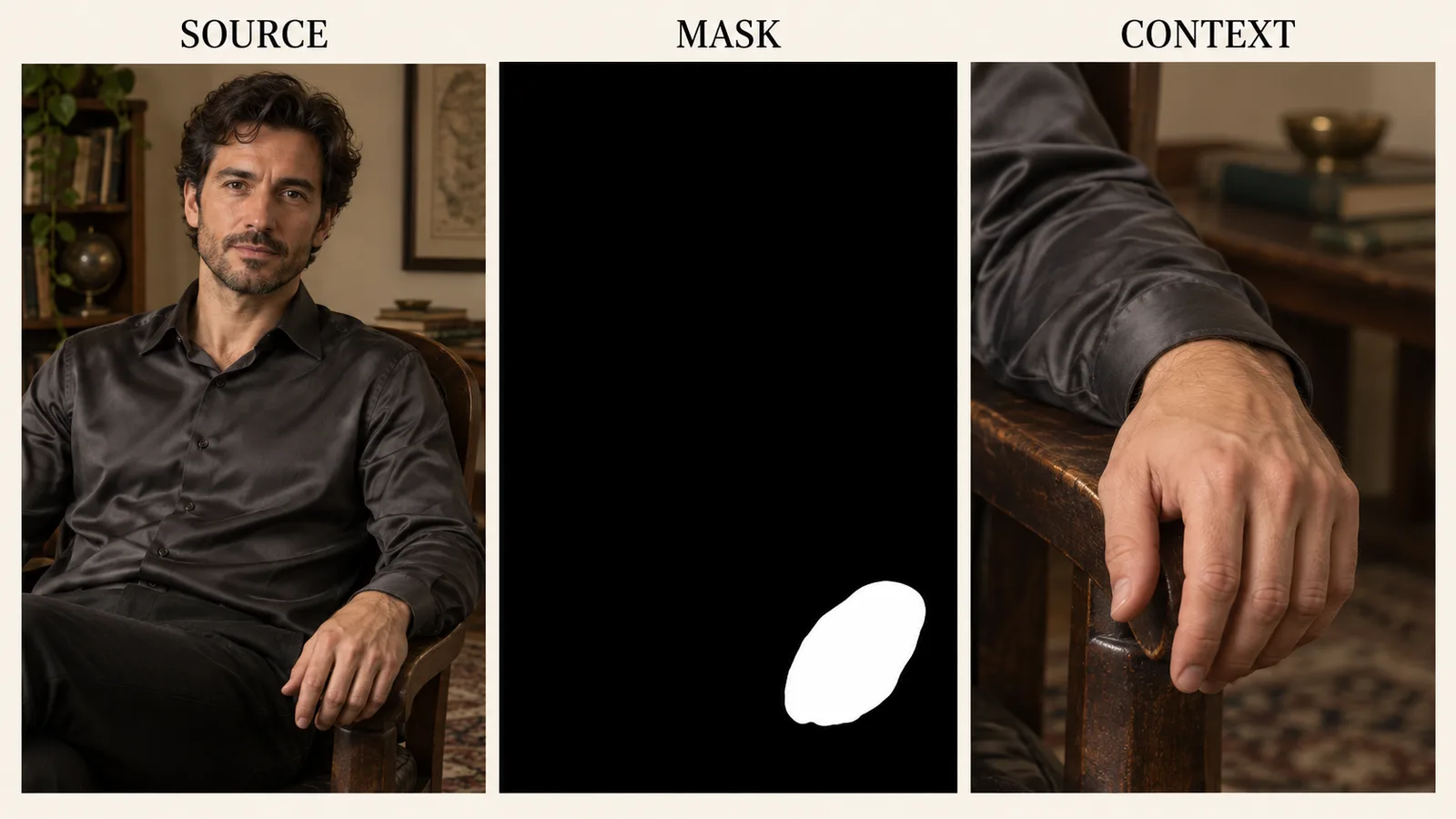
Ilustração: a máscara seleciona o reparo; o recorte maior fornece contexto. Os painéis explicam posicionamento, não mostram resultado de edição nem fornecem uma máscara utilizável.
Separe seleção, contexto, mesclagem de borda e denoise
Esses controles resolvem problemas diferentes. Tratar todos como “aumentar a máscara” leva a mudanças evitáveis.
Seleção define o que pode ser substituído. Contexto é a imagem ao redor que o modelo pode observar. Mesclagem de borda determina como a substituição aceita se une à fonte. Denoise, quando disponível, determina quanto a amostragem pode se afastar do conteúdo inicial.
Suponha uma mão apoiada no braço da cadeira. A seleção cobre mão e ligação do pulso. O recorte de contexto pode mostrar também manga, antebraço, braço da cadeira e torso próximo. Você quer que o modelo entenda essas relações sem copiar versões novas de tudo isso para o resultado final.
Padding acrescenta informação; crescimento de máscara amplia o reparo
Em um fluxo com recorte, aumente o padding quando o modelo parecer confuso sobre a conexão do objeto. Uma mão recortada sem manga ou cadeira pode ficar solta ou ter orientação errada. Aumentar a máscara branca dá uma região maior para reconstruir; é outra decisão.
Crescimento de máscara pode ajudar quando uma borda errada sobrevive logo fora da seleção original. Também pode apagar um detalhe a preservar. Expanda para o material limpo ao redor apenas onde o reparo precisa de espaço para se conectar. Não use crescimento grande para compensar contexto ausente.
O desfoque deve suavizar o limite, não dissolver o objeto
Uma pequena transição esconde uma emenda dura. Transição excessiva pode criar um fantasma da alça antiga, contorno de pulso nebuloso ou mudança indesejada perto do rosto. Inspecione a máscara final de mesclagem no tamanho original. Um limite que parece estreito em um recorte de amostragem ampliado pode cobrir outra extensão da fonte após redimensionar.
“Feather” não é um nome universal da mesma operação. No ComfyUI, o nó principal Feather Mask suaviza as bordas da tela da máscara; não desfoca automaticamente o contorno de toda forma irregular pintada. Para uma seleção de mão no meio de uma imagem grande, use desfoque que acompanhe a forma ou prepare a borda suave no editor de imagens. Confira a prévia real em vez de confiar no nome. A distinção aparece na implementação dos nós de máscara.
Denoise não é uma porcentagem de preservação
Denoise 0.4 não significa “mudar 40% da imagem”. É um controle de amostragem. Reduzir CFG também não substitui reduzir denoise: CFG controla orientação textual, enquanto denoise afeta quanto o conteúdo inicial é perturbado. O guia de inpainting da Hugging Face explica a distinção e a opção de recorte com sobreposição.
Em seu experimento local, compare uma configuração moderada e uma mais forte mantendo fonte, máscara, recorte e prompt fixos. Por exemplo, 0.35, 0.5 e 0.65 são uma comparação proposta para um fluxo convencional adequado, não presets garantidos nem valores para enviar a todo modelo. Um modelo dedicado de inpainting pode exigir outra receita que um checkpoint comum, e modelos destilados podem precisar de outra orientação e quantidade de passos.
Uma passagem prática de reparo no AUTOMATIC1111
Se já usa AUTOMATIC1111, comece em img2img → Inpaint. Carregue a matriz de trabalho, pinte o defeito e escolha Inpaint masked. Use Only masked para um detalhe pequeno de mão ou roupa. Esse modo trabalha em um recorte ao redor da seleção e devolve o resultado ao quadro original; Whole picture usa a imagem inteira como vista de trabalho. São distribuições diferentes de contexto e detalhe, não mudanças de política de conteúdo.
Na primeira tentativa, use o mesmo checkpoint compatível e configuração de estilo que produziu a imagem, se disponíveis. Acrescentar uma LoRA de iluminação dramática no reparo dos dedos dificulta saber se uma diferença de cor veio do método ou da mudança de estilo. Depois você pode testar um checkpoint dedicado compatível de inpainting, com sua receita documentada.
Use um prompt local curto que descreva o resultado visível desejado, incluindo a relação com objetos próximos. Por exemplo:
Uma mão direita adulta relaxada apoiada naturalmente no braço existente de madeira escura da cadeira, cinco dedos anatomicamente plausíveis, pulso contínuo conectado à manga de cetim cinza-chumbo, combinando com a luz lateral quente e a textura fotográfica da imagem ao redor.
Isso ajuda mais que colar a descrição original da sala, história da câmera e roupa inteira em um recorte só da mão. “Mão direita adulta” identifica a anatomia; cadeira, manga e luz explicam como deve se encaixar. Se o recorte incluir boa parte do personagem, acrescente descrição suficiente para eliminar ambiguidade sem pedir outro retrato.
Comece com Masked content: original quando boa parte da estrutura selecionada já for útil. As outras opções mudam o material inicial sob a máscara; não prometem o sujeito final. Se a forma indesejada persistir, tente regeneração mais substancial com preenchimento e denoise adequados em vez de aumentar adjetivos sem parar.
Inspecione a prévia do recorte. Se cortar o pulso ou excluir a superfície da cadeira tocada pelos dedos, aumente Only masked padding até mostrar essas relações. Não avalie padding só pelo número. Trinta e dois pixels em fonte pequena e em retrato muito grande oferecem quantidades relativas diferentes de contexto. O código de processamento do AUTOMATIC1111 mostra como trata recorte e padding.
Escolha dimensões de trabalho adequadas ao checkpoint e ao formato do recorte contextual. Não estique um recorte alto de mão e manga para um quadrado só para copiar uma captura. É possível criar recorte quadrado acrescentando contexto ao redor; comprimir o recorte existente muda a anatomia antes da amostragem.
Gere poucos candidatos e compare a mão em tamanho normal. O ângulo do pulso faz sentido? Os dedos apoiam na cadeira em vez de atravessá-la? Um anel sumiu? Uma mão muito detalhada não serve como reparo se estiver conectada incorretamente.
Se nenhum funcionar, mude o contexto quando faltar conexão sensata, a seleção quando restarem fragmentos, ou denoise e preenchimento quando a forma defeituosa persistir. Mude uma causa por vez para poder repetir uma configuração bem-sucedida.
Monte o caminho ComfyUI para o modelo que realmente carrega
O ComfyUI torna especialmente útil o ramo da imagem original: um ramo vai à geração e outro intocado vira destino da composição final. Mantenha a estrutura visível no grafo. Ela evita que um fluxo aparentemente localizado entregue no fim um quadro inteiramente decodificado.
Para um modelo dedicado compatível de inpainting SD ou SDXL, o caminho básico é:
- Carregue modelo, VAE correspondente e configuração de codificador de texto.
- Carregue a fonte de trabalho e visualize a MASK real.
- Envie pixels da fonte, máscara, VAE e condicionamentos positivo e negativo para InpaintModelConditioning.
- Envie as saídas positiva, negativa e latente retornadas para KSampler com o modelo carregado.
- Decodifique o latente amostrado com o VAE correspondente.
- Componha o reparo aceito sobre a fonte intocada antes de salvar a imagem final.
O nó de condicionamento fornece informações de imagem e máscara necessárias aos modelos compatíveis. As conexões estão documentadas em InpaintModelConditioning. Não é um adaptador universal para todo modelo de imagem, e um fluxo de inpainting SDXL de nove canais não deve ser transplantado para outra arquitetura.
Para um checkpoint comum compatível, um fluxo mascarado de imagem para imagem pode manter o latente original por VAE Encode → Set Latent Noise Mask → KSampler. O nó de máscara de ruído controla a região de amostragem; não acrescenta treinamento dedicado de inpainting. Comece pelo fluxo conhecido do checkpoint em vez de presumir que todos os grafos baixados preparam latentes igual.
VAE Encode (for Inpainting) é outro nó de preparação, mas limpa os pixels selecionados antes de codificar e acrescenta uma máscara de ruído. Seu growmaskby expande a máscara de amostragem; não é padding de contexto. Essa região inicial limpa pode ser inadequada para um refinamento de baixo denoise que deveria manter a estrutura original. As entradas estão documentadas aqui; use quando o fluxo pedir essa preparação, não só porque o nome contém “inpainting”.
Separe configurações de amostragem específicas do problema de máscara. Um grafo que mistura configuração tipo LCM, modelo SDXL convencional e receita de orientação de outro modelo não fica correto com uma seleção melhor. Em uma discussão ComfyUI sobre inpainting NSFW, a pessoa copiou um fluxo e ainda obteve resultados ruins; os comentários examinaram amostragem, condicionamento, contexto e recorte com recomposição. São pistas de diagnóstico, não configurações universais nem prova de taxa de sucesso de um modelo.
Para retoques ocasionais, uma interface de pintura conectada ao fluxo local pode facilitar seleção e prévia.
Recorte para obter detalhe e recoloque a região corretamente
Uma mão pequena em um retrato completo pode ocupar pouco da imagem de trabalho. Um recorte contextual dá mais pixels úteis ao reparo e ainda mostra os arredores. O recorte é espaço temporário de trabalho; não deve virar um novo enquadramento de entrega.
Considere um exemplo proposto de geometria, não uma geração medida: um retrato de 1536 × 2048 tem uma mão defeituosa em uma caixa delimitadora de cerca de 200 × 240 pixels. Você seleciona um recorte de contexto de 480 × 640 com mão, pulso, manga e braço da cadeira. Redimensiona recorte e máscara juntos para 768 × 1024 em um fluxo compatível. Após amostrar, retorna o reparo a 480 × 640 e o posiciona nas coordenadas originais do recorte.
Isso preserva o formato 3:4. Não garante anatomia melhor, e o modelo ainda precisa de dimensões e condicionamento adequados. Sua finalidade é evitar gastar quase todo o quadro de trabalho com uma sala já aceita enquanto a mão permanece minúscula.
Registre posição superior esquerda e tamanho do recorte ao criá-lo. Aplique o mesmo recorte e redimensionamento à imagem e à máscara. Se uma for recortada do centro e a outra do canto, a máscara pode selecionar a manga enquanto a prévia mostra a mão. Um deslocamento de um pixel no limite final também pode produzir alça dupla ou contorno brilhante.
O projeto Inpaint Crop and Stitch reúne essa sequência em nós de recorte e recomposição, com controles separados de contexto e mesclagem. Use o exemplo da sua família de modelo e examine a saída antes de adotá-lo. Os parâmetros atuais diferem de capturas antigas de tutoriais; siga a versão instalada em vez de procurar um controle renomeado.
Uma explicação comunitária útil de Only masked padding descreve a troca central: recorte muito apertado oferece detalhe, mas pode remover contexto necessário para entender a mão. Se a mão ampliada insiste em apontar para o lado errado, mostrar mais antebraço costuma ser um experimento mais significativo que aumentar de novo a resolução de amostragem.
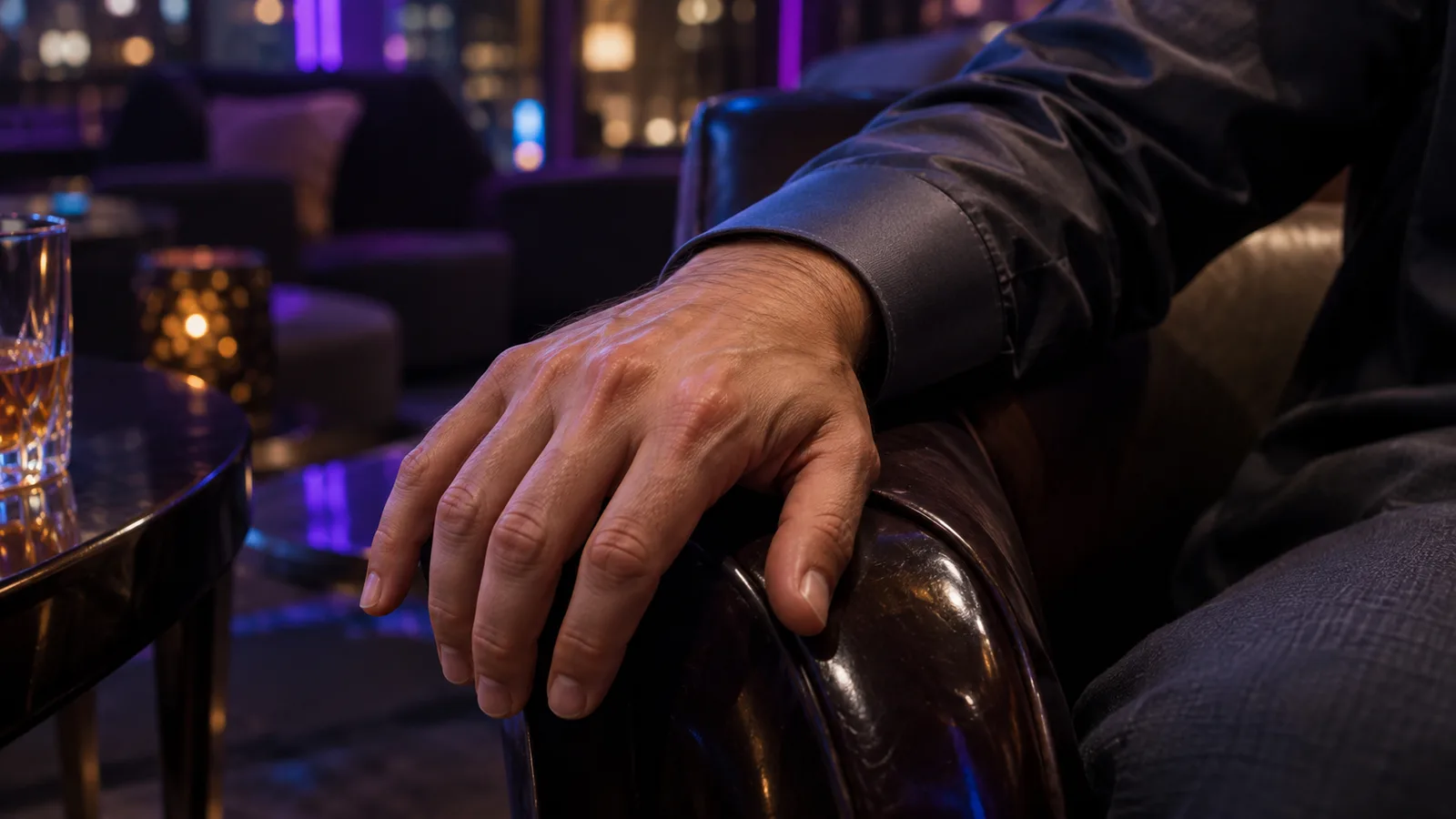
Ilustração: mantenha pulso, punho e contato com a cadeira no recorte de trabalho para dar contexto ao reparo. É um conceito de recorte, não um resultado medido de edição.
Exemplo de reparo um: mão tocando a cadeira
Imagine um retrato aprovado de Elias, um homem fictício de 36 anos, com camisa opaca de cetim cinza-chumbo. Rosto e cabelo estão corretos. O antebraço direito acompanha uma cadeira de madeira escura, mas as pontas dos dedos se fundem ao apoio. É um reparo local de mão; você não muda pose nem expressão.
Primeiro examine a anatomia que pede para preservar
Siga o antebraço do cotovelo ao pulso. Se a posição geral for impossível, trocar apenas as pontas não resolve a pose. Decida se inclui a conexão do pulso ou parte maior do braço. Se o braço inteiro precisar de outro ângulo, aceite que é um reparo mais amplo e reconsidere quanto da camisa e cadeira pode mudar.
Para um antebraço existente plausível, pinte de branco mão e ligação defeituosa do pulso. Deixe o restante da manga preto. Inclua a pequena área de contato com a cadeira se os dedos fundidos substituíram sua borda, mas evite selecionar o apoio inteiro. Você precisa reconstruir a sobreposição, não redesenhar o móvel.
Faça o recorte mostrar onde o pulso entra na manga e qual lado da cadeira sustenta a palma. Preserve luz existente suficiente para estabelecer a direção dos reflexos. Um recorte só de pele cinza e madeira escura pode deixar o modelo adivinhar a posição da mão.
Dê uma relação concreta à mão
Use o prompt de mão relaxada acima ou adapte à pose visível. Não peça mão aberta se a composição aprovada precisa de dedos curvados na borda da cadeira. “Cinco dedos” informa quantidade; “dedos suavemente curvados sobre o apoio existente” descreve o contato a avaliar.
Em um fluxo local que retém a imagem inicial, compare refinamento moderado e reconstrução mais forte. Mantenha fonte e seleção idênticas. Baixo denoise pode preservar a fusão; maior intensidade pode corrigir a mão mudando seu tamanho. São possibilidades para inspecionar, não resultados esperados de uma execução feita por nós.
Em editor hospedado com máscara e sem denoise, ajuste seleção e instrução. Se dois dedos continuarem fundidos, confira se o grupo defeituoso inteiro está branco. Se uma mão nova flutuar acima da cadeira, inclua pulso e contato no contexto visível e esclareça a posição de apoio. Não acrescente um campo de intensidade não suportado para imitar a comparação local.
Aprove a geometria antes da textura
Avalie nesta ordem: conexão do pulso, contato com a cadeira, disposição dos dedos, tamanho relativo ao antebraço e então detalhe superficial. Textura natural não salva uma articulação impossível. Uma mão ligeiramente suave, mas corretamente posicionada, pode ser base melhor para outra etapa de detalhe que uma mão desconectada muito nítida.
Observe detalhes substitutos não pedidos. Se Elias tem um anel identificador, uma mão lisa plausível ainda falha em continuidade. Se não conseguir regenerar o anel com segurança, preserve ou restaure manualmente o detalhe original onde a geometria permitir. Não o acrescente a um prompt cada vez maior sem conferir se tem tamanho suficiente para reprodução.
Por fim, componha mão aceita e contato necessário sobre o original. Exclua mudanças sem relação na gola ou camisa.
Exemplo de reparo dois: alça de blusa opaca
Considere outra personagem fictícia, Mara, de 34 anos, com blusa azul-marinho opaca de alças sob uma jaqueta solta. Uma alça se divide em duas linhas perto do ombro e se liga ao decote no ponto errado. Rosto, jaqueta e cor já estão aceitos.
Selecione a alça defeituosa inteira, os dois ramos e a fixação errada. Inclua um pouco do tecido adjacente para formar a nova costura. Deixe a parte correta do decote, outra alça e rosto fora. Se a jaqueta esconder parte da alça, preserve a sobreposição salvo se ela própria estiver defeituosa.
Use uma instrução que identifique a construção desejada:
Substitua a alça dividida azul-marinho dentro da máscara por uma única alça estreita e contínua de tecido azul-marinho. Conecte naturalmente à costura existente da blusa e acompanhe o ângulo do ombro. Combine com tecido e luz quente da sala. Mantenha cobertura opaca da roupa, jaqueta e personagem fora da máscara inalterados.
Aqui, combinar a costura importa mais que nomear uma estética de moda. Pedir “estilo editorial de luxo” pode incentivar outro desenho de roupa; o trabalho é reparar a construção existente.
Se o ramo antigo permanecer como linha fraca, inspecione máscara e mesclagem antes de aumentar denoise. Parte do ramo pode estar preta, ou uma transição cinza ampla pode trazê-lo de volta na composição. Expanda o centro opaco sobre toda a linha indesejada, mantendo a transição longe do decote protegido.
Se a cor da alça nova estiver errada, mas o caminho bom, tente primeiro ajuste local de cor. Gerar de novo por pequena diferença de tom arrisca perder a geometria útil. Se a fixação estiver errada, continue na região da costura; recolorir não corrige uma conexão impossível.
Para roupas estampadas, decida se o motivo exato é essencial. Continuação generativa pode inventar tecido convincente sem reproduzir uma estampa específica. Se a coleção depende da mesma roupa reconhecível em todos os quadros, um remendo manual de outra vista aprovada pode ser mais adequado que aceitar outro padrão plausível.
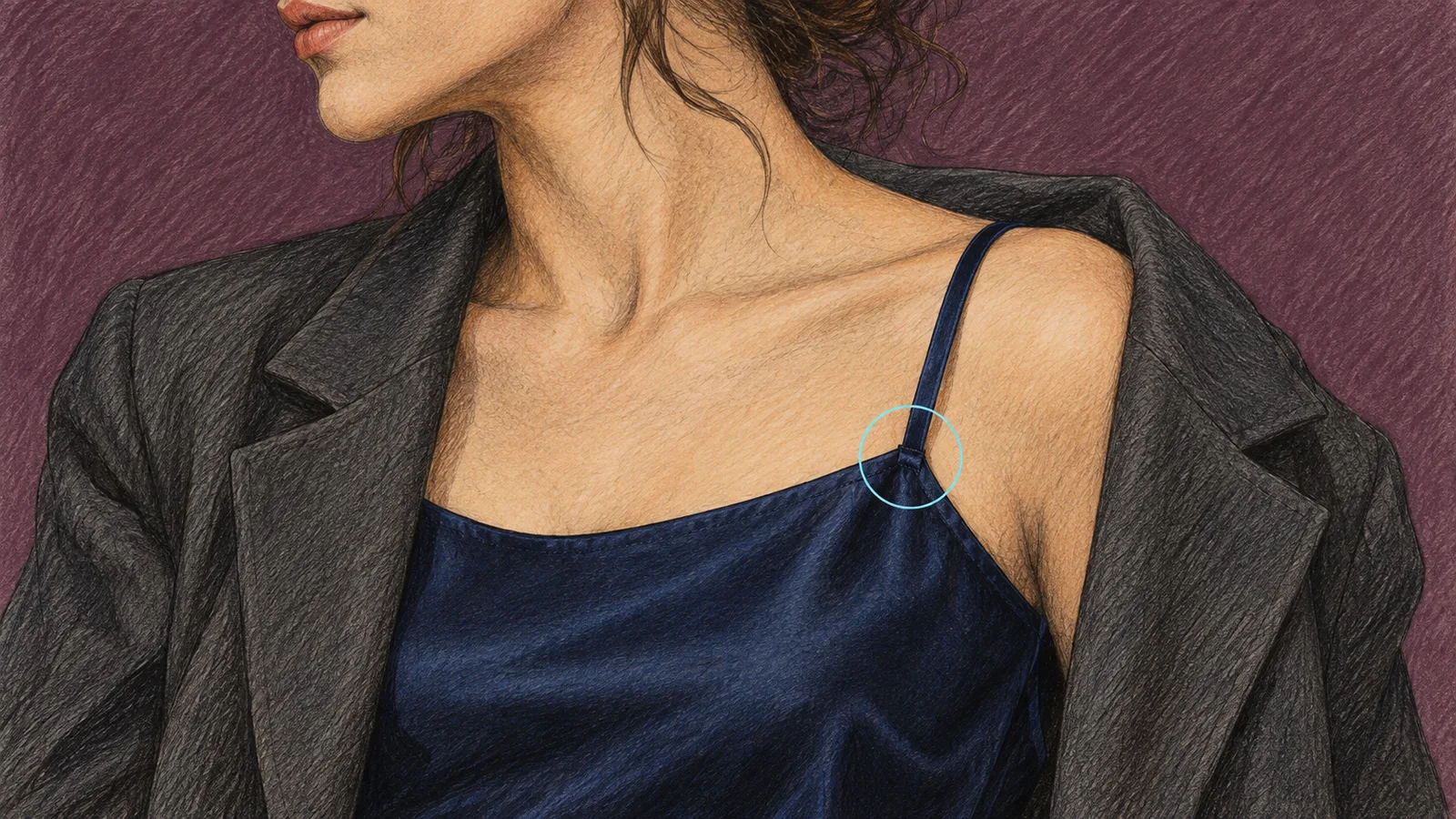
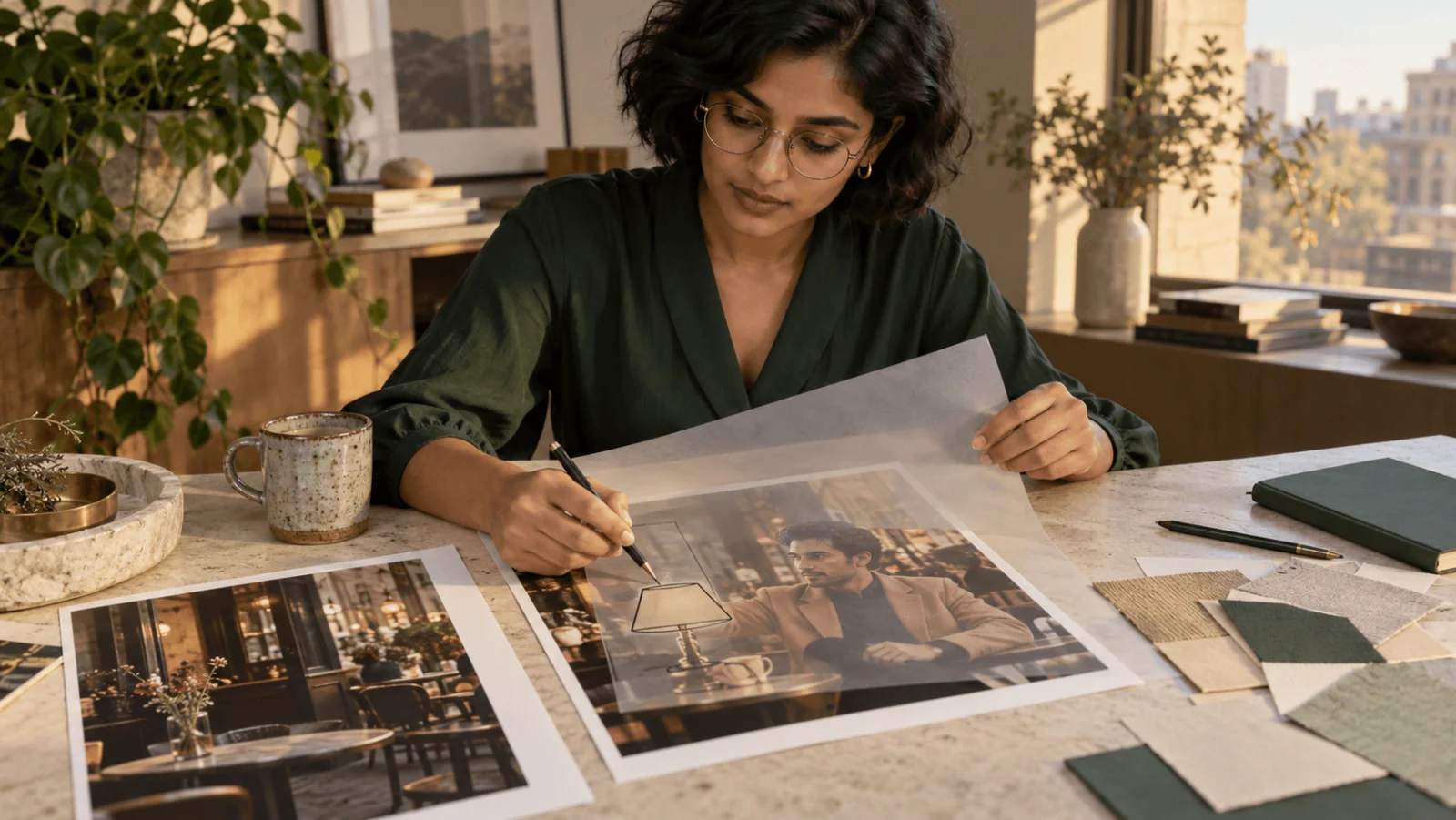
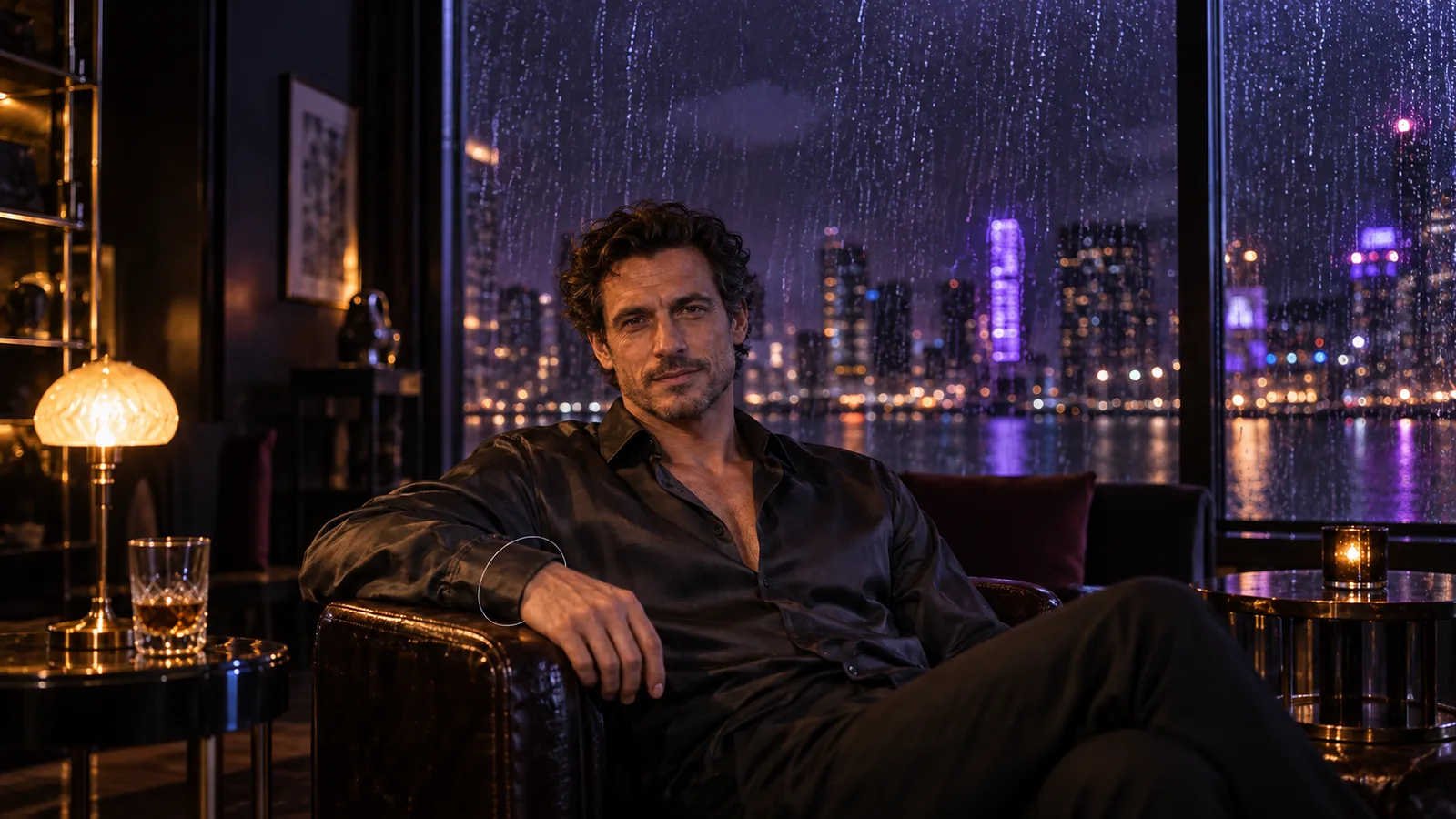
Ilustração: o círculo pequeno destaca só a fixação, não toda a máscara de reparo. Selecione alça defeituosa inteira, ambos os ramos e fixação, deixando decote aceito e rosto fora.
Exemplo de reparo três: objeto duplicado atrás do personagem
Uma luminária de cabeceira tem duas hastes ou um cabo perdido cruza a parede atrás da cadeira. Primeiro decida se está removendo ou redesenhando o objeto. Para parede vazia, uma ferramenta de remoção pode bastar. Para uma luminária correta, inpainting orientado por prompt dá ao modelo a substituição desejada.
Selecione a haste duplicada e qualquer sombra específica dela. Inclua a ligação inferior se ambas se fundirem em uma base impossível. Proteja silhueta, borda da cadeira e cúpula legítima. Um reparo de fundo não precisa incluir o rosto só porque ambos aparecem no quadro.
Para reconstruir, use uma proposta como:
Uma haste simples de metal escovado ligando a cúpula existente à base, combinando com perspectiva da sala e luz quente. Remova a haste duplicada na área selecionada. Preserve a silhueta do personagem e a borda existente da cadeira.
Confira a geometria da luminária em tamanho normal e o limite onde passa atrás do personagem. Se a haste deve ser escondida pelo ombro, precisa parar nessa sobreposição. Uma linha perfeitamente reta desenhada sobre o ombro continua errada.
Para remoção, examine a parede preenchida, não só o desaparecimento do cabo. A textura mudou abruptamente? A sombra restante sugere um objeto ausente? Outro reparo estreito pode corrigir o resíduo; repintar o fundo inteiro costuma criar um problema maior de preservação.
Use a máscara hospedada do Qwen sem importar configurações locais
Se preferir um fluxo hospedado, abra Qwen Image 2.1 Edit. A opção atual mask_url é uma entrada separada real de região, diferente de pedir só por prompt “mude a mão”. Isso a torna um ponto de partida relevante para reparo NSFW permitido, ainda exigindo inspeção da imagem entregue.
Use esta combinação no reparo mascarado:
| Controle | Uso no reparo mascarado |
|---|---|
image_urls | Exatamente uma imagem-fonte aceita |
mask_url | Imagem separada preta e branca; branco repinta |
resolution | 1k ou 2k; 1.5k com máscara não é suportado |
background | Opaco; não combine máscara e saída transparente |
output_format | PNG para composição posterior |
aspect_ratio | A saída segue o formato da fonte; esta configuração é ignorada |
| Expansão de prompt | Não tem efeito com máscara definida |
Faça a máscara nas mesmas dimensões da fonte, embora o caminho documentado possa redimensionar uma máscara da mesma proporção. Alinhamento exato é mais fácil de inspecionar que uma escala automática. Evite girar ou redimensionar os arquivos entre seleção e envio.
Use a instrução específica de mão, alça ou luminária do exemplo pertinente. Envie a máscara pela entrada de máscara, não como outra referência. O modo recebe uma referência; a imagem aceita do personagem é essa fonte. Se precisar de várias referências para estabelecer outra roupa ou sala, finalize essa composição em uma edição comum antes de criar uma máscara separada de reparo.
Esse endpoint não oferece denoise, strength, CFG, passos, sampler nem desfoque de máscara. Prepare seleção e limite suave na máscara enviada. Não há campo de prompt negativo; coloque exclusões úteis na instrução.
Os preços atuais com uma fonte são $0.036 em 1k e $0.048 em 2k, por imagem de saída. A máscara não acrescenta cobrança separada. Essas tarifas valem para a configuração de reparo de uma fonte, não toda edição comum com várias referências. Leia a cotação da configuração real antes de executar.
O catálogo público classifica essa tarefa de edição como irrestrita. É uma classificação de tratamento de conteúdo, não garantia de mão anatomicamente correta ou igualdade de todos os pixels externos. Nenhuma geração nova com máscara foi executada para este artigo. Use a imagem retornada como candidata e aplique a verificação abaixo se retenção exata fizer parte da entrega.
Para contexto do tratamento adulto dos editores, veja o relatório de edição Qwen. Essas observações não medem os reparos de mão, alça ou luminária deste guia.
Preserve pixels originais na composição final
Uma máscara de ruído limita a amostragem. Não necessariamente mantém todo pixel decodificado idêntico: um fluxo pode codificar e decodificar a imagem inteira por um VAE com perdas. O model card de inpainting SDXL observa explicitamente autoencoding com perdas e geração imperfeita de pessoas. Não deduza garantia de pixels só pela presença da máscara.
Quando retenção importar, deixe o original como imagem inferior e revele o reparo aceito por uma máscara final. Em editor convencional, isso é uma camada candidata acima da matriz com máscara de camada. No ComfyUI, use Image Composite Masked com a matriz intocada como destination, reparo aceito como source e máscara de mesclagem desejada conectada.
Para um reparo alinhado de tamanho completo, use x=0, y=0 e máscara completa. Para um recorte, devolva reparo e máscara de mesclagem correspondentes às dimensões originais do recorte e coloque nas coordenadas superiores esquerdas registradas. Não conecte a máscara da tela inteira a um remendo pequeno: o nó redimensiona a máscara para a imagem-fonte. Deixe o redimensionamento da fonte desligado; esticar o reparo de mão ao destino completo destrói o posicionamento.
Onde a máscara final é zero, preserve os pixels originais decodificados. Onde é branca, use o reparo. Cinza mistura os dois. Assim, a própria transição suave pertence à região alterada; não a chame de intocada. Afaste a transição de rosto, logotipo ou costura que precise ficar idêntico.
Máscara de geração e de mesclagem final não precisam ser iguais. Você pode permitir uma região de geração um pouco maior para formar uma conexão natural e aceitar um reparo menor. Mas a mesclagem final precisa incluir toda a estrutura corrigida. Cortar um dedo recém-gerado para preservar sua ponta antiga pode recriar o defeito.
Exporte a matriz concluída sem redimensionamento global, conversão de cor ou recodificação com perdas se pretende comparar pixels externos. Um JPEG final pode mudar pixels por toda a imagem pela compressão, mesmo com composição preservada. Guarde um final de trabalho sem perdas e faça exportações separadas de entrega nos tamanhos necessários.
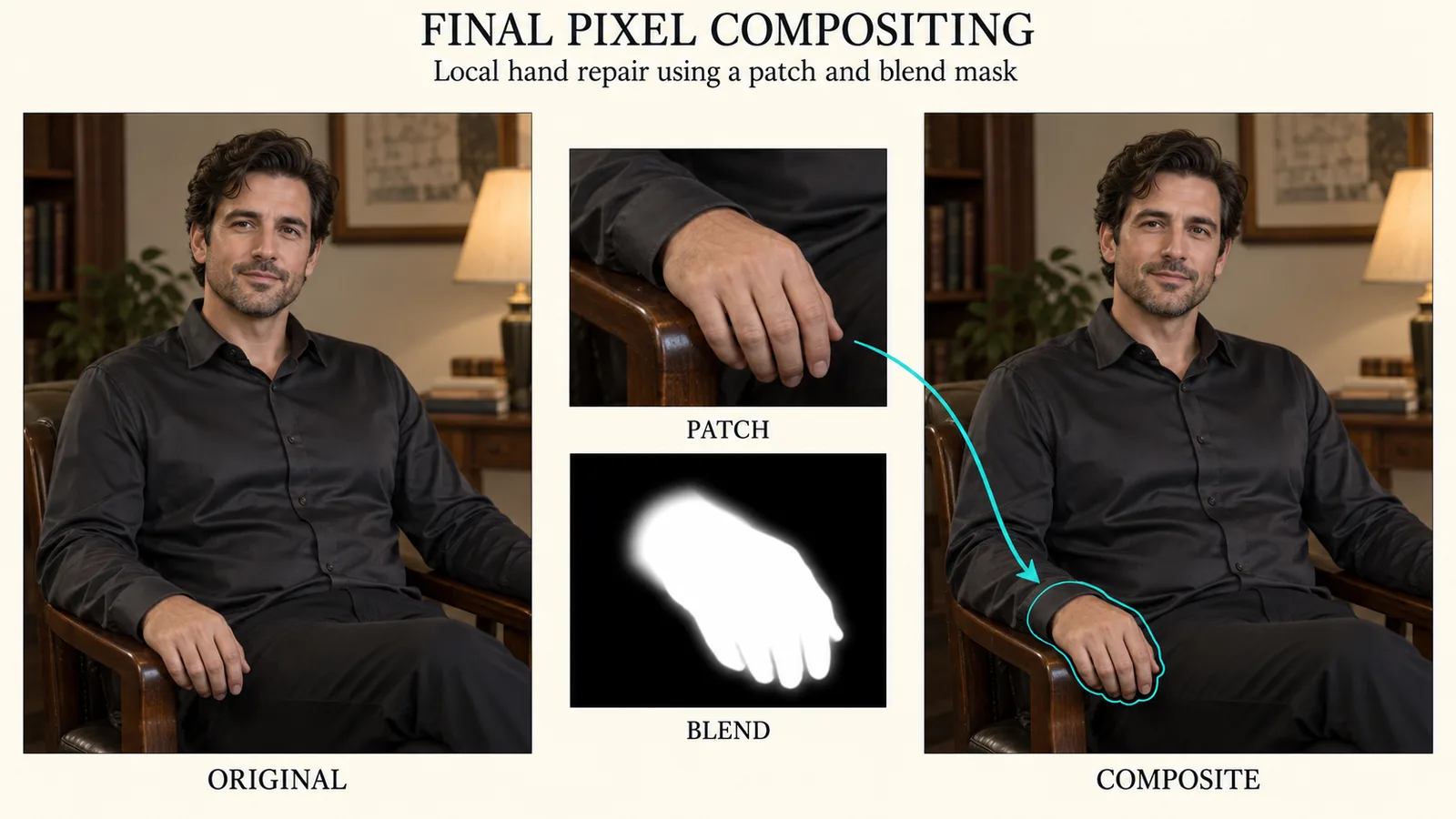
Ilustração: mantenha o original como destino e mescle apenas o reparo aceito. A transição faz parte da região alterada; os painéis explicam o método, não um teste de modelo.
Diagnostique a próxima tentativa pelo defeito visível
Abra fonte, máscara real e candidata lado a lado. Confira posição antes da redação. Muitas falhas são edições perfeitamente compreensíveis aplicadas à região errada ou misturadas aos pixels antigos errados.
| O que voltou | Primeiro item a inspecionar | Próxima mudança útil |
|---|---|---|
| Tudo mudou, exceto a mão | Polaridade da máscara e modo inverso | Visualize uma seleção branca da mão; desative inversão indesejada |
| Nada significativo mudou | Canal, opacidade da máscara e arquivo de saída real | Confirme máscara não vazia e resultado novo antes de mudar o prompt |
| Dedos melhoraram, mas pulso se soltou | Contexto e seleção no pulso | Mostre mais antebraço; inclua a ligação defeituosa |
| Surgiu uma pessoa pequena no recorte da mão | Prompt descreve um retrato inteiro em recorte apertado | Descreva mão local e contato |
| Alça original aparece fracamente por baixo | Centro cinza da máscara ou mesclagem larga demais | Selecione totalmente o defeito; estreite a transição |
| Reparo tem borda brilhante | Alinhamento, luz e suavidade do limite | Corrija coordenadas primeiro, depois mescle ou ajuste cor local |
| Rosto inteiro mudou ligeiramente | Imagem final veio de decodificação ou edição global | Componha só o reparo sobre a matriz salva |
| Textura detalhada demais em relação ao entorno | Recorte ampliado e estilo incompatível | Combine granulação e nitidez; evite aumentar nitidez do quadro inteiro |
| Sombra indesejada permanece após remoção | Seleção omitiu o efeito do objeto | Inclua a sombra sem apagar sombras legítimas de apoio |
| API rejeita configurações locais | Controles suportados pela tarefa | Remova parâmetros não suportados; use arquivo de máscara e instrução |
Para resultados repetidamente inalterados, inspecione também a inicialização. Uma passagem local que retém fortemente o original pode preservar exatamente a estrutura deformada a remover. Um fluxo que limpa os pixels selecionados pode precisar de regeneração suficiente para reconstruí-los. Esses estados iniciais não devem compartilhar receita de denoise só por terem a mesma máscara final.
Para estilo repetidamente incompatível, volte à fonte aceita e configuração compatível. Se gerou a matriz com checkpoint de anime e reparou com modelo fotográfico, o reparo pode parecer errado mesmo com anatomia correta. Suporte dedicado a inpainting não elimina diferenças de estilo.
Não continue refinando a última saída falha. Se uma candidata mudar bochecha, roupa e cadeira além da mão, rejeite as alterações externas e volte à matriz. Do contrário, cada tentativa trata silenciosamente os erros anteriores como conteúdo estabelecido da cena.
Compare reparos com justiça e pare quando a imagem for útil
Revise uma pergunta por vez. Primeiro, o defeito pedido foi corrigido? Depois, o reparo pertence à cena? Por último, os detalhes protegidos sobreviveram? Uma candidata pode passar na primeira e falhar nas outras duas.
Veja no tamanho final de entrega antes de declarar pronto. Prévias muito grandes fazem pequenas diferenças de borda parecer urgentes e escondem a postura geral. Examine também a região selecionada a 100% para linhas-fantasma, limites duplos e granulação inconsistente. As vistas respondem a perguntas diferentes.
Se usar uma camada de diferença no editor, alinhe tamanho e orientação antes. Diferenças externas podem revelar variação, mas compressão, redimensionamento ou perfil de cor alterado também criam diferenças amplas. Comparar composição final sem perdas à matriz de trabalho sem perdas informa mais que comparar exportações de entrega sem relação.
Guarde uma nota de reparo: versão da fonte, região, prompt, máscara e recorte, configuração de modelo e o controle alterado entre candidatos. Isso ajuda a repetir a correção em outra imagem.
Para miniatura, mão coerente e nenhuma emenda visível podem bastar. Um pôster grande também exige contato limpo e textura correspondente. Pare de acordo com o tamanho de entrega.
Planeje os reparos que vai aceitar
Na configuração Qwen hospedada de uma fonte acima, três candidatos em 1k custam $0.108 na tarifa listada; três em 2k custam $0.144. É o custo de três saídas, não evidência de que três tentativas produzem uma aprovada. Planeje cada candidata extra explicitamente em vez de presumir que toda tarefa bem-sucedida é uma correção bem-sucedida.
Para vinte imagens aprovadas, um reparo 2k por imagem seriam vinte saídas e $0.96. Dois candidatos por imagem seriam quarenta saídas e $1.92. Se só cinco precisarem de reparo, não passe as outras quinze por um editor só para uniformizar o fluxo.
Trabalho local custa preparação, hardware e revisão. Meça o tempo até um reparo aceito na sua máquina, incluindo seleção e composição; velocidade de amostragem sozinha ignora redesenhos repetidos.
Para defeitos exatos minúsculos, inclua retoque manual na comparação. Um pincel de clonagem pode resolver imediatamente uma mancha no tecido. Reserve inpainting generativo para problemas nos quais produzir conteúdo novo plausível seja a parte útil.
Perguntas que surgem no reparo localizado
Preciso de um checkpoint dedicado de inpainting NSFW?
Você precisa de modelo e interface adequados ao conteúdo permitido e ao reparo. Um modelo dedicado aceita condicionamento de imagem e máscara projetado para preencher regiões; um checkpoint comum compatível também funciona em fluxo mascarado. Nenhum rótulo garante tratamento adulto ou qualidade. Combine estilo, fluxo documentado e licença com o projeto em vez de escolher só pelo nome do arquivo.
Um editor apenas por prompt conta como inpainting?
Pode executar uma instrução aparentemente localizada, mas isso não dá um limite explícito de máscara. Se precisa de controle espacial, escolha uma entrada de máscara exposta ou componha você mesmo o reparo selecionado. Tarefas diferentes de uma família podem ter controles diferentes.
Devo aumentar o desfoque quando o reparo não se mistura bem?
Só depois de conferir alinhamento, luz e geometria. Mais desfoque não corrige um pulso fora de posição. Esconde um pequeno limite, mas também pode revelar o defeito antigo por uma transição ampla. Mantenha um centro totalmente aceito e ajuste a borda deliberadamente.
Posso reparar várias áreas em uma passagem?
Sim, mas separe reparos distantes ou estruturalmente diferentes quando exigirem instruções ou contexto diferentes. Mão e luminária podem formar uma caixa delimitadora quase do tamanho do retrato. Repare sequencialmente a partir de matrizes aceitas se isso der tarefas locais mais claras. Partes relacionadas de uma estrutura, como os dois ramos de uma alça defeituosa, pertencem à mesma seleção.
Por que uma região preta protegida ainda parece diferente?
Confira se a saída final passou por geração da imagem inteira, decodificação VAE, escala ou compressão. Proteger na amostragem e preservar na entrega são etapas diferentes. Use o original como destino da composição, inclua só o reparo aceito e mantenha exportação de trabalho sem perdas quando os pixels externos precisarem ficar estáveis.
Comece com um defeito que valha reparar. Guarde a matriz aprovada, visualize a máscara real, mostre contexto suficiente para conectar a substituição e aceite só a região necessária. Assim, uma imagem NSFW de personagem com um erro que distrai vira um retoque controlado, em vez de outra tentativa de regenerar o personagem inteiro.