Introdução
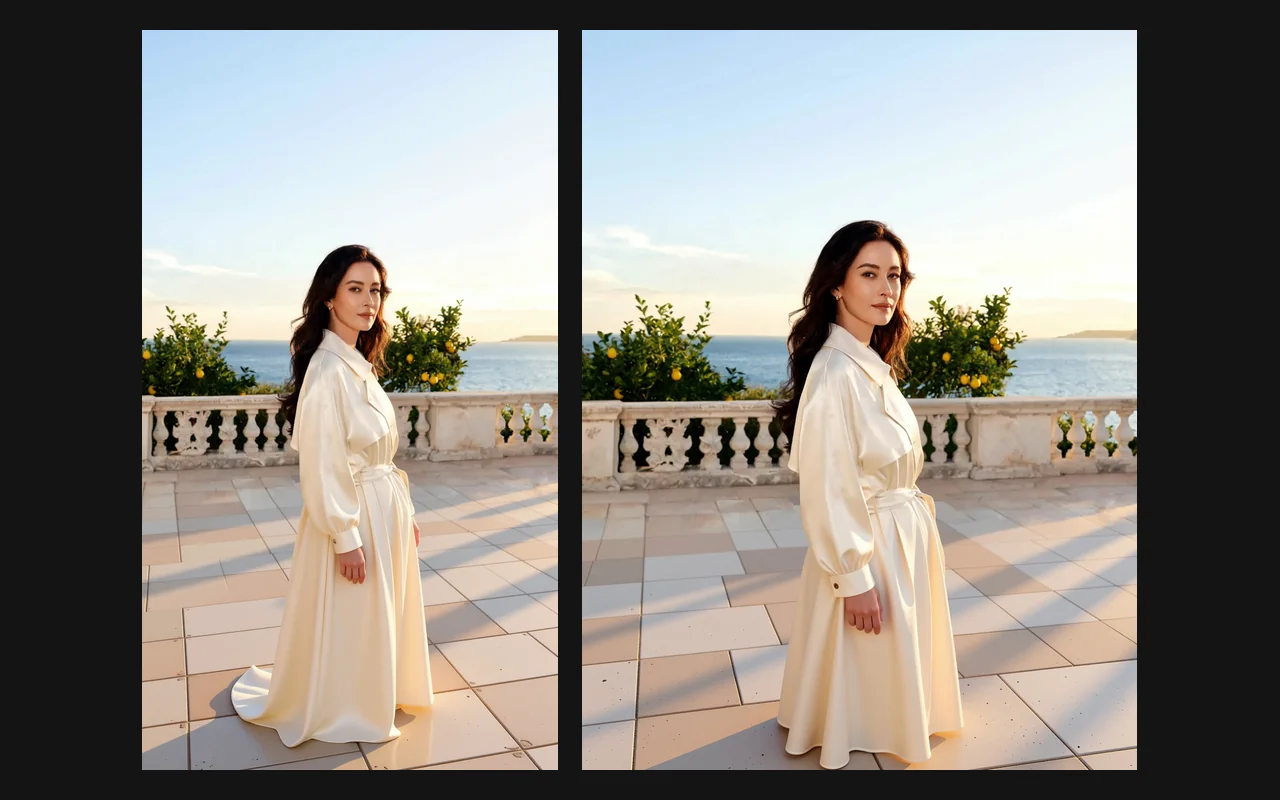
Image Expander faz uma foto crescer para fora até ganhar uma forma nova. Você escolhe uma proporção de destino e a ferramenta mantém a sua imagem, coloca-a dentro de um quadro mais largo ou mais alto e pinta um cenário novo no espaço vazio, de modo que o resultado se lê como uma única imagem contínua. É o oposto de cortar: nada do original é cortado e nada é esticado para preencher o quadro.
Recursos e destaques
Sete formatos de destino
A imagem final pode ser quadrada, horizontal ou vertical: 1:1, 16:9, 9:16, 4:3, 3:4, 3:2 ou 2:3. Isso cobre posts de feed, capas de vídeo, stories, banners e layouts com cara de impresso a partir de uma única foto, sem planejar cada corte já na sessão.
Continuação em vez de preenchimento
A área nova é pintada para continuar o que já existe. Pisos, céus, paredes, folhagens e a direção da luz seguem além da borda antiga, em vez de o quadro ser preenchido com desfoque, bordas espelhadas ou uma cor sólida.
Nenhum prompt para escrever
A extensão é deduzida da própria imagem. Uma imagem e uma proporção são a requisição inteira, o que torna simples transformar uma pasta de fotos verticais em banners horizontais num único lote.
Parâmetros da requisição
| Parâmetro | Obrigatório | Descrição |
|---|---|---|
image_url | Sim | A foto a ampliar, em JPEG, PNG ou WebP. Ela é colocada dentro do quadro maior e o entorno é pintado em volta. pelo menos 1 caracteres |
aspect_ratio | Não | Formato da imagem final. O lado maior tem sempre 1536 pixels: 16:9 resulta em 1536 × 864, 9:16 em 864 × 1536 e 1:1 em 1536 × 1536. |
output_format | Não | PNG por padrão; JPEG ou WebP para arquivos menores. |
Preços
$0.024 / imagem
Cobrado por imagem gerada; a proporção escolhida não muda o preço.
Casos de uso
Uma sessão, todos os formatos
Transforme uma foto vertical de produto ou um retrato num cabeçalho de site 16:9 e num quadrado 1:1 para marketplace, sem fotografar de novo e sem faixas estranhas nas laterais do quadro.
Espaço para texto e layout
Acrescente céu ou fundo em volta de um assunto para abrir espaço limpo para um título, um logo ou uma chamada para ação num banner, numa miniatura ou num slide de apresentação.
Corrigir enquadramentos apertados
Devolva respiro a fotos enquadradas perto demais: um cotovelo cortado, uma cadeira decepada pela borda, um horizonte grudado no quadro.
Guia de prompt e dicas práticas
Escolha a proporção pelo destino
Decida onde a imagem vai ser usada antes de ampliar: 16:9 para capas de vídeo e cabeçalhos, 9:16 para stories e reels, 1:1 para feeds e marketplaces, 3:2 ou 2:3 para layouts com cara de impresso. Quanto mais a forma nova se afasta do original, mais cenário precisa ser inventado, então mudanças moderadas se integram melhor.
Preste atenção ao tamanho de saída
A imagem ampliada tem 1536 pixels no lado maior. Um original grande, portanto, volta menor do que entrou; se o destino precisar de mais pixels, faça o upscale do resultado depois, em vez de começar de uma fonte de qualidade inferior.
Comece com bordas limpas
A ferramenta continua tudo o que encosta na borda da foto. Fundos simples, como céu, papel de estúdio, paredes lisas ou areia, se estendem de forma mais convincente. Quando um rosto, uma mão ou um texto é cortado pela borda, a ferramenta precisa inventar a parte que falta, e é aí que os resultados são menos previsíveis; por isso, escolha uma fonte com mais margem em volta desses detalhes.
Início rápido da API
# Generate the idempotency key once; reuse it when retrying after a lost response.
export SPICY_IDEMPOTENCY_KEY="${SPICY_IDEMPOTENCY_KEY:-$(uuidgen)}"
curl -X POST https://api.spicyapi.ai/api/v1/jobs/createTask \
  -H "Authorization: Bearer $SPICY_API_KEY" \
  -H "Content-Type: application/json" \
  -H "Idempotency-Key: $SPICY_IDEMPOTENCY_KEY" \
  -d '{
  "model": "spicyapi/image-expander-v1/edit",
  "input": {
    "aspect_ratio": "1:1",
    "image_url": "https://example.com/reference.png",
    "output_format": "png"
  }
}'

# Copy data.taskId from the response into TASK_ID, then poll the status.
TASK_ID="TASK_ID_FROM_RESPONSE"
curl "https://api.spicyapi.ai/api/v1/jobs/recordInfo?taskId=$TASK_ID" \
  -H "Authorization: Bearer $SPICY_API_KEY"
Consulte a referência da API para autenticação, esquema completo, polling e tratamento de erros.