Um aus einem Produktfoto drei Anzeigenformate zu gewinnen, lassen Sie das echte Produkt als Freisteller stehen und erzeugen Sie nur die Umgebung. Machen Sie für jedes Format einen eigenen Hintergrund, setzen Sie den Originalbeutel darauf und tippen Sie die Überschrift in Ihrem Editor. Ein Modell, das den Beutel neu zeichnet, kann einen Buchstaben des Etiketts verbiegen; eine Komposition behält die fotografierten Pixel. Nach unseren Prüfungen von Live-Katalog und Preisangeboten im Oktober 2026 kostet die Generierung für alle drei zusammen etwa $0.21.
Das Beispiel ist ein cremefarbener Kaffeebeutel mit anthrazitfarbenem Etikett, kupferfarbenem gefaltetem Verschluss und der Aufschrift „RIVER NOTES / WHOLE BEAN / 250 g“, ausgeliefert als 1:1 (1080 × 1080), 4:5 (1440 × 1800) und 9:16 (1080 × 1920).
Wählen Sie die Route nach dem, was exakt bleiben muss
| Was exakt bleiben muss | Route | Kosten für alle drei Formate |
|---|---|---|
| Etikett, Form und jedes gedruckte Wort | Hintergründe mit GPT Image 2 erzeugen und den Originalbeutel komponieren | $0.2021, plus $0.0048 für den Freisteller |
| Dasselbe, und Licht und Schatten sollen dem Beutel folgen | Beutel auf eine Fläche setzen, GPT Image 2 Edit über eine Maske darum herum malen lassen, dann das Original wieder darüberlegen | $0.2316, plus $0.0048 für den Freisteller (je ein Quellbild) |
| Der Beutel darf neu beleuchtet oder neu gezeichnet werden | Nano Banana Pro Edit mit dem Foto als Eingabe | $0.2004 ($0.0668 pro Bild; höchstens $0.3242, falls auf die offizielle Route ausgewichen wird) |
Alle Zahlen gelten für 2K, mittlere Qualität, eine Ausgabe pro Format, ohne Wiederholungen. Nutzen Sie 2K für den einfachsten Weg: Ein 1K-Quadrat rendert mit 1024 px und liegt damit unter der 1080er-Fläche. 1K kostet etwa die Hälfte ($0.101 für den ganzen Satz), aber jede Datei braucht dann den 2K-Upscale ($0.012 je Datei), und genau dieser zusätzliche Schritt erzeugt die Weichheit. Nano Banana Pro berechnet 1K und 2K gleich.
Wenn Sie nur das neue Format brauchen und neu gezeichnete Kanten akzeptieren, behandelt der Outpainting-Leitfaden eine Route mit einem Aufruf für $0.024 pro Bild; ihre Ausgabe endet bei 1536 px an der langen Kante, 4:5 und 9:16 müssten also hochskaliert werden.
Die drei Flächen einrichten
| Fläche | Beutel | Textbereich | Warum |
|---|---|---|---|
| 1080 × 1080 | Zentriert bei x=760, Basis bei y=940, etwa 640 px hoch | Linke Spalte x=80–480, Überschrift nahe y=250 | Metas empfohlenes Minimum für 1:1 ist 1080 × 1080 |
| 1440 × 1800 | Zentriert bei x=720, Basis bei y=1600, etwa 930 px hoch | Oberes Band y=140–500 | Metas Minimum für 4:5 im Facebook Feed ist 1440 × 1800 (Instagram Feed nennt 1080 in der Breite); 1080 × 1350 liegt darunter |
| 1080 × 1920 | Zentriert bei x=540, Basis bei y=1230, etwa 680 px hoch | Überschrift y=300–470 | Hält Beutel und Text zwischen y≈270 und y≈1250 |
Für 1:1- und 4:5-Anzeigen im Instagram Feed verlangt Meta, den unteren und die seitlichen Ränder von Schlüsselelementen frei zu halten; etwa 100 px sind ein sicherer Abstand. Für 9:16 verlangt Meta, oben, unten und an den Seiten frei zu bleiben, und die Safe Zone-Überlagerung im Ads Manager zeichnet den genauen Kasten. Leitfäden, die das vermessen, setzen die Ränder bei etwa 14 % oben, 35 % unten und 6 % an den Seiten an, also rund 270, 670 und 65 px bei 1080 × 1920. Deshalb steht der Beutel in der Story-Größe höher, als Sie ihn zunächst setzen würden. Andere Plattformen verwenden andere Überlagerungen, prüfen Sie also vor dem Export die Vorschau jedes Zielorts.
Das Quadrat trennt den Text links und rechts vom Produkt, das Hochformat stapelt den Text über das Produkt, und das Vertikale hält alles im mittleren Band. Skalieren Sie den Beutel einheitlich; ihn auf eine Fläche zu dehnen, verändert die Proportionen der Verpackung. Behalten Sie den Blickwinkel des Fotos in allen drei: Eine Frontaufnahme kann die Rückseite oder die Seitennaht nicht zeigen, und eine erzeugte Seite wäre ein Mock-up, nicht Ihre Verpackung.
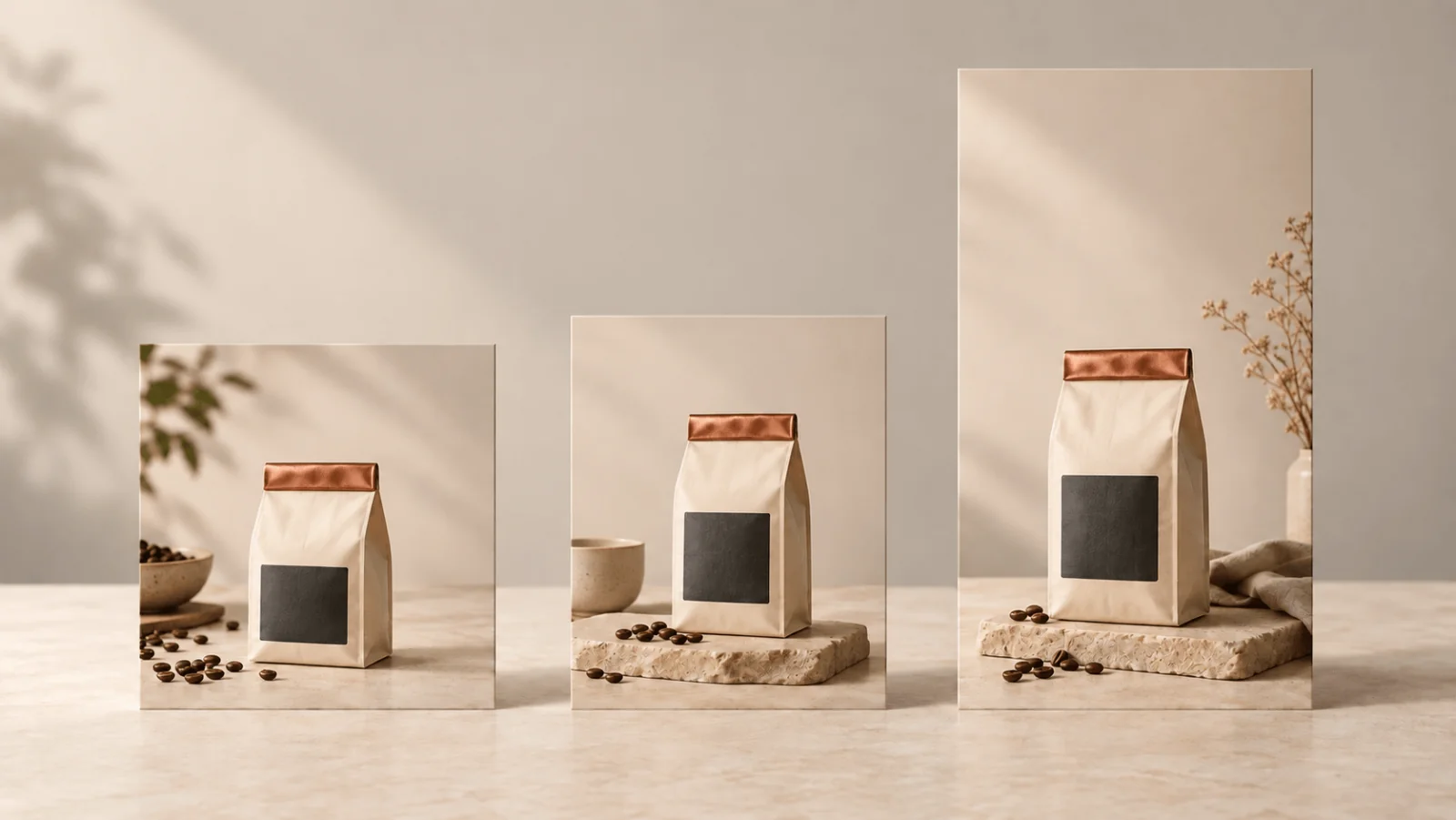
KI-generierte Illustration der drei Proportionen mit je einem Kaffeebeutel; die echten Layouts folgen der Koordinatentabelle oben.
Im Playground ausprobieren
Führen Sie diese Schritte im Playground aus; der Code und der Agent-Weg folgen weiter unten.
- Öffnen Sie Background Remover, bleiben Sie im Tab Playground in der Ansicht Form (zum Ausführen mit einem aufgeladenen Konto anmelden), fügen Sie das Beutelfoto unter Input image hinzu und starten Sie den Lauf. Speichern Sie das transparente PNG.
- Öffnen Sie GPT Image 2 text to image mit dem 1:1-Prompt ausgefüllt. Setzen Sie Aspect ratio auf
1:1, Resolution auf2k, Quality aufmedium(low, während Sie einstellen) und Output format aufpng, prüfen Sie die Preisschätzung und starten Sie den Lauf. - Wiederholen Sie mit
4:5und9:16, wobei Sie die Platzierungssätze aus den Prompts unten austauschen, und komponieren Sie dann den Originalbeutel in Ihrem Editor.
Den Beutel einmal ausschneiden
Schicken Sie das beste Foto, bei dem der ganze Beutel sichtbar und das Etikett lesbar ist, an Background Remover: eine Bild-URL hinein, ein transparentes PNG in Originalgröße heraus, $0.0048. Der Leitfaden zum Hintergrundentfernen behandelt die Kantenprüfung. Sehen Sie die Kante bei 200 % auf dunklem und hellem Grund an und lassen Sie die Kupferfalte sowie die kleinen Schatten in den Knicken erhalten, statt den Beutel in ein Rechteck zu glätten.
Bewahren Sie die Originaldatei getrennt vom Freisteller auf. Hat die Quelle einen harten Kontaktschatten, mildern Sie ihn oder entfernen Sie ihn, bevor Sie den Beutel auf eine neue Fläche setzen; sonst zeigt die Komposition zwei widersprüchliche Schatten. Ist das Foto für die geplante Beutelgröße zu klein, machen Sie den Beutel im Layout kleiner oder beschaffen Sie ein größeres Foto. Ein schärferes erzeugtes Etikett ist nicht das gedruckte Etikett.
Die Hintergründe erzeugen
Öffnen Sie GPT Image 2 text to image mit den Einstellungen aus den Playground-Schritten oben und wählen Sie das Seitenverhältnis pro Format. Schreiben Sie die Lichtrichtung Ihres Fotos in jeden Prompt; der Beispielbeutel ist wie in den Prompts unten von oben links beleuchtet. Verwenden Sie für 1:1:
Photographic still-life advertising background, empty warm stone tabletop in the lower third, softly lit charcoal wall, gentle window light from upper left, subtle warm copper accents far in the background. Leave the right half of the tabletop clear for a coffee bag to be composited later. Leave the left half of the wall quiet and low-detail for editable copy. No product, no lettering, no logo, no cup in the reserved product area.
Für 4:5 ersetzen Sie die Platzierungssätze durch:
Leave the lower centre clear for a coffee bag to be composited later; keep the upper third as a simple charcoal wall for editable copy.
Für 9:16 verwenden Sie:
Vertical photographic background with a broad clear tabletop below the centre. Reserve the central lower-middle area for a coffee bag, with quiet charcoal wall above and uncluttered space below. No lettering, no product, no foreground props.
Lassen Sie den Beutel weg, damit keine synthetische Verpackung mit dem Original konkurriert. Kaffeebohnen können später als separates Element hinzugefügt werden, weg vom Etikett und von der Kontaktkante des Beutels. Um beim Einstellen des Prompts Geld zu sparen, führen Sie ihn zuerst mit Quality low aus (etwa $0.024 für alle drei bei 2K) und wechseln Sie zu medium, sobald die leeren Zonen dort liegen, wo das Layout sie braucht. Prüfen Sie die gelieferte Pixelgröße gegen die Fläche; ist sie zu kurz, vergrößern Sie sie mit der 2K-Stufe von Image Upscaler ($0.012, siehe den Upscaling-Leitfaden), statt sie im Editor zu dehnen.
Beutel komponieren und Schrift setzen
Setzen Sie den Freisteller auf die oben genannten Koordinaten. Fügen Sie direkt unter der Basis einen weichen Kontaktschatten hinzu (eine weichgezeichnete dunkle Ellipse auf Multiply bei ungefähr 30–40 %) und einen schwächeren, breiteren Schatten, der vom Licht wegfällt. Ist der Beutel von rechts und der Hintergrund von links beleuchtet, erzeugen Sie den Hintergrund mit Licht von rechts neu, statt widersprüchliche Glanzlichter über die gedruckte Verpackung zu malen. Eine helle Kontur um den Beutel ist ein Kantenproblem des Freistellers: Verkleinern Sie die Auswahl um ein bis zwei Pixel, statt irgendetwas neu zu erzeugen.
Setzen Sie Überschrift und Handlungsaufruf im Editor. Behalten Sie Produktaussagen wie „250 g“ so, wie sie geliefert wurden, und fügen Sie keine unbelegten Behauptungen hinzu.
Derselbe Schritt in Pillow, für eine Fläche von 1080 × 1080 (der Beutel wird nach seiner Basis platziert, wie in der Tabelle):
from PIL import Image, ImageFilter

bg = Image.open("bg-1x1.png").convert("RGBA").resize((1080, 1080))
bag = Image.open("bag-cutout.png").convert("RGBA")
h = 640
bag = bag.resize((round(bag.width * h / bag.height), h), Image.LANCZOS)
x, base_y = 760 - bag.width // 2, 940

shadow = Image.new("L", bg.size, 0)
shadow.paste(90, (x + 20, base_y - 12, x + bag.width - 20, base_y + 12))
shadow = shadow.filter(ImageFilter.GaussianBlur(14))
dark = Image.new("RGBA", bg.size, (20, 12, 8, 255))
bg = Image.composite(dark, bg, shadow)

bg.alpha_composite(bag, (x, base_y - h))
bg.convert("RGB").save("ad-1x1.png")
Speichern Sie eine Ebenen-Masterdatei mit getrennten Ebenen für Hintergrund, Produkt, Schatten und Text und exportieren Sie jedes Format daraus. Ein neuer Preis oder eine neue Überschrift kostet dann keine neue Generierung und kann das Etikett nicht verändern.
Lassen Sie das Modell um den Beutel herum malen
Sieht die Komposition aufgesetzt aus, lassen Sie GPT Image 2 Edit die Umgebung malen. Die transparenten Bereiche der Maske zeigen, wo editiert werden soll, garantieren aber nicht, dass die Pixel außerhalb unverändert bleiben; die Originalprodukt-Einlage in Schritt 4 hält das fotografierte Etikett intakt.
- Setzen Sie den Freisteller auf eine flache neutrale Fläche mit demselben Verhältnis wie die Ausgabe und exportieren Sie sie als Quellbild. Bei 2K gibt das Modell bei einem Quadrat 2048 px an der langen Kante zurück, bauen Sie es also in dieser Größe (für 1:1, 2048 × 2048, wobei der Beutel mit demselben Faktor skaliert wird wie in der Flächentabelle), oder verkleinern Sie das Ergebnis vor dem letzten Einlegen auf die Flächengröße.
- Exportieren Sie die Produktebene allein, den Beutel opak und alles andere transparent, in derselben Pixelgröße wie die Quelle.
- Öffnen Sie GPT Image 2 Edit im Playground. Fügen Sie die Fläche unter Images hinzu, öffnen Sie Advanced parameters und fügen Sie die Produktebene unter Mask hinzu (transparente Pixel werden neu gemalt, opake bleiben). Setzen Sie Aspect ratio passend zur Fläche, Resolution auf
2kund Input Fidelity aufhigh, und verwenden Sie dann einen Prompt wie: „Paint a warm stone tabletop and charcoal wall around the existing coffee bag. Keep the bag unchanged. Soft window light from the left with a natural contact shadow under the bag. Leave the upper third as quiet wall for copy.“ - Legen Sie den Originalfreisteller über das Ergebnis, auf dieselben Pixel, um die das Modell herum gemalt hat, bevor Sie Text hinzufügen, damit das Etikett das fotografierte ist, was an der Kante auch geschehen mag.
Das Modell sieht den Beutel beim Malen, daher können Licht und Schatten ihm folgen. Das Quellbild kostet $0.0098 pro Anfrage: $0.0959 (1:1), $0.0778 (4:5) und $0.0579 (9:16) bei 2K medium.
Wenn der Beutel selbst sich ändern darf
Wählen Sie Nano Banana Pro Edit, wenn Sie den Beutel in einer neuen Szene neu beleuchtet haben möchten und Änderungen an seinen Falten, seinem Etikett und seiner Silhouette prüfen können. Fügen Sie das Produktfoto unter Images hinzu, setzen Sie Resolution auf 2k, wählen Sie den Aspect ratio und verwenden Sie:
Place the coffee bag from the supplied photograph on a warm stone tabletop against a charcoal wall. Preserve its cream package, copper folded top, charcoal label and overall proportions. Soft window light from the left. Leave clear space above for copy. Do not add claims, extra logos or extra products.
Wenn Sie das freigegebene Etikett-Artwork als zweites Bild anhängen, sagen Sie, welches Bild der Beutel und welches das Etikett ist. Die Bitte um Erhalt garantiert ihn nicht. Wird aus „250 g“ eine andere Menge, ersetzen Sie das Etikett in der fertigen Komposition durch das freigegebene Artwork oder gehen Sie zur Route nur mit Hintergrund zurück.
Aus dem Code aufrufen
Derselbe Hintergrundaufruf für das Format 9:16 (installieren mit pip install spicyapi und setzen Sie SPICY_API_KEY); der Pillow-Schritt oben setzt dann den Beutel. Etwa $0.048 pro Bild.
import uuid

from spicyapi import SpicyClient, output_assets

client = SpicyClient()  # reads SPICY_API_KEY from the environment

task = client.create_task(
    model="openai/gpt-image-2/text-to-image",
    input_data={
        "prompt": "Vertical photographic background with a broad clear tabletop below the centre. Reserve the central lower-middle area for a coffee bag, with quiet charcoal wall above and uncluttered space below. No lettering, no product, no foreground props.",
        "aspect_ratio": "9:16",
        "resolution": "2k",
        "quality": "medium",
        "output_format": "png",
    },
    idempotency_key=str(uuid.uuid4()),  # new key per new request; reuse only to retry the same one
)

print("Resume task:", task["taskId"], flush=True)
final = client.wait_for_terminal(task["taskId"])
if final["state"] != "succeeded":
    raise RuntimeError(f"Task {task['taskId']} ended as {final['state']}")
assets = output_assets(final)
if not assets or any(a.get("pending") or a.get("unavailable") or not a.get("url") for a in assets):
    raise RuntimeError(f"Task {task['taskId']} has no ready output; check this task before a new run")
print(assets[0]["url"])
Die Python SDK-Referenz deckt den Rest ab.
Oder einen Agenten das erledigen lassen
Speichern Sie die input-Felder als input.json und führen Sie dann npx @spicyapi/cli tasks create --model openai/gpt-image-2/text-to-image --input-file input.json --wait aus (CLI). Mit dem MCP-Server ruft Ihr Assistent spicyapi_task_create auf, das Ihnen den Preis zur Bestätigung anzeigt, und danach spicyapi_task_wait. Oder installieren Sie den Agent Skill mit npx skills add spicyapi-ai/spicy-skill.
Die üblichen Probleme beheben
| Problem | Korrektur |
|---|---|
| Etikett wirkt in der Endgröße weich | Machen Sie den Beutel kleiner oder verwenden Sie ein Foto mit höherer Auflösung; behalten Sie die Originalpixel des Etiketts. |
| Der Beutel scheint zu schweben | Setzen Sie den Kontaktschatten an die tatsächliche Basis und schließen Sie jede Lücke. |
| Produkt- und Hintergrundlicht passen nicht | Geben Sie die Lichtrichtung des Fotos in den Hintergrund-Prompt oder verwenden Sie die Bearbeitung mit Maske. |
| Text überlappt die Kupferfalte | Verschieben Sie den Text in den reservierten Bereich; quetschen Sie den Beutel nicht. |
| Die vertikale Version verliert die Basis oder sitzt im UI-Band | Bauen Sie sie aus den Ebenen mit den 9:16-Koordinaten neu; schneiden Sie das Quadrat nicht. |
| Die erzeugte Szene ändert den Verpackungstext | Kehren Sie zur Komposition nur mit Hintergrund zurück oder stellen Sie das Etikett aus dem freigegebenen Artwork wieder her. |
Vergleichen Sie vor der Auslieferung das Etikett jeder exportierten Datei in voller Vergrößerung mit dem Ausgangsfoto.
Für die meisten Aufträge: nur Hintergründe erzeugen und den Originalbeutel komponieren. Wechseln Sie zur Bearbeitung mit Maske, wenn die Komposition aufgesetzt aussieht.