Um ein vorhandenes Bild mit GPT Image 2 zu bearbeiten, nutzen Sie die Edit-Aufgabe, legen Sie das Bild, das Sie behalten wollen, zuerst ab, benennen Sie eine Änderung und listen Sie dann auf, was bleiben muss. Eine PNG-Maske kann auf die neu zu malende Fläche zeigen, aber sie führt nur das Modell; sie fixiert die übrigen Pixel nicht. Eine Bearbeitung mit einer Quelle in mittlerer Qualität, 3:4, 1k kostet etwa $0.041; dieselbe Bearbeitung in hoher Qualität kostet etwa $0.13. Jedes weitere Quellbild schlägt ungefähr einen Cent auf jeden Output drauf.
GPT Image 2 eignet sich für bekleidete, Design- und Produktarbeiten: ein Cover neu setzen, eine Kleidungsfarbe ändern, einen Hintergrund austauschen, eine Person in eine andere Szene versetzen. Das Modell ist gefiltert, deshalb werden Dessous und andere Bearbeitungen für Erwachsene abgelehnt (nicht berechnet). Dafür beginnen Sie bei Ist GPT Image 2 unzensiert? und den besten unzensierten Bildbearbeitern.
Wie eine gute Bearbeitung aussieht
Das ist die GPT Image 2 Edit-Aufgabe mit einem Magazincover und einer Anweisung. Mittlere Qualität, eine Quelle, Input Fidelity hoch, 3:4.
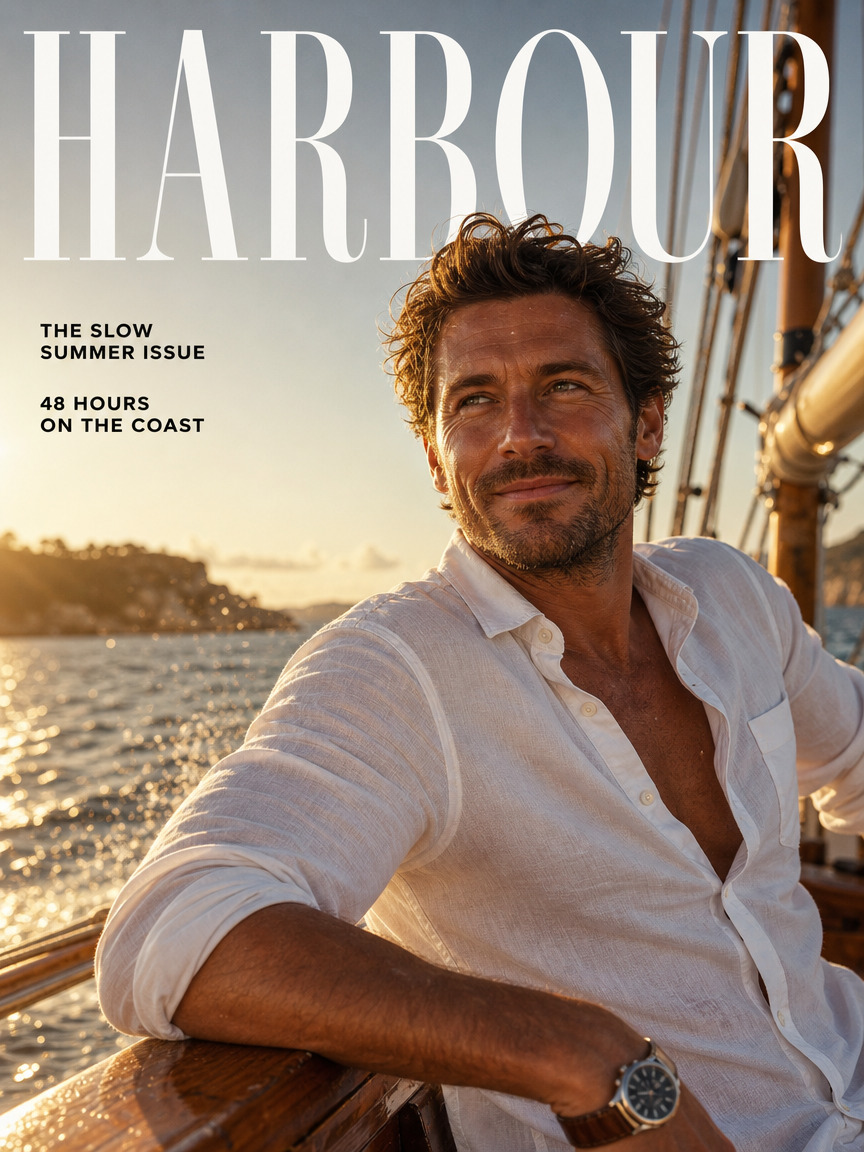
Quelle: das HARBOUR-Cover mit weißem Leinenhemd und den Zeilen „THE SLOW SUMMER ISSUE“ und „48 HOURS ON THE COAST“.
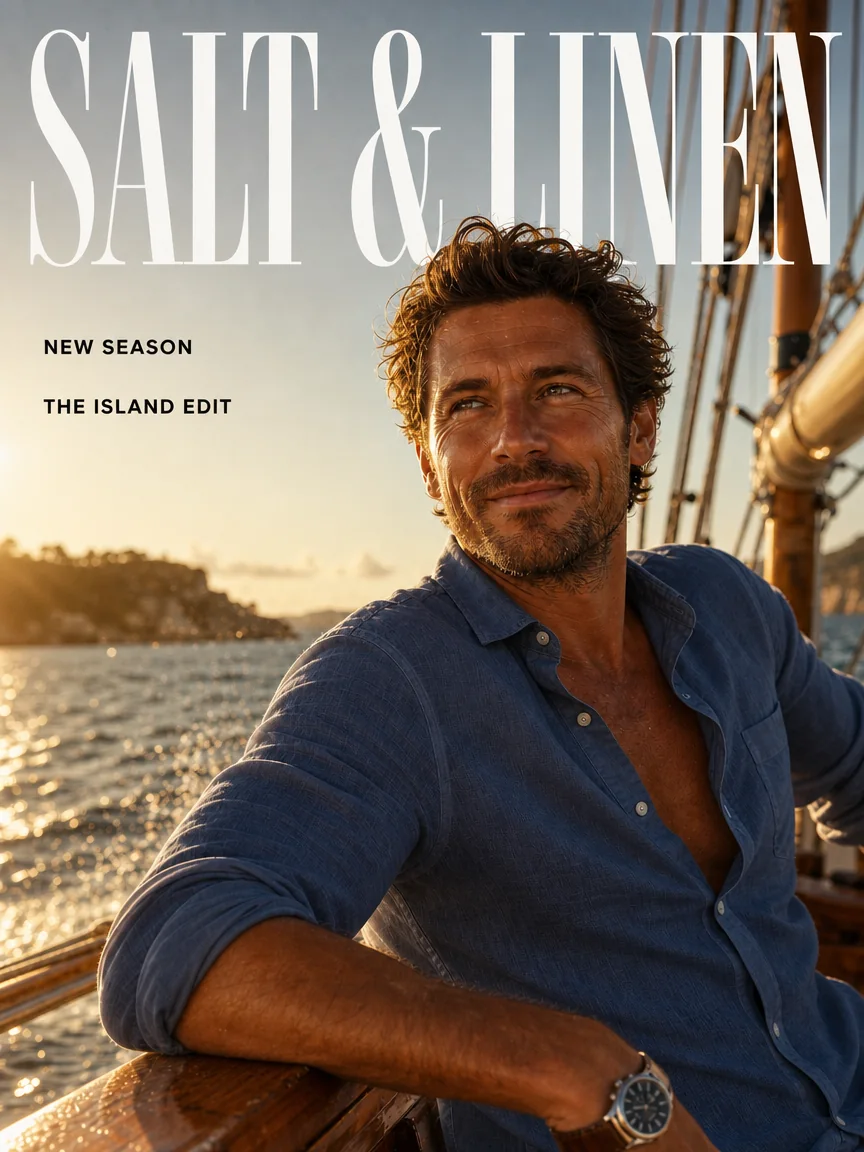
GPT Image 2 Edit: „SALT & LINEN“, „NEW SEASON“ und „THE ISLAND EDIT“ sowie ein marineblaues Hemd. Gesicht, sitzende Pose, Bootsreling und goldenes Seelicht bleiben visuell konsistent mit der Quelle.
Setzen Sie dieses Magazincover neu. Ändern Sie den Titel zu „SALT & LINEN“ in derselben hohen Serifenschrift und die beiden Coverzeilen zu „NEW SEASON“ und „THE ISLAND EDIT“ in derselben kleinen fetten Sans-Serif. Ändern Sie sein weißes Leinenhemd zu einem gewaschenen marineblauen Leinenhemd. Behalten Sie sein Gesicht, die Pose, das Boot, das Meer und das goldene Licht genau so, wie sie sind.
Drei Regeln gelten für jede Bearbeitung: Setzen Sie jedes Wort, das erscheinen soll, in doppelte Anführungszeichen; nennen Sie zuerst die Änderung und dann alles, was sich nicht bewegen darf; und halten Sie eine Anfrage bei wenigen zusammengehörigen Änderungen, nicht bei neuer Perspektive plus Outfit plus Setting. Alles, was Sie nicht schützen, kann neu gezeichnet werden.
Probieren Sie es im Playground
- Öffnen Sie die GPT Image 2 Edit-Seite und melden Sie sich mit einem aufgeladenen Konto an. Das Formular steht direkt auf der Seite.
- Wählen Sie unter Images Add a file (oder Add URL) und laden Sie das Bild hinzu, das Sie behalten wollen. Fügen Sie Ihre Anweisung in Prompt ein oder starten Sie mit dem Cover-Beispiel: Diesen Prompt auf GPT Image 2 Edit ausführen → und verwenden Sie das obige Cover als Bild.
- Setzen Sie Aspect ratio auf das Format der Quelle (zum Beispiel 3:4), Resolution auf 1k und Quality auf medium. Öffnen Sie Advanced parameters für Input Fidelity (high) und Mask (siehe unten).
- Lesen Sie den Preis unter dem Formular und drücken Sie dann Run.
Einen Hintergrundwechsel einrichten
Fügen Sie das freigegebene Porträt- oder Produktbild (die Originaldatei, kein Screenshot) als erste Quelle hinzu und starten Sie mit diesen Werten:
| Feld | Damit starten | Warum |
|---|---|---|
aspect_ratio | Das Verhältnis der Quelle (zum Beispiel 3:4) | Ein festes Verhältnis lässt resolution greifen. auto folgt der Form der Quelle mit etwa 1,5 Megapixeln und ignoriert die Stufe 1k/2k/4k; nutzen Sie es, wenn das Verhältnis der Quelle nicht in der Liste steht |
resolution | 1k | Beurteilen Sie die Komposition, bevor Sie für 2k bezahlen |
quality | low für Entwürfe, medium für die meisten Finalen, high für kleine Schrift und Hautdetails | Jede Stufe kostet etwa das Dreifache der darunterliegenden bei 3:4 1k |
num_outputs | 1 | Jeder Output wird separat berechnet |
input_fidelity | high für Gesichter, Stoffe und gedruckte Etiketten | Kostenlos; hält diese Details näher an der Quelle |
output_format | png | Verlustfreier Prüf-Master |
background | opaque | Steuert nur die Transparenz, nicht den neuen Hintergrund; dieses Modell hat keine transparente Option, daher lassen Sie es auf opaque |
Quellen können JPG, PNG, WEBP oder GIF sein, je bis 10 MB, 1 bis 10 pro Anfrage. Der Prompt kann bis zu 5.000 Zeichen lang sein.
Wählen Sie für ein Porträt eine Quelle mit einem lesbaren Gesicht und einer klaren Kleidungskante: Haare und Schultern sind der Bereich, in dem ein Hintergrundwechsel seine Nähte zeigt.
Ein Prompt für den Hintergrundwechsel, der derselben Form folgt:
Ersetzen Sie die hellgraue Wand durch ein gedämpftes Salbeigrün als Studiohintergrund. Bewahren Sie das Gesicht der fiktiven erwachsenen Person, das kurze braune Haar, die marineblaue Jacke, das opake Creme-Shirt, die Pose und den Kamerawinkel. Behalten Sie die vorhandene Lichtrichtung. Rekonstruieren Sie den Hintergrund natürlich um Haar und Schultern. Fügen Sie keine Schrift, keine Möbel und keinen Schmuck hinzu.
Nutzen Sie eine Maske, wenn Worte den Bereich nicht eindeutig festlegen
mask_url erwartet ein PNG in der Größe der ersten Quelle. Transparente Pixel markieren den Bereich, der neu gemalt werden soll; opake Pixel markieren, was behalten bleibt. So erstellen Sie eine:
- Öffnen Sie die exakt eingereichte Quelle in einem Editor, der Transparenz unterstützt.
- Erstellen Sie eine gleich große Ebene: opak über dem zu schützenden Bereich, transparent über dem neu zu malenden Bereich.
- Exportieren Sie PNG mit Alpha und öffnen Sie es erneut, um zu prüfen, ob die Transparenz erhalten geblieben ist.
- Reichen Sie zuerst das Porträt ein und die Maske als
mask_url.
Im Playground legen Sie die Maske in Mask. Im Code laden Sie zuerst lokale Dateien hoch; siehe Medien-Upload und Aufbewahrung.
Sagen Sie es auch im Prompt: „Bearbeiten Sie nur den transparenten Bereich der Maske“, dann die Änderung und die Keep-Liste. Zeichnen Sie für einen Hintergrund die Kleidungskante und die Lücken um das Haar nach. Scheint die Maske ignoriert zu werden, prüfen Sie die Polarität (leicht zu invertieren) und ob sie exakt zur ersten Quelle passt.
Eine Maske ist ein Hinweis für eine generative Bearbeitung, keine Photoshop-Auswahl. Muss das Gesicht pixelgenau original bleiben, setzen Sie die Originalperson in einem normalen Editor über den akzeptierten neuen Hintergrund, statt das Modell zu bitten, das Gesicht treu neu zu zeichnen.
Fügen Sie ein zweites Referenzbild hinzu, ohne die Person zu verändern
Verweisen Sie im Prompt auf die Quellen nach ihrer Reihenfolge und geben Sie jeder eine einzige Aufgabe:
Bild eins definiert Person, Kleidung und Bildausschnitt. Bild zwei liefert nur die Wandfarbe; übernehmen Sie daraus keine Objekte und kein Layout.
Ein einfarbiges Farbfeld ist eindeutiger als ein Foto mit eigenem Gesicht und eigenem Outfit. Schiebt sich ein Objekt aus der zweiten Quelle hinein, tauschen Sie die Referenz gegen eine sauberere, statt weitere Verbote hinzuzufügen. Die Maske gehört immer zur ersten Quelle. Dasselbe Muster setzt eine Person in eine andere Szene: „die Frau aus dem ersten Bild, im Setting des zweiten“.
Was die Einstellungen ändern
- Resolution: 1k, 2k oder 4k (ein Quadrat hat 1024, 2048 oder 2880 Pixel Kantenlänge).
- Input Fidelity: Setzen Sie sie für Gesichter und gedruckte Etiketten auf high; sie kostet nichts extra, rettet aber kein Prompt, das zu viel verlangt.
- Output format: JPEG- oder WebP-Komprimierung repariert kein verrutschtes Auge und keine fehlende Naht.
GPT Image 2 liefert keinen transparenten Output, und PNG allein erzeugt keine Transparenz. Für Freisteller verwenden Sie GPT Image 2.5 Flare oder Sunburst, die beim Bearbeiten eine Option für transparenten Hintergrund bieten, oder einen Hintergrundentfernungs-Schritt.
Was eine Bearbeitung kostet
Summen für ein Quellbild, einen Output und einen kurzen Prompt, in USD zu den aktuellen Katalogpreisen:
| Qualität | 3:4 bei 1k | 3:4 bei 2k | auto (beliebige Stufe) |
|---|---|---|---|
| low | $0.0137 | $0.0171 | $0.0157 |
| medium | $0.0413 | $0.0722 | $0.0596 |
| high | $0.1345 | $0.2583 | $0.2078 |
Jede zusätzliche Quelle schlägt etwa $0.0098 auf jeden Output drauf. Eine quadratische 1k-Bearbeitung in mittlerer Qualität kostet $0.0524. auto hat unabhängig von der gewählten Stufe einen festen Preis: teurer als ein festes Verhältnis bei 1k, billiger als 2k oder 4k, aber gedeckelt bei etwa 1,5 Megapixeln. Wählen Sie zuerst das Verhältnis, in dem Sie veröffentlichen, dann die Stufe. Prompts über 100 Tokens hinaus schlagen eine kleine Gebühr auf, die im Angebot ausgewiesen wird.
Da die Quellengebühr fest ist, kostet ein Entwurf in niedriger Qualität etwa ein Drittel eines in mittlerer: vier niedrige 3:4-Entwürfe kosten etwa $0.055, ein Finale in mittlerer Qualität etwa $0.041. Und ein falsches Gesicht wird nicht durch Bezahlen für high repariert; entfernen Sie zuerst konkurrierende Referenzen und zusätzliche Anweisungen zu Pose oder Kamera.
Dann per API senden
Der Request body im Playground zeigt dasselbe JSON, eine dort funktionierende Einrichtung lässt sich also in Code übernehmen.
IDEMPOTENCY_KEY="$(uuidgen)"
curl -X POST https://api.spicyapi.ai/api/v1/jobs/createTask \
  -H "Authorization: Bearer $SPICY_API_KEY" \
  -H "Content-Type: application/json" \
  -H "Idempotency-Key: $IDEMPOTENCY_KEY" \
  -d '{
    "model": "openai/gpt-image-2/edit",
    "input": {
      "image_urls": ["https://example.com/portrait.png"],
      "mask_url": "https://example.com/wall-mask.png",
      "prompt": "Only edit the transparent region of the mask. Replace the pale gray wall with a muted sage studio background. Preserve the face, hair, jacket, pose and camera angle. Keep the light direction. Add no lettering or props.",
      "aspect_ratio": "3:4",
      "resolution": "1k",
      "quality": "medium",
      "input_fidelity": "high",
      "output_format": "png"
    }
  }'
Wiederholungen, Polling und das Herunterladen von Ergebnissen behandelt die Tasks-Dokumentation.
Oder lassen Sie einen Agenten das erledigen. Speichern Sie das input-Objekt als input.json und führen Sie spicyapi tasks create --model openai/gpt-image-2/edit --input-file input.json --wait aus (CLI-Dokumentation), oder bitten Sie einen Assistenten mit dem MCP-Server, diese Bearbeitung auszuführen (er ruft spicyapi_task_create auf); beide zeigen den Preis und fragen nach Ihrer Bestätigung. npx skills add spicyapi-ai/spicy-skill installiert den Agent Skill, damit ein Coding-Assistent das aktuelle Schema liest, statt Felder zu raten.
Beheben Sie den Fehler, den Sie tatsächlich sehen können
| Ergebnis | Nächster Schritt |
|---|---|
| Korrekte Wand, verändertes Gesicht | Zurück zur Originalquelle; konkurrierende Porträts entfernen; input_fidelity auf high setzen; eine Komposition verwenden, wenn exakte Gesichtspixel gefordert sind |
| Wand unverändert | Prüfen Sie den transparenten Maskenbereich, die Quellenreihenfolge und ob die Wand benannt wurde |
| Beiger Saum um das Haar | Die Maske hat alte Wandpixel geschützt; verbreitern Sie den transparenten Bereich oder reinigen Sie diese Kante in einem Editor |
| Ganzes Porträt neu kadriert | Verwenden Sie das Verhältnis der Quelle und entfernen Sie Wörter zur Kamerabewegung |
| Unleserlicher oder falsch geschriebener Text | Setzen Sie jedes Wort in doppelte Anführungszeichen und sagen Sie, wohin es gehört; halten Sie bei finaler Grafik die Schrift in einer bearbeitbaren Ebene |
| Drift nach mehreren Bearbeitungen hintereinander | Bearbeiten Sie erneut aus dem Original oder der zuletzt freigegebenen Version, statt jedes Ergebnis weiterzuverarbeiten |
| Das Bild wirkt nur in der kleinen Vorschau grob | Öffnen Sie die zurückgegebene Datei in voller Größe, bevor Sie Einstellungen ändern |
Wenn der Wandtausch das Gesicht immer wieder verändert, helfen weitere Varianten selten. Behalten Sie das freigegebene Porträt, übernehmen Sie den erzeugten Hintergrund aus der Bearbeitung und fügen Sie beides in einem Editor zusammen, in dem Sie die Kante kontrollieren.