Para editar uma imagem existente com GPT Image 2, use a tarefa de edição, coloque primeiro a imagem que você quer manter, nomeie uma única mudança e depois liste o que precisa ficar. Uma máscara PNG pode apontar a área a ser repintada, mas ela guia o modelo; não trava os outros pixels. Uma edição com uma única fonte em qualidade média, 3:4, 1k custa cerca de $0.041; a mesma edição em qualidade alta custa cerca de $0.13. Cada imagem de fonte acrescenta cerca de um centavo a cada saída.
O GPT Image 2 serve para trabalhos com roupas, design e produto: refazer uma capa, mudar a cor de uma peça, trocar um fundo, colocar uma pessoa em outra cena. Ele é filtrado, então lingerie e outras edições para adultos são recusadas (sem cobrança). Para esses casos, comece por O GPT Image 2 é sem censura? e os melhores editores de imagens sem censura.
Como é uma boa edição
Esta é a tarefa de edição do GPT Image 2 com uma capa de revista e uma instrução. Qualidade média, uma fonte, input fidelity alta, 3:4.
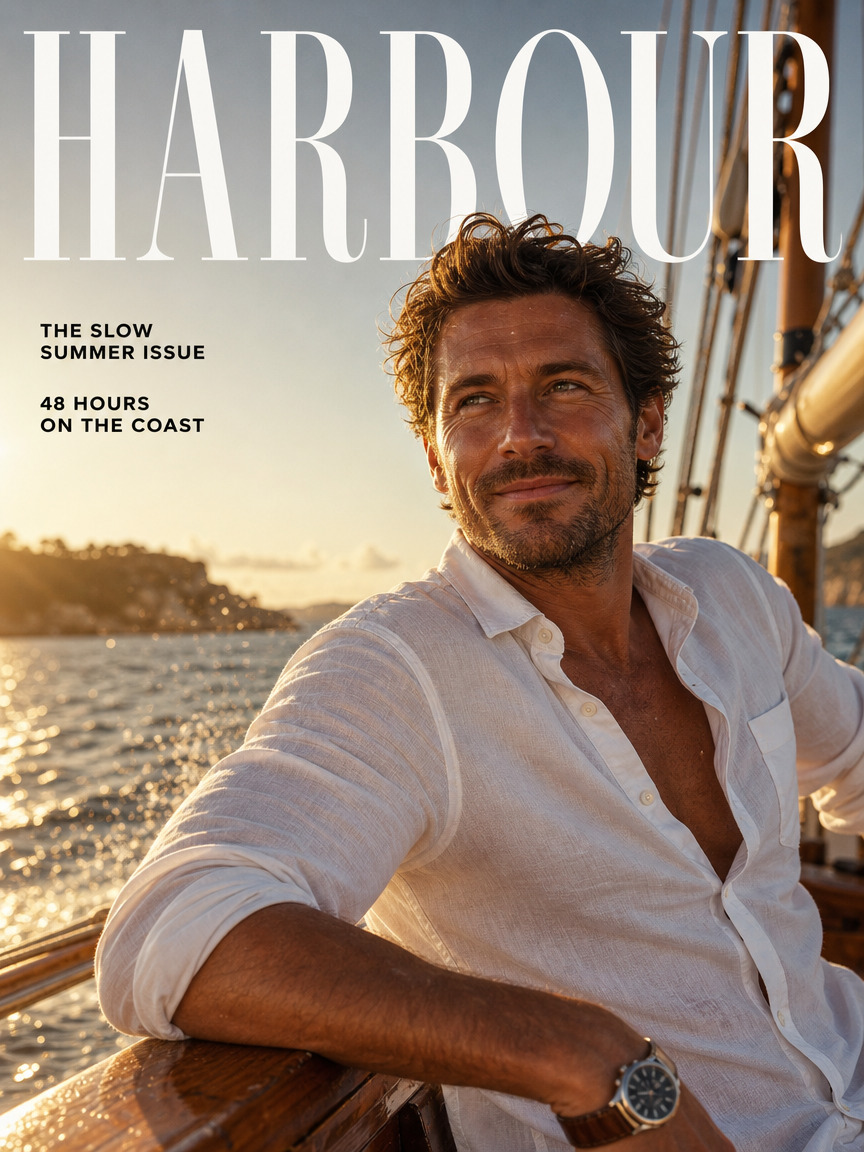
Fonte: a capa HARBOUR, com camisa de linho branco e as manchetes «THE SLOW SUMMER ISSUE» e «48 HOURS ON THE COAST».
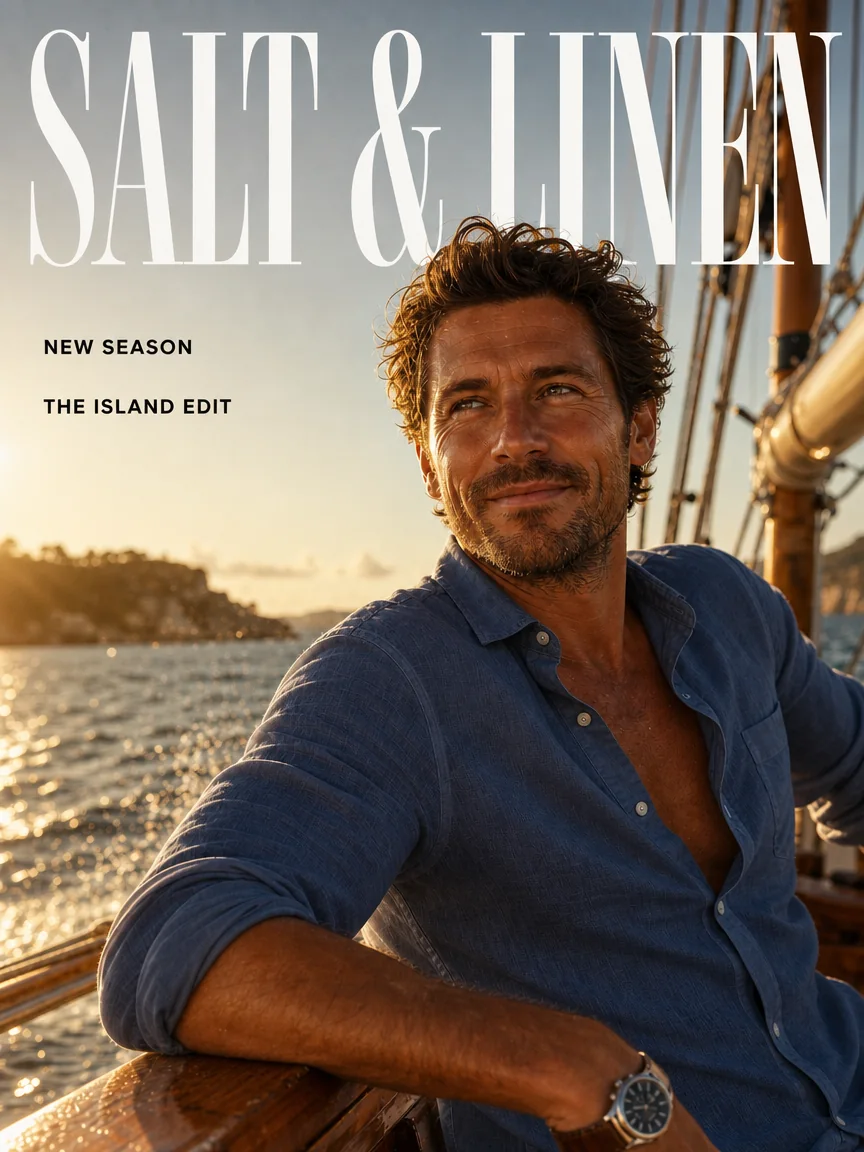
Edição com GPT Image 2: «SALT & LINEN», «NEW SEASON» e «THE ISLAND EDIT», além de uma camisa azul-marinha. O rosto, a pose sentada, a amurada do barco e a luz dourada do mar permanecem visualmente consistentes com a fonte.
Refaça esta capa de revista. Troque o título para que leia «SALT & LINEN» na mesma serifa alta, e troque as duas manchetes por «NEW SEASON» e «THE ISLAND EDIT» na mesma sans-serif pequena em negrito. Troque a camisa de linho branco dele por uma camisa de linho azul-marinho lavado. Mantenha exatamente como estão o rosto dele, a pose, o barco, o mar e a luz dourada.
Três hábitos valem para toda edição: coloque entre aspas duplas cada palavra que deve aparecer; liste primeiro a mudança e depois tudo o que não pode se mexer; e mantenha um pedido em poucas mudanças relacionadas, não um novo ponto de vista mais um look mais um cenário. Tudo o que você não proteger pode ser redesenhado.
Experimente no Playground
- Abra a página de edição do GPT Image 2 e entre com uma conta com saldo. O formulário está na própria página.
- Em Images, escolha Add a file (ou Add URL) e adicione a imagem que você quer manter. Cole sua instrução em Prompt, ou parta do exemplo da capa: Executar este prompt no GPT Image 2 edit → e use a capa acima como imagem.
- Coloque Aspect ratio no formato da própria fonte (por exemplo 3:4), Resolution em 1k e Quality em medium. Abra Advanced parameters para Input Fidelity (alta) e Mask (veja abaixo).
- Leia o preço exibido abaixo do formulário e depois pressione Run.
Montar uma edição de fundo
Adicione a imagem de retrato ou de produto aprovada (o arquivo original, não uma captura de tela) como fonte um e comece com estes valores:
| Campo | Comece com | Por quê |
|---|---|---|
aspect_ratio | A proporção da própria fonte (por exemplo 3:4) | Uma proporção fixa permite que resolution seja aplicado. auto segue o formato da fonte em cerca de 1,5 megapixel e ignora o nível 1k/2k/4k; use quando a proporção da fonte não estiver na lista |
resolution | 1k | Julgue a composição antes de pagar pelo 2k |
quality | low para rascunhos, medium para a maioria dos finais, high para texto pequeno e detalhe de pele | Cada nível custa cerca de três vezes o abaixo em 3:4 1k |
num_outputs | 1 | Cada saída é cobrada separadamente |
input_fidelity | high para rostos, tecidos e etiquetas impressas | Grátis; mantém esses detalhes mais próximos da fonte |
output_format | png | Master de revisão sem perdas |
background | opaque | Controla apenas a transparência, não o novo fundo; este modelo não tem opção transparente, então deixe em opaque |
As fontes podem ser JPG, PNG, WEBP ou GIF, até 10 MB cada, de 1 a 10 por requisição. O prompt pode chegar a 5.000 caracteres.
Para um retrato, escolha uma fonte com rosto legível e borda de roupa bem definida: cabelo e ombros são onde uma troca de fundo mostra suas costuras.
Um prompt de troca de fundo que segue o mesmo formato:
Substitua a parede cinza-clara por um fundo de estúdio em verde sálvia suave. Preserve o rosto do adulto fictício, o cabelo castanho curto, a jaqueta azul-marinha, a camisa creme opaca, a pose e o ângulo da câmera. Mantenha a direção de luz existente. Reconstrua o fundo de forma natural ao redor do cabelo e dos ombros. Não acrescente texto, móveis ou joias.
Use uma máscara quando as palavras não delimitam a área
mask_url recebe um PNG do mesmo tamanho da fonte um. Pixels transparentes marcam a área a repintar; pixels opacos marcam o que manter. Para criar uma:
- Abra a fonte exata enviada em um editor que suporte transparência.
- Crie uma camada do mesmo tamanho: opaca sobre a área a proteger, transparente sobre a área a repintar.
- Exporte como PNG com alfa e reabra para confirmar que a transparência sobreviveu.
- Envie primeiro o retrato e a máscara como
mask_url.
No Playground, solte a máscara em Mask. Em código, envie primeiro os arquivos locais; veja upload de mídia e retenção.
Diga também no prompt: «Edite apenas a região transparente da máscara», e então a mudança e a lista do que manter. Para um fundo, contorne a borda da roupa e as aberturas ao redor do cabelo. Se a máscara parecer ignorada, verifique a polaridade (fácil de inverter) e se corresponde exatamente à primeira fonte.
Uma máscara é uma orientação para uma edição generativa, não uma seleção do Photoshop. Se o rosto precisa continuar original pixel a pixel, componha a pessoa original sobre o novo fundo aceito em um editor comum, em vez de pedir ao modelo que redesenhe o rosto com fidelidade.
Adicione uma segunda imagem de referência sem mudar a pessoa
Refira-se às fontes pela ordem no prompt e dê a cada uma uma única função:
A imagem um define a pessoa, a roupa e o enquadramento. A imagem dois fornece apenas a cor da parede; não copie nenhum objeto ou layout dela.
Uma amostra de cor chapada é menos ambígua do que uma fotografia com rosto e roupa próprios. Se um objeto entrar vazando da segunda fonte, troque por uma referência mais limpa em vez de acrescentar proibições. A máscara sempre pertence à fonte um. O mesmo padrão coloca uma pessoa em outra cena: «a mulher da primeira imagem, no cenário da segunda».
O que as configurações alteram
- Resolution: 1k, 2k ou 4k (um quadrado tem 1024, 2048 ou 2880 pixels de lado).
- Input Fidelity: coloque em alta para rostos e etiquetas impressas; não custa nada a mais, mas não salva um prompt que pede demais.
- Output format: a compressão JPEG ou WebP não corrige um olho deslocado nem uma costura faltante.
O GPT Image 2 não oferece saída transparente, e PNG sozinho não cria transparência. Para recortes, use GPT Image 2.5 Flare ou Sunburst, que expõem uma opção de fundo transparente na edição, ou uma etapa de remoção de fundo.
Quanto custa uma edição
Totais para uma imagem de fonte, uma saída e um prompt curto, em USD nos preços atuais do catálogo:
| Qualidade | 3:4 em 1k | 3:4 em 2k | auto (qualquer nível) |
|---|---|---|---|
| low | $0.0137 | $0.0171 | $0.0157 |
| medium | $0.0413 | $0.0722 | $0.0596 |
| high | $0.1345 | $0.2583 | $0.2078 |
Cada fonte extra acrescenta cerca de $0.0098 a cada saída. Uma edição quadrada 1k em qualidade média custa $0.0524. auto tem um preço único seja qual for o nível escolhido: mais caro que uma proporção fixa em 1k, mais barato que 2k ou 4k, mas limitado a cerca de 1,5 megapixel. Escolha primeiro a proporção em que você vai publicar e depois o nível. Prompts acima de 100 tokens acrescentam uma pequena cobrança mostrada na cotação.
Como o custo da fonte é fixo, um rascunho low custa cerca de um terço de um medium: quatro rascunhos low em 3:4 custam cerca de $0.055, um final medium cerca de $0.041. E um rosto errado não é corrigido pagando high; antes remova referências concorrentes e instruções extras de pose ou de câmera.
Depois envie pela API
O Request body do Playground mostra o mesmo JSON, então uma configuração que funciona ali pode ser colada no código.
IDEMPOTENCY_KEY="$(uuidgen)"
curl -X POST https://api.spicyapi.ai/api/v1/jobs/createTask \
  -H "Authorization: Bearer $SPICY_API_KEY" \
  -H "Content-Type: application/json" \
  -H "Idempotency-Key: $IDEMPOTENCY_KEY" \
  -d '{
    "model": "openai/gpt-image-2/edit",
    "input": {
      "image_urls": ["https://example.com/portrait.png"],
      "mask_url": "https://example.com/wall-mask.png",
      "prompt": "Only edit the transparent region of the mask. Replace the pale gray wall with a muted sage studio background. Preserve the face, hair, jacket, pose and camera angle. Keep the light direction. Add no lettering or props.",
      "aspect_ratio": "3:4",
      "resolution": "1k",
      "quality": "medium",
      "input_fidelity": "high",
      "output_format": "png"
    }
  }'
Tentativas, polling e download dos resultados estão na documentação de tasks.
Ou deixe um Agent fazer isso. Salve o objeto input como input.json e rode spicyapi tasks create --model openai/gpt-image-2/edit --input-file input.json --wait (documentação da CLI), ou peça a um assistente com o servidor MCP para executar esta edição (ele chama spicyapi_task_create); os dois mostram o preço e pedem confirmação. npx skills add spicyapi-ai/spicy-skill instala o Agent Skill, para que um assistente de programação leia o esquema real em vez de adivinhar campos.
Corrija a falha que você realmente vê
| Resultado | Próxima ação |
|---|---|
| Parede certa, rosto alterado | Volte à fonte original; remova retratos concorrentes; defina input_fidelity como high; use uma composição se forem exigidos pixels exatos do rosto |
| Parede sem mudança | Verifique a região transparente da máscara, a ordem das fontes e se a parede foi nomeada |
| Franja bege ao redor do cabelo | A máscara protegeu pixels antigos da parede; amplie a área transparente ou limpe essa borda em um editor |
| Retrato inteiro reenquadrado | Use a proporção da própria fonte e remova as palavras de movimento de câmera |
| Texto ilegível ou escrito errado | Coloque cada palavra entre aspas duplas e diga onde ela fica; para a arte final, mantenha o lettering em uma camada editável |
| Deriva após várias edições seguidas | Edite de novo a partir do original, ou da última versão que você aprovou, em vez de encadear em cada resultado |
| A imagem só parece tosca em uma pré-visualização pequena | Abra o arquivo retornado em tamanho cheio antes de mudar as configurações |
Se trocar a parede continuar alterando o rosto, mais variações raramente ajudam. Mantenha o retrato aprovado, pegue o fundo gerado pela edição e una os dois em um editor onde você controla a borda.