Comece com Flare para rascunhos, variações e tudo aquilo que um usuário espera; use Sunburst para cadeias longas de edição, imagens finais de campanha ou uma edição que o Flare continua errando. O anúncio da OpenAI torna Flare o modelo de imagem padrão, com cerca de metade da latência do GPT Image 2, e Sunburst o modelo mais lento, construído para um controle mais rigoroso entre edições e para imagens de produto ou de campanha refinadas. No SpicyAPI os dois custam o mesmo e aceitam os mesmos campos, então Sunburst não é um upgrade pago: você paga por esperar mais. Nenhum dos dois é o modelo para imagens adultas: ambos são rotulados como Filtered e recusaram as solicitações de conteúdo adulto que testamos.
Qual para qual trabalho
| Seu trabalho | Comece por | Por quê |
|---|---|---|
| Rascunhos, variações para redes sociais ou anúncios, muitas opções por solicitação, tudo aquilo que um usuário espera | Flare, medium | A opção mais barata e mais rápida: 1k quadrado medium custa $0.0109 contra $0.0425 de high, e em 1k high o Flare costuma responder em 25 a 45 segundos |
| Uma edição de produto ou retrato em que um detalhe muda o tempo todo (uma junção da estrutura, um rosto, um logotipo) | Flare e depois as mesmas entradas no Sunburst | A escolha da OpenAI quando o controle entre edições importa mais |
| Uma cadeia longa de edições em uma única imagem | Sunburst | A escolha da OpenAI para controle entre edições; faça alguns rounds nos dois e fique com o que mantém suas restrições |
| Imagem principal final para impressão ou para uma campanha | Sunburst, xhigh ou max | A OpenAI posiciona-o para peças de campanha prontas para produção e imagens de produto refinadas |
| Lingerie, imagens íntimas ou explícitas de adultos | Nenhum dos dois | Ambos recusam; veja a seção de conteúdo adulto |
O Sunburst leva de cerca de 25 segundos a mais de dois minutos em solicitações semelhantes, e max é o ajuste mais lento em qualquer um dos dois modelos, então reserve-o para os finais. Ao comparar os dois, envie a ambos o mesmo quality.
Mesmo preço, mesmos campos
As duas famílias têm uma tarefa de texto para imagem e uma tarefa de edição, e as duas coincidem em tudo:
- Tudo o que você define: de 1 a 16 imagens de origem por edição (10 MB cada, chamadas de «a primeira imagem», «a segunda imagem»),
resolutionem 1k, 2k ou 4k, 15 proporções da tela de 1:3 a 3:1, cinco níveis dequalitydelowamaxe de 1 a 10 saídas por solicitação, cada uma cobrada separadamente. - Máscara: um PNG opcional do mesmo tamanho da primeira origem (no Playground, em Parâmetros avançados).
- Controles só de edição:
input_fidelity(lowcomo padrão,high) ebackground(auto,transparent,opaque). Texto para imagem não tem opção transparente.
Não há campo seed, então a mesma solicitação devolve uma imagem diferente a cada vez; se dois resultados parecerem próximos, rode cada modelo algumas vezes antes de escolher.
O que uma solicitação custa
Preço de saída por imagem, USD, quadro quadrado (idêntico para Flare e Sunburst, 20% abaixo do preço de tabela da OpenAI):
| Qualidade | 1k | 2k | 4k |
|---|---|---|---|
| low | $0.005104 | $0.009928 | $0.016216 |
| medium | $0.010936 | $0.021808 | $0.035992 |
| high | $0.042544 | $0.086032 | $0.14272 |
| xhigh | $0.075328 | $0.152632 | $0.253408 |
| max | $0.168976 | $0.342928 | $0.569656 |
Três coisas mexem no número:
- Proporção da tela. Quadros não quadrados são mais baratos. Em 1k
high, 4:5 custa $0.034504, 16:9 custa $0.023992 e 1:3 custa $0.01396, contra $0.042544 do quadrado. O preço inicial mais baixo nas páginas dos modelos, $0.0018, élowem 1:3; uma edição com uma única origem começa em cerca de $0.0116. - Imagens de origem. Cada origem acrescenta $0.0098304 a cada saída. Uma origem, 4:5,
high, 1k dá $0.0443344; emmediumdá $0.0185584. Três origens e quatro saídas daquela solicitação emhighdão $0.2559808, contra $0.138016 de quatro saídas de texto para imagem, então envie só as referências que importam. - Prompts longos. Os 100 primeiros tokens do prompt estão incluídos; tokens extras acrescentam uma pequena cobrança uma única vez por solicitação.
Uma solicitação recusada não é cobrada.
Conteúdo adulto: ambos recusam
Com base nos nossos testes de setembro de 2026, ambos os modelos recusaram lingeries, casais íntimos e imagens NSFW avançadas, tanto na geração quanto na edição. Solicitações do dia a dia com roupas, como vestidos e retratos, normalmente passam, mas um modelo filtrado ainda pode recusar um prompt com roupas, e uma recusa não é cobrada. Mudar para o Sunburst não remove a política de conteúdo; para trabalho com adultos use um caminho de edição sem censura em vez de tratar a troca de modelo como uma forma de contornar uma recusa. Veja o GPT Image 2 é sem censura? para os detalhes e a comparação dos editores de imagem sem censura para modelos que editam conteúdo adulto. Use estes dois para imagens promocionais públicas, ilustração de personagens vestidos e paisagens.
Uma primeira edição para rodar nos dois
Cenário: uma criadora de decoração tem uma imagem de conceito aprovada de um terrário de vidro com estrutura de cobre sobre um console de pedra e precisa que a parede atrás dele fique verde-sálvia para um banner de campanha.
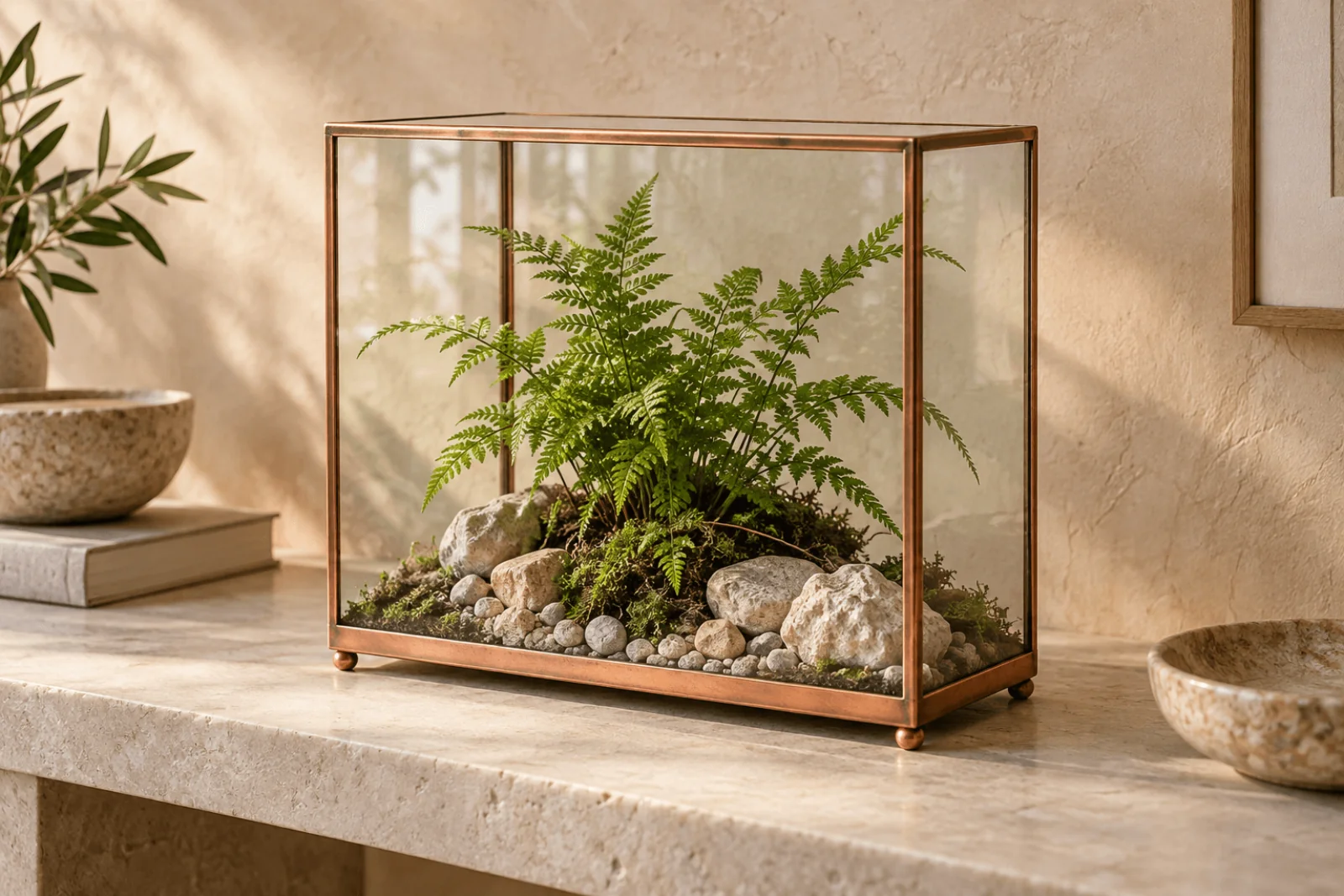
A imagem de origem do exemplo: uma imagem de conceito, 3:2.
Experimente no Playground.
- Abrir a edição do Flare com o prompt abaixo já preenchido → Fique na aba Playground, na visão Form, e entre com uma conta com saldo para executar.
- Em Images, substitua a imagem de exemplo pela imagem de origem para que ela seja o único arquivo.
- Defina Aspect ratio como 3:2, Resolution como 1k e Quality como high; combine a proporção com a da origem, porque o resultado assume a forma que você escolher, não a forma da origem.
- Aperte Run model. Com uma saída isso custa $0.0378304; o preço aparece antes de você executar.
- Para comparar com o Sunburst, abra a edição do Sunburst e repita o mesmo prompt e as mesmas configurações.
O prompt:
Change the warm plaster wall behind the terrarium to a muted sage green. Keep the terrarium exactly as in the first image: straight copper frame, flat glass panels, the fern, moss and pale stones, the stone console and the light direction. Do not add text or other plants.
Confira os montantes retos de cobre e o travessão inferior, as bordas do vidro, a samambaia e a sombra no console. Se o Flare corrigiu a parede mas entortou uma junção da estrutura ou redesenhou a samambaia, abra a edição do Sunburst (openai/gpt-image-2.5-sunburst/edit) e envie a origem original, o mesmo prompt e as mesmas configurações. Fique com o resultado que corresponde à origem; uma parede mais bonita em outro terrário é uma edição falha. Se o resultado do Flare já estiver bom, pare aí.
Depois chame pelo código. Salve a entrada e execute com a CLI (npx @spicyapi/cli funciona sem instalar; defina SPICY_API_KEY):
cat > input.json <<'EOF'
{
  "prompt": "Change the warm plaster wall behind the terrarium to a muted sage green. Keep the terrarium exactly as in the first image: straight copper frame, flat glass panels, the fern, moss and pale stones, the stone console and the light direction. Do not add text or other plants.",
  "image_urls": ["https://cdn.spicyapi.ai/blog/authored/seo-next-twenty-2026-10-01/gpt-image-2-5-flare-vs-sunburst-workflow/body-1-gpt-image-8ed02d3a486d0aab.webp"],
  "aspect_ratio": "3:2",
  "resolution": "1k",
  "quality": "high"
}
EOF
spicyapi tasks create --model openai/gpt-image-2.5-flare/edit --input-file input.json --wait
Troque o id do modelo para openai/gpt-image-2.5-sunburst/edit na comparação. Docs: gerar e editar imagens.
Ou deixe um Agent rodar. Passe ao assistente a CLI acima ou o servidor MCP, em que spicyapi_task_create mostra o preço e pede sua confirmação antes de executar. O Skill (npx skills add spicyapi-ai/spicy-skill) ensina um assistente de programação o esquema vigente e funciona junto com qualquer um dos dois.

Ilustração: confira cada imagem devolvida contra a origem aprovada e, para um produto real, contra o objeto físico.
Quando a edição muda mais do que você pediu
- Uma mudança por solicitação e depois uma lista protegida do que tem de ficar (estrutura, samambaia, luz, pose).
- Pessoas no quadro: defina
input_fidelitycomohighpara que rostos e tecidos fiquem mais próximos da origem. Isso não muda o preço e não é um bloqueio de pixels; se os pixels exatos do rosto precisarem sobreviver, componha você mesmo o primeiro plano original sobre uma nova camada de fundo. - Máscara quando a região é o problema. Uma máscara PNG do tamanho da primeira origem, transparente onde o modelo pode repintar e opaca em todo o resto. Um retângulo preto sobre um PNG branco opaco não é lido como máscara, porque o controle lê o alfa. Inclua o fundo visível entre os fios de cabelo na área transparente; um contorno sólido deixa uma franja da cor antiga. Um
qualitymais alto não conserta uma máscara que seleciona a área errada. - Aumente a qualidade por último:
xhighcusta cerca de 1,8 vezhighemaxcerca de 4 vezes.
Recortes transparentes
Para um recorte, use uma tarefa de edição com background: transparent e output_format png ou webp. Os dois modelos devolvem um canal alfa de verdade; um padrão xadrez desenhado em uma imagem opaca não é um canal alfa. Nomeie o sujeito a preservar e diga que o fundo deve ser totalmente transparente. Depois coloque o resultado sobre a cor real da página e olhe para cabelo, folhas finas e vidro: os painéis podem guardar parte da cor do fundo antigo mesmo quando a área de fora está limpa. Para remoção de fundo simples sem regeneração, veja o guia de remoção de fundo.
Use o Flare na primeira tentativa e guarde qualquer resultado que atenda ao briefing. Passe para o Sunburst quando você conseguir nomear a edição que o Flare continua errando, ou para uma imagem final de campanha, e aumente a qualidade porque a entrega exige, não porque os nomes sugerem recursos diferentes.
Perguntas frequentes
O Sunburst entrega resolução maior? Não. Ambos oferecem 1k, 2k e 4k e cinco níveis de qualidade até max.
Consigo um PNG transparente a partir de um prompt de texto? Não em um passo só: background existe apenas nas tarefas de edição. Gere primeiro e depois edite com background: transparent.
Onde entra o GPT Image 2? É o modelo anterior com o mesmo método de edição; o guia de edição do GPT Image 2 cobre suas máscaras e configurações, e os modelos 2.5 acrescentam os níveis xhigh e max.