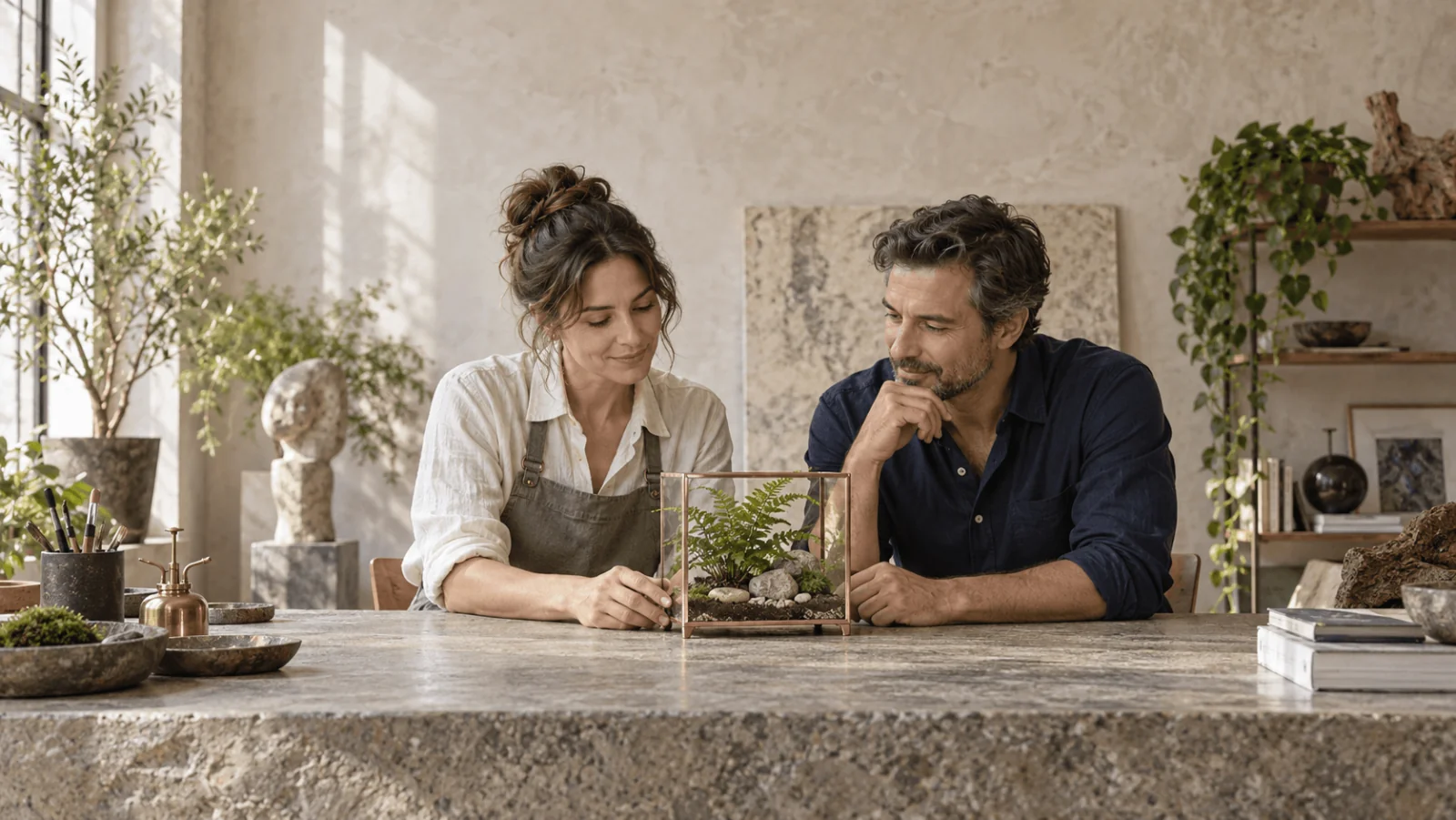
Commencez par Flare pour les brouillons, les variantes et tout ce qu'un utilisateur attend ; utilisez Sunburst pour les longues chaînes de retouches, les images finales de campagne ou une retouche que Flare rate à répétition. L'annonce d'OpenAI fait de Flare le modèle d'image par défaut, avec environ la moitié de la latence de GPT Image 2, et de Sunburst le modèle plus lent, conçu pour un contrôle plus serré d'une retouche à l'autre et pour des images de produit ou de campagne soignées. Sur SpicyAPI, les deux coûtent le même prix et acceptent les mêmes champs : Sunburst n'est donc pas une option payante ; vous payez pour une attente plus longue. Aucun des deux n'est le modèle pour les images pour adultes : tous deux sont étiquetés Filtered et ont refusé nos requêtes pour adultes testées.
Lequel pour quel travail
| Votre travail | Commencez par | Pourquoi |
|---|---|---|
| Brouillons, variantes pour les réseaux sociaux ou les publicités, beaucoup d'options par requête, tout ce qu'un utilisateur attend | Flare, medium | L'option la moins chère et la plus rapide : en 1k carré, medium coûte $0.0109 contre $0.0425 pour high, et en 1k high, Flare répond généralement en 25 à 45 secondes |
| Une retouche de produit ou de portrait où un détail change sans arrêt (un joint du cadre, un visage, un logo) | Flare, puis les mêmes entrées sur Sunburst | Le choix d'OpenAI quand le contrôle d'une retouche à l'autre compte le plus |
| Une longue chaîne de retouches sur une seule image | Sunburst | Le choix d'OpenAI pour le contrôle d'une retouche à l'autre ; faites quelques tours sur les deux et gardez celui qui respecte vos contraintes |
| Image principale finale pour l'impression ou une campagne | Sunburst, xhigh ou max | OpenAI le positionne pour des créations de campagne prêtes à la production et des images de produit soignées |
| Lingerie, images intimes ou explicites pour adultes | Aucun des deux | Les deux refusent ; voir la section sur le contenu pour adultes |
Sunburst demande, pour des requêtes comparables, de 25 secondes environ à plus de deux minutes, et max est le réglage le plus lent sur l'un ou l'autre modèle : gardez-le pour les finitions. Quand vous comparez les deux, envoyez-leur le même quality.
Même prix, mêmes champs
Les deux familles proposent une tâche de texte vers image et une tâche de retouche, et les deux sont identiques sur tous les points :
- Tout ce que vous réglez : 1 à 16 images sources par retouche (10 MB chacune, désignées comme « la première image », « la deuxième image »),
resolutionen 1k, 2k ou 4k, 15 rapports d'aspect de 1:3 à 3:1, cinq niveaux dequalitydelowàmax, et 1 à 10 sorties par requête, chacune facturée séparément. - Masque : un PNG facultatif de la même taille que la première source (dans le Playground, sous Paramètres avancés).
- Réglages de retouche uniquement :
input_fidelity(lowpar défaut,high) etbackground(auto,transparent,opaque). Le texte vers image n'a pas d'option transparente.
Il n'y a pas de champ seed : la même requête renvoie donc une image différente à chaque fois ; si deux résultats se ressemblent, lancez chaque modèle quelques fois avant de choisir.
Ce que coûte une requête
Prix de sortie par image, USD, cadre carré (identique pour Flare et Sunburst, 20 % sous le tarif public d'OpenAI) :
| Qualité | 1k | 2k | 4k |
|---|---|---|---|
| low | $0.005104 | $0.009928 | $0.016216 |
| medium | $0.010936 | $0.021808 | $0.035992 |
| high | $0.042544 | $0.086032 | $0.14272 |
| xhigh | $0.075328 | $0.152632 | $0.253408 |
| max | $0.168976 | $0.342928 | $0.569656 |
Trois choses font varier le montant :
- Rapport d'aspect. Les cadres non carrés coûtent moins cher. En 1k
high, 4:5 coûte $0.034504, 16:9 $0.023992 et 1:3 $0.01396, contre $0.042544 pour le carré. Le prix de départ le plus bas sur les pages des modèles, $0.0018, correspond àlowen 1:3 ; une retouche avec une seule source démarre à environ $0.0116. - Images sources. Chaque source ajoute $0.0098304 à chaque sortie. Une source, 4:5,
high, 1k donne $0.0443344 ; enmedium, c'est $0.0185584. Trois sources et quatre sorties de cette requête enhighdonnent $0.2559808, contre $0.138016 pour quatre sorties en texte vers image : n'envoyez que les références qui comptent. - Prompts longs. Les 100 premiers tokens du prompt sont inclus ; les tokens supplémentaires ajoutent un petit frais une seule fois par requête.
Une requête refusée n'est pas facturée.
Contenu pour adultes : les deux refusent
D'après nos tests de septembre 2026, les deux modèles ont refusé la lingerie, les couples intimes et les images NSFW avancées, en génération comme en retouche. Les requêtes courantes avec des personnes habillées, comme des robes et des portraits, passent normalement, mais un modèle filtré peut encore refuser un prompt avec des vêtements, et un refus n'est pas facturé. Passer à Sunburst ne supprime pas la politique de contenu ; pour du travail pour adultes, utilisez une voie de retouche sans censure plutôt que de considérer le changement de modèle comme un moyen de contourner un refus. Voir GPT Image 2 est-il sans censure ? pour les détails et la comparaison des éditeurs d'images sans censure pour les modèles qui retouchent du contenu pour adultes. Utilisez ces deux modèles pour les images promotionnelles publiques, les illustrations de personnages habillés et les paysages.
Une première retouche à lancer sur les deux
Scénario : un créateur de décoration dispose d'une image de concept validée d'un terrarium en verre à cadre de cuivre sur une console en pierre et a besoin que le mur derrière lui soit vert sauge pour une bannière de campagne.
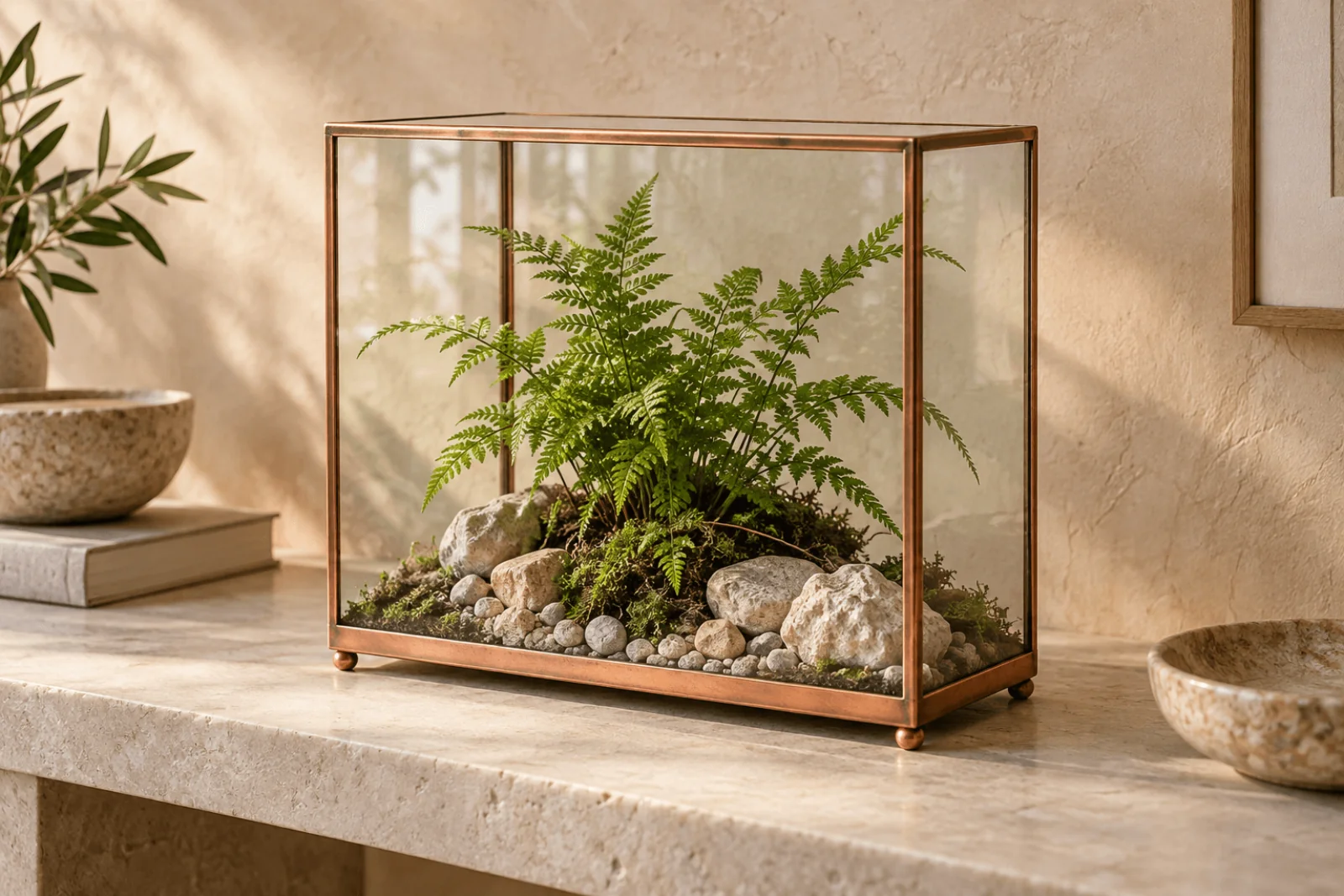
L'image source de l'exemple : une image de concept, 3:2.
Essayez-le dans le Playground.
- Ouvrir la retouche Flare avec le prompt ci-dessous prérempli → Restez dans l'onglet Playground, en vue Form, et connectez-vous avec un compte approvisionné pour lancer.
- Sous Images, remplacez l'image d'exemple par l'image source pour qu'elle soit le seul fichier.
- Réglez Aspect ratio sur 3:2, Resolution sur 1k et Quality sur high ; adaptez le rapport à la source, car le résultat prend la forme que vous choisissez, pas celle de la source.
- Appuyez sur Run model. Avec une seule sortie, cela coûte $0.0378304 ; le prix s'affiche avant le lancement.
- Pour comparer avec Sunburst, ouvrez la retouche Sunburst et répétez le même prompt et les mêmes réglages.
Le prompt :
Change the warm plaster wall behind the terrarium to a muted sage green. Keep the terrarium exactly as in the first image: straight copper frame, flat glass panels, the fern, moss and pale stones, the stone console and the light direction. Do not add text or other plants.
Vérifiez les montants droits en cuivre et la traverse basse, les bords du verre, la fougère et l'ombre sur la console. Si Flare a corrigé le mur mais tordu un joint du cadre ou redessiné la fougère, ouvrez la retouche Sunburst (openai/gpt-image-2.5-sunburst/edit) et envoyez la source d'origine, le même prompt et les mêmes réglages. Gardez le résultat qui correspond à la source ; un plus beau mur sur un autre terrarium est une retouche ratée. Si le résultat de Flare convient déjà, arrêtez-vous là.
Puis appelez-la depuis le code. Enregistrez l'entrée et exécutez-la avec la CLI (npx @spicyapi/cli fonctionne sans installation ; définissez SPICY_API_KEY) :
cat > input.json <<'EOF'
{
  "prompt": "Change the warm plaster wall behind the terrarium to a muted sage green. Keep the terrarium exactly as in the first image: straight copper frame, flat glass panels, the fern, moss and pale stones, the stone console and the light direction. Do not add text or other plants.",
  "image_urls": ["https://cdn.spicyapi.ai/blog/authored/seo-next-twenty-2026-10-01/gpt-image-2-5-flare-vs-sunburst-workflow/body-1-gpt-image-8ed02d3a486d0aab.webp"],
  "aspect_ratio": "3:2",
  "resolution": "1k",
  "quality": "high"
}
EOF
spicyapi tasks create --model openai/gpt-image-2.5-flare/edit --input-file input.json --wait
Changez l'identifiant du modèle en openai/gpt-image-2.5-sunburst/edit pour la comparaison. Docs : générer et retoucher des images.
Ou laissez un Agent l'exécuter. Donnez à l'assistant la CLI ci-dessus ou le serveur MCP, où spicyapi_task_create affiche le prix et vous demande de confirmer avant de lancer. Le Skill (npx skills add spicyapi-ai/spicy-skill) apprend à un assistant de codage le schéma en vigueur et fonctionne avec l'un ou l'autre.

Illustration : comparez chaque image renvoyée à la source validée et, pour un vrai produit, à l'objet physique.
Quand la retouche change plus que demandé
- Un changement par requête, puis une liste protégée de ce qui doit rester (cadre, fougère, lumière, pose).
- Des personnes dans le cadre : réglez
input_fidelitysurhighpour que les visages et les tissus restent plus proches de la source. Cela ne change pas le prix et ce n'est pas un verrouillage de pixels ; si les pixels exacts du visage doivent survivre, composez vous-même le premier plan d'origine sur un nouveau calque d'arrière-plan. - Masque quand la région pose problème. Un masque PNG de la taille de la première source, transparent là où le modèle peut repeindre et opaque partout ailleurs. Un rectangle noir sur un PNG blanc opaque n'est pas lu comme un masque, car le contrôle lit l'alpha. Incluez l'arrière-plan visible entre les mèches dans la zone transparente ; un contour plein laisse une frange de l'ancienne couleur. Un
qualityplus élevé ne corrige pas un masque qui sélectionne la mauvaise zone. - Augmentez la qualité en dernier :
xhighcoûte environ 1,8 foishighetmaxenviron 4 fois.
Découpes transparentes
Pour une découpe, utilisez une tâche de retouche avec background: transparent et output_format en png ou webp. Les deux modèles renvoient un véritable canal alpha ; un damier dessiné dans une image opaque n'en est pas un. Nommez le sujet à conserver et dites que l'arrière-plan doit être entièrement transparent. Placez ensuite le résultat sur la couleur réelle de la page et regardez les cheveux, les fines feuilles et le verre : des panneaux peuvent garder une partie de la couleur de l'ancien arrière-plan même si la zone extérieure est propre. Pour une simple suppression d'arrière-plan sans régénération, voir le guide de suppression d'arrière-plan.
Utilisez Flare pour la première tentative et gardez tout résultat qui respecte le brief. Passez à Sunburst quand vous pouvez nommer la retouche que Flare rate à répétition, ou pour une image finale de campagne, et augmentez la qualité parce que la livraison l'exige, pas parce que les noms suggèrent des fonctions différentes.
FAQ
Sunburst donne-t-il une résolution plus élevée ? Non. Les deux proposent 1k, 2k et 4k et cinq niveaux de qualité jusqu'à max.
Puis-je obtenir un PNG transparent à partir d'un prompt texte ? Pas en une étape : background n'existe que sur les tâches de retouche. Générez d'abord, puis retouchez avec background: transparent.
Où se situe GPT Image 2 ? C'est le modèle précédent avec la même méthode de retouche ; le guide de retouche GPT Image 2 couvre ses masques et ses réglages, et les modèles 2.5 ajoutent les paliers xhigh et max.