Pour modifier une image existante avec GPT Image 2, utilisez la tâche d'édition, placez d'abord l'image que vous voulez conserver, nommez une seule modification, puis énumérez ce qui doit rester. Un masque PNG peut désigner la zone à redessiner, mais il guide le modèle ; il ne verrouille pas les autres pixels. Une édition à une source en qualité moyenne, 3:4, 1k coûte environ $0.041 ; la même édition en haute qualité coûte environ $0.13. Chaque image source ajoute environ un centime à chaque sortie.
GPT Image 2 convient aux travaux de mode habillée, de design et de produit : recomposer une couverture, changer la couleur d'un vêtement, remplacer un arrière-plan, placer une personne dans une autre scène. Le modèle est filtré, donc la lingerie et les autres éditions pour adultes sont refusées (sans facturation). Pour cela, commencez par GPT Image 2 est-il sans censure ? et les meilleurs éditeurs d'images sans censure.
À quoi ressemble une bonne édition
Voici la tâche d'édition GPT Image 2 appliquée à une couverture de magazine et à une instruction. Qualité moyenne, une source, input fidelity élevée, 3:4.
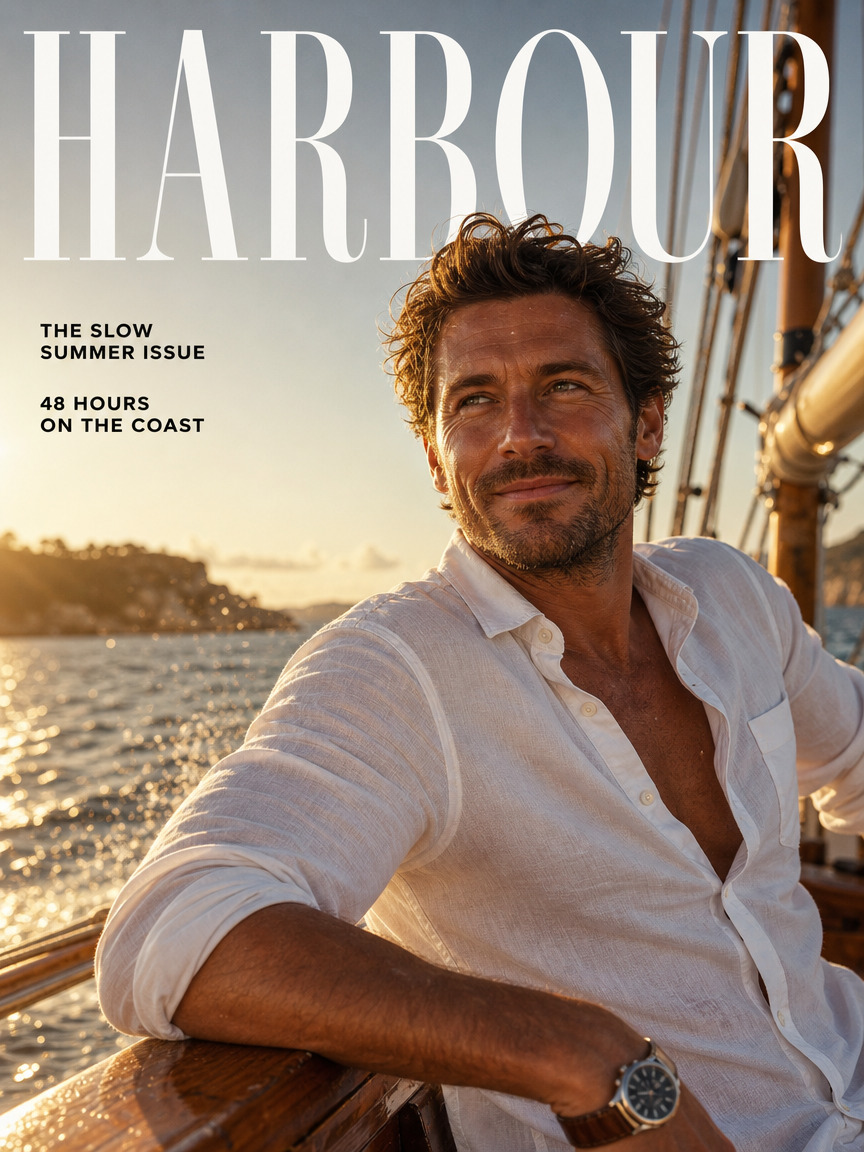
Source : la couverture HARBOUR, avec une chemise de lin blanc et les titres « THE SLOW SUMMER ISSUE » et « 48 HOURS ON THE COAST ».
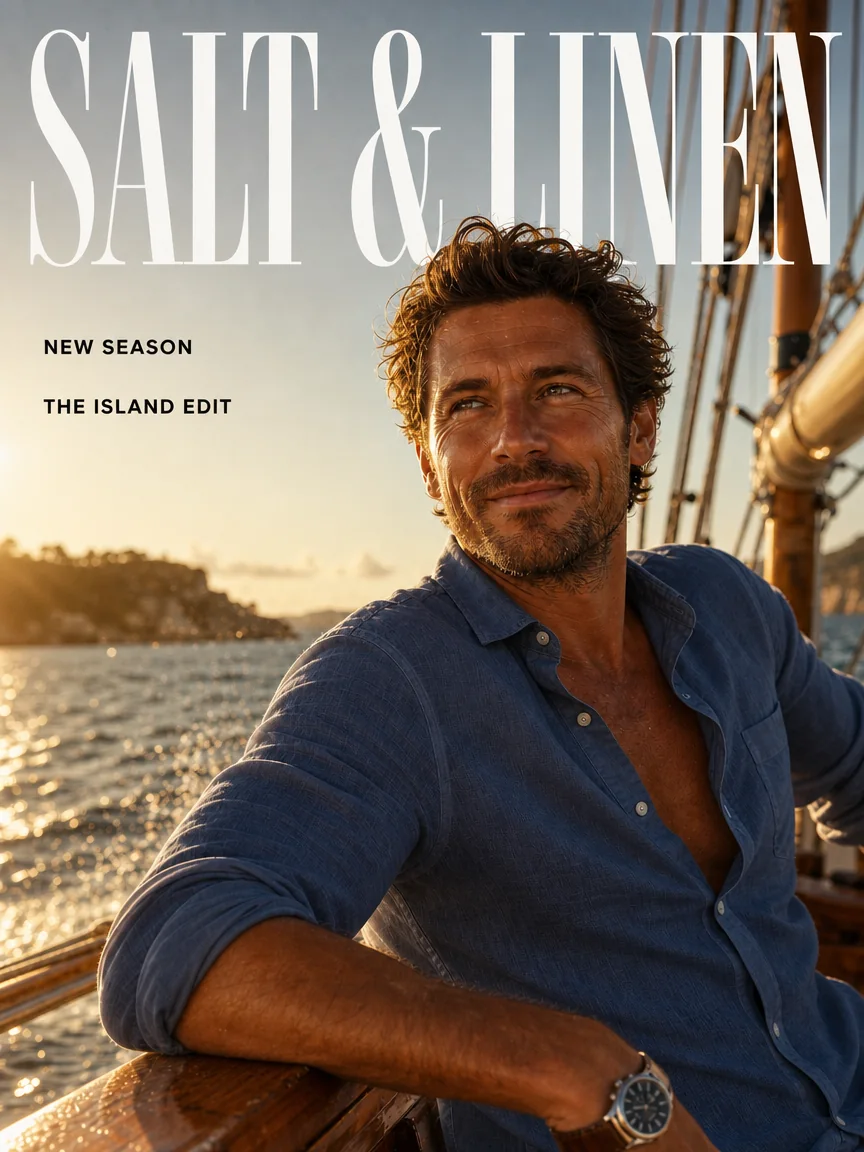
Édition GPT Image 2 : « SALT & LINEN », « NEW SEASON » et « THE ISLAND EDIT », plus une chemise marine. Le visage, la pose assise, le bastingage du bateau et la lumière dorée sur la mer restent visuellement cohérents avec la source.
Recomposez cette couverture de magazine. Changez le titre pour qu'il indique « SALT & LINEN » dans la même haute police à empattements, et changez les deux titres de couverture pour « NEW SEASON » et « THE ISLAND EDIT » dans la même petite police sans empattement en gras. Changez sa chemise de lin blanc en chemise de lin marine délavé. Conservez exactement son visage, sa pose, le bateau, la mer et la lumière dorée.
Trois habitudes s'appliquent à toute édition : mettez entre guillemets doubles chaque mot qui doit apparaître ; énumérez d'abord la modification, puis tout ce qui ne doit pas bouger ; et gardez une demande limitée à quelques modifications liées, et non un nouveau point de vue plus une tenue plus un décor. Tout ce que vous ne protégez pas peut être redessiné.
Essayez dans le Playground
- Ouvrez la page d'édition GPT Image 2 et connectez-vous avec un compte approvisionné. Le formulaire se trouve sur la page elle-même.
- Sous Images, choisissez Add a file (ou Add URL) et ajoutez l'image que vous voulez conserver. Collez votre instruction dans Prompt, ou partez de l'exemple de couverture : Exécuter ce prompt sur GPT Image 2 edit → et ajoutez la couverture ci-dessus comme image.
- Réglez Aspect ratio sur le format de la source elle-même (par exemple 3:4), Resolution sur 1k et Quality sur medium. Ouvrez Advanced parameters pour Input Fidelity (élevée) et Mask (voir ci-dessous).
- Lisez le prix affiché sous le formulaire, puis appuyez sur Run.
Mettre en place une édition d'arrière-plan
Ajoutez l'image de portrait ou de produit validée (le fichier original, pas une capture d'écran) comme première source et partez de ces valeurs :
| Champ | Valeur de départ | Pourquoi |
|---|---|---|
aspect_ratio | Le rapport de la source elle-même (par exemple 3:4) | Un rapport fixe permet à resolution de s'appliquer. auto suit la forme de la source à environ 1,5 mégapixel et ignore le palier 1k/2k/4k ; utilisez-le si le rapport de la source ne figure pas dans la liste |
resolution | 1k | Évaluez la composition avant de payer le 2k |
quality | low pour les brouillons, medium pour la plupart des versions finales, high pour les petits caractères et les détails de peau | Chaque palier coûte environ trois fois celui du dessous en 3:4 1k |
num_outputs | 1 | Chaque sortie est facturée séparément |
input_fidelity | high pour les visages, les tissus et les étiquettes imprimées | Gratuit ; garde ces détails plus proches de la source |
output_format | png | Master de validation sans perte |
background | opaque | Contrôle uniquement la transparence, pas le nouveau décor ; ce modèle n'a pas d'option transparente, donc laissez-le sur opaque |
Les sources peuvent être au format JPG, PNG, WEBP ou GIF, jusqu'à 10 Mo chacune, de 1 à 10 par requête. Le prompt peut aller jusqu'à 5 000 caractères.
Pour un portrait, choisissez une source dont le visage est lisible et dont le bord du vêtement est net : les cheveux et les épaules sont là où un changement d'arrière-plan montre ses coutures.
Un prompt de changement d'arrière-plan qui suit la même forme :
Remplacez le mur gris clair par un arrière-plan de studio dans un vert sauge sourd. Préservez le visage de l'adulte fictif, les cheveux courts châtains, la veste marine, la chemise crème opaque, la pose et l'angle de caméra. Conservez la direction de lumière existante. Reconstruisez l'arrière-plan naturellement autour des cheveux et des épaules. N'ajoutez aucun lettrage, aucun meuble et aucun bijou.
Utilisez un masque quand les mots ne délimitent pas la zone
mask_url attend un PNG de la même taille que la première source. Les pixels transparents marquent la zone à redessiner ; les pixels opaques marquent ce qu'il faut conserver. Pour en créer un :
- Ouvrez la source exacte envoyée dans un éditeur qui gère la transparence.
- Créez un calque de même taille : opaque sur la zone à protéger, transparent sur la zone à redessiner.
- Exportez en PNG avec alpha et rouvrez-le pour vérifier que la transparence a survécu.
- Envoyez d'abord le portrait, puis le masque comme
mask_url.
Dans le Playground, déposez le masque dans Mask. En code, téléchargez d'abord les fichiers locaux ; voir téléversement des médias et conservation.
Dites-le aussi dans le prompt : « Ne modifiez que la région transparente du masque », puis la modification et la liste de conservation. Pour un arrière-plan, tracez le bord du vêtement et les espaces autour des cheveux. Si le masque semble ignoré, vérifiez la polarité (facile à inverser) et qu'il correspond exactement à la première source.
Un masque est un guide pour une édition générative, pas une sélection Photoshop. Si le visage doit rester identique au pixel près, composez la personne d'origine sur le nouvel arrière-plan accepté dans un éditeur classique, plutôt que de demander au modèle de redessiner fidèlement le visage.
Ajoutez une seconde image de référence sans changer la personne
Référencez les sources par leur ordre dans le prompt et donnez à chacune une seule mission :
L'image un définit la personne, la tenue et le cadrage. L'image deux fournit uniquement la couleur du mur ; ne copiez aucun objet ni aucune mise en page qui en provienne.
Un simple échantillon de couleur est moins ambigu qu'une photographie avec son propre visage et sa propre tenue. Si un objet s'introduit depuis la deuxième source, remplacez la référence par une version plus propre plutôt que d'ajouter des interdictions. Le masque appartient toujours à la première source. Le même schéma place une personne dans une autre scène : « la femme de la première image, dans le décor de la seconde ».
Ce que les réglages changent
- Resolution : 1k, 2k ou 4k (un carré fait 1024, 2048 ou 2880 pixels de côté).
- Input Fidelity : réglez-la sur élevée pour les visages et les étiquettes imprimées ; elle ne coûte rien de plus mais ne sauvera pas un prompt qui demande trop.
- Output format : la compression JPEG ou WebP ne corrige ni un œil déplacé ni une couture manquante.
GPT Image 2 ne propose aucune sortie transparente, et le PNG seul ne crée pas de transparence. Pour les découpes, utilisez GPT Image 2.5 Flare ou Sunburst, qui exposent une option d'arrière-plan transparent en édition, ou bien une étape de suppression d'arrière-plan.
Combien coûte une édition
Totaux pour une image source, une sortie, avec un prompt court, en USD aux prix actuels du catalogue :
| Qualité | 3:4 en 1k | 3:4 en 2k | auto (n'importe quel palier) |
|---|---|---|---|
| low | $0.0137 | $0.0171 | $0.0157 |
| medium | $0.0413 | $0.0722 | $0.0596 |
| high | $0.1345 | $0.2583 | $0.2078 |
Chaque source supplémentaire ajoute environ $0.0098 à chaque sortie. Une édition 1k carrée en qualité moyenne coûte $0.0524. auto est un prix unique quel que soit le palier choisi : plus cher qu'un rapport fixe en 1k, moins cher que 2k ou 4k, mais plafonné à environ 1,5 mégapixel. Choisissez d'abord le rapport dans lequel vous publierez, puis le palier. Les prompts dépassant 100 tokens ajoutent un petit supplément affiché dans le devis.
Comme le tarif source est fixe, un brouillon en basse qualité coûte environ un tiers d'un brouillon en qualité moyenne : quatre brouillons low en 3:4 coûtent environ $0.055, une version finale medium environ $0.041. Et un visage raté n'est pas corrigé en payant la qualité high ; retirez d'abord les références concurrentes et les instructions superflues de pose ou de caméra.
Puis envoyez-la par l'API
Le Request body du Playground affiche le même JSON, donc une configuration qui fonctionne là peut être collée dans du code.
IDEMPOTENCY_KEY="$(uuidgen)"
curl -X POST https://api.spicyapi.ai/api/v1/jobs/createTask \
  -H "Authorization: Bearer $SPICY_API_KEY" \
  -H "Content-Type: application/json" \
  -H "Idempotency-Key: $IDEMPOTENCY_KEY" \
  -d '{
    "model": "openai/gpt-image-2/edit",
    "input": {
      "image_urls": ["https://example.com/portrait.png"],
      "mask_url": "https://example.com/wall-mask.png",
      "prompt": "Only edit the transparent region of the mask. Replace the pale gray wall with a muted sage studio background. Preserve the face, hair, jacket, pose and camera angle. Keep the light direction. Add no lettering or props.",
      "aspect_ratio": "3:4",
      "resolution": "1k",
      "quality": "medium",
      "input_fidelity": "high",
      "output_format": "png"
    }
  }'
Les nouvelles tentatives, le sondage et le téléchargement des résultats sont couverts dans la documentation des tâches.
Ou laissez un Agent s'en charger. Enregistrez l'objet input sous input.json et exécutez spicyapi tasks create --model openai/gpt-image-2/edit --input-file input.json --wait (documentation CLI), ou demandez à un assistant équipé du serveur MCP de lancer cette édition (il appelle spicyapi_task_create) ; les deux affichent le prix et vous demandent de confirmer. npx skills add spicyapi-ai/spicy-skill installe l'Agent Skill, afin qu'un assistant de code lise le schéma réel au lieu de deviner les champs.
Corrigez le défaut que vous pouvez réellement voir
| Résultat | Action suivante |
|---|---|
| Mur correct, visage modifié | Revenez à la source d'origine ; retirez les portraits concurrents ; réglez input_fidelity sur high ; utilisez une composition si les pixels exacts du visage sont exigés |
| Mur inchangé | Vérifiez la région transparente du masque, l'ordre des sources et si le mur a été nommé |
| Frange beige autour des cheveux | Le masque a protégé d'anciens pixels du mur ; élargissez la zone transparente ou nettoyez ce bord dans un éditeur |
| Tout le portrait recadré | Utilisez le rapport de la source elle-même et retirez les mots de mouvement de caméra |
| Texte illisible ou mal orthographié | Mettez chaque mot entre guillemets doubles et indiquez où il va ; pour l'art final, gardez le lettrage dans un calque modifiable |
| Dérive après plusieurs éditions d'affilée | Refaites l'édition depuis l'original, ou depuis la dernière version que vous avez validée, au lieu d'enchaîner sur chaque résultat |
| L'image n'a l'air grossière que dans une petite vignette | Ouvrez le fichier renvoyé en taille réelle avant de modifier les réglages |
Si le remplacement du mur continue de modifier le visage, multiplier les variantes aide rarement. Gardez le portrait validé, prenez l'arrière-plan généré par l'édition et assemblez les deux dans un éditeur où vous contrôlez la limite.