Aby edytować istniejący obraz w GPT Image 2, użyj zadania edycji, umieść najpierw obraz, który chcesz zachować, nazwij jedną zmianę, a potem wymień to, co musi zostać. Maska PNG może wskazać obszar do przemalowania, ale tylko prowadzi model; nie blokuje pozostałych pikseli. Edycja z jednym źródłem w jakości medium, 3:4, 1k kosztuje około 0,041 $; ta sama edycja w jakości high kosztuje około 0,13 $. Każdy obraz źródłowy dolicza mniej więcej cent do każdego wyniku.
GPT Image 2 nadaje się do prac z ubranymi postaciami, projektów i produktów: przepisania okładki, zmiany koloru ubrania, podmiany tła, umieszczenia osoby w innej scenie. Model jest filtrowany, więc bielizna i inne edycje dla dorosłych są odrzucane (bez opłaty). W takich przypadkach zacznij od Czy GPT Image 2 jest bez cenzury? oraz najlepszych edytorów obrazów bez cenzury.
Jak wygląda dobra edycja
Oto zadanie edycji GPT Image 2 z jedną okładką czasopisma i jedną instrukcją. Jakość medium, jedno źródło, input fidelity wysoka, 3:4.
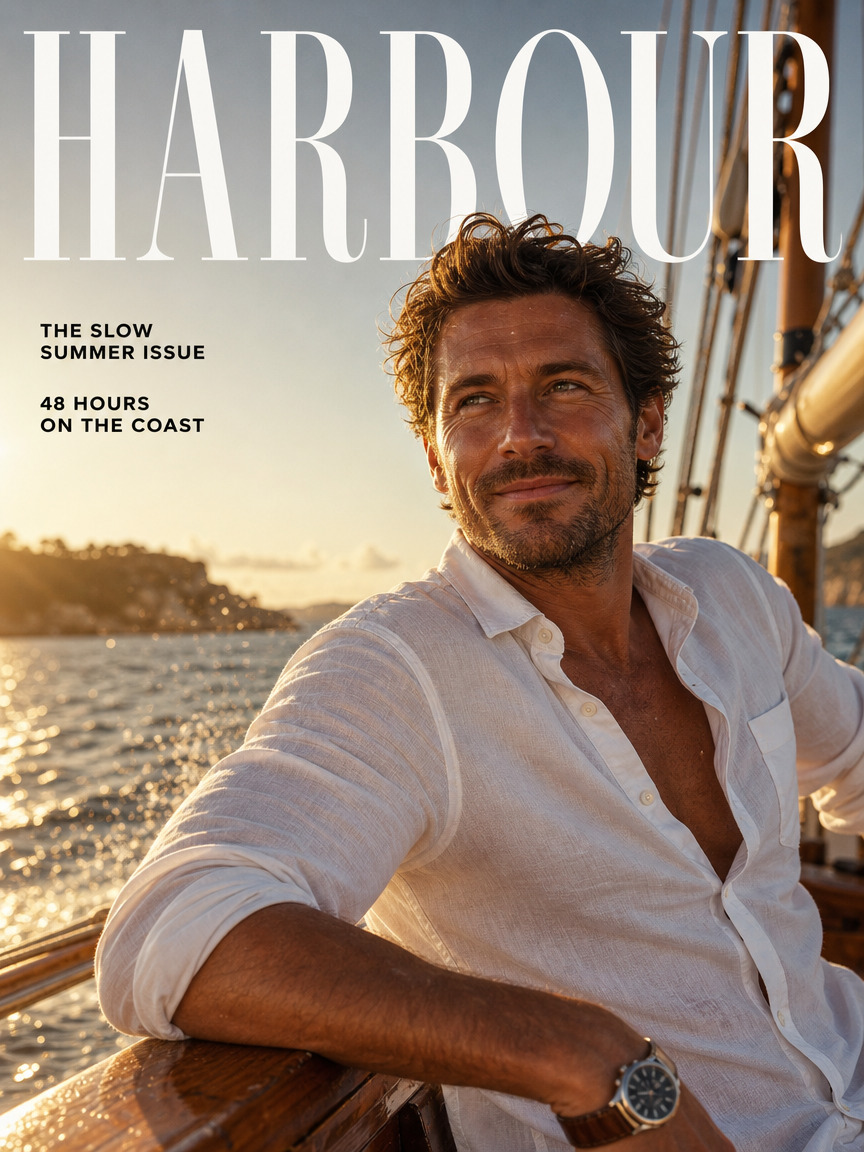
Źródło: okładka HARBOUR z białą lnianą koszulą oraz nagłówkami „THE SLOW SUMMER ISSUE” i „48 HOURS ON THE COAST”.
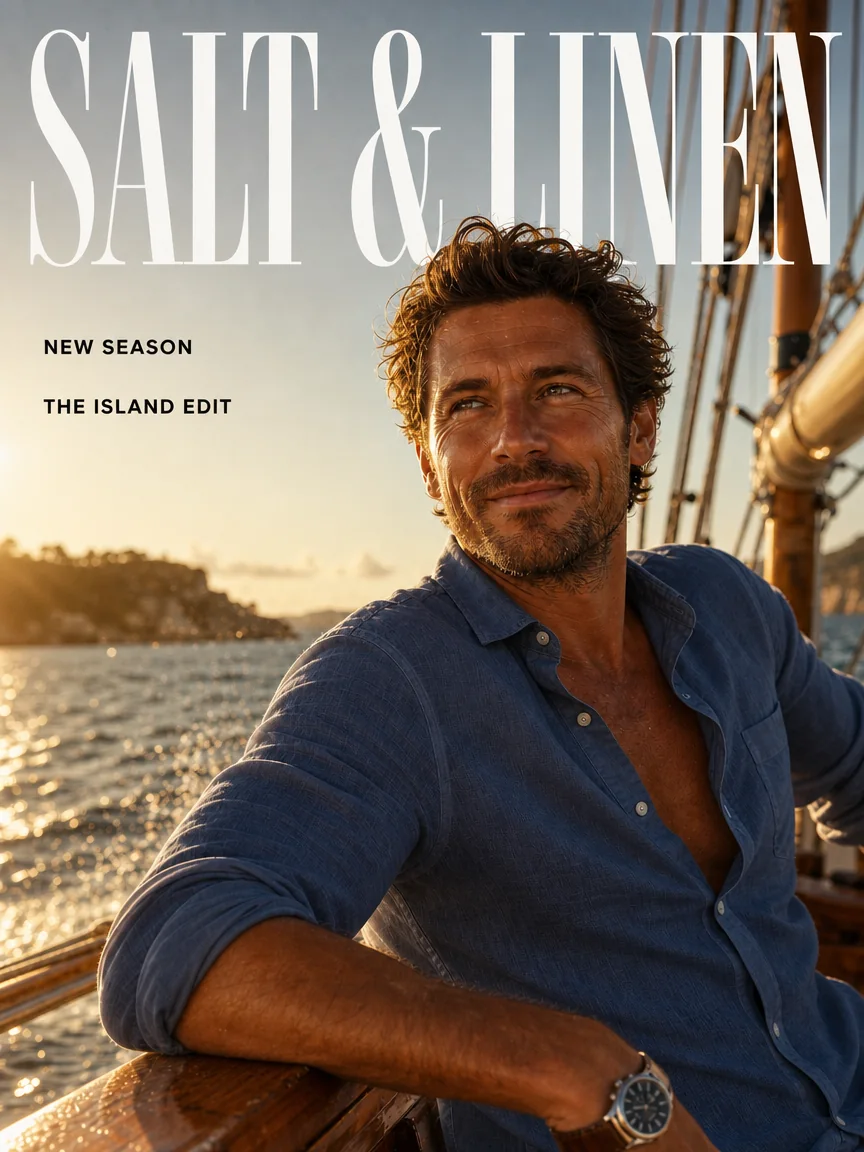
Edycja GPT Image 2: „SALT & LINEN”, „NEW SEASON” i „THE ISLAND EDIT” plus granatowa koszula. Twarz, pozycja siedząca, reling łodzi i złote światło na morzu pozostają wizualnie zgodne ze źródłem.
Przepisz tę okładkę czasopisma. Zmień tytuł tak, aby brzmiał „SALT & LINEN” tą samą wysoką czcionką szeryfową, a dwa nagłówki okładki zmień na „NEW SEASON” i „THE ISLAND EDIT” tą samą małą, pogrubioną czcionką bezszeryfową. Zmień jego białą lnianą koszulę na wyblakłą lnianą koszulę w kolorze granatowym. Zachowaj dokładnie taką samą twarz, pozycję, łódź, morze i złote światło.
Trzy nawyki dotyczą każdej edycji: każde słowo, które ma się pojawić, umieszczaj w podwójnym cudzysłowie; najpierw wymień zmianę, a potem wszystko, co nie może się ruszać; i trzymaj jedno zlecenie przy kilku powiązanych zmianach, a nie przy nowym punkcie widzenia plus ubraniu plus scenerii. Wszystko, czego nie zabezpieczysz, może zostać przerysowane.
Wypróbuj w Playground
- Otwórz stronę edycji GPT Image 2 i zaloguj się kontem z zasilonym saldem. Formularz znajduje się na samej stronie.
- W sekcji Images wybierz Add a file (lub Add URL) i dodaj obraz, który chcesz zachować. Wklej instrukcję w Prompt albo zacznij od przykładu z okładką: Uruchom ten prompt w GPT Image 2 edit → i dodaj powyższą okładkę jako obraz.
- Ustaw Aspect ratio na proporcje samego źródła (na przykład 3:4), Resolution na 1k, a Quality na medium. Otwórz Advanced parameters, aby ustawić Input Fidelity (wysoka) i Mask (patrz niżej).
- Odczytaj cenę pokazaną pod formularzem, a następnie naciśnij Run.
Skonfiguruj edycję tła
Dodaj zatwierdzony obraz portretu lub produktu (oryginalny plik, nie zrzut ekranu) jako pierwsze źródło i zacznij od tych wartości:
| Pole | Zacznij od | Dlaczego |
|---|---|---|
aspect_ratio | Proporcje samego źródła (na przykład 3:4) | Stała proporcja pozwala zastosować resolution. auto podąża za kształtem źródła przy około 1,5 megapiksela i ignoruje poziom 1k/2k/4k; użyj go, gdy proporcji źródła nie ma na liście |
resolution | 1k | Oceń kompozycję, zanim zapłacisz za 2k |
quality | low dla szkiców, medium dla większości wersji finalnych, high dla drobnego tekstu i detali skóry | Każdy poziom kosztuje około trzy razy tyle co niższy przy 3:4 1k |
num_outputs | 1 | Każdy wynik jest rozliczany osobno |
input_fidelity | high dla twarzy, tkanin i nadrukowanych etykiet | Bez opłaty; utrzymuje te szczegóły bliżej źródła |
output_format | png | Bezstratny wzorcowy plik do oceny |
background | opaque | Steruje wyłącznie przezroczystością, nie nowym tłem; ten model nie ma opcji przezroczystej, więc zostaw opaque |
Źródła mogą być JPG, PNG, WEBP lub GIF, do 10 MB każde, od 1 do 10 na żądanie. Prompt może mieć do 5 000 znaków.
Do portretu wybierz źródło z czytelną twarzą i wyraźną krawędzią ubrania: włosy i ramiona to miejsce, w którym zmiana tła ujawnia swoje szwy.
Prompt zmieniający tło o tej samej strukturze:
Zastąp jasnoszarą ścianę stonowanym tłem studyjnym w odcieniu szałwi. Zachowaj twarz fikcyjnej osoby dorosłej, krótkie brązowe włosy, granatową kurtkę, kremową nieprzezroczystą koszulę, pozę i kąt kamery. Zachowaj istniejący kierunek światła. Odbuduj tło naturalnie wokół włosów i ramion. Nie dodawaj napisów, mebli ani biżuterii.
Użyj maski, gdy słowa nie wyznaczają obszaru
mask_url przyjmuje PNG o tym samym rozmiarze co pierwsze źródło. Przezroczyste piksele oznaczają obszar do przemalowania; nieprzezroczyste oznaczają to, co zachować. Aby ją przygotować:
- Otwórz dokładnie ten przesłany plik źródłowy w edytorze obsługującym przezroczystość.
- Utwórz warstwę tego samego rozmiaru: nieprzezroczystą nad obszarem do ochrony, przezroczystą nad obszarem do przemalowania.
- Wyeksportuj PNG z kanałem alfa i otwórz go ponownie, aby potwierdzić, że przezroczystość przetrwała.
- Wyślij najpierw portret, a maskę jako
mask_url.
W Playgroundzie upuść maskę w Mask. W kodzie najpierw wgraj pliki lokalne; zobacz wgrywanie mediów i przechowywanie.
Powiedz to również w prompcie: „Edytuj tylko przezroczysty obszar maski”, a potem zmianę i listę elementów do zachowania. W przypadku tła obrysuj krawędź ubrania oraz prześwity wokół włosów. Jeśli maska wygląda na ignorowaną, sprawdź polaryzację (łatwo ją odwrócić) i czy dokładnie odpowiada pierwszemu źródłu.
Maska to wskazówka dla edycji generatywnej, a nie zaznaczenie w Photoshopie. Jeśli twarz musi pozostać co do piksela oryginalna, złóż oryginalną osobę na zaakceptowanym nowym tle w zwykłym edytorze, zamiast prosić model o wierne przerysowanie twarzy.
Dodaj drugi obraz referencyjny bez zmieniania osoby
Odwołuj się do źródeł po ich kolejności w prompcie i daj każdemu jedno zadanie:
Obraz pierwszy definiuje osobę, ubranie i kadrowanie. Obraz drugi dostarcza wyłącznie koloru ściany; nie kopiuj z niego żadnych przedmiotów ani układu.
Płaska próbka koloru jest mniej dwuznaczna niż fotografia z własną twarzą i własnym ubiorem. Jeśli przedmiot przebije się z drugiego źródła, podmień referencję na czystszą, zamiast dokładać zakazy. Maska zawsze należy do pierwszego źródła. Ten sam schemat umieszcza osobę w innej scenie: „kobieta z pierwszego obrazu, w scenerii drugiego”.
Co zmieniają ustawienia
- Resolution: 1k, 2k lub 4k (kwadrat ma 1024, 2048 lub 2880 pikseli szerokości).
- Input Fidelity: ustaw na wysoką dla twarzy i nadrukowanych etykiet; nic nie kosztuje dodatkowo, ale nie uratuje promptu, który prosi o zbyt wiele.
- Output format: kompresja JPEG ani WebP nie naprawi przesuniętego oka ani brakującego szwu.
GPT Image 2 nie oferuje przezroczystego wyniku, a sam PNG nie tworzy przezroczystości. Do wycinania użyj GPT Image 2.5 Flare lub Sunburst, które udostępniają opcję przezroczystego tła przy edycji, albo osobny krok usuwania tła.
Ile kosztuje edycja
Sumy dla jednego obrazu źródłowego, jednego wyniku i krótkiego promptu, w USD przy bieżących cenach katalogowych:
| Jakość | 3:4 przy 1k | 3:4 przy 2k | auto (dowolny poziom) |
|---|---|---|---|
| low | 0,0137 $ | 0,0171 $ | 0,0157 $ |
| medium | 0,0413 $ | 0,0722 $ | 0,0596 $ |
| high | 0,1345 $ | 0,2583 $ | 0,2078 $ |
Każde dodatkowe źródło dolicza około 0,0098 $ do każdego wyniku. Kwadratowa edycja 1k w jakości medium kosztuje 0,0524 $. auto ma jedną stałą cenę niezależnie od wybranego poziomu: drożej niż stała proporcja przy 1k, taniej niż 2k lub 4k, ale z limitem około 1,5 megapiksela. Najpierw wybierz proporcje, w których opublikujesz, potem poziom. Prompty dłuższe niż 100 tokenów dokładają niewielką opłatę pokazaną w wycenie.
Ponieważ opłata za źródło jest stała, szkic w niskiej jakości kosztuje około jednej trzeciej szkicu średniej jakości: cztery szkice low w 3:4 kosztują około 0,055 $, a wersja finalna medium około 0,041 $. A błędna twarz nie naprawi się przez opłacenie high; najpierw usuń konkurujące referencje oraz zbędne instrukcje dotyczące pozy lub kamery.
Potem wyślij to przez API
Sekcja Request body w Playgroundzie pokazuje ten sam JSON, więc konfigurację, która tam działa, można wkleić w kod.
IDEMPOTENCY_KEY="$(uuidgen)"
curl -X POST https://api.spicyapi.ai/api/v1/jobs/createTask \
  -H "Authorization: Bearer $SPICY_API_KEY" \
  -H "Content-Type: application/json" \
  -H "Idempotency-Key: $IDEMPOTENCY_KEY" \
  -d '{
    "model": "openai/gpt-image-2/edit",
    "input": {
      "image_urls": ["https://example.com/portrait.png"],
      "mask_url": "https://example.com/wall-mask.png",
      "prompt": "Only edit the transparent region of the mask. Replace the pale gray wall with a muted sage studio background. Preserve the face, hair, jacket, pose and camera angle. Keep the light direction. Add no lettering or props.",
      "aspect_ratio": "3:4",
      "resolution": "1k",
      "quality": "medium",
      "input_fidelity": "high",
      "output_format": "png"
    }
  }'
Ponawianie, odpytywanie i pobieranie wyników opisuje dokumentacja zadań.
Albo niech zrobi to Agent. Zapisz obiekt input jako input.json i uruchom spicyapi tasks create --model openai/gpt-image-2/edit --input-file input.json --wait (dokumentacja CLI) albo poproś asystenta z serwerem MCP o wykonanie tej edycji (wywołuje spicyapi_task_create); oba pokażą cenę i poproszą o potwierdzenie. npx skills add spicyapi-ai/spicy-skill instaluje Agent Skill, dzięki czemu asystent programistyczny odczyta aktualny schemat zamiast zgadywać nazwy pól.
Napraw błąd, który faktycznie widzisz
| Wynik | Następne działanie |
|---|---|
| Poprawna ściana, zmieniona twarz | Wróć do oryginalnego źródła; usuń konkurujące portrety; ustaw input_fidelity na high; użyj kompozycji, jeśli wymagane są dokładne piksele twarzy |
| Ściana bez zmian | Sprawdź przezroczysty obszar maski, kolejność źródeł i czy ściana została wskazana |
| Beżowa obwódka wokół włosów | Maska ochroniła stare piksele ściany; poszerz przezroczysty obszar albo oczyść tę krawędź w edytorze |
| Cały portret przekadrowany | Użyj proporcji samego źródła i usuń słowa o ruchu kamery |
| Nieczytelny lub źle napisany tekst | Umieść każde słowo w podwójnym cudzysłowie i powiedz, gdzie ma trafić; w grafice końcowej trzymaj napisy w edytowalnej warstwie |
| Dryf po kilku edycjach z rzędu | Edytuj ponownie od oryginału albo od ostatniej zatwierdzonej wersji, zamiast łączyć kolejne wyniki |
| Obraz wygląda niechlujnie tylko w małym podglądzie | Otwórz zwrócony plik w pełnym rozmiarze, zanim zmienisz ustawienia |
Jeśli podmiana ściany wciąż zmienia twarz, kolejne warianty rzadko pomagają. Zachowaj zatwierdzony portret, weź wygenerowane tło z edycji i połącz je w edytorze, w którym kontrolujesz granicę.