기존 이미지를 GPT Image 2로 편집하려면 편집 작업을 사용하고, 남겨 둘 이미지를 가장 먼저 놓고, 변경 사항 하나만 지정한 뒤, 그대로 유지해야 할 것들을 나열하세요. PNG 마스크는 다시 칠할 영역을 가리킬 수 있지만 모델을 유도할 뿐입니다. 다른 픽셀을 고정하지는 않습니다. 소스 1장에 품질 medium, 3:4, 1k로 편집하면 약 $0.041, 같은 편집을 high 품질로 하면 약 $0.13입니다. 소스 이미지를 하나 늘릴 때마다 출력물마다 약 1센트가 추가됩니다.
GPT Image 2는 옷을 입은 인물, 디자인, 제품 작업에 적합합니다. 표지를 다시 짜는 작업, 의류 색상 변경, 배경 교체, 인물을 다른 장면에 배치하는 작업입니다. 필터링이 적용되는 모델이어서 란제리 등 성인 대상 편집은 거부됩니다(과금되지 않음). 이런 경우에는 GPT Image 2는 무검열인가요?와 무검열 이미지 편집기 목록부터 보세요.
좋은 편집은 어떤 모습인가
잡지 표지 한 장과 지시문 하나를 줬을 때의 GPT Image 2 편집 작업입니다. 품질 medium, 소스 1장, input fidelity high, 3:4.
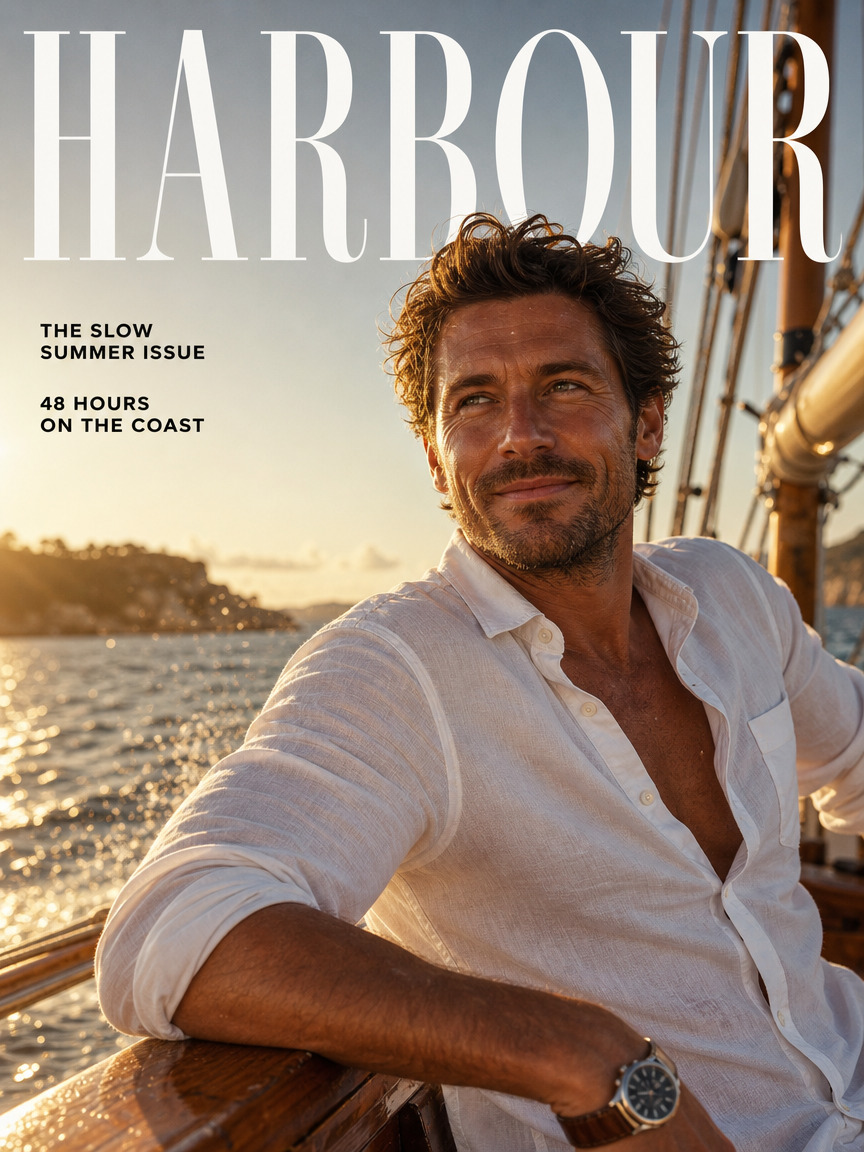
출처: HARBOUR 표지. 흰 리넨 셔츠와 “THE SLOW SUMMER ISSUE”, “48 HOURS ON THE COAST” 문구.
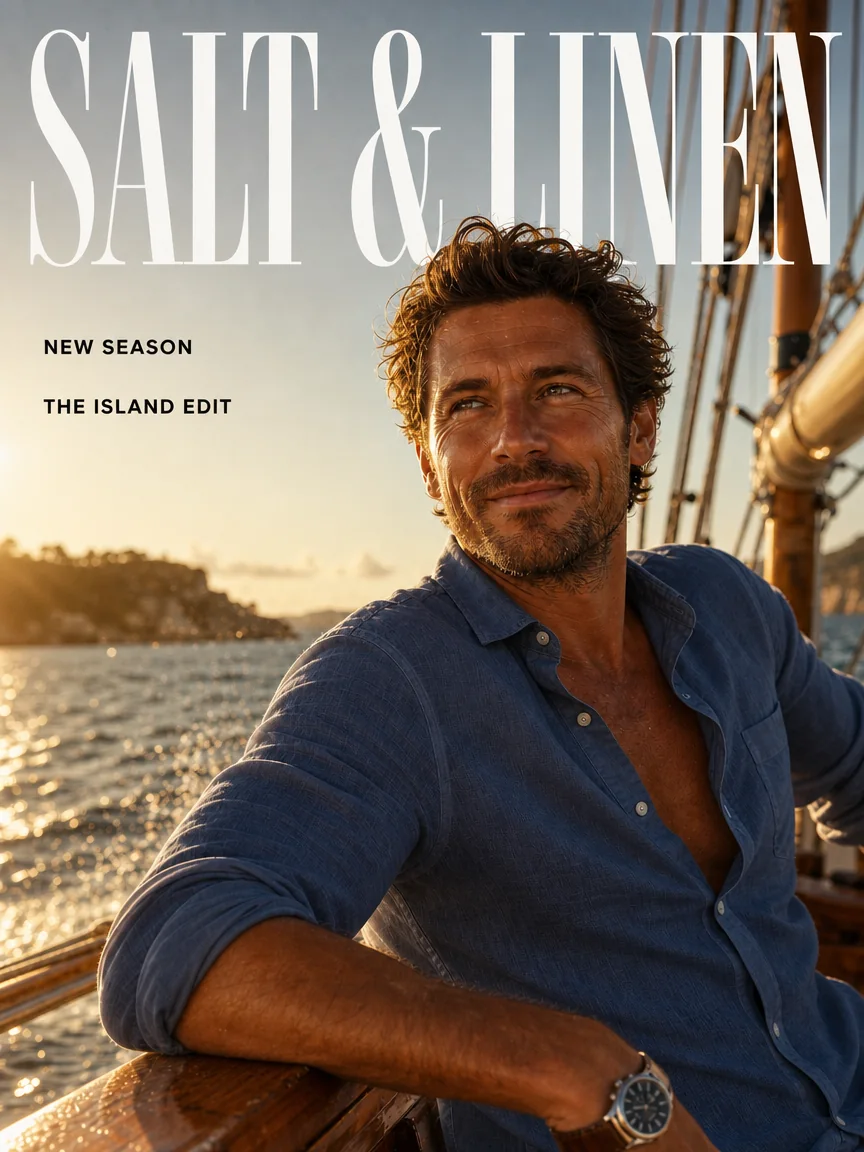
GPT Image 2 편집: “SALT & LINEN”, “NEW SEASON”, “THE ISLAND EDIT”, 그리고 남색 셔츠. 얼굴, 앉은 자세, 보트 난간, 바다의 황금빛은 원본과 시각적으로 일관됩니다.
이 잡지 표지를 다시 만들어 주세요. 제목을 같은 높은 세리프체의 “SALT & LINEN”으로 바꾸고, 두 개의 표지 문구는 같은 작은 굵은 산세리프체의 “NEW SEASON”과 “THE ISLAND EDIT”으로 바꾸세요. 그의 흰 리넨 셔츠는 빛이 바랜 남색 리넨 셔츠로 바꾸세요. 얼굴, 자세, 보트, 바다, 황금빛은 있는 그대로 유지하세요.
모든 편집에 적용되는 습관이 세 가지 있습니다. 나타나야 할 단어는 전부 큰따옴표로 감쌀 것. 변경 사항을 먼저 쓰고, 움직여서는 안 되는 것을 그다음에 쓸 것. 그리고 한 번의 요청에는 시점, 의상, 배경을 한꺼번에 요구하지 말고 서로 관련 있는 몇 가지 변경만 담을 것. 보호하지 않은 부분은 다시 그려질 수 있습니다.
Playground에서 해 보기
- GPT Image 2 편집 페이지를 열고 잔액이 있는 계정으로 로그인합니다. 양식은 페이지 안에 있습니다.
- Images에서 Add a file(또는 Add URL)을 선택해 남겨 둘 이미지를 추가합니다. 지시문은 Prompt에 붙여 넣거나, 표지 예제에서 시작해도 됩니다. 이 프롬프트를 GPT Image 2 edit으로 실행 → 그리고 위의 표지를 이미지로 추가합니다.
- Aspect ratio는 소스 자체의 모양(예: 3:4)으로, Resolution은 1k, Quality는 medium으로 설정합니다. Advanced parameters를 열어 Input Fidelity(high)와 Mask를 설정합니다(아래 참고).
- 양식 아래에 표시되는 가격을 확인한 다음 Run을 누릅니다.
배경 변경 편집 구성하기
승인된 인물 또는 제품 이미지(원본 파일, 스크린샷이 아니라)를 소스 1로 추가하고 다음 값에서 시작하세요.
| 항목 | 시작 값 | 이유 |
|---|---|---|
aspect_ratio | 소스 자체의 비율(예: 3:4) | 비율을 고정해야 resolution이 적용됩니다. auto는 약 1.5 메가픽셀에서 소스 모양을 따르고 1k/2k/4k 단계를 무시합니다. 소스 비율이 목록에 없을 때 사용하세요 |
resolution | 1k | 2k 비용을 지불하기 전에 구도를 판단할 수 있습니다 |
quality | 초안은 low, 최종본 대부분은 medium, 작은 글자와 피부 디테일은 high | 3:4 1k에서 각 단계는 아래 단계의 약 세 배 비용이 듭니다 |
num_outputs | 1 | 출력물은 각각 별도로 과금됩니다 |
input_fidelity | 얼굴, 천, 인쇄 라벨에는 high | 무료이며 해당 디테일이 원본에 더 가깝게 유지됩니다 |
output_format | png | 무손실 검수 마스터 |
background | opaque | 투명 여부만 조절하며 새 배경은 조절하지 않습니다. 이 모델에는 투명 옵션이 없으므로 opaque로 두세요 |
소스는 JPG, PNG, WEBP, GIF 형식이며 개당 최대 10 MB, 요청당 1~10개까지 가능합니다. 프롬프트는 5,000자까지 입력할 수 있습니다.
인물 사진에서는 얼굴이 또렷하게 읽히고 의류 경계가 분명한 소스를 고르세요. 머리카락과 어깨가 배경 변경의 이음새가 드러나는 자리입니다.
같은 형태를 따르는 배경 변경 프롬프트:
옅은 회색 벽을 차분한 세이지 톤 스튜디오 배경으로 교체하세요. 가상의 성인의 얼굴, 짧은 갈색 머리카락, 남색 재킷, 불투명한 크림색 셔츠, 자세, 카메라 각도를 유지하세요. 기존 빛의 방향을 유지하세요. 머리카락과 어깨 주변에서 배경을 자연스럽게 재구성하세요. 글자, 가구, 장신구를 일절 추가하지 마세요.
말이 영역을 특정해 주지 못할 때는 마스크를 쓰세요
mask_url은 소스 1과 같은 크기의 PNG를 받습니다. 투명 픽셀은 다시 칠할 영역, 불투명 픽셀은 남길 대상을 나타냅니다. 만드는 방법:
- 제출한 소스와 정확히 같은 파일을 투명도를 지원하는 편집기에서 엽니다.
- 같은 크기의 레이어를 만듭니다. 보호할 영역은 불투명하게, 다시 칠할 영역은 투명하게 둡니다.
- 알파 채널 있는 PNG로 내보낸 뒤 다시 열어 투명도가 유지됐는지 확인합니다.
- 인물 사진을 먼저 제출하고 마스크는
mask_url로 전달합니다.
Playground에서는 Mask에 마스크를 끌어다 놓습니다. 코드에서는 로컬 파일을 먼저 업로드하세요. 미디어 업로드와 보관을 참고하세요.
프롬프트에도 같은 내용을 쓰세요. “마스크의 투명 영역만 편집”과 함께 변경 사항과 유지할 항목 목록을 이어서 적습니다. 배경이라면 의류 경계와 머리카락 주변의 빈틈을 따라가세요. 마스크가 무시되는 것 같다면 극성(뒤집기 쉬움)을 확인하고, 소스 1과 정확히 일치하는지 확인하세요.
마스크는 생성형 편집을 위한 가이드이며 Photoshop의 선택 영역이 아닙니다. 얼굴을 픽셀 단위로 원본 그대로 유지해야 한다면, 모델에 얼굴을 충실히 다시 그리게 하기보다 일반 편집기에서 원본 인물을 승인된 새 배경 위에 합성하세요.
인물을 바꾸지 않고 두 번째 참고 이미지 추가하기
프롬프트에서 소스 순서로 언급하고, 각 소스에는 역할 하나씩만 부여하세요.
이미지 1이 인물과 의상, 구도를 정의합니다. 이미지 2는 벽의 색만 제공합니다. 그 안의 물건이나 레이아웃은 조금도 베끼지 마세요.
단색 색 견본이 자기 얼굴과 자기 의상을 가진 사진보다 모호하지 않습니다. 두 번째 소스에서 물건이 섞여 들어오면, 금지 조건을 더하지 말고 더 깔끔한 참고 이미지로 교체하세요. 마스크는 항상 소스 1에 속합니다. 같은 방식으로 인물을 다른 장면에 배치할 수 있습니다. “첫 번째 이미지의 여자가 두 번째 이미지의 배경에 서 있는 모습.”
설정이 바꾸는 것
- Resolution: 1k, 2k, 4k(정사각형이면 한 변이 각각 1024, 2048, 2880픽셀).
- Input Fidelity: 얼굴과 인쇄 라벨에는 high로 설정하세요. 추가 비용은 없지만, 너무 많은 것을 요구한 프롬프트를 살려내지는 못합니다.
- Output format: JPEG나 WebP 압축으로 눈이 밀린 문제나 빠진 이음새를 고칠 수 없습니다.
GPT Image 2에는 투명한 출력이 없고, PNG만으로 투명도가 생기지도 않습니다. 오브젝트 컷아웃에는 편집 시 투명 배경 옵션을 제공하는 GPT Image 2.5 Flare 또는 Sunburst 또는 배경 제거 단계를 사용하세요.
편집 비용
소스 이미지 1장, 출력물 1개, 짧은 프롬프트 기준 합계입니다. 현재 카탈로그 가격, 미 달러로 표시했습니다.
| 품질 | 3:4, 1k | 3:4, 2k | auto(모든 단계) |
|---|---|---|---|
| low | $0.0137 | $0.0171 | $0.0157 |
| medium | $0.0413 | $0.0722 | $0.0596 |
| high | $0.1345 | $0.2583 | $0.2078 |
소스를 하나 더 추가하면 출력물마다 약 $0.0098이 추가됩니다. 정사각형 1k medium 편집은 $0.0524입니다. auto는 어떤 단계를 고르든 가격이 하나로 고정됩니다. 1k 고정 비율보다 비싸고 2k나 4k보다는 저렴하지만, 약 1.5 메가픽셀에서 상한이 정해집니다. 먼저 게시할 비율을 고른 다음 단계를 고르세요. 100토큰을 넘는 프롬프트에는 견적에 표시되는 작은 요금이 붙습니다.
소스 요금이 고정되어 있어서 low 초안은 medium의 약 3분의 1 비용입니다. 3:4 low 초안 4장은 약 $0.055, medium 최종본은 약 $0.041입니다. 그리고 얼굴이 잘못되었다고 high를 결제한다고 바로잡히지는 않습니다. 먼저 충돌하는 참고 이미지와 불필요한 자세·카메라 지시를 제거하세요.
그다음 API로 보내기
Playground의 Request body에 같은 JSON이 표시되므로, 거기서 동작하는 구성을 코드에 그대로 붙일 수 있습니다.
IDEMPOTENCY_KEY="$(uuidgen)"
curl -X POST https://api.spicyapi.ai/api/v1/jobs/createTask \
  -H "Authorization: Bearer $SPICY_API_KEY" \
  -H "Content-Type: application/json" \
  -H "Idempotency-Key: $IDEMPOTENCY_KEY" \
  -d '{
    "model": "openai/gpt-image-2/edit",
    "input": {
      "image_urls": ["https://example.com/portrait.png"],
      "mask_url": "https://example.com/wall-mask.png",
      "prompt": "Only edit the transparent region of the mask. Replace the pale gray wall with a muted sage studio background. Preserve the face, hair, jacket, pose and camera angle. Keep the light direction. Add no lettering or props.",
      "aspect_ratio": "3:4",
      "resolution": "1k",
      "quality": "medium",
      "input_fidelity": "high",
      "output_format": "png"
    }
  }'
재시도, 폴링, 결과 다운로드는 Tasks 문서에서 다룹니다.
또는 Agent에게 맡기세요. input 객체를 input.json으로 저장하고 spicyapi tasks create --model openai/gpt-image-2/edit --input-file input.json --wait를 실행하거나(CLI 문서), MCP 서버를 사용하는 어시스턴트에게 이 편집을 요청하세요(내부적으로 spicyapi_task_create를 호출합니다). 둘 다 가격을 표시하고 확인을 요청합니다. npx skills add spicyapi-ai/spicy-skill로 Agent Skill을 설치하면, 코딩 어시스턴트가 필드명을 추측하지 않고 실제 스키마를 읽습니다.
눈으로 보이는 실패 고치기
| 결과 | 다음 조치 |
|---|---|
| 벽은 제대로 바뀌었는데 얼굴이 변함 | 원본 소스로 돌아가서 충돌하는 인물 사진을 제거하고, input_fidelity를 high로 설정하세요. 얼굴 픽셀이 정확해야 한다면 합성을 사용하세요 |
| 벽이 그대로임 | 마스크의 투명 영역, 소스 순서, 벽을 지정했는지 확인하세요 |
| 머리카락 주위로 베이지 테두리 생김 | 마스크가 오래된 벽 픽셀을 보호했습니다. 투명 영역을 넓히거나 편집기에서 그 경계를 정리하세요 |
| 인물 사진 전체 구도가 바뀜 | 소스 자체의 비율을 쓰고 카메라 이동 표현을 제거하세요 |
| 글자가 뭉개지거나 오탈자가 생김 | 각 단어를 큰따옴표로 감싸고 어디에 들어갈지 명시하세요. 최종 그래픽에서는 글자를 편집 가능한 레이어에 두세요 |
| 연속 편집할수록 결과가 원본에서 점점 벗어남 | 결과물을 계속 이어 붙이지 말고, 원본 또는 마지막으로 승인한 버전에서 다시 편집하세요 |
| 작은 미리보기에서만 거칠어 보임 | 설정을 바꾸기 전에 반환된 파일을 원본 크기로 열어보세요 |
벽을 바꿔도 얼굴이 계속 변한다면, 변형을 더 시도해도 해결되기 어렵습니다. 승인한 인물 사진을 그대로 두고, 편집에서 생성된 배경을 받아, 경계를 직접 관리할 수 있는 편집기에서 둘을 합치세요.