Per modificare un'immagine esistente con GPT Image 2, usa l'attività di modifica, metti per prima l'immagine che vuoi conservare, nomina una sola modifica e poi elenca ciò che deve restare. Una maschera PNG può indicare l'area da ridipingere, ma guida il modello; non blocca gli altri pixel. Una modifica con una sola sorgente in qualità media, 3:4, 1k costa circa $0.041; la stessa modifica in qualità alta costa circa $0.13. Ogni immagine di sorgente aggiunge circa un centesimo a ogni output.
GPT Image 2 si presta a lavori con abiti, design e prodotto: rifare una copertina, cambiare il colore di un capo, sostituire uno sfondo, collocare una persona in un'altra scena. È filtrato, quindi biancheria intima e altre modifiche per adulti vengono rifiutate (senza addebito). Per quelle parti da GPT Image 2 è senza censura? e i migliori editor di immagini senza censura.
Come appare una buona modifica
Questa è l'attività di modifica di GPT Image 2 con una copertina di rivista e un'istruzione. Qualità media, una sorgente, input fidelity alta, 3:4.
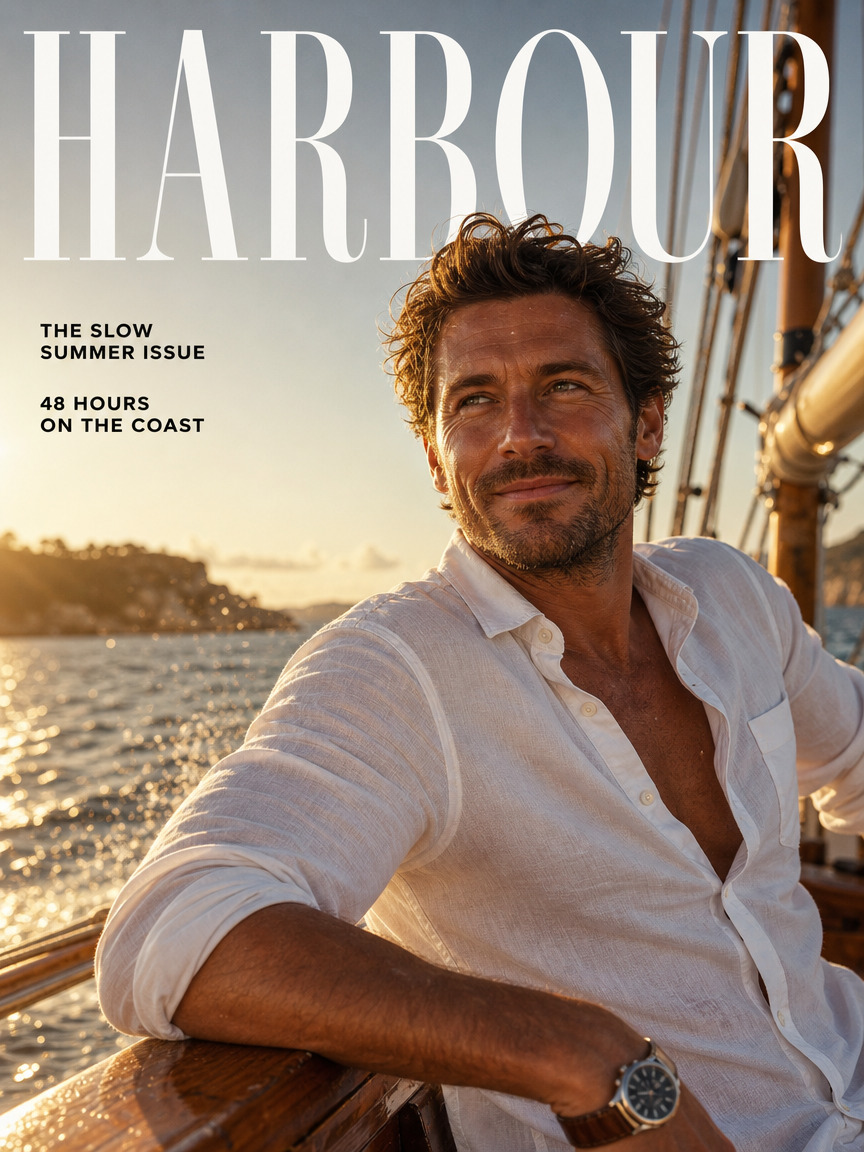
Fonte: la copertina HARBOUR, con camicia di lino bianco e i titoli «THE SLOW SUMMER ISSUE» e «48 HOURS ON THE COAST».
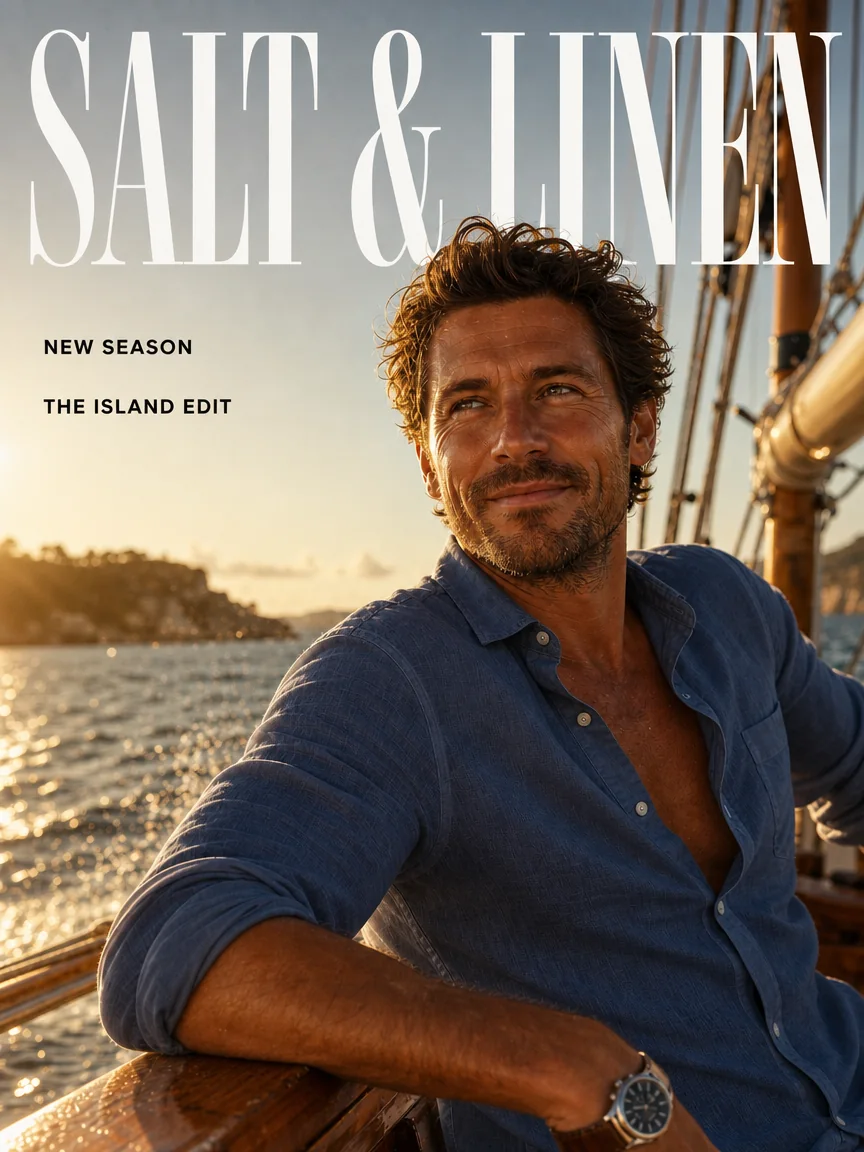
Modifica con GPT Image 2: «SALT & LINEN», «NEW SEASON» e «THE ISLAND EDIT», più una camicia blu navy. Volto, posa seduta, ringhiera della barca e luce dorata sul mare restano visivamente coerenti con la sorgente.
Rifai questa copertina di rivista. Cambia il titolo in modo che legga «SALT & LINEN» con lo stesso serif alto, e cambia i due titoli in copertina in «NEW SEASON» e «THE ISLAND EDIT» con lo stesso sans-serif piccolo e grassetto. Cambia la camicia di lino bianco in una camicia di lino blu navy sbiadito. Lascia esattamente come sono il suo volto, la sua posa, la barca, il mare e la luce dorata.
Tre abitudini valgono per ogni modifica: metti tra virgolette doppie ogni parola che deve comparire; elenca prima la modifica e poi tutto ciò che non deve muoversi; e tieni una richiesta a poche modifiche correlate, non a un nuovo punto di vista più un outfit più una location. Tutto ciò che non proteggi può essere ridisegnato.
Provalo nel Playground
- Apri la pagina di modifica di GPT Image 2 e accedi con un account con saldo. Il modulo è nella pagina stessa.
- In Images, scegli Add a file (oppure Add URL) e aggiungi l'immagine che vuoi conservare. Incolla la tua istruzione in Prompt, oppure parti dall'esempio della copertina: Esegui questo prompt su GPT Image 2 edit → e usa la copertina qui sopra come immagine.
- Imposta Aspect ratio sulla forma della stessa sorgente (per esempio 3:4), Resolution su 1k e Quality su medium. Apri Advanced parameters per Input Fidelity (alta) e Mask (vedi sotto).
- Leggi il prezzo mostrato sotto il modulo, poi premi Run.
Impostare una modifica dello sfondo
Aggiungi l'immagine di ritratto o di prodotto approvata (il file originale, non uno screenshot) come sorgente uno e parti da questi valori:
| Campo | Parti da | Perché |
|---|---|---|
aspect_ratio | Il rapporto della stessa sorgente (per esempio 3:4) | Un rapporto fisso permette a resolution di applicarsi. auto segue la forma della sorgente a circa 1,5 megapixel e ignora il livello 1k/2k/4k; usalo se il rapporto della sorgente non è nella lista |
resolution | 1k | Valuta la composizione prima di pagare il 2k |
quality | low per le bozze, medium per la maggior parte dei finali, high per testi piccoli e dettagli della pelle | Ogni livello costa circa tre volte quello inferiore a 3:4 1k |
num_outputs | 1 | Ogni output viene fatturato separatamente |
input_fidelity | high per volti, tessuti ed etichette stampate | Gratuito; mantiene quei dettagli più vicini alla sorgente |
output_format | png | Master di verifica senza perdita |
background | opaque | Controlla solo la trasparenza, non il nuovo sfondo; questo modello non ha opzione trasparente, quindi lascialo su opaque |
Le sorgenti possono essere JPG, PNG, WEBP o GIF, fino a 10 MB ciascuna, da 1 a 10 per richiesta. Il prompt può arrivare a 5.000 caratteri.
Per un ritratto, scegli una sorgente con un volto leggibile e un bordo dell'abbigliamento netto: i capelli e le spalle sono dove un cambio di sfondo mostra le sue cuciture.
Un prompt per il cambio di sfondo che segue la stessa forma:
Sostituisci il muro grigio chiaro con uno sfondo di studio in verde salvia tenue. Preserva il volto dell'adulto fittizio, i capelli corti castani, la giacca blu navy, la camicia crema opaca, la posa e l'inquadratura. Mantieni la direzione di luce esistente. Ricostruisci lo sfondo in modo naturale attorno a capelli e spalle. Non aggiungere scritte, mobili o gioielli.
Usa una maschera quando le parole non delimitano l'area
mask_url accetta un PNG della stessa dimensione della sorgente uno. I pixel trasparenti indicano l'area da ridipingere; i pixel opachi indicano cosa tenere. Per crearne una:
- Apri la sorgente esatta inviata in un editor che supporta la trasparenza.
- Crea un livello della stessa dimensione: opaco sull'area da proteggere, trasparente sull'area da ridipingere.
- Esporta come PNG con alpha e riaprilo per confermare che la trasparenza sia sopravvissuta.
- Invia prima il ritratto e la maschera come
mask_url.
Nel Playground, trascina la maschera in Mask. Nel codice, carica prima i file locali; vedi caricamento dei media e conservazione.
Dillo anche nel prompt: «Modifica solo la regione trasparente della maschera», poi la modifica e l'elenco di ciò che va tenuto. Per uno sfondo, traccia il bordo dell'abbigliamento e gli spazi attorno ai capelli. Se la maschera sembra ignorata, controlla la polarità (facile da invertire) e che corrisponda esattamente alla prima sorgente.
Una maschera è un'indicazione per una modifica generativa, non una selezione di Photoshop. Se il volto deve restare identico pixel per pixel, componi la persona originale sul nuovo sfondo accettato in un editor normale, invece di chiedere al modello di ridisegnare fedelmente il volto.
Aggiungi una seconda immagine di riferimento senza cambiare la persona
Richiama le sorgenti dal loro ordine nel prompt e assegna a ciascuna un solo compito:
L'immagine uno definisce la persona, l'abbigliamento e l'inquadratura. L'immagine due fornisce solo il colore del muro; non copiare da essa oggetti né layout.
Una campitura di colore piatto è meno ambigua di una fotografia con il proprio volto e il proprio outfit. Se un oggetto filtra dalla seconda sorgente, sostituisci il riferimento con uno più pulito invece di aggiungere divieti. La maschera appartiene sempre alla sorgente uno. Lo stesso schema colloca una persona in un'altra scena: «la donna della prima immagine, nell'ambientazione della seconda».
Cosa cambiano le impostazioni
- Resolution: 1k, 2k o 4k (un quadrato misura 1024, 2048 o 2880 pixel di lato).
- Input Fidelity: impostala su alta per volti ed etichette stampate; non costa nulla in più, ma non salverà un prompt che chiede troppo.
- Output format: la compressione JPEG o WebP non corregge un occhio spostato né una cucitura mancante.
GPT Image 2 non offre output trasparente, e il PNG da solo non crea trasparenza. Per i ritagli usa GPT Image 2.5 Flare o Sunburst, che espongono un'opzione di sfondo trasparente in fase di modifica, oppure un passo di rimozione dello sfondo.
Quanto costa una modifica
Totali per un'immagine di sorgente, un output e un prompt breve, in USD ai prezzi attuali del catalogo:
| Qualità | 3:4 a 1k | 3:4 a 2k | auto (qualsiasi livello) |
|---|---|---|---|
| low | $0.0137 | $0.0171 | $0.0157 |
| medium | $0.0413 | $0.0722 | $0.0596 |
| high | $0.1345 | $0.2583 | $0.2078 |
Ogni sorgente in più aggiunge circa $0.0098 a ogni output. Una modifica quadrata 1k in qualità media costa $0.0524. auto ha un prezzo unico qualunque livello tu scelga: più caro di un rapporto fisso a 1k, più economico di 2k o 4k, ma limitato a circa 1,5 megapixel. Scegli prima il rapporto in cui pubblicherai, poi il livello. I prompt oltre 100 token aggiungono un piccolo addebito mostrato nel preventivo.
Poiché il costo della sorgente è fisso, una bozza low costa circa un terzo di una medium: quattro bozze low in 3:4 costano circa $0.055, un finale medium circa $0.041. E un volto sbagliato non si corregge pagando high; prima elimina i riferimenti concorrenti e le istruzioni in più su posa o macchina fotografica.
Poi mandala via API
Il Request body del Playground mostra lo stesso JSON, quindi una configurazione che funziona lì si può incollare nel codice.
IDEMPOTENCY_KEY="$(uuidgen)"
curl -X POST https://api.spicyapi.ai/api/v1/jobs/createTask \
  -H "Authorization: Bearer $SPICY_API_KEY" \
  -H "Content-Type: application/json" \
  -H "Idempotency-Key: $IDEMPOTENCY_KEY" \
  -d '{
    "model": "openai/gpt-image-2/edit",
    "input": {
      "image_urls": ["https://example.com/portrait.png"],
      "mask_url": "https://example.com/wall-mask.png",
      "prompt": "Only edit the transparent region of the mask. Replace the pale gray wall with a muted sage studio background. Preserve the face, hair, jacket, pose and camera angle. Keep the light direction. Add no lettering or props.",
      "aspect_ratio": "3:4",
      "resolution": "1k",
      "quality": "medium",
      "input_fidelity": "high",
      "output_format": "png"
    }
  }'
I tentativi successivi, il polling e il download dei risultati sono descritti nella documentazione delle task.
Oppure lascia che lo faccia un Agent. Salva l'oggetto input come input.json ed esegui spicyapi tasks create --model openai/gpt-image-2/edit --input-file input.json --wait (documentazione della CLI), oppure chiedi a un assistente con il server MCP di eseguire questa modifica (chiama spicyapi_task_create); entrambi mostrano il prezzo e chiedono conferma. npx skills add spicyapi-ai/spicy-skill installa l'Agent Skill, così un assistente di programmazione legge lo schema reale invece di indovinare i campi.
Correggi il difetto che puoi davvero vedere
| Risultato | Prossima azione |
|---|---|
| Muro corretto, volto cambiato | Torna alla sorgente originale; elimina i ritratti concorrenti; imposta input_fidelity su high; usa una composizione se servono pixel esatti del volto |
| Muro invariato | Controlla la regione trasparente della maschera, l'ordine delle sorgenti e se il muro è stato nominato |
| Bordo beige intorno ai capelli | La maschera ha protetto i vecchi pixel del muro; allarga l'area trasparente o ripulisci quel bordo in un editor |
| Intero ritratto reinquadrato | Usa il rapporto della stessa sorgente e togli le parole di movimento della macchina fotografica |
| Testo illeggibile o scritto male | Metti ogni parola tra virgolette doppie e di' dove va; per l'arte finale, tieni il lettering in un livello modificabile |
| Deriva dopo più modifiche di fila | Modifica di nuovo partendo dall'originale, o dall'ultima versione che hai approvato, invece di concatenare ogni risultato |
| L'immagine sembra grezza solo in una piccola anteprima | Apri il file restituito a dimensione piena prima di cambiare le impostazioni |
Se sostituire il muro continua ad alterare il volto, raramente le altre varianti aiutano. Tieni il ritratto approvato, prendi lo sfondo generato dalla modifica e uniscili in un editor dove controlli il confine.