Inizia con Flare per le bozze, le varianti e tutto ciò che un utente aspetta; usa Sunburst per le catene lunghe di modifica, le immagini finali di campagna o una modifica che Flare continua a sbagliare. L'annuncio di OpenAI rende Flare il modello di immagine predefinito, con circa metà della latenza di GPT Image 2, e Sunburst il modello più lento, progettato per un controllo più stretto tra una modifica e l'altra e per immagini di prodotto o di campagna curate. Su SpicyAPI costano lo stesso e accettano gli stessi campi, quindi Sunburst non è un potenziamento a pagamento: paghi per un'attesa più lunga. Nessuno dei due è il modello per le immagini per adulti: entrambi sono etichettati come Filtered e hanno rifiutato le nostre richieste per adulti testate.
Quale per quale lavoro
| Il tuo lavoro | Inizia da | Perché |
|---|---|---|
| Bozze, varianti per social o annunci, molte opzioni per richiesta, tutto ciò che un utente aspetta | Flare, medium | L'opzione più economica e più veloce: 1k quadrato medium costa $0.0109 contro $0.0425 di high, e a 1k high Flare di solito risponde in 25-45 secondi |
| Una modifica di prodotto o ritratto in cui un dettaglio cambia di continuo (un giunto, un volto, un logo) | Flare, poi gli stessi input su Sunburst | La scelta di OpenAI quando il controllo tra una modifica e l'altra conta di più |
| Una catena lunga di modifiche su una sola immagine | Sunburst | La scelta di OpenAI per il controllo tra modifiche; fai qualche giro su entrambi e tieni quello che rispetta i tuoi vincoli |
| Immagine principale finale per la stampa o per una campagna | Sunburst, xhigh o max | OpenAI lo posiziona per creatività di campagna pronte per la produzione e immagini di prodotto curate |
| Lingerie, immagini intime o esplicite per adulti | Nessuno | Entrambi rifiutano; vedi la sezione sui contenuti per adulti |
Sunburst richiede, per richieste simili, da circa 25 secondi a oltre due minuti, e max è l'impostazione più lenta su entrambi i modelli, quindi riservala alle finali. Quando confronti i due, invia a entrambi lo stesso quality.
Stesso prezzo, stessi campi
Entrambe le famiglie hanno un'attività da testo a immagine e un'attività di modifica, e le due coincidono su tutto:
- Tutto ciò che imposti: da 1 a 16 immagini di origine per modifica (10 MB ciascuna, indicate come «la prima immagine», «la seconda immagine»),
resolutionin 1k, 2k o 4k, 15 rapporti d'aspetto da 1:3 a 3:1, cinque livelli diqualitydalowamaxe da 1 a 10 output per richiesta, ciascuno fatturato separatamente. - Maschera: un PNG facoltativo della stessa dimensione della prima origine (nel Playground, in Parametri avanzati).
- Controlli solo per la modifica:
input_fidelity(lowcome predefinito,high) ebackground(auto,transparent,opaque). Da testo a immagine non ha un'opzione trasparente.
Non c'è un campo seed, quindi la stessa richiesta restituisce ogni volta un'immagine diversa; se due risultati si somigliano, esegui ogni modello qualche volta prima di scegliere.
Quanto costa una richiesta
Prezzo di output per immagine, USD, inquadratura quadrata (identico per Flare e Sunburst, 20% sotto il listino di OpenAI):
| Qualità | 1k | 2k | 4k |
|---|---|---|---|
| low | $0.005104 | $0.009928 | $0.016216 |
| medium | $0.010936 | $0.021808 | $0.035992 |
| high | $0.042544 | $0.086032 | $0.14272 |
| xhigh | $0.075328 | $0.152632 | $0.253408 |
| max | $0.168976 | $0.342928 | $0.569656 |
Tre cose fanno muovere il numero:
- Rapporto d'aspetto. Gli inquadramenti non quadrati costano meno. A 1k
high, 4:5 costa $0.034504, 16:9 costa $0.023992 e 1:3 costa $0.01396, contro $0.042544 del quadrato. Il prezzo di partenza più basso sulle pagine dei modelli, $0.0018, corrisponde alowa 1:3; una modifica con una sola immagine di origine parte da circa $0.0116. - Immagini di origine. Ogni origine aggiunge $0.0098304 a ogni output. Un'origine, 4:5,
high, 1k è $0.0443344; amediumè $0.0185584. Tre origini e quattro output di quella richiesta inhighdanno $0.2559808, contro $0.138016 per quattro output da testo a immagine, quindi invia solo i riferimenti che contano. - Prompt lunghi. I primi 100 token del prompt sono inclusi; i token aggiuntivi applicano un piccolo addebito una sola volta per richiesta.
Una richiesta rifiutata non viene addebitata.
Contenuti per adulti: entrambi rifiutano
In base ai nostri test di settembre 2026, entrambi i modelli hanno rifiutato lingerie, coppie intime e immagini NSFW avanzate, sia in generazione sia in modifica. Le richieste di tutti i giorni con persone vestite, come abiti e ritratti, di solito passano, ma un modello filtrato può comunque rifiutare un prompt con indumenti, e un rifiuto non viene addebitato. Passare a Sunburst non elimina la policy sui contenuti; per il lavoro con adulti usa un percorso di modifica senza censura invece di trattare il cambio di modello come un modo per aggirare un rifiuto. Vedi GPT Image 2 è senza censura? per i dettagli e il confronto degli editor di immagini senza censura per i modelli che modificano contenuti per adulti. Usa questi due per immagini promozionali pubbliche, illustrazioni di personaggi vestiti e paesaggi.
Una prima modifica da provare su entrambi
Scenario: una creatrice di arredamento ha un'immagine di concept approvata di un terrario in vetro con telaio in rame su una console di pietra e ha bisogno che la parete dietro sia verde salvia per un banner di campagna.
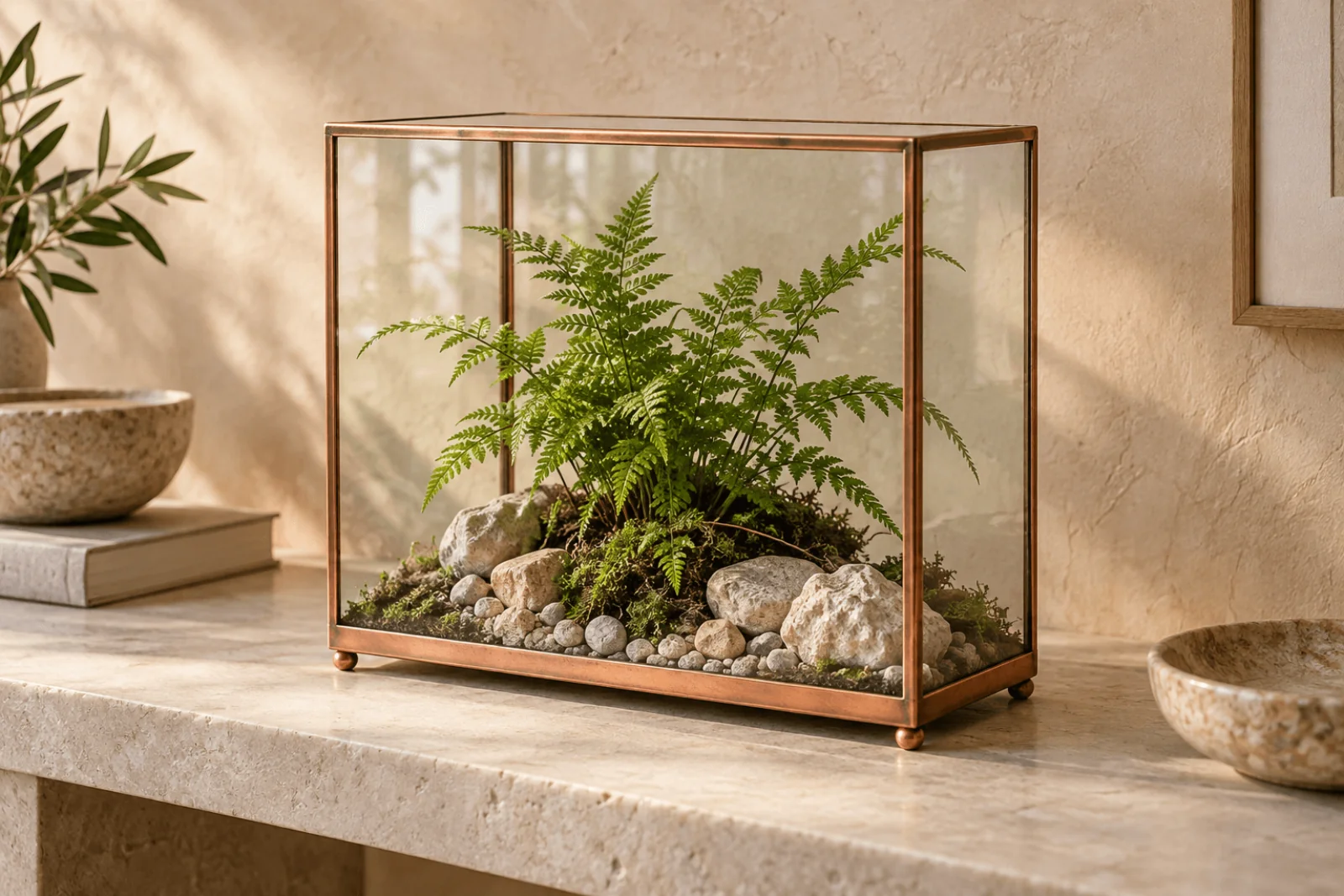
L'immagine di origine dell'esempio: un'immagine di concept, 3:2.
Provalo nel Playground.
- Apri la modifica di Flare con il prompt qui sotto già inserito → Resta nella scheda Playground, nella vista Form, e accedi con un account con saldo per eseguire.
- In Images sostituisci l'immagine di esempio con l'immagine di origine, in modo che sia l'unico file.
- Imposta Aspect ratio su 3:2, Resolution su 1k e Quality su high; adegua il rapporto a quello dell'origine, perché il risultato prende la forma che scegli tu, non la forma dell'origine.
- Premi Run model. Con un solo output costa $0.0378304; il prezzo viene mostrato prima dell'esecuzione.
- Per confrontare Sunburst, apri la modifica di Sunburst e ripeti lo stesso prompt e le stesse impostazioni.
Il prompt:
Change the warm plaster wall behind the terrarium to a muted sage green. Keep the terrarium exactly as in the first image: straight copper frame, flat glass panels, the fern, moss and pale stones, the stone console and the light direction. Do not add text or other plants.
Controlla i montanti verticali rettilinei in rame e la traversa inferiore, i bordi del vetro, la felce e l'ombra sulla console. Se Flare ha corretto la parete ma ha piegato un giunto o ha ridisegnato la felce, apri la modifica di Sunburst (openai/gpt-image-2.5-sunburst/edit) e invia l'origine originale, lo stesso prompt e le stesse impostazioni. Tieni il risultato che corrisponde all'origine; una parete più bella su un altro terrario è una modifica fallita. Se il risultato di Flare è già conforme, fermati qui.
Poi chiamala dal codice. Salva l'input ed eseguilo con la CLI (npx @spicyapi/cli funziona senza installazione; imposta SPICY_API_KEY):
cat > input.json <<'EOF'
{
  "prompt": "Change the warm plaster wall behind the terrarium to a muted sage green. Keep the terrarium exactly as in the first image: straight copper frame, flat glass panels, the fern, moss and pale stones, the stone console and the light direction. Do not add text or other plants.",
  "image_urls": ["https://cdn.spicyapi.ai/blog/authored/seo-next-twenty-2026-10-01/gpt-image-2-5-flare-vs-sunburst-workflow/body-1-gpt-image-8ed02d3a486d0aab.webp"],
  "aspect_ratio": "3:2",
  "resolution": "1k",
  "quality": "high"
}
EOF
spicyapi tasks create --model openai/gpt-image-2.5-flare/edit --input-file input.json --wait
Cambia l'ID del modello in openai/gpt-image-2.5-sunburst/edit per il confronto. Docs: generare e modificare immagini.
Oppure fai eseguire tutto a un Agent. Dai all'assistente la CLI qui sopra o il server MCP, dove spicyapi_task_create mostra il prezzo e ti chiede conferma prima di partire. La Skill (npx skills add spicyapi-ai/spicy-skill) insegna a un assistente di programmazione lo schema attivo e funziona insieme a uno qualsiasi dei due.

Illustrazione: confronta ogni immagine restituita con l'origine approvata e, per un prodotto reale, con l'oggetto fisico.
Quando la modifica cambia più di quanto hai chiesto
- Una modifica per richiesta, poi un elenco protetto di ciò che deve restare (telaio, felce, luce, posa).
- Persone nell'inquadratura: imposta
input_fidelitysuhighperché volti e tessuti restino più vicini all'origine. Non cambia il prezzo e non è un blocco di pixel; se i pixel esatti del volto devono sopravvivere, componi tu stesso il primo piano originale sopra un nuovo livello di sfondo. - Maschera quando è la regione il problema. Una maschera PNG della dimensione della prima origine, trasparente dove il modello può ridipingere e opaca ovunque altrove. Un rettangolo nero su un PNG bianco opaco non viene letto come maschera, perché il controllo legge l'alpha. Includi lo sfondo visibile tra le ciocche nella zona trasparente; un contorno pieno lascia una frangia del vecchio colore. Un
qualitypiù alto non risolve una maschera che seleziona l'area sbagliata. - Alza la qualità per ultimo:
xhighcosta circa 1,8 voltehighemaxcirca 4 volte.
Ritagli trasparenti
Per un ritaglio usa un'attività di modifica con background: transparent e output_format png o webp. Entrambi i modelli restituiscono un vero canale alfa; una scacchiera disegnata dentro un'immagine opaca non lo è. Nomina il soggetto da mantenere e di' che lo sfondo deve essere completamente trasparente. Poi posiziona il risultato sul colore reale della pagina e guarda capelli, foglie fini e vetro: i pannelli possono conservare un po' del colore del vecchio sfondo anche quando l'area esterna è pulita. Per una semplice rimozione dello sfondo senza rigenerazione, vedi la guida alla rimozione dello sfondo.
Usa Flare per il primo tentativo e tieni ogni risultato che rispetta il brief. Passa a Sunburst quando riesci a nominare la modifica che Flare continua a sbagliare, o per un'immagine finale di campagna, e alza la qualità perché la consegna lo richiede, non perché i nomi suggeriscano funzioni diverse.
FAQ
Sunburst offre una risoluzione più alta? No. Entrambi offrono 1k, 2k e 4k e cinque livelli di qualità fino a max.
Posso ottenere un PNG trasparente da un prompt di testo? Non in un solo passaggio: background esiste solo nelle attività di modifica. Genera prima, poi modifica con background: transparent.
Dove si inserisce GPT Image 2? È il modello precedente con lo stesso metodo di modifica; la guida alla modifica con GPT Image 2 copre le sue maschere e impostazioni, e i modelli 2.5 aggiungono i livelli xhigh e max.