Starten Sie mit Flare für Entwürfe, Varianten und alles, worauf Nutzer warten; nutzen Sie Sunburst für lange Bearbeitungsketten, finale Kampagnenbilder oder eine Bearbeitung, die Flare immer wieder falsch liefert. OpenAIs Ankündigung macht Flare zum Standard-Bildmodell, mit etwa der halben Latenz von GPT Image 2, und Sunburst zum langsameren Modell, das für präzisere Kontrolle über Bearbeitungen und ausgereifte Produkt- oder Kampagnenbilder gebaut ist. Auf SpicyAPI kosten beide gleich und nehmen dieselben Felder entgegen, daher ist Sunburst kein kostenpflichtiges Upgrade; Sie zahlen fürs längere Warten. Keines der beiden ist das Modell für Erwachsenenbilder: beide sind als Filtered gekennzeichnet und haben unsere getesteten Anfragen mit Erwachseneninhalt abgelehnt.
Welches für welche Aufgabe
| Ihre Aufgabe | Starten mit | Warum |
|---|---|---|
| Entwürfe, Social- oder Anzeigenvarianten, viele Optionen pro Anfrage, alles, worauf Nutzer warten | Flare, medium | Billigste und schnellste Option: quadratisch 1k medium kostet $0.0109 gegenüber $0.0425 für high, und bei 1k high liefert Flare meist in 25 bis 45 Sekunden |
| Eine Produkt- oder Porträtbearbeitung, bei der ein Detail sich ständig ändert (eine Verbindungsstelle, ein Gesicht, ein Logo) | Flare, dann dieselben Eingaben auf Sunburst | OpenAIs Wahl, wenn Kontrolle über die Bearbeitungen am wichtigsten ist |
| Eine lange Kette von Bearbeitungen an einem Bild | Sunburst | OpenAIs Wahl für Kontrolle über die Bearbeitungen; führen Sie beide ein paar Runden durch und behalten Sie das, das Ihre Vorgaben einhält |
| Finales Hero-Bild für Print oder eine Kampagne | Sunburst, xhigh oder max | OpenAI positioniert es für produktionsreife Kampagnenmotive und ausgereifte Produktbilder |
| Dessous, intime oder explizite Erwachsenenbilder | Keines | Beide lehnen ab; siehe Abschnitt zu Inhalten für Erwachsene |
Sunburst braucht für vergleichbare Anfragen alles von etwa 25 Sekunden bis über zwei Minuten, und max ist die langsamste Einstellung bei beiden Modellen, also heben Sie sie für die Finals auf. Wenn Sie die beiden vergleichen, senden Sie beiden dasselbe quality.
Gleicher Preis, gleiche Felder
Beide Familien haben eine Text-zu-Bild-Aufgabe und eine Bearbeitungsaufgabe, und die beiden stimmen in allem überein:
- Alles, was Sie festlegen: 1 bis 16 Quellbilder pro Bearbeitung (je 10 MB, bezeichnet als "das erste Bild", "das zweite Bild"),
resolution1k, 2k oder 4k, 15 Seitenverhältnisse von 1:3 bis 3:1, fünfquality-Stufen vonlowbismaxsowie 1 bis 10 Ausgaben pro Anfrage, jede separat abgerechnet. - Maske: eine optionale PNG in derselben Größe wie die erste Quelle (im Playground unter Erweiterte Parameter).
- Nur bei Bearbeitungen:
input_fidelity(lowals Standard,high) undbackground(auto,transparent,opaque). Text-zu-Bild hat keine Option für Transparenz.
Es gibt kein Seed-Feld, daher liefert dieselbe Anfrage jedes Mal ein anderes Bild; wenn zwei Ergebnisse ähnlich aussehen, lassen Sie jedes Modell ein paar Mal laufen, bevor Sie sich entscheiden.
Was eine Anfrage kostet
Ausgabepreis pro Bild, USD, quadratischer Rahmen (identisch für Flare und Sunburst, 20 % unter dem Listenpreis von OpenAI):
| Qualität | 1k | 2k | 4k |
|---|---|---|---|
| low | $0.005104 | $0.009928 | $0.016216 |
| medium | $0.010936 | $0.021808 | $0.035992 |
| high | $0.042544 | $0.086032 | $0.14272 |
| xhigh | $0.075328 | $0.152632 | $0.253408 |
| max | $0.168976 | $0.342928 | $0.569656 |
Drei Dinge verändern die Zahl:
- Seitenverhältnis. Nicht quadratische Rahmen sind günstiger. Bei 1k
highkostet 4:5 $0.034504, 16:9 $0.023992 und 1:3 $0.01396, gegenüber $0.042544 für quadratisch. Der günstigste Startpreis auf den Modellseiten, $0.0018, istlowbei 1:3; eine Bearbeitung mit einer Quelle startet bei etwa $0.0116. - Quellbilder. Jede Quelle addiert $0.0098304 zu jeder Ausgabe. Eine Quelle, 4:5,
high, 1k ist $0.0443344; beimediumsind es $0.0185584. Drei Quellen und vier Ausgaben dieserhigh-Anfrage ergeben $0.2559808, gegenüber $0.138016 für vier Text-zu-Bild-Ausgaben, senden Sie also nur die Referenzen, die zählen. - Lange Prompts. Die ersten 100 Prompt-Token sind enthalten; zusätzliche Token schlagen einmal pro Anfrage eine kleine Gebühr an.
Eine abgelehnte Anfrage wird nicht berechnet.
Erwachseneninhalt: Beide lehnen ab
Auf Basis unserer Tests vom September 2026 haben beide Modelle Dessous, intime Paare und fortgeschrittene NSFW-Bilder abgelehnt, sowohl bei der Generierung als auch bei der Bearbeitung. Bekleidete Alltagsanfragen wie Kleider und Porträts sind normalerweise in Ordnung, aber ein gefiltertes Modell kann auch eine bekleidete Anfrage ablehnen, und eine Ablehnung wird nicht berechnet. Der Wechsel zu Sunburst nimmt die Inhaltsrichtlinie nicht weg; nutzen Sie für Erwachsenenmaterial einen unzensierten Bearbeitungsweg, statt den Modellwechsel als Umgehung einer Ablehnung zu behandeln. Details finden Sie unter Ist GPT Image 2 unzensiert? sowie im Vergleich unzensierter Bildbearbeitungen für Modelle, die Erwachseneninhalt bearbeiten. Nutzen Sie diese beiden für öffentliche Werbebilder, bekleidete Charakterkunst und Landschaften.
Eine erste Bearbeitung für beide
Szenario: Eine Einrichtungsgestalterin hat ein freigegebenes Konzeptbild eines Glasterrariums mit Kupferrahmen auf einer Steinkonsole und braucht für ein Kampagnenbanner die Wand dahinter in Salbeigrün.
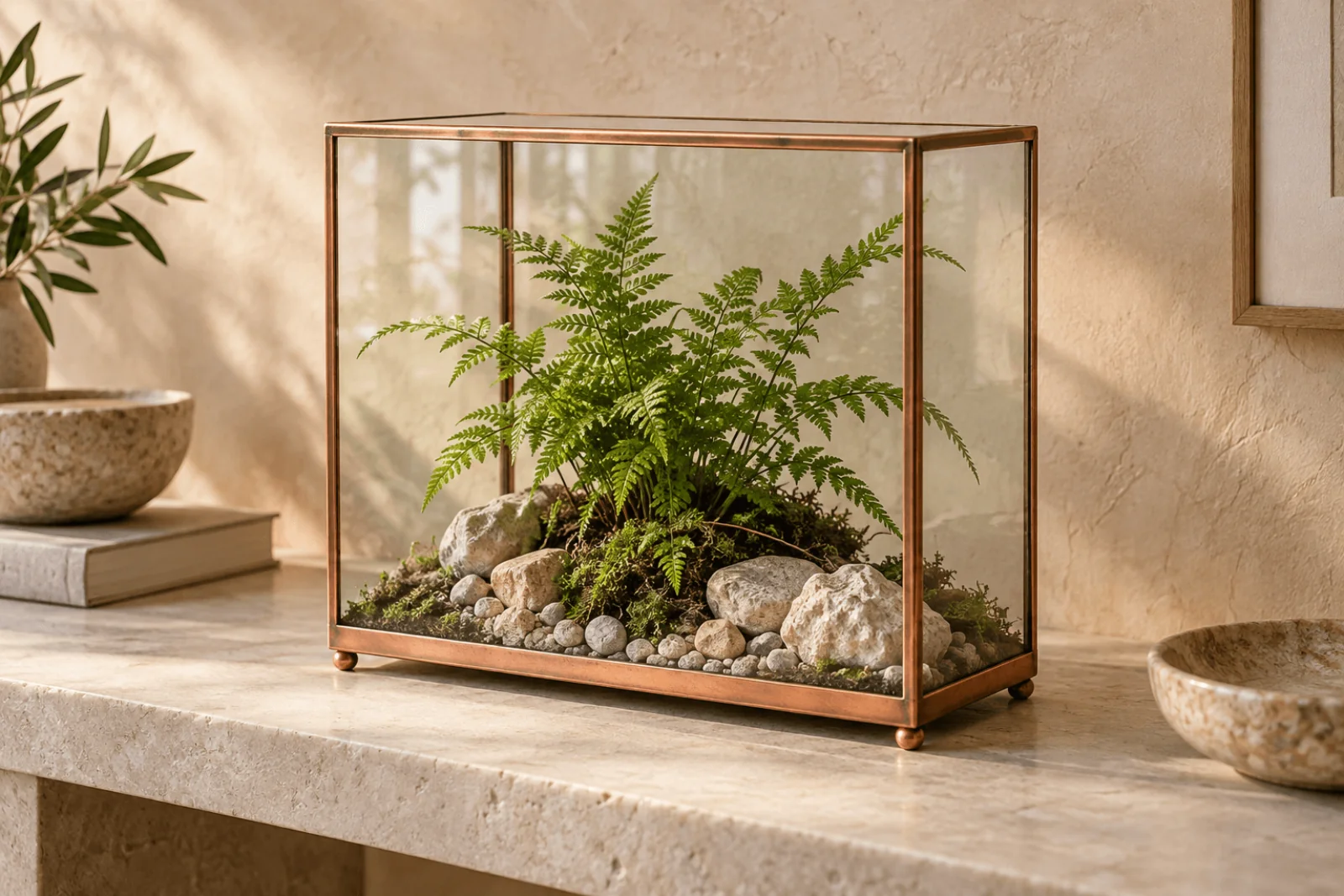
Das Quellbild für das Beispiel: ein Konzeptbild, 3:2.
Probieren Sie es im Playground.
- Flare-Bearbeitung mit dem folgenden Prompt öffnen → Bleiben Sie im Tab Playground, in der Ansicht Form, und melden Sie sich mit einem aufgefüllten Konto an, um zu starten.
- Ersetzen Sie unter Images das Beispielbild durch das Quellbild, sodass es die einzige Datei ist.
- Setzen Sie Aspect ratio auf 3:2, Resolution auf 1k und Quality auf high; passen Sie das Verhältnis an die Quelle an, weil das Ergebnis die von Ihnen gewählte Form hat, nicht die Form der Quelle.
- Drücken Sie auf Run model. Bei einer Ausgabe kostet das $0.0378304; der Preis steht, bevor Sie starten.
- Um Sunburst zu vergleichen, öffnen Sie die Sunburst-Bearbeitung und wiederholen Sie denselben Prompt und dieselben Einstellungen.
Der Prompt:
Change the warm plaster wall behind the terrarium to a muted sage green. Keep the terrarium exactly as in the first image: straight copper frame, flat glass panels, the fern, moss and pale stones, the stone console and the light direction. Do not add text or other plants.
Prüfen Sie die geraden Kupferstützen und die untere Traverse, die Glaskanten, den Farn und den Schatten auf der Konsole. Wenn Flare die Wand korrigiert hat, aber eine Verbindungsstelle verbogen oder den Farn neu gezeichnet hat, öffnen Sie die Sunburst-Bearbeitung (openai/gpt-image-2.5-sunburst/edit) und senden Sie die ursprüngliche Quelle, denselben Prompt und dieselben Einstellungen. Behalten Sie das Ergebnis, das zur Quelle passt; eine schönere Wand an einem anderen Terrarium ist eine misslungene Bearbeitung. Wenn Flares Ergebnis schon passt, hören Sie dort auf.
Dann rufen Sie es aus dem Code auf. Speichern Sie die Eingabe und führen Sie sie mit der CLI aus (npx @spicyapi/cli funktioniert ohne Installation; setzen Sie SPICY_API_KEY):
cat > input.json <<'EOF'
{
  "prompt": "Change the warm plaster wall behind the terrarium to a muted sage green. Keep the terrarium exactly as in the first image: straight copper frame, flat glass panels, the fern, moss and pale stones, the stone console and the light direction. Do not add text or other plants.",
  "image_urls": ["https://cdn.spicyapi.ai/blog/authored/seo-next-twenty-2026-10-01/gpt-image-2-5-flare-vs-sunburst-workflow/body-1-gpt-image-8ed02d3a486d0aab.webp"],
  "aspect_ratio": "3:2",
  "resolution": "1k",
  "quality": "high"
}
EOF
spicyapi tasks create --model openai/gpt-image-2.5-flare/edit --input-file input.json --wait
Ändern Sie die Modell-ID für den Vergleich auf openai/gpt-image-2.5-sunburst/edit. Docs: Bilder erzeugen und bearbeiten.
Oder lassen Sie es einen Agenten ausführen. Geben Sie dem Assistenten die obige CLI oder den MCP-Server, wo spicyapi_task_create den Preis anzeigt und um Ihre Bestätigung bittet, bevor er startet. Der Skill (npx skills add spicyapi-ai/spicy-skill) bringt einem Coding-Assistenten das aktuelle Schema bei und funktioniert mit beiden Varianten zusammen.
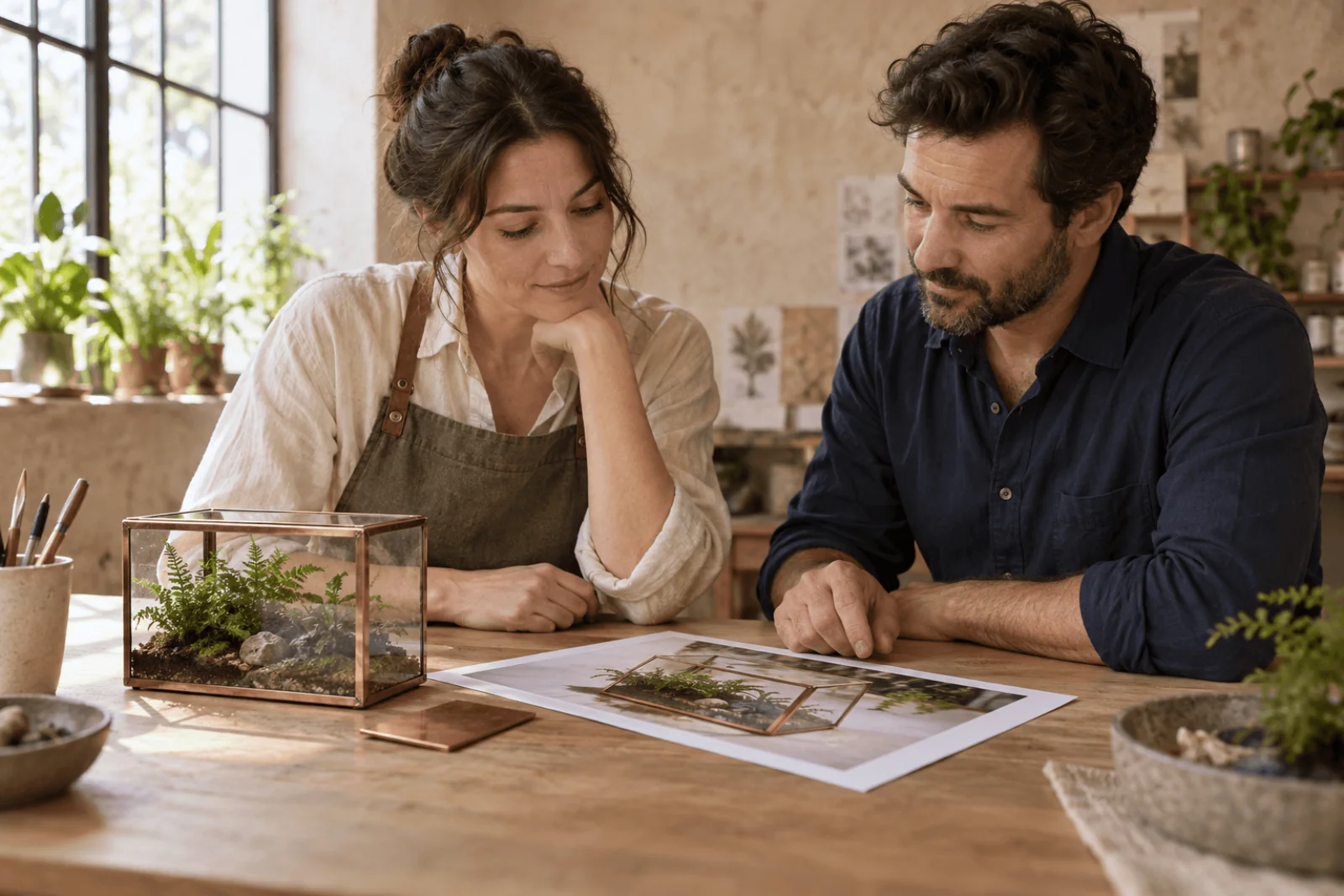
Illustration: Prüfen Sie jedes zurückgegebene Bild gegen die freigegebene Quelle und bei einem echten Produkt gegen den physischen Gegenstand.
Wenn die Bearbeitung mehr verändert als gewünscht
- Eine Änderung pro Anfrage, dann eine geschützte Liste dessen, was bleiben muss (Rahmen, Farn, Licht, Pose).
- Personen im Bild: setzen Sie
input_fidelityaufhigh, damit Gesichter und Stoffe näher an der Quelle bleiben. Das ändert den Preis nicht und ist keine Pixel-Sperre; wenn exakt die Gesichtspixel erhalten bleiben müssen, komponieren Sie den ursprünglichen Vordergrund selbst über eine neue Hintergrundschicht. - Maske, wenn die Region das Problem ist. Eine PNG-Maske in der Größe der ersten Quelle, transparent dort, wo das Modell neu malen darf, und überall sonst deckend. Ein schwarzes Rechteck auf einem weißen, deckenden PNG wird nicht als Maske gelesen, weil die Steuerung den Alphakanal auswertet. Nehmen Sie den zwischen den Haarsträngen sichtbaren Hintergrund in den transparenten Bereich auf; eine einfarbige Kontur lässt einen Rand der alten Farbe stehen. Ein höheres
qualitybehebt keine Maske, die die falsche Region auswählt. - Qualität zuletzt erhöhen:
xhighkostet etwa das 1,8-Fache vonhighundmaxetwa das 4-Fache.
Transparente Ausschnitte
Für einen Ausschnitt verwenden Sie eine Bearbeitungsaufgabe mit background: transparent und output_format png oder webp. Beide Modelle liefern einen echten Alphakanal; ein in ein deckendes Bild gezeichnetes Schachbrett ist keiner. Nennen Sie das Motiv, das erhalten bleiben soll, und sagen Sie, dass der Hintergrund vollständig transparent sein soll. Legen Sie das Ergebnis dann über die echte Seitenfarbe und schauen Sie auf Haare, feine Blätter und Glas: Scheiben können einen Teil der Farbe des alten Hintergrunds behalten, selbst wenn der Bereich außerhalb sauber ist. Für eine einfache Hintergrundentfernung ohne Neuerzeugung siehe die Anleitung zur Hintergrundentfernung.
Nutzen Sie Flare für den ersten Versuch und behalten Sie jedes Ergebnis, das die Vorgabe erfüllt. Wechseln Sie zu Sunburst, wenn Sie die Bearbeitung benennen können, die Flare immer wieder falsch macht, oder für ein finales Kampagnenbild, und erhöhen Sie die Qualität, weil die Auslieferung es verlangt, nicht weil die Namen unterschiedliche Funktionen nahelegen.
FAQ
Liefert Sunburst eine höhere Auflösung? Nein. Beide bieten 1k, 2k und 4k sowie fünf Qualitätsstufen bis max.
Kann ich aus einem Text-Prompt ein transparentes PNG erhalten? Nicht in einem Schritt: background gibt es nur bei den Bearbeitungsaufgaben. Erzeugen Sie zuerst und bearbeiten Sie dann mit background: transparent.
Wo passt GPT Image 2? Es ist das vorherige Modell mit derselben Bearbeitungsmethode; die Anleitung zur GPT Image 2-Bearbeitung behandelt seine Masken und Einstellungen, und die 2.5-Modelle ergänzen die Stufen xhigh und max.