Sie haben endlich eine fiktive erwachsene Figur erstellt, deren Gesicht sich richtig anfühlt. Jetzt brauchen Sie ein Abendoutfit, ein Schlafzimmerporträt und einen zweiten Ort für dieselbe Kollektion. Der Editor nimmt die Anfrage an, liefert ein attraktives Bild und zeigt jemand anderen: schmalere Wangen, eine andere Nase, jünger wirkende Züge. Für sich genommen mag das Bild gut sein. Für Ihre Figur ist es falsch.
Beginnen Sie für einen unzensierten Image-to-Image-Workflow mit Gesichtserhalt mit einem referenzbasierten Editor und wählen Sie die Art der Änderung sorgfältig. Probieren Sie Seedream 5.0 Flash für Varianten von Outfit, Licht und Umgebung zum festen Preis von $0.029 pro Bild. Wählen Sie Qwen Image 2.1, wenn eine kleine maskierte Änderung hilfreicher ist als das Neuzeichnen des gesamten Bilds. Keine Wahl verspricht perfekte Identität. Diese Empfehlungen beruhen auf aktuellen Einstellungen, Preisen und veröffentlichten Beispielen; dieser Artikel behauptet keinen neuen Benchmark mit identischen Ausgangsbildern zum Gesichtserhalt.
Der praktische Unterschied liegt zwischen einem wiedererkennbaren Gesicht und dem Erhalt seiner ursprünglichen Pixel. Eine neue Pose verlangt eine Neuinterpretation des Gesichts. Eine Kleidungsreparatur braucht das oft nicht. Wenn nur das Kleidungsstück korrigiert werden muss, schützen Sie das Gesicht vor der Bearbeitung, statt das Modell zu einer treueren Neuzeichnung überreden zu wollen.
Wählen Sie den Editor für die tatsächlich benötigte Änderung
Das Label „NSFW-freundlich“ beantwortet eine Inhaltsfrage. Es sagt nicht, ob der Editor Masken, mehrere Referenzen oder einen Stärke-Regler unterstützt. Auch davon hängt der Gesichtserhalt ab.
| Ihr nächstes Bild | Ausgangswahl | Warum sie passt | Wichtige Grenze |
|---|---|---|---|
| Dieselbe Figur, anderes Outfit oder Zimmer | Seedream 5.0 Flash Edit | 1–10 Referenzen; $0.029 je Ausgabe bei 1k, 1.5k oder 2k | Kein Feld für Maske, Seed oder Stärke bei dieser Aufgabe |
| Kleidungsstück oder Requisite reparieren und das Gesicht schützen | Qwen Image 2.1 Edit mit Maske | Weiß markiert den neu zu zeichnenden Bereich, Schwarz den zu erhaltenden | Genau eine Referenz; 1k oder 2k und blickdichter Hintergrund |
| Eine Referenz und eine kurze Licht- oder Kleidungsanweisung | Qwen Image Edit Spicy | Einfacher Editor mit einer Quelle, $0.038 je Bild | Keine Maske und kein Stärke-Regler; ganze Ausgabe kontrollieren |
| Neue Pose mit getrennten Referenzen für Identität und Umgebung | Bearbeitung mit mehreren Referenzen | Die Identitätsquelle kann von der Szenenquelle getrennt sein | Es entsteht weiterhin eine neue Ansicht; Identität prüfen |
Das sind Ausgabepreise in USD. Qwen Image 2.1 beginnt bei $0.036 mit einer Referenz und 1k; weitere Referenzen erhöhen das Angebot. Der günstige Einstiegspreis bedeutet nicht geringere Kosten für jede endgültige Komposition.
Öffnen Sie die tatsächliche Bearbeitungsaufgabe, nicht die Text-to-Image-Seite des Modells. Eine erneute Textbeschreibung Ihrer Figur verlangt eine weitere Interpretation; das Referenzbild liefert das konkrete Gesicht, das erhalten bleiben soll. Der Vergleich von Bildeditoren behandelt Browser- und lokale Oberflächen, wenn Sie zusätzlich über den Arbeitsort entscheiden müssen.
Was vorhandene Beispiele zeigen – und was nicht
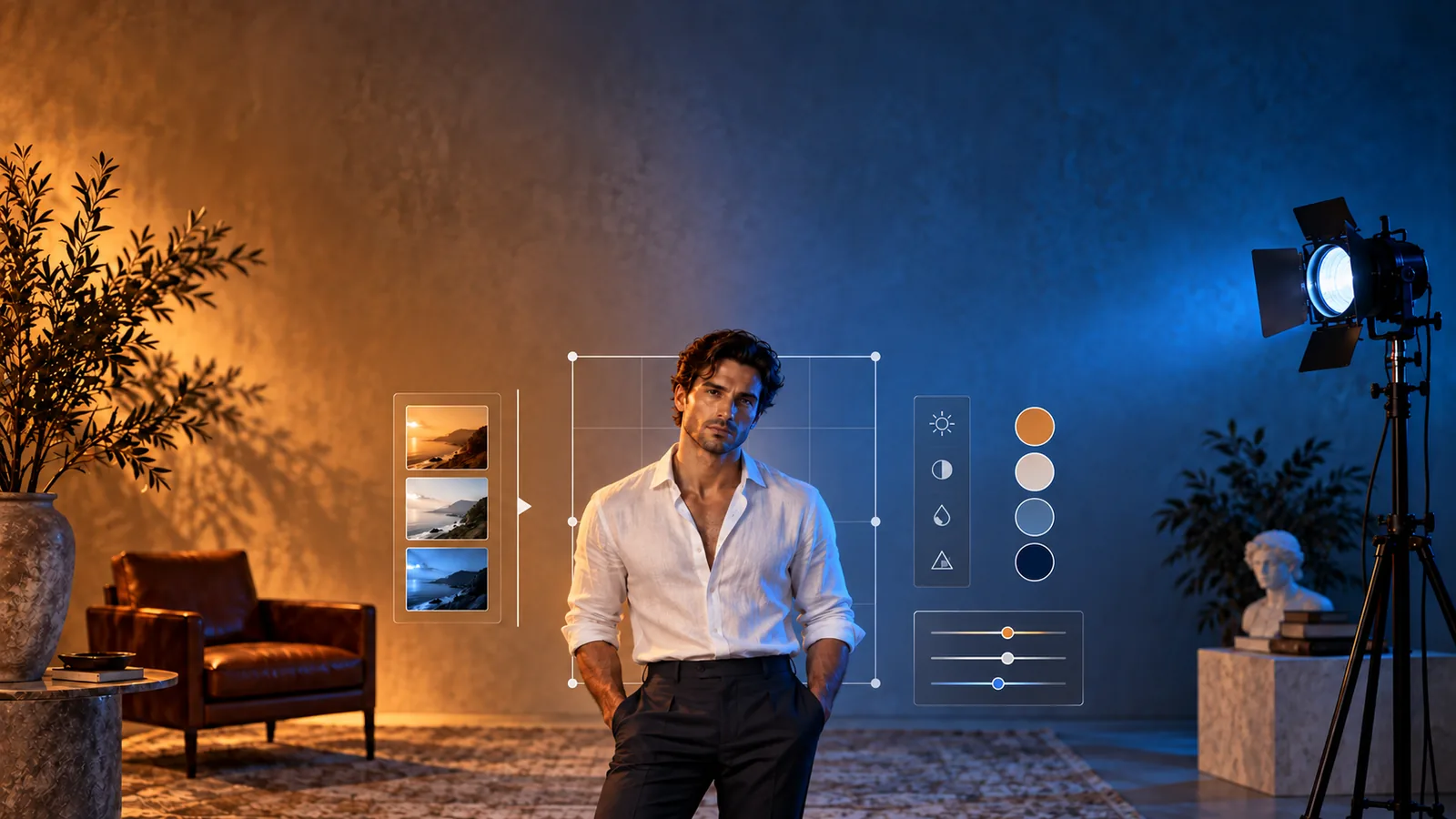
Die veröffentlichten Qwen-Bearbeitungsbeispiele von SpicyAPI enthalten ein Porträt eines erwachsenen Mannes mit von bernsteinfarben zu blau geändertem Licht sowie eine Szene mit zwei Figuren, in der ein Morgenmantel von Creme zu Bordeaux geändert wird. Im ersten bleiben Pose und Ausschnitt ähnlich, Gesichts- und Handdetails sind aber nicht pixelidentisch. Im zweiten ändert sich neben dem gewünschten äußeren Kleidungsstück auch die Farbe des darunter getragenen. Der Artikel zur Qwen-Bildbearbeitung enthält seine eigenen Vorher-nachher-Materialien.
Diese Beispiele zeigen, warum auch eine erfolgreiche Bearbeitung kontrolliert werden muss. Sie begründen keine allgemeine Rangliste zum Identitätserhalt und beweisen nicht, dass eine stärkere Transformation für ein erwachsenes Publikum jedes Gesicht gleich gut erhält.
Community-Berichte zeigen denselben Unterschied. In einer Diskussion über Qwen-Referenzen aus mehreren Blickwinkeln beschreibt der Autor eine brauchbare Methode für Charakterbögen. Antworten weisen dagegen auf veränderte Wangenformen hin und stellen die aufwendigen Prompts infrage. Das ist ein hilfreicher Hinweis zur Beurteilung von Ähnlichkeit, keine gemessene Erfolgsquote.
Fragen Sie bei Ihrer Kollektion, ob die Figur in der späteren Betrachtungsgröße wiedererkennbar bleibt. Ein schmeichelhaftes Gesicht mit den falschen Wangenknochen ist weiterhin eine misslungene Identitätsbearbeitung.
Bereiten Sie ein gutes Original vor, bevor Sie mehr Referenzen hinzufügen
Verwenden Sie eine selbst erstellte fiktive erwachsene Figur oder ein Porträt, dessen abgebildete Person die beabsichtigte Transformation ausdrücklich genehmigt hat. Die Erlaubnis, ein Foto für ein gewöhnliches Profil zu nutzen, ist keine Erlaubnis für Versionen für ein erwachsenes Publikum. Die folgenden Beispiele verwenden Lena, eine fiktive Frau im Alter von 32 Jahren, und bleiben für öffentliche Illustrationen geeignet.
Wählen Sie ein Original mit klarem Gesicht, sichtbarem Haaransatz und gut erkennbaren Augen. Ein Schulter- oder Taillenporträt bei unkompliziertem Licht ist ein hilfreicher Anfang. Vermeiden Sie ein winziges Gesicht in einer raumfüllenden Komposition, stark gesichtsverdeckende Accessoires oder einen Beauty-Filter, der die zu erhaltenden Merkmale entfernt.
Lenas Original zeigt ein ovales Gesicht, dunkle Augenbrauen, eine leicht gerundete Nasenspitze, braune Augen und einen schulterlangen schwarzen Bob. Diese Details beschreiben die Referenz, ersetzen sie aber nicht. „Schöne Brünette“ könnte Tausende unterschiedlicher Gesichter meinen; „dieselbe erwachsene Figur wie in Bild 1“ bindet die Anweisung an die gewählte Person.
Behalten Sie das Original als Identitätsquelle. Brauchen Sie später eine Profilansicht, ergänzen Sie ein freigegebenes Profil, statt von einem Frontalporträt jedes unsichtbare Detail festlegen zu lassen. Nehmen Sie ein attraktives, aber inkonsistent generiertes Profil nicht in den Referenzsatz auf: Es gibt der nächsten Bearbeitung widersprüchliche Hinweise.
Eine Outfitreferenz soll das Outfit liefern. Schneiden Sie nach Möglichkeit den Kopf eines fremden Models weg. Eine Zimmerreferenz sollte idealerweise keine andere Person enthalten. Weniger konkurrierende Gesichter machen die Rollen der Quellen leichter vermittelbar. Die maximale Referenzanzahl ist eine Grenze, kein Ziel.
Ändern Sie zuerst etwas, ohne die Kamera zu verändern
Beginnen Sie mit der nützlichsten einfachen Variante: gleiches Gesicht, gleiche Pose und gleicher Ausschnitt, andere Kleidung. So prüfen Sie, ob der Editor Ihre Figur verarbeiten kann, bevor Sie ein ganzes Fotoshooting erfinden lassen.
Öffnen Sie Seedream 5.0 Flash zur Bildbearbeitung. Geben Sie Lenas Original als erste Referenz an. Verwenden Sie resolution: "2k", output_format: "png" und background: "opaque". Wählen Sie aspect_ratio: "3:4" für eine Porträtkollektion oder auto, um die Form der ersten Referenz zu übernehmen.
Dies ist eine vorgeschlagene Anweisung, kein behauptetes Testergebnis:
Behalten Sie die fiktive erwachsene Frau im Alter von 32 Jahren aus dem ersten Bild: dieselbe Gesichtsstruktur, braune Augen, schwarzer Bob, Körperproportionen, Gesichtsausdruck und Ausschnitt ab der Taille. Ändern Sie nur ihr Outfit zu einem bordeauxroten Satin-Camisole unter einem locker gebundenen schwarzen Seidenmorgenmantel. Morgenmantel und Camisole bedecken sie vollständig. Behalten Sie den ursprünglichen Raum, Kamerawinkel und das weiche Fensterlicht bei. Eine erwachsene Person, keine zusätzlichen Personen oder Schriftzüge.
So erhält ein Creator für Erwachsenenprojekte eine konkrete Kleidungsvariante, ohne dass das Beispiel von grafischen Inhalten abhängt. Dieselbe Trennung von Identität und gewünschter Änderung gilt für andere erlaubte Charakterarbeiten für Erwachsene; das Inhaltsverhalten des Editors bleibt eine gesonderte Frage.
Wenn Sie ein Outfitfoto nutzen, fügen Sie es als zweite Referenz hinzu und ersetzen Sie den Kleidungssatz durch:
Das zweite Bild liefert ausschließlich Kleidungsdesign und Farbe. Übernehmen Sie nicht das Gesicht, die Haare, Körperform oder Pose der dort abgebildeten Person. Lenas Identität stammt aus dem ersten Bild.
Verlangen Sie im ersten Durchgang nicht zugleich ein neues Outfit, eine starke Kopfdrehung, ein anderes Alter, anderes Make-up und neues Licht. Bei einem Fehlschlag hätten Sie keinen klaren Grund, einen Teil der Anfrage statt eines anderen zu ändern.
Geben Sie Referenzen unterschiedliche Aufgaben beim Ortswechsel
Wenn die Outfitvariante akzeptabel ist, erstellen Sie eine Zimmerszene aus der ursprünglichen Identitätsreferenz. Geben Sie als zweite Quelle ein leeres Zimmer an, wenn dessen Anordnung wichtig ist. Beschreiben Sie die Position im Zimmer und halten Sie die Gesichtsansicht für die erste Szene nahe am Original.
Verwenden Sie die erste Referenz für Lenas erwachsene Gesichtsidentität, schwarzen Bob und Körperproportionen. Verwenden Sie die zweite nur für das leere Schlafzimmer, die Vorhänge und Nachttischlampe. Zeigen Sie Lena im Alter von 32 Jahren aufrecht an der Bettkante sitzend, mit bordeauxrotem Camisole und schwarzem Seidenmorgenmantel, vollständig bedeckt. Porträt ab der Taille, Gesicht zur Kamera mit leichter Dreivierteldrehung. Warmes Lampenlicht, natürliche Hauttextur. Kopieren Sie keine Person aus der Umgebungsreferenz.
Enthält die zweite Referenz eine Person, die Sie nicht wegschneiden können, wählen Sie eine andere Umgebungsreferenz. „Ignorieren Sie das Gesicht dieser Person“ ist eine hilfreiche Anweisung, macht aus einer schlechten Quelle aber kein sauberes Zimmerbild.
Nutzen Sie für Qwen Image 2.1 zur Bildbearbeitung dieselbe Rollentrennung, 3:4, 1k, PNG und blickdichten Hintergrund. Schalten Sie bei diesem ersten Durchgang ohne Maske enable_prompt_expansion aus, damit die eng gefasste Erhaltungsanweisung nicht zu einer umfassenderen Szenenbeschreibung erweitert wird. Diese Einstellung steht bei 1k und 2k zur Verfügung, nicht bei 1.5k. Sie kontrolliert die angeforderte Formulierung, garantiert aber keine Identität.
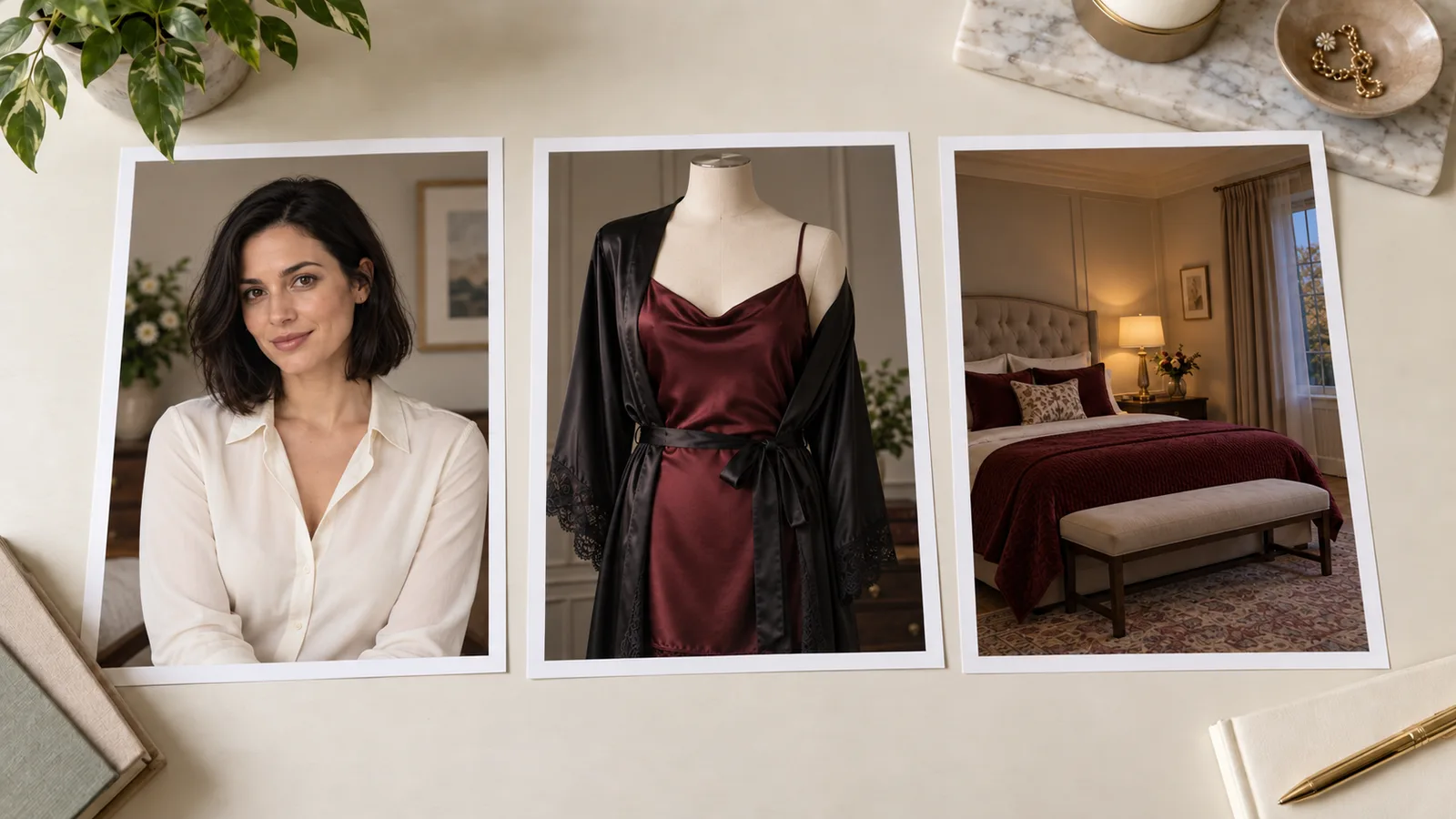
Illustration: Identität, Kleidung und Umgebung stammen aus unterschiedlichen Referenzen; Kleidungs- und Zimmerbild enthalten kein konkurrierendes Gesicht.
Erstellen Sie Varianten aus dem Original, nicht aus der letzten Variante
Es gibt zwei unterschiedliche Wege zu einer Bildserie, und sie erfüllen unterschiedliche Aufgaben.
Unabhängige Varianten: Original → Outfit A; Original → Outfit B; Original → Zimmer C. Jedes Bild beginnt mit denselben Identitätshinweisen. Eine enttäuschende Ausgabe wird nicht zur Quelle des nächsten Bilds.
Verkettete Bearbeitungen: Original → Outfit A → Zimmer B → Abendlicht C. Das ist hilfreich, wenn die zweite Bearbeitung bewusst das neue Outfit der ersten behalten soll. Spätere Aufgaben erhalten dann aber auch alle Gesichtsänderungen aus den Zwischenergebnissen.
Getrennte Aufrufe vom selben Original sammeln nicht allein deshalb Gesichtsänderungen an, weil sie getrennt sind. Das Risiko entsteht, wenn ein verändertes Ergebnis wieder als nächste einzige Identitätsreferenz dient. Auch eine Aufgabe namens „sequential“ fixiert ein Gesicht nicht automatisch über einen Stapel hinweg; entscheidend sind ihr dokumentiertes Verhalten und die tatsächlichen Ausgaben.
Behalten Sie für sechs unabhängige Kollektionsbilder das Original und ändern Sie in jeder Anfrage den Szenensatz. Braucht eine fertige Komposition eine weitere kleine Reparatur, nutzen Sie diese freigegebene Komposition als Reparaturquelle. Halten Sie ihr früheres Original verfügbar, damit eine schlechte Reparatur rückgängig gemacht und nicht in die Figur übernommen wird.
Wenn eine Bearbeitung mit mehreren Referenzen wirklich beide Dateien braucht, benennen Sie die Identitätsquelle und die freigegebene Komposition. Erlaubt die gewählte lokale Bearbeitungsaufgabe nur eine Referenz, verwenden Sie allein die freigegebene Komposition und schützen ihr Gesicht mit der Maske.
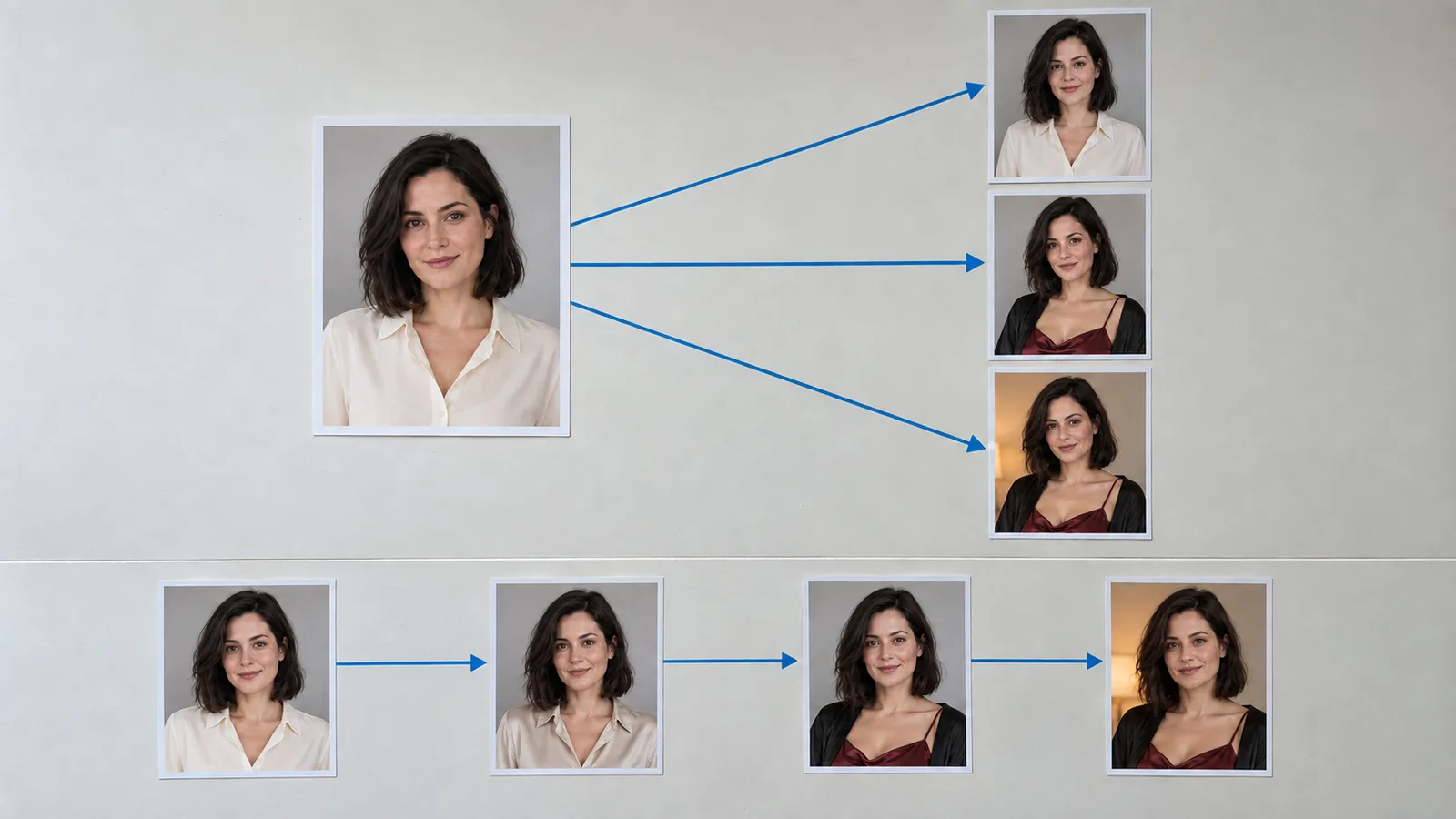
Illustration: Unabhängige Varianten verwenden das Original erneut; eine Kette nutzt jedes Zwischenbild als nächste Quelle.
Lassen Sie bei einer kleinen Reparatur das Gesicht außerhalb der Maske
Angenommen, das Outfit stimmt, nur der Gürtel des Morgenmantels läuft durch einen Ärmel. „Ein besserer Morgenmantel“ könnte mehr als den Gürtel neu zeichnen. Eine lokale Bearbeitung kann den sichtbaren Fehler gezielt angehen.
Qwen Image 2.1 akzeptiert eine mask_url mit genau einem Bild in image_urls. Verwenden Sie eine Schwarz-Weiß-Maske: Weiß bezeichnet den neu zu zeichnenden Bereich, Schwarz den zu erhaltenden. Lassen Sie Gesicht, Haare, Hals und unbetroffene Kleidung außerhalb der weißen Fläche. Erfassen Sie den fehlerhaften Gürtel und genug seines Ansatzes für eine plausible Reparatur; vermeiden Sie einen unnötig großen Bereich über dem gesamten Oberkörper.
Nutzen Sie 1k oder 2k und blickdichten Hintergrund. Im Maskenmodus folgt die Ausgabe der Form des Ausgangsbilds, weshalb aspect_ratio ignoriert wird. Eine Maske lässt sich nicht mit transparentem Hintergrund kombinieren. Prompt-Erweiterung hat in diesem Modus keine Wirkung.
Ersetzen Sie den Gürtel innerhalb der weißen Fläche durch einen durchgehenden schwarzen Seidengürtel, der natürlich um den Morgenmantel gebunden ist. Passen Sie ihn an den vorhandenen Stoff, das Licht und die Perspektive an. Erhalten Sie Gesicht, Haare und Pose der Figur sowie alles außerhalb der Reparatur.
Prüfen Sie die Naht an der Maskengrenze. Verändert die Reparatur einen geschützten Bereich, behalten Sie die freigegebene Quelle und machen die Reparatur rückgängig. Für wortwörtlich unveränderte Gesichtspixel ist das Zurückmontieren des geschützten Originalbereichs in ein ausgerichtetes Bild eine herkömmliche Bearbeitungsoption. Sie eignet sich nicht, wenn Kopfwinkel oder Gesichtsbeleuchtung absichtlich geändert wurden.
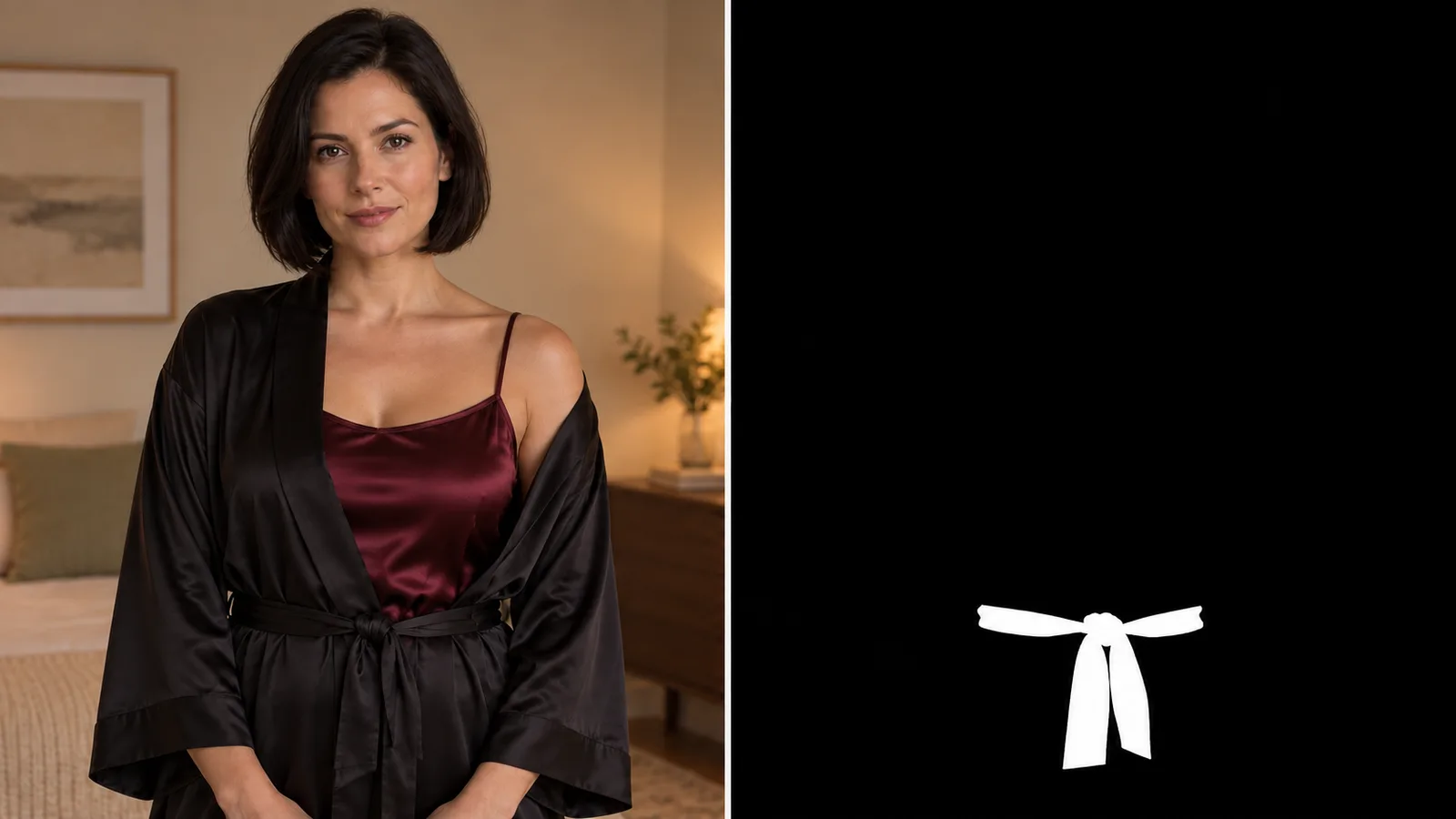
Illustration: Die weiße Fläche markiert die Kleidungsreparatur; Gesicht und Haare bleiben außerhalb der Auswahl.
Die Qwen-Image-Edit-Spicy-Aufgabe mit einer Quelle nimmt eine Anweisung an, aber keine Maske. Sie kann für eine schnelle Variante passen; ein Versprechen im Prompt ist jedoch nicht dieselbe Kontrolle wie ein ausgewählter Bereich.
Verwechseln Sie Denoising-Stärke nicht mit CFG
Lokale Diffusion-Tutorials empfehlen oft, „strength“ zu senken, um ein Bild näher an der Quelle zu halten. Dieser Rat lässt sich nicht in jede gehostete Bearbeitungsanfrage kopieren.
In den herkömmlichen Image-to-Image-Pipelines, die Hugging Face Diffusers dokumentiert, steuert Strength die Abweichung vom Ausgangsbild über den Rauschprozess. Höhere Stärke gibt mehr Freiheit zur Änderung. Guidance Scale beziehungsweise CFG steuert, wie stark die Generierung der Textkonditionierung folgt. Das sind unterschiedliche Regler: Ein niedrigerer CFG-Wert fixiert das Gesicht nicht direkt.
In einem kompatiblen lokalen Workflow könnten Sie Strength 0.25 und 0.4 mit gleicher Quelle, gleichem Seed und kurzem Bearbeitungsauftrag vergleichen. Prüfen Sie dann, ob die gewünschte Kleidungsänderung ohne unakzeptable Gesichtsabweichung erfolgt. Das sind vorgeschlagene Einstiegsversuche, keine universellen optimalen Werte. Ein Ergebnis mit niedriger Stärke, das die alte Kleidung behält, ist keine erfolgreiche Outfitbearbeitung.
Der aktuelle gehostete Bearbeitungsvertrag von Seedream 5.0 Flash bietet weder Strength noch guidance_scale. Auch der gehostete Bearbeitungsvertrag von Qwen Image 2.1 hat kein CFG- oder Inferenzschritt-Feld. Kopieren Sie „CFG 6, 25 Schritte“ nicht aus einem lokalen Graphen in eine dieser Anfragen. Nutzen Sie die vorhandenen Einstellungen: Quellenauswahl, Referenzrollen, unterstützte Masken, Ausschnitt und einen gezielten Auftrag.
Beurteilen Sie das zurückgegebene Gesicht
| Was Sie sehen | Erste Änderung zum Ausprobieren |
|---|---|
| Richtige Haare und Kleidung, andere Wangen oder anderer Kiefer | Kehren Sie zum ursprünglichen Identitätsbild zurück; entfernen Sie konkurrierende Personen aus weiteren Referenzen |
| Dasselbe Gesicht, deutlich anderes Alter | Entfernen Sie Beauty- und altersverändernde Formulierungen; nennen Sie das Erwachsenenalter und erhalten Sie die natürliche Gesichtsstruktur |
| Gesicht stimmt in der Nahansicht, geht aber im fertigen Bild unter | Nutzen Sie einen engeren Ausschnitt oder eine einfachere Komposition, bevor Sie mehr Szenenelemente hinzufügen |
| Identität verändert sich nach starker Kopfdrehung | Geben Sie, sofern unterstützt, einen freigegebenen Winkel an oder reduzieren Sie die Drehung; ein Frontalporträt legt nicht jedes unsichtbare Merkmal fest |
| Gesicht verändert sich beim Upscaling oder bei der Wiederherstellung | Behalten Sie die frühere freigegebene Version; versuchen Sie eine Vergrößerung ohne generative Gesichtswiederherstellung, bevor Sie Details neu zeichnen |
| Aufgabe abgeschlossen, gewünschtes Styling für Erwachsene verschwunden | Werten Sie dies als Inhalts- oder Anweisungsfehler; CFG zu senken ist keine allgemeine Filterkorrektur |
Vergleichen Sie bei ähnlicher Gesichtsgröße und ähnlichem Kopfwinkel. Anderes Licht kann Nase oder Wangenschatten scheinbar verändern, ohne die Gesichtsstruktur zu ändern. Umgekehrt können identische Haare und identisches Make-up einen neuen Kiefer verdecken. Betrachten Sie Augenform und -abstand, Augenbrauen, Nase, Wangen, Mund und Haaransatz gemeinsam, statt die Frisur als Beweis zu akzeptieren.
Was eine Serie aus sechs Bildern kostet
Sechs Seedream-5.0-Flash-Bearbeitungen zu $0.029 ergeben $0.174. Zwei zusätzliche Kandidaten ergeben acht Ausgaben für $0.232. Diese Summen decken die Bearbeitungen, nicht die Erstellung des Originals, bezahlte Retusche oder eine Garantie auf sechs verwendbare Bilder.
Sechs Qwen-Image-2.1-Bearbeitungen zum 1k-Angebot mit einer Referenz von $0.036 ergeben $0.216. Kommt eine Zimmer- oder Kleidungsreferenz hinzu, verwenden Sie das veränderte Angebot, statt den Ein-Referenz-Preis zu multiplizieren. Eine höhere Ausgabestufe ist ebenfalls eine neu bepreiste Konfiguration.
Die günstigste gute Serie hat nicht unbedingt den niedrigsten Ausgabepreis. Wenn nur drei von sechs Ausgaben die Figur ausreichend erhalten, teilen Sie die Ausgaben durch drei akzeptierte Bilder. Eine hübsche fremde Person früh zu verwerfen kostet weniger, als fünf weitere Bearbeitungen um das falsche Gesicht aufzubauen.
Beginnen Sie mit einer Kleidungs- und einer Umgebungsvariante. Übersteht die Identität diese Aufgaben, erweitern Sie die Kollektion aus demselben Original. Nutzen Sie eine Maske, wenn das verbleibende Problem lokal ist. Eine wiederverwendbare erwachsene Figur entsteht durch die richtige Referenz und möglichst wenig unnötige Neuinterpretation, nicht durch das Label „unzensiert“ oder eine magische Guidance-Zahl.