Beginnen Sie bei KI-Bildern mit zwei Personen mit zwei getrennten Identitätsreferenzen. Weisen Sie jeder Person eine Bildposition und Kleidung zu und erzeugen Sie eine Pose mit einem sichtbaren Abstand zwischen den Körpern. Fügen Sie erst Berührungen hinzu, wenn dieses Paar funktioniert. Das Beispiel nutzt Seedream 5.0 Flash zur Bearbeitung mit 2k, 3:2 und PNG für $0.029 pro Bild. Muss ein kleiner Bereich mit einer Maske korrigiert werden, verwenden Sie Qwen Image 2.1 mit dem akzeptierten Paar als einziger Quelle.
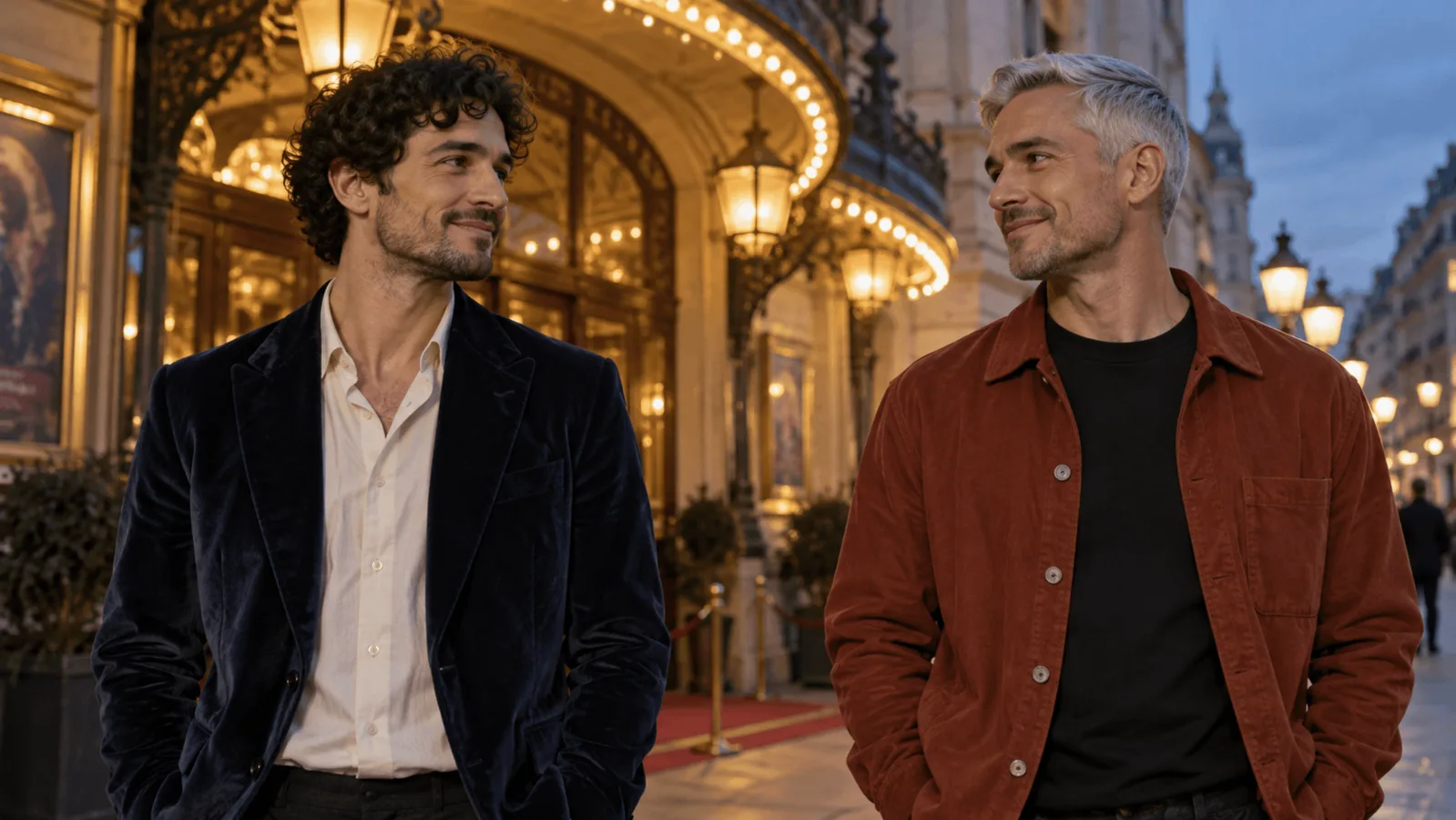
Das Beispiel ist ein vollständig bekleidetes romantisches Porträt der fiktiven Erwachsenen Adrian, 34, und Mateo, 37. Die Preise entsprechen dem aktuellen USD-Katalog im Oktober 2026. Das Titelbild und die Vergleichsbilder sind Illustrationen, keine Ausgaben dieser Modelle.
1. Wählen Sie die Aufgabe passend zu Ihren vorhandenen Eingaben
| Ausgangspunkt | Aufgabe und Anfangseinstellungen | Preis und wichtige Einschränkung |
|---|---|---|
| Zwei akzeptierte Porträts | Seedream 5.0 Flash Bildbearbeitung: zwei Images, Resolution 2k, Aspect ratio 3:2, Output format PNG, Background Opaque | $0.029/Bild; akzeptiert 1–10 Quellen; kein Masken- oder seed-Feld |
| Noch keine Gesichter | Seedream 5.0 Flash Text-zu-Bild: eine Person pro Prompt, ab der Brust aufwärts, beide Augen sichtbar, 2k | $0.029 pro Porträt; akzeptieren Sie ein Porträt pro Figur und nutzen Sie dann die Zeile darüber |
| Ein akzeptiertes Paar mit einem kleinen Fehler | Qwen Image 2.1 Bildbearbeitung: ein Images-Eintrag, eine Mask, Resolution 2k | $0.048/Bild bei 2k mit einer Quelle ($0.036 bei 1k). Die Maske funktioniert nur bei 1k und 2k |
Flash berechnet unabhängig von der Anzahl der Referenzen und bei 1k, 1.5k oder 2k denselben Preis. 2k kostet somit keinen Aufpreis und bietet mehr Raum, um kleine Gesichter und Hände zu prüfen. Qwens maskierte Bildbearbeitung verlangt genau eine Quelle: Das akzeptierte Paar wird zur Quelle der lokalen Korrektur. Die Gebühren für Referenzbilder hängen von Auflösung und Aufgabeneinstellungen ab; der oben genannte Preis für eine 2k-Korrektur gilt für eine Quelle. Kombinieren Sie die zwei Porträts mit Flash und nutzen Sie Qwen, wenn Sie eine Maske benötigen.
Beide Modelle verarbeiten erwachsenenorientierte Paare ohne Inhaltsschalter (es sind Optionen ohne Einschränkungen und ohne Zensur), daher gilt derselbe Workflow. In unseren Tests vom September 2026 wurde die Flash-Bearbeitung mit Porträts Erwachsener abgeschlossen. Meldet ein Auftrag ausdrücklich eine inhaltliche Ablehnung, ändern Sie die Szene vor einem erneuten Versuch. Bei einem Verbindungsfehler oder einer verlorenen Antwort prüfen Sie zuerst den ursprünglichen Auftrag, bevor Sie einen doppelten anlegen.
2. Laden Sie die Porträts in einer festen Reihenfolge hoch
Verwenden Sie zwei einzelne Bilder statt einer Collage mit mehreren Versionen jedes Gesichts. Setzen Sie Adrian an die erste und Mateo an die zweite Stelle: Der Prompt verweist auf Referenzen über ihre Position, und eine nicht benannte Quelle wird in das Ergebnis eingemischt. Ein Bild ab der Brust aufwärts mit beiden sichtbaren Augen ist eine klare Identitätsquelle. Fügen Sie keine Ortsreferenz hinzu, die eine unbeteiligte Person enthält.
| Zuordnung | Adrian: erste Referenz | Mateo: zweite Referenz |
|---|---|---|
| Sichtbare Identität | Kurze dunkle Locken, breiter Kiefer | Kurz geschnittenes silbernes Haar, länglicheres Gesicht |
| Bildposition | Links aus Betrachtersicht | Rechts aus Betrachtersicht |
| Kleidung | Marineblaue Samtjacke, cremefarbenes Hemd | Rostrotes Überhemd, schwarzes Hemd |
| Erste Handlung | Wendet sich Mateo zu | Erwidert Adrians Blick |
| Hände | An seinen eigenen Seiten | An seinen eigenen Seiten |
Die Figurennamen kennzeichnen diesen Auftrag; sie rufen keine Gesichter aus einer früheren Sitzung ab. Tragen die Quellen andere Kleidung, erklären Sie, dass die hochgeladenen Porträts Gesichter und Haare vorgeben, während die schriftliche Beschreibung die Zielkleidung festlegt.
Verwenden Sie “viewer-left” für die linke Bildseite. Verwenden Sie “Adrian's left hand” nur, wenn die anatomische Seite wichtig ist. Bei einer Person, die in die Kamera schaut, liegt die anatomisch linke Seite rechts aus Betrachtersicht; vermischen Sie diese Begriffe, kann sich die gewünschte Geste umkehren.
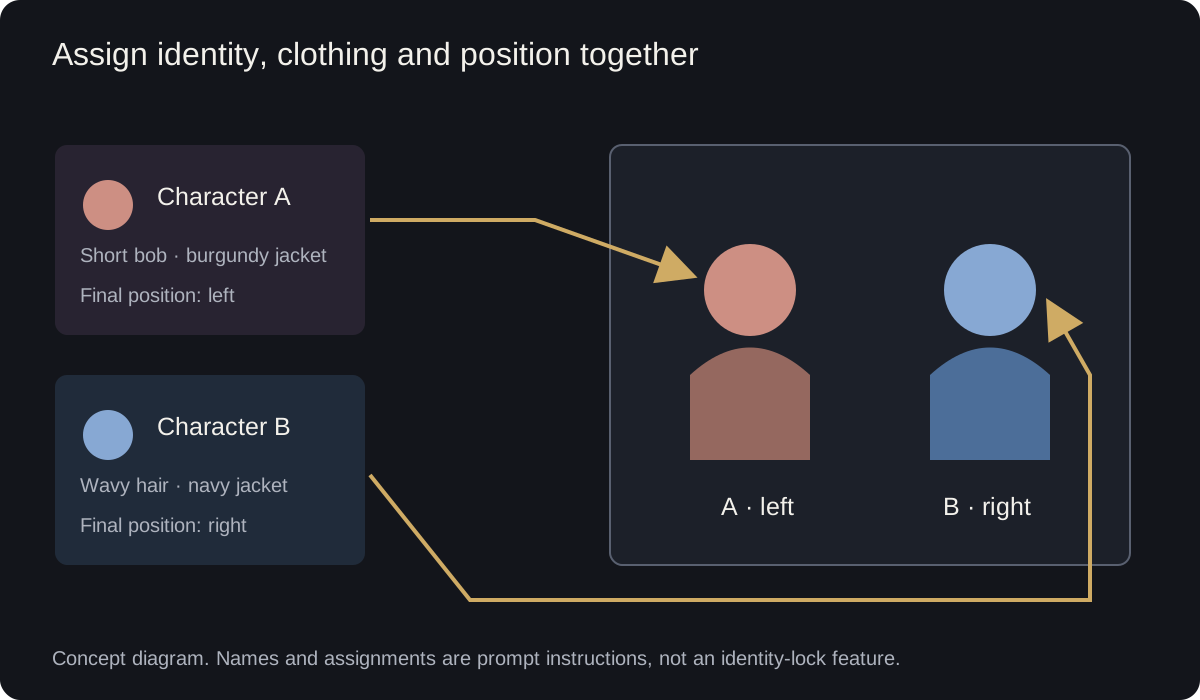
Konzeptionelles Kompositionsdiagramm, kein Modellergebnis: A und B stehen für ein beliebiges Paar; Referenzidentität und Bildposition sind getrennte Zuordnungen.
3. Erzeugen Sie die getrennte Zweieraufnahme
Im Playground ausprobieren
- Öffnen Sie Seedream 5.0 Flash Bildbearbeitung, bleiben Sie im Tab Playground in der Ansicht Form und melden Sie sich zum Ausführen an.
- Fügen Sie unter Images zuerst Adrians Porträt und dann Mateos hinzu.
- Stellen Sie Aspect ratio auf
3:2, Resolution auf2k, Output format aufpngund Background aufOpaque. - Fügen Sie den folgenden Prompt in Prompt ein oder öffnen Sie den Playground mit bereits eingefügtem Prompt.
- Führen Sie den Auftrag aus; der Preis wird vor der Berechnung angezeigt.
Oder per Code. Derselbe Auftrag als CLI-Aufruf (laden Sie jedes Porträt einmal hoch und kopieren Sie die zwei spicy://-URIs in input.json; das Feld image_urls der Datei ist die Images-Liste in derselben Reihenfolge):
spicyapi files upload ./adrian.png && spicyapi files upload ./mateo.png   # copy both spicy:// URIs
cat > input.json <<'EOF'
{"image_urls": ["spicy://f/ADRIAN_URI", "spicy://f/MATEO_URI"], "prompt": "<the prompt below>", "aspect_ratio": "3:2", "resolution": "2k", "output_format": "png", "background": "opaque"}
EOF
spicyapi tasks create --model bytedance/seedream-5.0-flash/edit --input-file input.json --wait
Die vollständige Feldliste finden Sie in der Anleitung zur Bilderzeugung.
Oder lassen Sie einen Agent den Auftrag ausführen. Mit dem MCP-Server ruft ein Assistent für jedes Porträt spicyapi_upload_file auf, anschließend spicyapi_task_create (er hält zur Preisbestätigung an) und spicyapi_task_wait. Der Agent Skill (npx skills add spicyapi-ai/spicy-skill) lässt einen Programmierassistenten das aktuelle Schema lesen, statt Felder zu erraten.
Prompt:
Use the first reference for Adrian's facial identity and dark curls, and the second for Mateo's facial identity and silver hair. Create one natural editorial photograph of these two fictional adult men outside a quiet theater at dusk. Adrian, 34, stands on viewer-left in a navy velvet jacket and cream shirt. Mateo, 37, stands on viewer-right in a rust overshirt and black shirt. Waist-up two-shot with both faces visible, torsos separated by a narrow visible gap, and each man's hands resting at his own sides. Adrian turns toward Mateo, who returns his gaze. Both men are at similar distance from the camera. Warm entrance light, understated romantic mood. Use the references for identity, not their original clothing or backgrounds. Exactly two people, no mirrors, no shared props, no lettering.
Wenn Sie keine Porträts haben und schneller vorgehen möchten, ersetzen Sie den einleitenden Referenzsatz durch die zwei Gesichtsbeschreibungen und erzeugen Sie beide Männer mit einem Text-zu-Bild-Prompt. Sobald Ihnen das Paar gefällt, speichern Sie es und bearbeiten Sie von diesem Bild aus weiter; Namen bewahren keine Gesichter. Getrennte Porträts vermischen sich weniger.
Bei drei oder mehr Personen behalten Sie eine Referenz pro Person in fester Reihenfolge bei und weisen jeder eine Bildposition zu; Flash akzeptiert bis zu 10 Referenzen zum selben Preis.
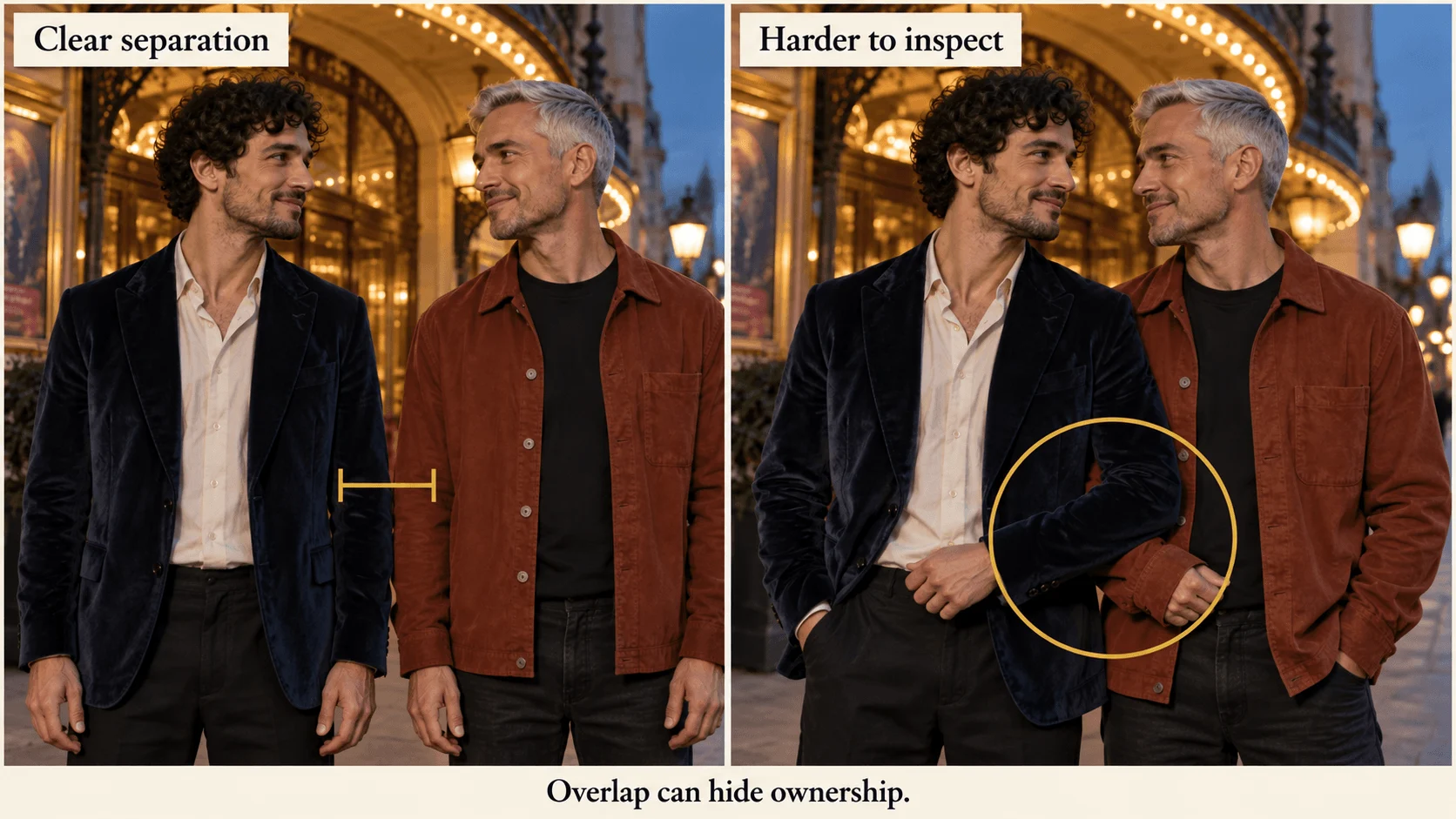
Illustration, kein Ergebnis des Zielmodells: Bei der getrennten Anordnung lässt sich jeder Ärmel zu seinem Besitzer zurückverfolgen.
Marineblau und Rostrot können beide vorhanden sein, obwohl ihre Träger vertauscht sind. Diagnostizieren Sie nach Fehlerart: Eine vertauschte Jacke verlangt eine Kleiderkorrektur, ein dupliziertes Gesicht eine Identitätskorrektur.
4. Korrigieren Sie die konkret fehlgeschlagene Zuordnung
| Sichtbarer Fehler | Ändern Sie den nächsten Auftrag so |
|---|---|
| Beide Männer ähneln Adrian | Kehren Sie zu den zwei ursprünglichen Porträts zurück. Behalten Sie die getrennte Pose bei. Beginnen Sie den Prompt mit “Two distinct identities: first reference only for the man on viewer-left; second only for the man on viewer-right.” Entfernen Sie ein mögliches drittes Porträt oder eine konkurrierende Stilreferenz. |
| Richtige Gesichter, vertauschte Jacken | Bearbeiten Sie das zurückgegebene Paar: “Keep both faces and positions. The dark-haired man on viewer-left wears navy velvet and cream; the silver-haired man on viewer-right wears rust and black.” Erzeugen Sie es nicht erneut aus Text. |
| Positionen vertauscht, sonst brauchbar | Ist die Platzierung wichtig, verlangen Sie eine neue Zweieraufnahme mit ausdrücklich genannten Bildpositionen. Eine Spiegelung vertauscht auch Uhren, Schrift und jedes andere asymmetrische Detail. Ist die Platzierung unwichtig, akzeptieren Sie die umgekehrte Reihenfolge und tauschen Sie die Bezeichnungen in Bildunterschrift oder Skript. |
| Eine Person ist angeschnitten | Ändern Sie den Bildausschnitt zu “medium-wide two-shot with both outer shoulders and elbows inside the frame.” Behalten Sie 3:2; vermeiden Sie für diesen Schritt den schmaleren Hochformatausschnitt. |
| Körper verschmelzen an den Schultern | Kehren Sie zum Prompt mit getrennten Körpern zurück. Verlangen Sie nicht, dass eine winzige Handkorrektur zwei verbundene Oberkörper rekonstruiert. |
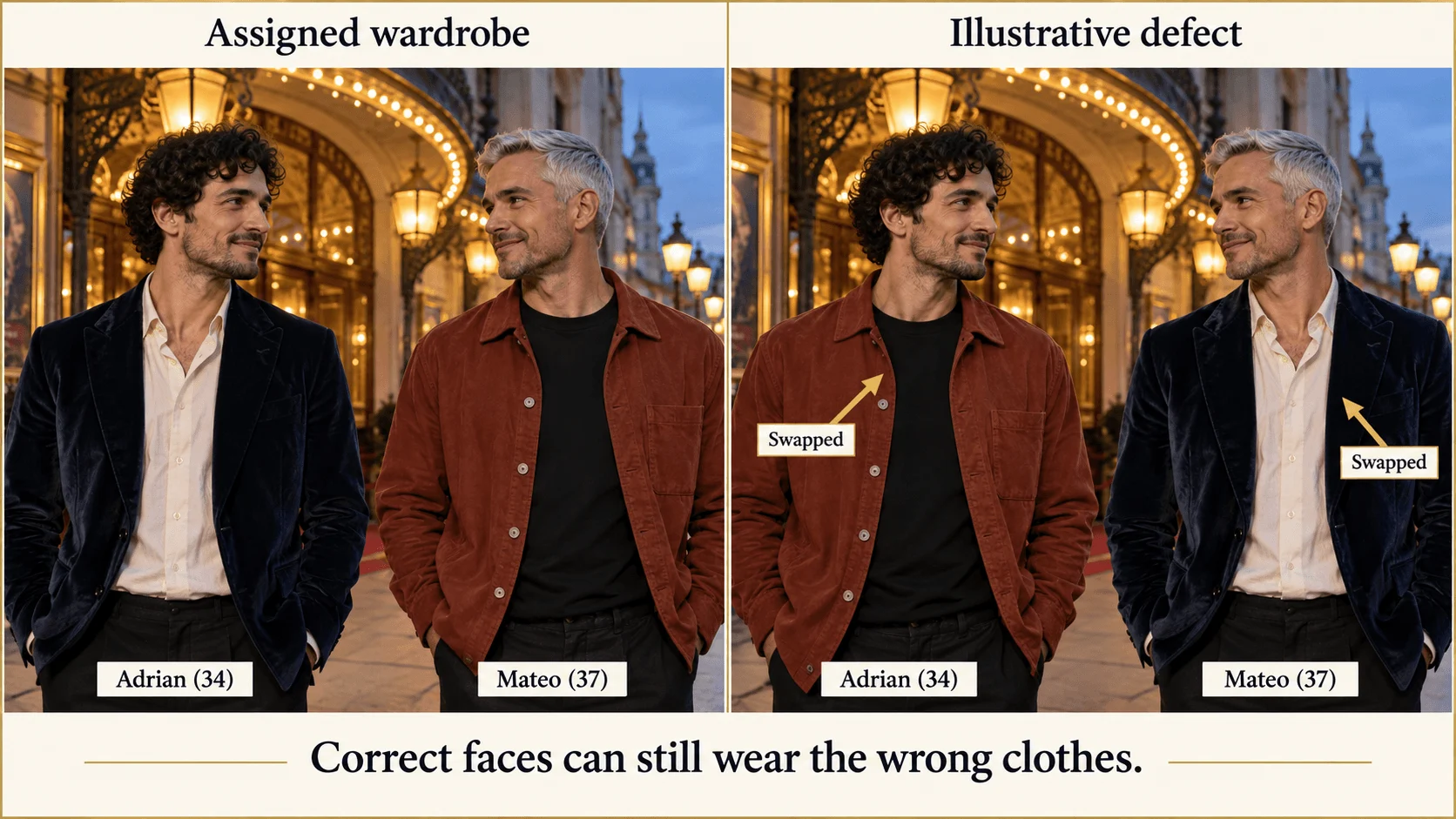
Illustration, kein Ergebnis des Zielmodells: Die Gesichter bleiben erkennbar, während die Jackenzuordnungen absichtlich ausgetauscht werden.
Benennen Sie bei einem Kleiderwechsel die Person nach Position und Aussehen. “Change his jacket” wird mehrdeutig, sobald das Bild zwei Männer enthält. Ein konkreter Auftrag lautet: “Replace only the silver-haired man's rust overshirt on viewer-right with a dark green jacket; retain both faces, the navy jacket on viewer-left, the pose and the theater.”
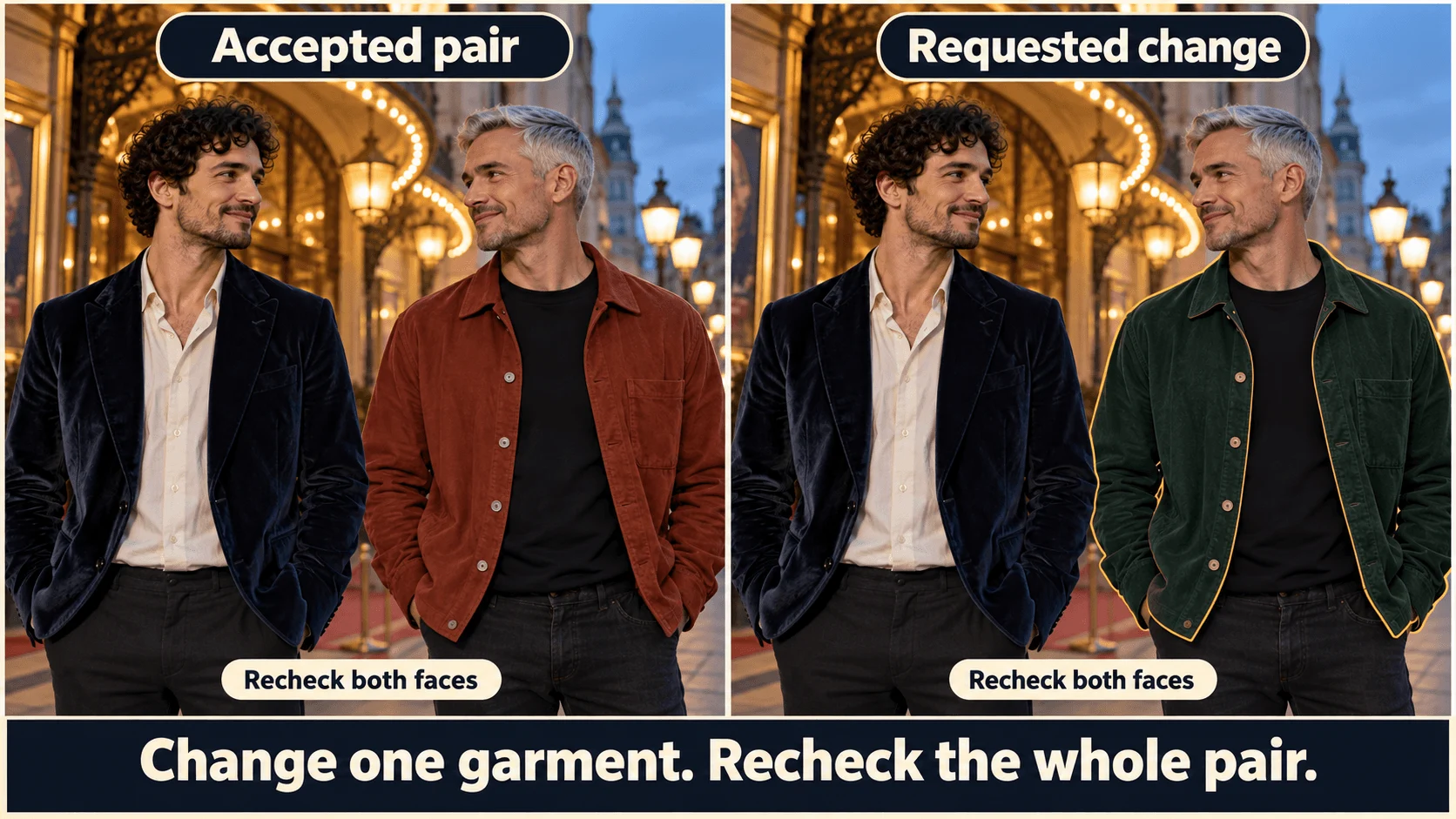
Illustration, kein Ergebnis des Zielmodells: Die vorgeschlagene Änderung betrifft Mateos Jacke, nicht beide Personen oder die gesamte Farbpalette.
5. Fügen Sie einen Berührungspunkt hinzu
Verwenden Sie das akzeptierte Paar als eine Quelle in Flash-Bildbearbeitung. Behalten Sie aspect_ratio: "auto" bei, um der Form der Quelle zu folgen, sowie 2k, PNG und einen undurchsichtigen Hintergrund. Ersetzen Sie den vollständigen Szenenprompt durch:
Keep the same two adult men, identities, outfits, positions and theater setting. Change the pose so the dark-haired man on viewer-left places one hand on the silver-haired man's outer shoulder. Show a continuous navy sleeve leading to his wrist and hand, resting on the rust fabric. The silver-haired man's arms remain at his own sides. Preserve both visible faces and the gap between their torsos.
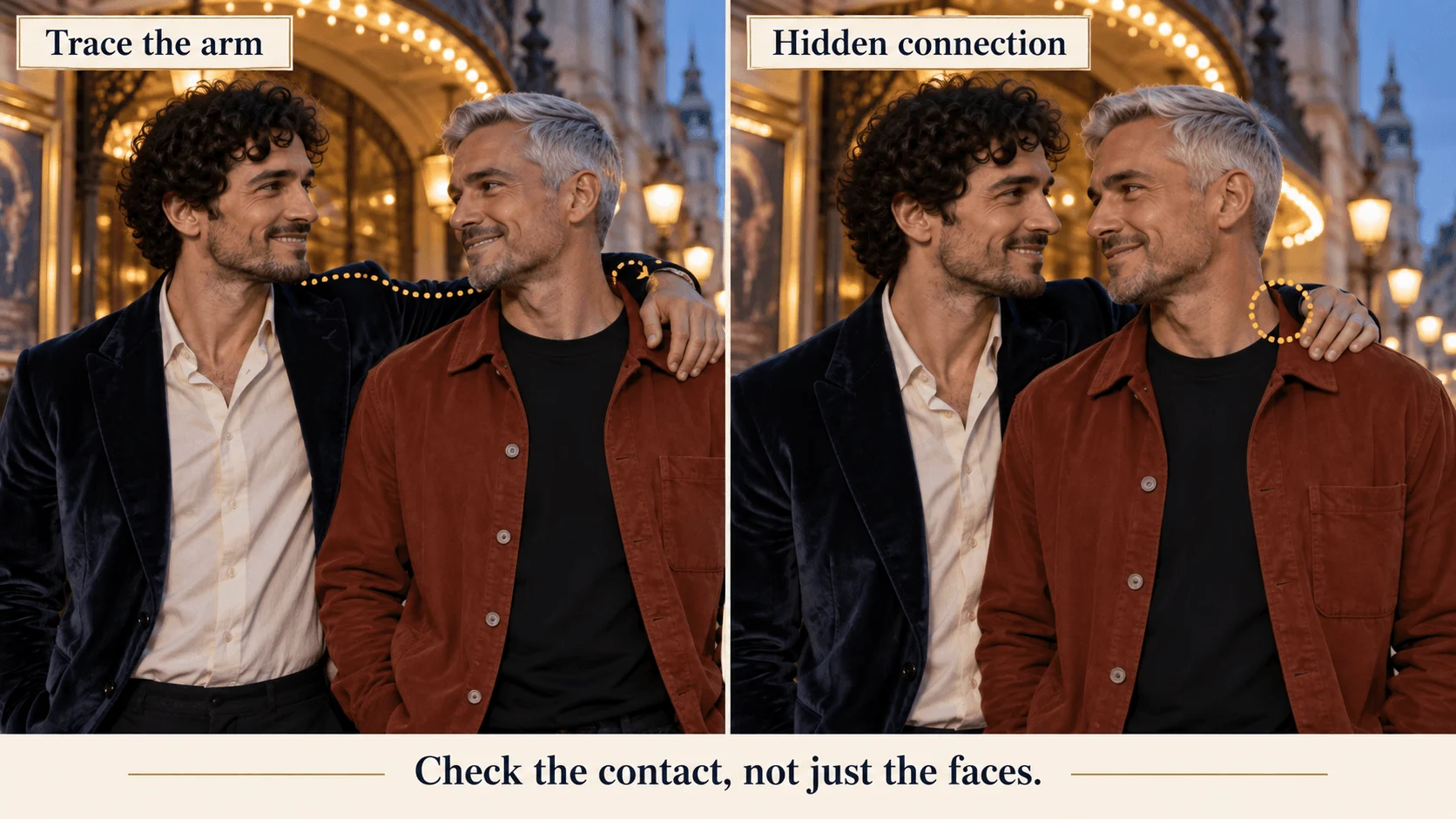
Illustration, kein Ergebnis des Zielmodells: Verfolgen Sie den marineblauen Ärmel bis zur berührenden Hand; eine verdeckte Verbindung macht die Zuordnung unklar.
Wächst die Hand aus Mateos Ärmel, kehren Sie zur akzeptierten getrennten Quelle zurück und ergänzen Sie denselben Auftrag um “Adrian's elbow remains on viewer-left”. Würde dafür ein völlig neuer Arm beide Oberkörper kreuzen müssen, wählen Sie eine einfachere Geste: zueinander gedrehte Köpfe, getrennte Hände. Behalten Sie keine anatomisch fehlerhafte Ausgangsversion allein deshalb, weil die Gesichtsausdrücke gut sind.
Geben Sie bei einem gemeinsamen Gegenstand Anzahl und Besitzer an: “Mateo holds one glass in his right hand; Adrian's hands remain empty.” Sollen beide ihn halten, verlangen Sie ausdrücklich ein Glas und benennen Sie den Kontakt jeder Hand. Zwei Hände um einen schmalen Stiel sind eine anspruchsvollere Anordnung als ein Besitzer und ein Beobachter.
6. Maskieren Sie einen lokalen Fehler erst bei korrekter Pose
Laden Sie für Qwen-Bildbearbeitung nur das akzeptierte Zweipersonenbild hoch. Hängen Sie nicht zusätzlich beide ursprünglichen Identitätsporträts an: Eine maskierte Bearbeitung nimmt genau eine Quelle. Erstellen Sie ein auf diese Quelle ausgerichtetes Schwarz-Weiß-Bild; Weiß kennzeichnet den neu zu zeichnenden Bereich, Schwarz den zu erhaltenden. Erfassen Sie die fehlerhafte Hand, ihre Verbindung zum Handgelenk und den kleinen Schulterkontaktbereich, statt nur isolierte Fingerspitzen zu maskieren.
- Öffnen Sie Qwen Image 2.1 Bildbearbeitung im Tab Playground, Ansicht Form.
- Fügen Sie unter Images nur das akzeptierte Paar hinzu.
- Setzen Sie Resolution auf
2k, passend zur Flash-Ausgangsversion (1k würde ein kleineres Bild liefern als das zu korrigierende), Output format auf PNG und Background auf Opaque. - Klappen Sie Advanced parameters auf und fügen Sie das Schwarz-Weiß-Bild unter Mask hinzu (im Code heißt das Feld
mask_url). - Fügen Sie die folgende Korrekturanweisung in Prompt ein und führen Sie sie aus.
Das Ergebnis behält die Form der Quelle bei, deshalb wird Aspect ratio ignoriert, und die Prompt-Erweiterung gilt nicht für maskierte Bearbeitungen. Eine Korrekturanweisung:
Repair the marked hand and wrist into one natural hand belonging to the navy-jacketed adult man. It rests on the rust-clothed shoulder. Continue the existing sleeve and lighting. Retain both faces, hairstyles, clothing elsewhere, body positions and theater background.
Vergleichen Sie nach der Bearbeitung beide Gesichter mit der akzeptierten Ausgangsversion. Hat sich ein Gesicht geändert, kehren Sie zur Ausgangsversion zurück; verwenden Sie das veränderte Gesicht nicht als nächste Referenz. Bei einer einzelnen Manschettenkante kann gewöhnliches Compositing das akzeptierte Bild fertigstellen, ohne so viele Entscheidungen erneut zu öffnen.
7. Halten Sie Tiefe und Ausgabeausschnitte konsistent
Für gleich starke Präsenz platzieren Sie beide Gesichter in ähnlicher Kameradistanz. Sitzt Adrian im Vordergrund, kann sein scheinbar größerer Kopf korrekte Perspektive statt Identitätsdrift sein. Korrigieren Sie einen unerwünschten Größenunterschied, indem Sie eine ähnliche Sitztiefe verlangen, nicht indem Sie seine Anatomie verkleinern.
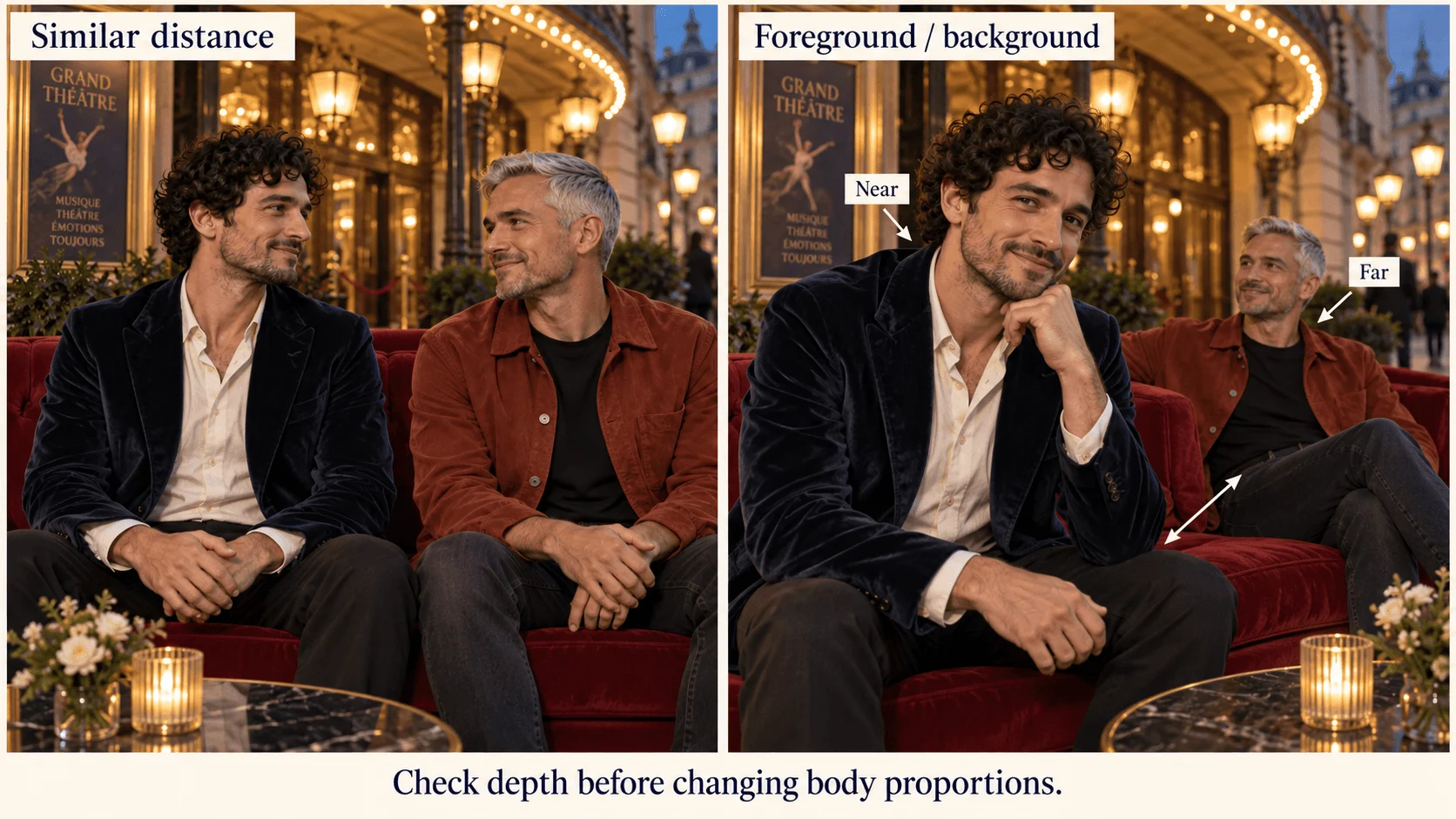
Illustration, kein Ergebnis des Zielmodells: Ein näherer Sitzplatz verändert die scheinbare Größe; vergleichen Sie die Tiefe, bevor Sie Körperproportionen ändern.
Erhalten Sie bei einem quadratischen Ausschnitt beide Gesichter und die gesamte Beziehung des Schulterkontakts. Schneidet ein Ausschnitt die berührte Schulter ab, kann eine unerklärliche Hand zurückbleiben. Erweitern Sie den Ausschnitt oder verwenden Sie für diese Platzierung die Version mit getrennten Händen.
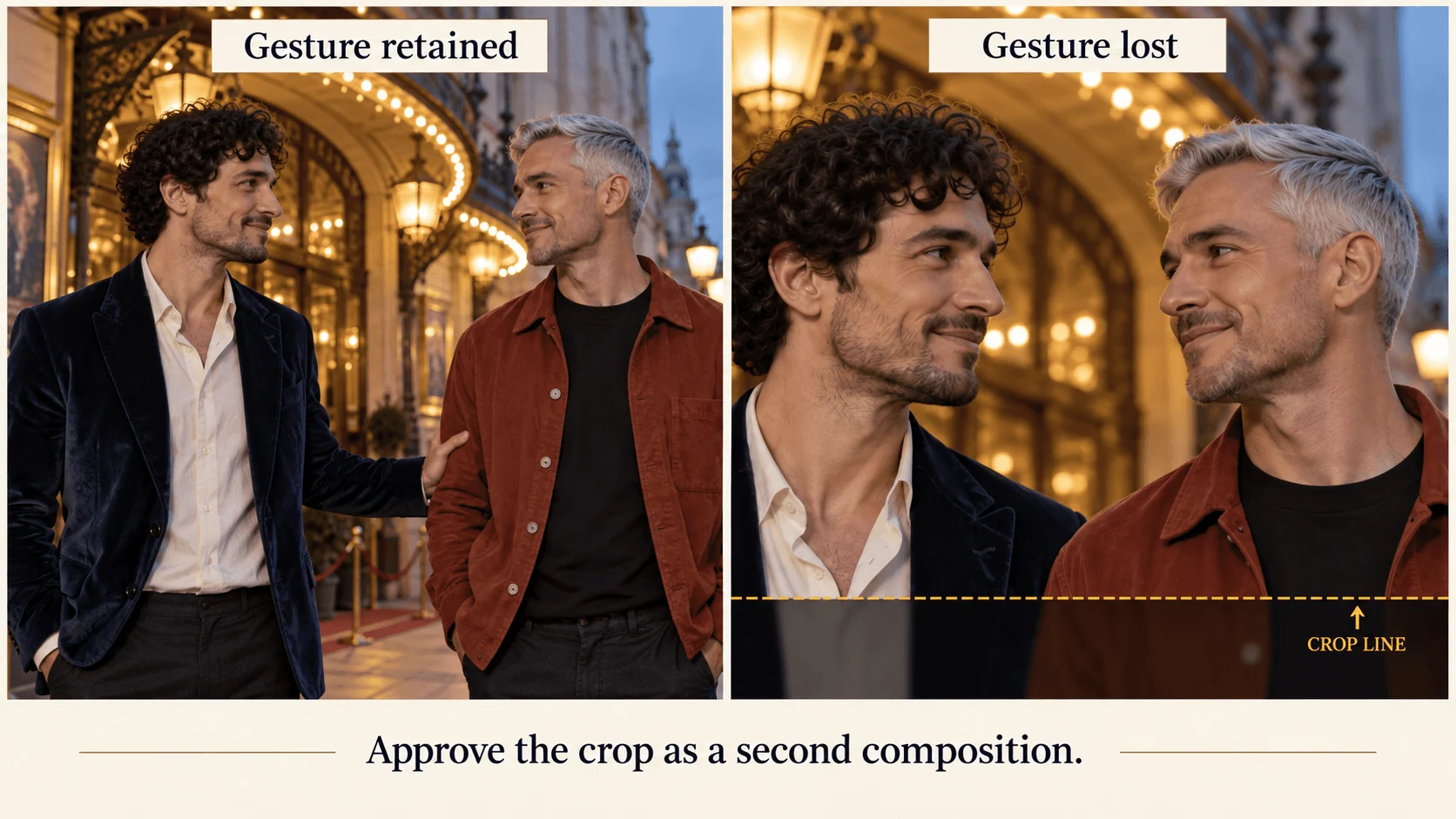
Illustration, kein Ergebnis des Zielmodells: Der engere Ausschnitt verliert die Geste, obwohl beide Gesichter erhalten bleiben.
Zwei Porträts ($0.058), eine Komposition mit zwei Referenzen und eine Kontaktbearbeitung mit Flash ($0.058) kosten vor Wiederholungsversuchen $0.116; eine 2k-Maskenkorrektur mit Qwen kostet zusätzlich $0.048. Beginnen Sie mit dem getrennten Paar, gehen Sie zum Kontakt über, sobald Gesichter und Zuordnungen stimmen, und verwenden Sie das akzeptierte Bild als nächste Quelle, nicht die ursprünglichen Porträts.