Um ein Foto in Anime-Kunst zu verwandeln, ohne die abgebildete Person zu verändern, nutzen Sie Bildbearbeitung mit dem Foto als erstem Bild, benennen genau, was erhalten bleiben muss, und beschreiben die Zeichenbehandlung (Linien, Schatten, Hintergrund) getrennt davon. Beginnen Sie mit der Seedream-5.0-Flash-Bearbeitung bei 2k, PNG, 0,029 $ pro Bild. Ein spezieller Foto-zu-Anime-Filter legt einen festen Look über das ganze Bild; ein Bearbeitungsmodell lässt Sie festlegen, was bleibt und was sich ändern darf. Preise und Einstellungen gelten Stand Oktober 2026.
Das Beispiel ist eine fiktive erwachsene Fotografin auf einer Bahnhofsbank am Fenster: kurze, gewellte dunkle Haare, moosgrüne Jacke, cremefarbener Schal, dunkelblaue Tasche, eine Kamera in beiden Händen.
Quelle wählen und festlegen, was sich ändern darf
Nehmen Sie ein Foto, auf dem Gesicht, Pose und die Hände an der Kamera gut zu erkennen sind. Schneiden Sie die Kamera nicht weg, um das Gesicht zu vergrößern; der Gegenstand gehört zum Bild. Ist das Gesicht unscharf oder großteils verdeckt, wählen Sie ein anderes Foto, an dem Sie die Rechte haben: Das Modell erfindet, was es nicht sieht.
Legen Sie vor dem Prompt fest, was erhalten bleiben muss (Gesichtsumriss, Haare, Pose, Farbe von Jacke und Schal, Kamera, Fenster rechts) und was zu einfacheren gezeichneten Flächen werden darf (Hauttextur, Stofffalten, Hintergrunddetails). Eine Stilumwandlung zeichnet jedes Pixel neu; das Ziel ist also eine erkennbare Person in erkennbarer Komposition, kein unverändertes Foto unter einem Filter. Der Link auf eine Fotoalbum- oder Drive-Seite liefert eine Webseite, nicht das Bild, und die Aufgabe schlägt fehl; verwenden Sie einen direkten Bildlink oder laden Sie die Datei hoch (siehe die Medien-Dokumentation).
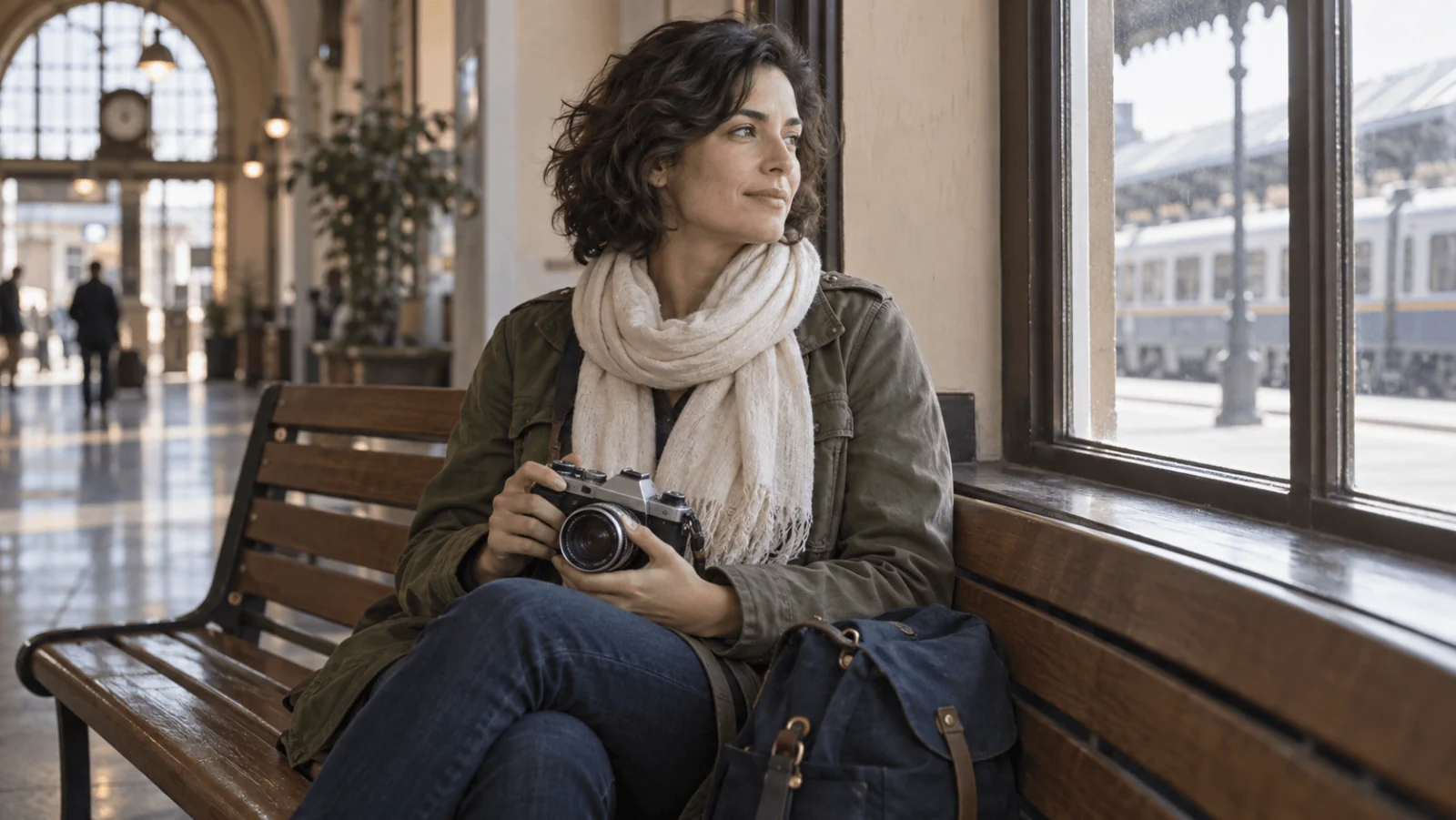
Beispiel-Ausgangsbild: Kamera, Schal, Bank und Fenster rechts muss die Umwandlung beibehalten.
Zuerst im Playground ausprobieren
- Öffnen Sie die Seedream-5.0-Flash-Bearbeitungsseite und bleiben Sie im Tab Playground in der Ansicht Form. Zum Ausführen melden Sie sich mit einem aufgeladenen Konto an.
- Fügen Sie unter Images mit Add a file (oder Asset URL für einen direkten Link) zuerst das Foto hinzu. Flash akzeptiert 1 bis 10 Bilder zum gleichen Preis und hat weder Seed noch Maske.
- Fügen Sie den folgenden Prompt in Prompt ein und ersetzen Sie die Beispieldetails durch das, was auf Ihrem Foto zu sehen ist.
- Stellen Sie Aspect ratio passend zum Foto ein, Resolution auf 2k, Output format auf PNG und Background auf Opaque, prüfen Sie die Preisanzeige und starten Sie den Lauf.
Convert the image into an original anime-style illustration. Keep the same adult woman: face outline, short wavy dark hair, seated pose, moss-green jacket, cream scarf and navy bag, with one analog camera held in both hands and the station window on the right with its light direction. Use clean drawn contours, a few flat cel-shaded shadow shapes and a softly painted background. Restrained eye enlargement; keep the original face proportions. Keep the composition. No new people, lettering, camera or costume.
Hält Ihre Person die Kamera mit einer Hand, bittet das Kopieren von „both hands“ das Modell, die Pose umzugestalten. Chibi oder übertriebene Proportionen verlangen vom Modell, das Gesicht zu verändern; für eine erkennbare Person lassen Sie „restrained eye enlargement; keep the original face proportions“ stehen. Der Request-Body unter dem Formular ist dasselbe JSON, das die API erwartet; eine Umwandlung, die hier funktioniert, lässt sich also direkt in Code übernehmen.
Dann per Code aufrufen
Installieren Sie das Python-SDK (pip install spicyapi), setzen Sie SPICY_API_KEY in der Umgebung und führen Sie aus:
import uuid

from spicyapi import SpicyClient, output_assets

client = SpicyClient()  # reads SPICY_API_KEY from the environment

photo = client.upload_file("./authorized-photo.jpg")  # local files become spicy:// URIs

task = client.create_task(
    model="bytedance/seedream-5.0-flash/edit",
    input_data={
        "image_urls": [photo["uri"]],
        "prompt": "Convert the image into an original anime-style illustration. Keep the same adult woman: face outline, short wavy dark hair, seated pose, moss-green jacket, cream scarf and navy bag, with one analog camera held in both hands and the station window on the right with its light direction. Use clean drawn contours, a few flat cel-shaded shadow shapes and a softly painted background. Restrained eye enlargement; keep the original face proportions. Keep the composition. No new people, lettering, camera or costume.",
        "aspect_ratio": "auto",
        "resolution": "2k",
        "output_format": "png",
        "background": "opaque",
    },
    idempotency_key=str(uuid.uuid4()),  # new key per new request; reuse only to retry the same one
)

final = client.wait_for_terminal(task["taskId"])
if final["state"] != "succeeded":
    raise RuntimeError(f"Task {task['taskId']} ended as {final['state']}")

print(output_assets(final)[0]["url"])  # copy it to your own storage now
Uploads, Warten, Fehler und Wiederholungen stehen in der Python-SDK-Referenz und im Leitfaden zu asynchronen Tasks. Für einen Stilvergleich gehen Sie jedes Mal vom Originalfoto aus; um akzeptierte Änderungen zu behalten, bearbeiten Sie das zuletzt akzeptierte Ergebnis und achten auf Drift.
Oder einen Agenten ausführen lassen
Soll ein Assistent die Umwandlungen ausführen, geben Sie ihm die CLI oder den MCP-Server. Beide zeigen den Preis und fragen vor einem kostenpflichtigen Aufruf nach Ihrer Bestätigung. Der Skill ergänzt beides um Anweisungen.
- CLI.
spicyapiführt einen Task im Terminal oder in einem Skript aus (npx @spicyapi/clifunktioniert ohne Installation):
``bash spicyapi files upload ./authorized-photo.jpg # prints a spicy:// URI spicyapi tasks create --model bytedance/seedream-5.0-flash/edit \ --input-file input.json --idempotency-key anime-001 --wait ``
input.json enthält dasselbe input-Objekt wie oben, mit dem spicy://-URI in image_urls.
- MCP-Server. Fügen Sie den MCP-Server Ihrem Assistenten hinzu und fragen Sie dann: „Convert ./authorized-photo.jpg to an anime-style illustration with Seedream 5.0 Flash editing, keeping the pose, camera and scarf.“ Er ruft
spicyapi_upload_fileauf, dannspicyapi_task_create(hält für Ihre Preisbestätigung an), dannspicyapi_task_wait.
``json { "mcpServers": { "spicyapi": { "command": "npx", "args": ["--yes", "--package=@spicyapi/mcp", "spicyapi-mcp"], "env": { "SPICY_API_KEY": "YOUR_SPICY_API_KEY" } } } } ``
- Skill.
npx skills add spicyapi-ai/spicy-skillinstalliert den Agent Skill, der einem Coding-Assistenten beibringt, das aktuelle Schema zu lesen und Idempotency-Keys wiederzuverwenden, statt zu raten. Er kann selbst keine Tasks ausführen; nutzen Sie ihn mit CLI oder MCP.
Eine weitere Option für das ganze Foto: Qwen Image 2.1
Auch die Bearbeitung mit Qwen Image 2.1 wandelt ein ganzes Foto um, ab 0,036 $ pro Bild bei 1k; zusätzliche Referenzen erhöhen die Preisangebote bei 1k und 1.5k. Bei 2k liegt der aktuelle Preis bei 0,048 $ pro Ausgabebild, und die zweite Referenz erhöht ihn nicht. Das Modell schreibt Ihren Prompt standardmäßig um; setzen Sie enable_prompt_expansion auf false (bei 1k und 2k verfügbar), damit Ihre Formulierung erhalten bleibt. Einen Negativ-Prompt gibt es nicht, schreiben Sie Ausschlüsse wie „no new people“ also in den Prompt selbst.
Eine Stilreferenz nur für sichtbare Zeichenentscheidungen hinzufügen
Kommen Sie mit Worten nicht zum gewünschten Zeichenstil, fügen Sie als zweites Bild ein Stilbeispiel hinzu: „Use the second image only for line weight, flat shadow shapes and background brushwork; do not copy its person, clothes or scene.“ Das Foto bleibt an erster Stelle, weil der Prompt Bilder nach ihrer Position anspricht. Ein Stilbild, das von einem Gesicht dominiert wird, kann eine zweite Identität ins Ergebnis bringen; ein Ausschnitt, der nur Linien und Schattierung zeigt, ist sicherer.
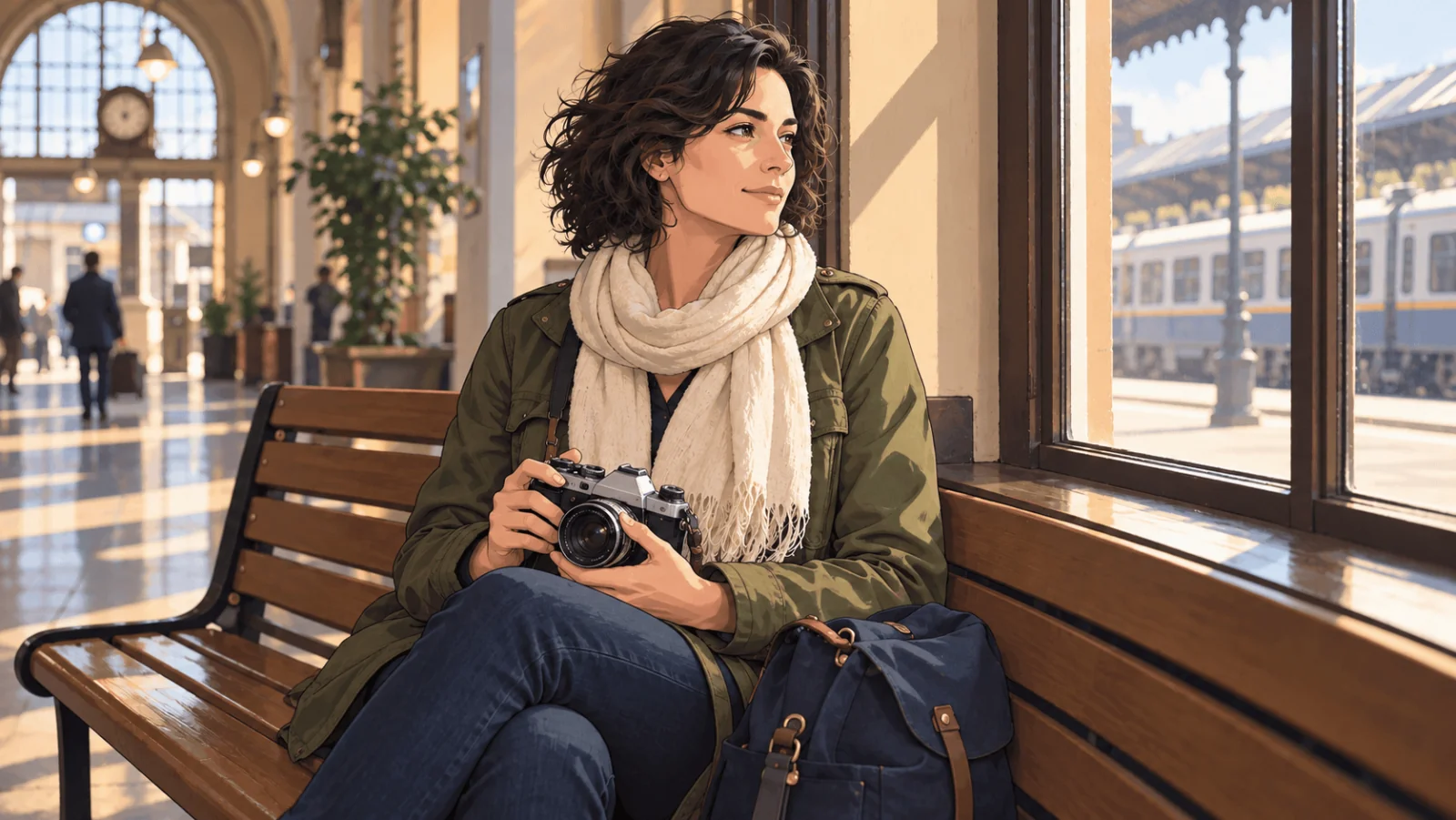
Illustrierte Version derselben Szene: Tuschekonturen und gemalte Schattierung, mit derselben Pose, Kamera, Schal, Tasche und demselben Fenster.
Den konkreten Fehler beheben
| Fehler | Überarbeitung |
|---|---|
| Person wirkt jünger | Entfernen Sie jugendliche, niedliche oder Chibi-Formulierungen; verlangen Sie Kiefer, Gesichtsproportionen und zurückhaltende Augengröße wie auf dem Foto. |
| Kamera wird zum Buch | „One analog camera with one lens, held in the same two-hand pose“; verlangen Sie weniger Detail um die Finger. |
| Person steht auf | Nennen Sie Bank und Körperkontakt: „same seated hip, knee and arm positions; do not change to a standing pose.“ |
| Schal und Jacke wechseln die Farbe | Streichen Sie jede globale Palettenanweisung; benennen Sie den cremefarbenen Schal und die moosgrüne Jacke und erlauben Sie nur hellere und dunklere Schattenbereiche. |
| Fenster wird zu einem neuen Ort | „Same window divisions and bench, simplified painted texture, not a replacement scene.“ |
| Ergebnis wirkt wie ein gefiltertes Foto | Verlangen Sie gezeichnete Merkmale: Konturlinien, flache Schattenflächen, vereinfachter Hintergrund. |
| Stil stimmt, aber die Person nicht | Gehen Sie zurück zum Originalfoto, reduzieren Sie die Gesichtsübertreibung und entfernen Sie das zweite Bild, wenn es ein anderes Gesicht enthält. |
Ein breiter Prompt wie „perfect anime, huge eyes, magical city, same everything“ lädt zu Änderungen an Person und Umgebung ein.
Eine Region nachbessern, wenn die Zeichnung funktioniert
Für eine missratene Kamerakante oder einen Griff nehmen Sie die akzeptierte Illustration als Quelle einer Qwen-Image-2.1-Bearbeitung mit Maske; die Maske richtet die gewünschte Reparatur auf eine kleine Region, schwarze Bereiche markieren, was erhalten bleiben soll. Fügen Sie im Qwen-Image-2.1-Bearbeitungs-Playground die akzeptierte Illustration unter Images hinzu, öffnen Sie Advanced parameters und fügen Sie unter Mask ein Schwarz-Weiß-Bild hinzu (weiß über Kamera und Handansatz, sonst schwarz), und wählen Sie bei Resolution 1k oder 2k (Masken gibt es bei 1.5k nicht). Der 1k-Preis beginnt bei 0,036 $ pro Bild. Fordern Sie dann an:
Repair the marked camera and adjacent grip in the same clean-line anime treatment. Keep one coherent camera with one lens supported by the existing hands. Retain the face, short hair, moss jacket, cream scarf, seated pose, bench and window.
Vergleichen Sie nach der Reparatur Gesicht und Szene; eine Maske ist eine Anweisung, keine Pixelsperre. Für eine einzelne fehlende Konturlinie geht das Zeichnen in einem normalen Bildeditor schneller.
Wenn Sie einen Regler brauchen: strength und LoRA
Seedream und Qwen entscheiden selbst, wie weit sie sich vom Foto entfernen. Wollen Sie diesen Abstand steuern, nutzen Sie einen Bearbeitungs-Endpoint mit strength, einem Wert von 0 bis 1 (Standard 0,8): FLUX.1 Dev LoRA Editing (0,018 $ pro Bild) oder Z-Image Turbo LoRA Editing (0,012 $ pro Bild). Niedrigere Werte bleiben näher am Foto; nahe 1 ist das Foto nur noch ein loser Anhaltspunkt, und bei FLUX kann 0,95 fast alles neu zeichnen, auch das Gesicht. Beginnen Sie bei 0,8, ändern Sie jeweils eine Einstellung in Schritten von 0,1 bei festem Seed und erhöhen Sie strength, wenn das Foto durchscheint, oder senken Sie es, wenn das Gesicht abweicht. Diese Endpoints liefern kleinere Bilder als Flash bei 2k (FLUX etwa 0,7 Megapixel; Z-Image 1024 oder 1536 px an der langen Seite) und erwarten ein einzelnes image_url statt image_urls.
Der Anime-Look kommt bei diesen Endpoints von einem Stil-LoRA, das Sie selbst liefern (loras, bis zu drei Einträge aus path und scale). Die Datei muss für das Basismodell des Endpoints trainiert sein. Ein LoRA lohnt den Zusatzschritt, wenn Sie denselben Look über eine Fotoserie wollen; für ein einzelnes Bild ist der Flash-Prompt oben einfacher. Einen FLUX-LoRA-Stilbrief erstellen behandelt die Wahl einer Datei und ihren Startwert für die Skalierung.
Seedream 5.0 Flash und Qwen Image 2.1 sind unzensierte Bearbeitungsmodelle, daher lassen sich auch Fotos erwachsener Figuren umwandeln; die Person muss erwachsen bleiben, und eine Umwandlung, die die Figur kindlich aussehen lässt, verwerfen Sie. Einwilligung und rechtliche Pflichten bleiben bei Ihnen.
Eine Flash-Umwandlung plus eine Flash-Überarbeitung kosten 0,058 $. Die Umwandlung ist gelungen, wenn dieselbe erwachsene Person, Pose und Objekte in der Zeichnung wiederzuerkennen sind, nicht schon, weil sie nach Anime aussieht.