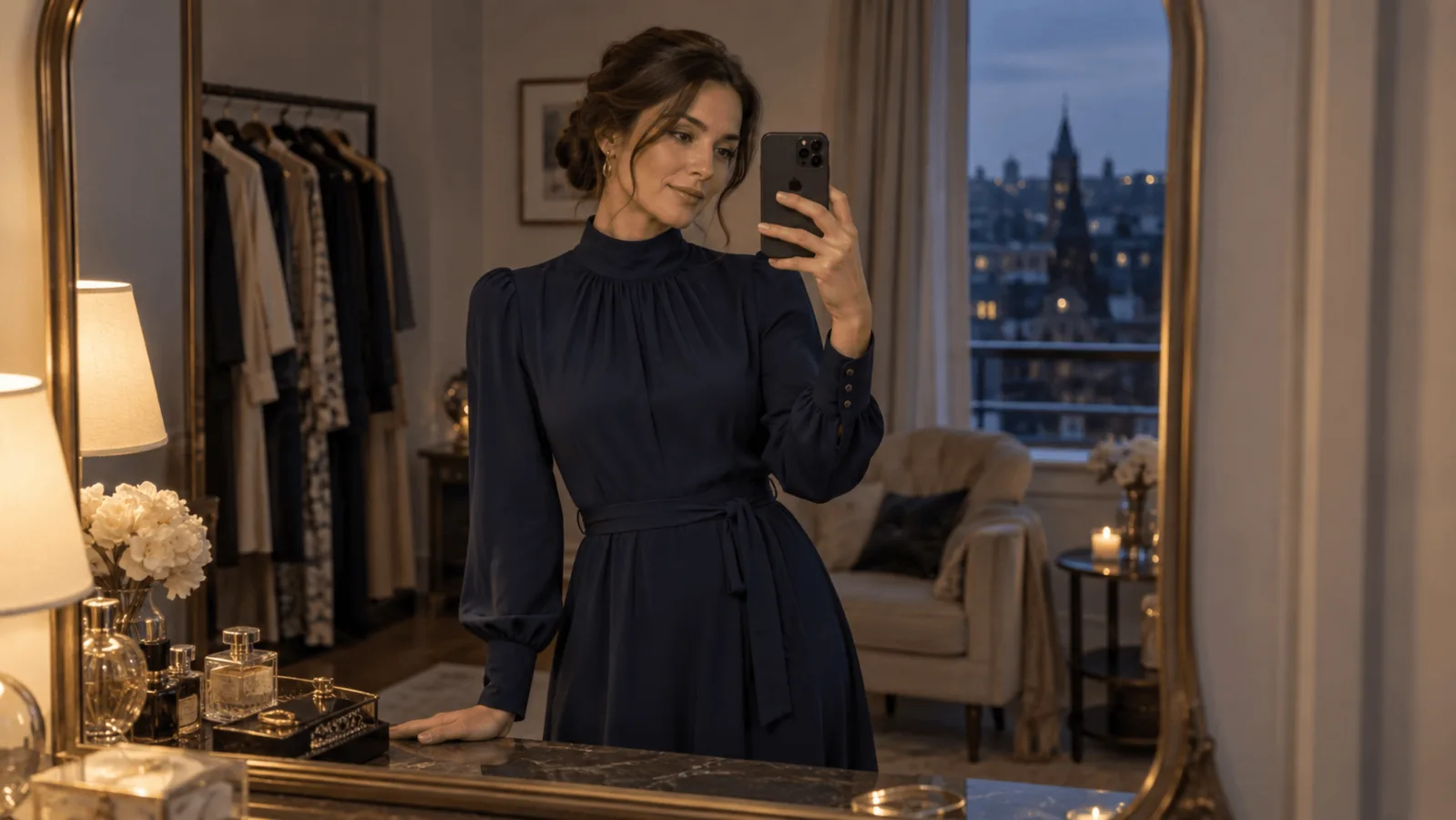
Ein glaubwürdiges KI-Spiegelselfie beschreibt das Foto, das das Smartphone aufnimmt: eine erwachsene Person in einem einzigen ebenen Spiegel, ein Smartphone mit den rückseitigen Objektiven zum Glas und ein einfacher, sichtbarer Griff. Beginnen Sie mit Seedream 5.0 Flash bei 3:4, 2k, PNG und $0.029 pro Bild. Falls die Figur bereits existiert, ergänzen Sie ein Identitätsreferenzbild. Ist der Blickwinkel unmöglich, erzeugen Sie das Bild neu; ist nur das Smartphone oder die Hand falsch, bearbeiten Sie diesen Bereich.
Das Beispiel zeigt Daniel, einen fiktiven 35-jährigen Mann mit zugeknöpftem schwarzem Hemd und maßgeschneiderter Hose. Beide Modelle akzeptieren auch Prompts für Inhalte für Erwachsene; derselbe Workflow eignet sich daher für erwachsene Figuren.
1. Wählen Sie die Kamera, bevor Sie die Szene beschreiben
Zwei Anordnungen sind sinnvoll. Sie benötigen unterschiedliche Prompts:
| Gewünschtes Bild | Tatsächliche Kameraposition | Was Sie anfordern sollten |
|---|---|---|
| Das auf Daniels Smartphone gespeicherte Selfie | In Daniels Hand, auf den Spiegel gerichtet | Daniel und Smartphone als Spiegelbilder; keine separate Fotografenansicht seines Rückens |
| Ein Porträt von Daniel neben einem Spiegel | Eine separate Kamera seitlich oder hinter ihm | Sein direkt sichtbarer Körper plus das aus diesem Kamerawinkel sichtbare Spiegelbild |
Verwenden Sie die erste Variante für einen beiläufigen Feed-Beitrag, die zweite, wenn Körper und Spiegelbild gemeinsam im Mittelpunkt stehen. Kombinieren Sie nicht „mit seinem Smartphone aufgenommen“ mit „Kamera hinter ihm, die seinen Rücken zeigt“; das beschreibt ein Foto aus der dritten Person von jemandem, der ein Selfie aufnimmt.
Das Spiegelbild zeigt dieselbe Person in derselben Haltung, niemals eine zweite Person mit eigener Pose. Jede Abweichung zwischen dem realen und dem gespiegelten Arm muss daher korrigiert werden.
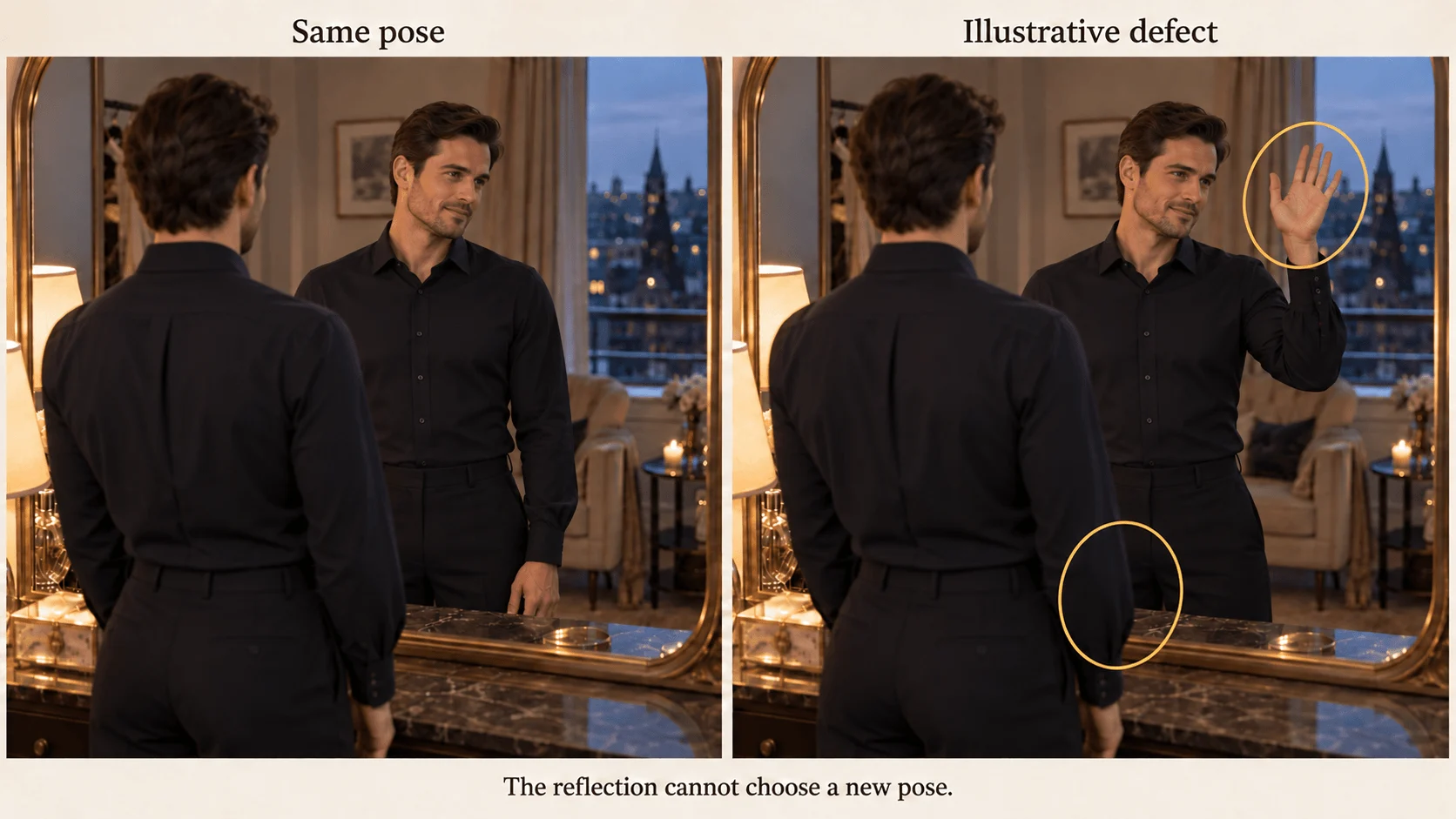
Illustration: Die erhobene Hand im Spiegelbild widerspricht dem gesenkten realen Arm; das Spiegelbild kann keine neue Haltung wählen.
Bei einem ebenen Spiegel liegt das Spiegelbild genauso weit hinter dem Glas, wie die Person davor steht (OpenStax-Physik).
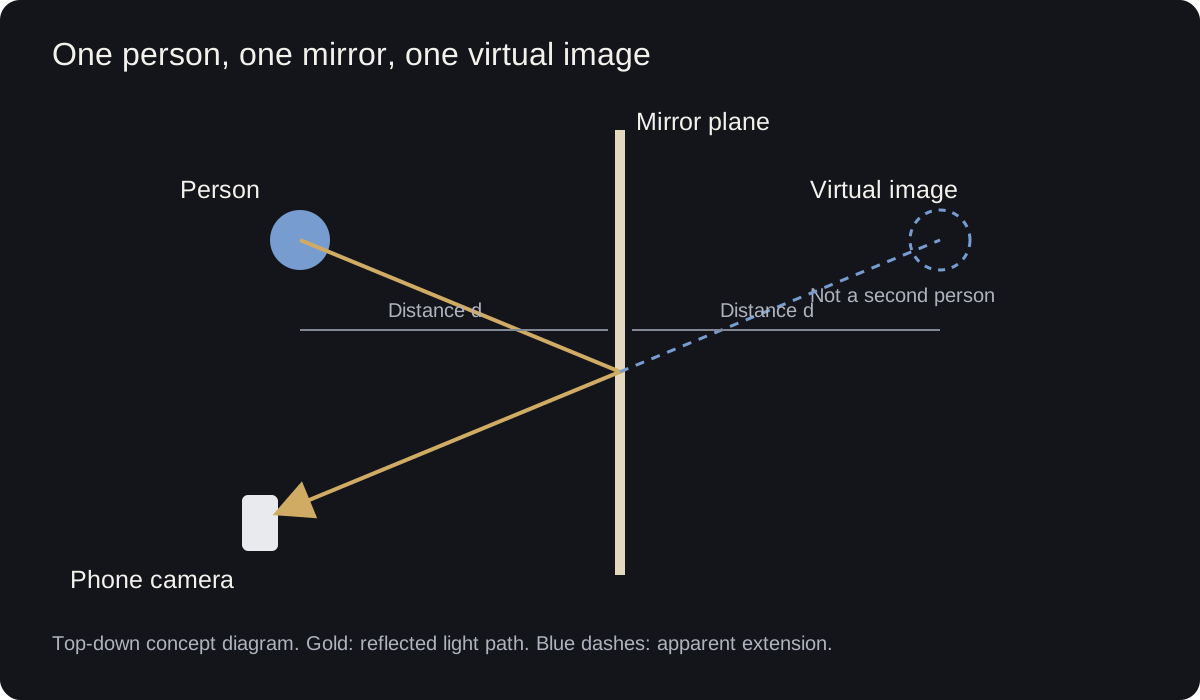
Schematische optische Darstellung: Das virtuelle Bild erscheint hinter dem ebenen Spiegel im entsprechenden senkrechten Abstand.
2. Richten Sie die erste Anfrage ein
Probieren Sie es im Playground aus
- Öffnen Sie die Seedream 5.0 Flash-Seite für Text-zu-Bild und bleiben Sie im Tab Playground in der Ansicht Form. Melden Sie sich zum Ausführen mit einem Konto mit Guthaben an.
- Fügen Sie den folgenden Prompt in Prompt ein oder öffnen Sie die bereits ausgefüllte Seite.
- Stellen Sie Aspect ratio auf 3:4, Resolution auf 2k und Output format auf PNG und starten Sie die Generierung.
- Wechseln Sie für eine vorhandene Figur zur Bearbeitungsseite und fügen Sie das freigegebene Porträt unter Images hinzu.
Die Kosten betragen $0.029 pro Bild. Es gibt kein Feld für negative Prompts; nennen Sie Ausschlüsse daher im Prompt. Die Bearbeitung kostet genauso viel und akzeptiert bis zu zehn Referenzbilder.
Stellen Sie für die Bearbeitung diesen Satz voran: “Use the adult man in the first reference for Daniel's facial identity and hairstyle; replace the source composition with the mirror selfie described below.” Fügen Sie anschließend Folgendes ein:
The photograph captured by a fictional 35-year-old man's phone during a mirror selfie in a quiet dressing room. Daniel appears through his reflection in one flat wall mirror with a narrow dark frame. He wears a buttoned black shirt and tailored trousers. He holds one plain phone at upper-chest height, slightly beside his face, with the rear camera lenses facing the mirror and the screen facing him. His reflected face remains fully visible. One hand grips the phone naturally; his free arm rests at his side. Waist-up portrait, one simple wall lamp, plain background, relaxed adult expression. No second mirror, no separate photographer, no duplicated person and no lettering.
Für einen höheren Blickwinkel heben Sie das Smartphone an und halten es neben das Gesicht. Verzichten Sie auf “eye-level camera”, denn die Smartphoneposition bestimmt den Blickwinkel.
Oder rufen Sie es per Code auf
Dieselbe Anfrage wie in den Playground-Schritten, ausgeführt über die CLI (npx @spicyapi/cli funktioniert ohne Installation); die Anleitung zur Bilderzeugung erläutert das Python SDK und die anderen Felder:
spicyapi tasks create --model bytedance/seedream-5.0-flash/text-to-image \
  --input-json '{"prompt":"<paste the prompt above>","aspect_ratio":"3:4","resolution":"2k","output_format":"png"}' --wait
Oder lassen Sie einen Agent die Anfrage ausführen. Ein Assistent kann dafür die obige CLI, den MCP-Server (spicyapi_upload_file für das Porträt, danach spicyapi_task_create, das auf Ihre Preisbestätigung wartet) oder den Skill (npx skills add spicyapi-ai/spicy-skill) nutzen, der ihm das aktuelle Schema vermittelt.
Ein wiederverwendbares Prompt-Muster
Ordnen Sie die Sätze nach den Voraussetzungen für das Spiegelbild:
- Aufnahme und Spiegel: “The photograph captured by <character>'s phone during a mirror selfie in one flat wall mirror”; nennen Sie Spiegeltyp und Anzahl.
- Person: Alter, Kleidung, Gesichtsausdruck.
- Smartphone und Hand: Welche Hand hält es, in welcher Höhe, welche Seite zeigt zum Glas und bleibt das Gesicht sichtbar?
- Szene: Eine Lichtquelle, schlichter Hintergrund.
- Ausschlüsse zuletzt: “no second mirror, no separate photographer, no duplicated person, no lettering.”
Benennen Sie die haltende Hand und lassen Sie das Smartphone in der direkten Ansicht und im Spiegelbild auf derselben Seite des Bildes: Schreiben Sie “his right hand holds the phone, which appears on the right of the frame”. Beschreiben Sie das Spiegelbild nicht als separate linkshändige Person.
Verlangen Sie eine Lichtquelle. Gespiegelte Schrift erscheint umgekehrt; schließen Sie Schrift deshalb aus oder schreiben Sie “any sign appears mirror-reversed”.
3. Prüfen Sie Smartphoneoberfläche und Griff
Ein gewöhnliches Spiegelselfie mit Rückkamera zeigt im Spiegel normalerweise die Rückseite und die Objektive des Smartphones. Das Display zeigt zu Daniel. Ein zum Spiegel gerichtetes Display widerspricht dieser Anordnung.
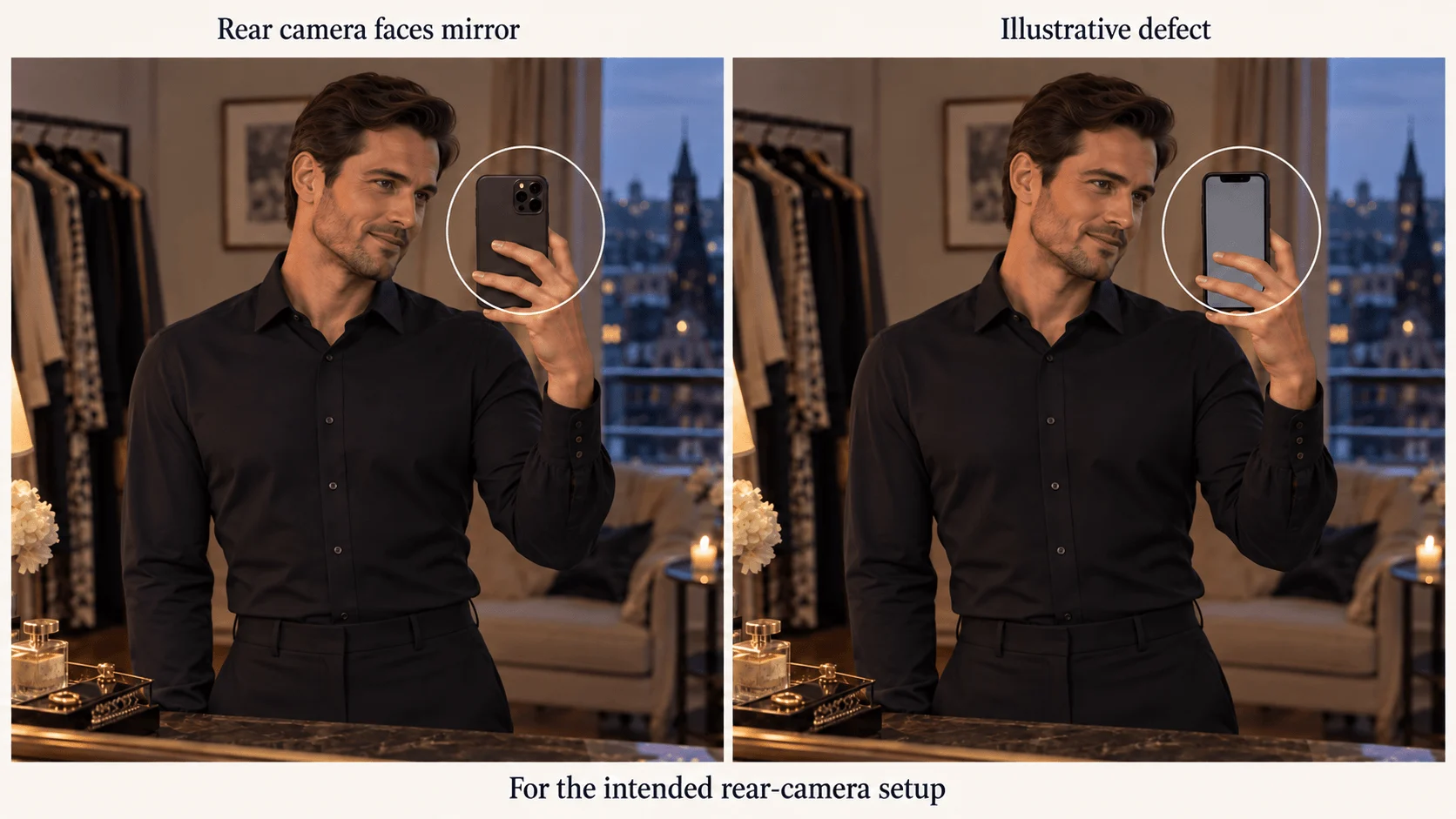
Illustration: Ein im Spiegel sichtbares Display passt nicht zu einem Selfie mit Rückkamera.
Öffnen Sie für diese und die anderen Korrekturen in den Abschnitten 3, 5 und 6 die Flash-Bearbeitungsseite, fügen Sie das akzeptierte Selfie unter Images hinzu, lassen Sie Aspect ratio auf 3:4 und fügen Sie die Korrektur in Prompt ein. Ist das Smartphone verkehrt herum, verwenden Sie:
Correct the phone orientation for a rear-camera mirror selfie: the phone's back and camera lenses face the mirror and are visible in its reflection; its screen faces Daniel. Keep one phone at the same height beside his face. Adjust the gripping hand as needed for that orientation. Retain his face, black shirt, mirror frame and room.
Korrigieren Sie auch den Griff: Ein korrigierter Kamerabuckel hilft nicht, wenn die Hand das Smartphone weiterhin auf die alte Weise hält.
Bei zwei Smartphones legen Sie fest, welches bleibt: “Keep the phone held at upper-chest height; remove the extra floating phone beside his shoulder and restore the background there.” Sind beide Smartphones mit Armen verschlungen, kehren Sie zum ersten einfachen Prompt zurück. Das Entfernen eines Smartphones kann zwei unvereinbare Unterarme nicht korrigieren.
Verdeckt das Smartphone das Gesicht, korrigieren Sie die Position, statt mehr Gesichtsdetails anzufordern:
Move Daniel's phone slightly outward beside his cheek and below his eyes so his entire reflected face is visible. Preserve a natural bent elbow and continuous forearm leading to the grip. Keep one phone, the rear-camera orientation, outfit and room.
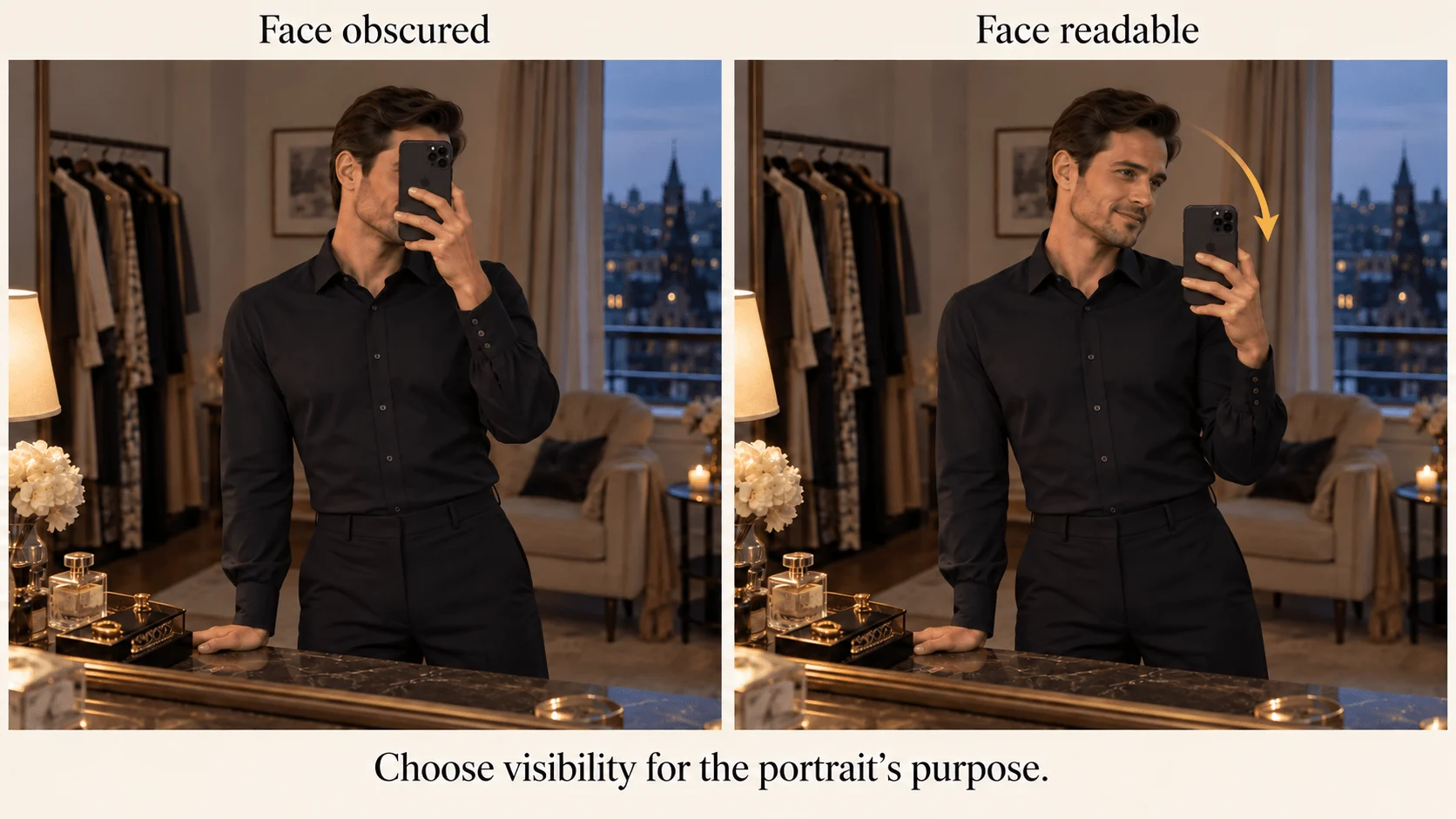
Illustration: Das Smartphone nach außen zu versetzen macht das Gesicht sichtbar, ohne Details hinter dem Gerät zu erfinden.
4. Korrigieren Sie eine Hand mit einem Editor für Teilbereiche
Flash-Bearbeitung hat kein Maskenfeld. Öffnen Sie für eine örtlich begrenzte Griffkorrektur Qwen Image 2.1 edit und verwenden Sie den Tab Playground:
- Fügen Sie das stimmige Selfie unter Images als einziges Ausgangsbild hinzu. Der Maskenmodus akzeptiert genau ein Bild; fügen Sie Daniels Porträt daher nicht hinzu.
- Ergänzen Sie unter Advanced parameters eine gleich große Mask: Weiß über dem fehlerhaften Griff und dem angrenzenden Smartphonerand (neu malen), Schwarz über dem Rest (beibehalten). Bei Verwendung einer Maske wird die Prompt-Erweiterung ignoriert.
- Stellen Sie Resolution auf 2k passend zu einem 2K-Ausgangsbild ($0.048 pro Bild; 1k für $0.036 nur bei einer ursprünglichen Generierung in 1k) und Output format auf PNG. Das Seitenverhältnis richtet sich nach dem Ausgangsbild.
- Fügen Sie den folgenden Korrekturprompt in Prompt ein und starten Sie.
Repair the masked hand-phone connection. One natural hand grips one phone, with fingers wrapping around its edge and the wrist continuing into the existing black sleeve. Keep the phone's rear lenses facing the mirror. Retain Daniel's face, shirt, body pose, mirror boundary and lighting.
Maskieren Sie den fehlerhaften Zusammenhang. Bei einem fehlenden Handgelenk muss der Bereich das Handgelenk und den Übergang zum Ärmel enthalten; bei einer doppelten Fingerspitze reicht womöglich weniger. Vergleichen Sie danach Daniels Gesicht und die Smartphoneposition mit dem Ausgangsbild, denn auch Pixel außerhalb der Maske können sich verschieben.
Beginnt der ganze Arm an der falschen Schulter oder zeigt das Spiegelbild eine andere Pose, erzeugen Sie das Bild mit dem einfacheren Prompt neu. Das ist ein strukturelles Problem, keine Griffkorrektur. Bei einem kleinen Logofehler auf dem Smartphone bewahrt eine herkömmliche Retusche mehr vom akzeptierten Bild.
5. Erkennen Sie Tiefenfehler am Spiegelrand
Ein reales Objekt vor dem Spiegel kann Rahmen und Spiegelbild verdecken. Ein gespiegeltes Objekt gehört in den sichtbaren Spiegelbereich. Wechselt eine Vase entlang ihrer Kontur zwischen diesen Rollen, ist „realistische Spiegelungen“ als Korrektur zu ungenau.
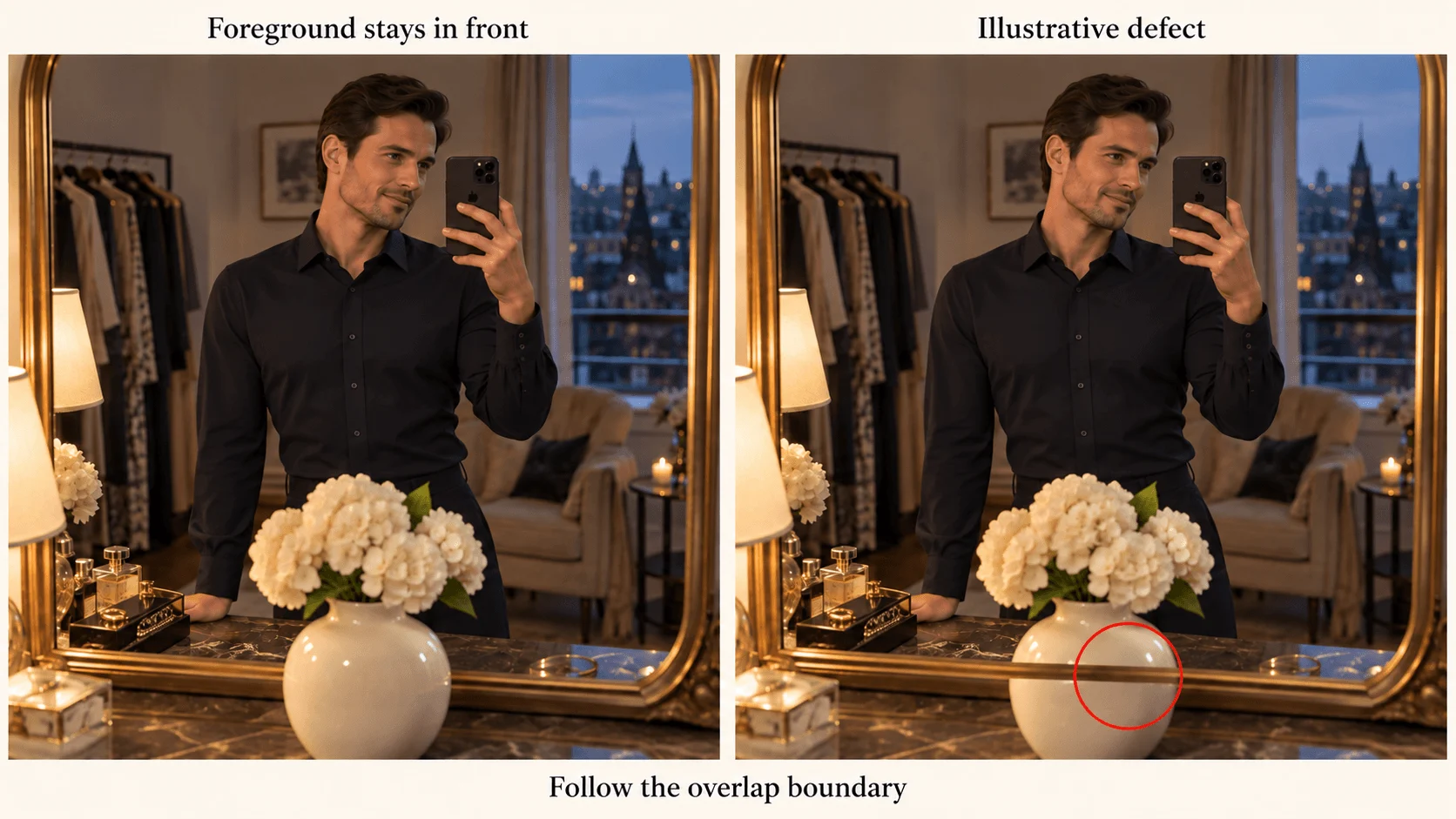
Illustration: Eine Vase im Vordergrund sollte den Spiegelrahmen verdecken; ein darüber verlaufender Rahmenstreifen ist der Fehler.
Wählen Sie die Korrektur, die Ihrer Absicht entspricht:
- Ein unnötiges Vordergrundobjekt entfernen: “Remove the vase and its reflection; continue the existing plain wall, mirror edge and empty counter coherently.”
- Eine Vase im Vordergrund behalten: “The vase stands on the counter in front of the mirror. Its silhouette covers the mirror frame behind it; do not draw the frame across the vase.”
Eine nur im Spiegel sichtbare Lampe ist kein Fehler, und unterschiedlich helle Glanzlichter sind normal. Korrigieren Sie Überschneidungen und Positionsfehler, keine Asymmetrie.
6. Vereinfachen Sie zusätzliche Spiegelungen, bevor Sie den Bildausschnitt erweitern
Verspiegelte Schränke und glänzende Flaschen schaffen Ansichten, die die erste Anfrage nicht braucht. Erscheint Daniel doppelt, entfernen Sie diese Ursachen ausdrücklich:
Keep a single flat wall mirror. Replace the mirrored wardrobe and reflective bottles with a plain matte wall and an empty counter. Show Daniel once through the main mirror, holding one phone in the existing pose.
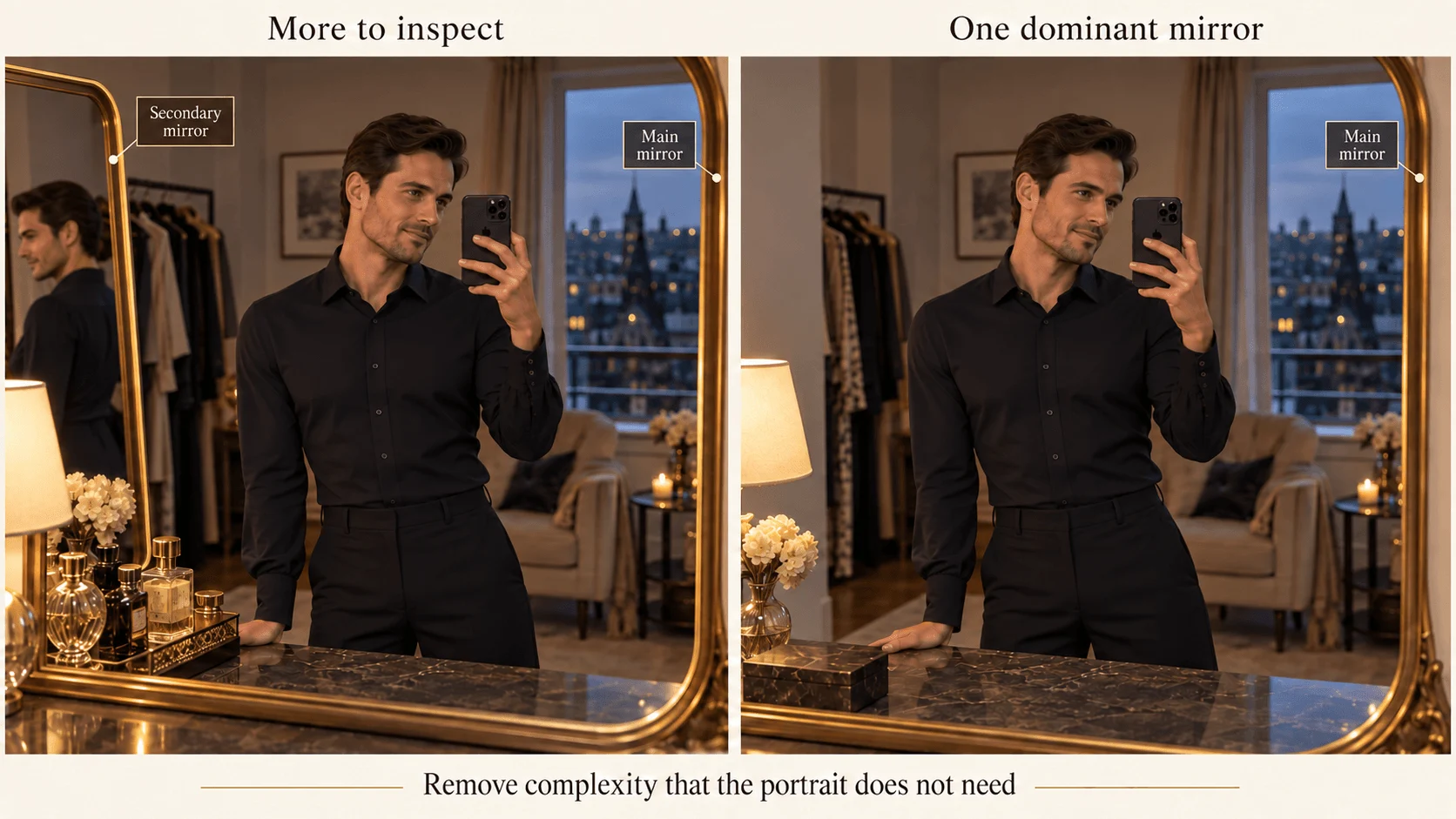
Illustration: Ein dominierender Spiegel beseitigt zusätzliche Ansichten, die die Szene verwirrend machen.
Verwenden Sie für die vollständige Kleidung das akzeptierte Selfie als Bearbeitungsvorlage und verlangen Sie “a zoomed-out full-length reflected view with Daniel's trousers, both shoes and their floor contact visible.” Behalten Sie 3:4 bei oder verwenden Sie 2:3. Ein Bildausschnitt ab der Taille lässt sich nicht durch Größenänderung um Füße erweitern. Die Anfrage mit herausgezoomtem Ausschnitt erzeugt neue Beine und neuen Boden; prüfen Sie diese.
Für ein seitliches Porträt mit externer Kamera ersetzen Sie stattdessen die Blickwinkelanweisung vollständig:
A separate camera photographs fictional adult Daniel standing beside one flat wall mirror. The camera sees his direct three-quarter back and his face in the mirror from a compatible side angle. His arms hang at his sides in both views. Buttoned black shirt, tailored trousers, simple dressing room, no phone.
Korrigieren oder neu erzeugen: schnelle Entscheidung
| Sichtbarer Fehler | Korrektur | Werkzeug |
|---|---|---|
| Display zeigt zum Spiegel | Ausrichtung und Griff bearbeiten (Abschnitt 3) | Flash-Bearbeitung |
| Zwei Smartphones oder ein schwebendes Smartphone | Das zu behaltende Smartphone benennen, das andere entfernen | Flash-Bearbeitung |
| Smartphone verdeckt das Gesicht | Nach außen unter Augenhöhe versetzen | Flash-Bearbeitung |
| Eine Hand oder ein Handgelenk falsch, Rest stimmig | Griff mit Maske korrigieren | Qwen-Bearbeitung mit Maske |
| Gespiegelter Arm hat eine andere Pose | Mit einfachem Prompt neu erzeugen | Flash Text-zu-Bild |
| Daniel doppelt oder zweiter Spiegel | Zusätzliche Spiegel und reflektierende Requisiten entfernen, dann neu erzeugen | Flash Text-zu-Bild |
| Vase oder Lampe überschneidet den Spiegelrahmen | Verdeckung beschreiben (Abschnitt 5) | Flash-Bearbeitung |
Prüfen Sie vor dem Posten, was Betrachter zuerst bemerken: Die gespiegelte Pose stimmt mit der realen überein, die Spiegelung ist passend zum Raum beleuchtet, nichts wiederholt sich (identische Kleidung oder Requisiten im Bild), und die haltende Hand hat ein sichtbares Handgelenk.
Was es kostet
Eine erste Komposition plus eine Korrektur der Smartphoneposition mit Flash kostet $0.058. Eine maskierte Qwen-Korrektur ist eine separate Anfrage für $0.036 (1k) oder $0.048 (2k). Wiederholungen werden pro Bild berechnet. Legen Sie deshalb den Blickwinkel im ersten Prompt fest, bevor Sie Geld für Korrekturen ausgeben. Das Ziel ist eine Szene, die sich in einem Atemzug erklären lässt: eine Kamera, ein Smartphone, ein Spiegel und eine Person mit stimmigen gespiegelten Details.