Per trasformare una foto in arte in stile anime senza cambiare chi vi appare, usa la modifica immagine con la foto come prima immagine, indica esattamente cosa deve restare e descrivi a parte il trattamento del disegno (linee, ombre, sfondo). Parti dalla modifica di Seedream 5.0 Flash a 2k, PNG, 0,029 $ per immagine. Un filtro dedicato da foto ad anime applica un unico aspetto a tutto il fotogramma; un modello di modifica ti permette di indicare cosa resta e cosa può cambiare. Prezzi e impostazioni sono aggiornati a ottobre 2026.
L’esempio è una fotografa adulta immaginaria su una panchina di stazione accanto a una finestra: capelli corti, mossi e scuri, giacca verde muschio, sciarpa color crema, borsa blu navy e una fotocamera tenuta con entrambe le mani.
Scegli la fonte e decidi cosa può cambiare
Usa una foto in cui si vedano bene il volto, la posa e le mani sulla fotocamera. Non ritagliare via la fotocamera per ingrandire il volto: l’oggetto fa parte dell’immagine. Se il volto è sfocato o in gran parte nascosto, scegli un’altra foto di cui hai i diritti: il modello inventerà ciò che non vede.
Prima di scrivere il prompt decidi cosa deve sopravvivere (contorno del volto, capelli, posa, colore di giacca e sciarpa, fotocamera, finestra a destra) e cosa può diventare forme disegnate più semplici (texture della pelle, pieghe del tessuto, dettagli dello sfondo). Una conversione di stile ridisegna ogni pixel: l’obiettivo è una persona e una composizione riconoscibili, non una foto invariata sotto un filtro. Il link a una pagina di album fotografico o di cloud restituisce una pagina web, non l’immagine, e l’attività fallisce; usa un link diretto all’immagine o carica il file (vedi la documentazione sui media).
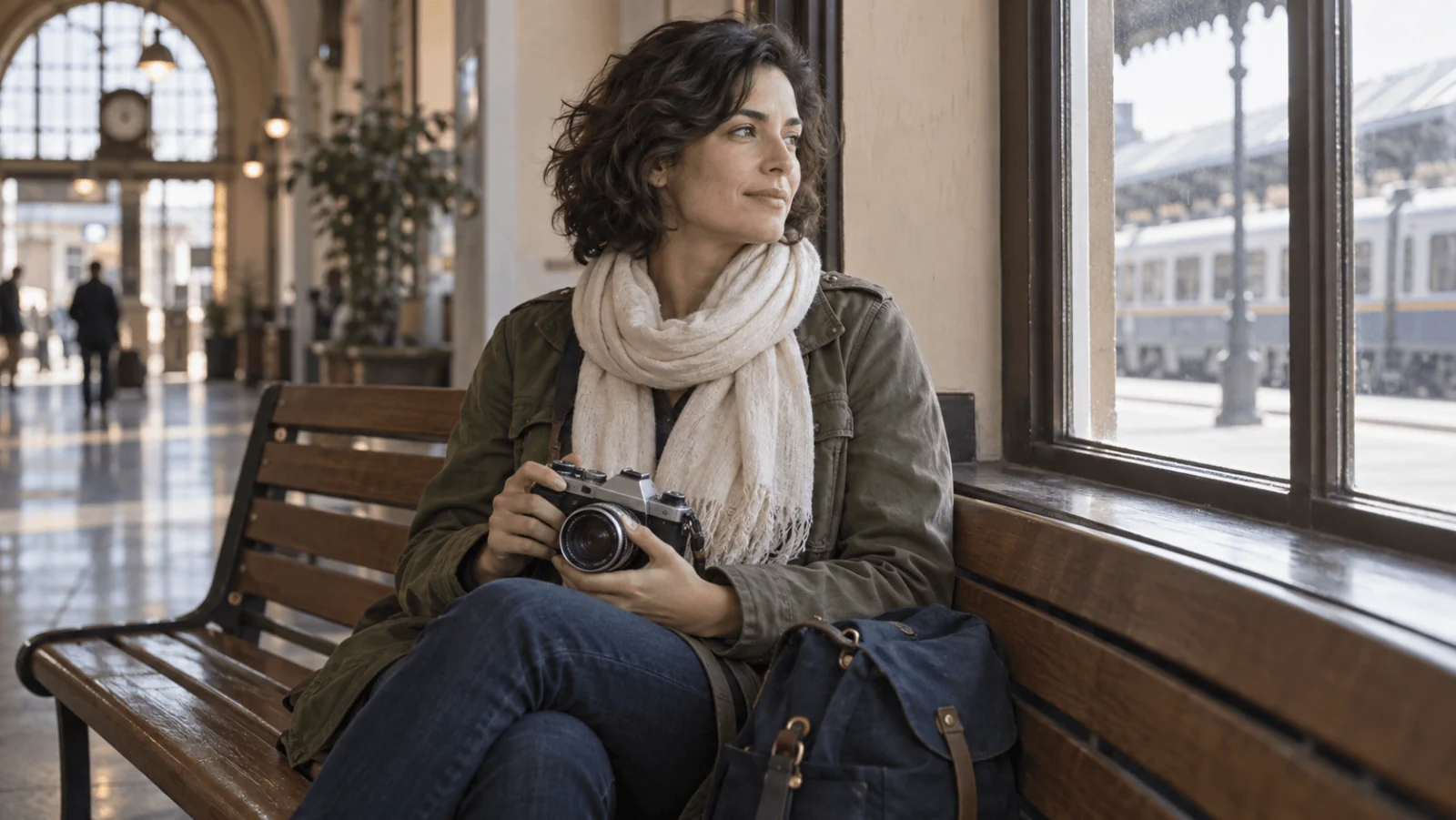
Immagine di partenza dell’esempio: la fotocamera, la sciarpa, la panchina e la finestra a destra sono ciò che la conversione deve mantenere.
Prova prima nel Playground
- Apri la pagina di modifica di Seedream 5.0 Flash e resta nella scheda Playground, nella vista Form. Accedi con un account con credito per eseguire.
- Sotto Images, usa Add a file (o Asset URL per un link diretto) per aggiungere prima la foto. Flash accetta da 1 a 10 immagini allo stesso prezzo e non ha seed né maschera.
- Incolla il prompt qui sotto in Prompt, sostituendo i dettagli dell’esempio con quelli della tua foto.
- Imposta Aspect ratio in modo che corrisponda alla foto, Resolution su 2k, Output format su PNG e Background su Opaque, controlla la stima del prezzo ed esegui.
Convert the image into an original anime-style illustration. Keep the same adult woman: face outline, short wavy dark hair, seated pose, moss-green jacket, cream scarf and navy bag, with one analog camera held in both hands and the station window on the right with its light direction. Use clean drawn contours, a few flat cel-shaded shadow shapes and a softly painted background. Restrained eye enlargement; keep the original face proportions. Keep the composition. No new people, lettering, camera or costume.
Se il soggetto tiene la fotocamera con una sola mano, copiare «both hands» chiede al modello di riprogettare la posa. Chiedere chibi o proporzioni esagerate chiede al modello di cambiare il volto; per una persona riconoscibile mantieni «restrained eye enlargement; keep the original face proportions». Il corpo della richiesta sotto il modulo è lo stesso JSON che accetta l’API, quindi una conversione che funziona qui può essere copiata direttamente nel codice.
Poi chiamala dal codice
Installa l’SDK Python (pip install spicyapi), imposta SPICY_API_KEY nell’ambiente ed esegui:
import uuid

from spicyapi import SpicyClient, output_assets

client = SpicyClient()  # reads SPICY_API_KEY from the environment

photo = client.upload_file("./authorized-photo.jpg")  # local files become spicy:// URIs

task = client.create_task(
    model="bytedance/seedream-5.0-flash/edit",
    input_data={
        "image_urls": [photo["uri"]],
        "prompt": "Convert the image into an original anime-style illustration. Keep the same adult woman: face outline, short wavy dark hair, seated pose, moss-green jacket, cream scarf and navy bag, with one analog camera held in both hands and the station window on the right with its light direction. Use clean drawn contours, a few flat cel-shaded shadow shapes and a softly painted background. Restrained eye enlargement; keep the original face proportions. Keep the composition. No new people, lettering, camera or costume.",
        "aspect_ratio": "auto",
        "resolution": "2k",
        "output_format": "png",
        "background": "opaque",
    },
    idempotency_key=str(uuid.uuid4()),  # new key per new request; reuse only to retry the same one
)

final = client.wait_for_terminal(task["taskId"])
if final["state"] != "succeeded":
    raise RuntimeError(f"Task {task['taskId']} ended as {final['state']}")

print(output_assets(final)[0]["url"])  # copy it to your own storage now
Caricamenti, attese, errori e nuovi tentativi sono descritti nel riferimento dell’SDK Python e nella guida alle attività asincrone. Per confrontare gli stili parti ogni volta dalla foto originale; per mantenere le modifiche accettate, modifica l’ultimo risultato accettato e controlla eventuali derive.
Oppure lascia che lo esegua un agente
Se un assistente deve eseguire le conversioni, dagli la CLI o il server MCP. Entrambi mostrano il prezzo e chiedono la tua conferma prima di una chiamata a pagamento. La Skill aggiunge istruzioni sopra l’uno o l’altro.
- CLI.
spicyapiesegue una singola attività da terminale o da script (npx @spicyapi/clifunziona senza installazione):
``bash spicyapi files upload ./authorized-photo.jpg # prints a spicy:// URI spicyapi tasks create --model bytedance/seedream-5.0-flash/edit \ --input-file input.json --idempotency-key anime-001 --wait ``
input.json contiene lo stesso oggetto input di sopra, con l’URI spicy:// in image_urls.
- Server MCP. Aggiungi il server MCP al tuo assistente, poi chiedi: «Convert ./authorized-photo.jpg to an anime-style illustration with Seedream 5.0 Flash editing, keeping the pose, camera and scarf.» Chiama
spicyapi_upload_file, poispicyapi_task_create(che si ferma per la tua conferma del prezzo) e infinespicyapi_task_wait.
``json { "mcpServers": { "spicyapi": { "command": "npx", "args": ["--yes", "--package=@spicyapi/mcp", "spicyapi-mcp"], "env": { "SPICY_API_KEY": "YOUR_SPICY_API_KEY" } } } } ``
- Skill.
npx skills add spicyapi-ai/spicy-skillinstalla l’Agent Skill, che insegna a un assistente di programmazione a leggere lo schema aggiornato e a riutilizzare le chiavi di idempotenza invece di tirare a indovinare. Non può eseguire attività da sola, quindi usala con la CLI o con MCP.
Un’altra opzione per l’intera foto: Qwen Image 2.1
Anche la modifica di Qwen Image 2.1 converte un’intera foto, da 0,036 $ per immagine a 1k; riferimenti aggiuntivi aumentano i preventivi a 1k e 1.5k. A 2k il prezzo attuale è 0,048 $ per immagine in uscita e il secondo riferimento non lo aumenta. Per impostazione predefinita riscrive il prompt: imposta enable_prompt_expansion su false (disponibile a 1k e 2k) per mantenere la tua formulazione. Non ha un prompt negativo, quindi scrivi le esclusioni, come «no new people», nel prompt stesso.
Aggiungi un riferimento di stile solo per scelte di disegno visibili
Se le parole non danno l’aspetto di disegno che vuoi, aggiungi un esempio di stile come seconda immagine: «Use the second image only for line weight, flat shadow shapes and background brushwork; do not copy its person, clothes or scene.» Tieni la foto per prima, perché il prompt si riferisce alle immagini per posizione. Un’immagine di stile dominata da un volto può portare una seconda identità nel risultato; un ritaglio che mostra solo linee e ombreggiatura è più sicuro.
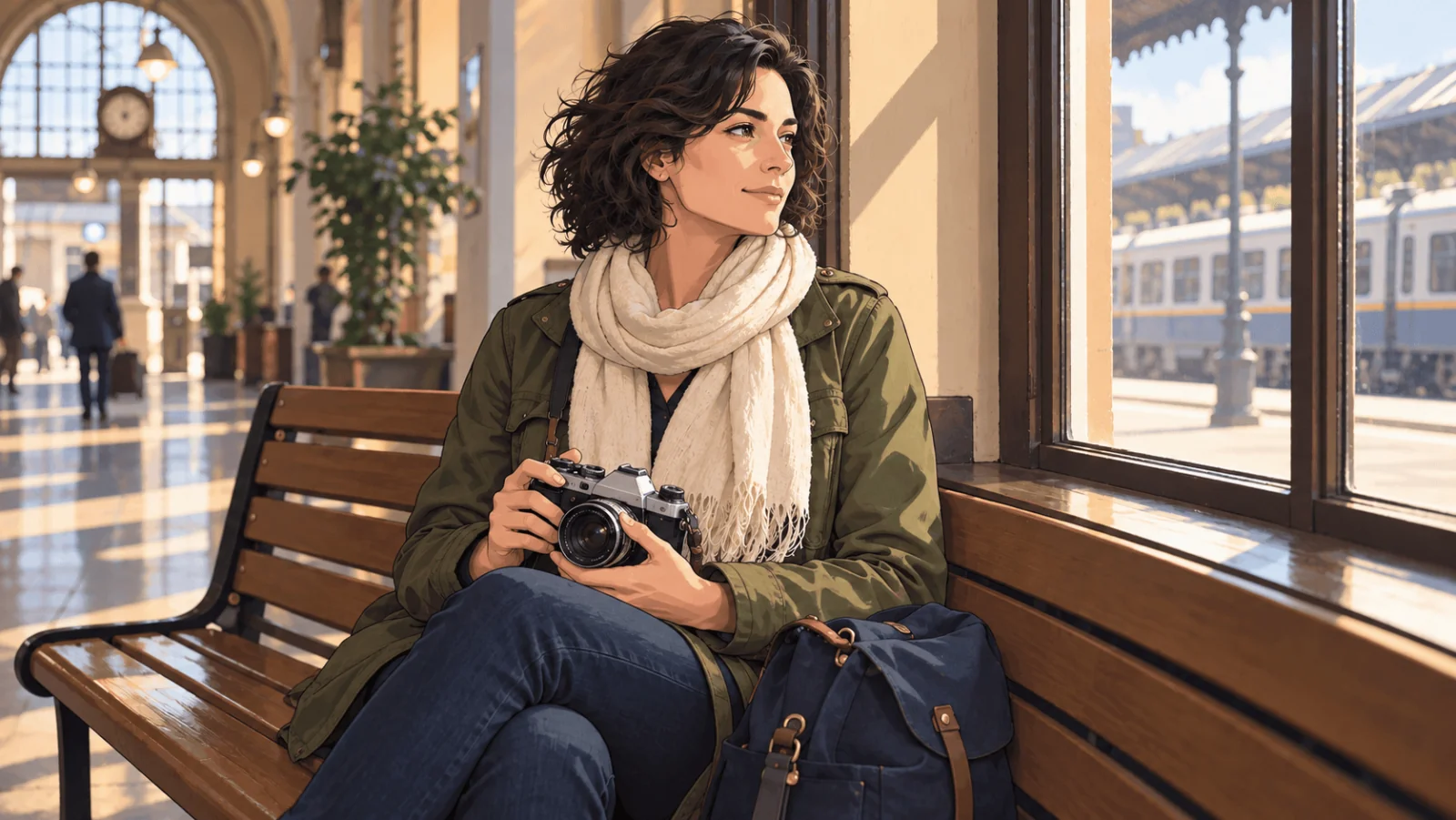
Versione illustrata della stessa scena: contorni a inchiostro e ombreggiatura dipinta, con la stessa posa, fotocamera, sciarpa, borsa e finestra.
Correggi lo specifico difetto
| Difetto | Revisione |
|---|---|
| La persona sembra più giovane | Togli parole giovanili, carine o chibi; chiedi la mascella, le proporzioni del volto e la dimensione contenuta degli occhi della foto adulta. |
| La fotocamera diventa un libro | «One analog camera with one lens, held in the same two-hand pose»; chiedi meno dettaglio attorno alle dita. |
| La persona si alza in piedi | Indica la panchina e il contatto del corpo: «same seated hip, knee and arm positions; do not change to a standing pose.» |
| Sciarpa e giacca cambiano colore | Elimina qualsiasi istruzione di palette globale; indica la sciarpa color crema e la giacca verde muschio e consenti solo zone d’ombra più chiare e più scure. |
| La finestra diventa un altro luogo | «Same window divisions and bench, simplified painted texture, not a replacement scene.» |
| Il risultato sembra una foto filtrata | Chiedi elementi disegnati: linee di contorno, forme d’ombra piatte, sfondo semplificato. |
| Lo stile è giusto ma la persona no | Torna alla foto originale, riduci l’esagerazione del volto e togli la seconda immagine se contiene un altro volto. |
Un prompt generico come «perfect anime, huge eyes, magical city, same everything» invita a cambiare la persona e l’ambiente.
Ripara una regione quando il disegno funziona
Per un bordo della fotocamera o una presa malformati, usa l’illustrazione accettata come fonte di una modifica di Qwen Image 2.1 con maschera; la maschera concentra la riparazione richiesta su una piccola regione, mentre le aree nere indicano ciò che deve restare. Nel Playground di modifica di Qwen Image 2.1, aggiungi l’illustrazione accettata sotto Images, apri Advanced parameters e aggiungi un’immagine in bianco e nero sotto Mask (bianco sulla fotocamera e sul punto di contatto con la mano, nero altrove), e scegli 1k o 2k per Resolution (le maschere non sono disponibili a 1.5k). Il prezzo a 1k parte da 0,036 $ per immagine. Poi chiedi:
Repair the marked camera and adjacent grip in the same clean-line anime treatment. Keep one coherent camera with one lens supported by the existing hands. Retain the face, short hair, moss jacket, cream scarf, seated pose, bench and window.
Confronta volto e scena dopo la riparazione; una maschera è un’istruzione, non un blocco dei pixel. Per una singola linea di contorno mancante, disegnarla in un normale editor di immagini è più veloce.
Quando serve una manopola: strength e LoRA
Seedream e Qwen decidono da soli quanto allontanarsi dalla foto. Se vuoi controllare questa distanza, usa un endpoint di modifica che abbia strength, un valore da 0 a 1 (predefinito 0,8): modifica con FLUX.1 Dev LoRA (0,018 $ per immagine) o modifica con Z-Image Turbo LoRA (0,012 $ per immagine). Valori bassi restano più vicini alla foto; vicino a 1 la foto è solo una guida approssimativa, e su FLUX 0,95 può ridisegnare quasi tutto, volto compreso. Parti da 0,8, cambia una sola impostazione alla volta a passi di 0,1 con il seed fissato, e alza strength se la foto traspare o abbassalo se il volto devia. Questi endpoint restituiscono immagini più piccole di Flash a 2k (FLUX circa 0,7 megapixel; Z-Image 1024 o 1536 px sul lato lungo) e accettano un solo image_url invece di image_urls.
L’aspetto anime su questi endpoint deriva da un LoRA di stile che fornisci tu (loras, fino a tre voci con path e scale). Il file deve essere addestrato per il modello di base di quell’endpoint. Un LoRA vale il passaggio in più quando vuoi lo stesso aspetto su una serie di foto; per una sola immagine, il prompt Flash qui sopra è più semplice. Come preparare un brief di stile per un LoRA FLUX spiega come scegliere un file e la sua scala iniziale.
Seedream 5.0 Flash e Qwen Image 2.1 sono modelli di modifica senza censura, quindi si convertono anche foto di personaggi adulti; mantieni il soggetto adulto e scarta una conversione che renda il personaggio infantile. Consenso e obblighi legali restano a tuo carico.
Una conversione con Flash più una revisione con Flash costano 0,058 $. La conversione è riuscita quando la stessa persona adulta, la posa e gli oggetti sono riconoscibili nel disegno, non solo perché sembra anime.