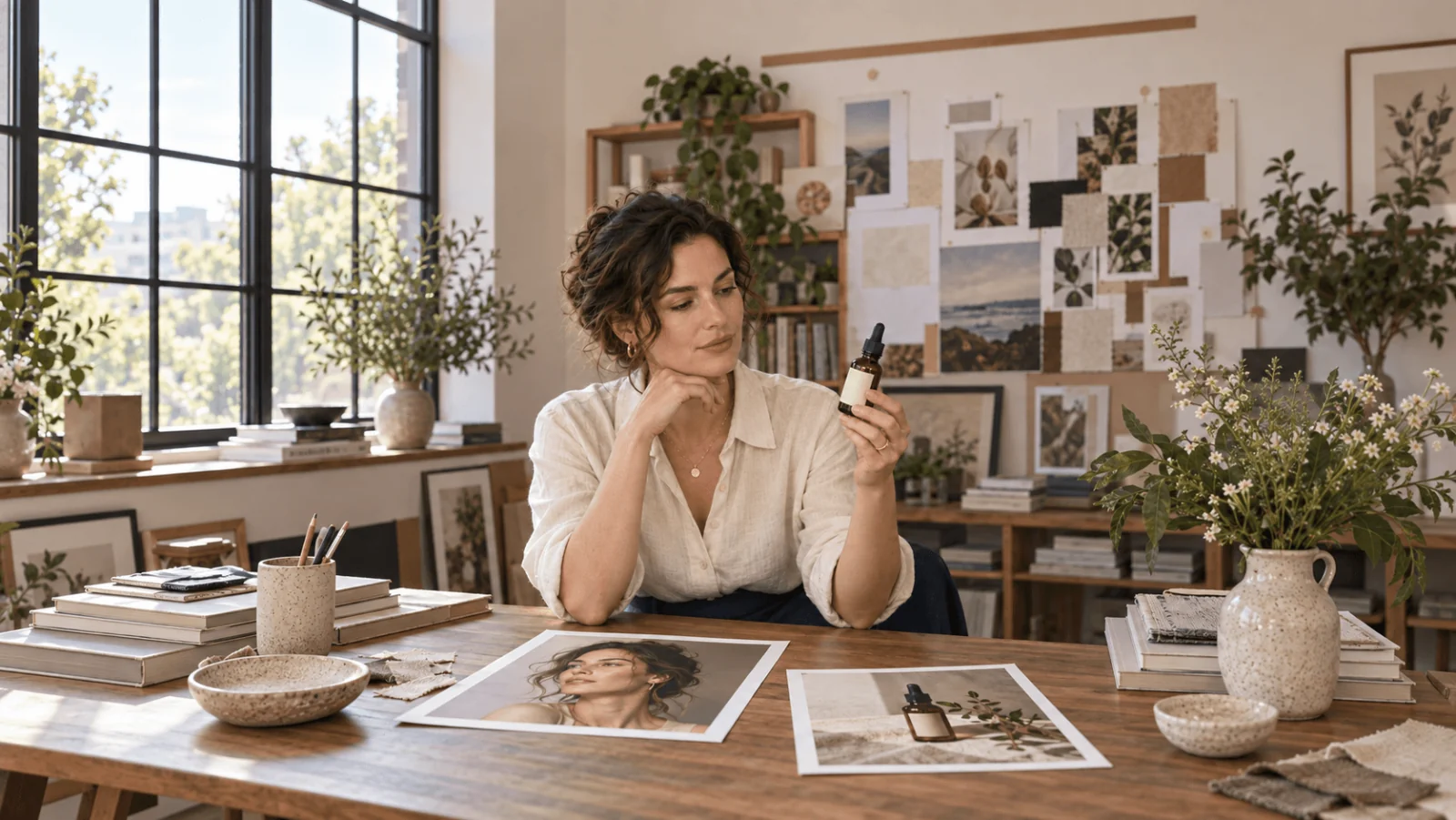
Чтобы отредактировать существующую картинку в GPT Image 2, используйте задачу редактирования, поставьте изображение, которое хотите сохранить, первым, назовите одно изменение, а затем перечислите то, что должно остаться. Маска PNG может указать область для перерисовки, но она лишь направляет модель; остальные пиксели она не фиксирует. Редактирование с одним источником в среднем качестве, 3:4, 1k стоит около $0.041; то же редактирование в высоком качестве — около $0.13. Каждое исходное изображение добавляет примерно один цент к каждому результату.
GPT Image 2 подходит для работ с одетыми людьми, дизайна и продуктовых снимков: переверстка обложки, смена цвета одежды, замена фона, размещение человека в другой сцене. Модель фильтруется, поэтому нижнее бельё и другие правки для взрослых отклоняются (без списания). Для таких задач начните с Неподцензурен ли GPT Image 2? и лучших редакторов изображений без цензуры.
Как выглядит удачная правка
Вот задача редактирования GPT Image 2 с одной обложкой журнала и одним указанием. Среднее качество, один источник, input fidelity высокий, 3:4.
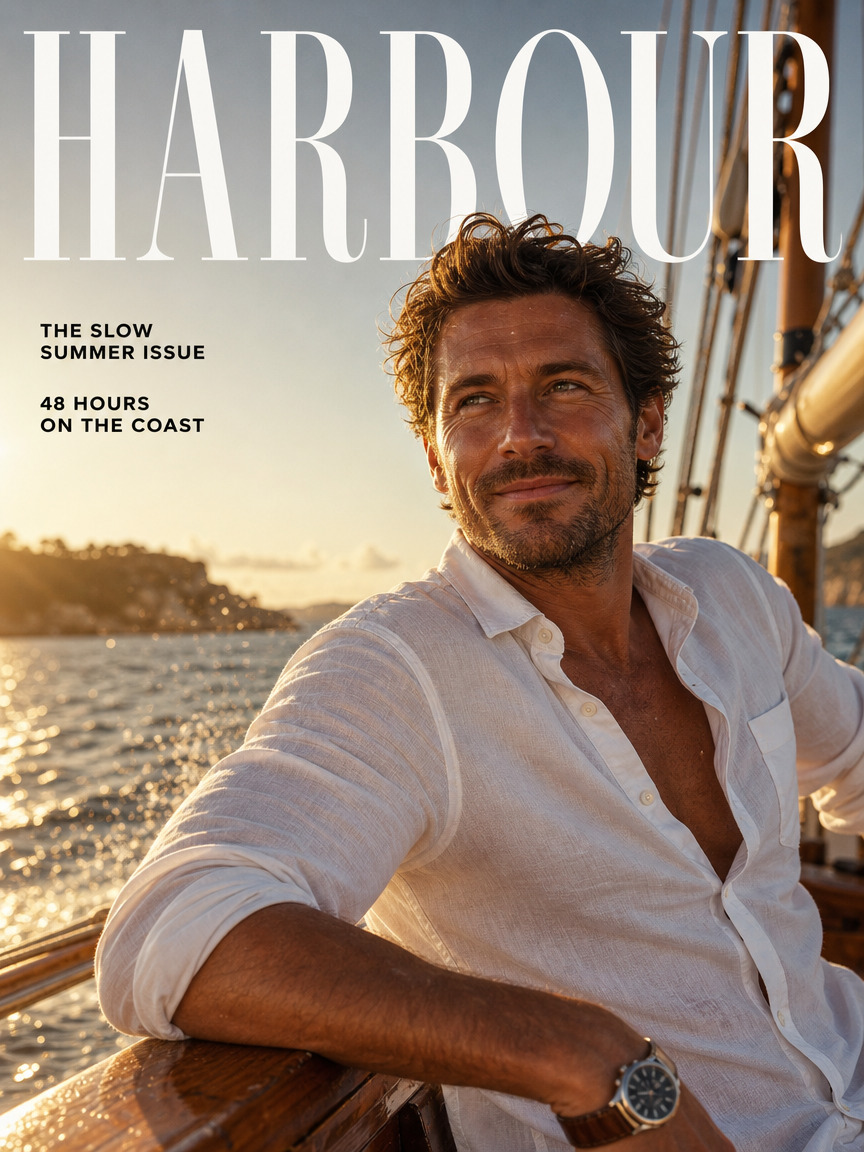
Источник: обложка HARBOUR с белой льняной рубашкой и заголовками «THE SLOW SUMMER ISSUE» и «48 HOURS ON THE COAST».
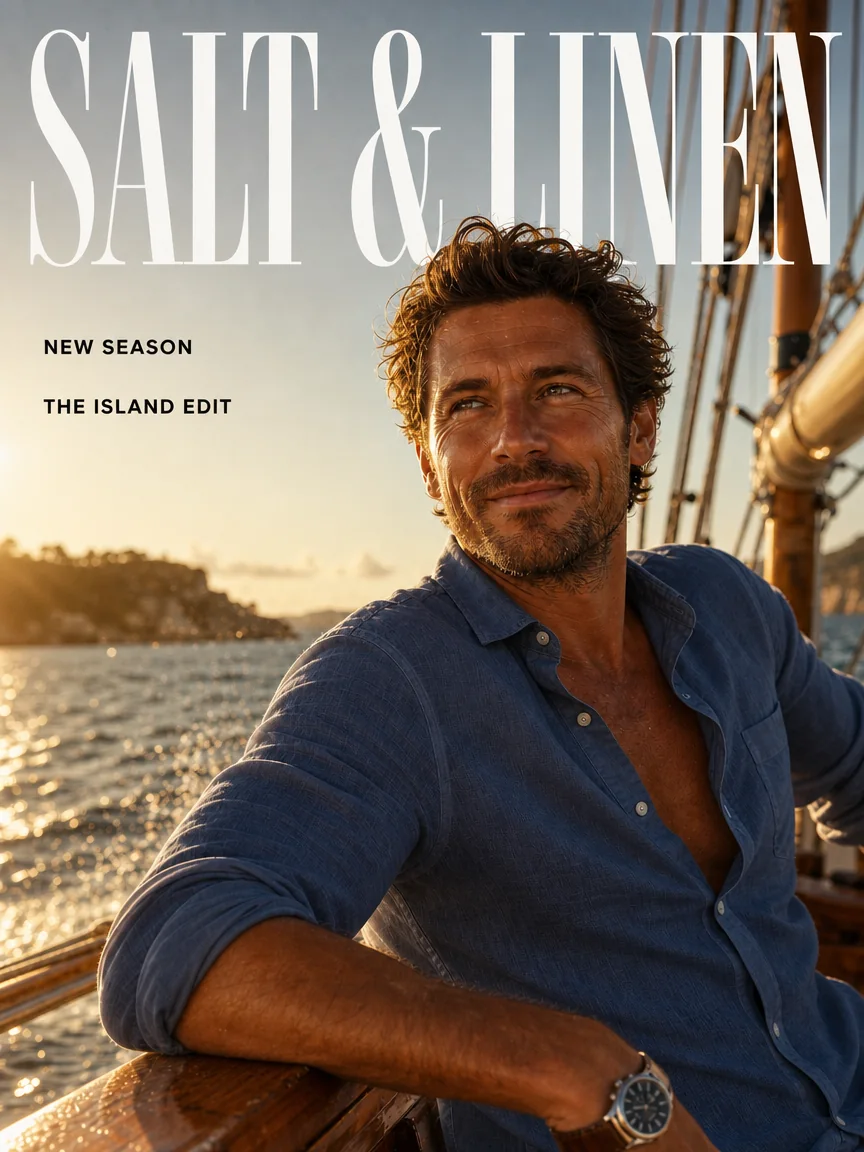
Правка GPT Image 2: «SALT & LINEN», «NEW SEASON» и «THE ISLAND EDIT», а также рубашка тёмно-синего цвета. Лицо, сидячая поза, борт лодки и золотой свет на море остаются визуально согласованными с исходником.
Переверстайте эту обложку журнала. Измените название так, чтобы оно читалось как «SALT & LINEN» тем же высоким шрифтом с засечками, а два заголовка обложки замените на «NEW SEASON» и «THE ISLAND EDIT» тем же мелким полужирным шрифтом без засечек. Замените его белую льняную рубашку на выцветшую льняную рубашку тёмно-синего цвета. Сохраните его лицо, позу, лодку, море и золотой свет ровно такими, какие они есть.
Три привычки применимы к каждой правке: берите каждое слово, которое должно появиться, в двойные кавычки; сначала перечисляйте изменение, а затем всё, что не должно сдвигаться; и держите один запрос на несколько связанных изменений, а не на новый ракурс плюс наряд плюс место действия. Всё, что вы не защитили, может быть перерисовано.
Попробуйте в Playground
- Откройте страницу редактирования GPT Image 2 и войдите с пополненным аккаунтом. Форма находится на самой странице.
- В разделе Images выберите Add a file (или Add URL) и добавьте изображение, которое хотите сохранить. Вставьте указание в Prompt или начните с примера с обложкой: Запустить этот промпт в GPT Image 2 edit → и добавьте обложку выше как изображение.
- Задайте Aspect ratio по форме самого источника (например, 3:4), Resolution — 1k, а Quality — medium. Откройте Advanced parameters для Input Fidelity (высокий) и Mask (см. ниже).
- Посмотрите цену под формой, затем нажмите Run.
Настройте замену фона
Добавьте одобренный портрет или продуктовое изображение (исходный файл, а не скриншот) первым источником и начните с этих значений:
| Поле | Начните с | Почему |
|---|---|---|
aspect_ratio | Пропорции самого источника (например, 3:4) | Фиксированные пропорции позволяют применить resolution. auto повторяет форму источника примерно на 1,5 мегапикселя и игнорирует уровень 1k/2k/4k; используйте его, если пропорций источника нет в списке |
resolution | 1k | Оцените композицию до оплаты 2k |
quality | low для черновиков, medium для большинства финальных, high для мелкого текста и деталей кожи | Каждый уровень стоит примерно втрое больше нижнего при 3:4 1k |
num_outputs | 1 | Каждый результат тарифицируется отдельно |
input_fidelity | high для лиц, тканей и печатных этикеток | Бесплатно; сохраняет эти детали ближе к исходнику |
output_format | png | Эталонный файл для проверки без потерь |
background | opaque | Управляет только прозрачностью, а не новым фоном; у этой модели нет прозрачного варианта, поэтому оставьте opaque |
Источники могут быть JPG, PNG, WEBP или GIF, до 10 MB каждый, от 1 до 10 за запрос. Промпт может достигать 5 000 символов.
Для портрета выбирайте источник с читаемым лицом и чётким краем одежды: на волосах и плечах замена фона обнажает свои швы.
Промпт для замены фона той же формы:
Замените бледно-серую стену на приглушённый студийный фон цвета шалфея. Сохраните лицо вымышленного взрослого человека, короткие каштановые волосы, тёмно-синюю куртку, непрозрачную кремовую рубашку, позу и ракурс камеры. Сохраните имеющееся направление света. Естественно восстановите фон вокруг волос и плеч. Не добавляйте надписи, мебель или украшения.
Используйте маску, когда слова не задают область
mask_url принимает PNG того же размера, что и первый источник. Прозрачные пиксели отмечают область для перерисовки; непрозрачные — что сохранить. Чтобы сделать маску:
- Откройте именно тот отправленный исходник в редакторе с поддержкой прозрачности.
- Создайте слой того же размера: непрозрачный над защищаемой областью, прозрачный над перерисовываемой.
- Экспортируйте PNG с альфа-каналом и откройте снова, чтобы убедиться, что прозрачность сохранилась.
- Отправьте сначала портрет, а маску — как
mask_url.
В Playground поместите маску в Mask. В коде сначала загрузите локальные файлы; см. загрузка медиа и хранение.
Скажите это и в промпте: «Редактируйте только прозрачную область маски», затем изменение и список того, что сохранить. Для фона обведите край одежды и просветы вокруг волос. Если маска, похоже, игнорируется, проверьте полярность (её легко инвертировать) и что она точно совпадает с первым источником.
Маска — это указание для генеративной правки, а не выделение в Photoshop. Если лицо должно остаться пиксель в пиксель исходным, соберите исходного человека поверх принятого нового фона в обычном редакторе, вместо того чтобы просить модель заново рисовать лицо.
Добавьте второе изображение-референс, не меняя человека
Ссылайтесь на источники по их порядку в промпте и дайте каждому одну задачу:
Первое изображение определяет человека, одежду и кадрирование. Второе изображение даёт только цвет стены; не копируйте с него ни предметов, ни композиции.
Однотонный образец цвета менее неоднозначен, чем фотография со своим лицом и своим нарядом. Если предмет просочился со второго источника, замените референс на более чистый, а не добавляйте запреты. Маска всегда принадлежит первому источнику. Та же схема размещает человека в другой сцене: «женщина с первого изображения, в окружении второго».
Что меняют настройки
- Resolution: 1k, 2k или 4k (квадрат — это 1024, 2048 или 2880 пикселей по стороне).
- Input Fidelity: ставьте высокий для лиц и печатных этикеток; это ничего не добавляет к цене, но не спасёт промпт, который требует слишком многого.
- Output format: сжатие JPEG или WebP не исправит сместившийся глаз и не вернёт пропавший шов.
У GPT Image 2 нет прозрачного результата, а сам по себе PNG прозрачности не создаёт. Для вырезанных объектов используйте GPT Image 2.5 Flare или Sunburst, у которых при редактировании есть вариант прозрачного фона, либо отдельный шаг удаления фона.
Сколько стоит правка
Итоги для одного исходного изображения, одного результата и короткого промпта, в USD по текущим каталожным ценам:
| Качество | 3:4 при 1k | 3:4 при 2k | auto (любой уровень) |
|---|---|---|---|
| low | $0.0137 | $0.0171 | $0.0157 |
| medium | $0.0413 | $0.0722 | $0.0596 |
| high | $0.1345 | $0.2583 | $0.2078 |
Каждый дополнительный источник добавляет около $0.0098 к каждому результату. Квадратная правка 1k в среднем качестве стоит $0.0524. auto — это одна фиксированная цена на любой уровень: дороже фиксированных пропорций при 1k, дешевле 2k или 4k, но с ограничением примерно 1,5 мегапикселя. Сначала выберите пропорции, в которых будете публиковать, затем уровень. Промпты свыше 100 токенов добавляют небольшую плату, указанную в расчёте цены.
Поскольку плата за источник фиксирована, черновик в низком качестве стоит около трети черновика в среднем: четыре черновика low в 3:4 стоят около $0.055, финальный medium — около $0.041. И неверное лицо не исправляется оплатой high; сначала уберите конкурирующие референсы и лишние указания о позе или камере.
Затем отправьте это через API
Раздел Request body в Playground показывает тот же JSON, поэтому работающую там конфигурацию можно вставить в код.
IDEMPOTENCY_KEY="$(uuidgen)"
curl -X POST https://api.spicyapi.ai/api/v1/jobs/createTask \
  -H "Authorization: Bearer $SPICY_API_KEY" \
  -H "Content-Type: application/json" \
  -H "Idempotency-Key: $IDEMPOTENCY_KEY" \
  -d '{
    "model": "openai/gpt-image-2/edit",
    "input": {
      "image_urls": ["https://example.com/portrait.png"],
      "mask_url": "https://example.com/wall-mask.png",
      "prompt": "Only edit the transparent region of the mask. Replace the pale gray wall with a muted sage studio background. Preserve the face, hair, jacket, pose and camera angle. Keep the light direction. Add no lettering or props.",
      "aspect_ratio": "3:4",
      "resolution": "1k",
      "quality": "medium",
      "input_fidelity": "high",
      "output_format": "png"
    }
  }'
Повторы, опрос состояния и скачивание результатов описаны в документации по задачам.
Или пусть это сделает Agent. Сохраните объект input как input.json и выполните spicyapi tasks create --model openai/gpt-image-2/edit --input-file input.json --wait (документация CLI), либо попросите помощника с сервером MCP выполнить эту правку (он вызывает spicyapi_task_create); оба покажут цену и попросят подтвердить. npx skills add spicyapi-ai/spicy-skill устанавливает Agent Skill, чтобы ассистент для кода читал актуальную схему, а не угадывал поля.
Исправьте сбой, который вы действительно видите
| Результат | Следующее действие |
|---|---|
| Стена верна, лицо изменилось | Вернитесь к исходному источнику; уберите конкурирующие портреты; задайте input_fidelity как high; используйте композитинг, если нужны точные пиксели лица |
| Стена не изменилась | Проверьте прозрачную область маски, порядок источников и была ли названа стена |
| Бежевая кайма вокруг волос | Маска защитила старые пиксели стены; расширьте прозрачную область или очистите этот край в редакторе |
| Весь портрет перекадрирован | Используйте пропорции самого источника и уберите слова о движении камеры |
| Нечитаемый или написанный с ошибками текст | Возьмите каждое слово в двойные кавычки и укажите, куда оно идёт; для финальной графики держите надписи в редактируемом слое |
| Дрейф после нескольких правок подряд | Правьте заново от оригинала или от последней принятой версии, а не наслаивайте на каждый результат |
| Картинка выглядит грубо только в маленьком превью | Откройте возвращённый файл в полном размере, прежде чем менять настройки |
Если замена стены продолжает искажать лицо, дополнительные варианты редко помогают. Сохраните принятый портрет, возьмите сгенерированный фон из правки и соедините их в редакторе, где вы контролируете границу.