NSFW 캐릭터 사진 세트
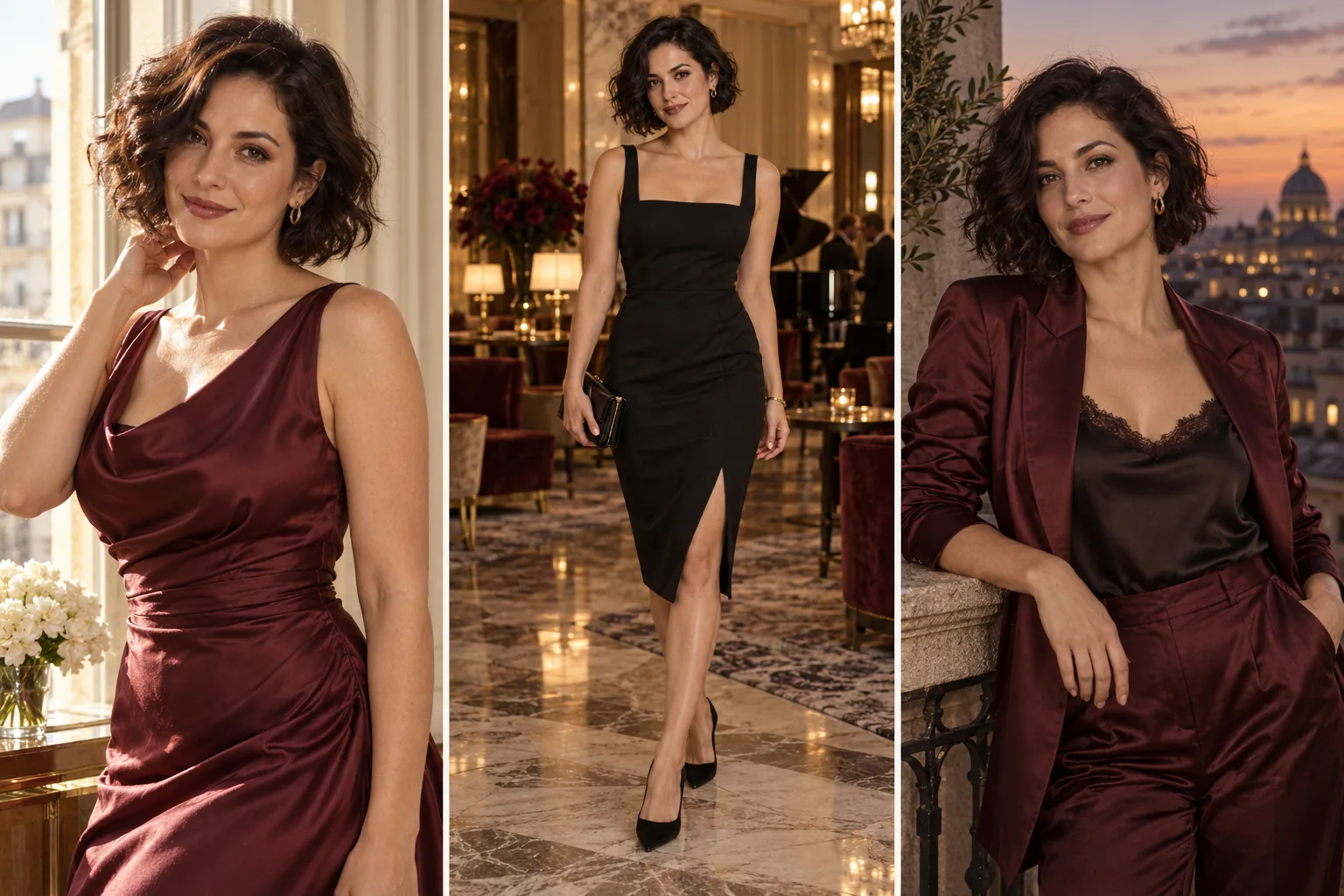
01같은 캐릭터로 이어지는 화보 이야기를 만드세요. 창가의 자연광 인물 사진, 저녁 외출 스타일, 늦은 밤 발코니 장면을 구성할 수 있습니다. 네 장면으로 방향을 찾은 뒤 가장 좋은 스타일을 더 큰 세트로 확장하세요.
먼저 바꿀 요소
장면마다 원본 초상을 다시 사용하세요. 얼굴과 머리는 유지하고 의상과 장소를 바꾸세요.
n8n / ComfyUI
캐릭터 사진 세트, 비공개 장면 요청, 개성 있는 스타일을 만들어 보세요. 원하는 창작 결과를 고르고 그에 맞는 n8n 또는 ComfyUI 템플릿을 가져와 첫 이미지를 만드세요.
NSFW / 캐릭터 / 스타일
NSFW 크리에이터 프로젝트에 이 워크플로를 활용하는 여덟 가지 방법입니다. 가상의 성인 캐릭터로 시작해 그 캐릭터에 맞는 의상·분위기·장면을 구성하세요.
같은 캐릭터로 이어지는 화보 이야기를 만드세요. 창가의 자연광 인물 사진, 저녁 외출 스타일, 늦은 밤 발코니 장면을 구성할 수 있습니다. 네 장면으로 방향을 찾은 뒤 가장 좋은 스타일을 더 큰 세트로 확장하세요.
먼저 바꿀 요소
장면마다 원본 초상을 다시 사용하세요. 얼굴과 머리는 유지하고 의상과 장소를 바꾸세요.
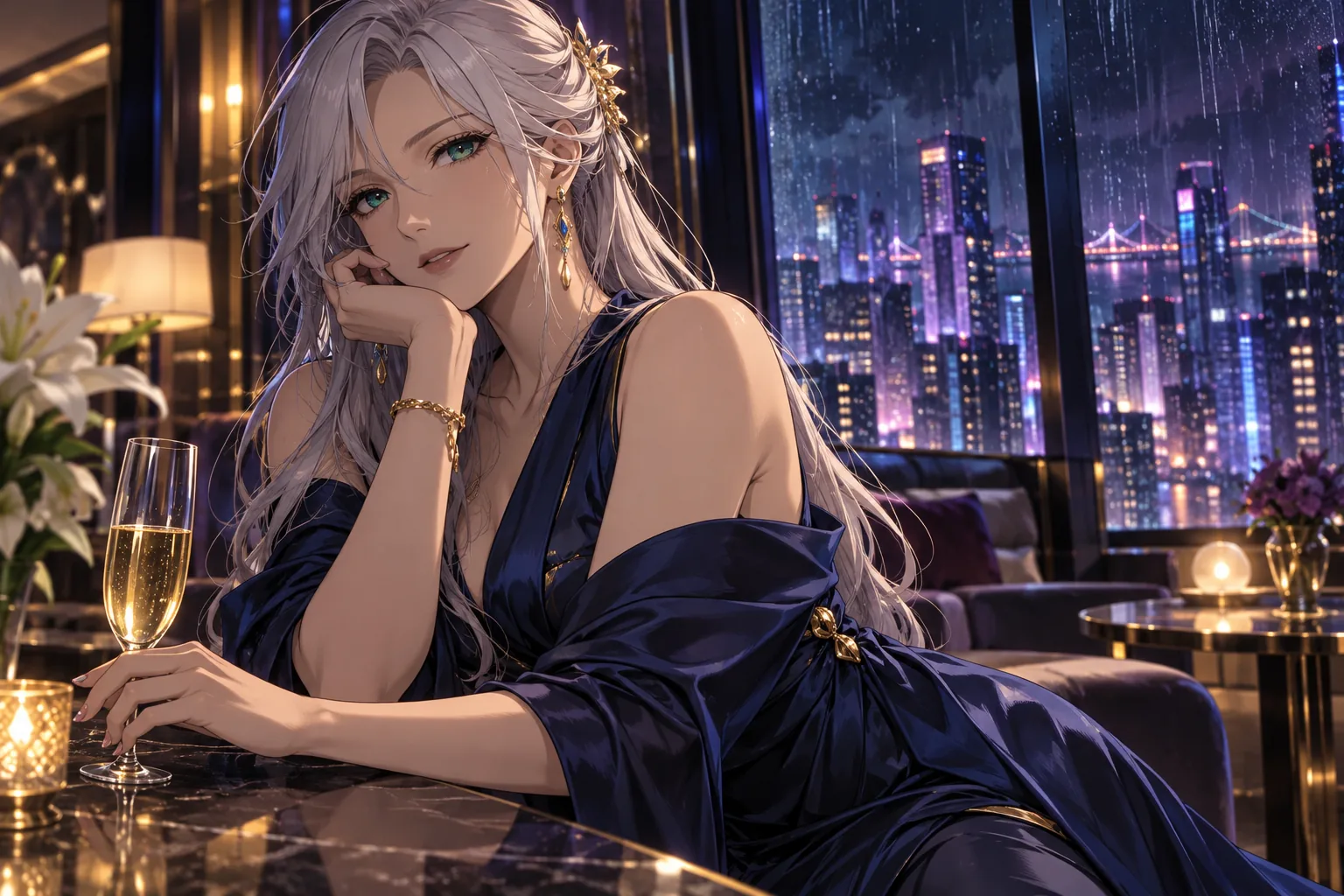
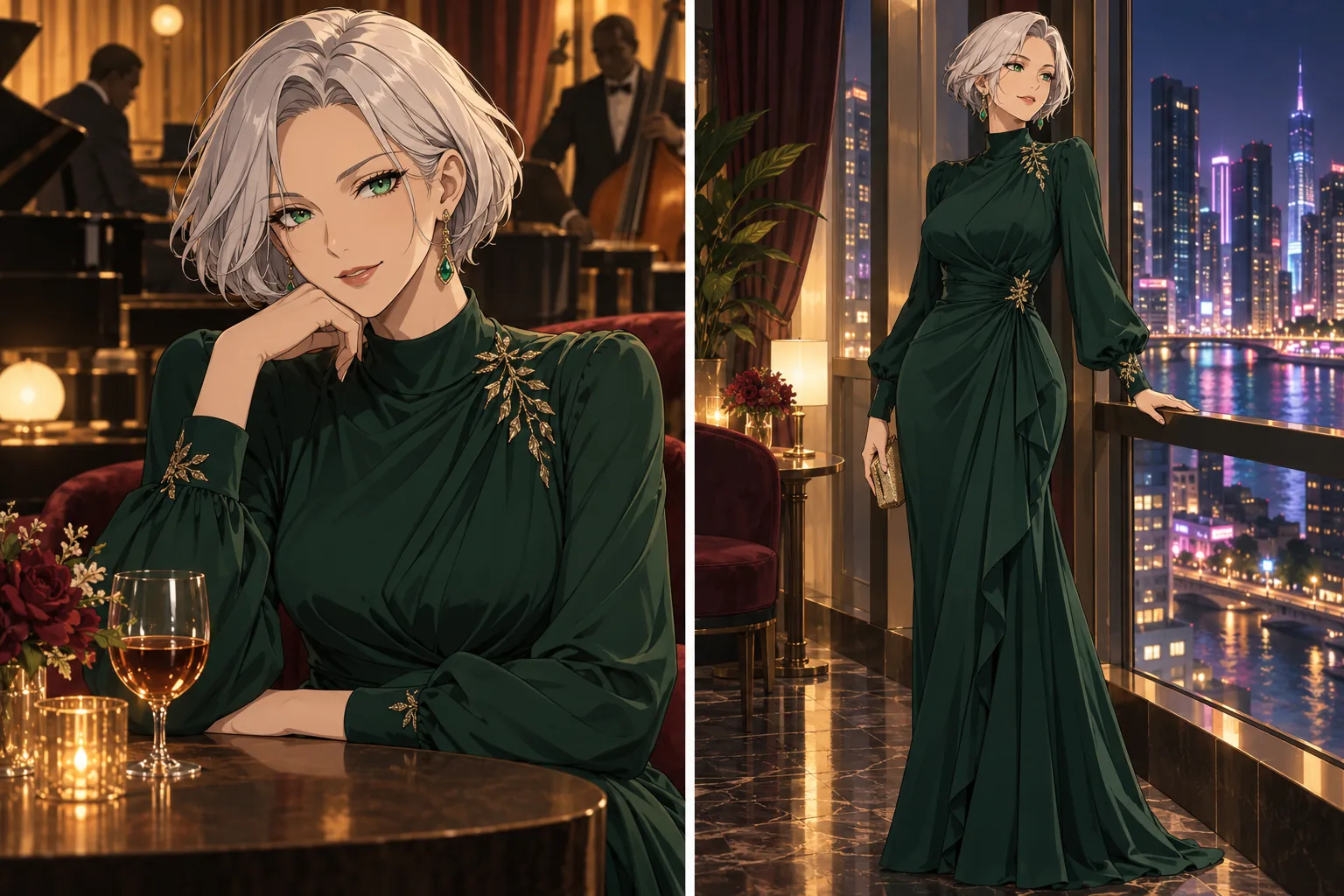
일러스트 갤러리, 캐릭터 카드, 비주얼 노벨의 대표 이미지에 사용할 독창적인 성인 캐릭터를 만드세요. 호환되는 스타일 LoRA를 프롬프트와 함께 사용하면 선의 표현과 마감 스타일을 탐색하는 또 다른 방법이 됩니다.
먼저 바꿀 요소
Z-Image Turbo용 LoRA와 트리거를 사용하고, 다른 어댑터를 더하기 전에 한 장면을 비교하세요.

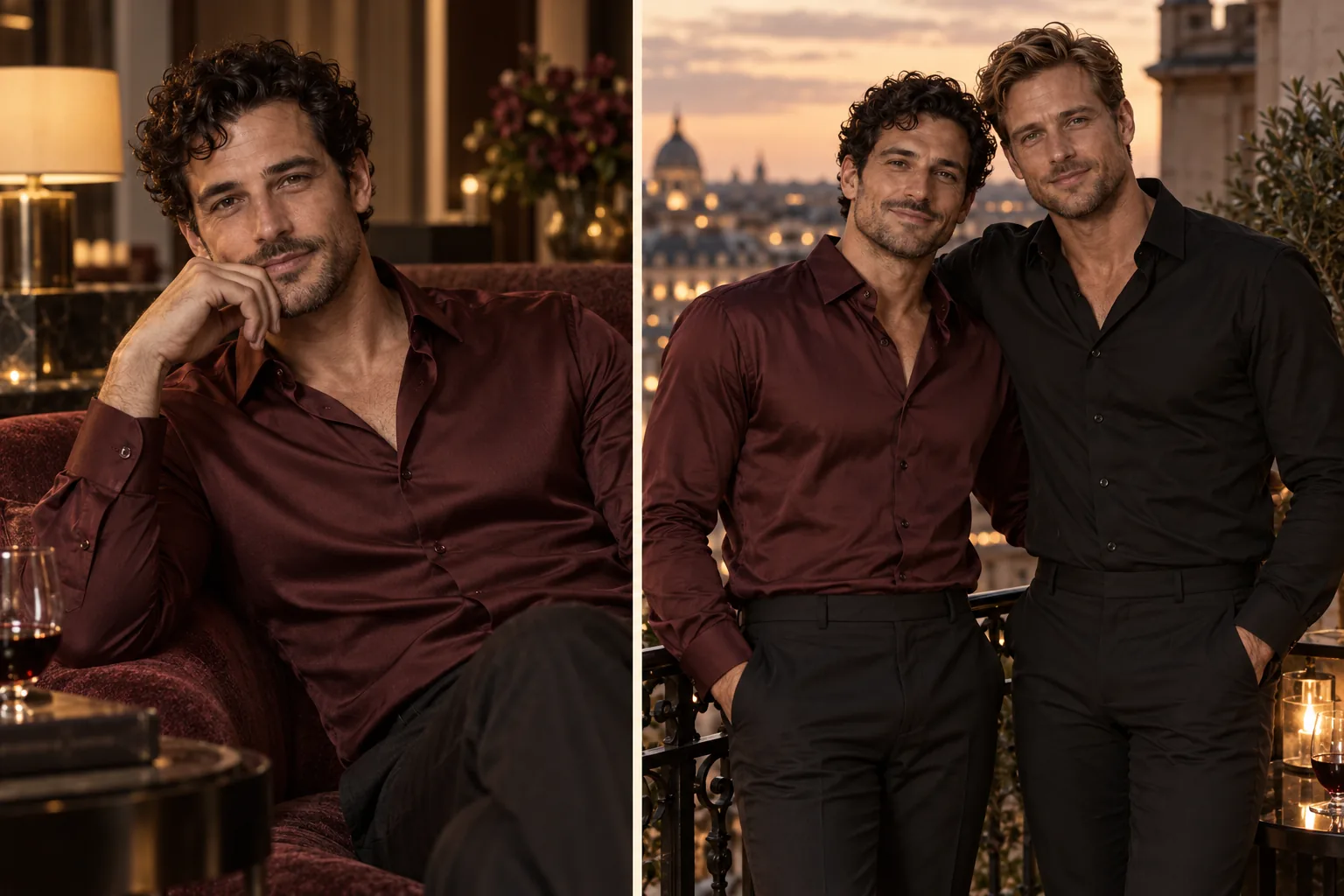
편안한 인물 사진, 실크 셔츠 화보, 밤 외출 스타일에서 같은 남성 캐릭터가 알아볼 수 있게 이어지도록 만드세요. 몇 가지 대표적인 특징을 유지하면 서로 무관한 얼굴을 모은 것이 아니라 한 크리에이터의 갤러리처럼 보입니다.
먼저 바꿀 요소
참조와 헤어스타일을 유지하세요. 먼저 조명이나 의상, 다음에 구도를 바꾸세요.
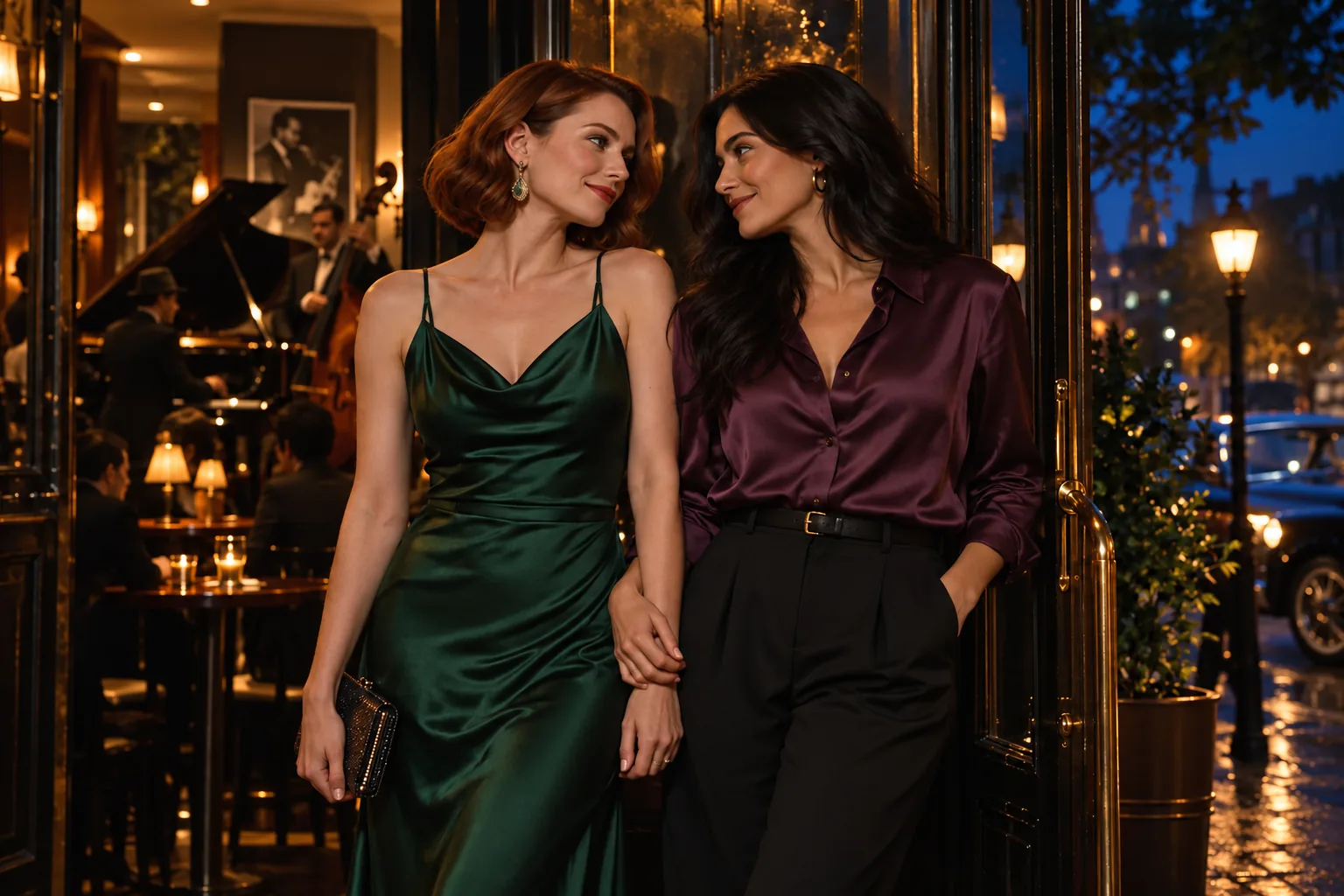
두 가상 성인 캐릭터를 중심으로 로맨틱한 시각적 이야기를 만드세요. 두 사람이 원하는 위치에 이미 배치된 구도로 시작한 뒤, 분위기·의상·배경을 발전시킵니다.
먼저 바꿀 요소
머리, 의상, 좌우 위치를 각각 지정하고 재사용 전에 두 얼굴을 확인하세요.

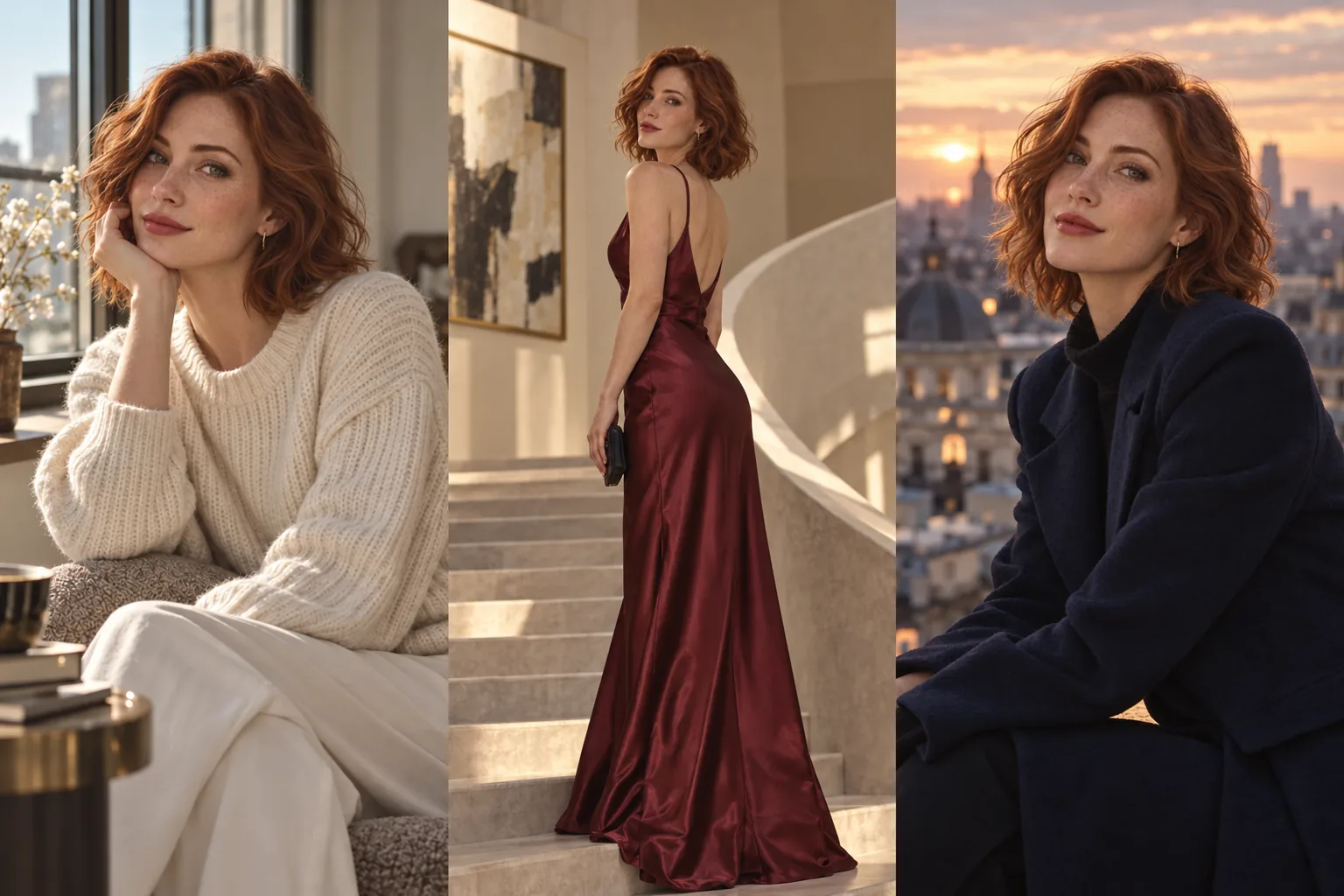
전체 장면을 다시 구성하지 않고 캐릭터의 의상을 탐색하세요. 몸에 맞는 저녁 외출복, 테마 코스튬, 다른 원단 표현을 시도할 수 있습니다. 참조 편집으로 원본과 비교하며 창작상의 변화를 확인하세요.
먼저 바꿀 요소
옷, 색, 소재를 구체적으로 적고 첫 비교에서는 포즈와 배경을 유지하세요.

짧은 NSFW 크리에이터 티저를 위한 인상적인 시작 이미지를 만드세요. 얼굴이 선명하고 실루엣을 알아보기 쉬우며, 움직일 여유가 있는 배경이 좋습니다. 여기에서 정지 이미지를 완성한 뒤 선택한 프레임을 이미지 투 비디오로 가져가세요.
먼저 바꿀 요소
선택한 이미지를 저장하고 이미지 투 비디오를 여세요. 템플릿은 정지 이미지를 만들며 영상은 별도 다음 단계입니다.
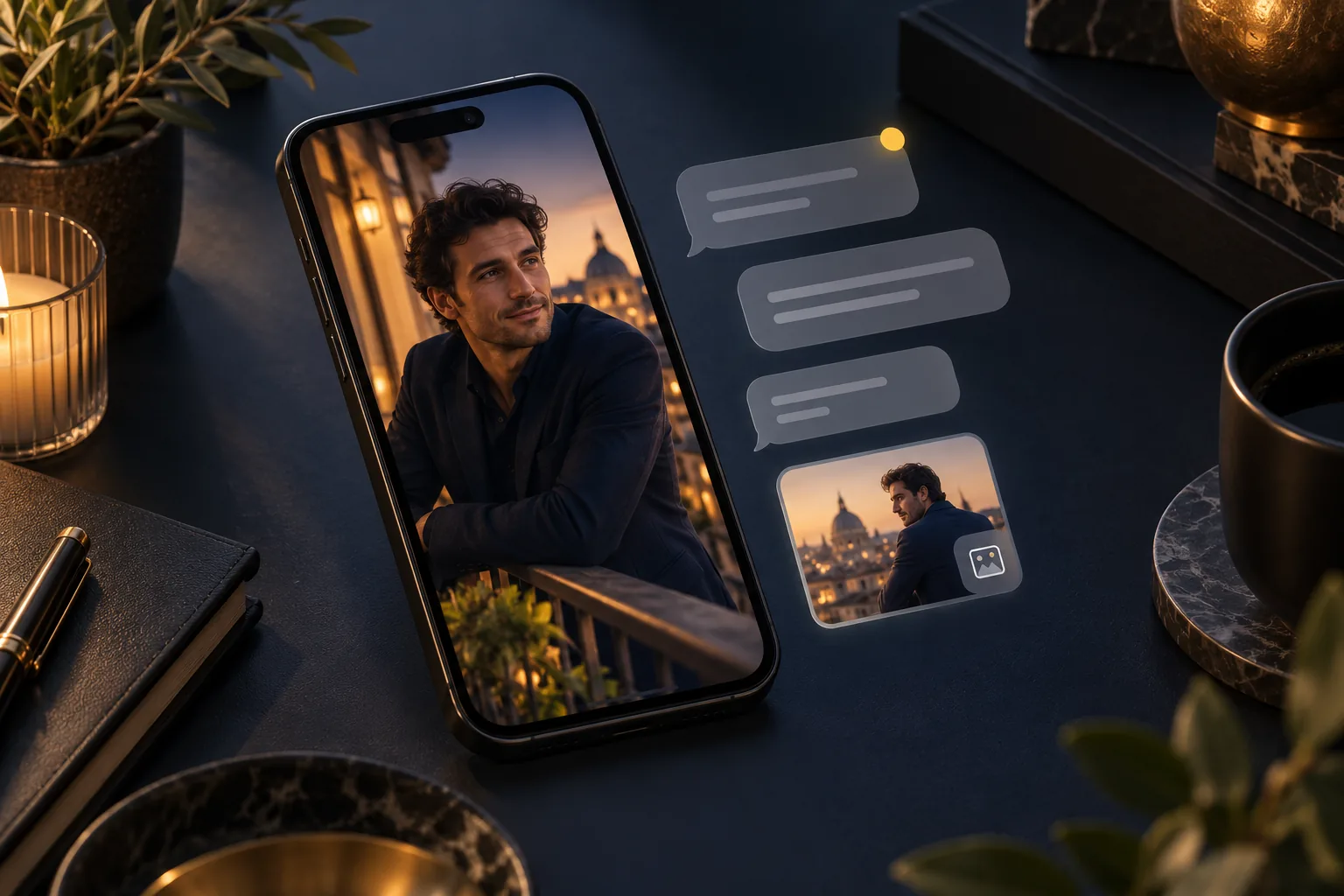
Telegram에서 /image로 캐릭터의 새 장면을 요청하세요. 다른 의상, 새 방, 다음 이야기에 어울리는 분위기를 지정할 수 있습니다. 설정한 인물 이미지는 워크플로에 유지되고, 각 메시지가 새 장면을 전달합니다.
먼저 바꿀 요소
허용 채팅과 참조를 한 번 설정하세요. 장면 하나씩 요청하며 이 템플릿은 텍스트 대화가 아닌 이미지를 반환합니다.
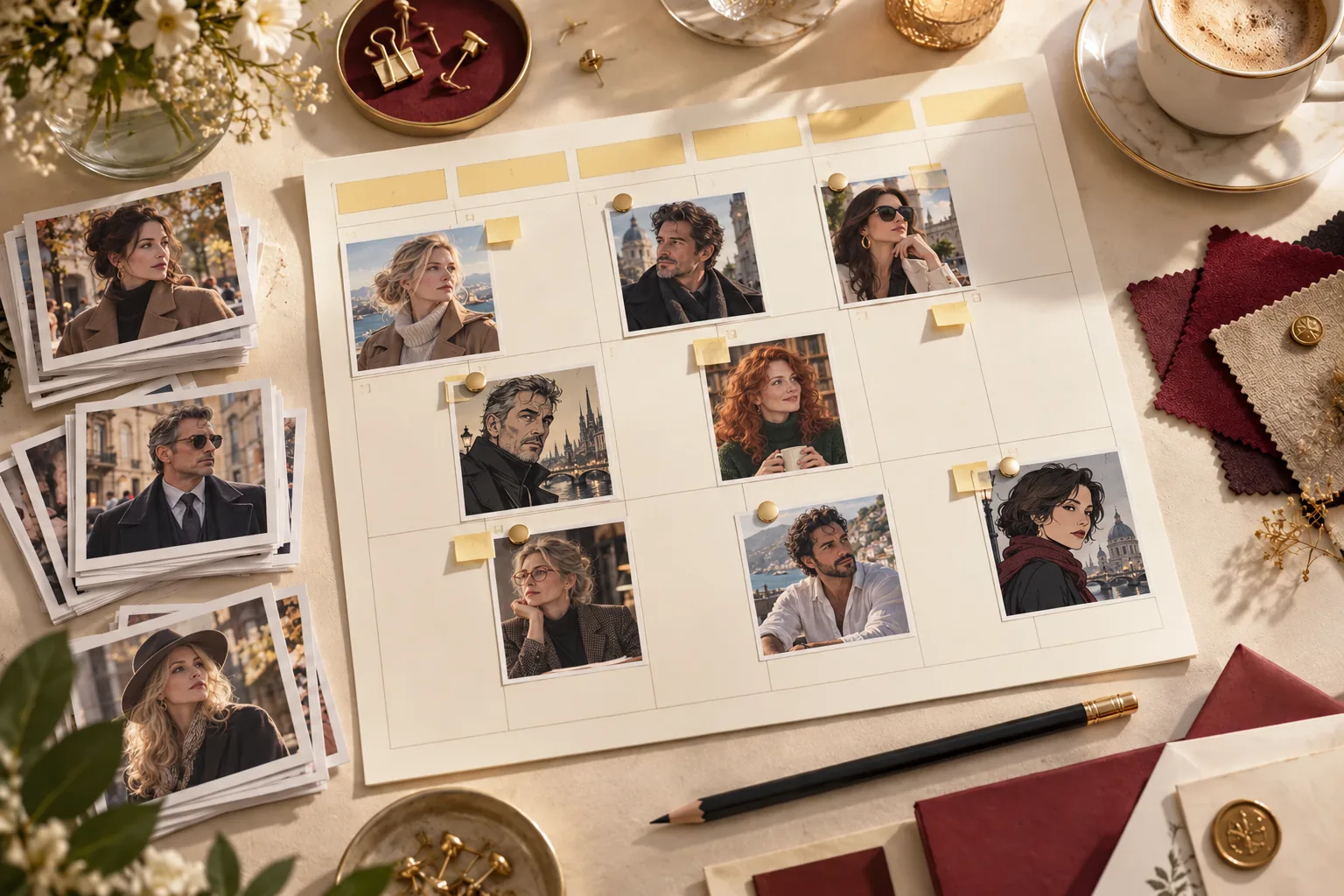
테마 인물 사진, 다른 의상, 표지 콘셉트 등 다음 갤러리의 아이디어를 Google Sheets에 정리하세요. 작은 대기열을 생성하고 각 결과를 프롬프트와 나란히 검토한 뒤 무엇을 게시할지 결정합니다.
먼저 바꿀 요소
중복되지 않는 행 ID를 사용하고 준비된 프롬프트는 todo로 표시하세요. 기본 템플릿은 실행마다 최대 네 행을 처리하며 각 이미지의 상태를 기록합니다.
n8n은 반복 배치와 요청에, ComfyUI는 시각 편집, LoRA 실험과 마무리에 적합합니다. 둘 다 SpicyAPI 계정으로 호스팅된 모델을 호출합니다.
참조 인물 이미지로 사진 세트를 만들고, Google Sheets의 행을 처리하거나, 비공개 Telegram 채팅에서 장면을 요청하세요. 사진 세트와 Sheets 대기열에는 HTTP 노드를 쓰는 n8n Cloud용과 플러그인을 쓰는 직접 호스팅용 다운로드가 모두 있습니다. Telegram 템플릿은 직접 호스팅한 n8n용입니다.
참조 이미지 하나를 편집하고, 호환되는 LoRA를 연결하거나, 초안을 생성해 업스케일하세요. 렌더링은 API 모델 노드가 맡고, 입력·연결·저장할 이미지는 캔버스에서 확인할 수 있습니다.
시작 프레임 불러오기
필요하면 H3 LoRA 추가
짧은 영상 생성
영상 저장
ComfyUI
캐릭터 티저, 패션 루프 영상, 창작 성인 캐릭터를 활용한 시각적 이야기의 도입 장면.
VIDEO 연결로 전달되어 spicyapi/h3-lora 파일명 접두사로 저장되는 영상.
워크플로 보기캐릭터 A 불러오기
캐릭터 B 불러오기
같은 장면 구성
이미지 저장
ComfyUI
BL/GL 스토리 프레임, 두 캐릭터의 인물 사진, 창작 성인 비주얼 노벨.
SaveImage로 로컬에 저장하는 편집 이미지 한 장. 선택 사항인 alpha 출력은 연결하지 않습니다.
워크플로 보기원본 이미지 선택
변경 한 가지 설명
변형 이미지 생성
선택한 이미지 저장
ComfyUI
의상 변형, 캐릭터 룩북, 성인 크리에이터 갤러리를 위한 장면 편집.
SaveImage로 로컬에 저장하는 편집 이미지 한 장. 파일명 접두사는 spicyapi/seedream-edit입니다.
워크플로 보기LoadImage
변경 하나 설명하기
Qwen 참조 이미지 편집
SaveImage
LoRA URL과 scale
트리거와 장면 프롬프트
Z-Image Turbo LoRA
SaveImage
장면 프롬프트
Z-Image Turbo
Image Upscaler
SaveImage
준비할 것 → 얻는 결과
완성된 인물 사진이 있다면 편집 워크플로, 새 콘셉트 목록이 있다면 생성 대기열을 선택하세요. LoRA에는 맞는 모델이 필요합니다. 더 큰 최종 파일을 만들려면 먼저 간직할 만한 이미지를 골라야 합니다.
시작 이미지 한 장, 움직임을 설명하는 프롬프트, 선택 사항인 H3 호환 LoRA URL.
H3 LoRA 이미지→영상
각 캐릭터의 참조 이미지 두 장과 장면 구도를 설명하는 프롬프트 하나.
Qwen 두 캐릭터 편집
캐릭터 이미지 한 장, 변경 사항에 집중한 편집 프롬프트, 선택 사항인 추가 참조.
Seedream 5 Pro 이미지 편집
접근 가능한 참조 이미지 하나와 장면 목록
캐릭터 사진 세트
고정된 행 ID와 프롬프트가 있는 Google Sheets
Google Sheets 이미지 대기열
설정된 인물 이미지 URL과 Telegram /image 메시지
Telegram 캐릭터 이미지 봇
로컬 원본 이미지와 편집 지시 하나
참조 이미지 편집
다운로드 가능한 호환 LoRA와 트리거 문구
LoRA 이미지 생성
장면 프롬프트와 선택한 업스케일 등급
생성과 업스케일
01
n8n Cloud에서는 커뮤니티 노드 설치 없이 기본 HTTP 노드 버전을 가져오세요. 직접 호스팅한 n8n이나 ComfyUI에서는 연동 가이드로 한 번 설정한 뒤, 맞는 템플릿을 가져오면 됩니다.
02
SpicyAPI 키는 인증 정보에 저장하세요. Cloud HTTP 템플릿은 Bearer Auth, 직접 호스팅 플러그인은 SpicyAPI 인증 정보, ComfyUI는 Settings에 설정합니다. 참조 워크플로에는 사용할 수 있는 이미지가, 생성 워크플로에는 프롬프트가 필요합니다.
03
선택한 모델의 현재 요금을 확인하고, 필요한 최소 분량부터 실행하세요. 기록된 동일 태스크를 이어서 처리하는 경우 외에는 재시도도 별도의 창작 시도입니다. 새로 시도하기 전에 좋은 결과를 저장해 두세요.